「Genspark AIブラウザは知っているけれど、GensparkをWebサイトで使うのと何が違うの?」
Genspark AIブラウザには、通常のGensparkアプリにはない「オンデバイスAI」という機能が搭載されており、セキュリティの課題を解決できます。
この記事をご覧の方は、以下のような疑問をお持ちではないでしょうか?
- 通常のGensparkアプリとは何が違うの?
- 社外秘データを扱っても安全な理由は?
- ブラウザ版の使い方がわからない
- 他のAIブラウザとの違いは?
この記事を読み終わる頃には、GensparkアプリとGenspark AIブラウザのどちらを選ぶべきかが明確になり、情報漏洩リスクを大きく抑えながらAIを業務活用するイメージが持てるようになります。
Gensparkに関する基本的な解説は、以下の記事を参考にしてみてください。



内容をまとめると…
Genspark AIブラウザは、170種類のAIモデルをPC上でローカル実行できるAIブラウザで、WindowsとMacの両方に対応している。
オンデバイスAI機能は、データが外部に出ない完全プライバシー保護設計のため、機密情報を扱う業務でも安心して利用できる。
広告ブロック機能や要約機能を標準搭載しており、情報収集効率が上がる。
生成AIを「少し触って終わり」にせず、業務効率化・副業・AIエージェント活用までつなげたい方向けに、基礎から実践まで整理できる無料資料を用意しています。
記事とあわせて、AIに作業を任せる考え方や長く使える活用スキルを確認しておきたい方は受け取っておいてください。

Genspark AIブラウザとは?
Genspark AIブラウザは、Gensparkの「AIエージェント機能」を標準搭載した次世代ウェブブラウザです。
従来のブラウザは自分で検索してページを行き来するツールだったのに対し、Genspark AIブラウザはAIがユーザーの代わりに情報を集め、整理してくれるという点が最大の特徴です。
特に、自分のPC内部でAIを動かす「オンデバイスAI」を搭載しているため、プライバシーを守りながら高速にAIを利用できる点が、ビジネスパーソンやクリエイターから注目を集めています。
Genspark AIブラウザの独自機能一覧
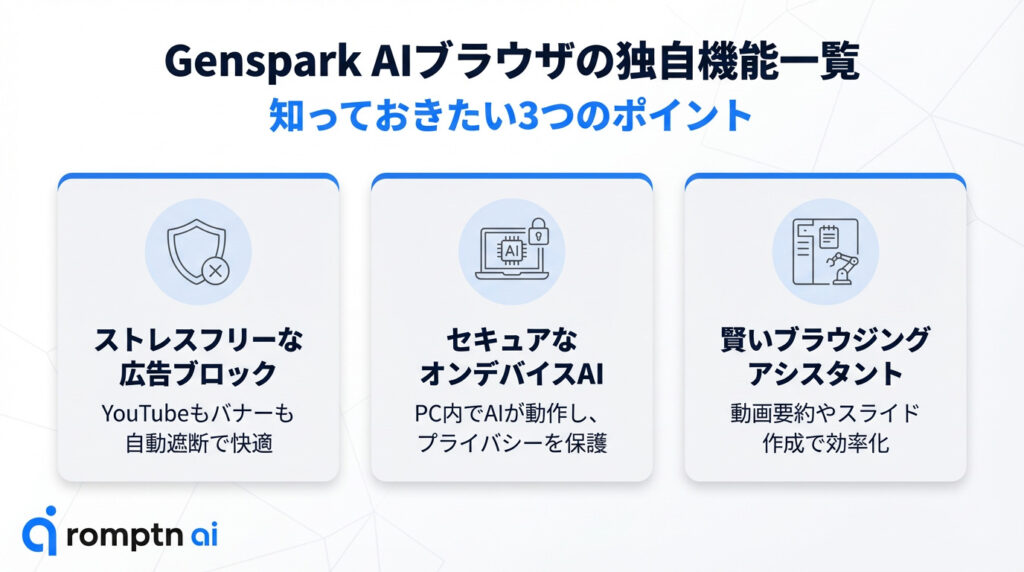
Genspark AIブラウザには、ブラウザ版やアプリ版にはない独自機能がいくつか搭載されています。ここでは代表的な3つの機能を紹介します。
広告ブロック機能
Genspark AIブラウザには、広告ブロック機能が搭載されています。YouTubeの動画広告や、Webサイト上のバナー広告、トラッキングスクリプトを自動で遮断するため、ストレスなくコンテンツに集中できます。
また、余計な広告データを読み込まない分、ページの表示速度が向上し、データ通信量の節約にもつながります。拡張機能を別途入れなくても、インストールした直後から快適なブラウジングが可能です。
オンデバイスAI
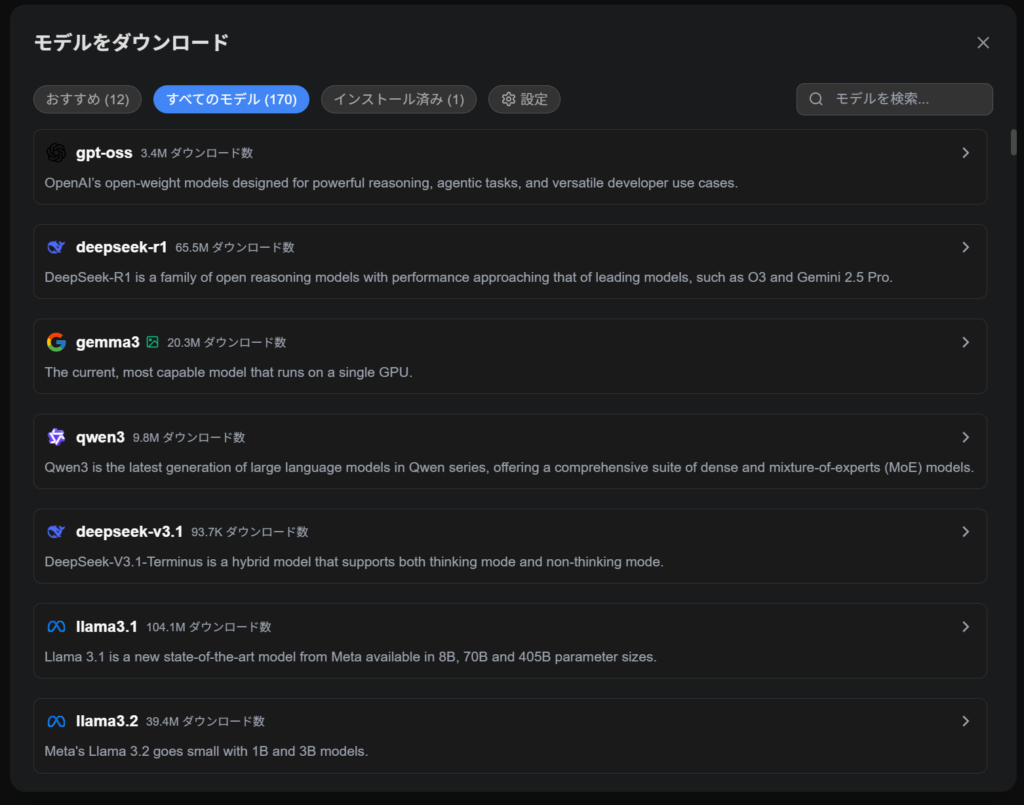
オンデバイスAIは、インターネット上のクラウドサーバーではなく、自身のパソコン(ローカル環境)でAIモデルを動作させる機能です。ローカル環境で使用するAIモデルは、ChatGPTやGemini、DeepSeekを始めとする170種類から選ぶことができます。
オンデバイスAIには、以下のような特徴があります。
- プライバシー保護
入力データや閲覧履歴が外部サーバーに送信されないため、社外秘の情報も扱いやすい。 - オフライン利用
インターネット接続がない環境でも、要約や翻訳などのAI機能が利用可能。 - 通信遅延ゼロ
サーバーとの通信がないため、レスポンスが高速。 - クレジット消費0
完全無料で利用することができる。
ブラウジングコンパニオン
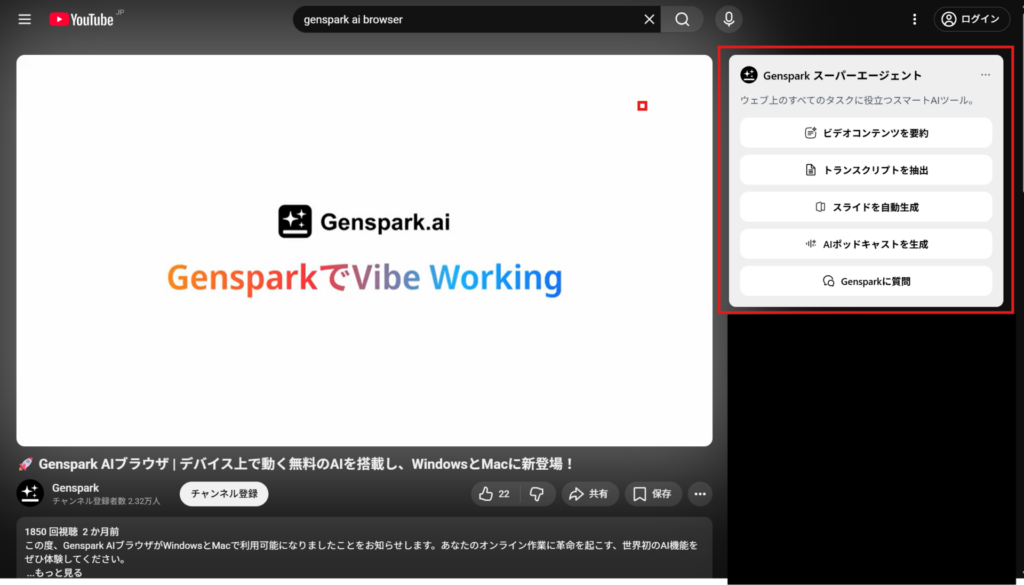
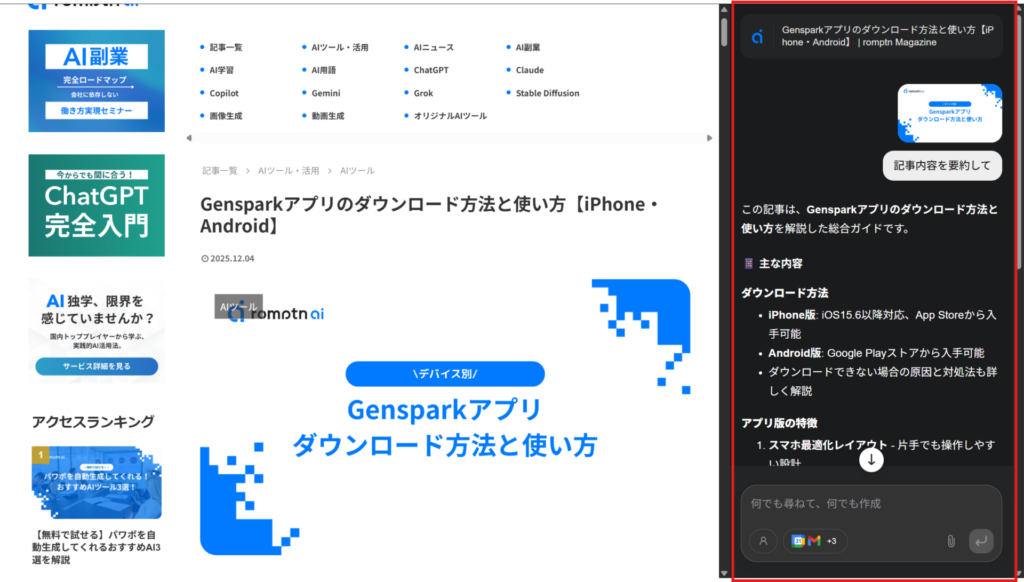
ブラウジングコンパニオンは、ウェブ閲覧中に常にサイドバーなどでサポートしてくれるAIアシスタントです。
YouTube動画の要約や、サイト情報からスライドを作成する事ができます。長い記事やPDF資料を読む際に重要なポイントだけを瞬時に抜き出してくれるため、情報収集の手間を省くことができます。
Genspark AIブラウザの料金プラン
Genspark AIブラウザの基本的な機能は無料で提供されています。
しかし、ブラウジングコンパニオン機能はクレジットを消費するため、本格的な利用を考えている場合は有料プランへ移行することをおすすめします。クレジットとは、タスクを実行する際に消費するポイントのようなものであり、タスクの複雑さや量によって変動します。
実際にブラウジングコンパニオンを使用した結果、クレジット消費量は次のようになりました。
| 実行タスク | クレジット消費量 |
|---|---|
| YouTube動画の要約(1分30秒) | 約100クレジット |
| YouTube動画からスライド制作(1分30秒) | 約50クレジット/枚 |
| Webサイトの要約 | 約60クレジット |
| Webサイト内の情報に関する質問 | 約50クレジット |
有料プランの料金体系は以下のようになっています。
| 機能 | 無料プラン | Plusプラン | Proプラン |
|---|---|---|---|
| 月額料金 | $0 | $24.99(約3,750円) | $249.99(約37,500円) |
| 年額料金 | $0 | $239.99(約36,000円) | $2,399.99(約360,000円) |
| クレジット数 | 100/日 | 10,000/月 | 125,000/月 |
有料プランに関する詳しい解説は、以下の記事を参考にしてみてください。

ブラウジングコンパニオンの使い方
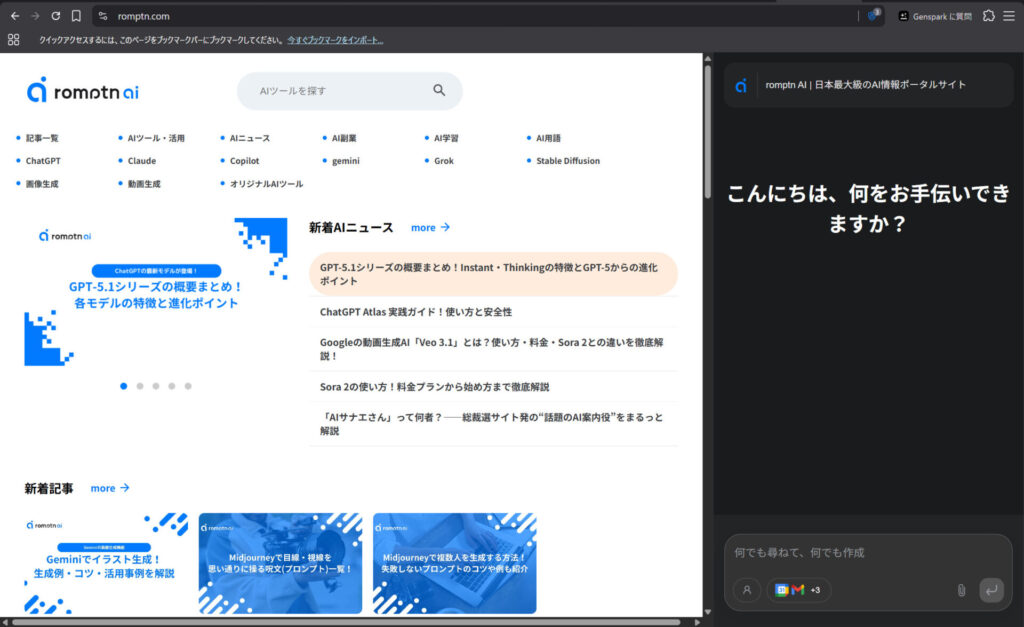
基本的な使い方はGoogle Chromeなどのブラウザとほぼ同じです。ここでは、ブラウジングコンパニオン機能の使い方を解説します。
- STEP1Genspark AIブラウザを起動する
インストールしたGenspark AIブラウザを起動し、通常のブラウザと同じように検索やWeb閲覧を行います。
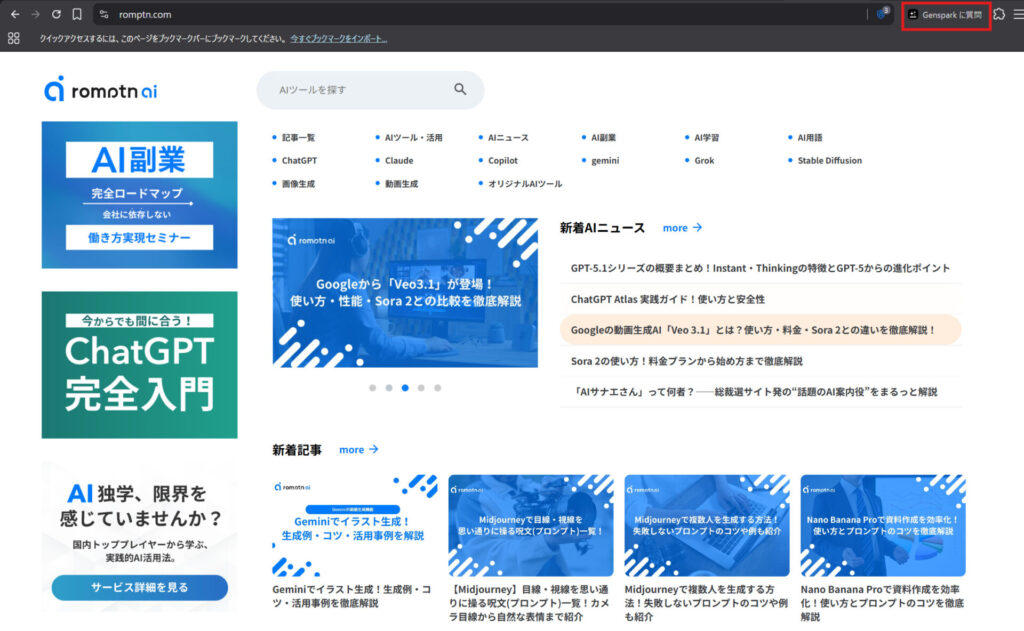
- STEP2「Gensparkに質問」をクリックし、ブラウジングコンパニオンを呼び出す

画面右上の「Gensparkに質問」をクリックすることでブラウジングコンパニオンを呼び出します。
- STEP3タスクを入力する

要約・スライド作成・翻訳など、実行したいタスクを入力します。Gensparkで利用できる機能(ポッドキャスト作成や画像生成など)はすべて行うことができます。
Genspark AIブラウザのダウンロード手順
Genspark AIブラウザは、以下の手順で簡単にインストールできます。
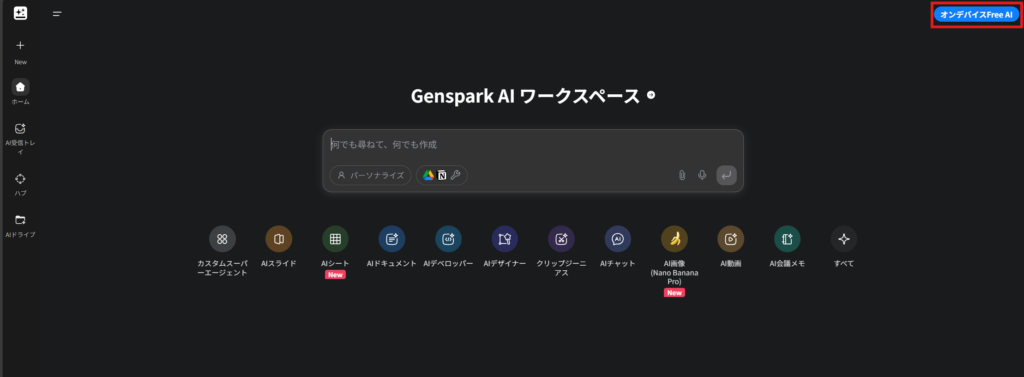
- STEP1Genspark AIブラウザ公式サイトにアクセス

PCブラウザ上に表示されている「オンデバイスfree AI」をクリックします。Genspark AIブラウザ公式サイトからもアクセスすることが可能です。
- STEP2OSを選択する

Mac OSなら「Apple Silicon」か「Intel」、Windowsなら「ダウンロード」をクリックします。
- STEP3インストール
ダウンロードしたファイルを開き、画面の指示に従ってインストールを完了させます。
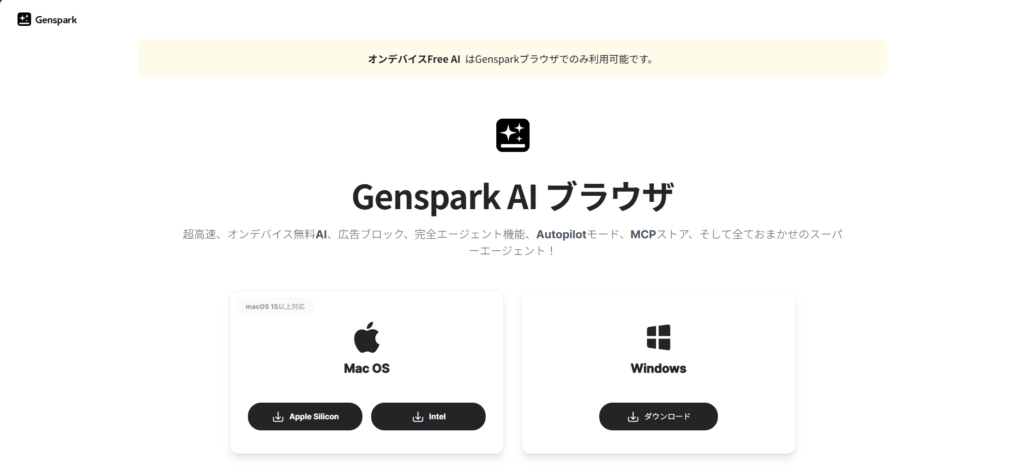
Mac版を利用するには、Mac OS 15以上である必要があります。また、ダウンロードの際はPCのチップ(Apple SiliconまたはIntel)に合わせてインストーラーを選択する必要があります。
- Apple Silicon
MacBook Air[2020年後期モデル(M1)以降]、MacBook Pro[2020年後期モデル(M1)以降]、iMac[2021年モデル(M1)以降]、Mac mini[2020年モデル(M1)以降]、Mac Studio[2022年モデル以降(全モデル)]、Mac Pro[2023年モデル以降] - Intel
MacBook Air[2020年前期モデル(Retina)]、MacBook Pro[2018年モデル〜2020年前期モデル]、iMac[2019年モデル〜2020年モデル]、iMac Pro[2017年モデル]、Mac mini[2018年モデル]、Mac Pro[2019年モデル]
Genspark AIブラウザの3つのデメリット
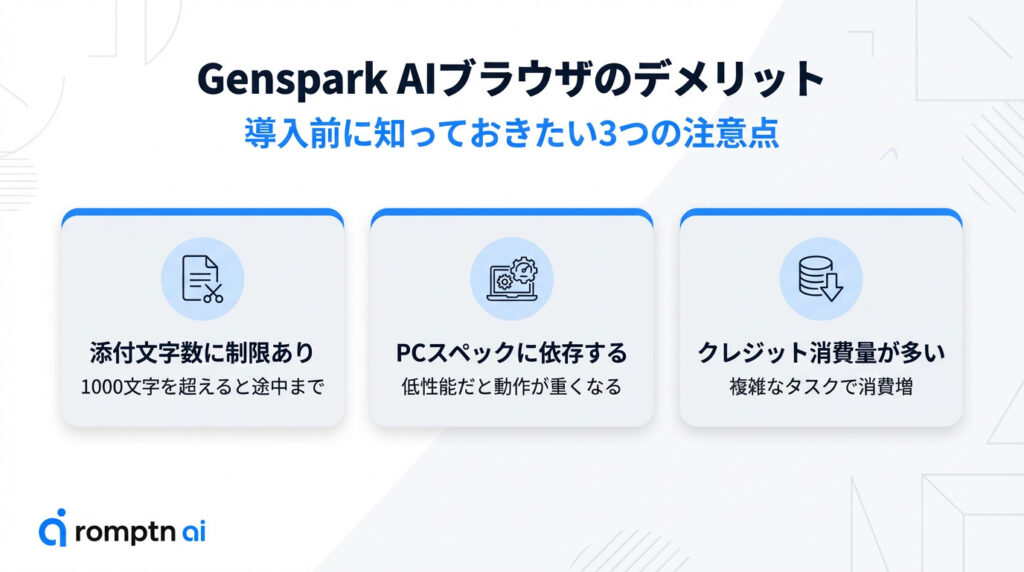
アプリやブラウザにはない便利機能が多い一方で、導入前に知っておくべきデメリットや注意点もあります。
①オンデバイスAIでは、添付資料の文字数に制限がある
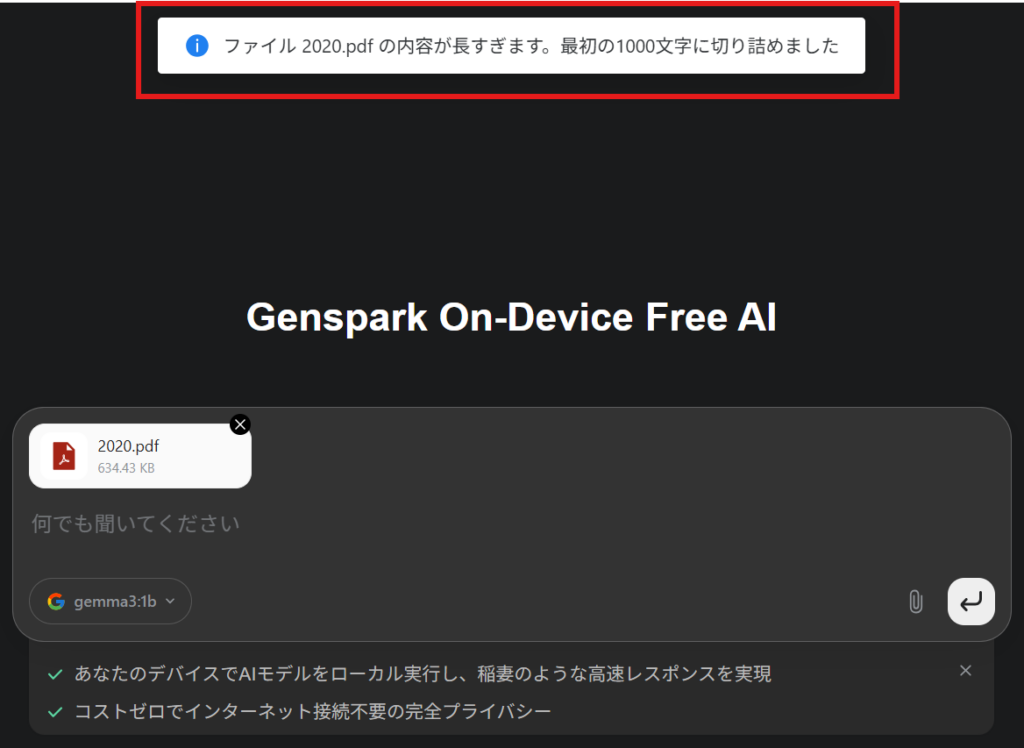
オンデバイスAIは自分のPC内で処理を完結させるため、一度に読み込めるデータ量に物理的な限界があります。そのため、添付資料の文字数が1000文字を超える場合は、最初の1000文字のみ読み込まれる点に注意してください。
②オンデバイスAIはPCスペックに依存する
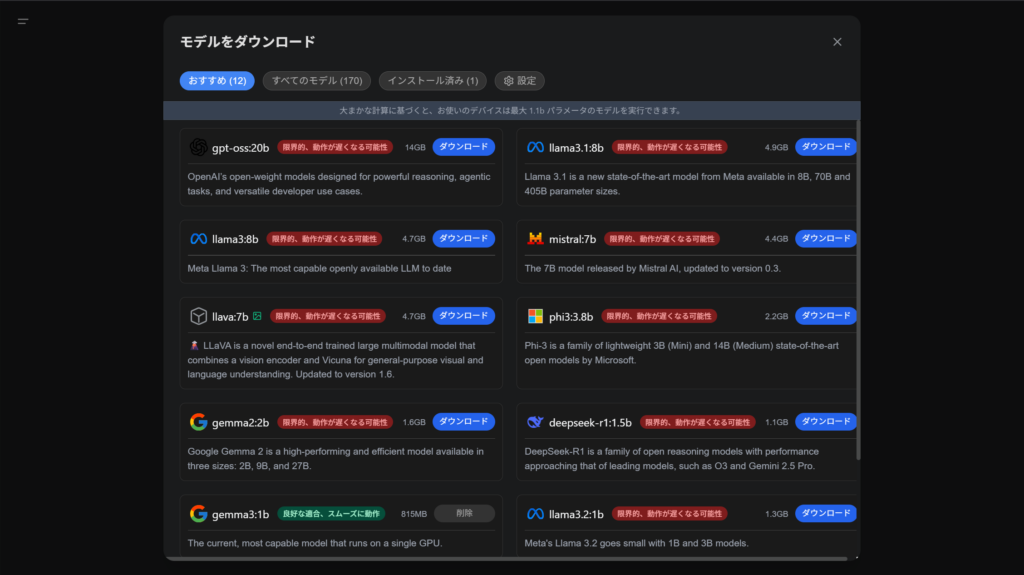
オンデバイスAI機能は、AIを自分のパソコンで動かすためPCの性能(特にメモリやGPU)が低いと動作が重くなることがあります。
最新のハイスペックPCであればサクサク動きますが、数年前の古いノートPCや、メモリが少ないマシンでは、ブラウザの動作自体が緩慢になる可能性がある点に注意が必要です。
また、ダウンロードできるモデルも使用PCのスペックに依存する点にも注意が必要です。
③ブラウジングコンパニオンはクレジット消費量が多い
ブラウジングコンパニオンは、複雑なタスクを処理するスーパーエージェント機能と同等の処理を行っていると考えられ、通常の検索よりもクレジットの消費量が多くなる傾向があります。そのため、クレジットを節約したい場合は多用を避けたほうが無難です。
Webサイトの要約や動画のスライド化を行いたい場合は、ブラウザのサイドバーではなく、GensparkアプリのAIチャットやAIスライドといった最適なAIエージェントを使用することで、クレジット消費量を抑えることができます。
クレジット消費量を抑えるコツに関しては、以下の記事で詳しく解説しているので参考にしてみてください。

Genspark AIブラウザと他AIブラウザとの違い
ここではGenspark AIブラウザと、Dia・Perplexity Comet・ChatGPT Atlasといった代表的なAIブラウザ/AI検索ツールを比較します。「どのツールをメインで使うべきか」「Gensparkをどのポジションに置くべきか」の判断材料として確認してみてください。
| 機能・特徴 | Genspark AIブラウザ | Dia | Perplexity Comet | ChatGPT Atlas |
|---|---|---|---|---|
| プライバシー保護 | オンデバイスAIでPCローカル処理が可能。機密データも外部送信せずに扱える。 | 一般的なクラウド処理。プライバシーは標準的。 | Perplexityアカウントと連携したクラウド処理。出典付きだが基本はオンライン前提。 | ChatGPT連携のクラウド処理。プライバシー設定は細かく制御可能。 |
| 主な特徴 | YouTube要約・資料作成・広告ブロックを備えた「AI搭載ブラウザ」。オンデバイスAIで170以上のモデルをローカル実行できる。 | 「チャットでWebを操作する」コンセプトのAIブラウザ。タブ横断の要約や比較が得意。 | Perplexity検索と統合されたエージェント型ブラウザ。複数タブをまたいだ自動タスク実行に強い。 | ChatGPTをブラウザに組み込んだ公式AIブラウザ。サイドバーから要約・比較・編集などを行える。 |
| 対応OS | Mac/Windows | Mac | Mac / Windows / Android | Mac |
| 向いている人・用途 | 機密性の高い社内資料や顧客データを扱いながら、AIで要約・整理したいビジネスユーザー。広告なしで快適に情報収集したい人。 | 調べ物から勉強・日常利用まで、「AIと会話しながらブラウジングしたい」学生・会社員・クリエイター。 | 出典付きの検索結果を重視するリサーチャーやエンジニアなど、情報源の信頼性を最優先するユーザー。 | Chrome感覚で使えるAIブラウザが欲しく、ChatGPT中心に作業したいクリエイター・ビジネスユーザー。 |
Genspark AIブラウザを使ってみた感想
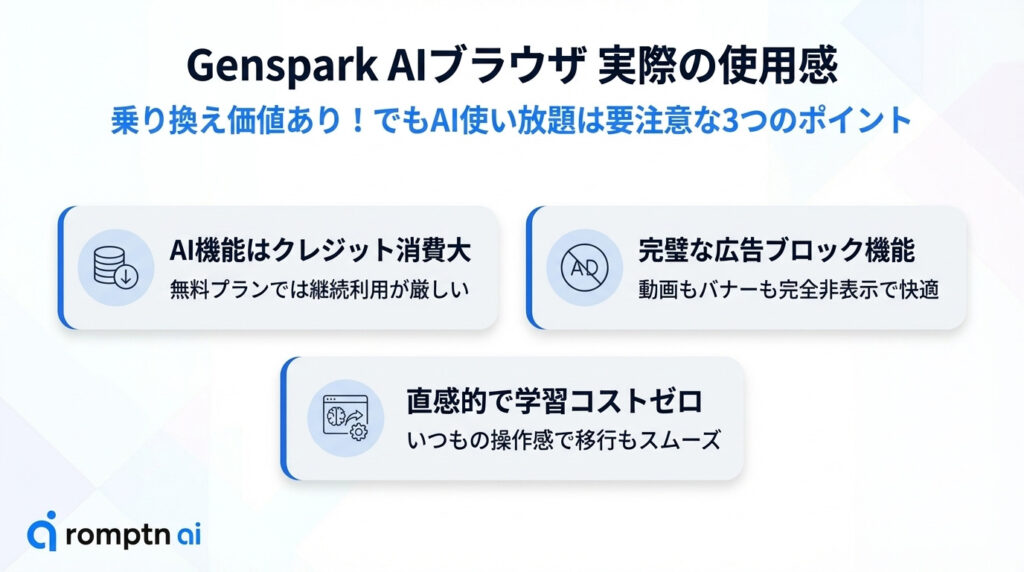
実際にGenspark AIブラウザを業務やリサーチで集中的に使用してみて、「メインブラウザとして乗り換える価値は十分にあるが、AI機能の使い放題には注意が必要であると感じました。
具体的な使用感のポイントは以下の3点です。
- ブラウジングコンパニオンのクレジット消費が激しい
- 広告ブロック機能は完璧でストレスフリー
- Chrome等の既存ブラウザと同じ感覚で使える
ブラウジングコンパニオンのクレジット消費が激しい
ブラウジングコンパニオンは、無料プランのまま常時使い続けるのは厳しいと感じました。
使用されているAIエージェントが、「スーパーエージェント機能」に近いか同じものであるため、最適なAIエージェントを選択するよりもクレジット消費量が増加する傾向にあります。
以下は、使用する機能(ブラウジングコンパニオンとAI機能)以外を同一とした場合のクレジット消費量です。
| 実行タスク | ブラウジングコンパニオン | 最適なAIエージェント |
|---|---|---|
| スライド作成 | 約50クレジット/枚 | 約30クレジット/枚(AIスライド) |
| 情報の要約 | 約100クレジット | 約5クレジット(AIチャット) |
| ポッドキャスト生成 | 約70クレジット | 約300クレジット(AIポッドキャスト) |
このように、ブラウジングコンパニオンはクレジットを大きく消費するため、無料で配布される100クレジット/日はすぐに底をついてしまいます。
そのため、すべてのタスクをブラウジングコンパニオンで実行するには、有料プラン(Plus/Pro)で配布されるレベルのクレジット量が必要であると感じました。
有料プランであるPlusプランとProプランの違いは、以下の記事で詳しく解説しているので参考にしてみてください。
広告ブロックは完璧でストレスフリー
広告ブロック機能については完璧であると感じました。実際に使用している期間中、YouTubeの動画広告やWebサイトのバナー広告が表示されることは一度もありませんでした。
設定不要でインストール直後から機能するため、これだけでも「閲覧専用ブラウザ」として使うメリットがあると感じました。
学習コストなしで直感的に使える
AIブラウザと聞き、操作が難しいのではないかと心配していましたが、蓋を開けてみると普段使っているブラウザに便利なAI機能が付いたようなイメージで使用することができました。
馴染み深い画面操作で、新しい操作を覚える必要がほとんどありませんでした。また、拡張機能やブックマークもそのまま使えるので、移行のハードルは非常に低いです。
【FAQ】Genspark AIブラウザに関する質問
- Q拡張機能は使えますか?
- A
はい、使えます。
Genspark AIブラウザはChromiumベースで開発されているため、Chromeウェブストアで公開されているほとんどの拡張機能をそのままインストールして利用可能です。
- Qスマホでも使えますか?
- A
いいえ、使えません。
スマートフォン向けのGensparkアプリの提供はありますが、広告ブロック機能やオンデバイスAI機能などは搭載していません。Gensparkアプリに関する詳しい解説は以下の記事を参考にしてみてください。

- QGenspark AIブラウザの安全性は?
- A
Genspark AIブラウザの安全性は極めて高いと言えます。理由は次の2点です。
- 運営元の信頼性(法的リスクの低さ)
運営元のMainFunc Incはアメリカに拠点を置く企業です。中国の「国家情報法(政府へのデータ提供義務)」の適用範囲外にあるため、政治的な理由でデータが抜かれるリスクは低いと考えられます。 - 技術的な安全性(オンデバイスAI)
オンデバイスAI機能を使用すれば、AIの処理がすべてPC内部で完結します。入力データや解析結果がインターネットを通じて外部サーバーに送信されること自体がないため、物理的な情報漏洩リスクをゼロに近づけることができます。
運営会社の実態や安全性については、以下の記事を参考にしてみてください。
- 運営元の信頼性(法的リスクの低さ)
まとめ
Genspark AIブラウザは、AIに手伝ってもらうのではなく、AIと一緒にブラウジングするという新しい体験を提供してくれるツールです。
本記事のポイントをまとめると以下の通りです。
- Genspark AIブラウザは、PCローカル環境でAIを動作でき、高いセキュリティと高速性を実現している。
- オンデバイスAI機能は、入力データが外部サーバーに送信されないため、社外秘情報も安心して使用できる。
- Chrome拡張機能と互換性があり、基本機能は無料で使えるため、情報収集用のブラウザとして試す価値アリ
特に機密情報を扱うので、AIは使いにくいと悩んでいたビジネスパーソンにとっては、最善の選択肢と言えます。
まずは無料の範囲でオンデバイスAIや広告ブロックを試し、自分の業務フローにフィットするかどうかを確かめてみてはいかがでしょうか。
AIを実務で使い続けるには、ツール名を覚えるだけでなく、目的を分解し、文脈を渡し、出力を評価する力が必要です。AI副業やAIエージェント活用の入口をまとめた資料セットを無料で受け取れます。
無料資料を受け取る