せっかく時間をかけて生成したAIイラスト。「自信作だったのにAdobe Stockの審査で落とされてしまった…」と肩を落としてはいませんか?Adobe Stockは世界最大級のストックフォトサイトであり、その審査基準は他のプラットフォームと比べても非常に厳格なことで知られています。
特に最近は、生成AIの普及によって投稿数が爆発的に増えたため、以前よりも「技術的な品質」や「類似性」に対して厳しい目が向けられるようになりました。「なぜ自分の作品だけ通らないのか?」「具体的にどこを直せばいいのか?」と、暗闇の中で答えを探しているようなモヤモヤを抱えている方も多いはずです。
この記事では、Adobe StockのAIイラスト審査で不承認になる主な原因と、その対策を徹底的に解説します。単なる理論だけでなく、実際に審査を通過させるための具体的なステップや、AI画像特有の修正ポイントまで踏み込んで整理しました。
読み終える頃には、審査がどこをチェックしているのかが明確になり、明日からの投稿で迷うことがなくなるはずです。不採用通知をゼロに近づけ、あなたのクリエイティビティを収益に変えるための第一歩を踏み出しましょう!

内容をまとめると…
審査が通らない原因の多くはノイズ・歪み・解像度などの品質的な問題!
審査を通りやすくするにはトリミングや高解像度化など人間の手による仕上げが大事!
メタデータを自然な文章で書いたり、キーワードの種類や構成を工夫することが重要!
AI画像生成の副業はAdobe Stock以外にも複数存在、詳細を知りたい方はセミナーへ参加!
生成AIを「少し触って終わり」にせず、業務効率化・副業・AIエージェント活用までつなげたい方向けに、基礎から実践まで整理できる無料資料を用意しています。
記事とあわせて、AIに作業を任せる考え方や長く使える活用スキルを確認しておきたい方は受け取っておいてください。

Adobe StockのAIイラスト審査が通らない5つの主要原因
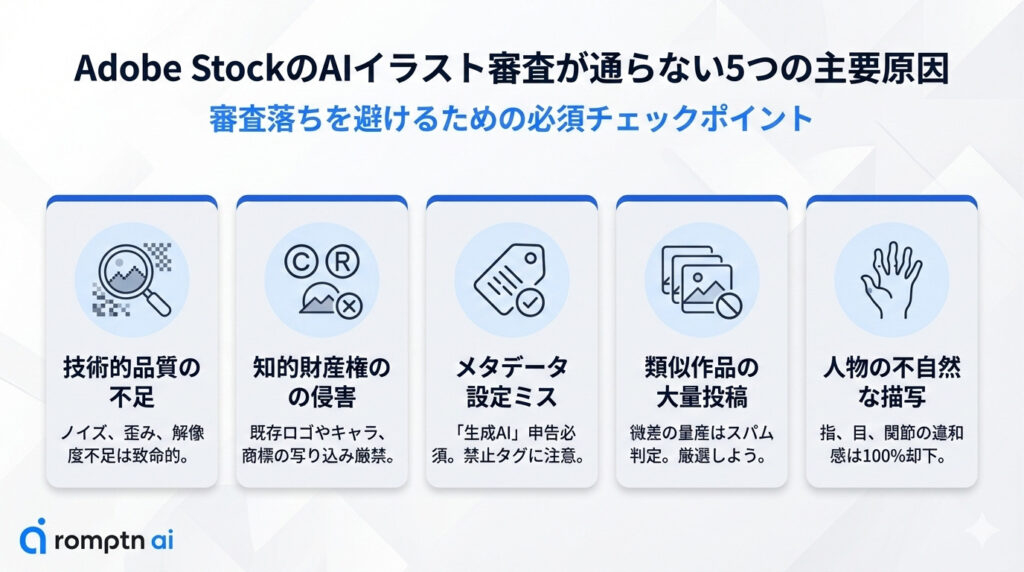
Adobe Stockの審査は、AIが一次チェックを行い、その後に人間が最終判断を下す体制になっています。不承認通知に記載される理由は抽象的ですが、実際には以下の5つの要因に集約されます。まずは、自分の作品がどれに当てはまっているかを特定することが改善の最短ルートです。
①「技術的な品質」の不足(ノイズ・歪み・解像度)
審査落ちの理由で最も多いのが「品質の問題」です。これは画像が商業利用に耐えうるクオリティに達していないことを指します。AI画像の場合、パッと見は綺麗でも、拡大すると発生しているノイズや、AI特有の不自然なアーティファクト(ノイズの塊)が致命傷になります。
また、AI生成直後の画像は解像度が不足していることが多く、そのまま拡大して提出すると全体がぼやけて「ソフトフォーカス」と判定されます。Adobe Stockは400万画素以上のサイズが必須ですが、最低ラインをクリアするだけでなく、ディテールが維持されているかが重要です。
②知的財産権(IP)の侵害や商標の写り込み
Adobe Stockは法的リスクに対して極めて敏感です。実在する企業のロゴ、有名なキャラクター、特定のデザイナーの画風を模倣したプロンプトによって生成された画像は即却下となります。見落としがちなのが、特定の建築物や、実在する製品のシルエットです。
AIが学習データから自動的に「Appleのリンゴマークに似た形」や「有名スニーカーのライン」を生成してしまうことがあります。背景の一部であっても、特定のブランドを連想させる要素が残っていると、商業利用不可として不承認になります。
③メタデータ(タグ・タイトル)の設定ミス
意外と多いのが、コンテンツの申告ミスです。AIで生成した画像は、必ず提出画面で「生成AIツールを使用して作成」のチェックボックスをオンにする必要があります。これを忘れると「虚偽の申告」とみなされる可能性があります。
また、タイトルやタグに特定のアーティスト名や実在の人物名を入れるのは禁止されています。あくまで画像の内容を客観的に説明するキーワードを設定しなければなりません。「AI生成」という単語自体をタグに入れすぎると、逆にスパム判定を受けることもあるため注意が必要です。
④類似作品によるスパム判定
同じプロンプトから生成された、少しだけ構図が違うバリエーションを一度に大量投稿していませんか?Adobeはこれを「類似性が高すぎる」として一括却下することがあります。1つのテーマにつき、明確に差別化された3〜5枚程度に厳選するのが審査通過のコツです。
背景の色を変えただけ、あるいはキャラクターのポーズが微細に違うだけの作品を何十枚も送ると、検索結果を独占しようとするスパム行為とみなされます。質よりも量を優先すると、アカウント全体の評価が下がるリスクもあるため、厳選して投稿しましょう。
⑤人物の不自然な描写(指・目・関節)
人物を含むAIイラストにおいて、指の本数が多かったり、関節が不自然に曲がっていたりする描写は100%不承認になります。現在のAI技術でも「手」の描写は完璧ではなく、爪の形や指の重なりに違和感があるだけで却下の対象です。
また、左右の目の色が微妙に違ったり、瞳孔の形が崩れていたりする場合も同様です。AIに詳しくない一般ユーザーが購入して広告に使用する場面を想定してください。細部が不気味な「不気味の谷」現象が起きている画像は、ストック素材としての価値がないと判断されます。
Adobe Stockの審査落ちを回避するプロンプトとコツ
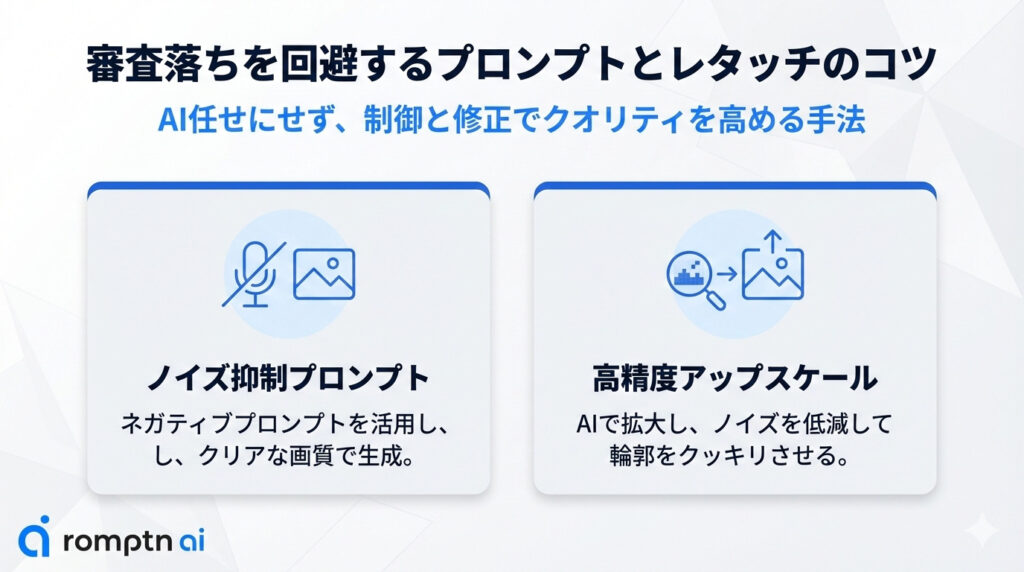
審査を効率的に進めるためには、生成の段階から「審査員に嫌われない画像」を作る工夫が必要です。AI任せにするのではなく、制御の効いたプロンプトを使用しましょう。また、不承認の多くを占める「品質の問題」は、最新のレタッチ技術で解決できることがほとんどです。
①ノイズを抑えるプロンプト設計
審査落ちを防ぐためには、生成の段階でノイズを最小限に抑える工夫が必要です。特に「ネガティブプロンプト(生成してほしくない要素を指定する指示文)」を充実させることが、画質向上への近道となります。
【おすすめのネガティブプロンプト例】
lowres, bad anatomy, bad hands, text, error, missing fingers, extra digit, fewer digits, cropped, worst quality, low quality, normal quality, jpeg artifacts, signature, watermark, username, blurry
特に「jpeg artifacts」は、画像圧縮時に発生する独特のノイズを指します。これをネガティブプロンプトに入れるだけで、Adobe Stockで指摘されやすい「技術的な品質不足」を大幅に減らすことができます!
また、特定の画風を指定する際に、現存するアーティストの名前を使うのではなく「8k resolution, cinematic lighting, sharp focus」といった技術的な質感を示す単語を優先的に使いましょう。これにより、著作権侵害のリスクを抑えつつ、商業素材らしい「清潔感」のある画像になります。
②AIアップスケーラーの活用
AIで生成した512pxや1024pxの画像をそのまま提出しても、Adobeの厳しい審査は通りません。画像を拡大する際は、AIを活用した高精度なアップスケールが不可欠です。最近では、Photoshopの「スーパー解像度」やMagnific AI、SeaArtなどオンラインサービスの性能が飛躍的に向上しています。
アップスケール時には「ノイズを低減する」設定を強めにかけると、審査で指摘されやすいザラつきが消えます。ただし、強すぎると「ベタ塗り」のような不自然な質感になるため、適度なディテールを残す調整が重要です。拡大後に100%表示で見て、輪郭がクッキリしているかを基準にしてください。
特にSeaArtはブラウザ上で動作するAIツールで、1日あたりの無料クレジット枠を使って高品質な拡大処理が可能です。以下はSeaArtでの具体的なアップスケール方法です!
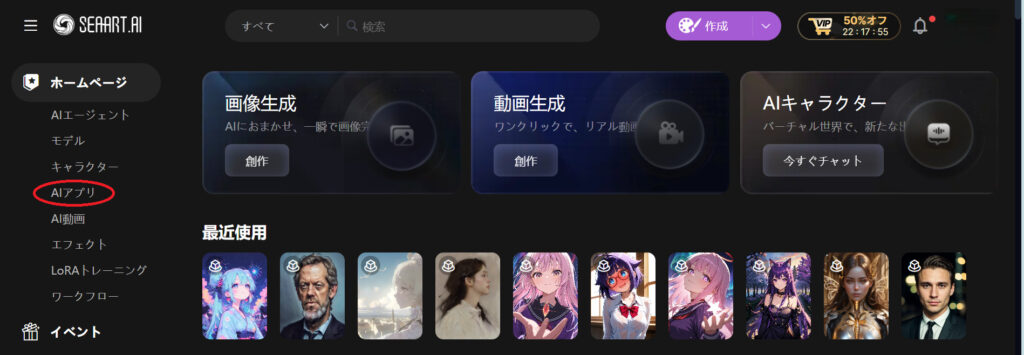
- ステップ1「AIアプリ」を選択する
まず、SeaArtの公式サイトにアクセスして、画面上部のメニューから「AIアプリ」を選択します。

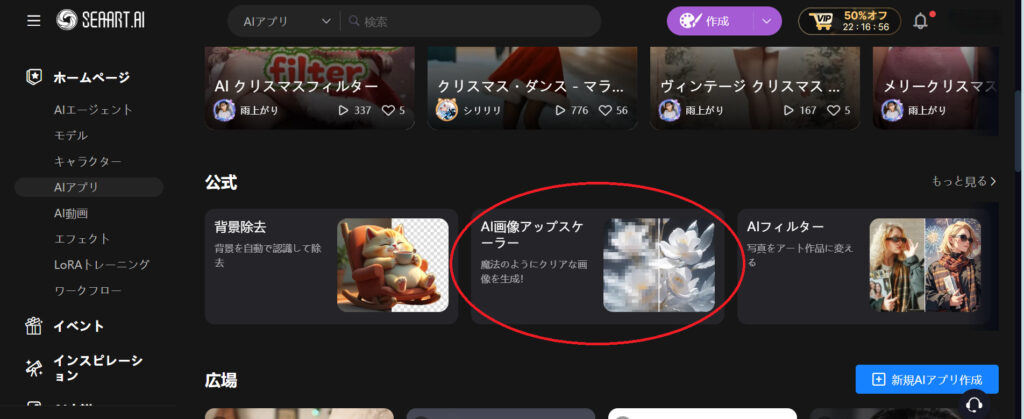
- ステップ2「AI画像アップスケーラー」を選ぶ
「公式」タブの中から「AI画像アップスケーラー」を探してクリックしましょう。

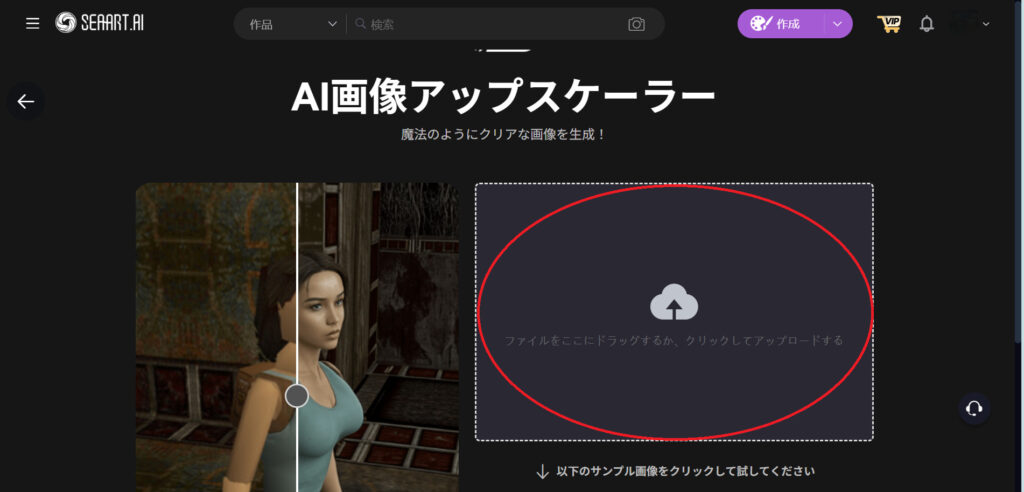
- ステップ3高画質にしたい画像をアップロードする
高画質化したい画像をドラッグ&ドロップするか、「ファイルを選択」ボタンからアップロードします。

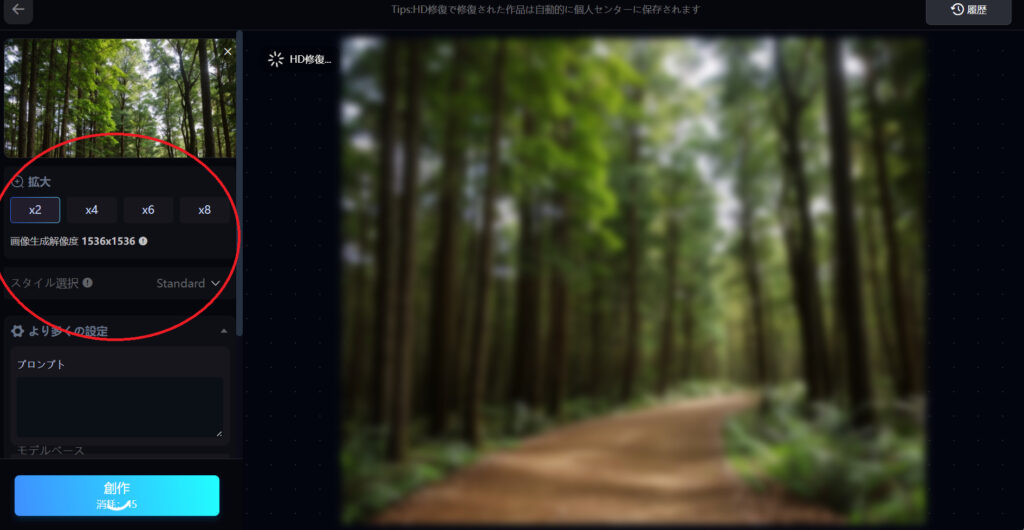
- ステップ4拡大倍率を選択する
画像をアップロードしたら、拡大倍率(2倍・4倍など)を選択します。初めて使う方は、まず2倍から試してみるのがおすすめです!

- ステップ5完成した画像をダウンロードする
アップスケールが完了すると、画面に仕上がった画像が表示されます。右クリックで保存するか、ダウンロードボタンを押して画像を保存しましょう。
アップスケールについては以下の記事で更に詳しく解説しています!


Adobe Stockの審査落ちを回避するメタデータの設定
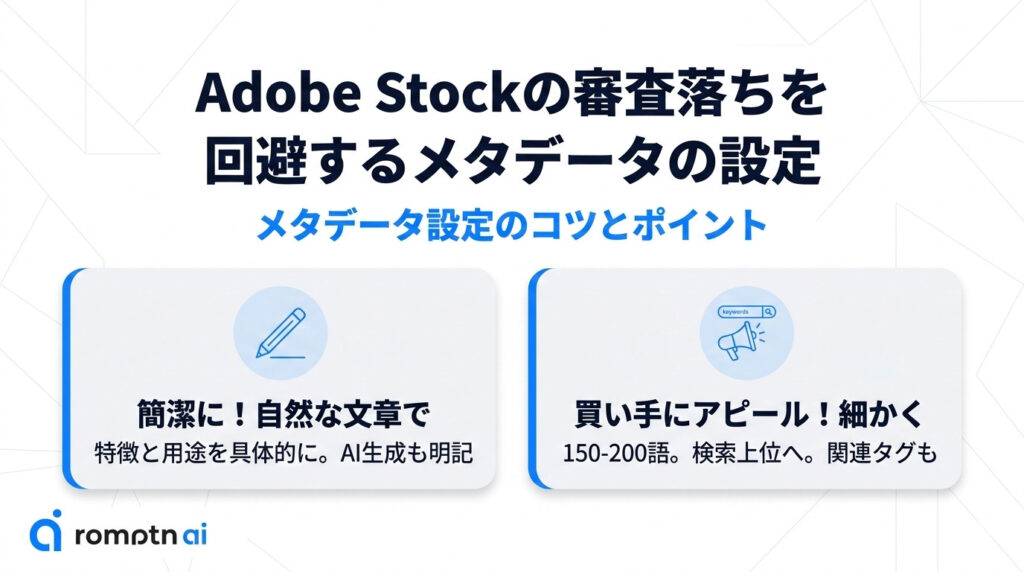
Adobe Stockの審査は、画像の品質だけでは通過できません。タイトルや説明文などの「メタデータ」を正しく設定することも重要なチェック項目です。ここでは、審査をスムーズに通過し、購入者の目に留まりやすくなる設定のコツを解説します。
①タイトルのコツ
タイトルは、画像に何が写っているかを簡潔に表す必要があります。単なるキーワードの羅列ではなく、自然な文章で入力しましょう。
〇入力例
AI-generated digital art background with a simple blue and white background suitable for formal presentations画像の特徴と想定される用途をセットで含めるのが、検索上位を狙うポイントです。また、この際にAI生成であることを文中に入れるようにしましょう!
②説明文のコツ
説明文の役割は、素材のビジュアルと具体的な使い道を買い手にしっかりアピールすることです。
書き出しは「This AI-generated artwork showcases…(このAI生成アートが描いているのは…)」のようなフレーズを使うと、スムーズに説明に入れます。そこから続けて、全体の色合いや画面のレイアウト、醸し出すムードのほか、「誰がどんな場面で使うのに適しているか」を細かく言語化しましょう。
外部の検索エンジンからのアクセスも狙えるよう、検索されやすいワードを自然に散りばめながら、150〜200文字(単語)程度のボリュームでまとめるのが効果的です。また、キーワードは関連性の高いものを厳選して設定することが大切です。バランスの良いキーワード構成の目安は以下の通りです。
- 画像に直接関係する名詞(5〜8個)
- 想定される用途や業界の単語(3〜6個)
- 感情や雰囲気を表す形容詞(3〜6個)
生成AI関連のタグ(AI生成、デジタルアートなど)も含めておきましょう。無関係なキーワードの多用は、スパム判定を受けるリスクがあるため注意してください。
Adobe Stockの審査通過率を上げる!AIイラスト作成の5ステップ
審査に通らない理由や作成時のコツを理解したら次は「どうすれば通るのか」というアクションプランに移りましょう。単にAIに生成させるだけでなく、人間の手による『仕上げ』を加えることが、トップコントリビューター(投稿者)への道です。以下の手順で作業を行ってみてください。
- Step1生成画像の「厳選」と「トリミング」
生成された何十枚もの画像から、細部に違和感がないものだけを数枚選びます。隅に発生した変なノイズや欠けた物体は、トリミング(切り抜き)で最初から除外してしまいましょう。
- Step2AIアップスケーラーによる高解像度化
生成直後の低解像度な画像を、アップスケーラーで2倍〜4倍に拡大します。単に引き伸ばすのではなく、質感を保ったまま拡大するのがポイントです。
- Step3Photoshop等のレタッチで「指・目」を修正
拡大後に見えるノイズを「ノイズ軽減」フィルタで除去し、不自然な指や瞳を修正します。特に人物素材の場合は、生成AI塗りつぶし機能を使って違和感を消し込む作業が必須と言えます。
- Step4メタデータの適正入力(タイトル・タグ)
画像の内容を正確に記述します。タイトルに「Beautiful」などの主観的単語は入れず、「青いシャツを着てカフェで働く女性」のように客観的な事実のみを記載しましょう。AIチェックボックスのオンを忘れずに。
- Step5提出前の「拡大チェック」
最後に等倍(100%)に拡大して画面を隅々までチェックします。見落としたノイズやロゴに似た模様がないか確認してから「送信」ボタンを押してください。
提出前に確認!Adobe Stock審査チェックリスト
審査に提出する直前に、以下のポイントを必ず確認してください。一度「不承認」になると再審査には時間がかかるため、このひと手間が結果的に作業効率を最大化させます。
- 生成AIのチェックボックス:「生成AIツールを使用して作成」にチェックを入れたか?
- 解像度とピクセルサイズ:長辺が3000px以上、面積が400万画素以上あるか?
- ロゴ・商標:服のタグ、スマホのロゴ、建物の社名などが完全に消えているか?
- 人物の描写:指は5本か?左右の瞳は自然か?関節は曲がりすぎていないか?
- 類似性の排除:全く同じ構図で色が違うだけの素材を大量に混ぜていないか?
- メタデータ:AI生成であることを記述し、正確で簡潔な表現になっているか?
特に「ロゴの消し忘れ」はよくやってしまうミスです。背景の小さな看板や、Tシャツの胸元にある謎の幾何学模様も、AIはロゴと判断することがあります。怪しいものはすべて「塗りつぶし」で消しておくのが安全です。
Adobe Stockで収益化するコツ3選
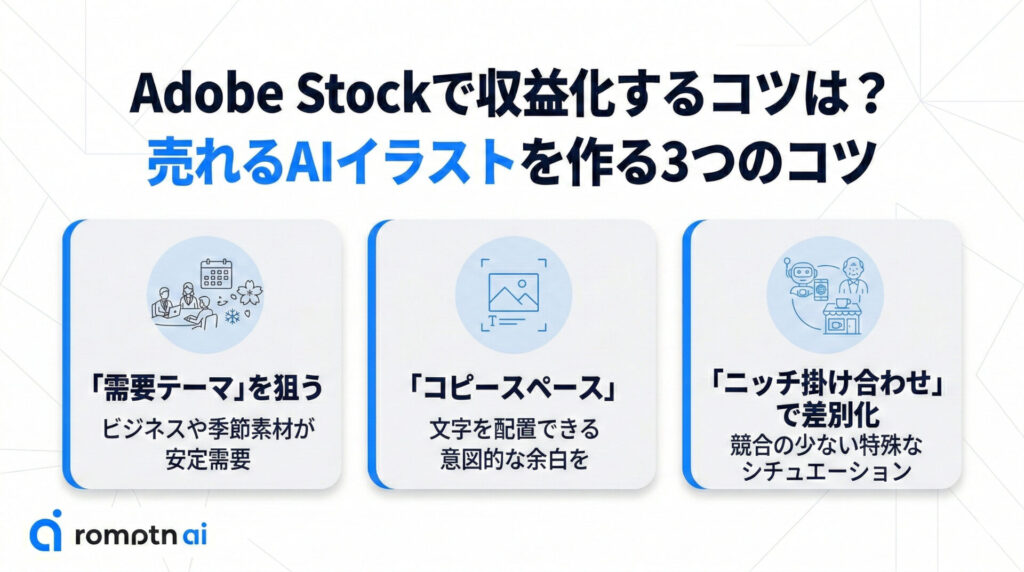
審査を無事に通過したら、次はいかにダウンロード数を伸ばして収益を上げるかが重要になります。ストックフォトの世界では、単に「綺麗な絵」よりも「使い勝手の良い素材」が求められます。ここでは、AIイラストを売れる商品に変えるための3つのコツを紹介します。
①需要の高いビジネスや季節のテーマを狙う
AIで生成しやすいファンタジー風景やキャラクターは競合が多く、実は商業的なニーズはあまり高くありません。
一方で、企業のプレゼン資料やWebサイトの背景として使いやすい「テクノロジー」「チームワーク」「環境問題」といった抽象的なビジネス素材は、年間を通して安定した需要があります。また、クリスマスや桜、ハロウィンなどの季節イベントは、実際の時期の2〜3ヶ月前から準備して投稿するとダウンロードされやすくなります。
②文字を配置できる「コピースペース」を確保する
素材の購入者の多くは、ダウンロードした画像にキャッチコピーや商品名を重ねて、Web広告やバナーとして使用します。
そのため、画面いっぱいに被写体を描き込むのではなく、左右や上部に意図的な「余白(コピースペース)」を作ることが非常に大切です。プロンプトに「negative space」や「copy space left」などの単語を含めて、文字を乗せやすいスッキリした構図を意識してみてください。
③ニッチな要素の掛け合わせで競合と差別化する
「パソコンを使う女性」のような定番のシチュエーションは、すでにプロの写真家や既存のイラストで溢れかえっています。正面から挑んでも埋もれてしまう可能性が高いです。
そこで、AIならではの柔軟性を活かして、複数の要素を掛け合わせてみましょう。たとえば「近未来的なカフェでホログラムを見るシニア層」のように、少しニッチな状況を作ります。競合が少ないピンポイントな需要を狙うことで、特定の悩みを持った購入者に見つけてもらいやすくなります。
Adobe Stockの審査に関するよくある質問
- Q一度審査に落ちた画像を修正して再提出しても大丈夫ですか?
- A
はい、全く問題ありません。むしろ、指摘された箇所(例えば指の数やノイズ)を適切にレタッチして改善したのであれば、堂々と再提出しましょう。ただし、全く修正せずに同じ画像を出すのはNGです。スパムアカウントと判定される可能性があるため、必ず改善を加えてからにしてください。
- Q「類似作品が多すぎる」という理由で全却下されました。何枚ならいいの?
- A
明確な数字は公表されていませんが、一般的には1つのバリエーションにつき3枚〜5枚が目安と言われています。例えば「カフェで勉強する女性」というテーマなら、広角・寄り・横向きの3パターンに絞るなど、購入者が「どれを買うか選べる」程度の違いを持たせることが大切です。
- Q「技術的な品質の問題」とだけ書かれていて、どこが悪いか分かりません。
- A
この理由は「ノイズ」「ピンボケ」「不自然な歪み」のどれか、あるいは複数が原因です。多くの場合は画像の拡大時に発生するジャギー(ギザギザ)が原因です。一度、画像を400%程度まで拡大して見てください。境界線がガタガタになっていたり、色の塊が浮いて見えたりする場合は、アップスケーラーの種類を変えてみるのが効果的です。
まとめ
Adobe StockのAIイラスト審査は非常に高い壁に見えますが、不承認の原因を一つずつ潰していけば、確実に通過率は上がります。まずは「技術的な品質不足」「権利関係の侵害」「類似作品の出しすぎ」という3大原因を意識することから始めてみてください。AIが生成した素材をそのまま出すのではなく、人間の手で最後の10%の仕上げを加えることが、ストックフォトで成功するための最大の秘訣です。
特に、高精度なアップスケールと丁寧なレタッチを組み合わせることで、多くの投稿者が陥る「品質不足」の壁は簡単に突破できます。審査員はあなたの作品を「商品」として見ています。購入者が安心して使えるクオリティを目指して、コツコツと良質な素材を積み上げていきましょう!
AIを実務で使い続けるには、ツール名を覚えるだけでなく、目的を分解し、文脈を渡し、出力を評価する力が必要です。AI副業やAIエージェント活用の入口をまとめた資料セットを無料で受け取れます。
無料資料を受け取る