「サムネイル1枚作るのに時間がかかってしまう」
「デザインセンスに自信がなくて、いつも仕上がりが微妙…」
今、YouTubeサムネイルをAIで自動生成できるツールを使えば、デザイン経験がゼロでも短時間でプロ並みのサムネイルが作れるようになっています。
この記事では、無料で使えるサムネイルAI生成ツール5選と、初心者でもすぐ実践できるCanvaでの作り方を、ステップごとにわかりやすく解説します。著作権や商用利用の注意点まで網羅していますので、ぜひ最後まで読んでみてください。

内容をまとめると…
Canvaの「マジックスタジオ」を使えば、テキストを入力するだけでプロ級のYouTubeサムネイルがAI自動生成できる
AIで複数パターンを素早く作ってA/Bテストすれば、データをもとに勝てるサムネイルを見つけられる
AIで作った画像を商用利用するときは「無料プランでも商用OKか」「著作権のある素材が含まれていないか」を必ず事前に確認することが超重要!
これからはクリエイティブに加えて「AIをどう収益や仕事のスキルに繋げるか」を知っているかどうかが、本当の差になる
プロンプト・導入・制作フローをまとめて学びたい方向けに、AI制作に役立つ無料資料を用意しています。
画像生成だけでなく、AIに作業を任せるためのエージェント活用資料もあわせて受け取れます。

YouTubeサムネイルをAIで作ると変わること
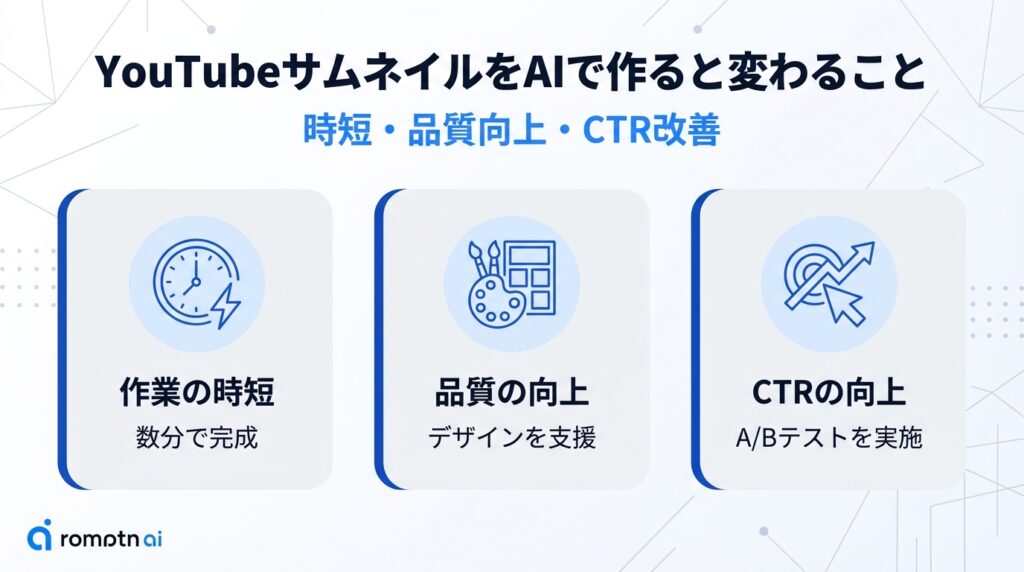
まずはYouTubeサムネイルにAIを活用するメリットを見ていきましょう。
作業時間が大幅に短縮できる
AIサムネイル生成ツールを使えば、従来30〜60分かかっていた作業が、わずか数分に短縮できます。 これまでのサムネイル制作は、素材を探して、Photoshopなどのソフトを立ち上げて、フォントを選んで文字を配置して……と、すべての工程を手作業でこなす必要がありました。
慣れていない方にとっては、1枚作るだけでかなりの時間がかかってしまいますよね。 AIツールなら、作りたいイメージをテキストで入力するだけで画像が自動生成されます。
週に複数本投稿している方にとっては、この時間の節約は大きなメリットになります。浮いた時間を動画の企画や撮影・編集に集中できるのは、チャンネル成長にとっても嬉しいポイントです。
デザイン経験ゼロでもクオリティが上がる
AIツールは、プロのデザイナーが行う配色・レイアウト・フォント選びを、自動でサポートしてくれます。デザイン経験がない状態で自力でサムネイルを作ると、文字が読みづらかったり、背景と人物の境目がぼやけたりと、素人っぽさが目立ちやすいものです。
しかし、Canvaのようなツールには豊富なテンプレートとAI画像生成機能が統合されているので、テンプレートを選んでテキストを変えるだけでプロっぽい仕上がりが実現します。デザインの勉強をしなくても今日から自分で作ることができるのが最大の強みです。
クリック率(CTR)が上がりやすくなる
クリック率(CTR)とは、視聴者がサムネイルを見て動画をクリックした割合のことで、YouTube上での動画の伸びに直結する重要な指標です。
AIで生成した画像は視覚的なインパクトが強く、目を引くビジュアルを短時間で複数パターン用意できます。複数のサムネイルを試してデータを比較するA/Bテストも行いやすくなるので、クリック率の高いデザインを効率よく見つけられるようになりますよ。
YouTubeサムネイルAI生成ツールおすすめ5選【無料あり】
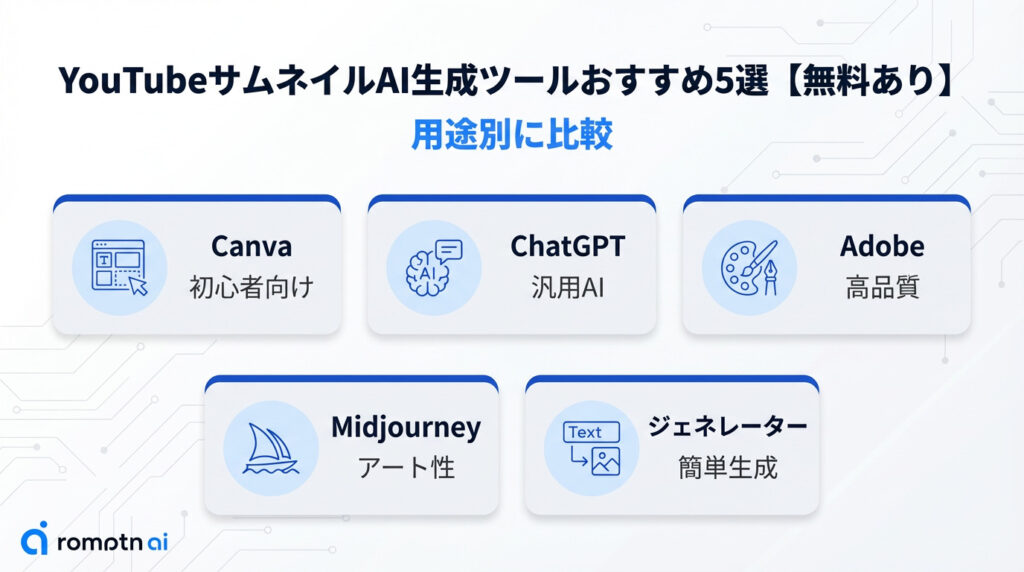
ここからはYouTubeのサムネイル作成におすすめのAIツールをご紹介します。
Canva|テンプレ豊富で初心者に最もおすすめ
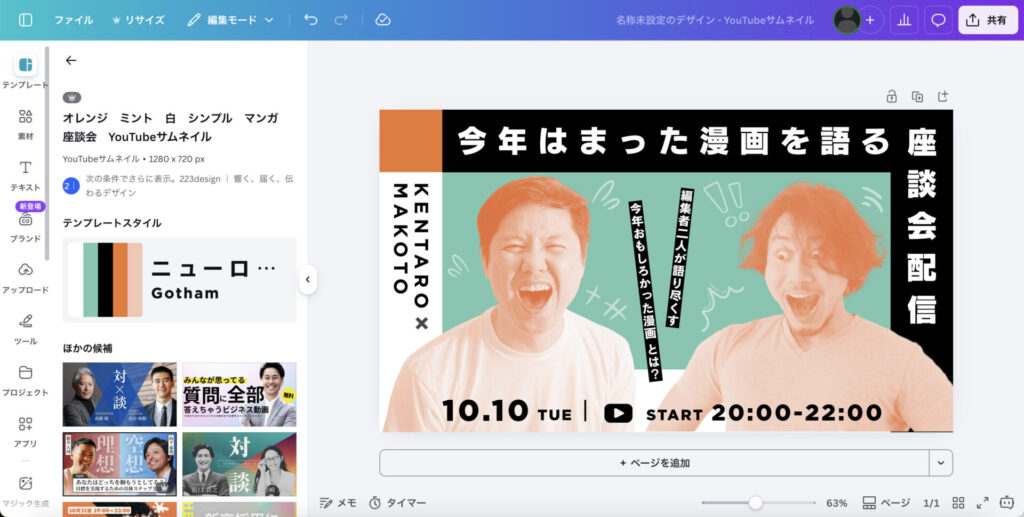
Canvaには、YouTubeサムネイル専用のテンプレートが数百種類以上揃っています。特に注目したいのが、CanvaのAI機能が集約された「マジックスタジオ(Magic Studio)」です。
マジックスタジオには以下のような機能が含まれており、サムネイル制作を強力にサポートしてくれます。
・マジック生成(Magic Media):テキストを入力するだけで画像をAI生成
・マジック消しゴム:不要な要素を1クリックで削除
・マジック切り抜き:人物や物体を自動で切り抜き
・マジック拡張(Magic Expand):画像を自然な形で広げて補完
無料プランでも基本的なテンプレートと一部のAI機能が使えますので、まず試してみるならCanvaが最適です。全AI機能を制限なく使いたい方は、有料のCanva Pro(月額1,180円)へのアップグレードを検討してください。
Canvaの使い方について詳しくはこちら

ChatGPT|最も一般的なAIツール
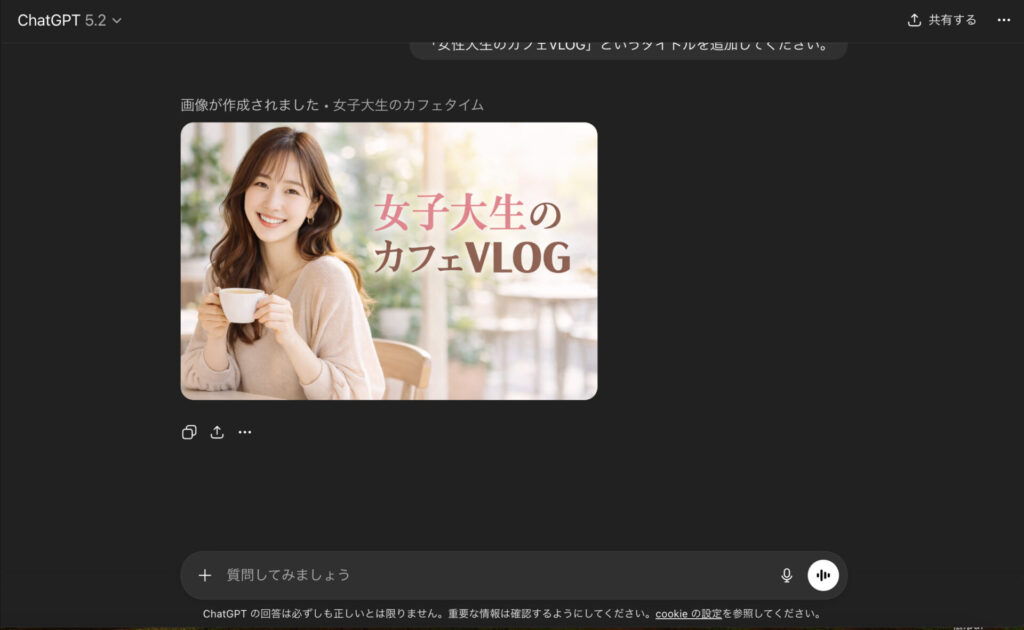
ChatGPTは、日本語でそのまま指示できる手軽さが最大の強みです。専門的なプロンプト(指示文)の知識がなくても画像を生成してくれます。
また、ChatGPTはサムネイルのアイデア出しやキャッチコピーの作成にも使えるため、企画段階から仕上げまでひとつのツールで完結できます。文字入れもできますが、編集のしやすさを考えるとCanvaなどと組み合わせての使用がおすすめです。
無料版でも利用でき、ChatGPT Go(月額$8)やPlus(月額$20)に加入すると生成回数が増えます。
ChatGPTの使い方について詳しくはこちら
Adobe Express|おしゃれなデザインに仕上げたい方向け
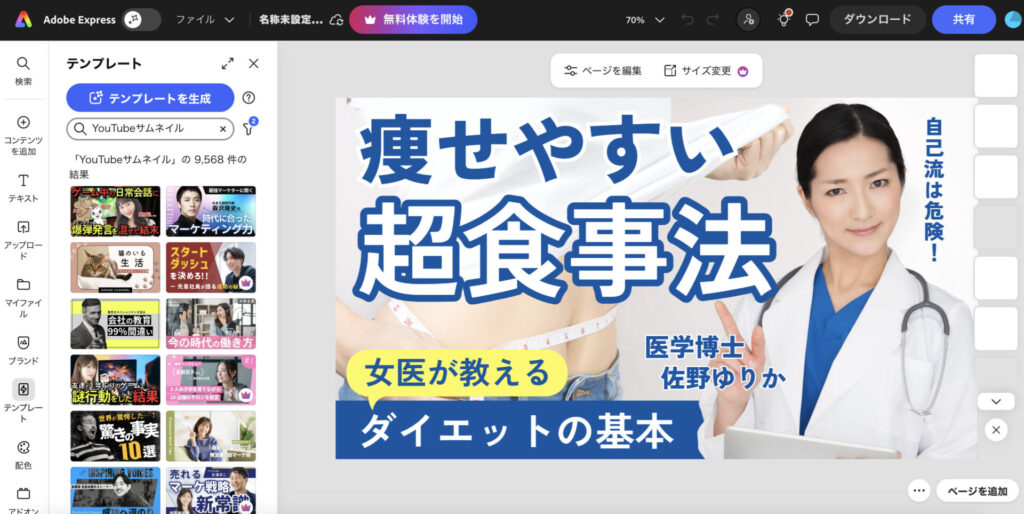
Adobe Expressは、シンプルな操作でおしゃれなデザインを作れる、Adobeが提供するクラウドベースのデザインツールです。AIでテンプレートから生成もできます。
また、「ブランドキット」機能でチャンネルのロゴカラーやフォントをあらかじめ登録しておくことで、ワンクリックで統一感のあるデザインに切り替えることも可能。
無料プランでも十分な機能が揃っていますが、Adobe製品との連携を活用したい方は、有料のプレミアムプラン(月額1,180円)も選択肢の一つです。
Midjourney|クオリティ最優先ならこれ
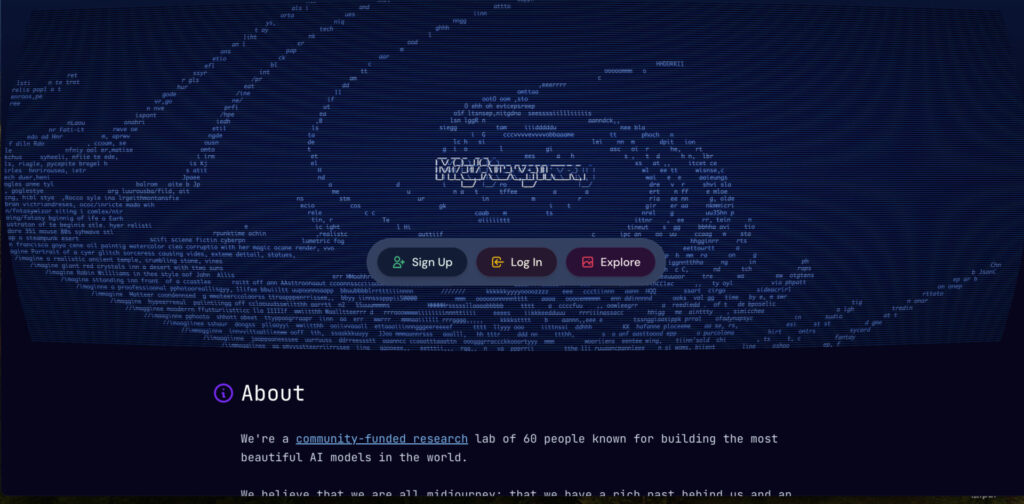
Midjourneyは、アート性の高い人物画や風景画、幻想的なビジュアルを生成するのが得意。インパクトのある素材が欲しいときにぴったりです。また、同じキャラクターを複数のシーンで使い回す機能も強化されており、チャンネルのシンボルキャラクターを作りたい方にもおすすめ。
ただし、Midjourneyには無料プランがない点に注意が必要です。最安のBasic Plan(月額$10)から利用できます。
Midjourneyの使い方について詳しくはこちら
サムネイルAIジェネレーター|テキストを入れるだけで簡単
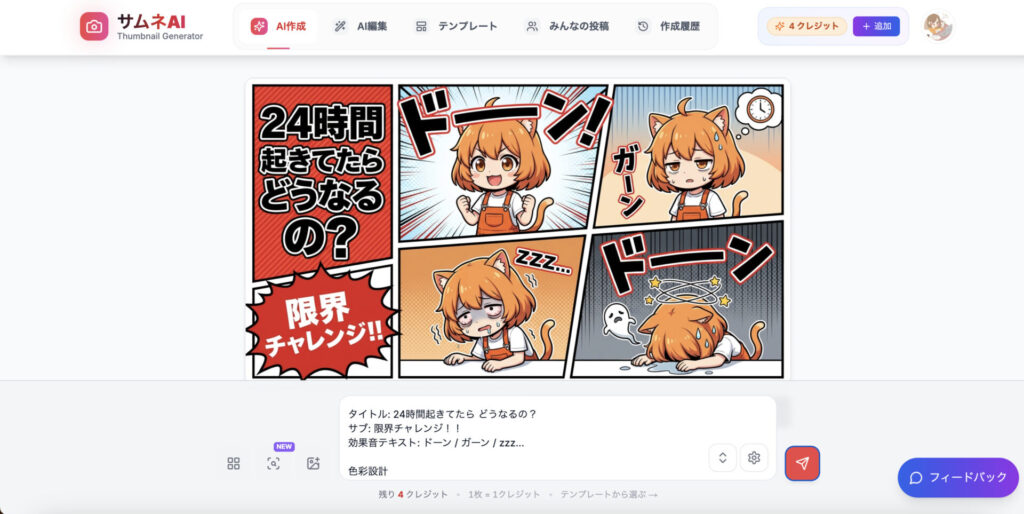
「サムネイルAIジェネレーター」は、動画のタイトルやキーワードを入力するだけで、サムネイル全体を自動で作ってくれるタイプのツールです。
Canvaが「デザインの土台を用意して自分で仕上げるツール」であるのに対し、ジェネレーター系ツールはさらに一歩進んで、レイアウト・テキスト・背景画像をまとめて出力してくれます。代表的なサービスとしてはサムネAIなどがあります。
操作がとてもシンプルで、生成にかかる時間も短いのが魅力です。ただし、細かいカスタマイズは苦手な傾向があるため、「とにかく早くサムネイルを用意したい」というときに特に向いています。
AIでYouTubeサムネイルを作る手順【Canvaで実践】
ここでは、初心者の方に最もおすすめのツールであるCanvaを使って、YouTubeサムネイルをAIで作る手順を解説します。
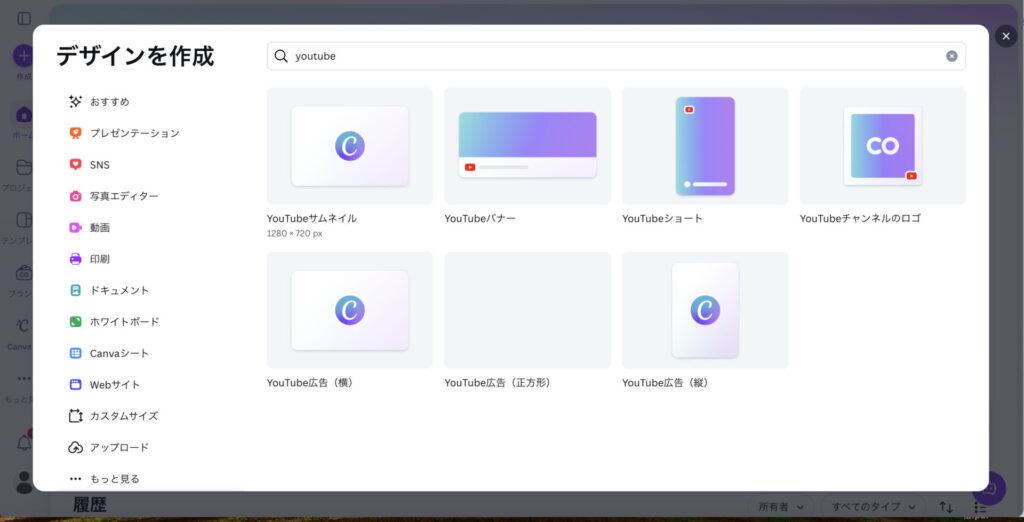
- STEP1Canvaでサムネイルサイズを設定する

まずCanvaにアクセスして、アカウント登録またはログインをしましょう。
Googleアカウントがあれば、すぐに登録できます。 ログイン後、「作成」ボタンから「SNS」→「YouTubeサムネイル」の順に選択してください。 - STEP2テンプレートを選んでAI画像を生成する

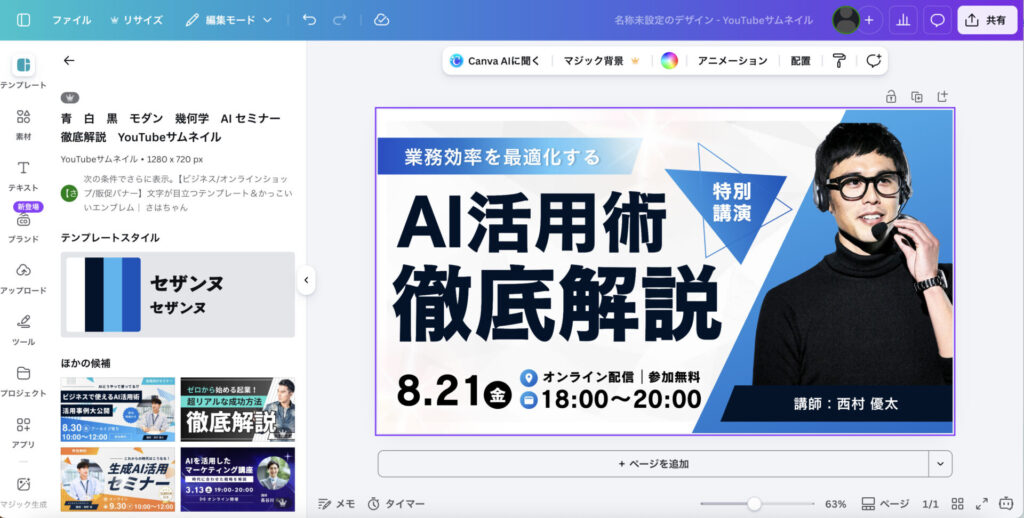
キャンバスが開いたら、画面左側のパネルから「テンプレート」タブを開き、動画の雰囲気に合ったデザインを選びましょう。インパクト重視、シンプル系、ゲーム系など、幅広い種類が揃っています。
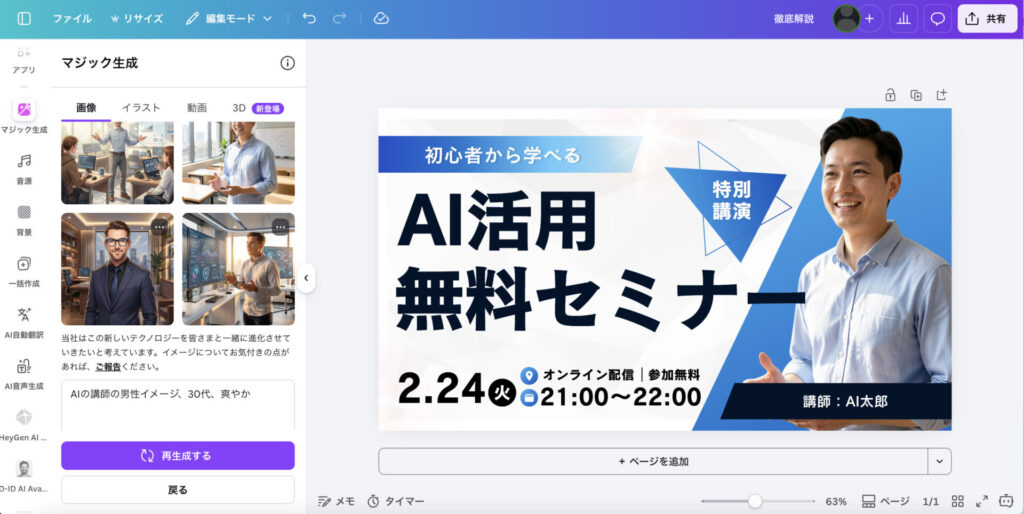
テンプレートを選んだら、左パネルの「アプリ」タブを開き、「マジック生成」をクリック。プロンプト入力欄に作りたい画像のイメージを日本語で入力して「画像を生成」をクリックすると、4枚の画像候補が自動で生成されます。
- STEP3文字・レイアウトを調整して完成

テキスト部分をクリックして、動画タイトルやキャッチコピーに書き換えましょう。フォントの種類や文字サイズはパネル上部から変更できます。
仕上がりが確認できたら、右上の「共有」→「ダウンロード」をクリックして完成です。
AIサムネイルと著作権・商用利用の注意点
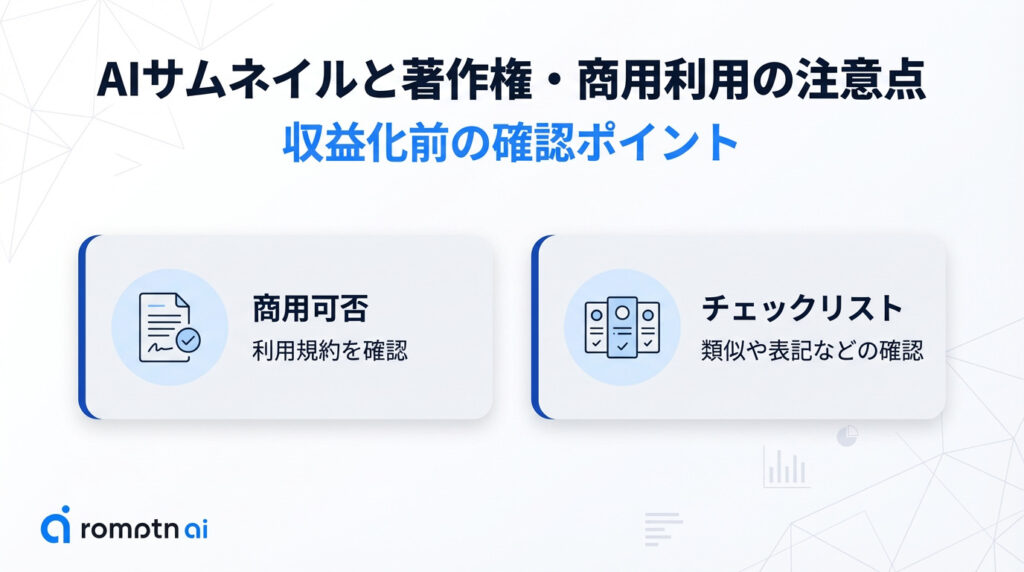
YouTubeの収益化動画はビジネス目的での利用にあたるため、著作権と商用利用の扱いについて正しく理解しておくことが大切です。最後に著作権と商用利用についても解説します。
YouTubeの収益化動画に使っても問題ない?
各ツールの利用規約を確認することが前提ですが、主要ツールの多くは商用利用を認めています。
Canvaでは、AI生成画像を含むデザインの商用利用が認められています。ただし、Canvaの素材をそのまま無加工で再販したり、商標登録に使用したりすることは禁止されています。テンプレートも無加工での商用利用はできませんが、文字や色を変えるなど独自の編集を加えれば問題ありません。
Midjourneyも有料プランであれば商用利用が認められています。なお、無料プランでの商用利用の可否はツールによって異なりますので、必ず各サービスの最新の利用規約をご確認ください。
商用利用前に確認すべきチェックリスト
AIで作ったサムネイルを使う前に、以下の項目をチェックしておきましょう。
- ツールの利用規約に「商用利用可」と明記されているか
- 無料プランでも商用利用が可能か(有料プラン限定ではないか)
- 画像に既存の著作物(キャラクター・著名人など)が含まれていないか
- クレジット表記や帰属表示の義務がないか
- テンプレートや素材を編集・加工しているか(そのまま使っていないか)
特に「無料プランでの商用利用可否」はツールによって異なります。必ず各サービスの最新の利用規約を確認してから使用することを強くおすすめします。
まとめ
この記事では、YouTubeサムネイルをAIで自動生成できるツール5選と、Canvaを使った実践的な作り方の手順を解説しました。
- AIサムネイル生成ツールを活用すれば、作業時間を大幅に短縮しながら、デザイン経験がなくてもクオリティの高いサムネイルが作れる
- 初心者の方には、テンプレートとマジックスタジオが充実したCanvaが最もおすすめ
- クオリティを追求したい方はMidjourney、とにかく手軽に使いたい方はChatGPTやサムネイルAIジェネレーターという使い分けが効果的
ただし、AIを本当にうまく活用するには「どんなプロンプトを使うか」「どのツールを選ぶか」という基礎知識と実践の積み重ねが大切になります。
AIをYouTube運営やお仕事に本格的に活かしていきたいとお考えの方には、体系的に学べる環境に投資することで、活用スピードが一気に上がりますよ。
画像生成AIを使いこなすには、ツールの使い方だけでなく、プロンプト改善・環境導入・モデル選定・作業フローの理解が重要です。制作に役立つAI資料をまとめて受け取れます。
クリエイター向け資料を受け取る