
「Copilotが遅くて作業が進まない」
「Copilotの重さをどうにか改善したい」
このような悩みを抱えている方も多いのでは無いでしょうか。
作業を効率化するためにAIを使おうとしたのにAIが重くて作業が進まないというのはストレスが溜まりますよね。
そこでこの記事ではCopilotが重くなってしまう原因や端末ごとの対処法を紹介します。この記事を読んでストレスなくCopilotを使用し、効率的に作業を進めていきましょう。

内容をまとめると…
Copilotが重くなる主な要因はMicrosoft、端末、ブラウザ側の問題に分かれる
アプリでCopilotを使用している場合は再起動やブラウザ版での利用が有効
ブラウザで利用している場合はキャッシュの削除や拡張機能の削除が有効
どうしても治らなければ時間経過や他のAIの利用、有料プランの契約がおすすめ
生成AIを「少し触って終わり」にせず、業務効率化・副業・AIエージェント活用までつなげたい方向けに、基礎から実践まで整理できる無料資料を用意しています。
記事とあわせて、AIに作業を任せる考え方や長く使える活用スキルを確認しておきたい方は受け取っておいてください。

Copilotが重くなる・遅くなる主な3つの原因
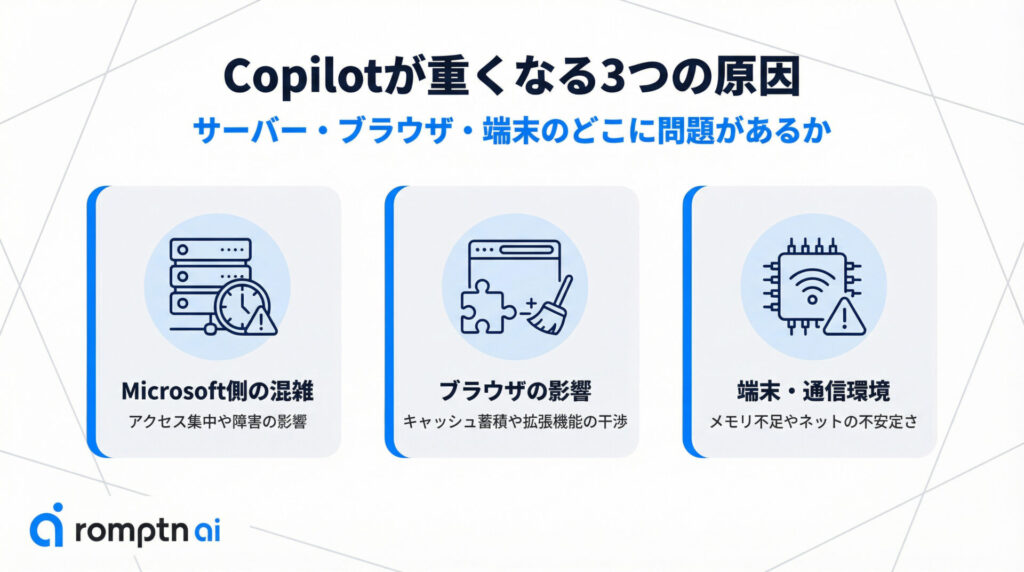
「Copilotが重い」「遅くて読み込みが終わらない」というときは、まず根本の原因がどこにありそうかを考えるのが有効です。
Copilotが重くなる原因は、大きく分けると次の3つに集約されます。
それぞれ解説します。
Microsoft側のサーバーアクセス集中・障害
Copilotはクラウド側で処理されるため、アクセスが集中している時間帯や、一時的な障害が起きている際には、スマホやPC等の端末は正常でも遅くなることがあります。
実際、MicrosoftはCopilot Chatについて「ライセンスがあるユーザーは優先アクセス」「ライセンスがないユーザーは標準アクセス」と説明しています。
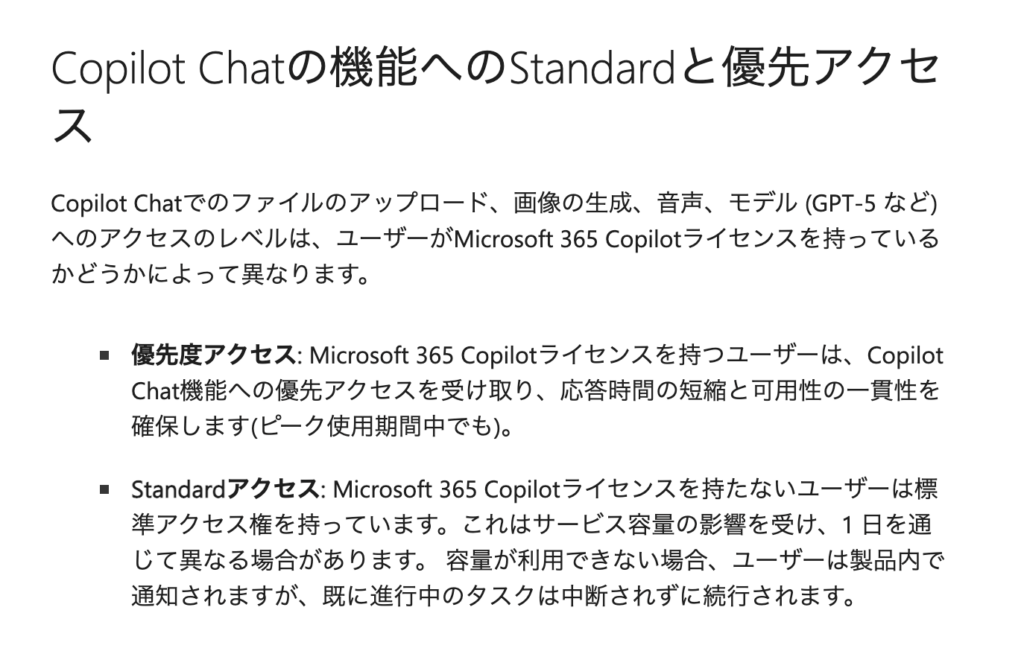
また個人向けCopilotでも、無料ユーザーは「最新AIモデルへのアクセスが非ピーク時間帯」と案内されています。
ブラウザのキャッシュ蓄積や拡張機能の干渉
Copilotをブラウザで使っている場合、「キャッシュ」や「拡張機能」がボトルネックになることがよくあります。
対策の方向性はシンプルで、キャッシュ・Cookieの削除、もしくは拡張機能を一時的にOFFすることが有効です。
詳細は後述します。
→今すぐ詳細を見る
PCのメモリ不足や通信環境の不安定さ
端末側の原因で多いのが、メモリ不足と通信の不安定さです。
たとえばPCでタブを大量に開いていたり、重いアプリ(動画編集・オンライン会議・ゲーム等)を同時起動していると、Copilot以前にPC全体の動作が重くなります。実際にMicrosoft公式サイトにも「多くのアプリやタブを開くと遅くなるため、不要なアプリやタブを閉じる」と記載があります。
通信面では、Wi‑Fiが混雑していたり、社内ネットワークでフィルタリングがかかっていると、Copilotの応答が遅くなる場合があります。
【スマホの場合】Copiltoが重い・遅い際の対処法
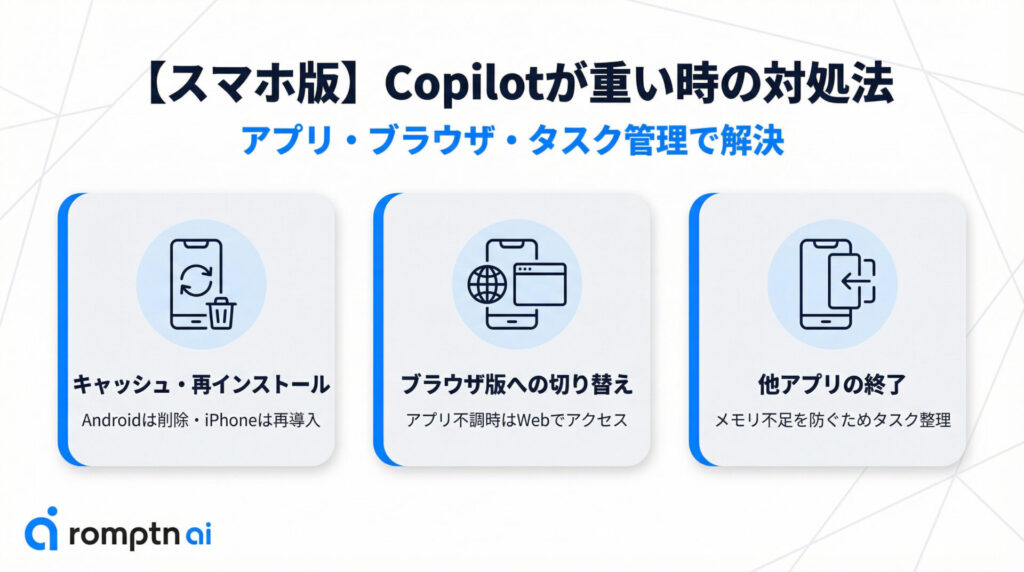
スマホ使用のCopilotが重いときは、アプリ側のデータか回線が原因になりがちです。
アプリのキャッシュを削除または再インストールする
【Androidの場合】
Androidなら、アプリ単体のキャッシュ削除が比較的簡単です。Android公式の案内でも「アプリのキャッシュを消すと、動作不良や遅さの改善につながる場合がある」とされています。
手順は以下の通りです。
設定 → アプリ →(Copilot)→ ストレージ →キャッシュを削除
それでも改善しなければ、いったんアンインストールして入れ直すのが早いです
【iPhoneの場合】
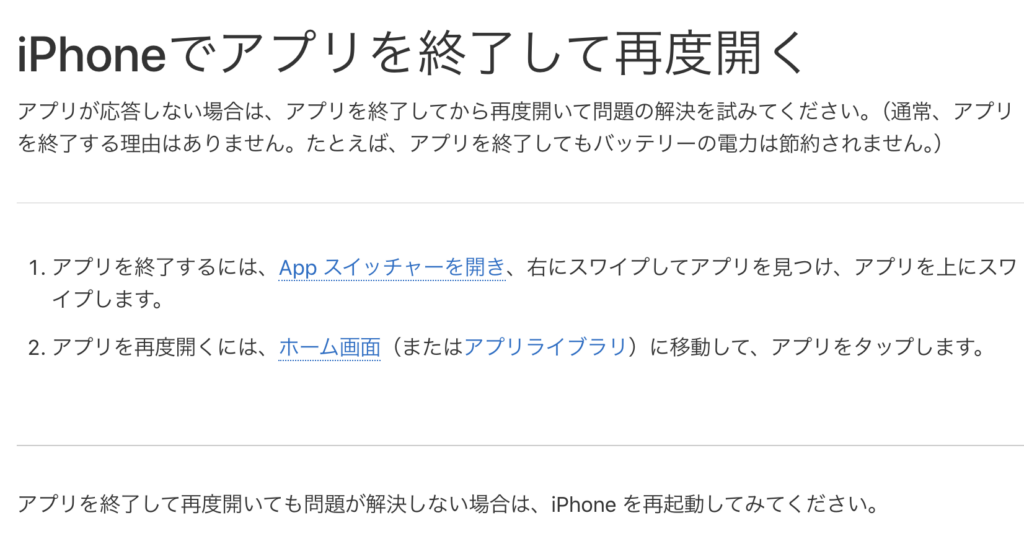
iPhoneはアプリごとの「キャッシュのみの削除」が用意されていないため以下の手順が有効です。
・アプリを終了→再起動
それでもダメなら
・削除→再インストール
実際に以下のように、アプリが反応しないときは、Appleも「アプリを終了して再度開く」対応をするように記載しています。
ブラウザからログインして使用する
アプリが重い時の逃げ道として有効なのが、ブラウザ版(Web)でCopilotを使用する方法です。
Webブラウザから「copilot.microsoft.com」を開くことでWeb版のCopilotを利用することが可能です。
アプリの問題でCopilotが重い場合にはブラウザ版で利用するだけで快適にCopilotが利用できるようになる場合もあるため、必ず試してみるべき手段のひとつです。
同時に動いている他アプリを終了する
Copilotの動作が重い場合にはバックグラウンドで動いている他アプリを一度終了してみることも有効です。
ゲームや動画などスマホの容量を大きく使用するアプリを使用している場合にはメモリやデータの利用が分散されCopilotが重くなってしまうことがあります。
基本的にバックグラウンド状態である(並行で使用していない)アプリであれば容量の使用は限定的ですが、動画のミニタブ再生やゲームのバックグラウンドでのダウンロードは容量を大きく使用してしまいます。
【デスクトップアプリの場合】Copiltoが重い・遅い際の対処法
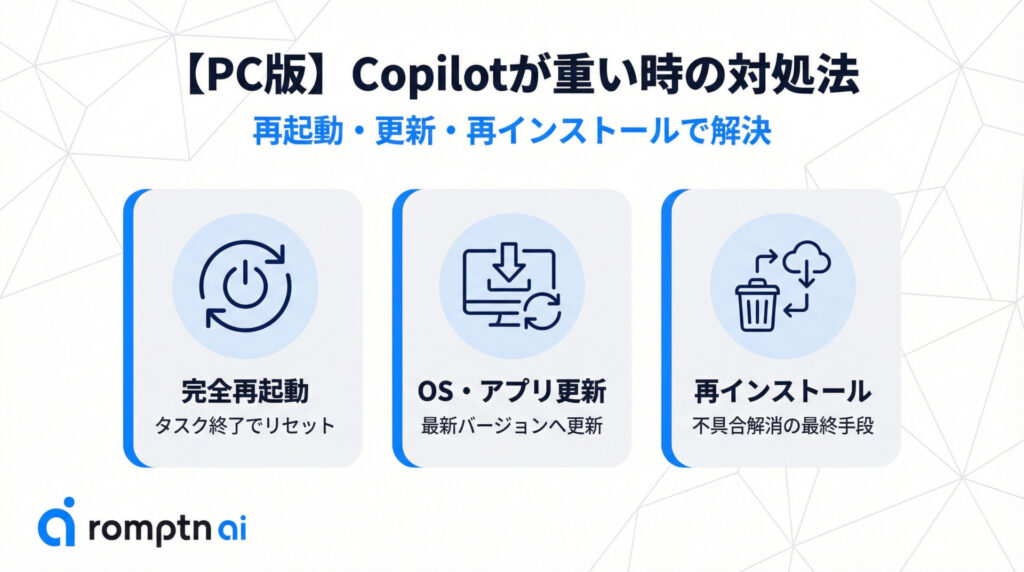
デスクトップアプリでCopilotが重い際の主な対処法は以下の通りです。
① アプリを完全に終了させてから再起動する
② OSやアプリのバージョンを最新の状態にする
③ アプリをアンインストールして再インストールする
それぞれ解説します。
アプリを完全に終了させてから再起動する
最も単純な方法ですがアプリ版の不具合の場合手っ取り早くかつ直る場合の多い手段です。
方法1
・アプリを閉じる(画面右上の「×」をクリック)
方法2(Windows)
・タスクマネージャーでCopilotに関連したプロセスが残っていないか確認
「起動しっぱなし」「長時間使い続けた」状態で重くなっている場合は、一度リセットするだけで改善することがあるため試してみましょう。
OSやアプリのバージョンを最新の状態にする
Copilotや近年のWindows,MacのOSは更新が頻繁にあり、どちらかが最新ではない場合にCopilotの挙動が重くなることがあります。
【OSのアップデートを確認する方法】
Windowsの場合
:設定 → Windows Update → 更新の確認 → ダウンロードとインストール
Macの場合
:設定 → 一般 → ソフトウェアアップデート
【アプリのアップデートを確認する方法】
Windowsの場合
:Microsoft Store → ライブラリ → 更新プログラムを取得する → すべて更新
Macの場合
:App Store → サイドバーの「アップデート」 → すべてアップデート
また、「OSをアップデートしないとアプリのアップデートができない」という場合もあるため双方のアップデート状況をしっかりと確認することが重要です。
アプリをアンインストールして再インストールする
Copilotが重く、再起動等でも改善しない場合はアプリをアンインストールして再インストールするのもひとつの手段です。
アンインストールと再インストールを通して、キャッシュ削除やアプリの更新が行えわれることでアプリの動きが良くなる場合があります。
【ブラウザの場合】Copilotが重い・遅い際の対処法
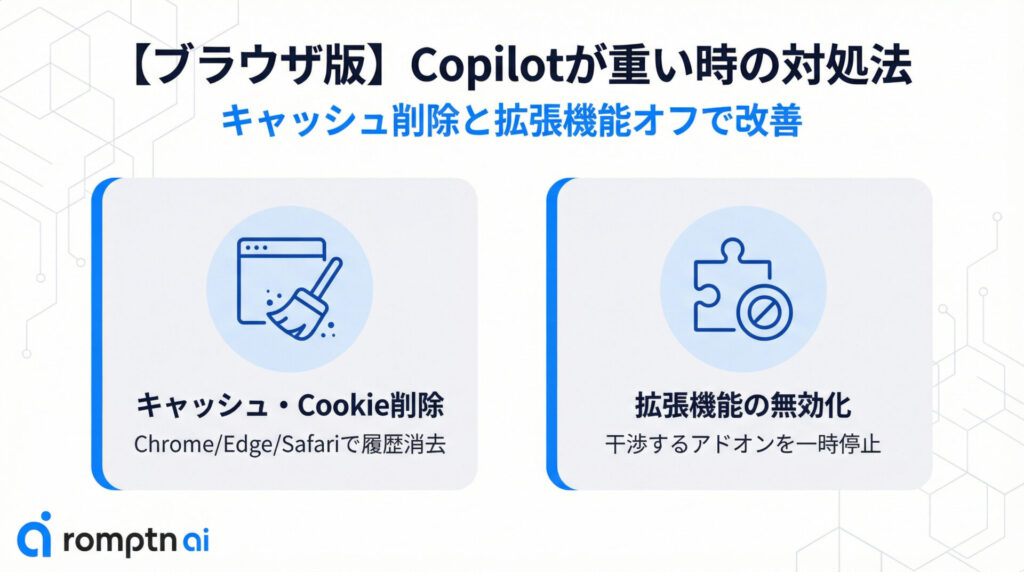
ブラウザでCopilotが重い際の主な対処法は以下の通りです。
① ブラウザのキャッシュとCookieを削除する
② 干渉している拡張機能を一時的に無効化する
ブラウザのキャッシュとCookieを削除する
Copilotが重い場合にはキャッシュやCookieを削除して状態を一度リセットすることが有効です。具体的な方法は以下の通り。
Google Chrome
:設定 → プライバシー、検索、サービス →「閲覧データをクリア」
Microsoft Edge
:メニュー →「閲覧履歴データを削除」
Safari
:履歴/データの消去でキャッシュ・Cookieを削除
回線等に問題が無いのにCopilotが重い場合はまずは上記の手段を試してみましょう。
干渉している拡張機能を一時的に無効化する
次に試すべきは拡張機能です。特に広告ブロッカー、スクリプトブロック系、セキュリティ系の拡張は影響しやすいです。
Chrome
:拡張機能 → 管理 → 削除/無効化
Edge
:拡張機能 → 管理 → トグルでOFF
実際に、ある大規模調査では、数千種類のChrome拡張機能を解析した結果、一部の拡張がページ読み込み時間を数秒単位で遅延させたり、CPUの稼働時間を大きく増加させるケースが確認されたと報告されています。
Copilotの重さ・遅さがどうやっても改善しない場合の回避策

これまで紹介した方法でもCopilotが軽くならない場合以下の手段を取るのが賢明です。
① 時間を空けてから再度アクセスする
② ChatGPTなど他のAIツールで代用する
③ 有料プランを契約する
時間を空けてから再度アクセスする
サーバー混雑が原因なら、時間をずらすだけで改善することがあります。
特に無料プランの場合は、Copilotの使用はサービス容量に左右され時間帯で変動する、とされているため時間を変更することで重さが改善する可能性は高いです。
特に早朝や深夜やはサーバーが混雑しにくいため、どうしても進める必要のあるタスクであればそれらの時間帯に試してみるのがおすすめです。
ChatGPTなど他のAIツールで代用する
どうしても今すぐ回答が必要なら、他の生成AIに一時的に切り替えるのも現実的です。
特に以下のような生成AIは基本的にCopilotと同じ使い方ができるため、試してみると良いです。
・ChatGPT
・Gemini
・Claude
・Genspark
ただし、Copilot特有の「Microsoftサービスとの連携」や「組織アカウントのセキュリティ」は他のAIでは適用されない場合があるため、改めて確認した上で確認するようにしてください。
有料プランを契約する
無料プランを使用していてCopilotが重い場合は有料版の契約も有効です。
実際に以下の通り、有料プランと無料プランでは応答の速さやアクセスの制限に違いがあると明確に記載されています。
ただしこれはCopilot側の原因でCopilotが重い場合にのみ有効な方法であり、端末やOSの問題であれば本質的な改善にはならないため注意が必要です。
まとめ
いかがでしたでしょうか。
ここまで、Copilotが重くなったり遅くなったりしてしまう原因と、そうした際の対処法について解説してきました。
・Copilotが重くなる主な要因はMicrosoft、端末、ブラウザ側の問題に分かれる
・アプリでCopilotを使用している場合は再起動やブラウザ版での利用が有効
・ブラウザで利用している場合はキャッシュの削除や拡張機能の削除が有効
・どうしても治らなければ時間経過や他のAIの利用、有料プランの契約がおすすめ
AIを実務で使い続けるには、ツール名を覚えるだけでなく、目的を分解し、文脈を渡し、出力を評価する力が必要です。AI副業やAIエージェント活用の入口をまとめた資料セットを無料で受け取れます。
無料資料を受け取る