近年、AIが自動で背景を削除してくれるサービスが増え、誰でも簡単に画像を編集できるようになりました。特に「SeaArt」は、無料で利用できるうえに、ワンタップで背景削除ができることから多くのユーザーに支持されています。
しかしその一方で、「背景が上手く消えない」「輪郭がギザギザして仕上がりが微妙になる」など、実際に使う際につまづくケースもあります。
実際、以下のような疑問をお持ちではないでしょうか?
この記事では、こうした疑問を解消するために、以下の内容を分かりやすく解説します!

内容をまとめると…
SeaArtの背景削除はアプリ版・WEB版どちらも簡単に使える
背景が消えない原因は「画像の複雑さ」「端末の不具合」「AIの誤認識」の3つ
原因ごとの対処法を実践すれば、仕上がりは大きく改善する
背景削除を使いこなせば画像編集の幅が広がる!SeaArtのようなAIツールをもっと使いこなしたい方は、無料セミナーで基礎から学べます
プロンプト・導入・制作フローをまとめて学びたい方向けに、AI制作に役立つ無料資料を用意しています。
画像生成だけでなく、AIに作業を任せるためのエージェント活用資料もあわせて受け取れます。
※SeaArtの基本的な使い方については、下記記事で詳しく解説しています。



SeaArtの背景削除機能とは?
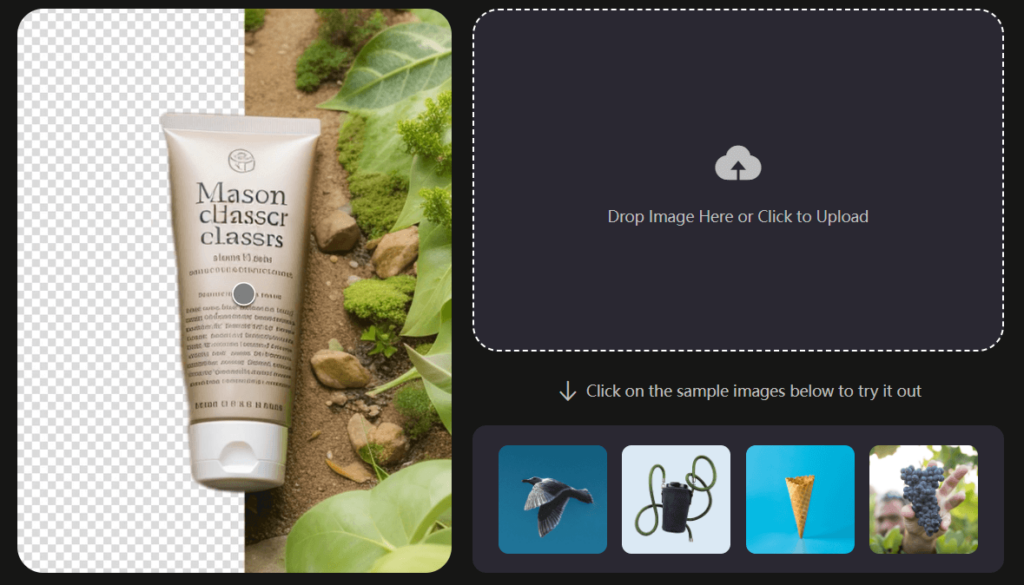
SeaArtの背景削除機能は、画像をアップロードするだけでAIが自動的に被写体を認識して、背景を切り抜いてくれる便利な機能です。
難しい操作は一切不要で、数秒で透明な背景の画像が完成するので、画像編集の経験がない方でも簡単に使えるんです!
背景削除機能の3つの特徴
①完全無料で利用できる:SeaArtの背景削除機能は、無料プランでも制限なく使えます。他のツールだと有料プランが必要なことも多いので、これはかなり嬉しいポイントですよね。
②アプリ版・WEB版どちらでも使える:スマホアプリでもブラウザ版でも同じように背景削除ができます。外出先ではスマホで、細かい作業はパソコンで、といった使い分けもできますよ。
③複雑な背景でも対応可能:SeaArtのAIは、髪の毛や毛皮、透明な物体など、通常の画像編集ソフトでは難しい部分も比較的綺麗に処理してくれます。
SeaArtの背景削除機能はどんな時に使える?
背景削除機能は、こんな場面で活躍します。
- 商品写真の背景を消して、ECサイトに掲載したい
- 人物写真の背景を透過して、別の背景と合成したい
- SNSのアイコン用に、背景なしの画像を作りたい
- プレゼン資料用に、被写体だけ切り抜きたい
特にオンラインショップの商品画像や、SNS用の画像作成には本当に便利ですね!
【アプリ版】SeaArtで背景削除する手順
背景削除機能では、画像をアップロードするだけで、AIが自動で被写体を認識し、背景を切り抜いてくれます。
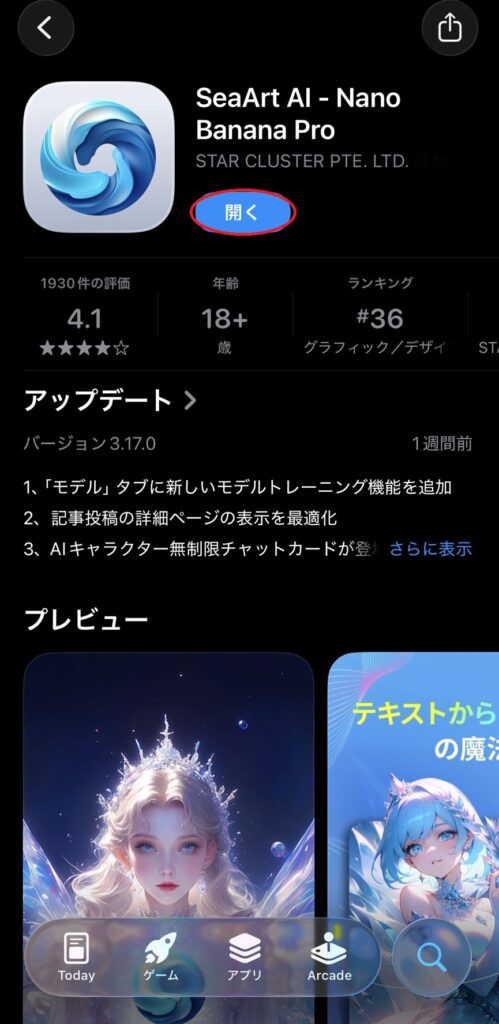
背景削除はアプリ版とWEB版のどちらでも利用でき、基本の流れは同じです。まずは、アプリ版の使い方から紹介していきます。
- ステップ1
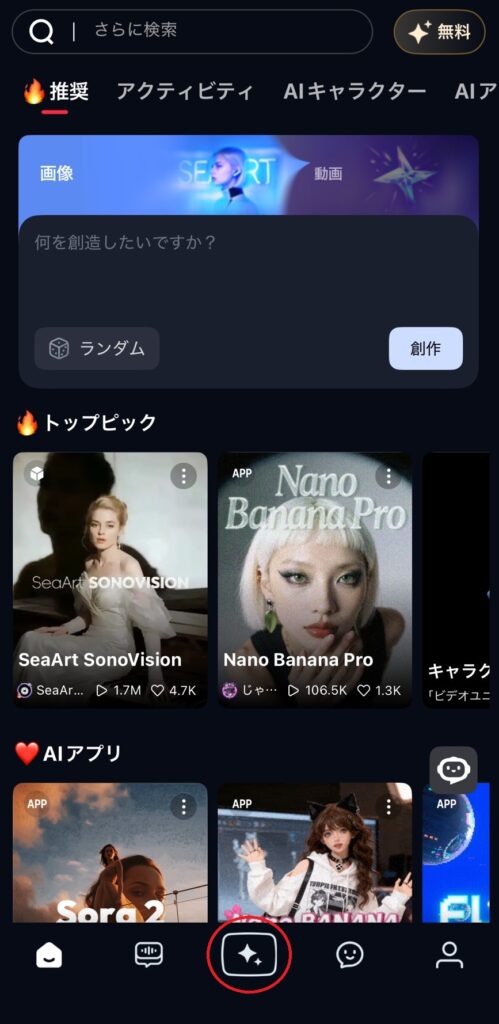
- ステップ2画面下中央のアイコンをタップ
アプリのホーム画面を開いたら、画面下の中央にある「+」のようなアイコンをタップしてください。

そうすると、メニューが表示されます。
- ステップ3「創作に行く」を選択
メニューから「創作に行く」をタップします。
ここから画像編集の各種機能を選べるようになっています。

- ステップ4「AI画像アレンジ」から画像をアップロード
「AI画像アレンジ」を選択して、背景を削除したい画像をアップロードしましょう。
カメラロールから画像を選ぶだけなので、とっても簡単ですね!

- ステップ5プロンプトに「背景を削除」と入力
画像をアップロードしたら、プロンプト入力欄に「背景を削除」と入力します。

日本語でそのまま入力すればOKです。入力したら、画像生成ボタンをタップしましょう。
- ステップ6生成された画像を保存
数秒待つと、背景が削除された画像が表示されます。
仕上がりを確認して問題なければ、保存ボタンをタップして端末に保存してください。これで完了です!
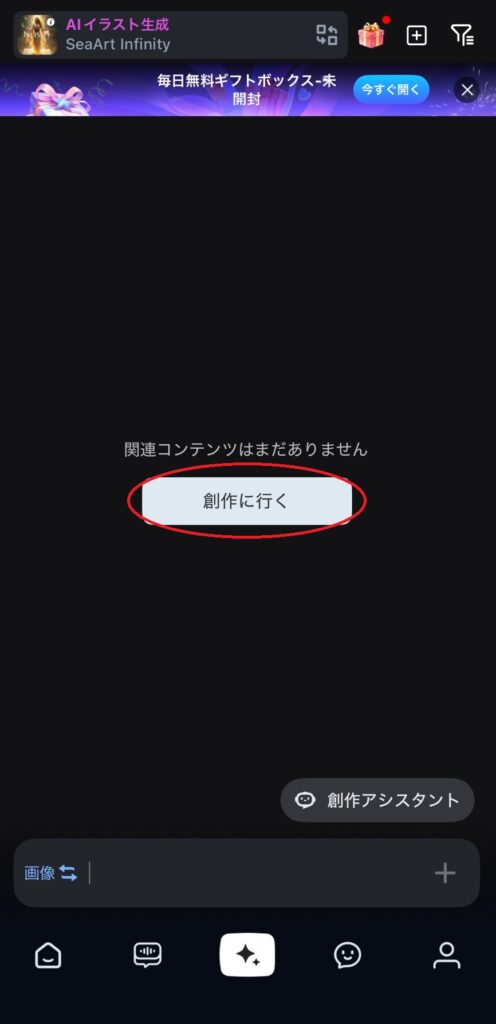
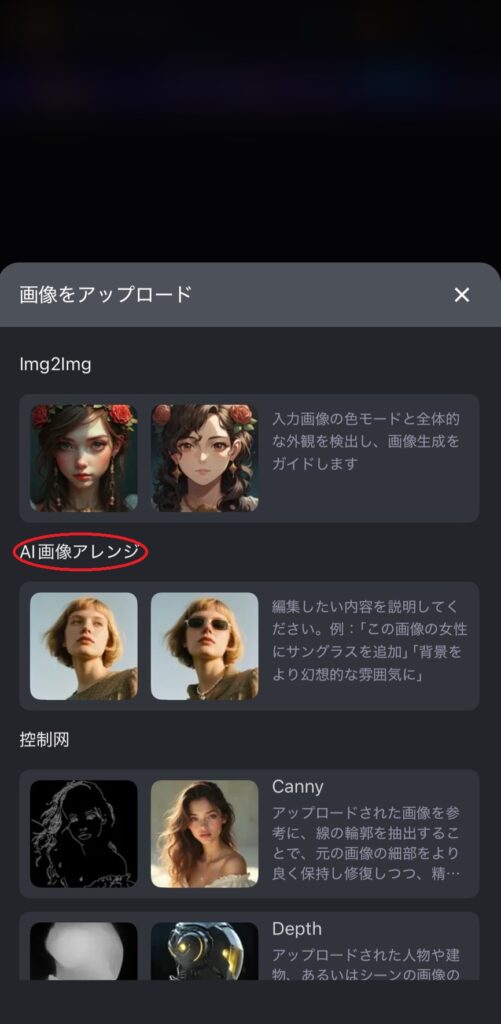
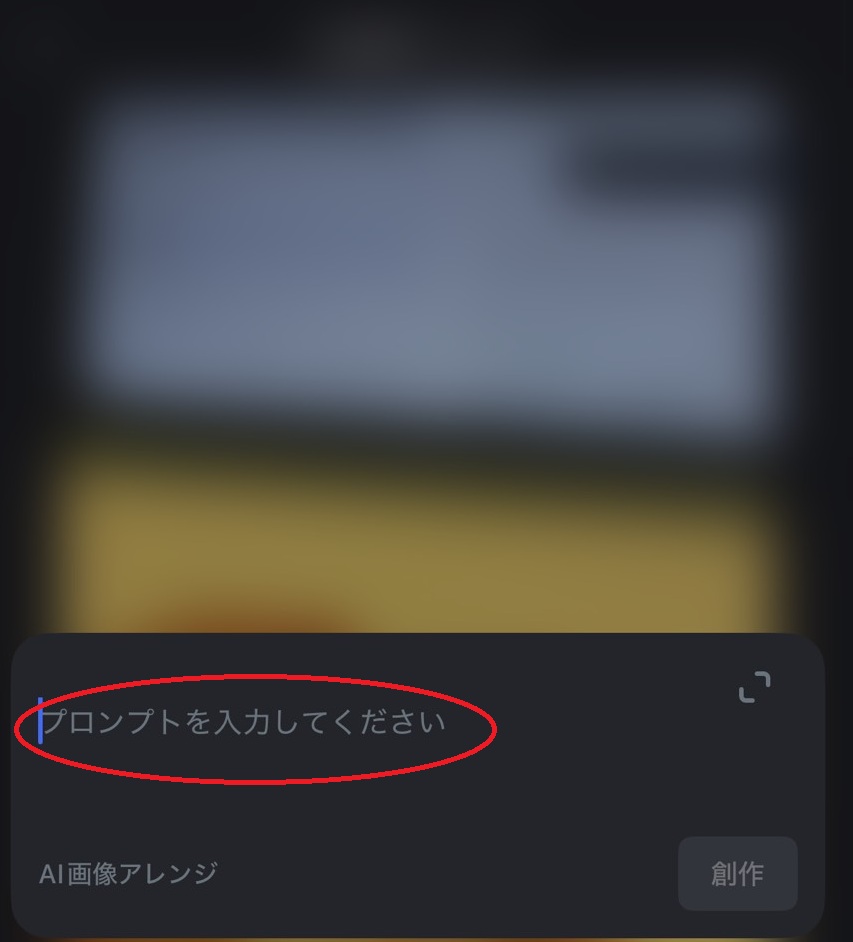
アプリ版では「AI画像アレンジ」経由での背景削除になるため、WEB版の「背景削除」機能とは少し操作が異なります。
もっとシンプルに背景削除したい方は、次に紹介するWEB版の方が使いやすいかもしれません!
【WEB版】SeaArtで背景削除する手順
続いて、パソコンやスマホのブラウザから使えるWEB版の背景削除手順を解説します!
WEB版は専用の「背景削除」機能があるので、アプリ版よりもシンプルで分かりやすいですよ。
- ステップ1SeaArtのサイトにログインする
まずは、SeaArtの公式サイト(https://www.seaart.ai/ja/)にアクセスしてログインしましょう。
まだアカウントを持っていない方は、Googleアカウントやメールアドレスで無料登録できます。
- ステップ2ホーム画面から「背景削除」を選ぶ
ログインしたら、ホーム画面の左側メニューを見てください。
「AIアプリ」という項目の中に「背景を削除」があるので、こちらをクリックします。

画面上部に表示されている場合もあるので、見当たらない時は探してみてくださいね!
- ステップ3背景を削除したい画像をアップロードする
「背景削除」の画面が開いたら、右の点線枠に画像をドラッグ&ドロップするか、「画像をアップロード」ボタンをクリックして画像を選択します。

ファイル形式はJPG、PNG、WebPなどに対応しています。
- ステップ4AIが自動で背景を削除
画像をアップロードすると、SeaArtのAIが自動的に被写体を認識して、背景を削除してくれます。
ここで何も操作する必要はありません!数秒待つだけで背景が透明になった画像が完成します。
- ステップ5「画像をダウンロード」を押して保存する
背景削除が完了したら、画面右下に表示される「画像をダウンロード」ボタンをクリックしてください。

これでPNG形式(背景透過)の画像がパソコンやスマホに保存されます!

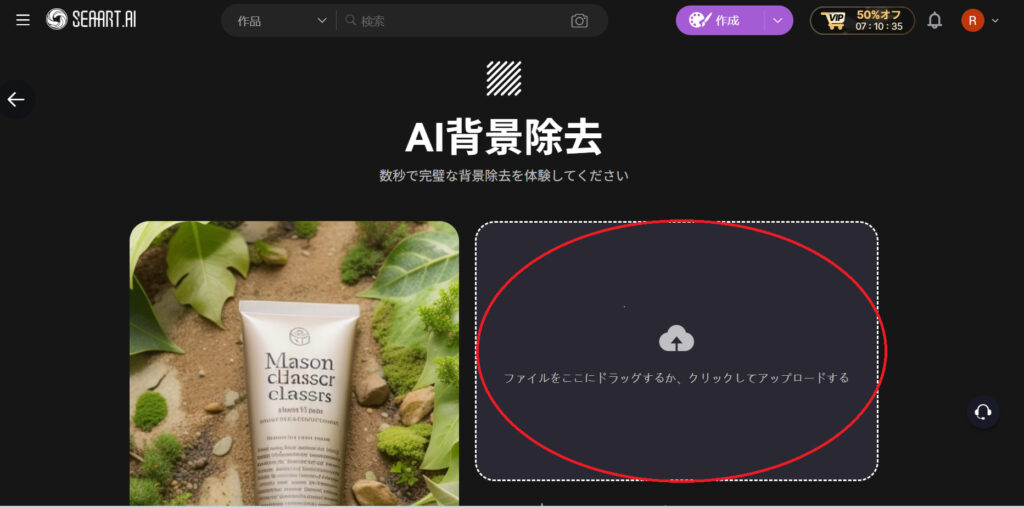
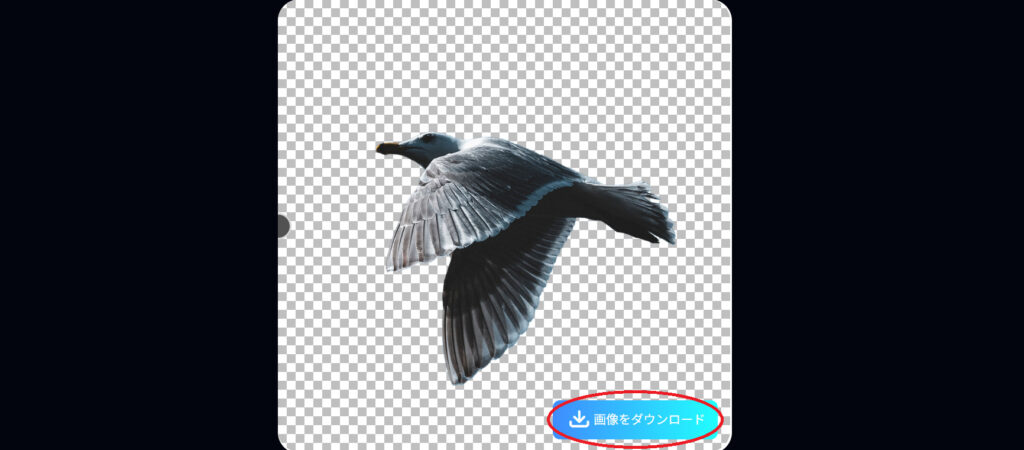
WEB版の背景削除機能は、以下のような点で使いやすいです。
基本的にはWEB版を使った方が、手軽で失敗も少ないのでおすすめです!
SeaArtで背景削除ができない原因と対処法3選
SeaArtの背景削除は精度が高いです。しかし、場合によっては背景がうまく消せないことがあります。
ここではよくある原因と対処法を3つ紹介します。
原因①:画像が複雑すぎる(背景と被写体の色が近くギザギザになる)
AIは「色の違い」や「輪郭のはっきり具合」を手がかりに被写体を判断しています。
そのため、背景と被写体の色が似ていると境界線が曖昧になってしまい、輪郭がギザギザしたり、一部だけ残ったりする原因になるんです。
例えば、白い服を着た人物を白い壁の前で撮影した写真や、暗い髪の毛に黒い背景が重なっている画像などは、AIが判別しづらくなります。
●対処法
原因②:アプリやブラウザの不具合
SeaArtはオンラインで画像を処理するため、アプリやブラウザが不安定だと途中で処理が止まったり、結果が正常に表示されなかったりします。
特にスマホの場合、メモリ不足やバックグラウンドアプリが多いと処理に影響が出やすいんです。
また、WEB版の場合はブラウザのキャッシュが溜まっていると動作が重くなり、AIが正しく作動しないこともあります。
●対処法
原因③:背景削除対象をSeaArtが間違って認識している
SeaArtは画像の中で「何を主役として残すのか」「どこを背景として消すのか」を自動で判別しています。
しかし、被写体が複数ある写真や、色・質感が似ている場合は、主役を誤認識してしまうことがあるんです。
例えば、2人の人物が写っている写真だと、片方だけ削除されたり、逆に残したい背景の一部が消えてしまったりします。
●対処法
上記の対処法を試しても改善しない場合は、以下の方法も検討してみてください!
- 別の画像編集ツールを併用する:Photoshopや他の背景削除ツールと組み合わせて使う
- 画像の解像度を調整する:大きすぎる画像は縮小してからアップロードする
- SeaArtのサポートに問い合わせる:明らかなバグの場合は運営に報告しましょう
SeaArtで背景削除を成功させるコツ
ここまで基本的な使い方と失敗する原因を解説してきましたが、最後に「背景削除の成功率を上げるコツ」をまとめて紹介します!
これらのポイントを押さえておくと、1回目からキレイに削除できる確率がグッと上がりますよ。
コツ①:被写体と背景のコントラストを意識する
背景削除を成功させる一番のポイントは、被写体と背景の明暗差をはっきりさせることです。
具体的には…
- 明るい被写体には暗い背景、暗い被写体には明るい背景を選ぶ
- 白っぽい服を着ている人物なら、グレーや黒などの背景で撮影する
- 事前に画像編集アプリで明るさやコントラストを調整しておく

プロンプト例:黒いタートルネックを着た日本人女性、明るいグレーの背景、はっきりとした照明、ナチュラルメイク、まとめた黒髪、被写体と背景のコントラストが強い、写真風、高画質このように色が似ていると、どうしてもAIが境界線を判別しづらくなるので、撮影段階から意識できるとベストですね!
コツ②:画像サイズと解像度を最適化する
画像が大きすぎたり小さすぎたりすると、処理に失敗しやすくなります。
おすすめの設定は、以下の通りです。
- 画像サイズ:1000×1000ピクセル前後が理想的
- ファイル形式:JPGまたはPNGを使用
- ファイルサイズ:5MB以下に抑える
高解像度の画像をそのままアップロードすると、処理が重くなったりエラーが出たりすることもあるので、事前にリサイズしておくと安心です。
スマホで撮影した写真は解像度が高すぎることが多いので、圧縮アプリを使うのもおすすめですよ!
コツ③:複数回試して精度を上げる
実は、SeaArtのAIは同じ画像でも処理の度に微妙に結果が変わるんです。
1回目で上手くいかなくても、もう一度同じ画像をアップロードして試してみると、2回目でキレイに削除できることもよくあります。
- 設定を変えずに2〜3回試してみる
- 一番良い結果が出た画像を保存する
- 時間帯を変えて試す(サーバーの混雑状況で処理速度が変わることも)
「1回で諦めない」というのが、意外と重要なコツだったりします!
コツ④:被写体が単純な画像から始める
初めて背景削除を使う時は、できるだけシンプルな構図の画像から試してみましょう。
成功しやすい画像の例は、以下の通りです。

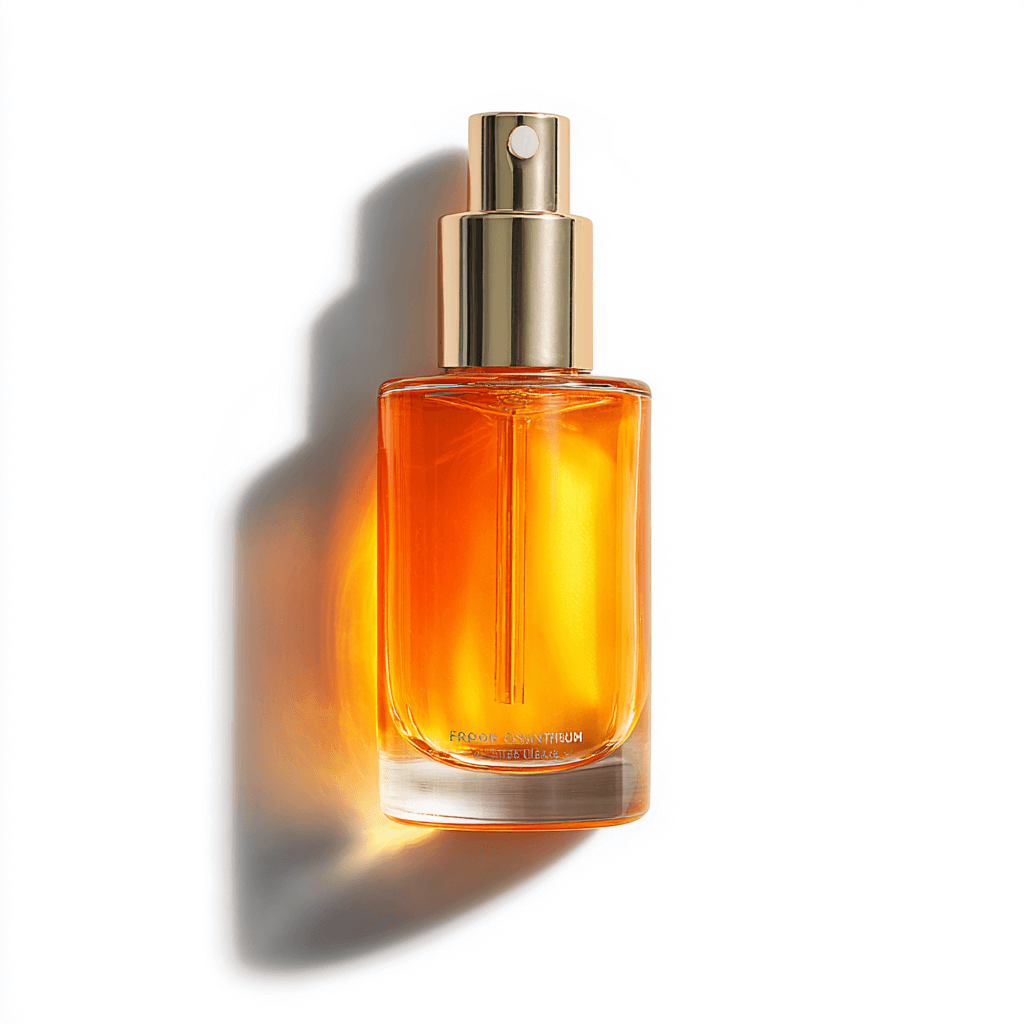
複雑な画像でいきなり挑戦すると失敗しやすいので、まずは簡単な画像で感覚を掴んでから、徐々に難易度を上げていくのがおすすめです!
そしてプロっぽく仕上げる裏ワザとして、SeaArtで背景削除した後に、もうひと手間加えるとさらに完成度が上がります。
- エッジを整える:別の画像編集アプリで輪郭をなめらかにする
- 影を追加する:新しい背景と合成する時に影を付けると自然に見える
- 色調補正をする:新しい背景に合わせて被写体の色味を調整する
こういった仕上げをすることで、プロが作ったような画像に近づけることができますよ!
【FAQ】よくある質問
最後に、SeaArtの背景削除についてよくある質問をまとめました。
- QSeaArtの背景削除は完全無料で使えますか?
- A
はい、完全無料で使えます!
無料プランでも背景削除機能に制限はなく、1日150枚まで画像生成ができるので、背景削除だけなら十分すぎるくらいです。
- Q背景を透過した画像は商用利用できますか?
- A
元の画像に著作権の問題がなければ、商用利用も可能です。
ただし、SeaArt利用規約では「生成された画像の責任は利用者が負う」とされているため、商品写真など商用目的で使う場合は、元画像の権利関係を必ず確認してくださいね。
※SeaArtの商用利用については、下記記事で詳しく解説しています。

- Qアプリ版とWEB版、どっちが精度高いですか?
- A
WEB版の方が精度が高く、処理も速い傾向があります。
アプリ版は「AI画像アレンジ」経由での背景削除になるため、WEB版の専用機能と比べると少し精度が落ちることがあります。基本的にはWEB版の使用をおすすめします!
- Q背景削除した画像をさらに編集できますか?
- A
できます!
背景削除した画像は透過PNG形式でダウンロードされるので、そのままCanvaやPhotoshopなどの画像編集ツールに取り込んで、別の背景と合成したり色調補正したりできますよ。
- Q一度に複数の画像の背景を削除できますか?
- A
現時点では、一度に1枚ずつしか処理できません。
複数枚の背景を削除したい場合は、1枚ずつアップロードして処理する必要があります。少し手間ですが、それでも手動で切り抜くより圧倒的に速いですね!
まとめ:SeaArtで背景削除を使いこなして理想の画像を作ろう
いかがでしたでしょうか?
SeaArtの背景削除機能について、アプリ版・WEB版それぞれの使い方から、上手くいかない時の原因と対処法、さらに成功させるコツまでご紹介しました。
この記事のポイントを整理すると、以下の通りです。
- SeaArtの背景削除はアプリ版・WEB版どちらも使えるが、WEB版の方がシンプルで高精度
- 背景が消えない原因は「画像の複雑さ」「端末の不具合」「AIの誤認識」の3つ
- 被写体と背景のコントラストを意識し、画像サイズを最適化することで成功率が上がる
- 1回で諦めず、複数回試すことも重要なコツ
背景削除が上手くいかずに悩んでいる方や、SeaArtを初めて使ってみたいという方に、かなり助けになる情報だったのではないでしょうか?
SeaArtの背景削除機能を使いこなせるようになれば、商品写真の加工やSNS用の画像作成、プレゼン資料の素材作りなど、画像編集の幅が一気に広がります。
ぜひ、この記事で紹介したコツを試しながら、理想の背景削除画像を作ってみてくださいね!
画像生成AIを使いこなすには、ツールの使い方だけでなく、プロンプト改善・環境導入・モデル選定・作業フローの理解が重要です。制作に役立つAI資料をまとめて受け取れます。
クリエイター向け資料を受け取る