PixAIの「参考画像」機能について、「どこまで反映されるのか分かりにくい」
「うまく使いこなせない」と感じることはありませんか?
参考画像を使えば、ポーズや構図、雰囲気を直感的に反映できるようになります。
しかし、Strengthの設定や使い方によって仕上がりが大きく変わるため、最初は戸惑いやすいポイントでもあります。
また、ControlNetやレタッチ、キャラ参照といった関連機能もありますが、うまく使い分けるのが難しく感じることもあります。
本記事では、PixAIの参考画像機能の基本的な使い方から、Strengthの考え方、関連機能の利用方法、よくある失敗とその対処法までをまとめて解説します。
参考画像機能をしっかり使いこなしたい方は、ぜひ参考にしてみてください。

内容をまとめると…
参考画像を使うと、ポーズ・構図・雰囲気を視覚的に伝えやすくなる
Strengthは低いほど参考画像寄り、高いほどプロンプト寄りになる
ポーズ指定はControlNet、顔の一致はキャラ参照のほうが向いている
参考画像はシンプルなものを選ぶと、狙った内容を反映しやすい
プロンプト・導入・制作フローをまとめて学びたい方向けに、AI制作に役立つ無料資料を用意しています。
画像生成だけでなく、AIに作業を任せるためのエージェント活用資料もあわせて受け取れます。
※PixAIの詳しい使い方については、以下の記事を参考にしてください!



『PixAI』の参考画像でできること
参考画像とは、一言でいうと「文字以外でAIに希望を伝えるためのツール」です。
ここでは、PixAIの参考画像機能でできる代表的なことを紹介します。
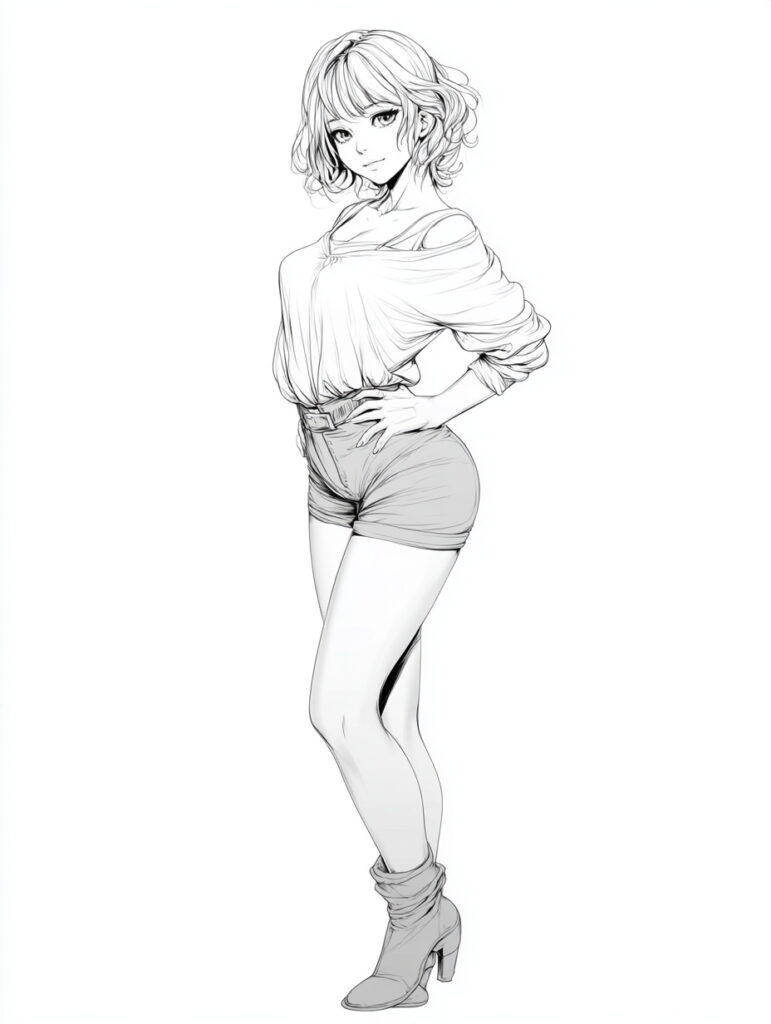
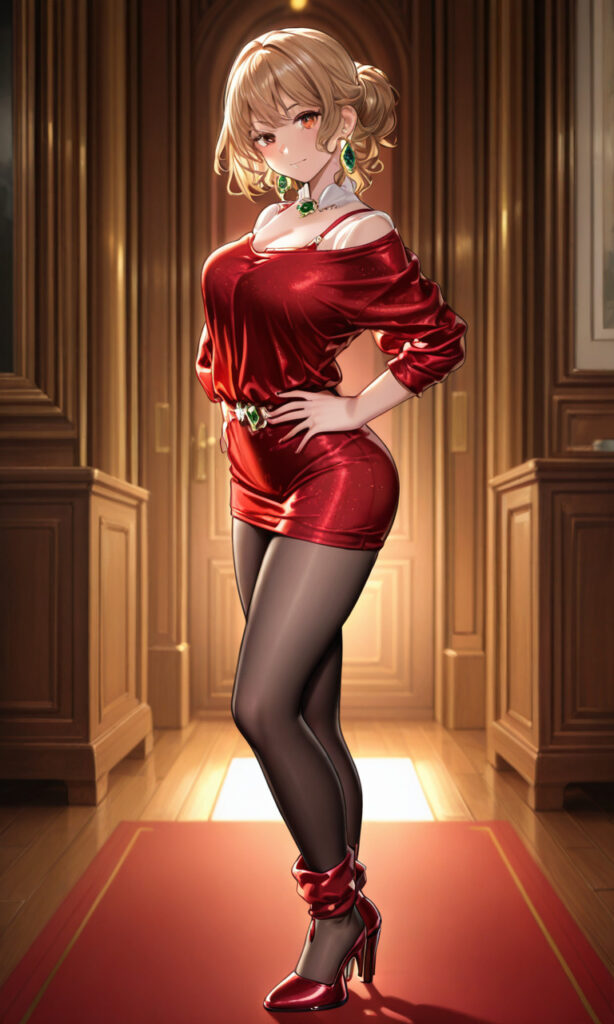
① ポーズ・構図の指定
PixAIでは、参考画像を読み込む方法のひとつとして、コントロールネット(ControlNet)という機能を使えます。
これはポーズや構図をできるだけ正確に反映したい場合に便利です。
例えば「腕を斜め前に出して少し体をひねる」といった複雑な指示は、テキストだけではブレやすくなります。
しかし、ラフスケッチやポーズ画像を使えば、その形を視覚的にAIへ伝えられます。
特にキャラクターイラストでは、構図のズレが仕上がりの印象に大きく影響します。
ポーズを重視したい場合は、参考画像を使うことで意図に近い結果を出しやすくなります。
② スタイル・雰囲気の共有
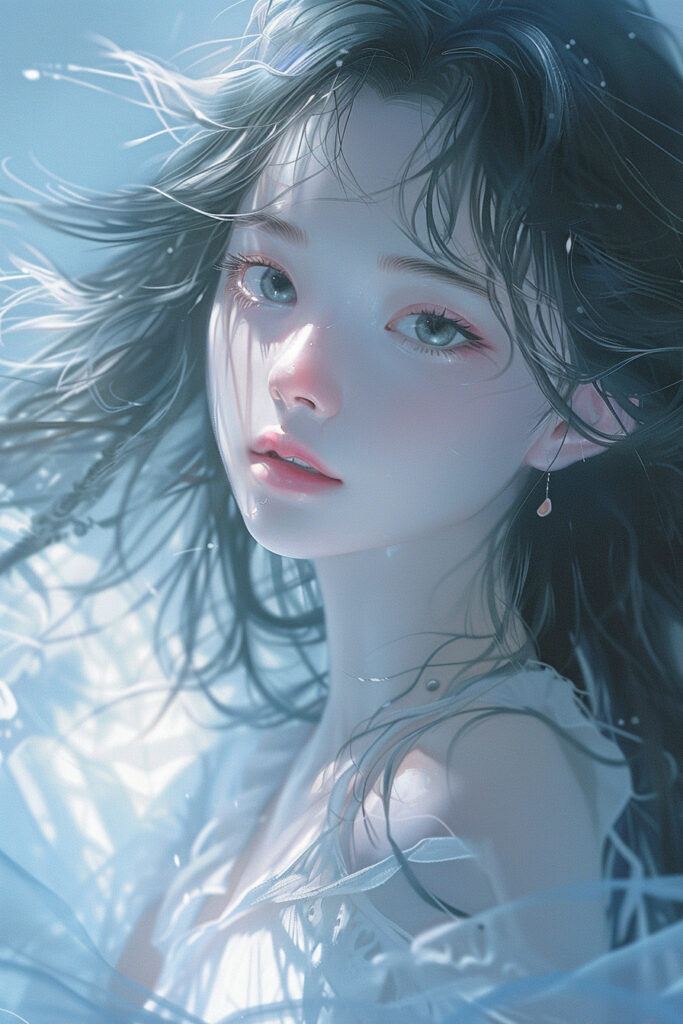
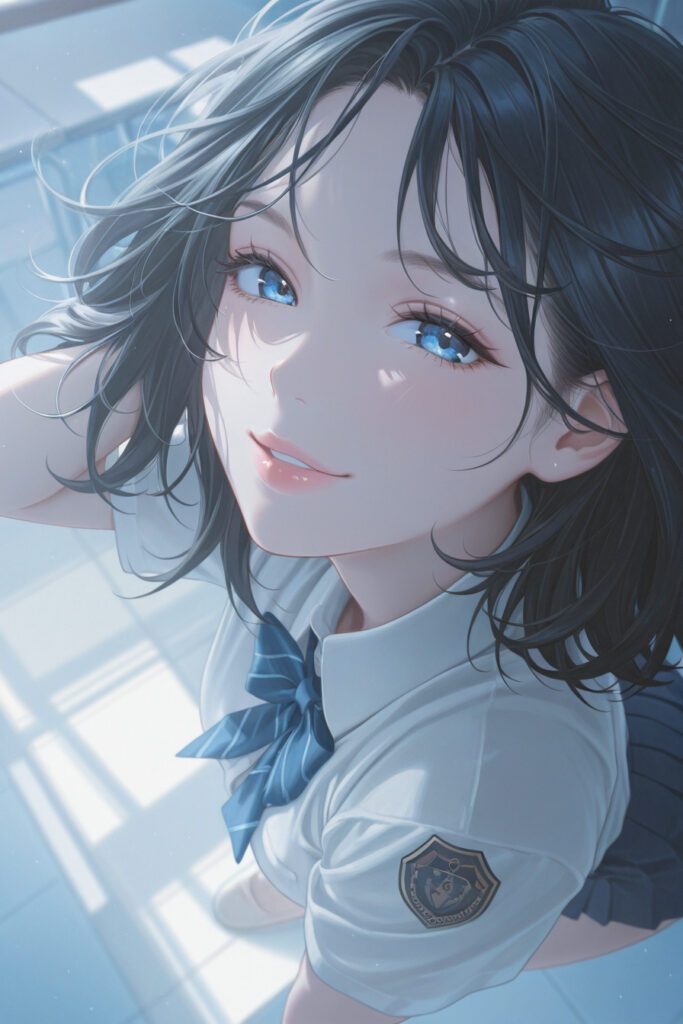
絵柄や雰囲気の再現にも非常に有効です。
「柔らかい光」「アニメ風」「油絵風」などはプロンプトでも指定できますが、細かいニュアンスまでは伝えきれません。
参考画像を使えば、色味・ライティング・線のタッチなどをまとめてAIに伝えられます。
その結果、「なんとなく違う」というズレを減らし、イメージに近い仕上がりを作りやすくなります。
③ 既存イラストの修正・改善
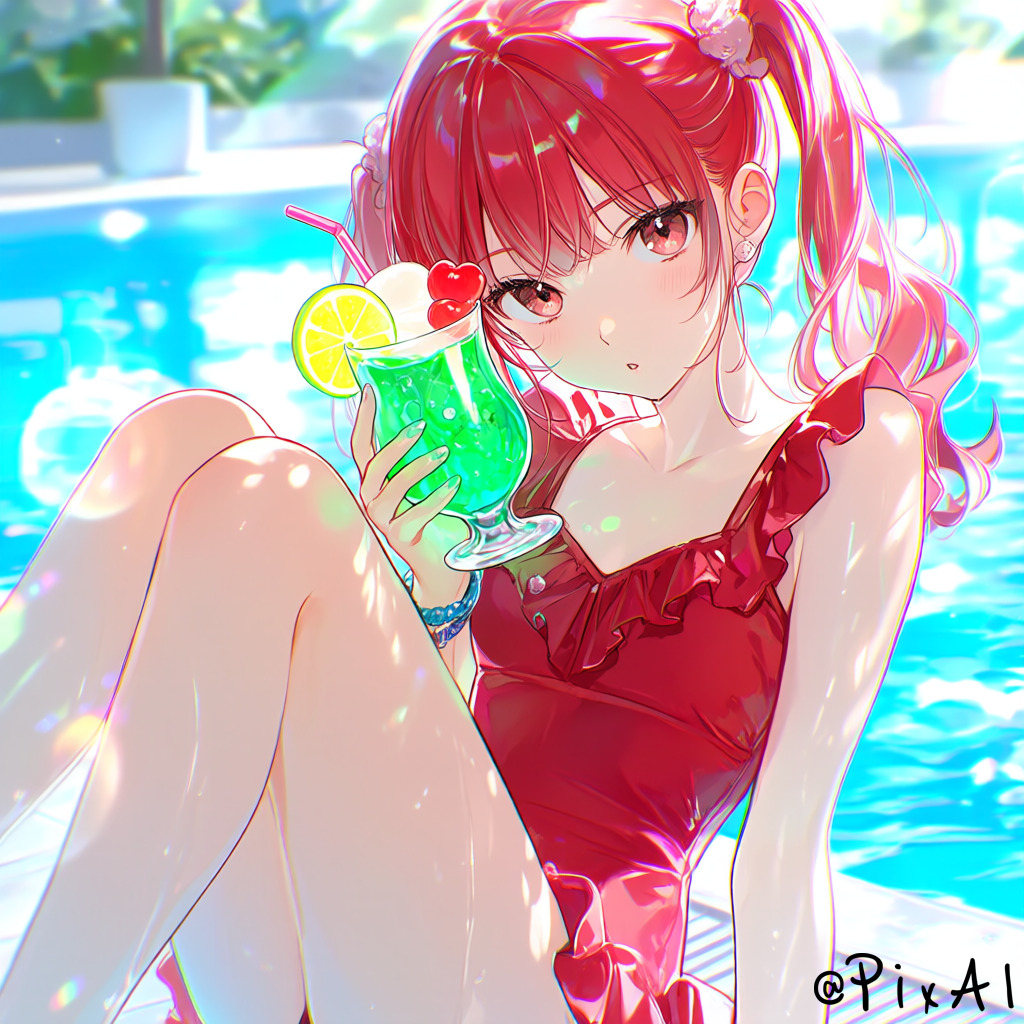
一度生成した画像をそのまま参考画像として再利用することで、クオリティを段階的に高めたり、部分変更をすることができます。
例えば「手の形が崩れている」「背景が不自然」といった場合、その画像をベースに再生成することで、違和感のある部分を改善できます。
また、レタッチ機能でも同様に特定の部分だけを修正することも可能です。
※以下の記事では参考画像を利用できるAIについても取り上げているので、あわせて参考にしてください。
【手順解説】参考画像の基本的な使い方
ここでは、PixAIで参考画像を使って画像を生成する基本手順を解説します。
まずは通常の参考画像機能の流れを押さえておくと、あとで説明するコントロールネットなどの応用機能も理解しやすくなります。
ステップ1:参考画像を準備する
まずは、生成に使いたい参考画像を準備します。
参考画像として使いやすいのは、次のような素材です。
- 自分で描いたラフスケッチや下絵
- 過去に生成したAIイラスト
- ポーズや構図がわかりやすい画像
- 自分で撮影した写真
- 利用条件が明確なフリー素材
参考画像は、できるだけ「何を伝えたい画像なのか」がはっきりしているものを選ぶのがポイントです。
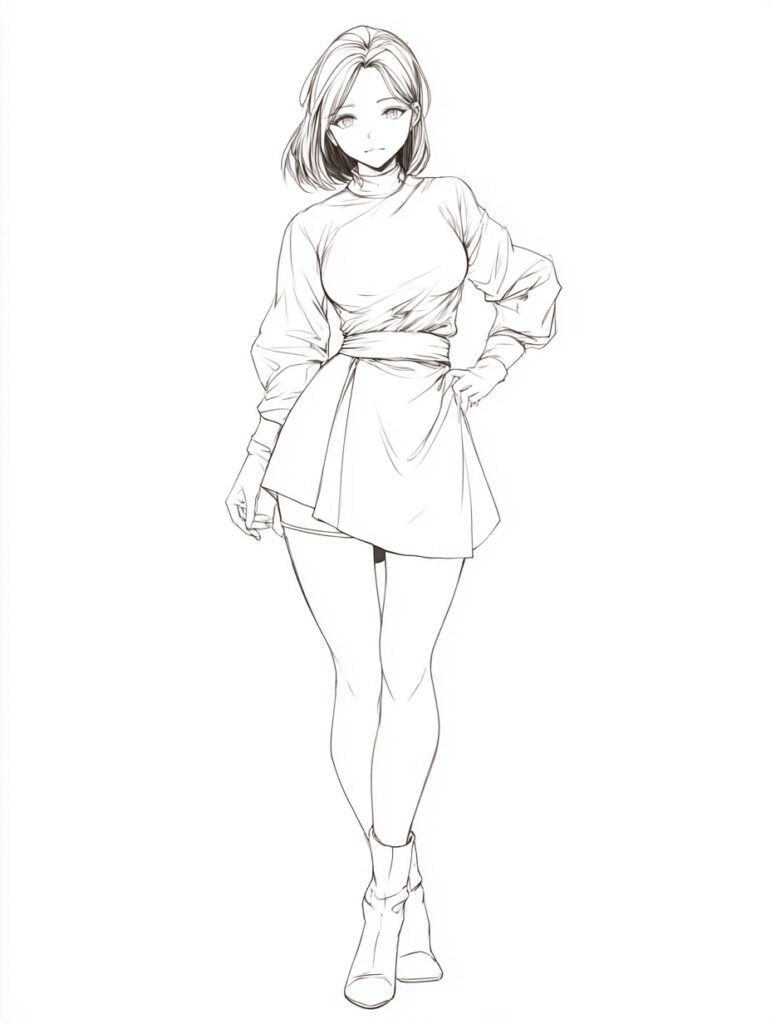
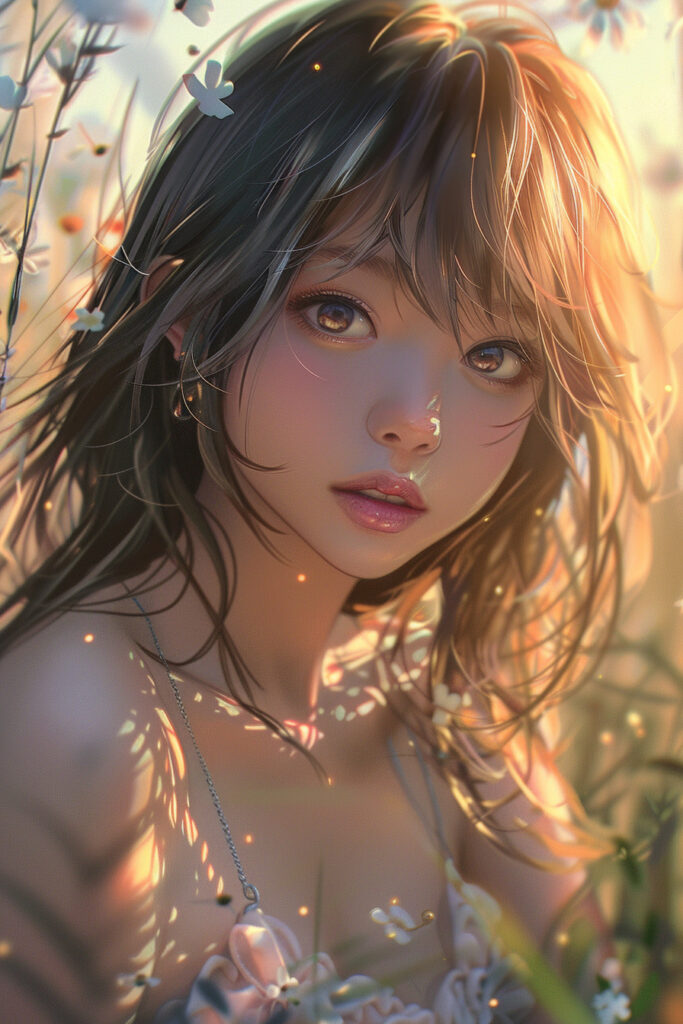
ポーズを伝えたいなら人物の姿勢が見やすい画像、雰囲気を寄せたいなら色味や光の印象がはっきりした画像が向いています。
ステップ2:生成画面で参考画像をアップロードする
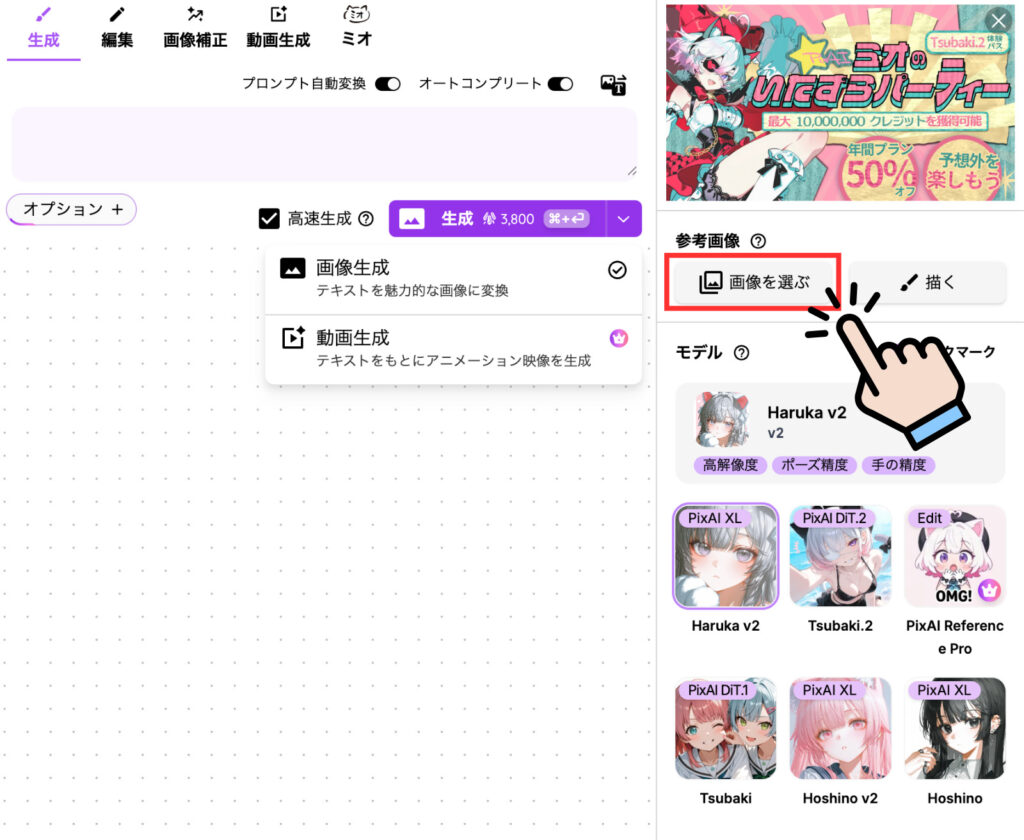
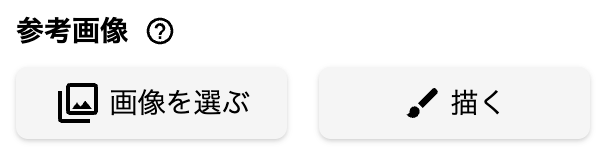
PixAIの生成画面を開くと、右側に「参考画像」を追加できるエリアがあるので、その内の「画像を選ぶ」を選択します。
参考画像は主に2つの方法で読み込むことができ、生成履歴からか、画面左下の「画像アップロード」から、手元の画像ファイルを選択して読み込むことができます。
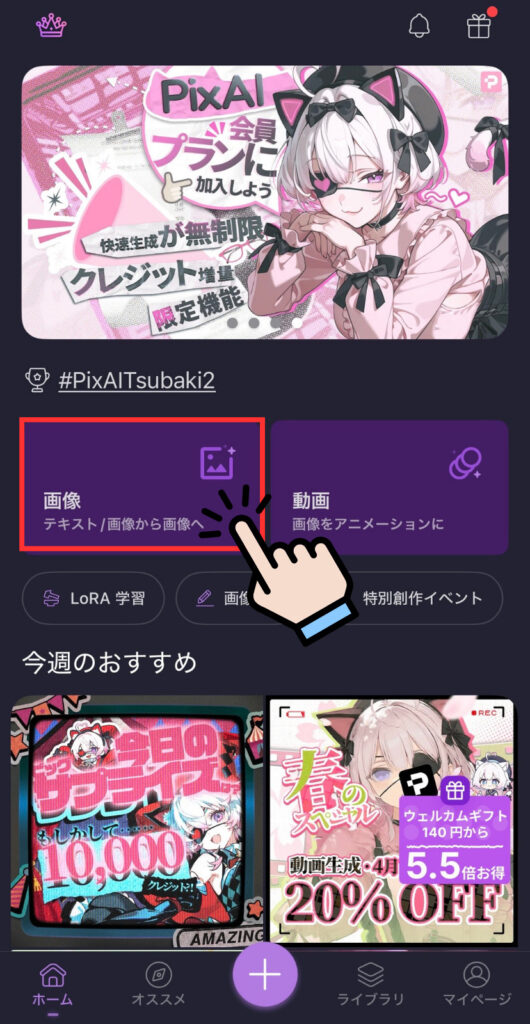
アプリの場合は、ホームの「画像」をまず選択します。
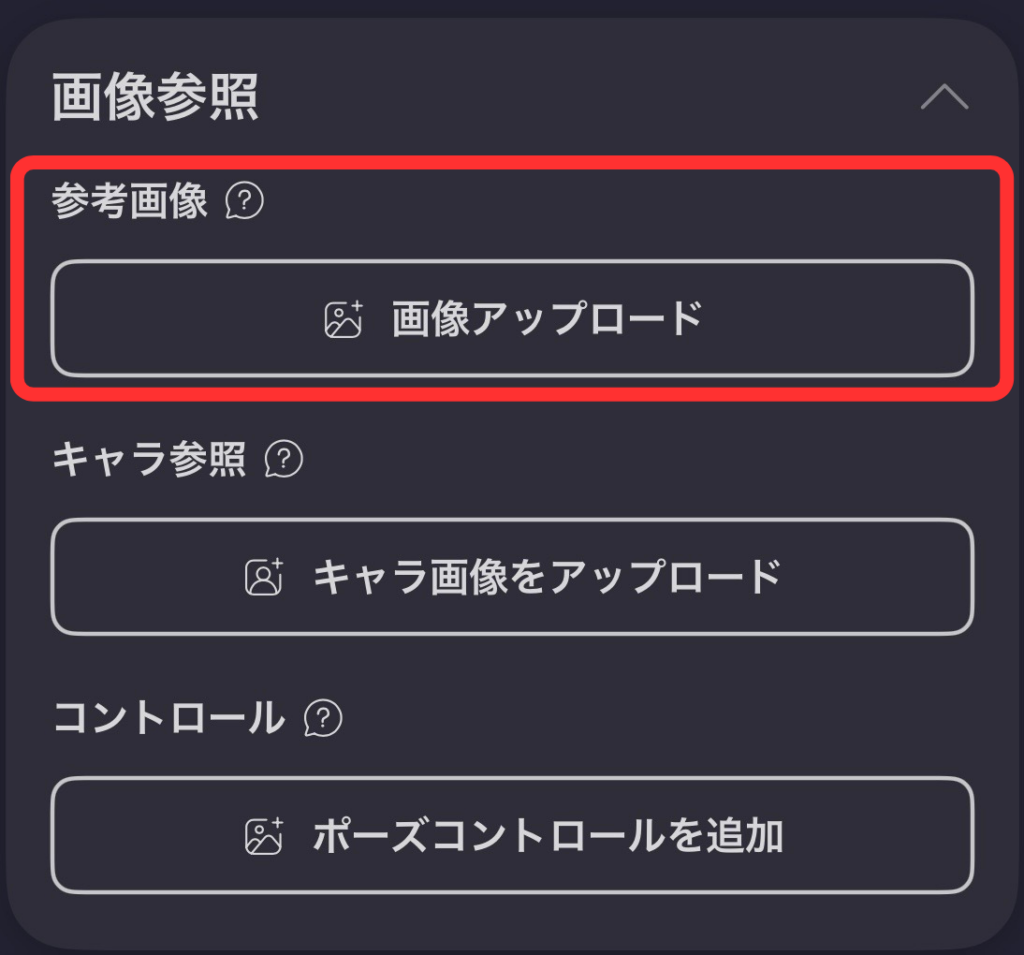
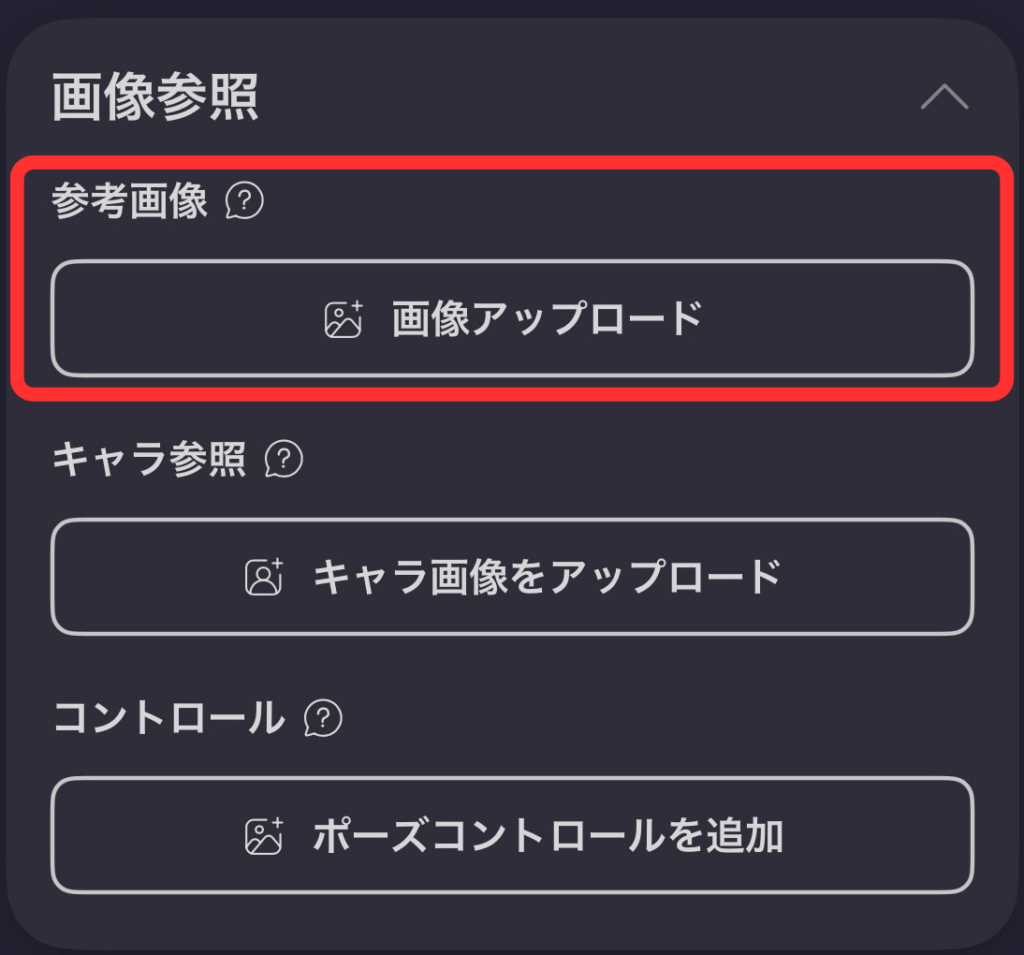
画像選択をすると、生成編集画面になるので、その中の「参照画像」の「画像アップロード」から画像の読み込みを行うことができます。
ステップ3:Strengthを設定する
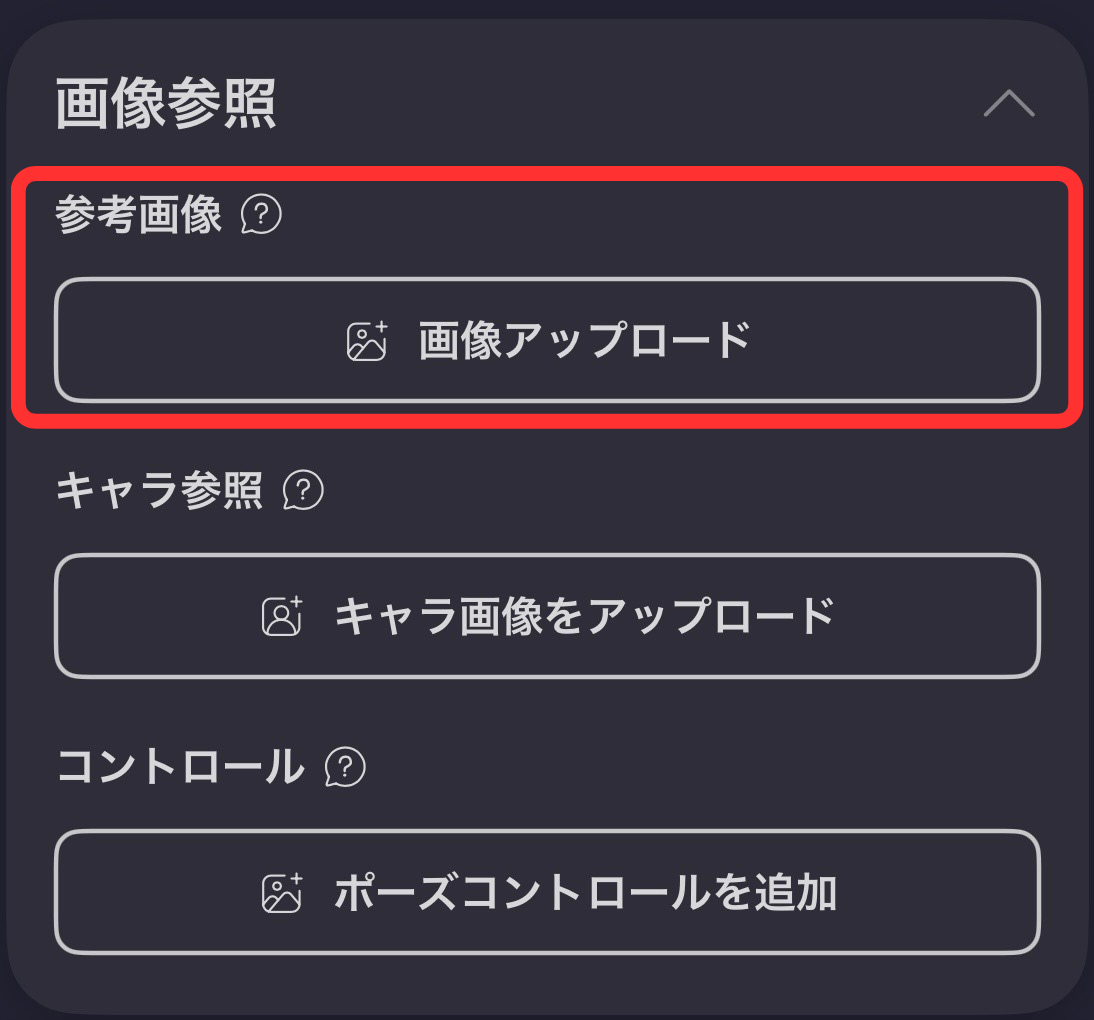
参考画像をアップロードすると、「Strength(強度)」という数値バーが表示されます。
これが参考画像の反映度合いを決める非常に重要なパラメータです。
デフォルト値は「0.55」に設定されています。
このStrengthの意味については、次のセクションで詳しく解説します。
ステップ4:プロンプトを入力して生成する
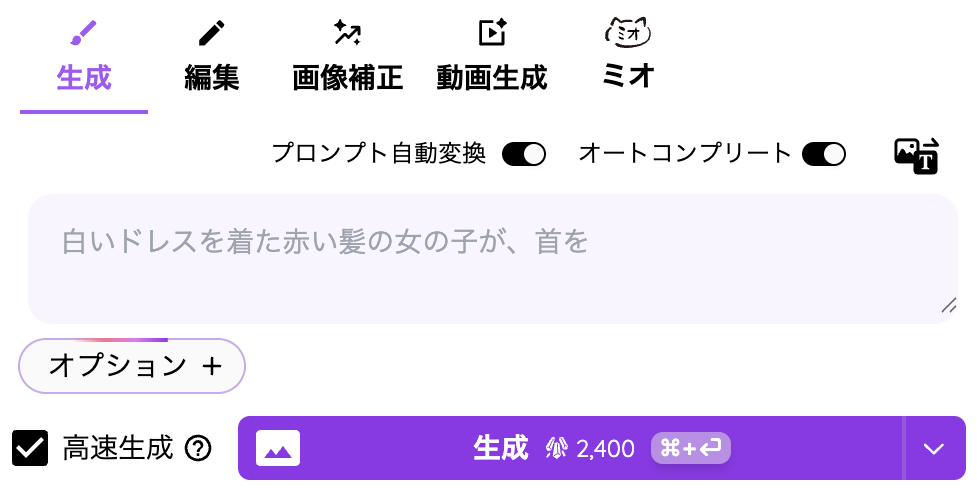
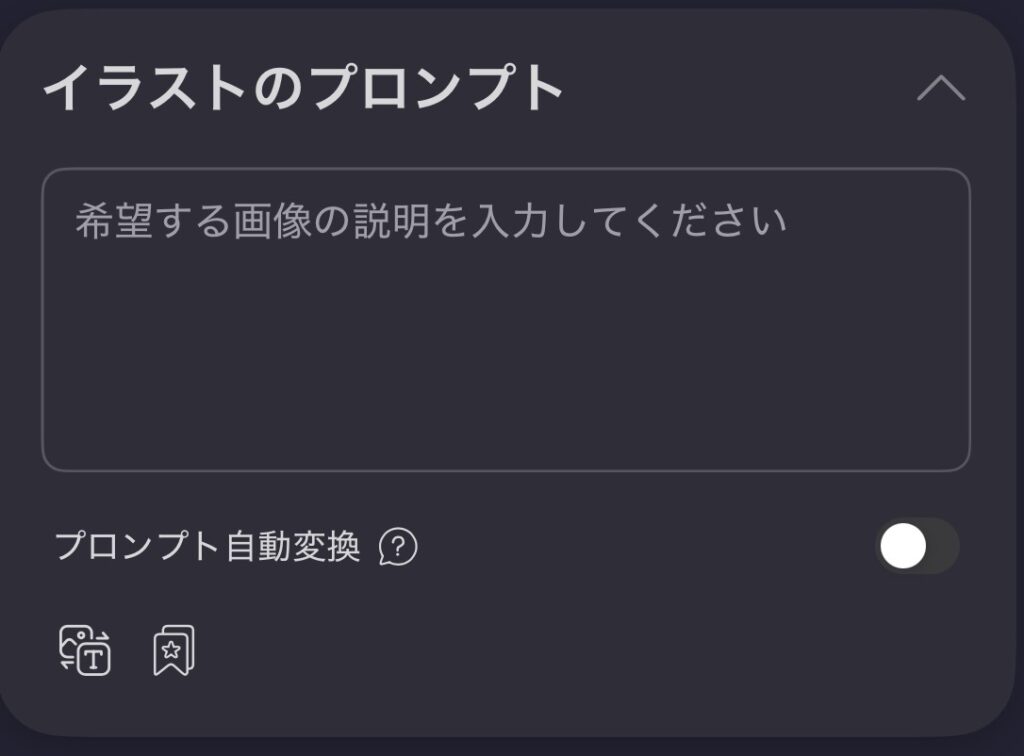
通常通り、プロンプト(呪文)を入力します。
参考画像を使う場合でも、プロンプトは省略しないほうが良い結果が得られます。
参考画像でポーズを指定しつつ、プロンプトでキャラクターの外見や服装、背景などを詳しく指定することで、より意図に沿った画像が生成されます。
すべての設定が整ったら「生成」ボタンを押しましょう。
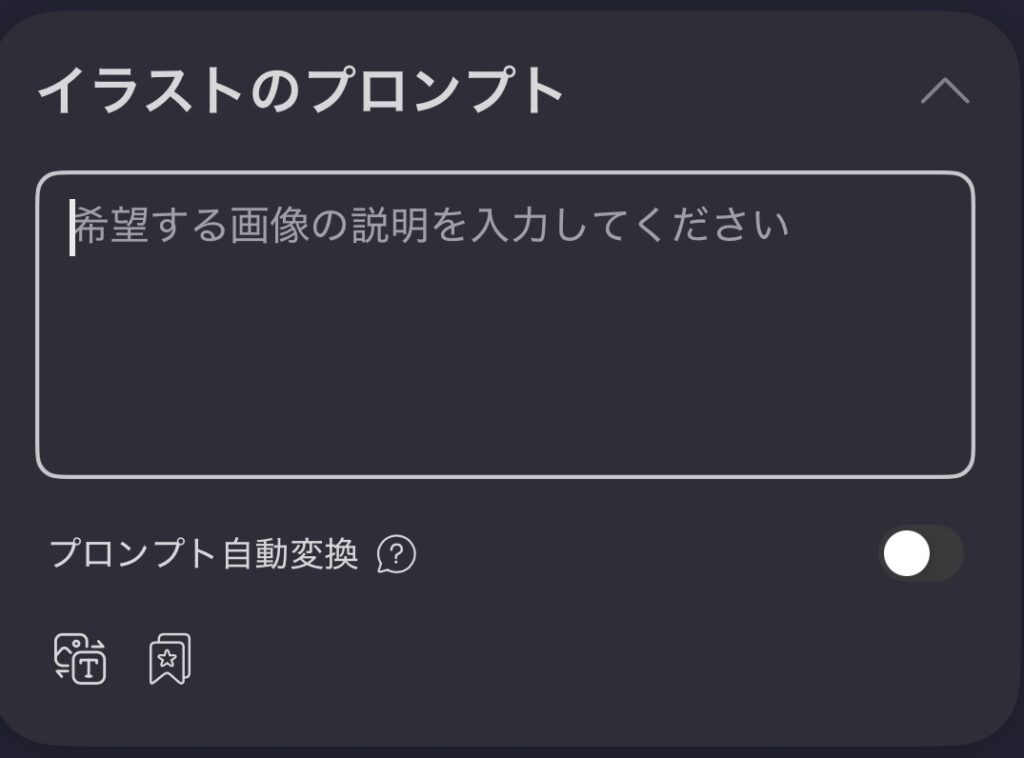
ステップ2で説明した、生成編集画面の上部にあります。
【重要】Strengthの設定方法と数値の使い分け
Strengthとは、「参考画像をどの程度生成結果に反映させるか」を決める数値です。
ポーズや構図、色味など、参考画像の影響度をコントロールできます。
ただし、ここで重要なのは数値の挙動が直感と逆であることです。
- 数値が低い → 参考画像に近い仕上がり
- 数値が高い → プロンプトが優先される
Strengthの目安
| Strength値 | 参考画像への影響 |
|---|---|
| 低い(0.3〜0.5) | 参考画像に近い仕上がり(類似度が高い) |
| 中間(0.55前後) | 参考画像とプロンプトのバランス型(デフォルト) |
| 高い(0.7〜1) | 参考画像から遠い仕上がり(プロンプトが優先) |
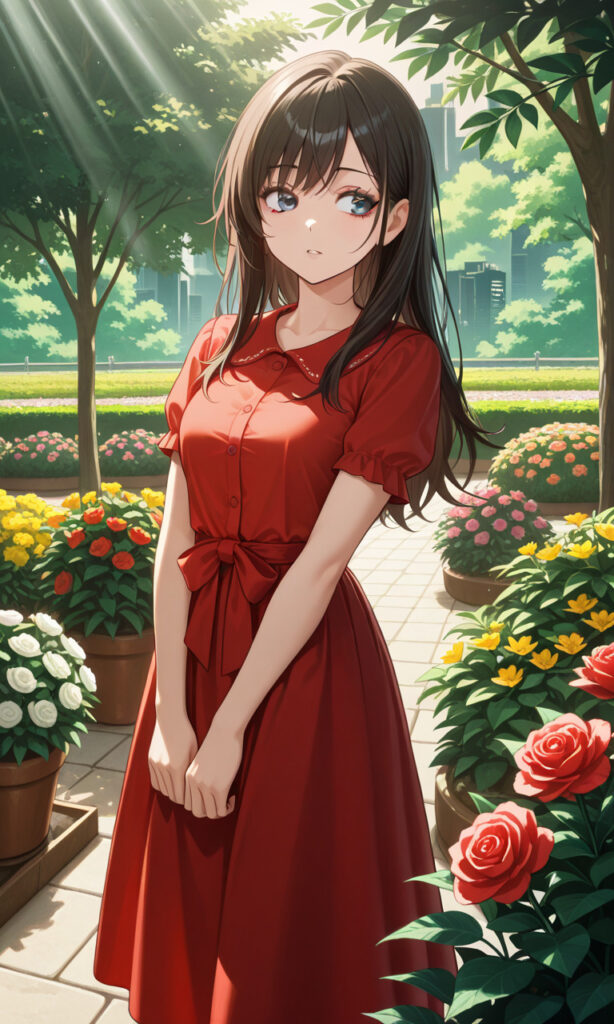
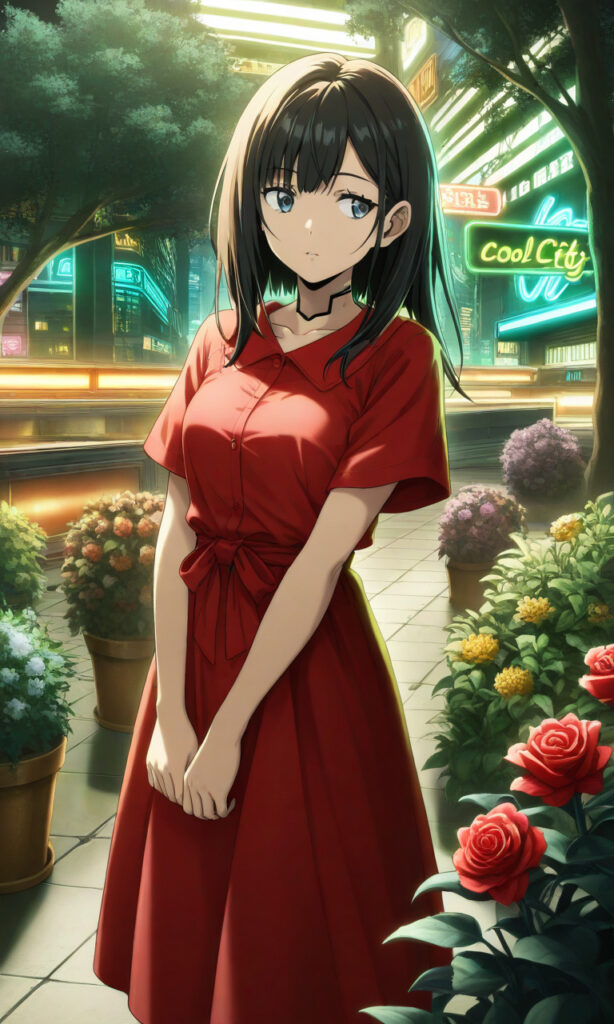
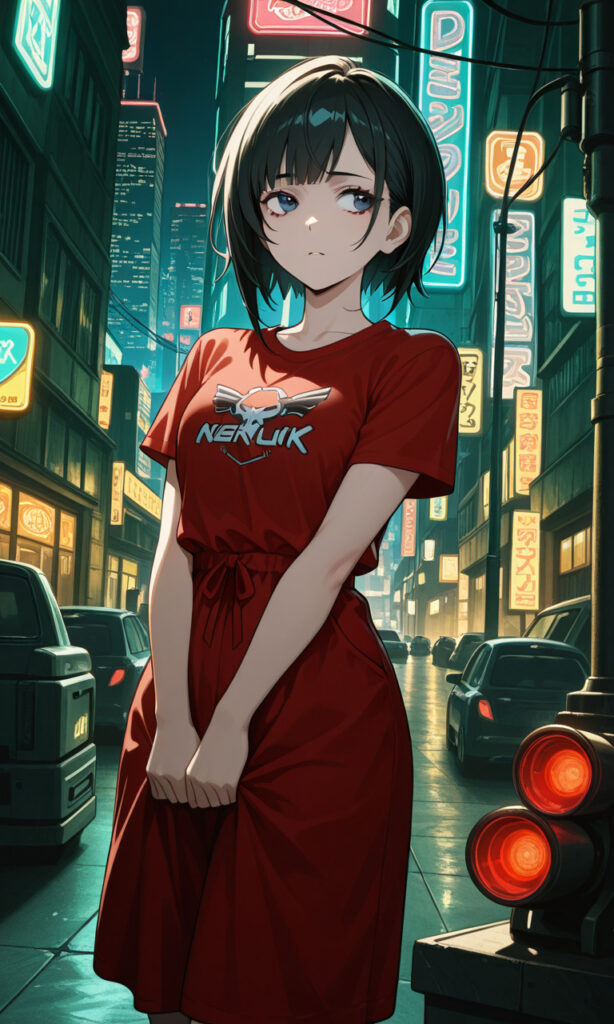
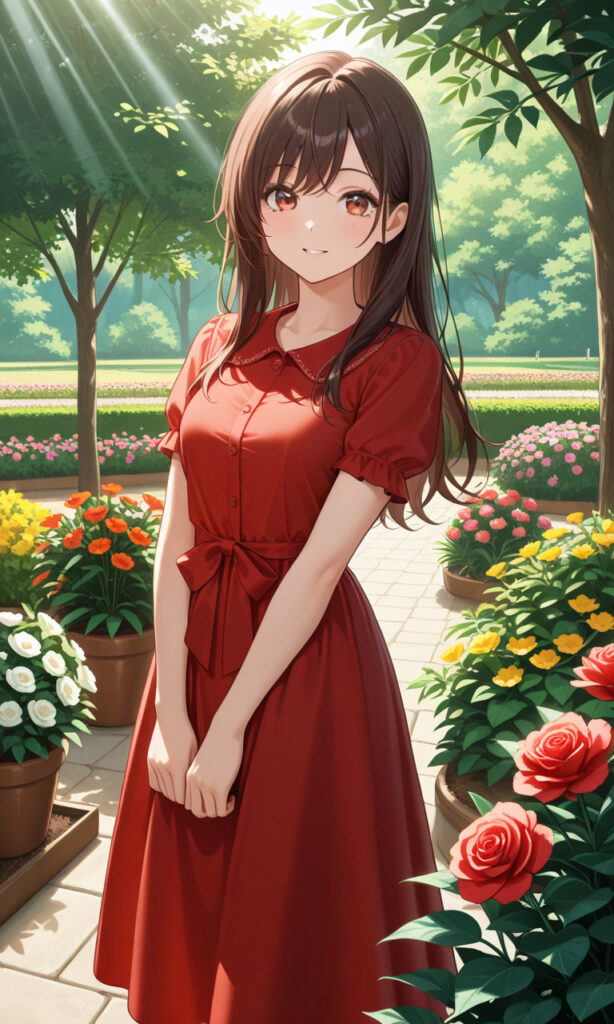
使用プロンプト:ショートヘアの女性、黒い服、サイバーパンク風、ネオンライト、夜の街、クールな表情、視線を外す、暗い雰囲気、コントラスト強め、未来的な背景、高品質、アニメ風シーン別の推奨設定値
多くの場合、Strengthは「ポーズを再現するか」「雰囲気だけ参考にするか」で使い分けます。
Strength:0.3〜0.45
ラフスケッチやポーズ画像をそのまま反映したいときは、低めに設定します。
Strength:0.6〜0.75
色味や光の印象だけを取り入れたい場合は、高めに設定し、プロンプトの自由度を残します。
Strength:0.55(初期値)
まずはデフォルトで生成し、結果を見ながら上下に調整するのが最もわかりやすい方法です。
Strengthとクレジット消費の関係
参考画像を使った生成では、Strengthの値によってクレジット消費量も変化します。
基本的に、Strengthの数値が高くなる(1に近づく)ほどクレジット消費は増える傾向があります。
これは、Strengthが高いほど参考画像の影響が弱まり、AIが新しく画像を生成する割合が増えるためです。
その分、処理負荷が高くなり、消費クレジットも増えやすくなります。
【応用編】参考画像の関連機能も使いこなそう!
参考画像機能は、画像をアップロードして使うだけではありません。
PixAIには、参考画像をもとにしたさまざまな関連機能が用意されており、用途に応じて使い分けることで、より自由度の高い画像生成が可能になります。
※関連機能の中には、アプリ版限定のものもあります。使える機能は環境によって異なるので、参考にしながら確認してみてください。
共通:参考画像の「描く」の使い方
この機能は絵が描けないとかなり難易度が高いです。
- ステップ1「描く」を選択する


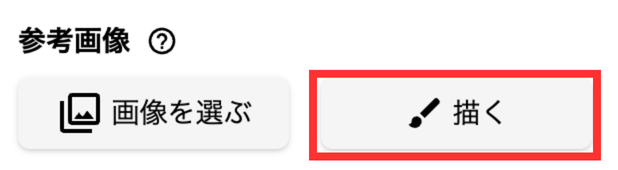
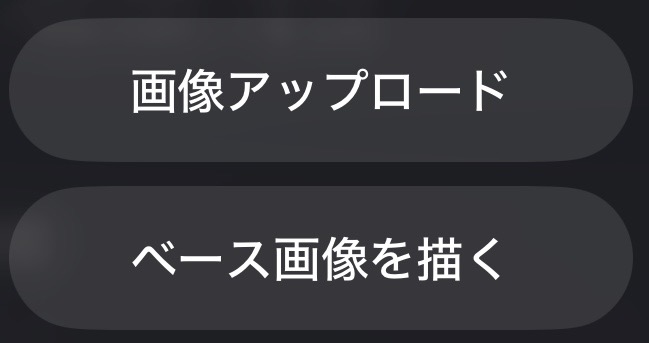
参考画像の「画像をアップロード」を選択すると「ベース画像を描く」が表示されます。
- ステップ2キャンバス上にポーズや構図を描く

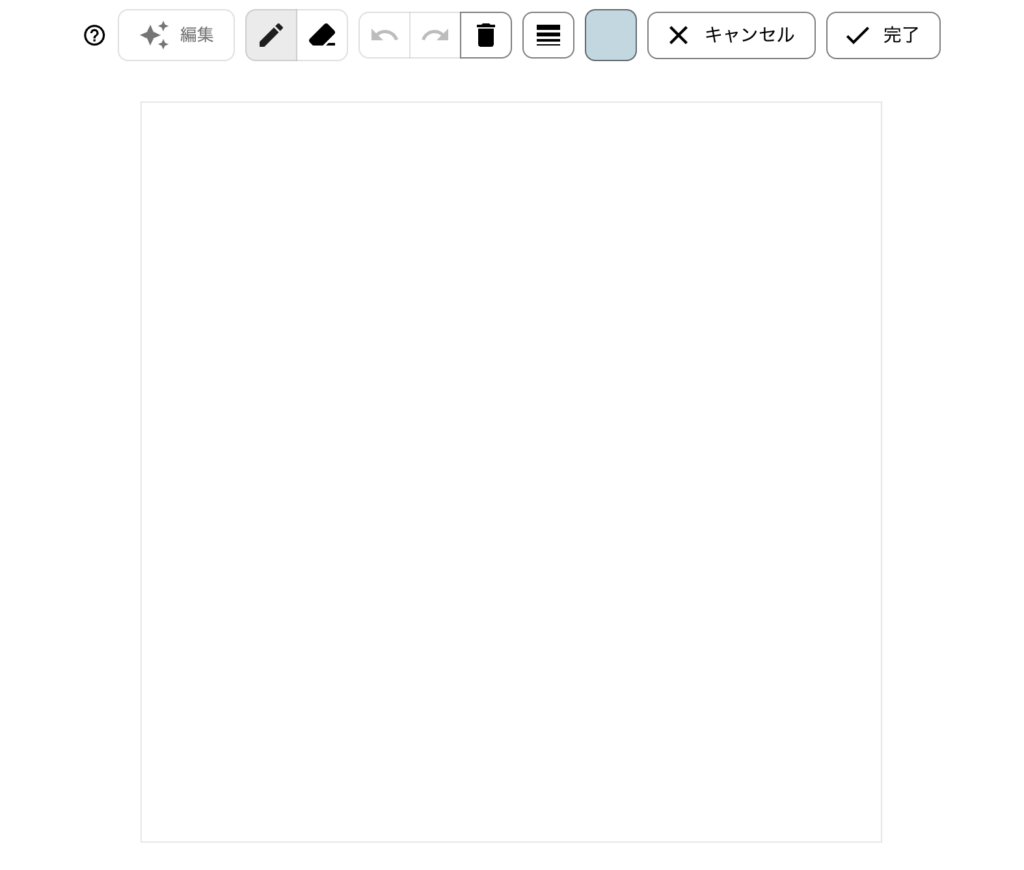
「描く」を選択すると、キャンバスが表示され、自由に線を描けるようになります。
ここで、生成したいイラストのポーズや構図を描いていきます。
アプリ版では、すでに用意した画像を読み込んだうえで、さらに描き込みを加えることもできます。
また、ペンの種類も複数用意されており、アプリ版の方が描きやすいです。
- ステップ3完了を押し、プロンプトを入力する
描き終わったら「完了」を押してキャンバスを確定します。
その後、通常通りプロンプトを入力して画像を生成します。
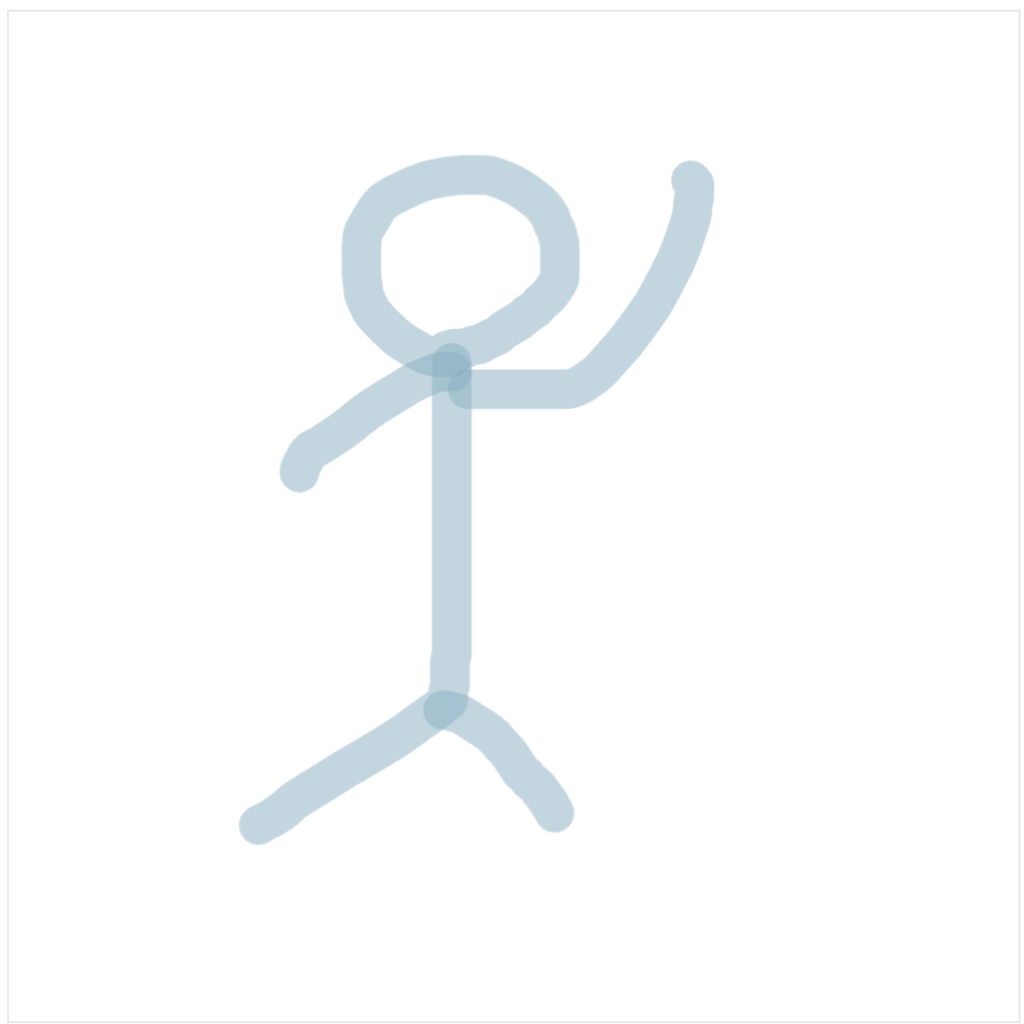
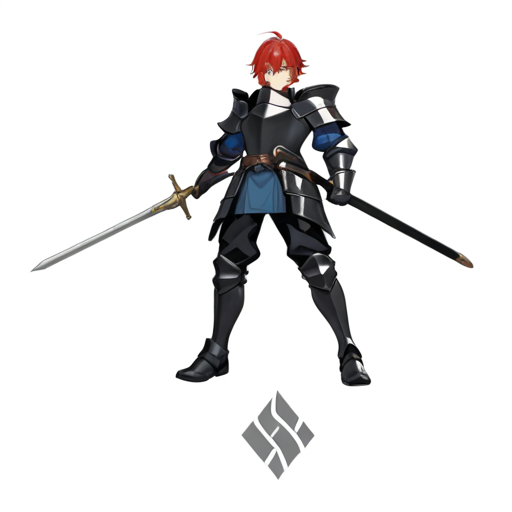
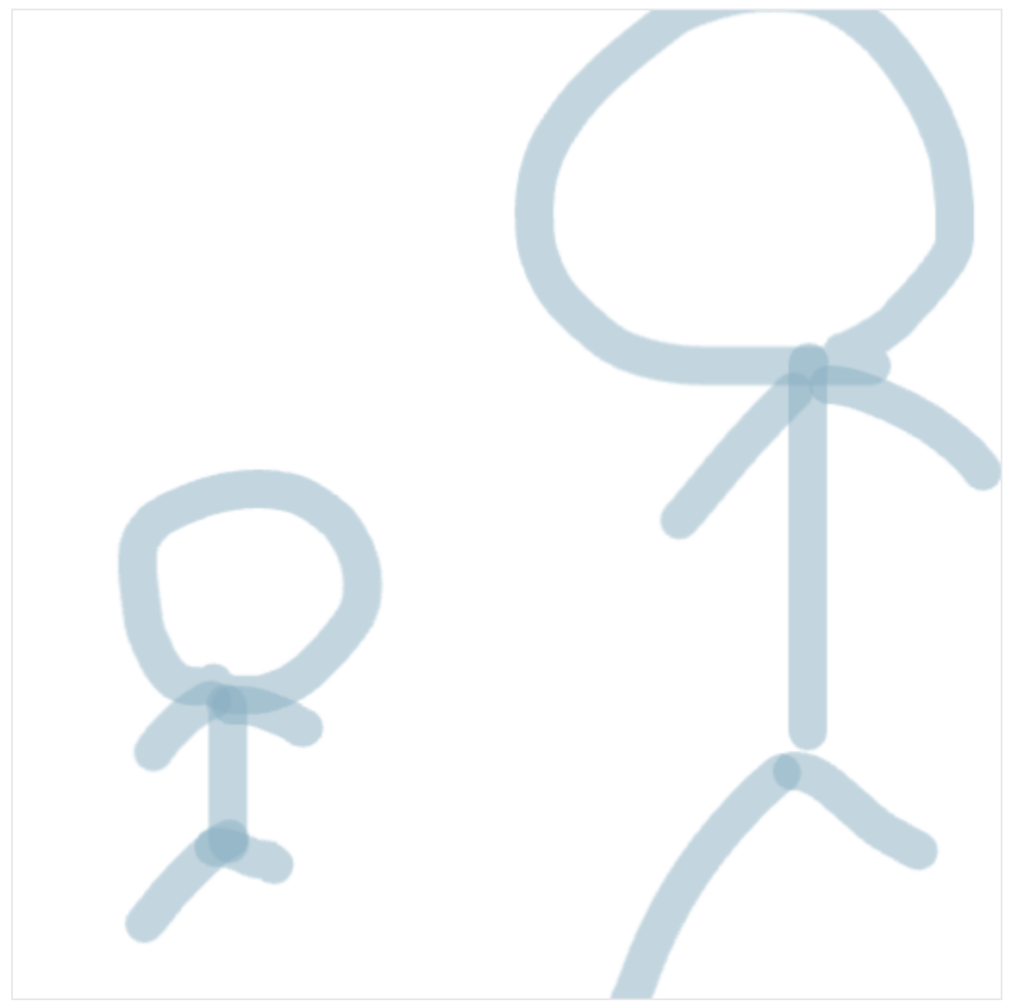
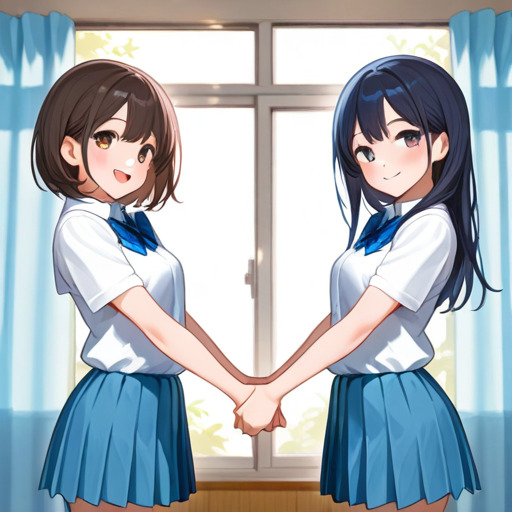
手描きのラフを参考画像として使っても、意図したポーズや構図がそのまま再現されるとは限りません。
特に簡単な棒人間のようなラフでは、AIがポーズを正確に解釈できず、腕や体の向きが全く反映されませんでした。
共通:「コントロールネット(ControlNet)」の使い方
この機能を使うことで、キャラクターの構図や姿勢を細かく指定できるようになります。
通常の参考画像機能よりも、ポーズの再現性が高いのが特徴です。
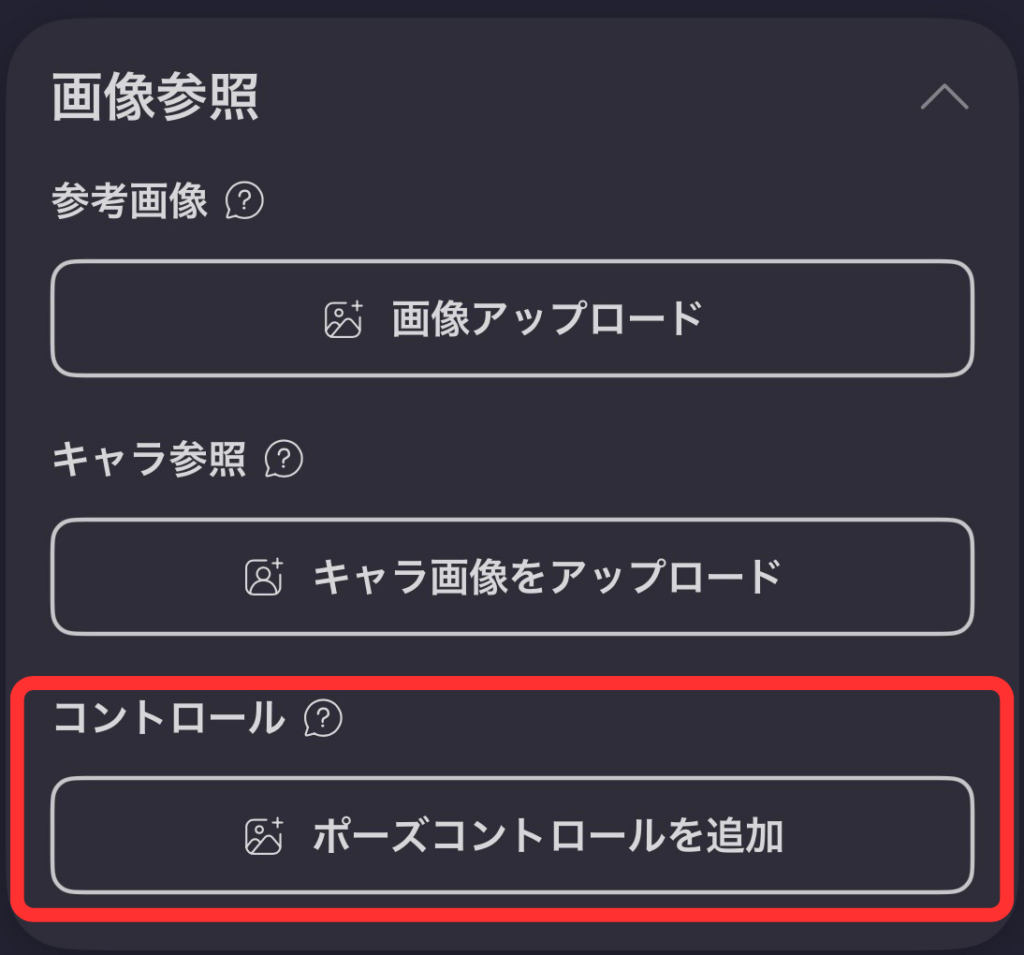
- ステップ1「ポーズコントロールを追加」を選択する

まずは生成編集画面の下部にある「ControlNet(コントロールネット)」を開き、「ポーズコントロールを追加」を選択します。
生成編集画面上の「コントロール」から利用できます。
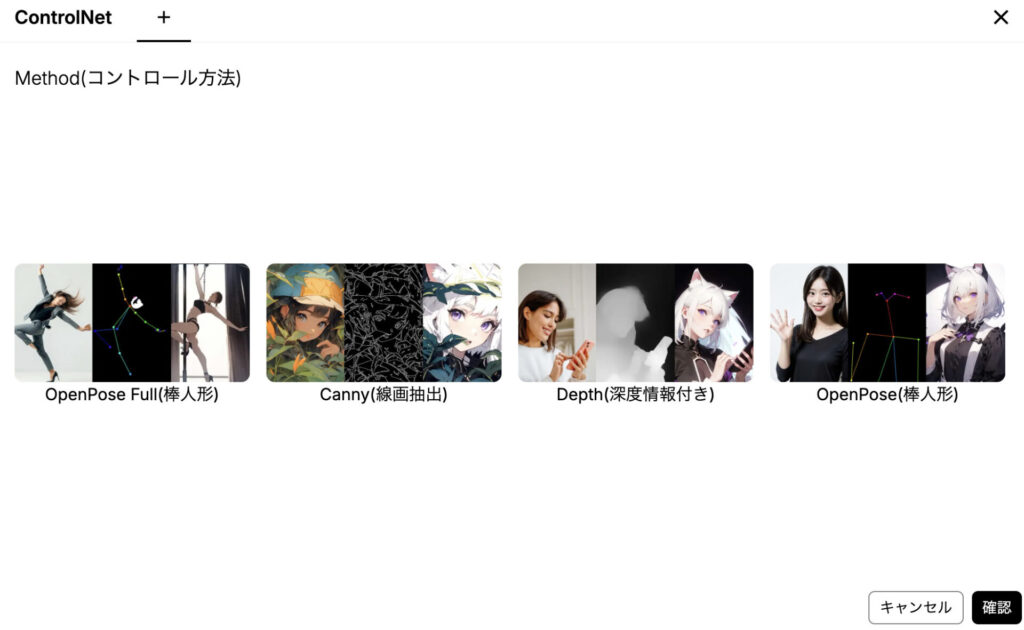
- ステップ2コントロール方法を選択する

「ポーズコントロールを追加」を選択すると、コントロール方法(Method)を選ぶ画面が表示されます。
ここで、どの情報をもとに画像を制御するかを選びます。
- OpenPose Full(棒人形・詳細)
手や指の位置まで含めて、人物の骨格をより細かく検出する方法です。
複雑なポーズや細かな動きを再現したいときに向いています。 - Canny(線画抽出)
画像の輪郭や線を抽出し、その形をもとに生成する方法です。
ポーズよりも、構図やシルエット、全体の形を活かしたいときに使いやすいです。 - Depth(深度情報つき)
画像の奥行きや前後関係を読み取り、空間のバランスを反映する方法です。
背景を含めた立体感や、シーン全体の距離感を保ちたい場合に向いています。 - OpenPose(棒人形)
人物の大まかな骨格をもとにポーズを再現する方法です。
もっとも扱いやすく、ポーズ指定をしたい場合はまずこれを選べばOKです。
このように複数の方法がありますが、ここでは「棒人形(OpenPose)」を使ったポーズ指定の方法を解説します。
- OpenPose Full(棒人形・詳細)
- ステップ3ポーズを作成する

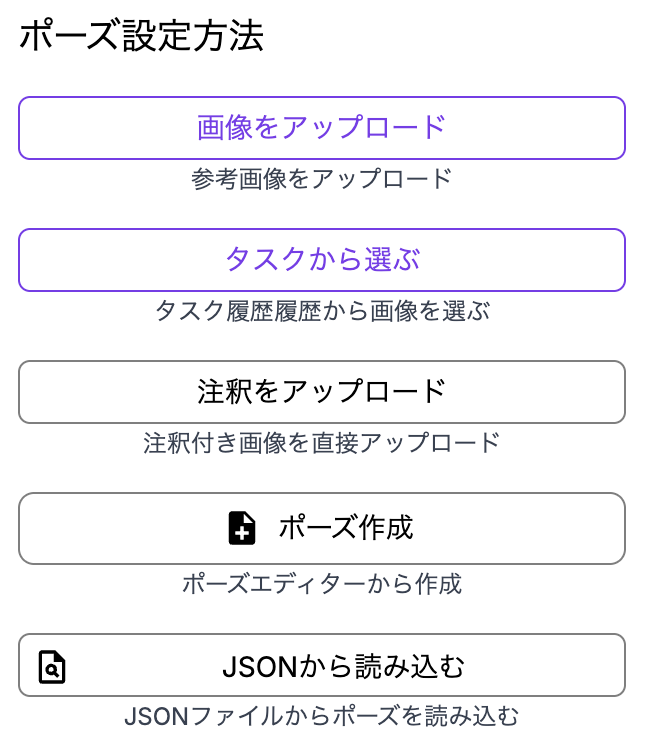
コントロール方法を選択すると、どの方法でポーズを指定するかを選択できます。
「OpenPose(棒人形)」や「OpenPose Full」を選択した場合のみ、「ポーズ作成」と「JSONから読み込む」が表示されます。
- 画像をアップロード
参考画像をアップロードし、そのポーズをもとに生成します。
既に使いたいポーズ画像がある場合に便利です。 - タスクから選ぶ
過去に生成した画像(履歴)から選択して、そのポーズを再利用できます。 - 注釈をアップロード
あらかじめポーズ情報が付与された画像を読み込む方法です。上級者向けの機能です。 - ポーズ作成
ポーズエディターを使って、自分でポーズを作成できます。
関節を動かしながら直感的に調整できるため、イメージ通りの構図を作りたい場合におすすめです。 - JSONから読み込む
ポーズデータ(JSONファイル)を読み込む方法です。こちらも上級者向けです。
ここでは、一覧の中から「ポーズ作成」を使ってポーズを指定する方法を解説します。
- 画像をアップロード
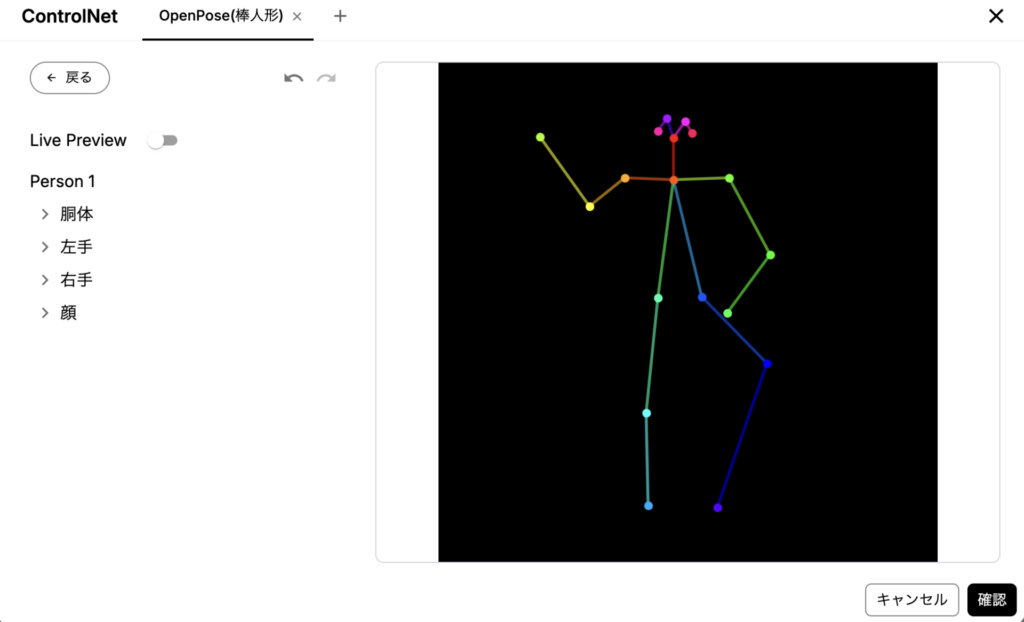
- ステップ4ポーズを調整して生成する

「ポーズ編集」を選択すると、専用のポーズエディターが開き、キャラクターの関節を動かしながら自由にポーズを調整できます。
ポーズが決まったら、「確認」を押して設定を確定します。
- ステップ5プロンプト入力して、生成する

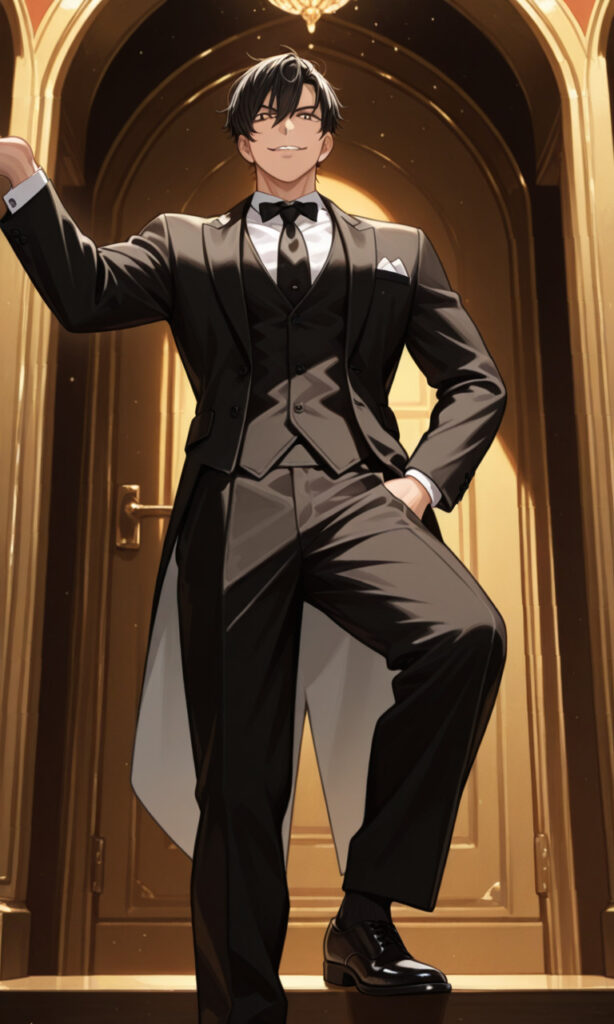
タキシードを着た男性ポーズを設定したら、あとは通常通りプロンプトを入力して生成します。
このように、コントロールネットを使うことで、指定したポーズを反映した画像を生成できます。
共通:「レタッチ」の使い方
画像を生成してみたものの、「イメージとは少し違う」と感じることもあります。
そんなときに便利なのが「レタッチ」機能です。
レタッチを使えば、画像全体を作り直すのではなく、気になる部分だけをピンポイントで修正することができます。
たとえば、「服の色だけ変えたい」「手の形だけ直したい」「背景の一部を調整したい」といった細かい修正が可能です。
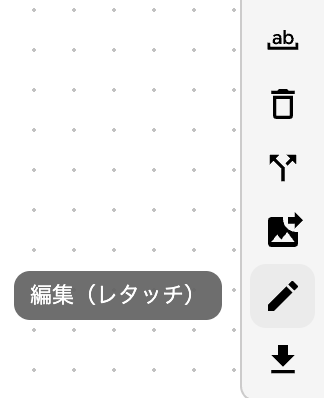
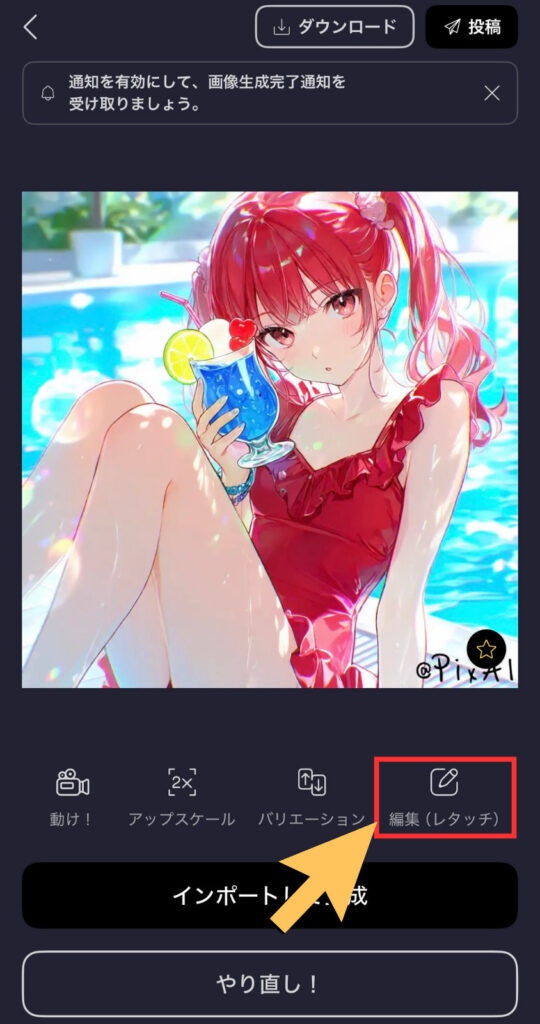
- ステップ1「編集(レタッチ)」を選択する

生成画像の左下に表示されている「ペンマーク🖊️」の「編集(レタッチ)」を選択します。

アプリ版は生成した後の右下に表示されています。
生成履歴は下部にあるメニューバー内の「ライブラリ」から見ることができます。
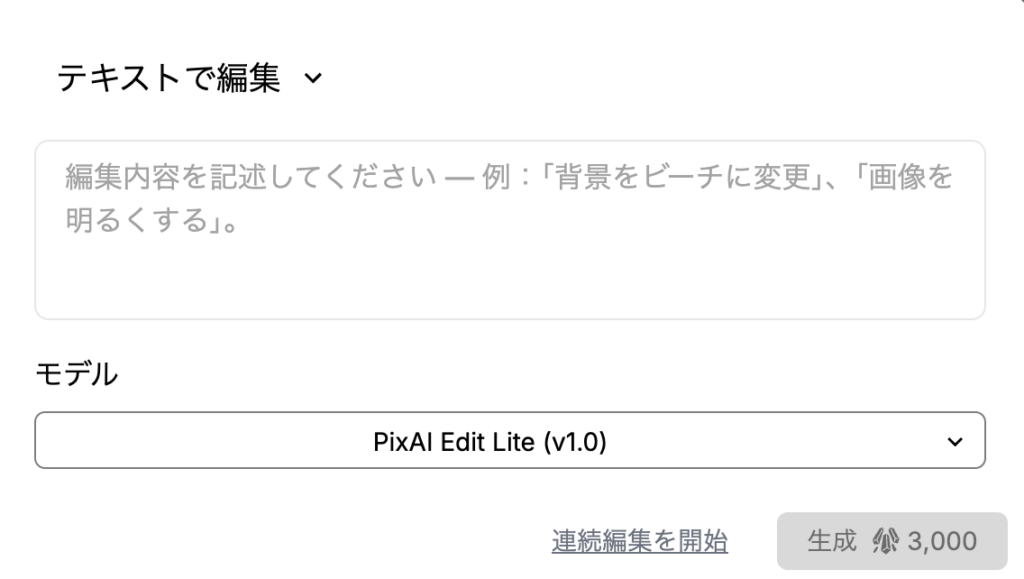
- ステップ2修正内容をテキストで入力する

レタッチ画面では、「テキストで編集」欄に修正したい内容を入力します。
たとえば、「服の色を青から赤に変更」「背景を夜にする」「表情を笑顔にする」など、修正したいポイントを具体的に書くことが重要です。

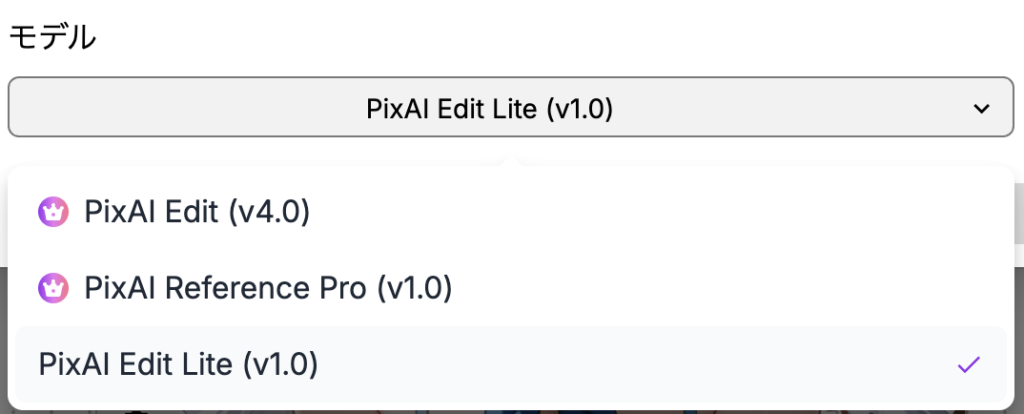
無料版では、「PixAI Edit Lite」のみしか使えません。
上位モデルである「PixAI Edit」や「PixAI Reference Pro」では、より高精度な編集や複雑な指示にも対応しています。
- ステップ3生成して修正を反映する
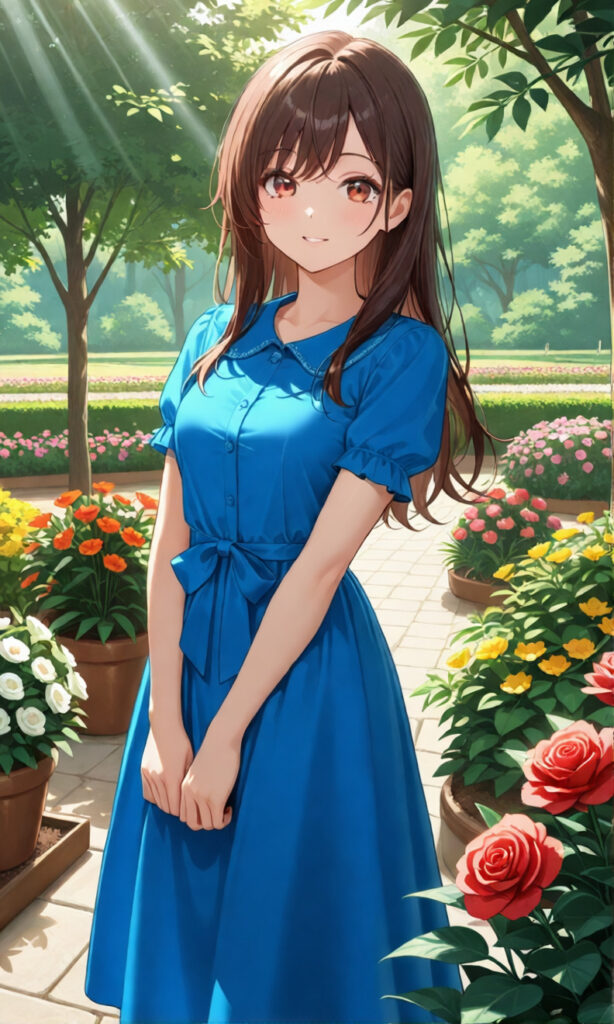
赤色の服を青色にしてください修正内容を入力したら、「生成」ボタンを押してレタッチを実行します。
すると、指定した内容に応じて、選択した部分のみが修正された画像が生成されます。
元の画像をベースにしつつ変更が加わるため、全体の雰囲気を保ったまま自然に修正できるのが特徴です。
もしイメージと違う場合は、テキストの内容を少し調整して再度生成することで、より理想に近づけることができます。
アプリ版:「キャラ参照」の使い方
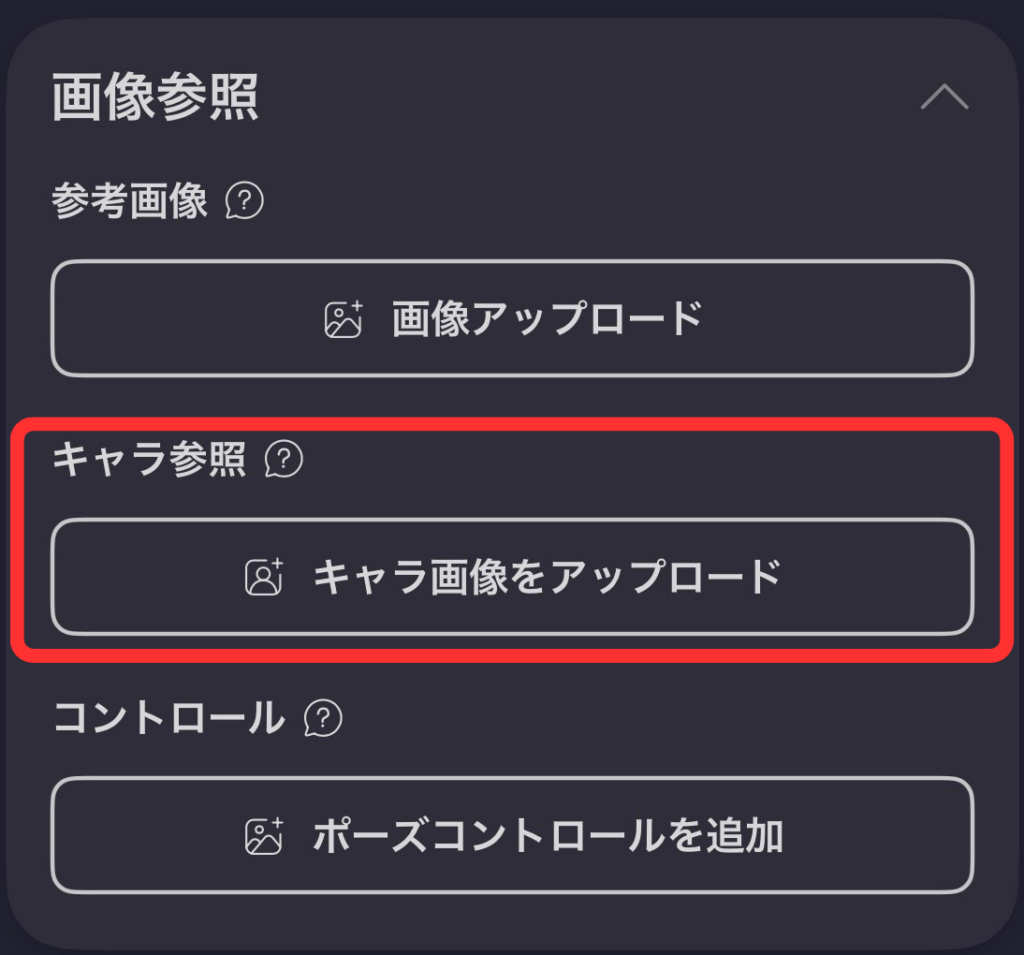
- ステップ1「キャラ参照」を選択する
- ステップ2画像をアップロードする

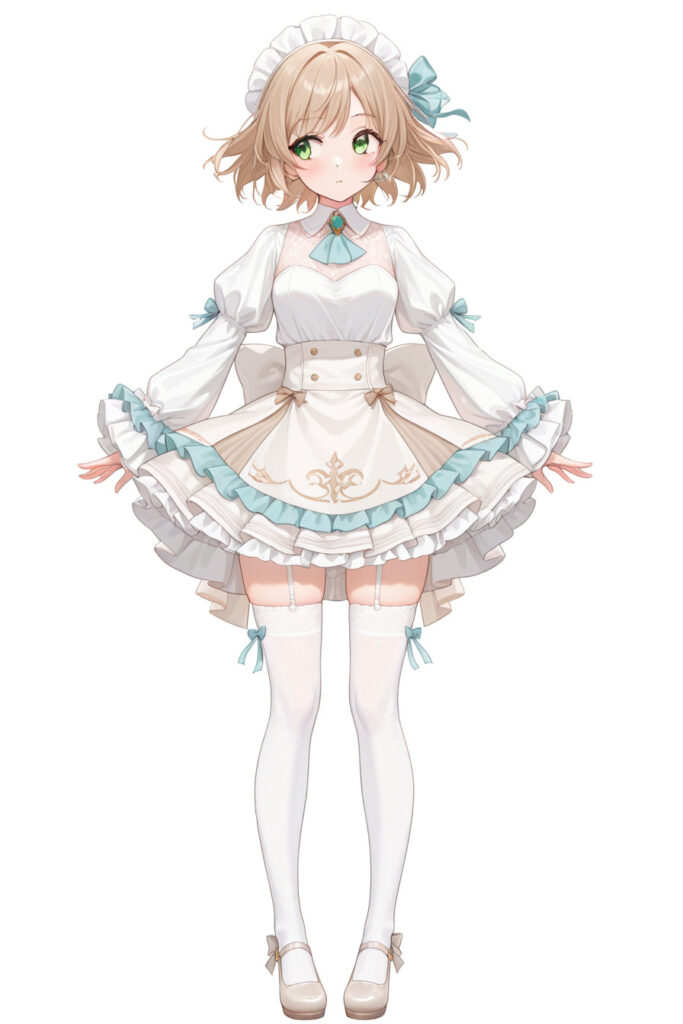
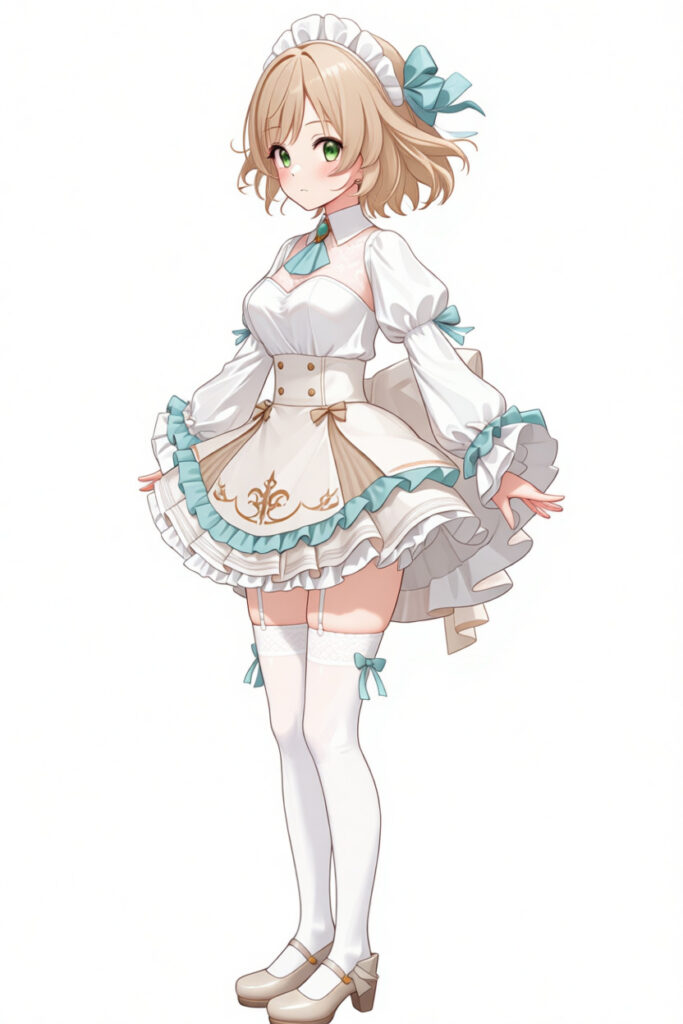
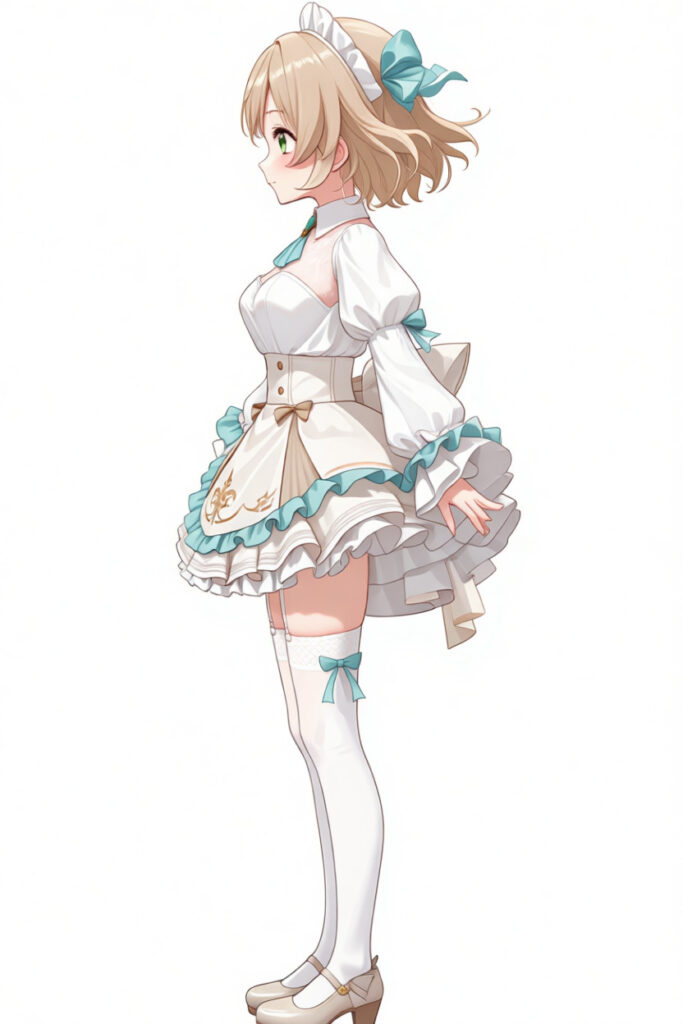
正面からの画像 少し角度のついた画像 横顔の画像 キャラ参照機能では、参考にしたい画像を4枚アップロードします。
特に、以下のような画像を組み合わせると効果的です。
- 正面からの画像(顔や全体の印象が分かる)
- 少し角度のついた画像(立体感や雰囲気が伝わる)
- 横顔の画像(輪郭や髪型の再現精度が上がる)
非推奨の画像- 後ろ姿のみの画像(顔の情報が不足するため)
- 極端に暗い
- ぼやけた画像
- キャラが小さすぎる画像
- ステップ3プロンプト入力して、生成する

※Midjourneyの内容ですが、キャラクターの参照画像を作りたい場合は、以下の記事も参考にしてみてください!

『PixAI』クリエイティブツールも活用しよう!
PixAIには通常の画像生成だけでなく、ワンクリックでさまざまな加工ができる「クリエイティブツール」が用意されています。
参考画像機能と組み合わせることで、イラスト制作だけでなく、グッズ風画像やデザイン素材なども簡単に作成できます。
有料プランに入っている人限定の項目もありますが、無料でも十分楽しめます。
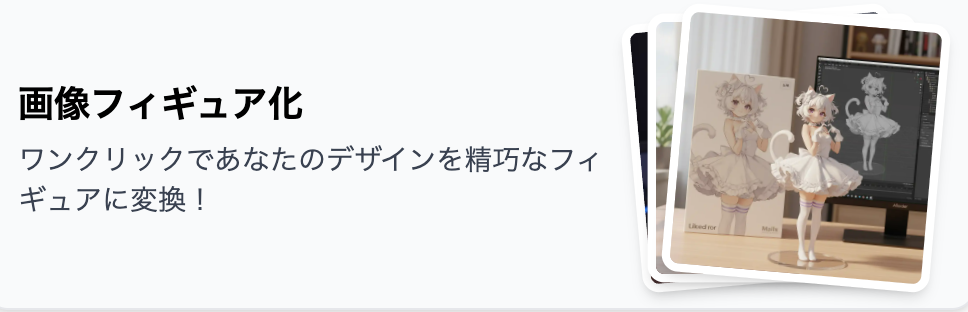
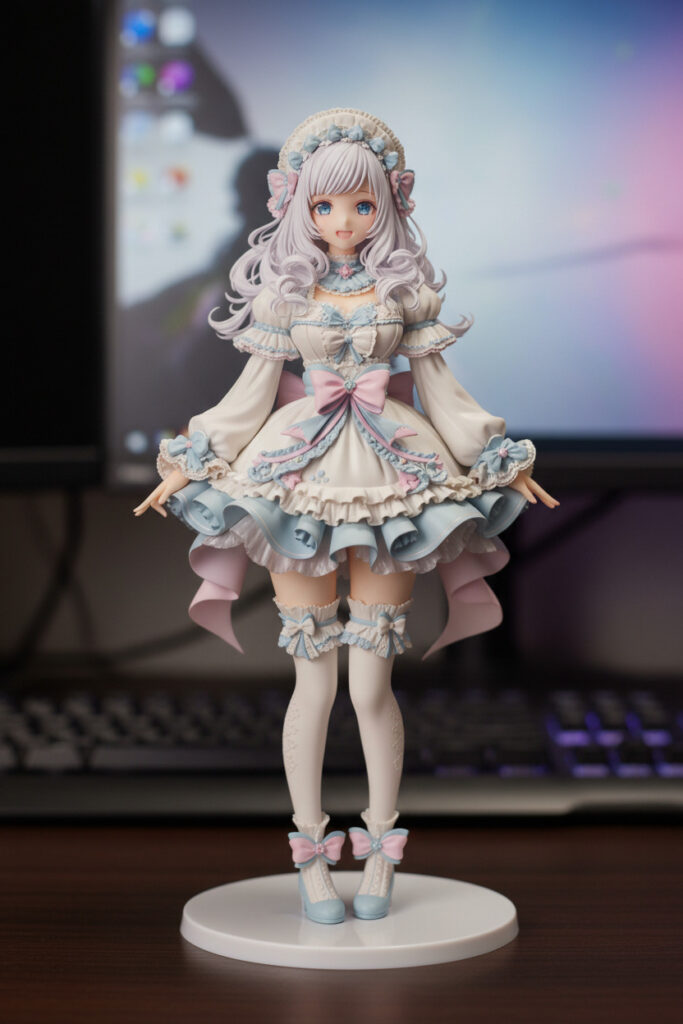
生成例①:画像フィギュア化
※Nano Bananaでもフィギュア化ができるので、以下の記事もご覧ください!

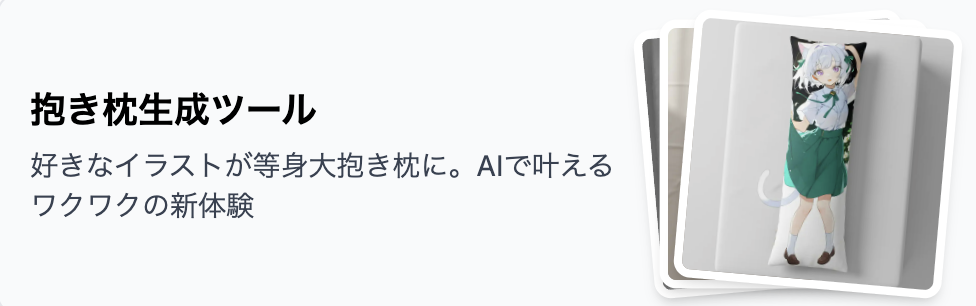
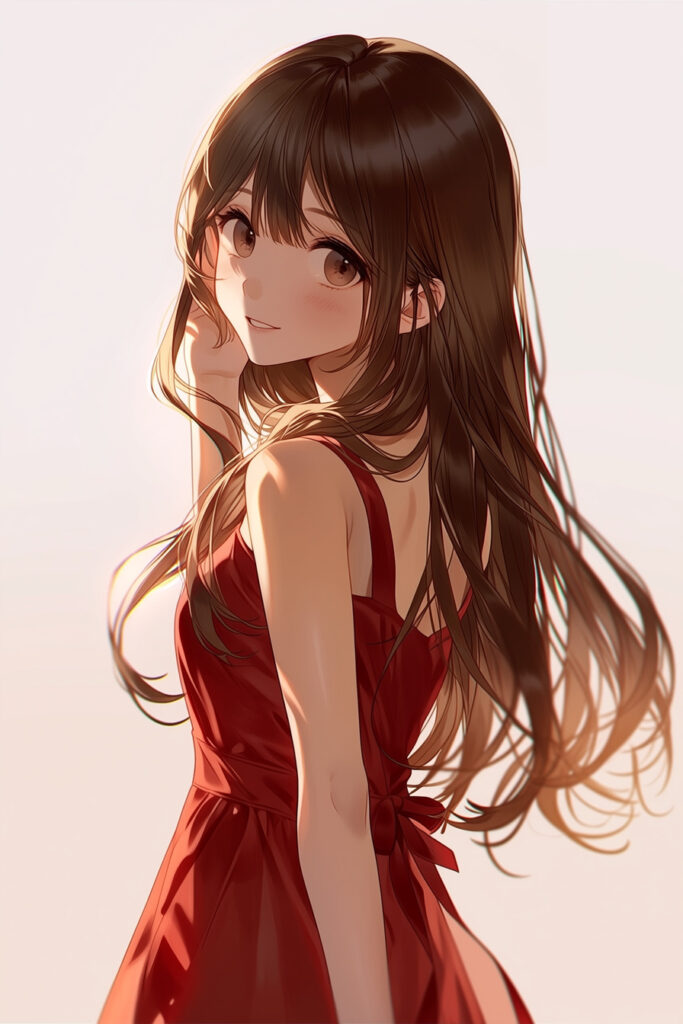
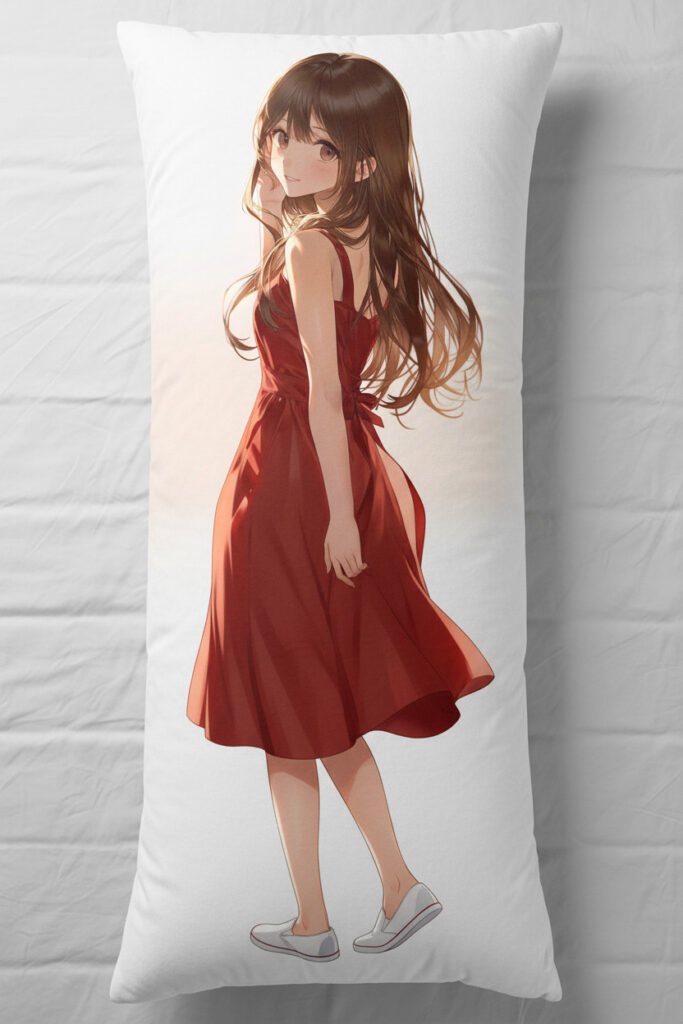
生成例②:抱き枕生成ツール
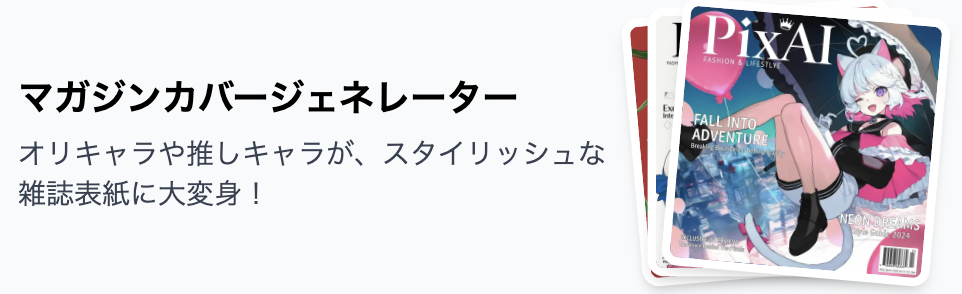
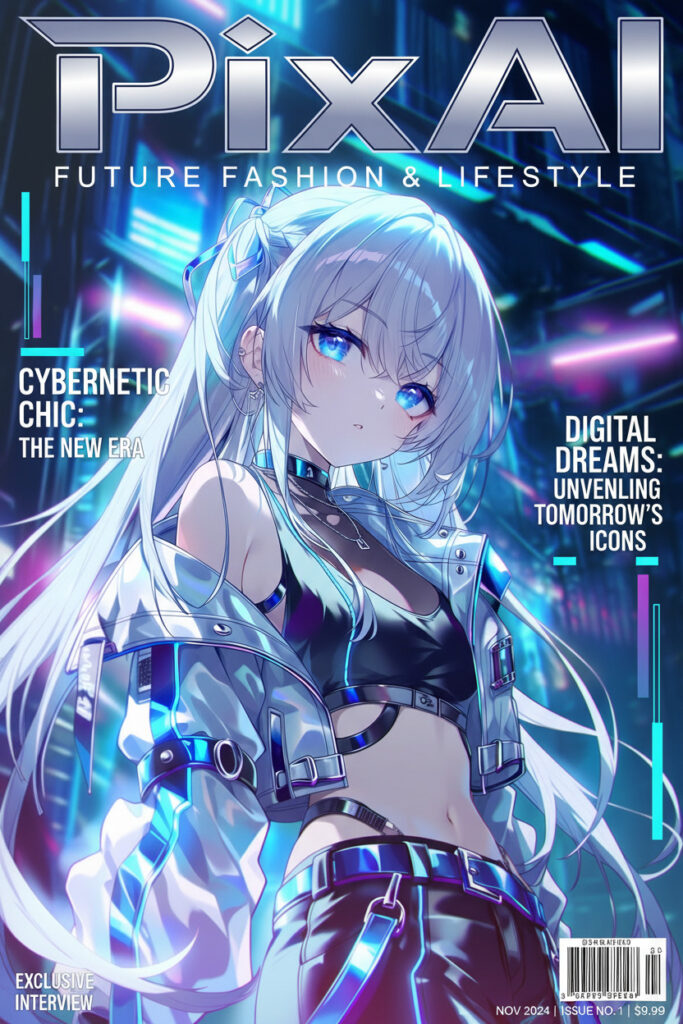
生成例③:AI雑誌表紙メーカー
よくある失敗と対処法
参考画像機能は便利な反面、使い方を間違えると思ったような結果が出ないこともあります。
ここでは、PixAIで参考画像を使う際によくある失敗と、その原因・解決方法をわかりやすく整理して紹介します。
失敗1:参考画像に似すぎてしまう
参考画像を使った結果、ポーズだけでなく服装や色味、全体の雰囲気まで元画像に引っ張られてしまうことがあります。
「構図だけ参考にしたかったのに、仕上がりがほとんど同じになった」というときは、この状態です。
- Strengthが低すぎる
- 参考画像の情報量が多い
- Strengthを0.6〜0.75程度まで上げる
- 背景がシンプルな参考画像に差し替える
- プロンプトで服装や雰囲気を明確に指定する
失敗2:参考画像が反映されていない
参考画像を設定したのに、ポーズや構図がほとんど反映されないことがあります。
普通にプロンプトだけで生成したような結果になる場合は、このパターンを疑いましょう。
- Strengthが高すぎる
- プロンプトの内容が参考画像と矛盾している
- 参考画像のポーズや意図がわかりにくい
- Strengthを0.4〜0.55程度まで下げる
- プロンプトをシンプルにして矛盾を減らす
- ポーズがはっきりした画像に差し替える
失敗3:背景や不要な要素まで引き継がれてしまう
キャラクターだけを参考にしたかったのに、背景や小物まで一緒に反映されることがあります。
特に、装飾が多い画像や風景込みの画像を使うと起こりやすいです。
- 参考画像に不要な背景情報が多い
- 人物以外の要素までAIが読み取っている
- 白背景や単純な背景の画像を使う
- 必要なら画像をトリミングして人物中心にする
- レタッチで不要な部分を消してから使う
失敗4:キャラクターの顔が一致しない
同じキャラクターを再現したいのに、顔立ちや髪型の印象が変わってしまうことがあります。
参考画像は便利ですが、顔の一致精度を最優先にした機能ではありません。
- 参考画像機能は主にポーズや構図、雰囲気の共有に向いている
- 顔の特徴を強く固定する用途にはやや不向き
- 顔を揃えたい場合はキャラ参照機能を使う
- 正面、斜め、横顔など複数の参照画像を用意する
- キャラクターの特徴をプロンプトでも補足する
失敗5:生成するたびに違う仕上がりになってしまう
同じ参考画像と同じようなプロンプトを使っているのに、生成するたびに微妙に仕上がりが変わることがあります。
比較検証をしたいときや、同じテイストで量産したいときに気になりやすい失敗です。
- 生成にはランダム性がある
- 細かな条件が固定されていない
- 一度に複数枚生成して近いものを選ぶ
- 比較するときはStrength以外の条件もそろえる
参考画像を使う際の注意点
参考画像機能は便利ですが、使用する画像には注意が必要です。
特に意識したいのが、著作権や利用範囲の問題です。
他者が制作したイラストや写真を、無断で参考画像として使うのは避けましょう。
SNSや画像検索で見つけた画像は、自由に使えるとは限りません。
著作権がある作品をそのまま利用すると、トラブルにつながる可能性があります。
参考画像には、自分で作成した画像や撮影した写真、利用条件が明確なフリー素材を使うのが安全です。
フリー素材と書かれていても、すべてが商用利用可能とは限りません。
配布サイトによっては、加工はOKでも商用利用は禁止されていたり、クレジット表記が必要だったりする場合があります。
仕事で使う場合は、利用規約を事前に確認しておきましょう。
写真やイラストだけでなく、既存作品のキャラクターやデザインを強く参照する場合も注意が必要です。
特定作品の見た目に大きく依存した画像は、公開方法や用途によっては問題になることがあります。
特に商用利用や配布を前提とする場合は、オリジナル素材を使うほうが安心です。
まとめ
PixAIの参考画像機能を使うと、テキストだけでは伝えにくいポーズや構図、雰囲気まで、より直感的にAIへ伝えられるようになります。
特にStrengthの使い分けを理解しておくことで、「どこまで参考画像を反映させるか」を調整しやすくなり、仕上がりの精度も大きく変わります。
また、通常の参考画像機能だけでなく、「描く」やControlNet、レタッチ、キャラ参照などの関連機能を使い分けることで、できることの幅はさらに広がります。
ポーズをしっかり固定したいのか、雰囲気だけを参考にしたいのか、キャラクターの見た目を揃えたいのかによって、適した機能は変わります。
最初は思い通りにいかないこともありますが、まずはシンプルな参考画像から試して、自分に合った使い方を少しずつ見つけてみてください!
※以下の関連記事もご覧ください。

画像生成AIを使いこなすには、ツールの使い方だけでなく、プロンプト改善・環境導入・モデル選定・作業フローの理解が重要です。制作に役立つAI資料をまとめて受け取れます。
クリエイター向け資料を受け取る