
Midjourneyで画像を作っていると、「プロンプトは同じなのに、毎回なんだか似た雰囲気になる」
「もう少しだけ別案が欲しいのに、振れ幅が足りない」と感じることがあります。
逆に、ちょっと言い回しを変えただけで急に暴れて、狙ったイメージから外れてしまうこともありますよね。
そんな“ブレの量”をこちら側でコントロールしやすくしてくれるのが、Chaosパラメータです。
Chaos(Web版ではVarietyと表示されることもあります)は、同じプロンプトから出てくる4枚のバリエーションの散らばり具合を調整できる機能です。
数値を上げるほど意外性が増え、下げるほど安定してプロンプトに忠実になりやすくなります。
この記事では、Chaosの基本(0〜100の範囲・デフォルトは0)を押さえたうえで、効果的な数値の目安や、目的別の使い分け、他パラメータとの組み合わせ方までまとめて解説します。
プロンプトの最後に「–c 数値」を足すだけで試せるので、再現性とアイデア出しの両方をもっとラクにしたい方は、このまま読み進めてみてください。

内容をまとめると…
Chaosは「4枚のバリエーションの散らばり」をコントロールする
デフォルトは0、設定範囲は0〜100で調整できる
使い方はプロンプト末尾に「–c 数値」を追加するだけ
0は安定、50はバランス、100は実験向けで飛びやすい
プロンプト・導入・制作フローをまとめて学びたい方向けに、AI制作に役立つ無料資料を用意しています。
画像生成だけでなく、AIに作業を任せるためのエージェント活用資料もあわせて受け取れます。



MidjourneyのChaosパラメータとは?
Chaos(Web版ではVarietyと表示されることもあります)は、同じプロンプトから出てくる「4枚の画像の散らばり具合(バリエーションの幅)」を調整するパラメータです。
たとえば「いつも似た雰囲気に寄ってしまう」場合は、Chaosを少し上げるだけで別案が混ざりやすくなります。
一方で「狙いがある程度決まっていて、ぶれたくない」場面では、Chaosを低めにして安定させるのが安心です。
何も指定しないとデフォルトは0で、設定できる範囲は0〜100です。
つまり、0は安定寄りの基準点、100に近づくほど実験的で予測しづらい方向へ寄っていくイメージになります。
- Chaosは「4枚のバリエーションの散らばり」を調整する
- 低いほど安定、高いほど意外性が増える
- デフォルトは0、範囲は0〜100
Chaosパラメータの基本的な使い方
Chaosはプロンプトの最後に「–chaos 数値」または短縮形の「–c 数値」を付けるだけで反映されます。
途中に挟むよりも、他のパラメータと同じく末尾にまとめるのが基本です。
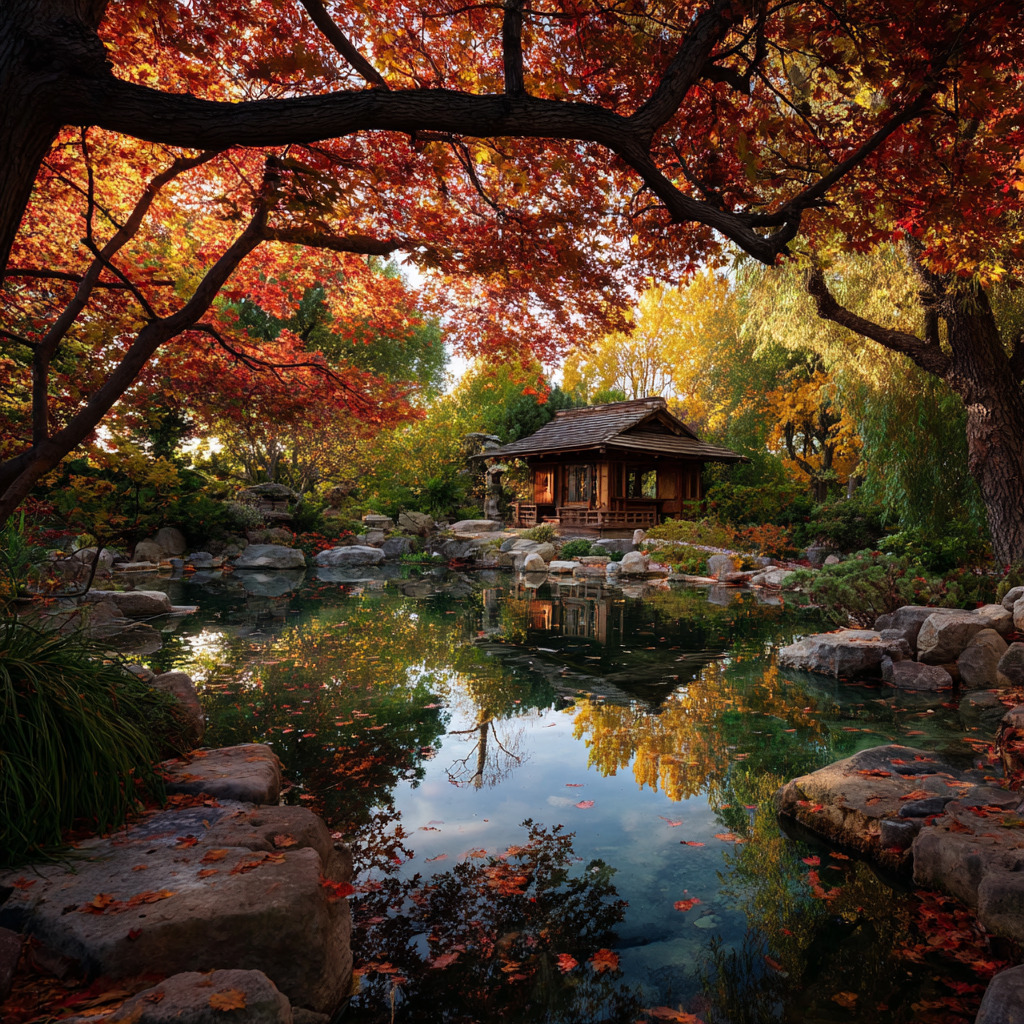
Japanese garden in autumn --c 0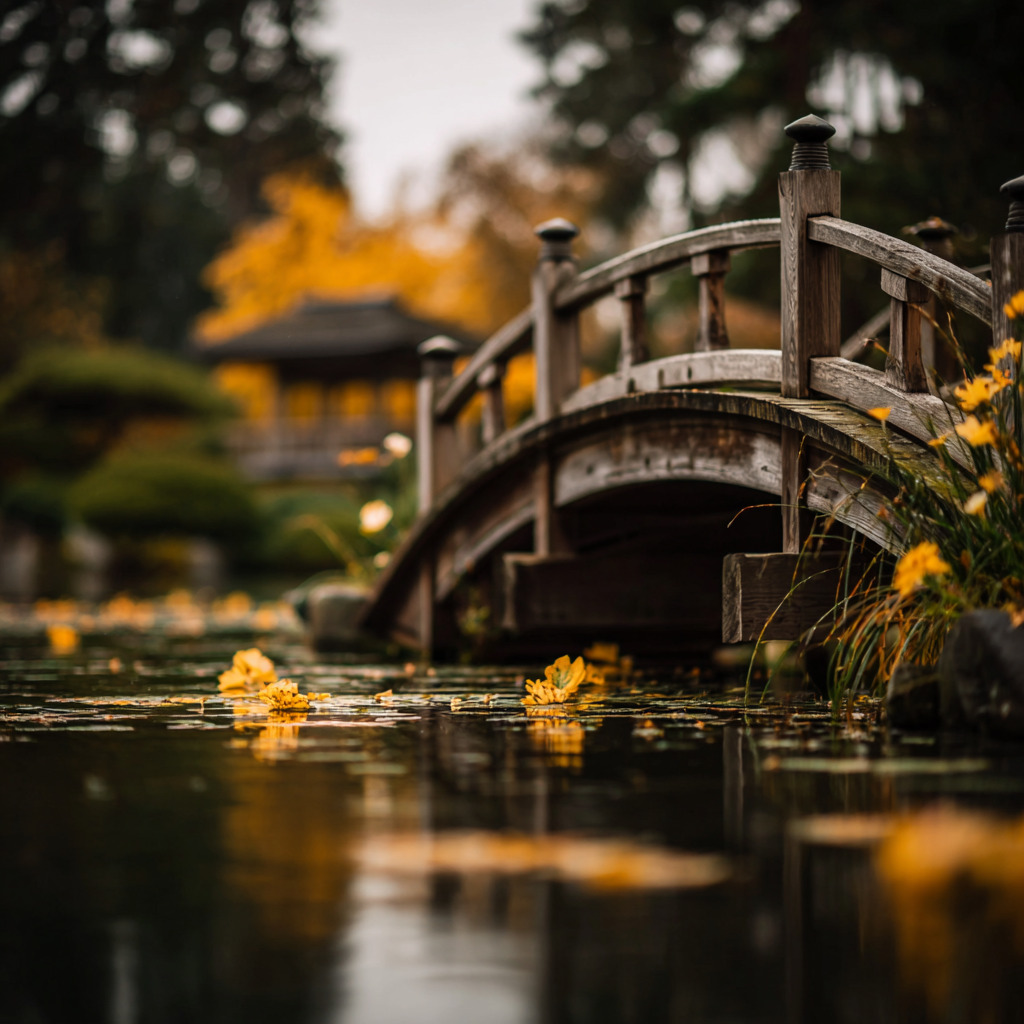
Japanese garden in autumn --c 50比較のコツは「プロンプトは一切変えず、Chaosの数値だけを動かす」ことです。
段階的に試すなら、–c 0 → –c 20 → –c 50 → –c 80 のように刻むと、どのあたりから“意外性が増え始めるか”を掴みやすくなります。
まずは以下の目安から入り、目的に合わせて少しずつ調整していくのが最短ルートです。
- Chaos 0〜10:再現性・安定重視(プロンプトに忠実でブレにくい)
- Chaos 20〜40:「似すぎ問題」を解消する軽い振れ幅(別案が混ざりやすい)
- Chaos 50前後:バランス型(案出しと安定のちょうど中間)
- Chaos 75〜100:実験向け(大胆に変化しやすく、予測しづらい)
- 入力は末尾に「–c 数値」を追加するだけ
- 検証は「プロンプト固定、Chaosだけ変更」が鉄則
【数値別検証】Chaos 0〜100の効果を徹底比較!
ここでは、同じプロンプトのままChaosだけを変えて、「4枚のバリエーションがどれくらい散らばるか」を体感できるように整理します。
前提として、生成結果はモデルやスタイル設定、プロンプトの情報量、さらにSeedの有無でも変わります。
なのでこの検証は「傾向を見るもの」として捉えるのがコツです。
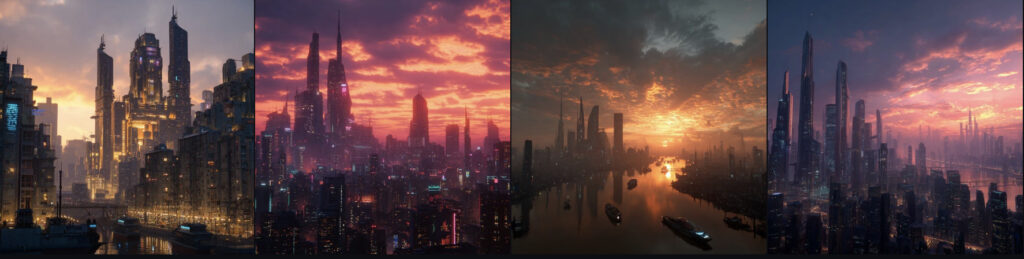
futuristic cityscape at sunset, cinematic lightingChaos 0(デフォルト設定)
Chaos 0は最も安定しやすく、プロンプトに忠実な結果が出やすい設定です。
4枚の方向性が揃いやすいので、「まずは狙いの土台を作りたい」「あとで細かく詰めたい」というときに向いています。
- 商用素材など、ブレを最小限にしたい
- 構図やテーマを固めたい(基準画像を作る)
- プロンプト修正の効果を確認したい
Chaos 10〜25(微調整レベル)
Chaos 10〜25は、安定感を保ちつつ「少しだけ違う案」を混ぜたいときのゾーンです。
大きく崩れにくいので、似すぎ問題の解消や、候補を増やしたい場面で扱いやすい数値です。

- 同じ方向性のまま、表情やディテールだけ変えたい
- “あと一歩”の別案が欲しい(微差の案出し)
- 安定は残しつつ、発見も少し欲しい
Chaos 50(バランス型)
Chaos 50は、安定とランダム性のバランスが取りやすい中間設定です。
4枚の中で「王道案+意外な案」が混ざりやすく、方向性を探しながらも外しすぎたくないときに便利です。

- コンセプト探索(方向性を見つけたい)
- サムネやKVなど、複数案を一気に出したい
- 同一テーマで“幅のある候補”を集めたい
Chaos 75〜100(実験的レベル)
Chaos 75〜100は、予測不能で大胆な結果が出やすいゾーンです。
刺さる案が出る可能性は上がりますが、狙いから外れる確率も高くなります。
アイデア出しの終盤というより、「発想が詰まったときの打開策」として使うとハマりやすいです。

- マンネリ打破(意外な構図や解釈が欲しい)
- コンセプトアートや抽象寄りの探索
- “当たり”を引く前提で数を回す
Chaosパラメータを使うべきシーンとは?
Chaosは「同じプロンプトでも、どれくらい違う案を混ぜるか」を調整するつまみです。
目的が「安定」なのか「発想の飛び」なのかで、ちょうどいい数値帯が変わります。
ここでは、よく使うシーン別に“迷わない目安”でまとめます。
ロゴは「形の方向性」をたくさん見たい一方で、崩れすぎると使えません。
30〜50くらいにすると、コンセプト違いの案が出やすくなりつつ、まだ“ロゴとして成立する範囲”に収まりやすいです。
キャラは「同じ人物のまま衣装・表情・小物だけ変えたい」ことが多いので、振れ幅は控えめが扱いやすいです。
20〜40にすると、世界観は保ちながら差分が作りやすくなります。
作品づくりでは、予定調和よりも「予想外の構図・演出」が強みになることがあります。
60以上に上げると大胆な変化が起きやすいので、刺さる一枚を狙って試行回数を回すときに向いています。
コンセプトアートは“方向性探し”が目的になりやすく、変化が弱いと発見が少なく、強すぎると収拾がつきません。
40〜60は、アイデアの広がりとコントロールのバランスが取りやすい帯です。
投稿用は「統一感を保ちつつ、数パターン欲しい」が基本です。
10〜30なら雰囲気が大きく崩れにくく、色味や構図の違いがほどよく出て“選べる候補”が増やしやすいです。
Chaosと他のパラメータの組み合わせテクニック
Chaosは単体で触るよりも、他の設定とセットで考えると狙い通りに扱いやすくなります。
特に相性がいいのがStylize(–stylize / –s)とSeed(–seed)です。
ここを押さえるだけで、安定と発見の両方が一気にコントロールしやすくなります。
Chaos × Stylizeの組み合わせ
Stylize(–s)は、Midjourney側の「美術的な解釈・スタイルのノリ」をどれくらい効かせるかの調整です。
Chaosが“散らばりの幅”なら、Stylizeは“その散らばり方のクセ”を決めるイメージです。
高Stylize + 低Chaos = 洗練された安定画像
結果を大きくブレさせずに、全体の完成度や雰囲気だけを整えたいときに向きます。
たとえば商用のKVや、同じ世界観で統一したい連作などに便利です。
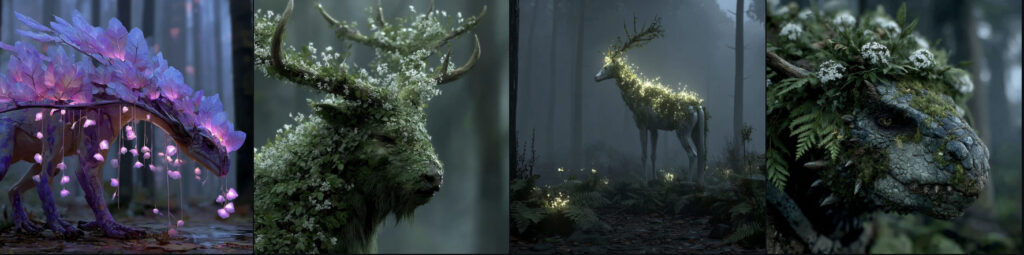
mystical forest creature --c 20 --s 750低Stylize + 高Chaos = ラフで実験的な画像
スタイルの固定が弱くなる分、Chaosによる“飛び”が出やすくなります。
意外な構図や解釈を拾いたいとき、発想を広げたいときにハマります。
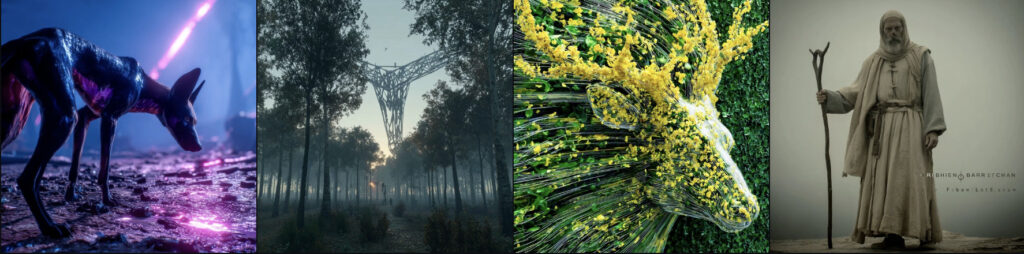
mystical forest creature --c 80 --s 100Chaos × Seedの併用で再現性をコントロール
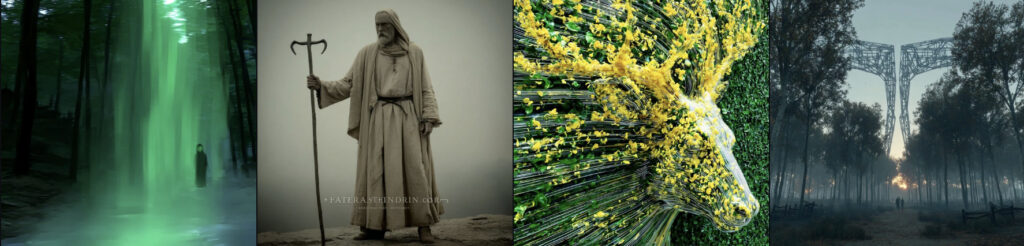
Seed(–seed)は「生成の出発点(乱数のタネ)」を固定するための設定です。
Chaosを上げると結果が散らばりやすくなりますが、Seedを固定しておくと“比較検証”が一気にラクになります。
Chaosパラメータを使う際の注意点
Chaosは「バリエーションを増やす」ための機能なので、上げすぎると当たり前ですが“狙い通り”から外れやすくなります。
ここだけ押さえておけば、ムダ打ちがかなり減ります。
Chaos 100は変化が大きすぎて、ロゴや商品画像など「同じ方向で整えたい制作」には不向きです。
まずは0〜50で様子見して、行き詰まったときだけ75以上に上げるくらいが安全です。
Chaosを上げるほど、Midjourneyの解釈が広がります。だからプロンプトが短すぎたり曖昧だと、急に別物が出やすいです。高Chaosで回すときは、最低でも次の3つを入れると安定しやすいです。
・何を描くか(主役)
・どんな場面か(場所や時間帯)
・どんな雰囲気か(光・色・質感)
「同じ品質で出ること」が大事な場面は、Chaos 0〜25がおすすめです。
使い方としては、探索でChaos 30〜50で案を広げて、確定でChaos 0〜25で同じ方向に寄せて詰める、この順番がいちばん失敗しにくいです。
Chaosは「生成結果の散らばり方」を変えるだけで、1回あたりの生成コスト(Fast時間消費)が増えたり減ったりするわけではありません。
【実践例】Chaosパラメータで実際に画像を生成してみた!
ここでは、ジャンルごとにプロンプトは固定したまま、Chaos(–c)だけを0/50/100に変えて生成し、どんな違いが出るのかを比較します。
ポイントは「文章(プロンプト)は同じ」「変えるのはChaosだけ」という点です。
比較すると、変化の原因がChaosだと分かりやすくなります。
キャラクター
| 0 | 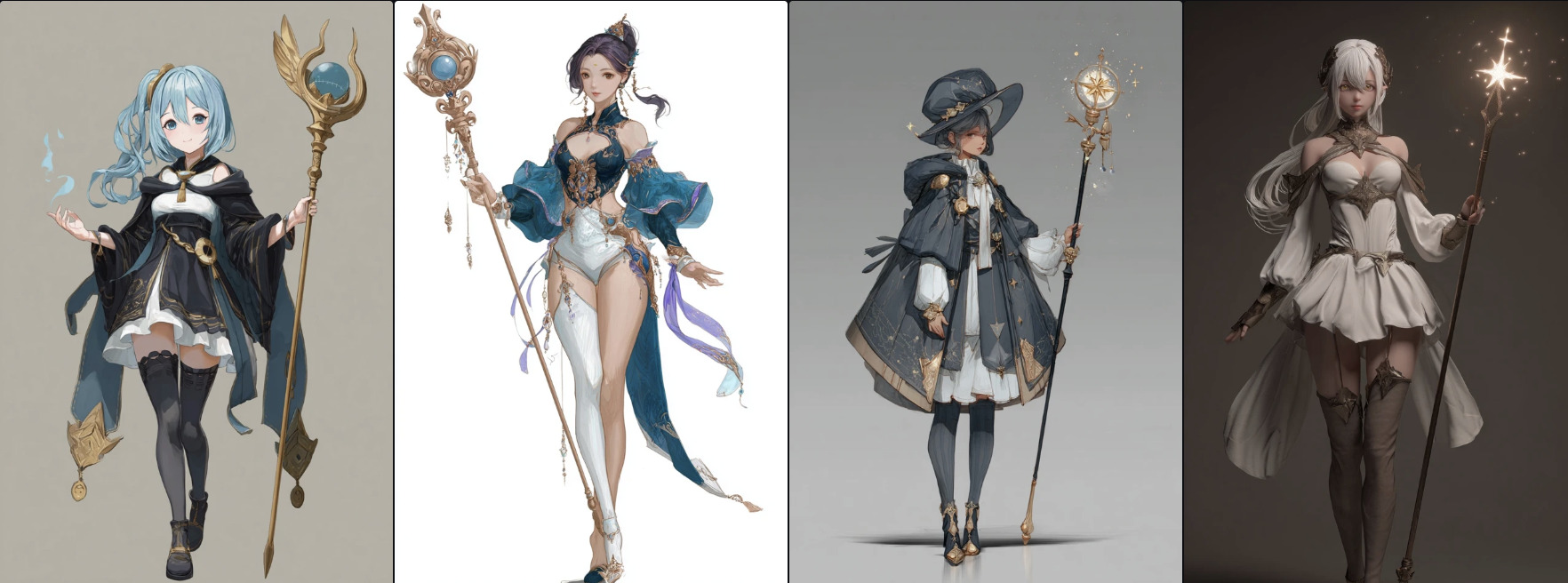 |
| 50 | 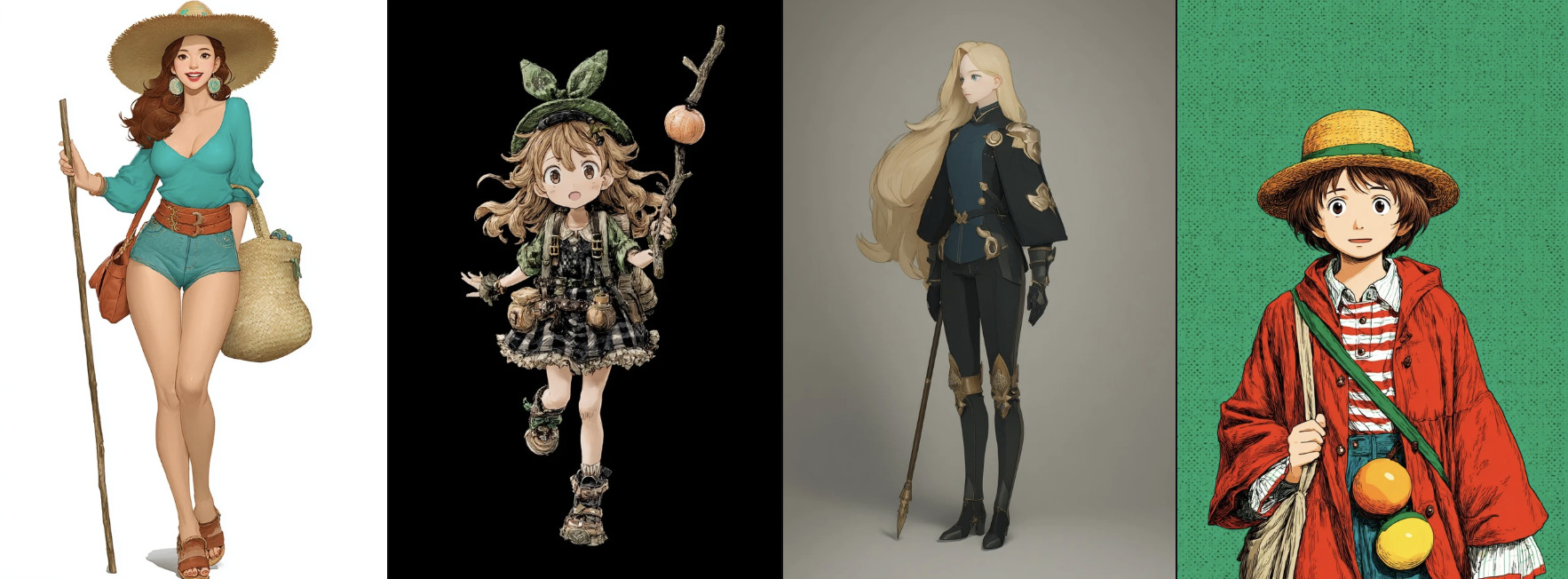 |
| 100 | 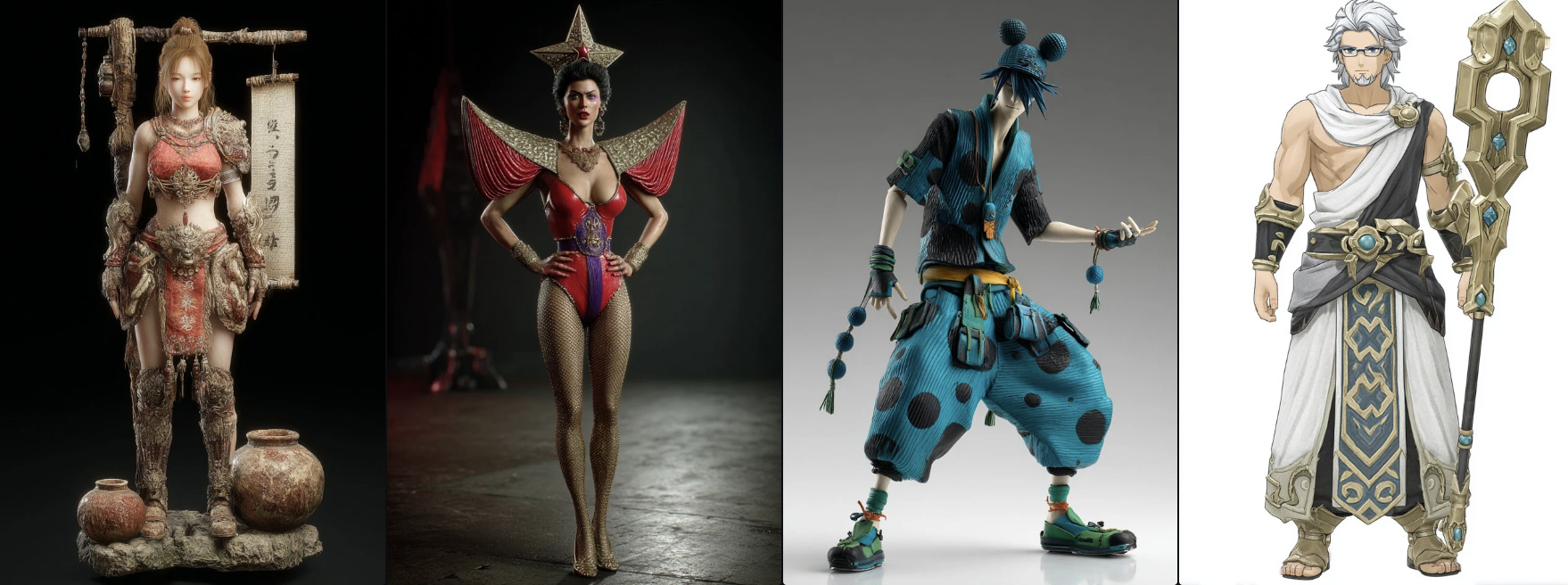 |
anime character with magical staff, detailed costume --ar 2:3風景
| 0 | 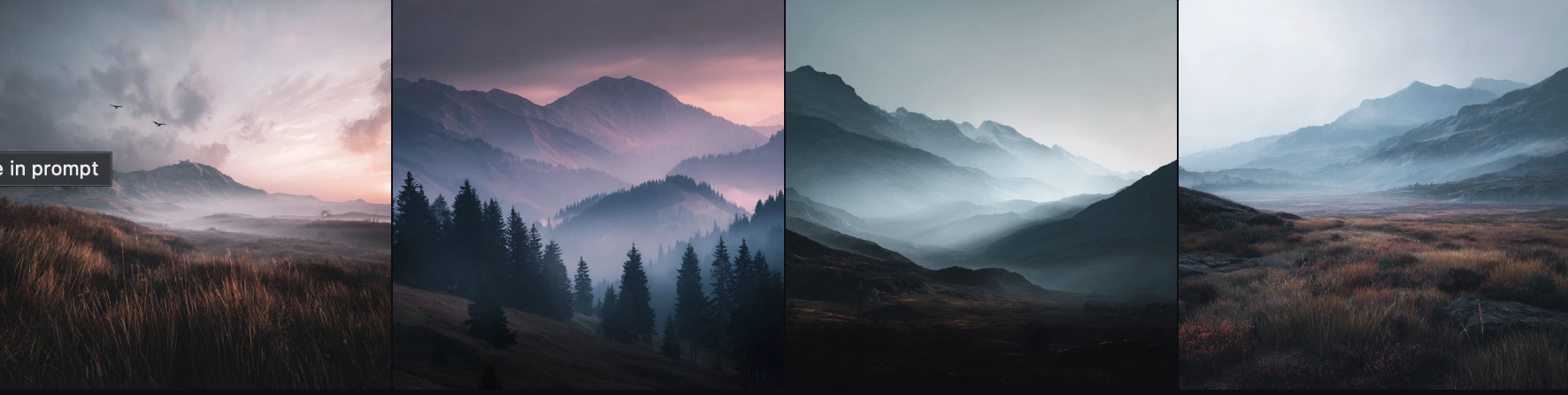 |
| 50 | 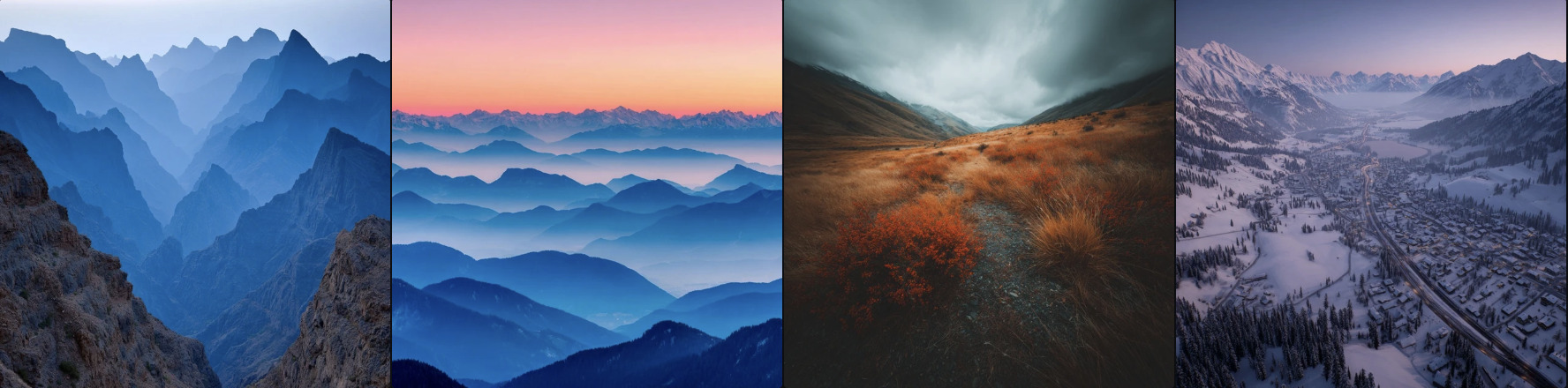 |
| 100 | 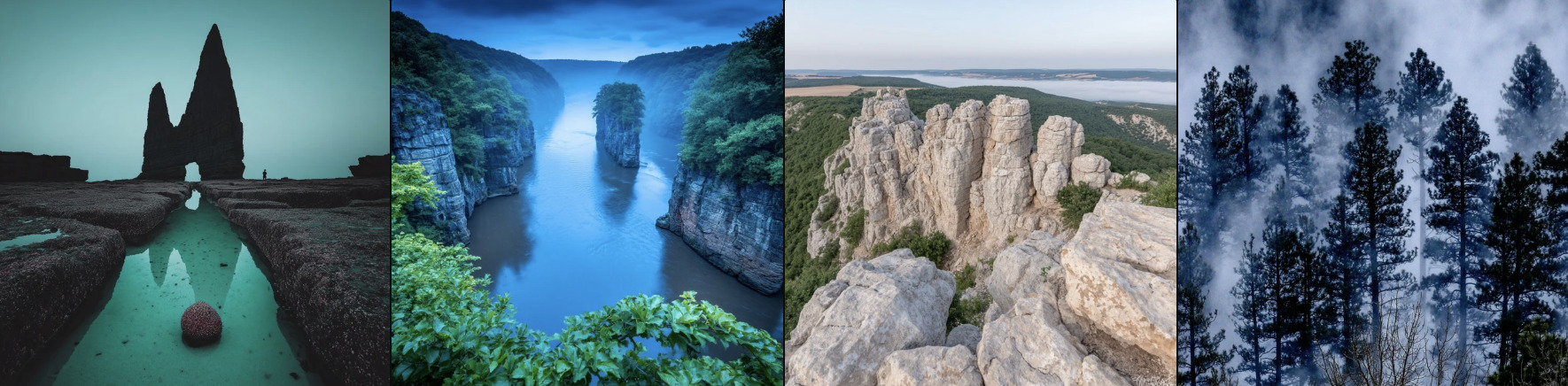 |
mountain landscape at dawn, misty atmosphere, cinematic抽象アート
| 0 |  |
| 50 |  |
| 100 | 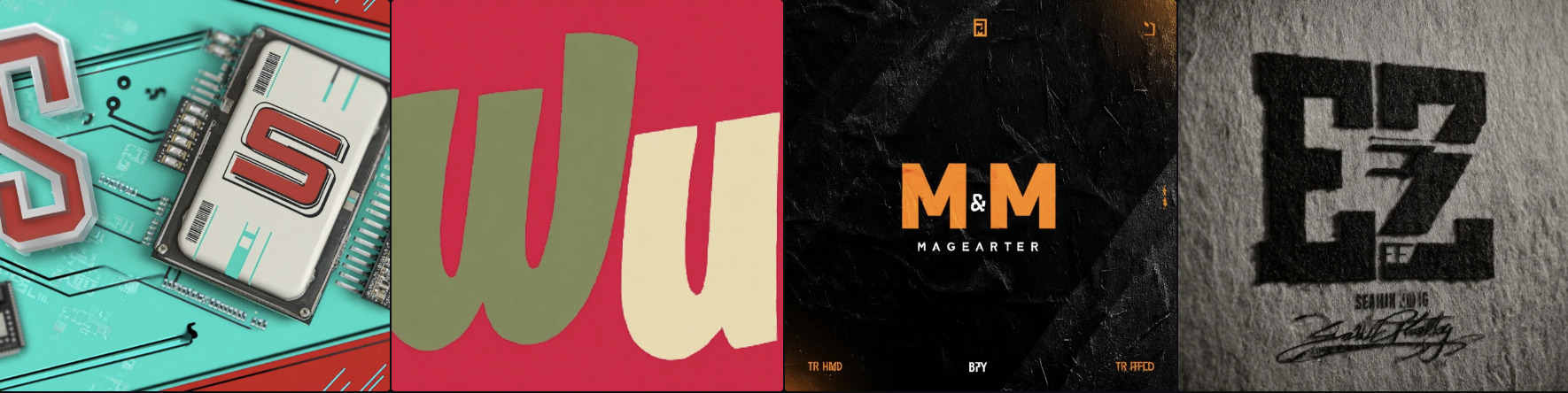 |
modern minimalist logo for tech startupメカ/スチームパンク
| 0 | 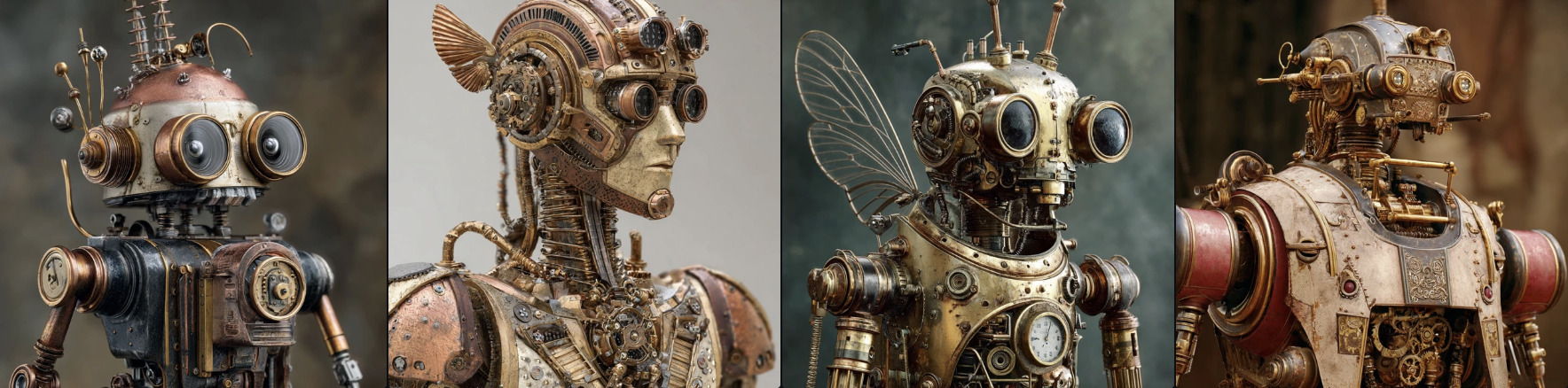 |
| 50 | 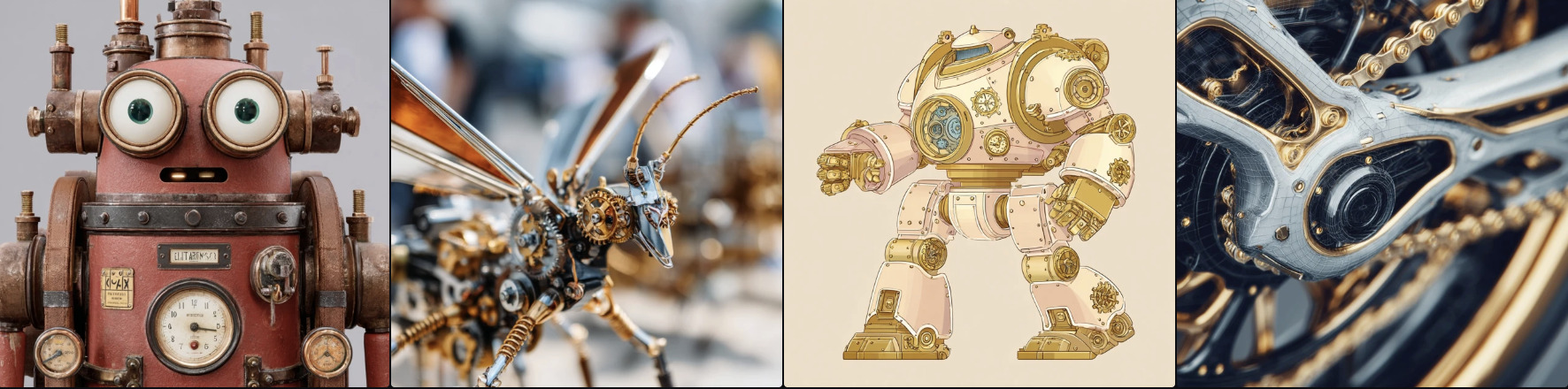 |
| 100 | 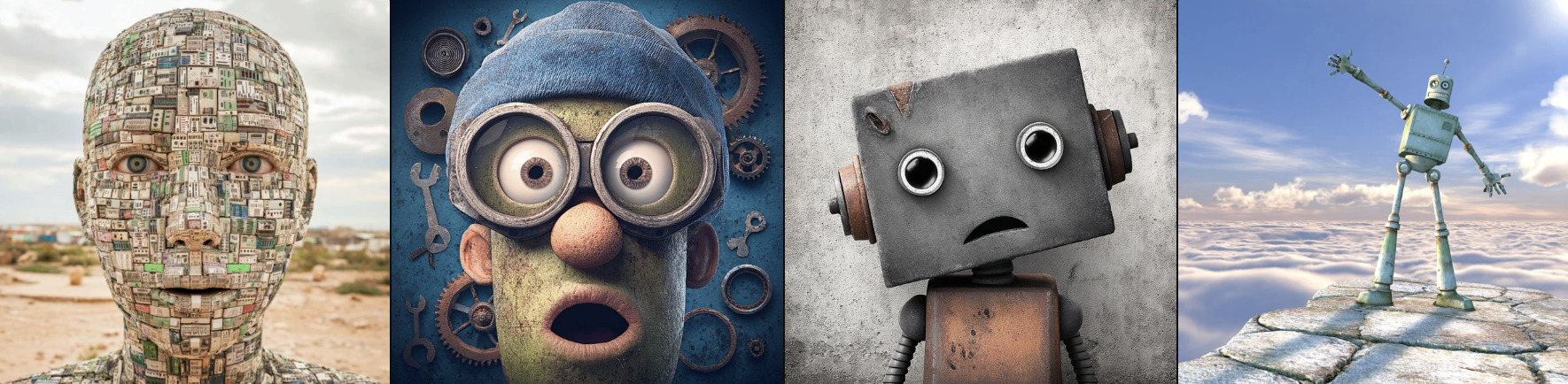 |
steampunk robot, intricate mechanical detailsまとめ
Chaosパラメータは、同じプロンプトから出てくる4枚の画像の「散らばり具合」を調整できる便利な機能です。
低い数値なら安定して狙いに寄せやすく、高い数値なら意外性が増えて新しいアイデアに出会いやすくなります。
まずは0〜50で感触を掴み、必要なときだけ高めに振る、という使い方がいちばん失敗しにくいです。
ぜひ次の生成から、–c を1つ足してバリエーションのコントロールを試してみてください。
画像生成AIを使いこなすには、ツールの使い方だけでなく、プロンプト改善・環境導入・モデル選定・作業フローの理解が重要です。制作に役立つAI資料をまとめて受け取れます。
クリエイター向け資料を受け取る