最近SNSでよく見かける『Meitu(メイツ)』は、写真編集アプリとして話題になっています。
フィルターや文字入れなどの基本編集はもちろん、AI除去や証明写真づくり、ツーショット風の画像生成、動画編集まで幅広く対応しているのが特徴です。
ただ、機能が多いぶん「どこから触ればいい?」「無料でどこまでできる?」と迷いやすいのも事実です。
この記事では、基本操作からAI機能、動画機能、料金の考え方、よくあるトラブル対処までをまとめて解説します。
まずは全体像をつかみながら、自分に合った使い方を見つけていきましょう。

内容をまとめると…
Meituは写真・動画・AI加工まで1つのアプリで完結できる
写真と動画で操作感が近く、同じ感覚で編集・レタッチ・フィルターを使い回せる
用途(SNS・証明写真・デコ・動画)に合わせて最短ルートで編集できる
AI機能を本格的に使う場合はVIPも検討(7日間無料トライアルあり)
プロンプト・導入・制作フローをまとめて学びたい方向けに、AI制作に役立つ無料資料を用意しています。
画像生成だけでなく、AIに作業を任せるためのエージェント活用資料もあわせて受け取れます。

Meitu(メイツ)とは?
Meitu(メイツ)は、写真・動画編集やAI加工ができるスマホ向けアプリです。
開発元は中国のテック企業「Meitu, Inc.(美図公司)」で、2008年に設立され、福建省アモイ(Xiamen)を拠点としています。
運営会社は香港証券取引所に上場しており、画像・動画・デザイン領域のプロダクトを幅広く展開しています。
フィルターや文字入れのような基本編集に加え、美顔補正、AIアバター、背景除去などのAI機能も揃っているため、SNS投稿用の仕上げをスマホで完結させたい人に向いています。
【基本編集】Meituの基本的な機能の使い方
『Meitu』の基本編集は、写真を整えるための土台になる機能です。
AI加工のように大きく印象を変えるのではなく、「明るさ」「色味」「構図」などを調整して、写真を自然に見やすく仕上げる役割があります。
ここでは、基本編集でよく使われる機能をひとつずつ解説していきます。
写真
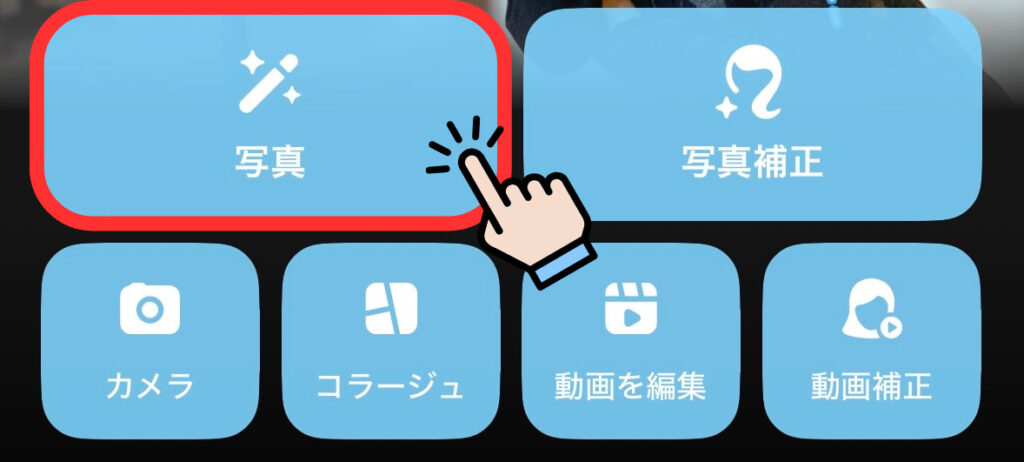
アプリのトップページに専用ボタンが用意されています。
「写真」は、端末内の画像を読み込んで編集を始める基本メニューです。
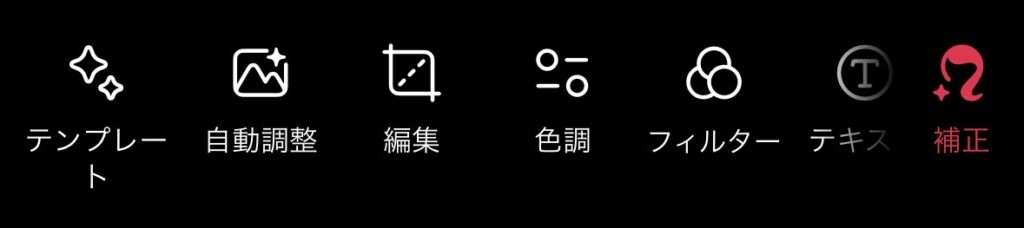
画像を開くと、画面下にテンプレート・自動調整・編集・色調・フィルター・テキスト・補正などの項目が表示され、ここから細かい調整を行います。
写真補正

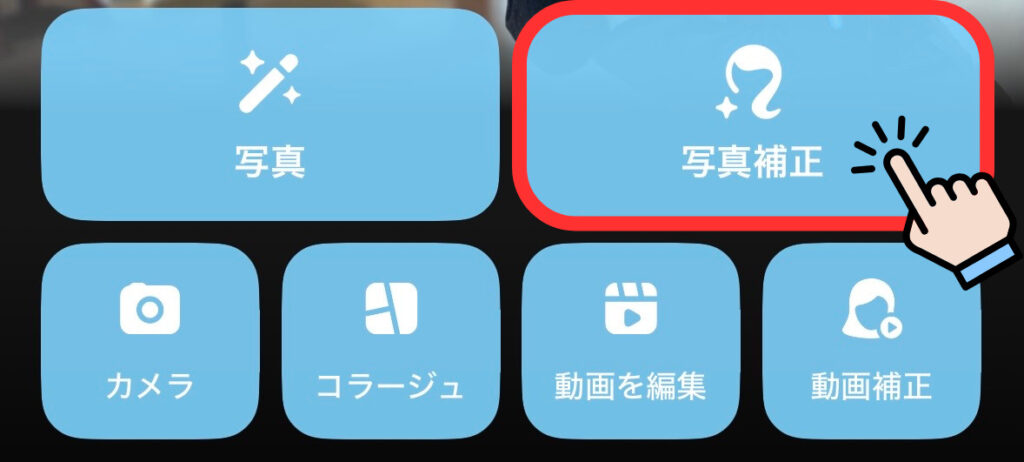
アプリのトップページに専用ボタンが用意されています。
「写真補正」は、主に人物写真を整えるための機能がまとまったメニューです。
自動補正、メイク、顔加工、スリム、髪、体型加工など、人物に特化した調整項目が並んでいます。
顔まわりだけでなく、スタイル補正まで対応しているのが特徴です。
カメラ
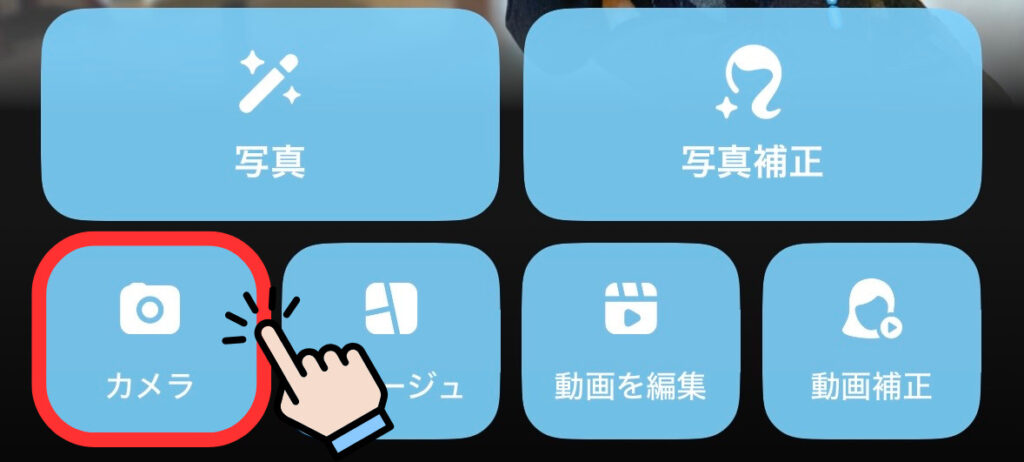
アプリのトップページに専用ボタンが用意されています。
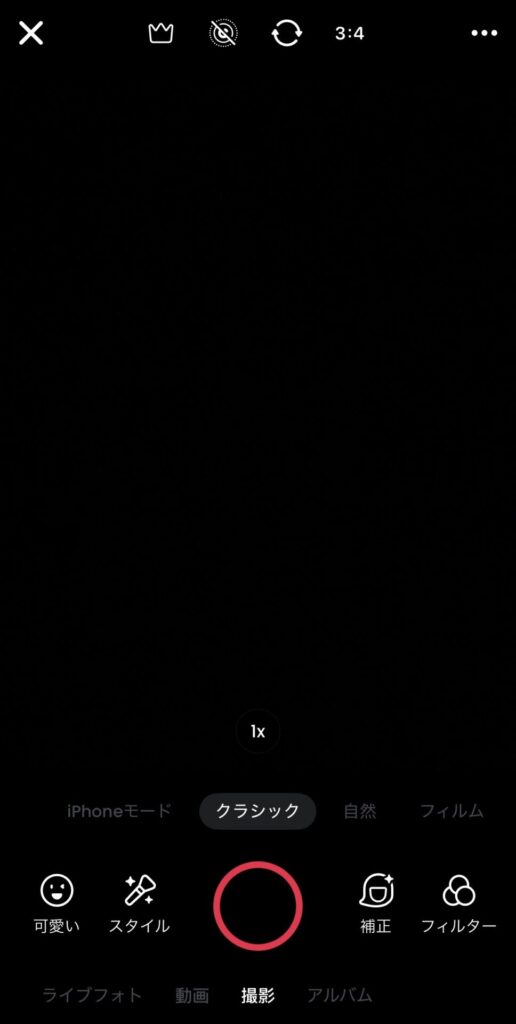
「カメラ」は、撮影しながらリアルタイムで加工を反映できる機能です。
通常撮影だけでなく、クラシック・自然・フィルムなどのモード切替や、「可愛い」「スタイル」「補正」「フィルター」といった加工をその場で適用できます。
また、「iPhoneモード」はiPhone各機種の色味や質感を再現する撮影モードです。
機種ごとのカメラ特性に近い画作りになるため、自然でリアルな仕上がりを求める人に向いています。
この「カメラ」機能は撮ってから編集するのではなく、“最初から完成形に近い状態で撮れる”のが特徴です。
コラージュ
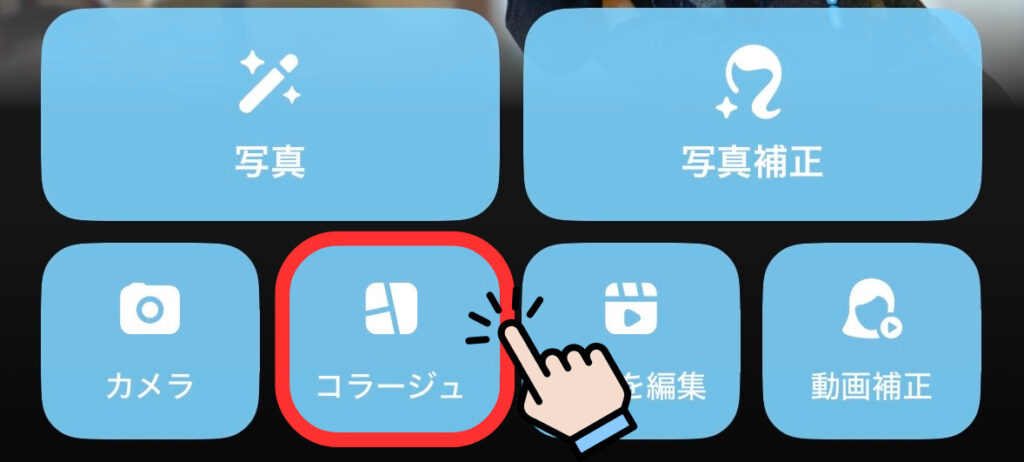
アプリのトップページに専用ボタンが用意されています。
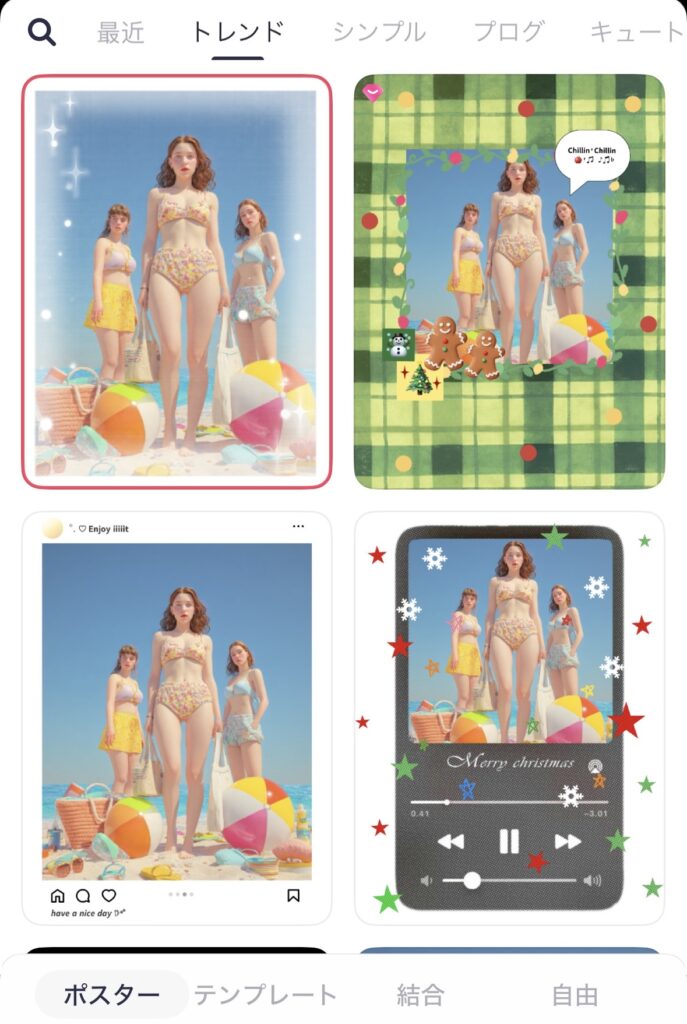
「コラージュ」は、写真をフレームや装飾で“デコる”ための機能で、1枚の写真でも使えます。
「ポスター」は装飾付きの完成デザイン、「テンプレート」は枠(フレーム)を選んではめる形式、
「結合」は複数写真を自動でいい感じに配置、「自由」は背景画像を使いながら自分でレイアウト調整できるモードです。
なお一部は有料ですが、基本はほぼ無料で使えるのも魅力です。
高画質化
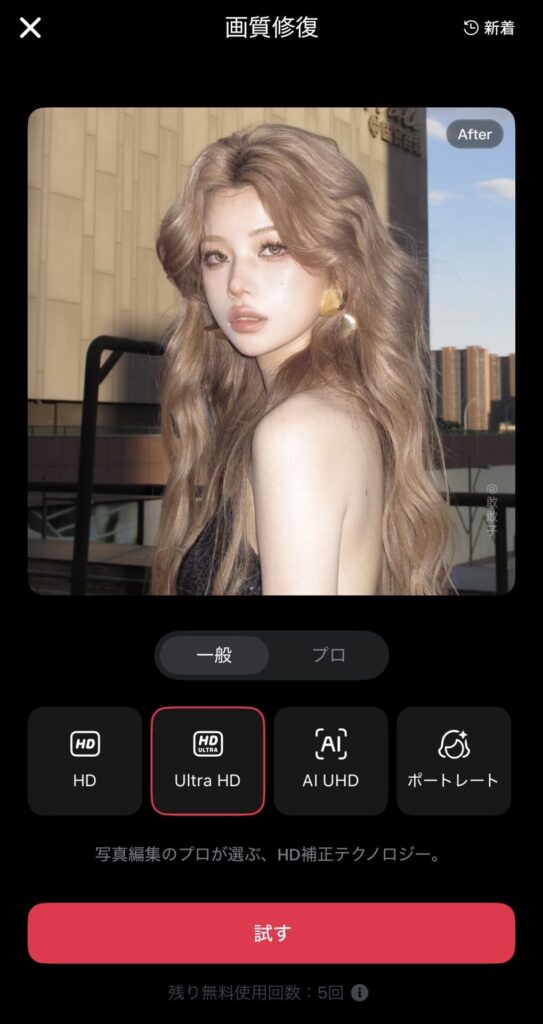

アプリのトップページの1ページ目内に専用ボタンが用意されています。
「高画質化(画質修復)」は、ぼやけた写真や解像度の低い画像をくっきり補正する機能です。
HD・Ultra HD・AI UHD・ポートレートなどのモードが用意されており、用途に合わせて選択できます。
人物写真にはポートレートモードが向いています。
この機能は、無料で使える回数が5回までで、回数を使い切ると有料(VIP)対象になります。
iPhoneカメラ
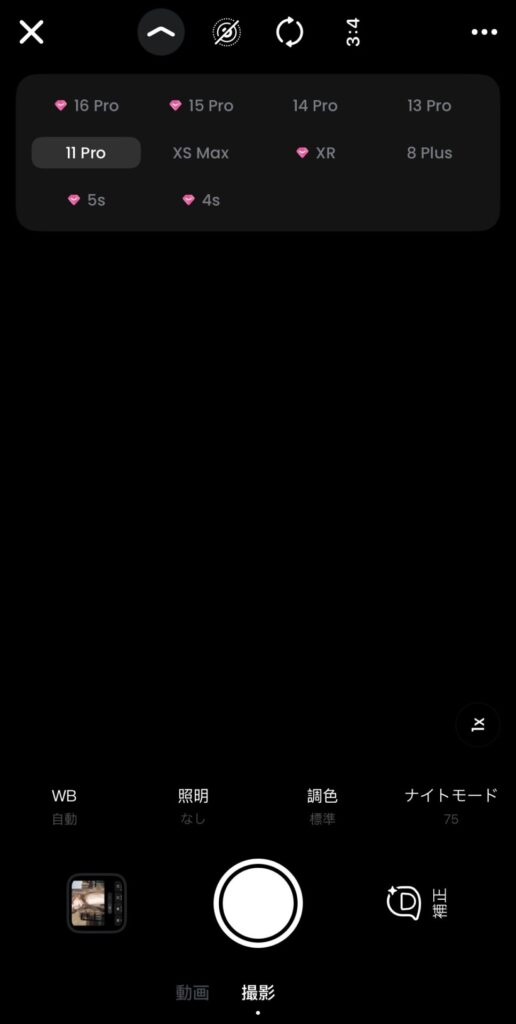

アプリのトップページの1ページ目内に専用ボタンが用意されています。
「iPhoneカメラ」は、iPhone各機種の色味や質感を再現しながら撮影できる機能です。
できること自体は「カメラ」機能で説明した「iPhoneモード」とほぼ同じで、機種(例:15 Pro、14 Pro、XRなど)を選ぶだけで“その端末で撮ったような写り”に寄せられます。
WB(ホワイトバランス)や照明、調色、ナイトモードも調整できるため、撮影時点で自然な仕上がりに近づけられるのが強みです。
この機能は、一部有料になっているものもあるので、表示を確認して使い分けましょう。
【AI編集】MeituのAI機能の使い方
『Meitu』の魅力のひとつが、ワンタップで仕上がりを大きく変えられるAI加工機能です。
従来のフィルターや手動補正とは異なり、AIが自動で人物や背景を認識し、より自然で洗練された仕上がりに整えてくれます。
ここでは、Meituで特に利用者の多いAI加工機能について、それぞれの特徴と使い方のポイントをわかりやすく解説していきます。
AI加工
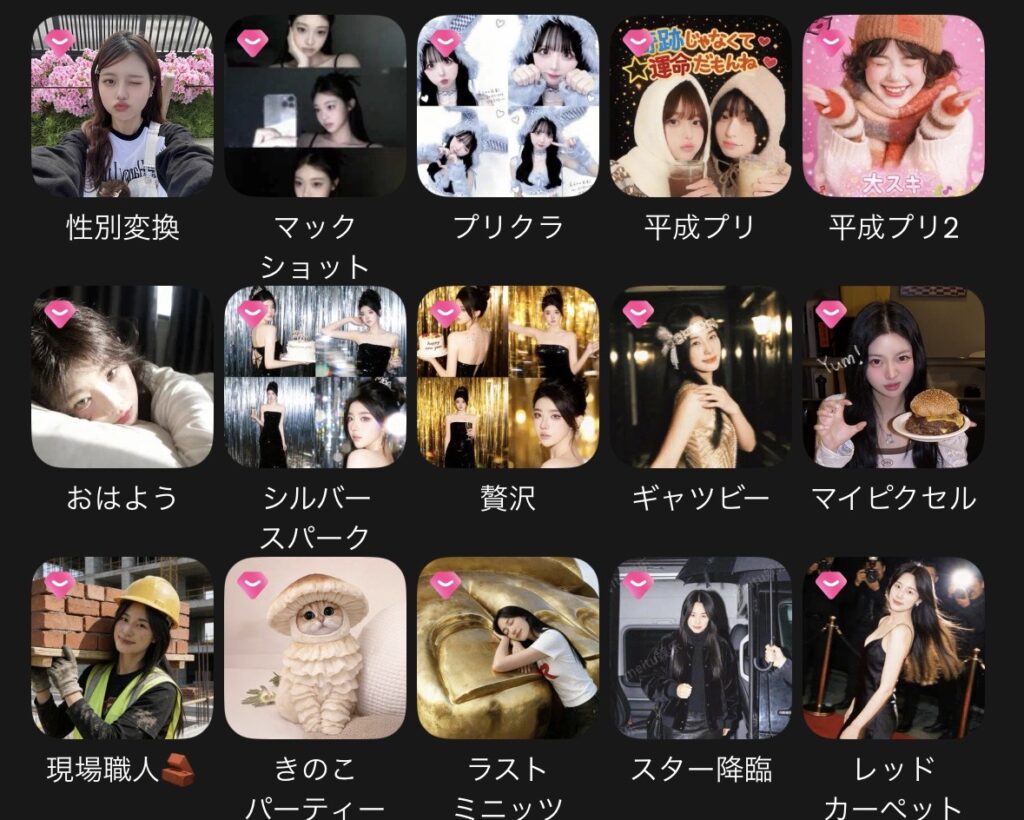
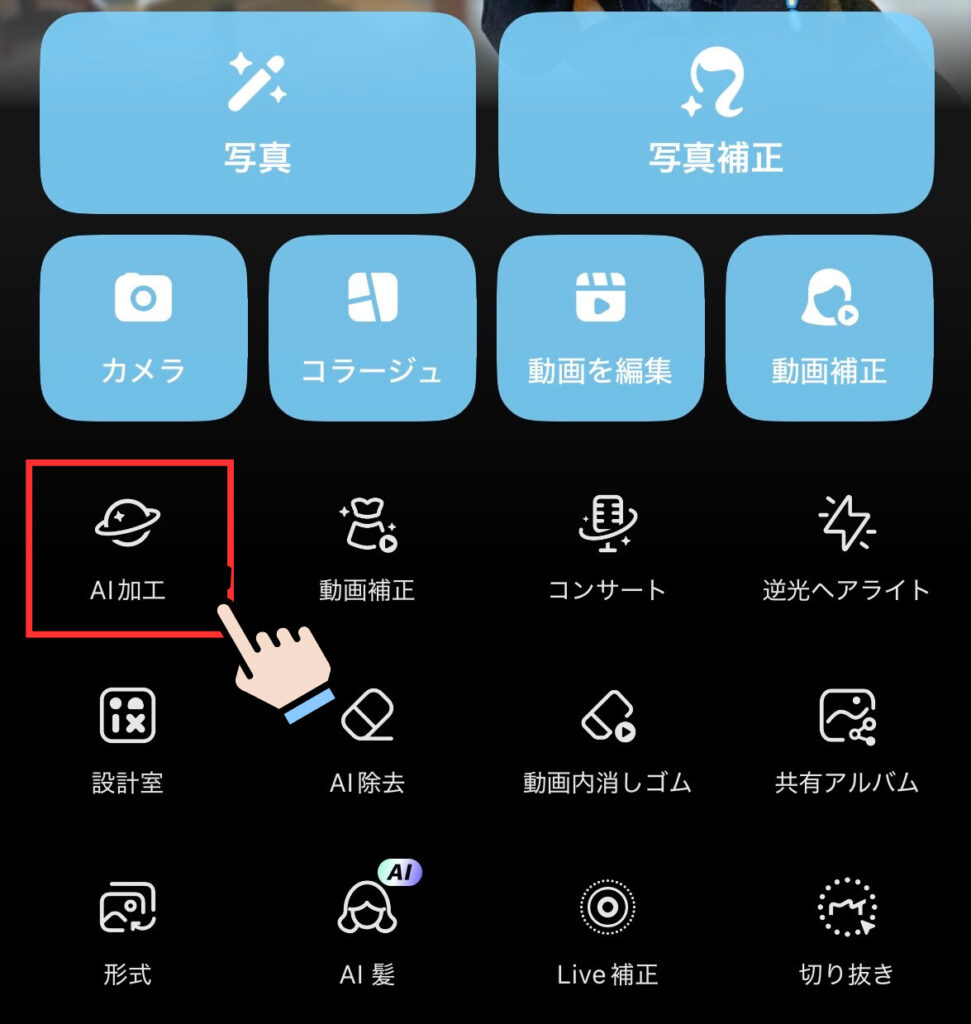
AI加工機能は、アプリのトップページ2ページ目内に専用ボタンが用意されています。
「AI加工」は、写真全体の雰囲気をテンプレ感覚でガラッと変えるものです。
人物写真を“今っぽい質感”に寄せたり、ペットに遊び心のある世界観を足したり多くのフィルターがあります。
なお、これらの機能は有料版のみ対象です。
AIヘア
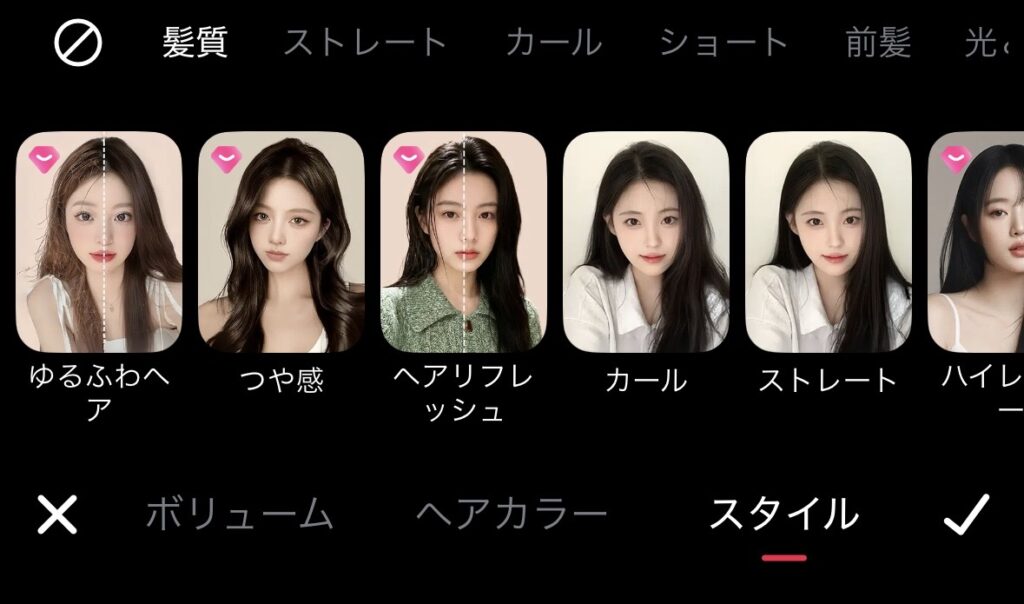
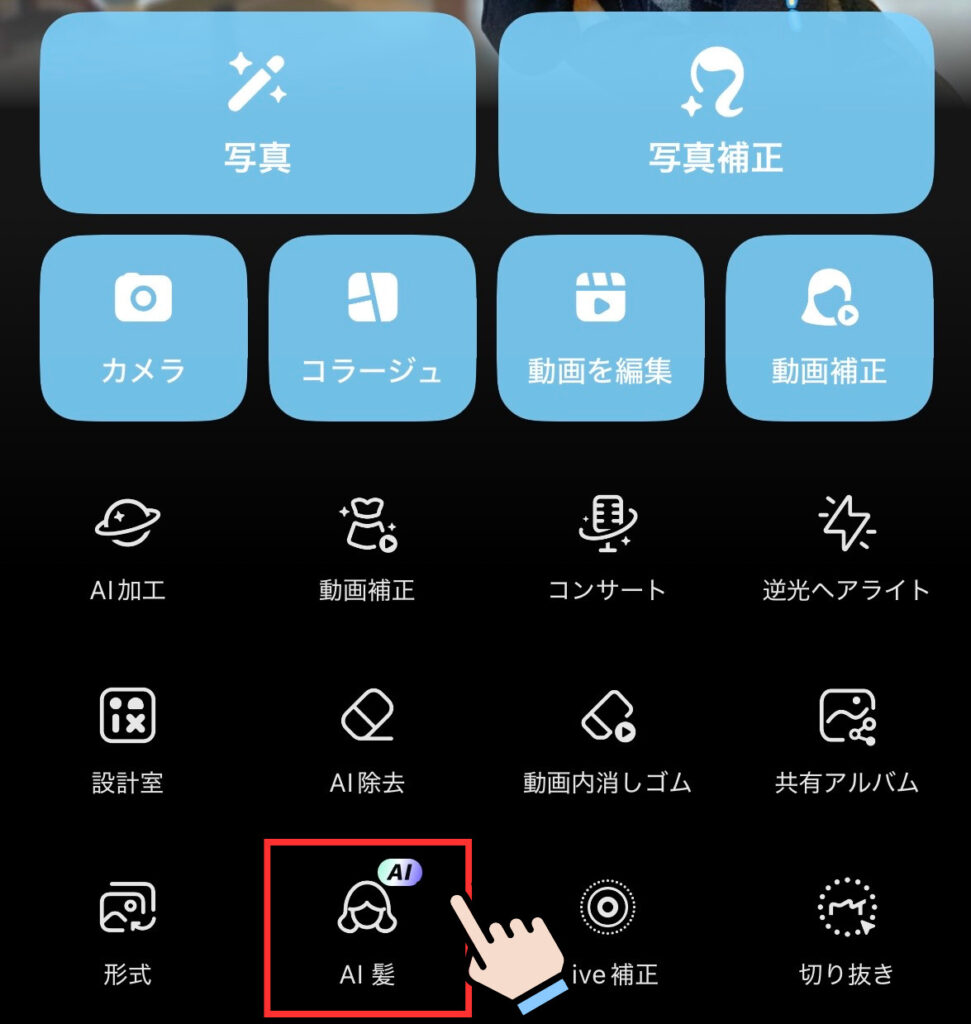
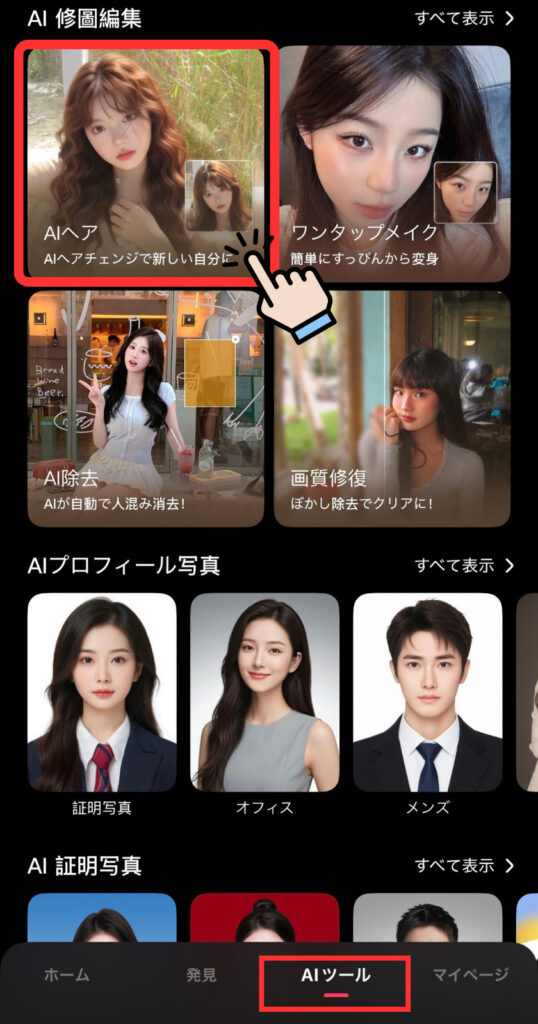
AIヘアは、アプリのトップページ2ページ目内と下部の「AIツール」から選択できます。
「AIヘア」は、髪型や前髪、ヘアカラーの印象を変えてシミュレーションできる機能です。
美容室のイメージ作りや、似合う髪色探しに向いています。
髪の輪郭が背景と同化していると違和感が出やすいので、背景がシンプルで髪がはっきり写った写真を使うのがコツです。
なお、AIヘアは一部は無料で利用できるスタイルもありますが、最新トレンド系や高精度スタイルにはVIPマーク(有料)が付いていることが多いです。
AIプロフィール写真・証明写真
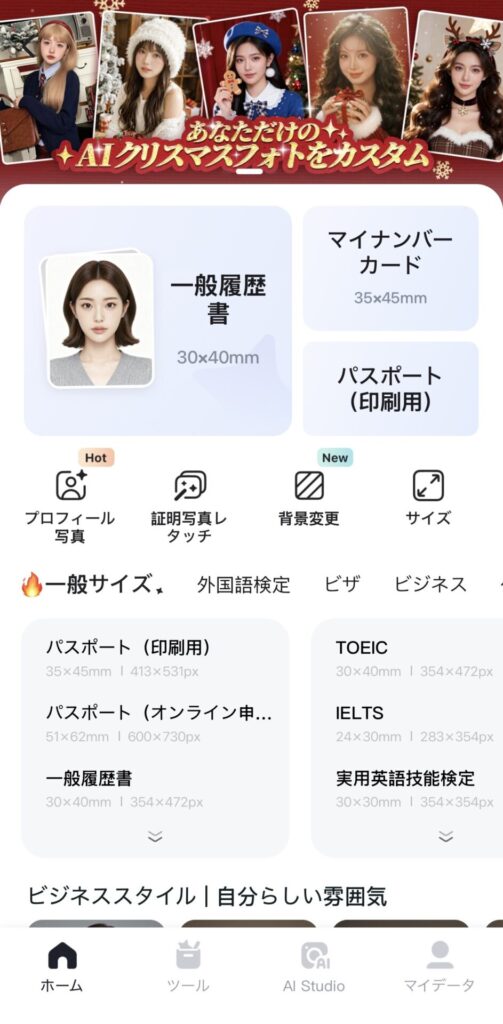
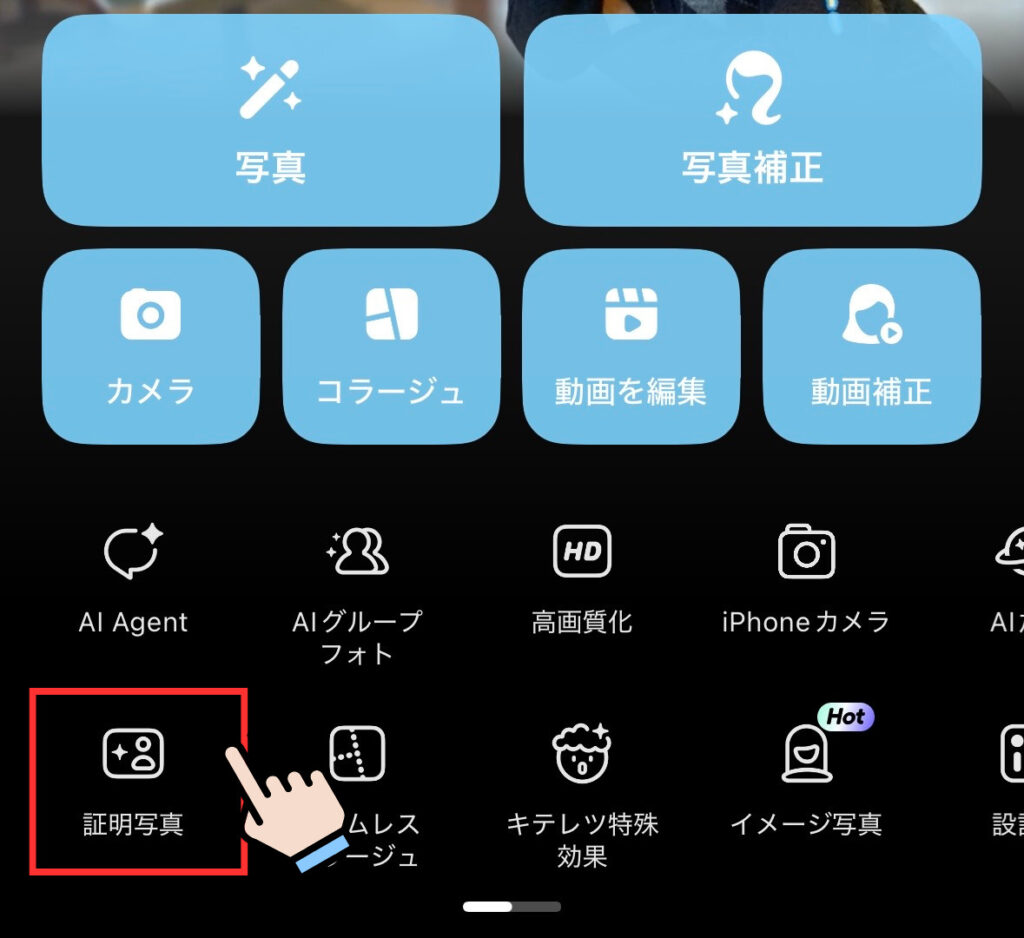
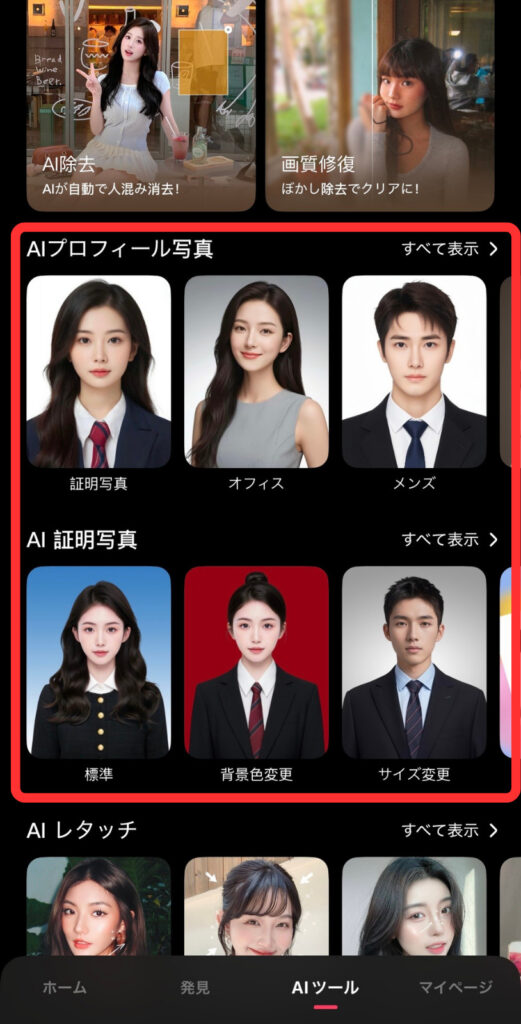
AIヘアは、アプリのトップページ1ページ目内と下部の「AIツール」から選択できます。
「AIプロフィール写真・証明写真」は、単にサイズを整えるだけでなく、服装や雰囲気まで自動で調整してくれるAI画像生成機能です。
トップページから該当メニューを開くと、履歴書・パスポートなどの用途別テンプレートに加え、「ビジネススタイル」「学生向け」など、印象別のスタイルも選択できます。
画面の指示に従って写真をアップロードすると、顔の明るさ補正だけでなく、スーツ風の服装への変更や、よりフォーマルな雰囲気への調整まで自動で行われます。
背景も用途に合わせて最適化されるため、“きちんと感”のある仕上がりに整います。
AI除去
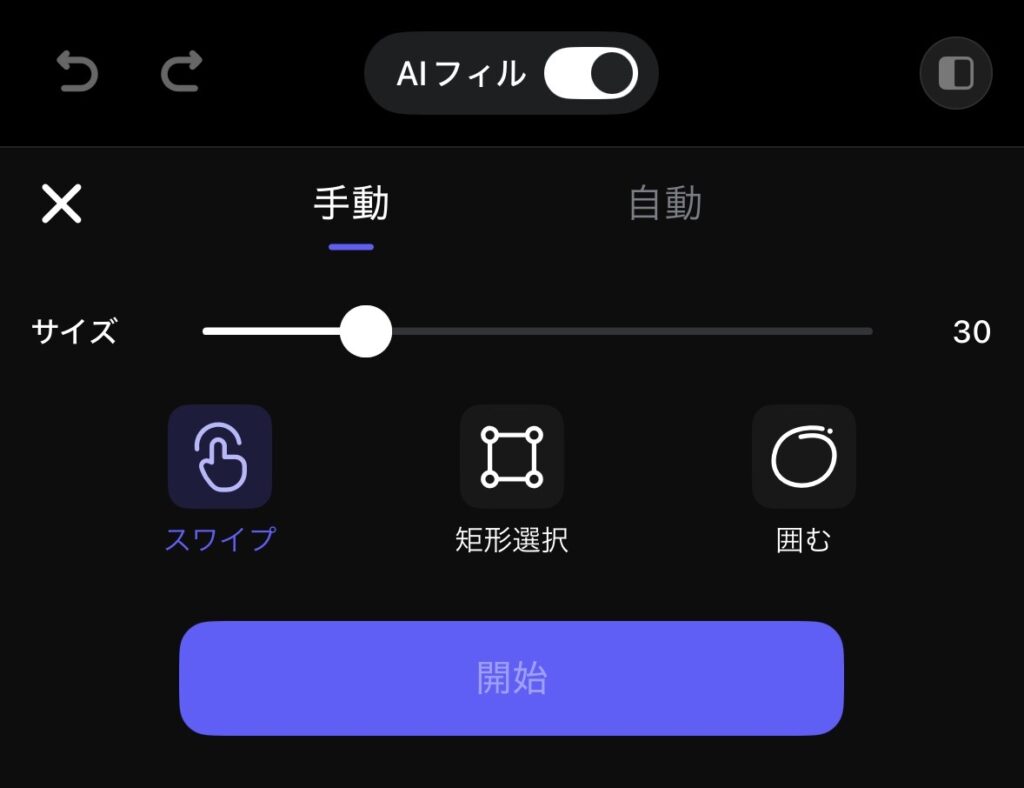
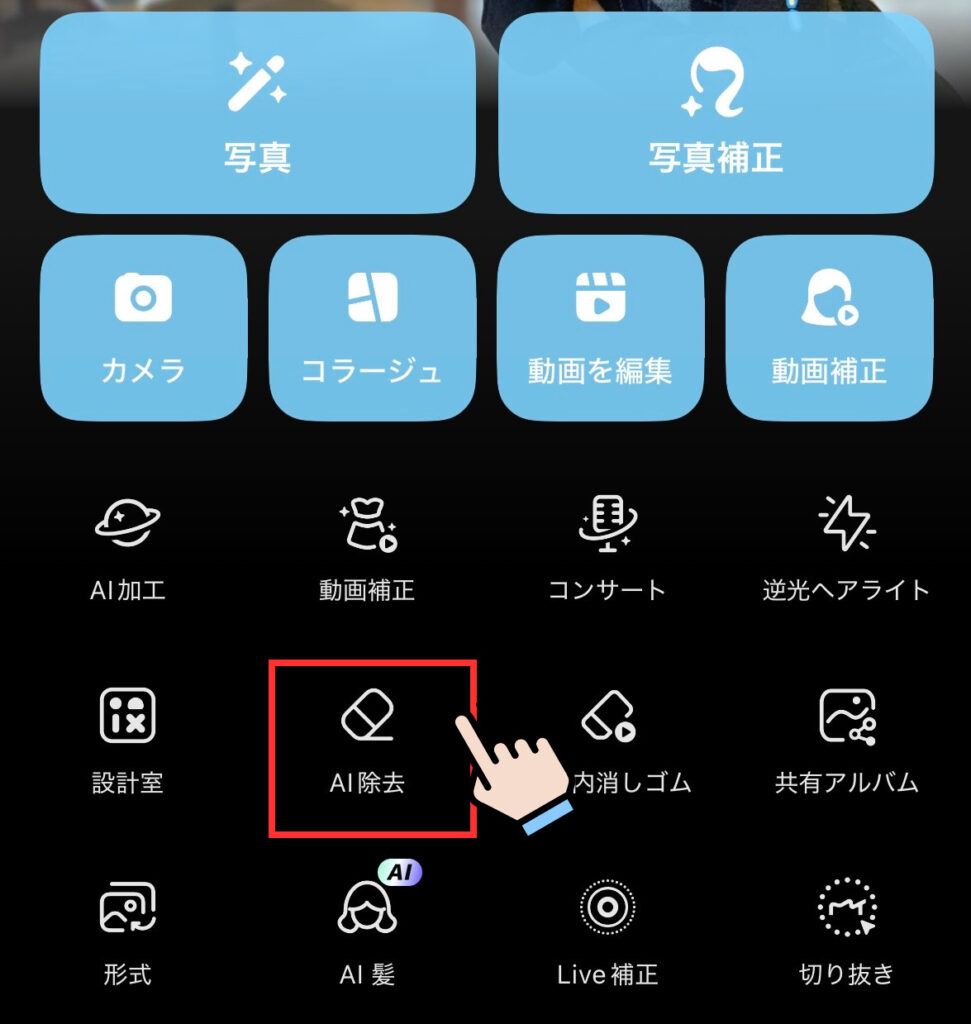
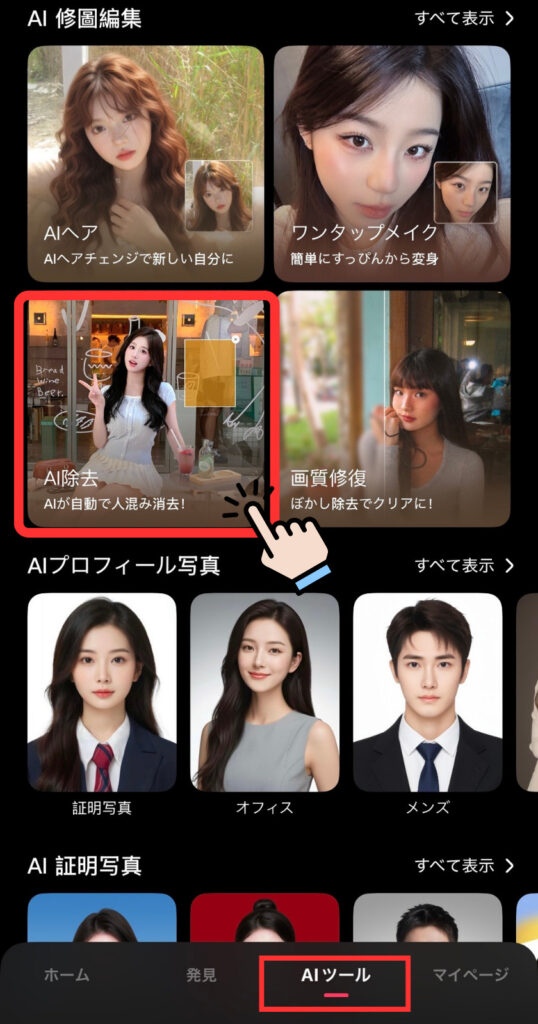
AI除去は、アプリのトップページ2ページ目内と下部の「AIツール」から選択できます。
「AI除去」は、写真に写り込んだ不要な人物や物を消せる機能です。
「選択」は、消したい部分を指でなぞって指定するモードで、ピンポイントで消したいときに向いています。
「自動」は、AIが人物や不要物を自動で検出してまとめて削除するモードです。
複雑な模様や人の顔の一部を消す場合は、補完が不自然になることもあるため、拡大して細かく調整するのがコツです。
AIレタッチ
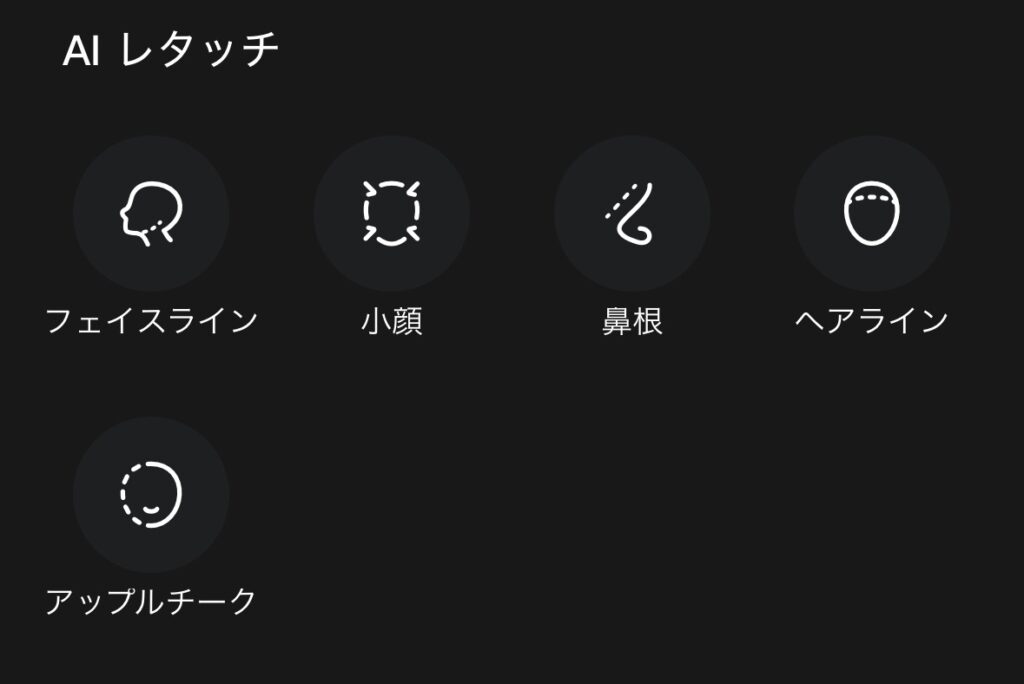
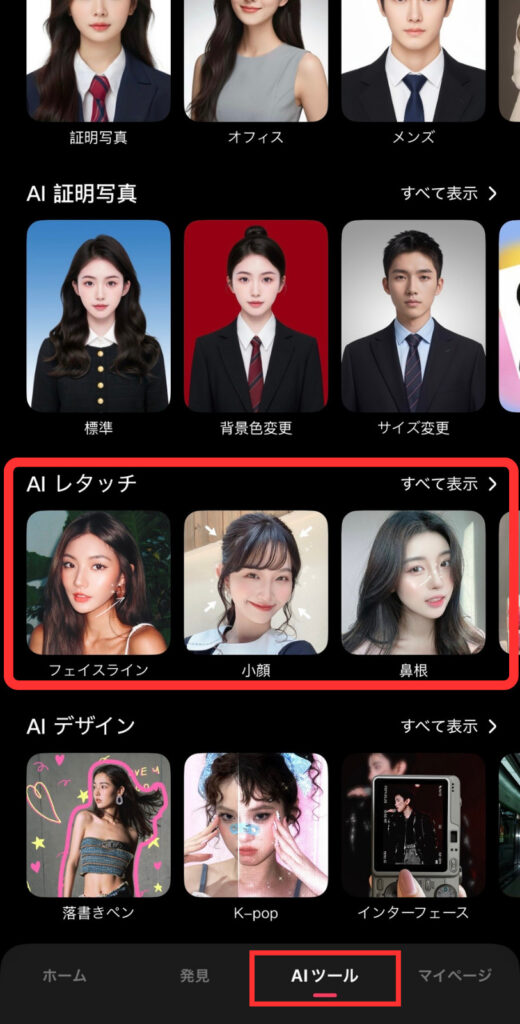
AIレタッチは、下部の「AIツール」から選択できます。
「AIレタッチ」は、顔のパーツを細かく調整できる補正機能です。
全体を一括補正するタイプではなく、気になる部分だけをピンポイントで整えられるのが特徴です。
スライダーで強度を調整できるため、やりすぎを防ぎながら自然に仕上げられます。
なお、AIレタッチはすべてが有料というわけではなく、一部の項目が無料で利用できる仕様です。
AI背景拡大
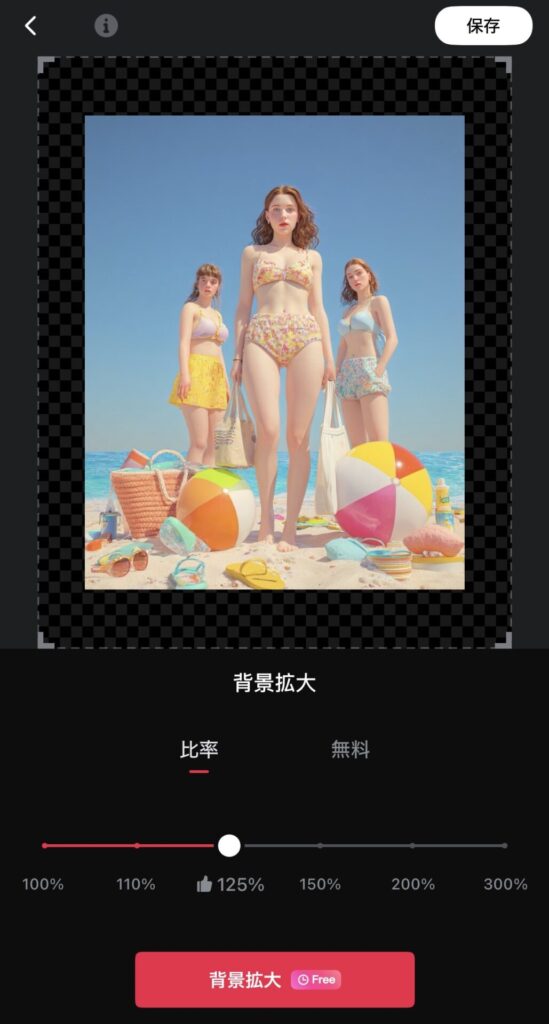
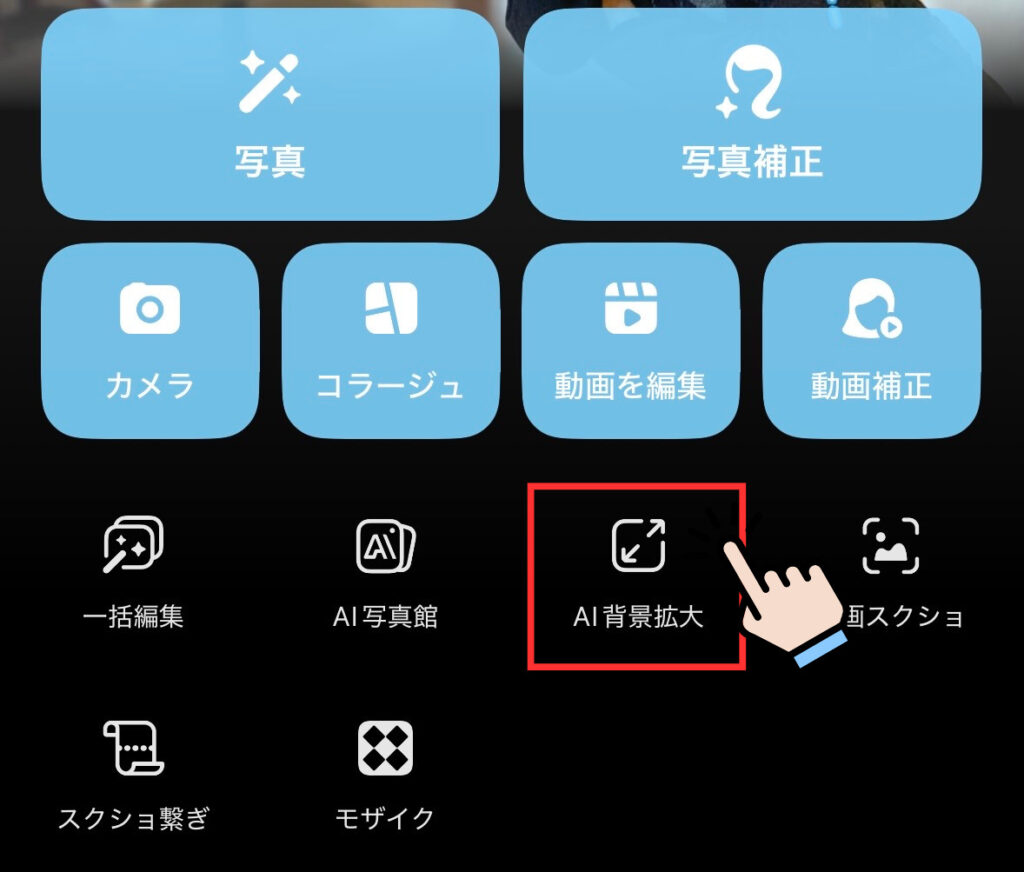
AIは、アプリのトップページ3ページ目内から選択できます。
「AI背景拡大」は、写真の外側をAIで補完して、縦横の余白を自然に“広げられる”機能です。
投稿比率に合わせてトリミングすると被写体が切れてしまうときや、文字を入れるスペースを作りたいときに役立ちます。
生成範囲が広いほど違和感が出やすいので、まずは少しだけ余白を足して様子を見ると失敗しにくくなります。
なお、こちらの機能は、キャンペーンなどで期間限定で無料開放される場合があります。
AIデザイン
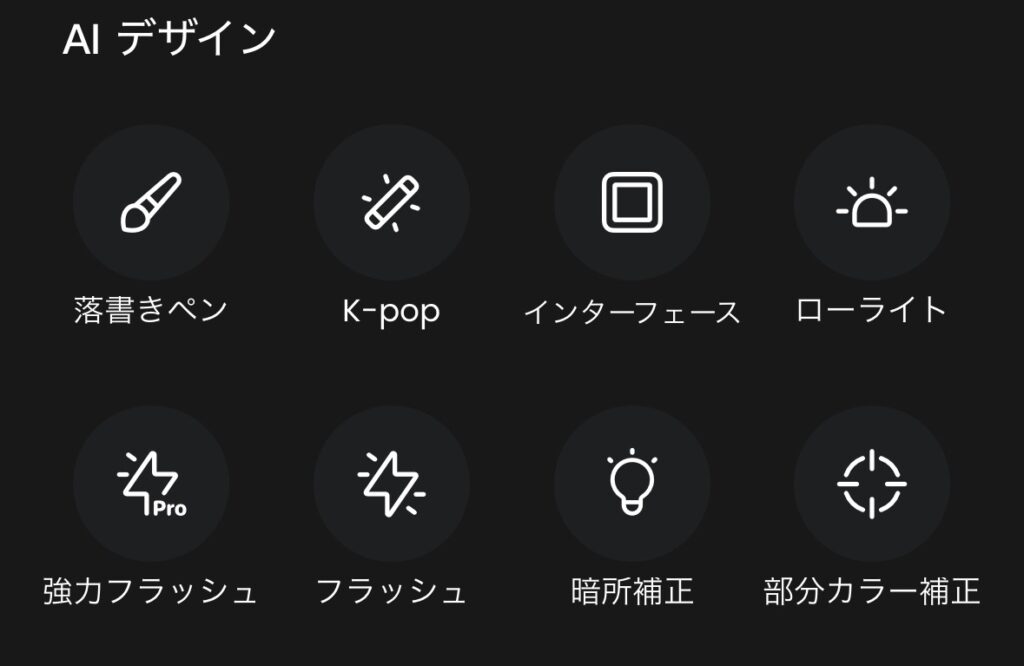
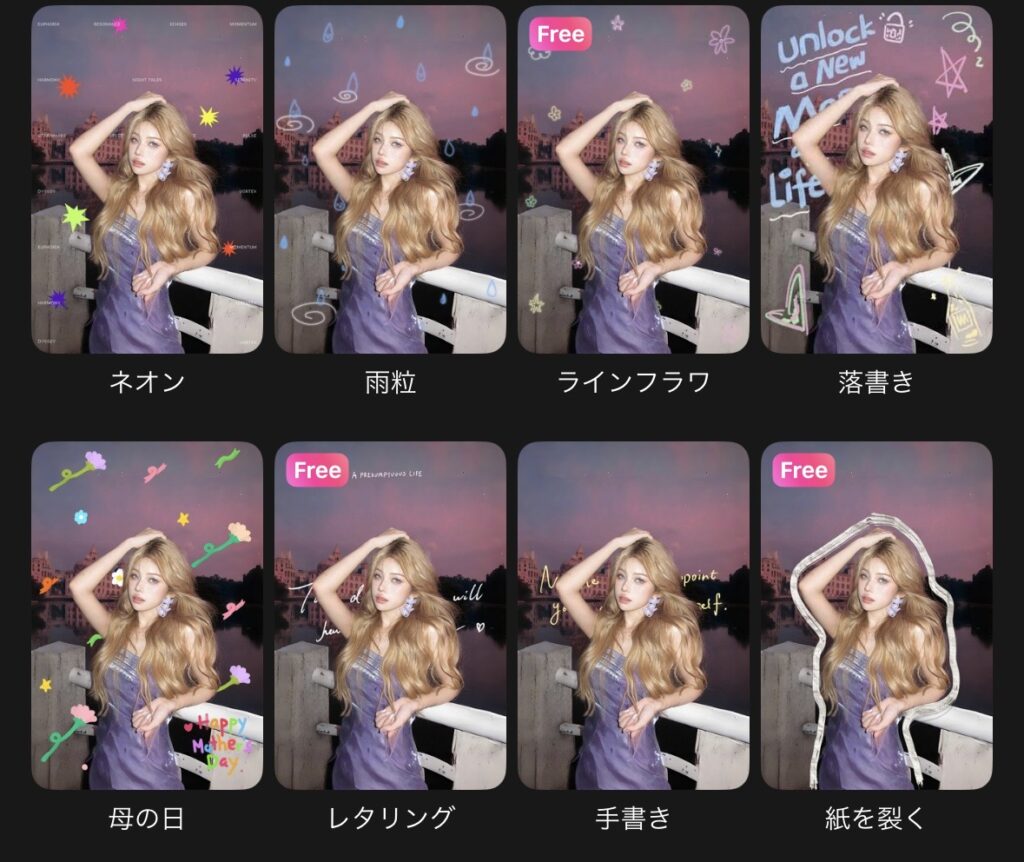

AIデザインは、下部の「AIツール」から選択できます。
「AIデザイン」は、写真に演出系エフェクトや雰囲気補正を加えられる機能です。
落書きペンで指描きの手書き加工もでき、K-popやインターフェース、ローライトなどのテンプレートでワンタップ演出もできます。
「Free」と表示されている無料で試せるものが複数あるのもポイントです。
AIグループフォト
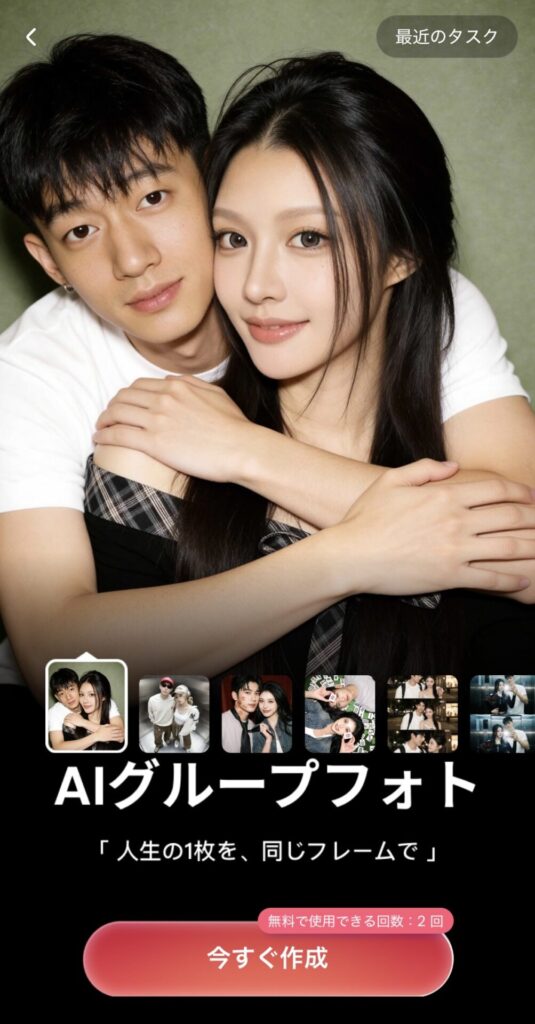

AIグループフォトは、アプリのトップページ1ページ目内から選択できます。
「AIグループフォト」は、最近SNSで話題の芸能人や有名人と一緒に撮影したような“ツーショット風画像”を生成できるAI機能です。
鏡の前で撮影しているような構図や、チェキ風の写真、並んで立っている自然なショットなど、テンプレートごとに雰囲気の異なる画像を作成できます。
なお、無料で使える利用回数は、画角(写真風テンプレート)ごとに決まっています。
【動画編集】Meituの動画機能の使い方
『Meitu』は写真だけでなく、動画編集にも対応しています。
ここでは動画関連の使い方を解説します。
動画を編集
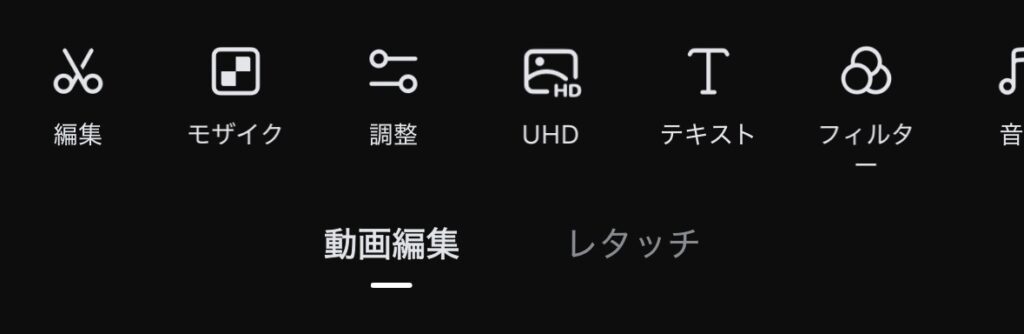
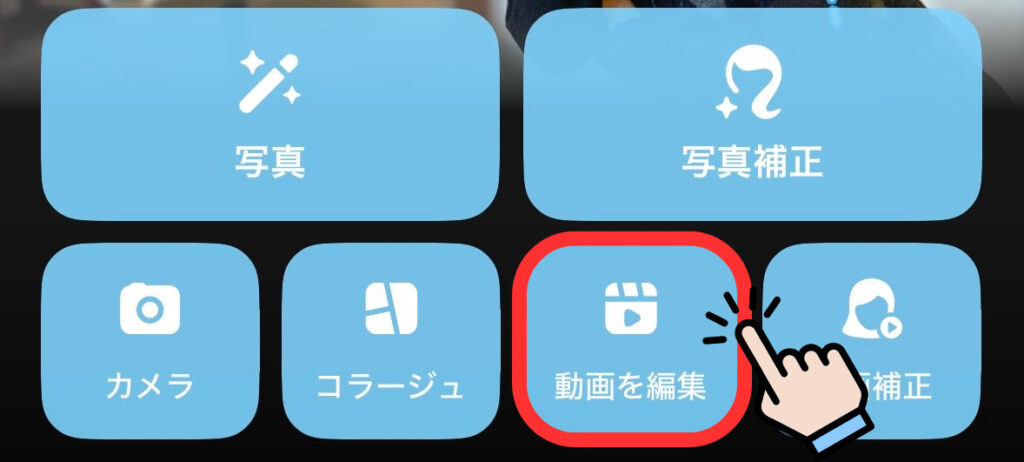
動画を編集は、アプリのトップページから選択できます。
「動画を編集」では、カット(トリミング)、モザイク、明るさや色味の調整、UHD(高画質化)、テキスト追加、フィルター適用など、動画全体に関わる編集ができます。
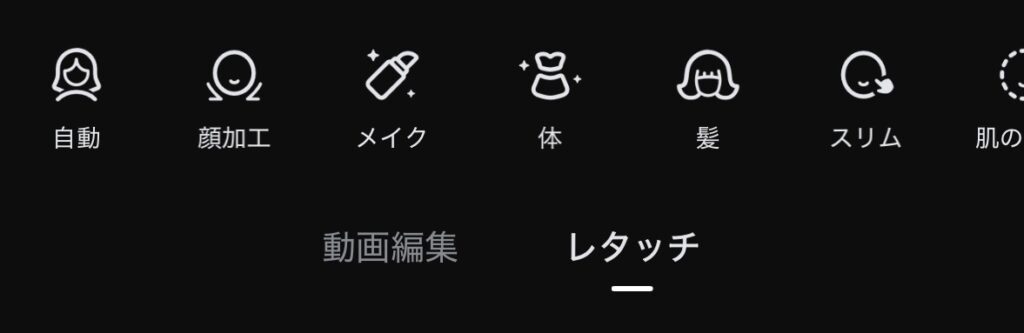
一方で、画面下にある「レタッチ」は人物向けの補正機能です。
顔や肌、体型などを動画内でも補正できるのが特徴で、写真編集と似た操作感で使えるため、初めてでも直感的に扱えるのが特徴です。
動画補正
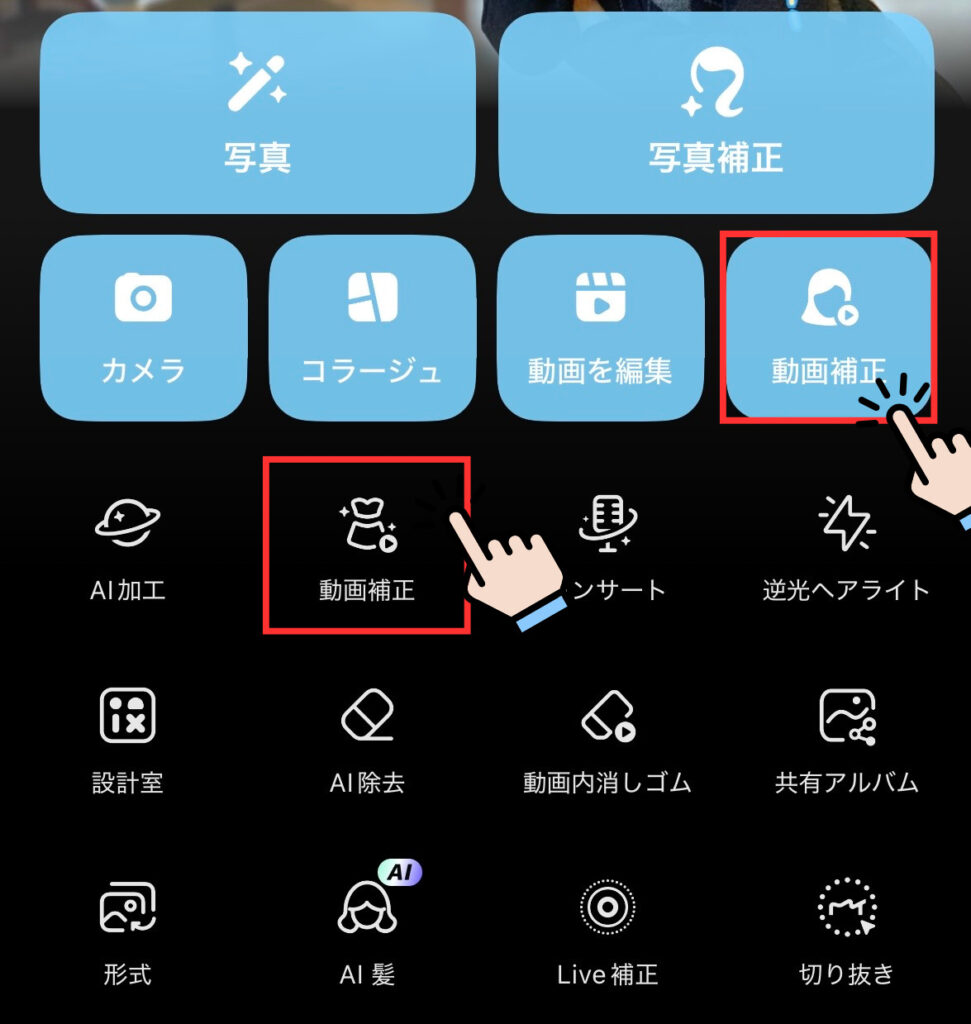
動画補正は、アプリのトップページ上か、2ページ目内から選択できます。
「動画補正」は、上の「動画編集」内で紹介した人物向けの「レタッチ」画面に移動するための入口です。
タップすると、自動/顔加工/メイク/体/髪/スリムなどが並ぶレタッチタブが開き、動画の人物補正をそのまま行えます。
動画スクショ
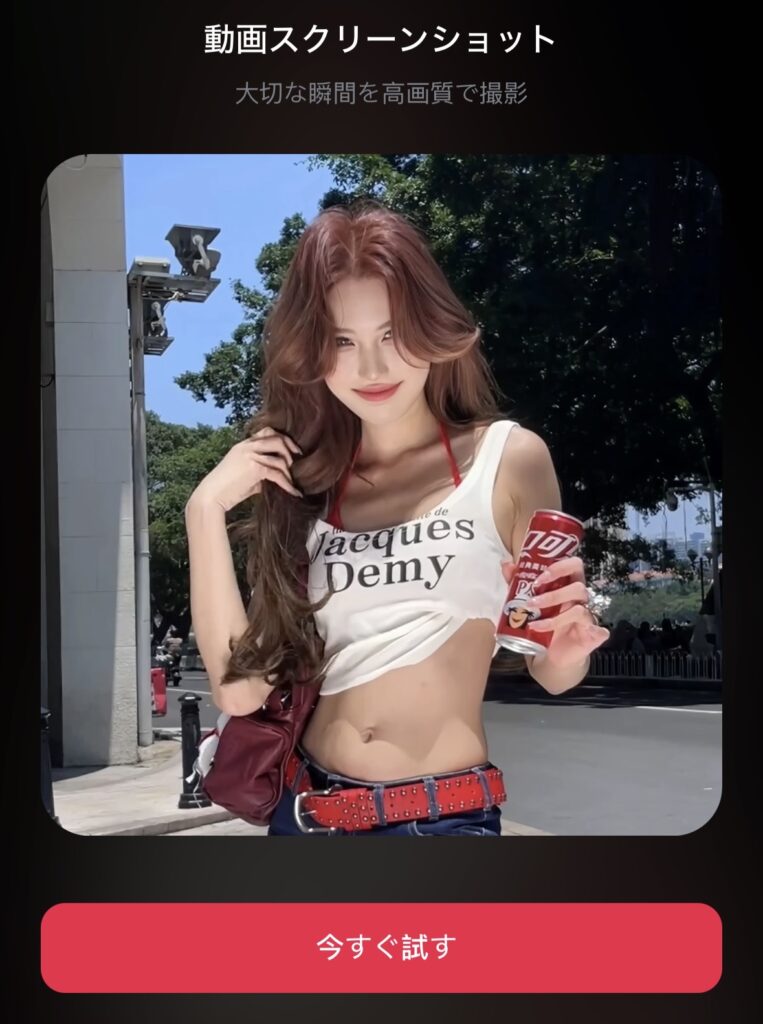
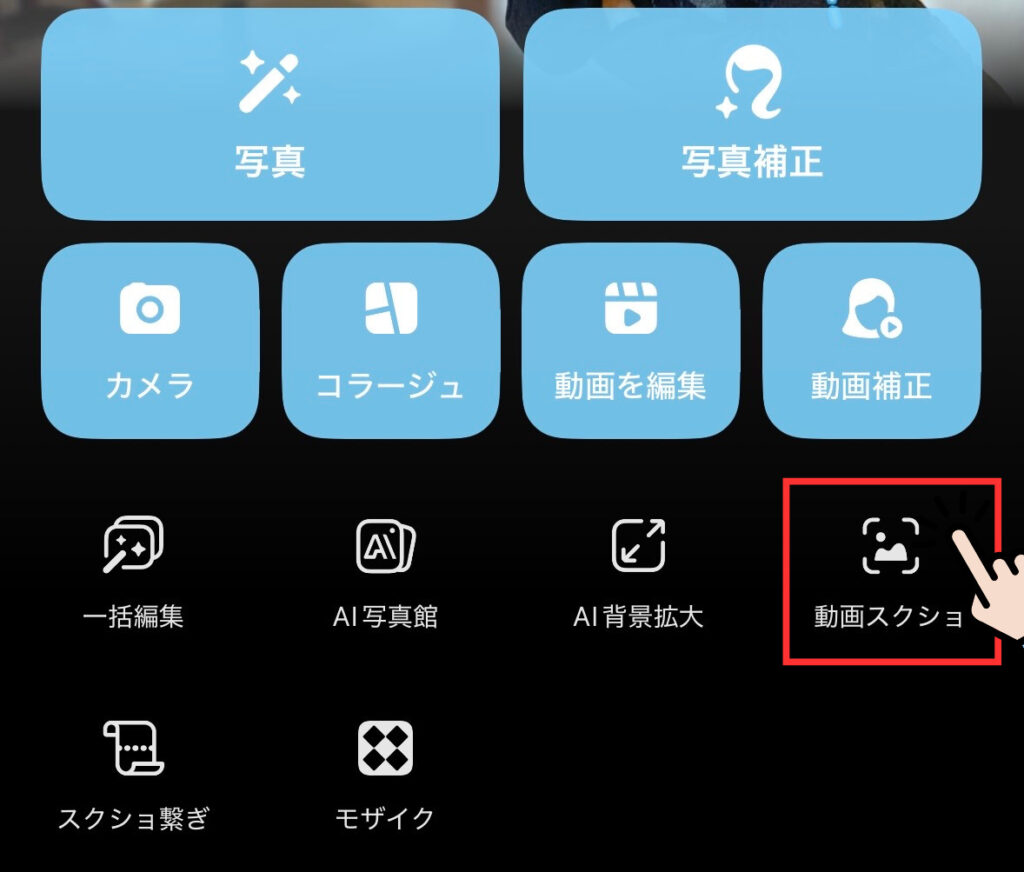
動画スクショは、アプリのトップページ3ページ目内から選択できます。
「動画スクショ」は、動画の中から好きな場面をキャプチャとして選び、静止画で保存できる機能です。
動画を開いたらキャプチャ画面でシーン(フレーム)を選択し、保存したい瞬間を決めて書き出します。
スクリーンショットのように画面を撮るのではなく、アプリ内で「この瞬間」を指定して切り出せるため、不要なUIが写りにくく、サムネやSNS投稿用の1枚を作りたいときに便利です。
動画内消しゴム
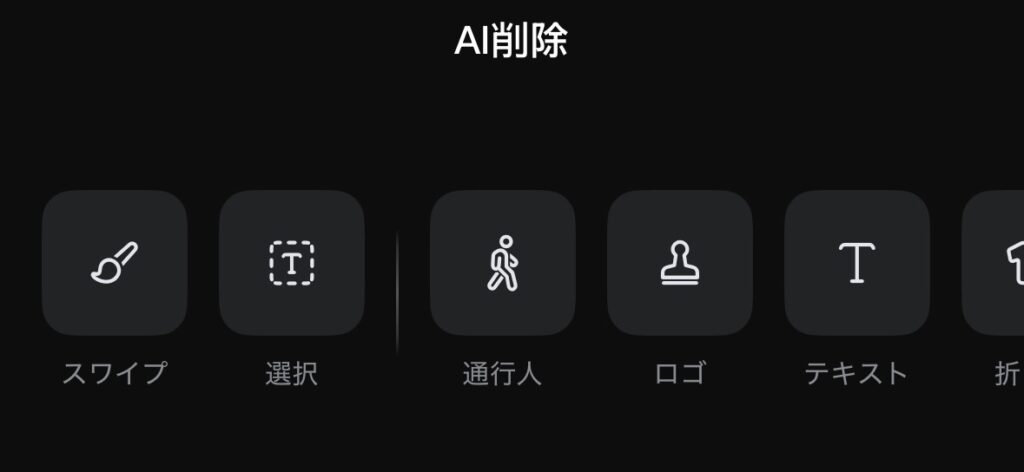

動画内消しゴムは、アプリのトップページ2ページ目内から選択できます。
動画編集にも、「AI除去」と同じように不要物を消せる「AI削除(消しゴム)」があります。
スワイプ/選択で消したい範囲を指定し、通行人・ロゴ・テキストなど対象に合わせたメニューを選ぶと、AIが背景を補完して自然に消してくれます。
【料金】Meituは課金が必要?無料版との違い
『Meitu』は基本的な編集機能は無料で使えますが、AI機能や高度なレタッチをフルで使うには「Meitu VIP」への加入が必要です。
ここでは、無料版とVIPの違いをわかりやすくまとめます。
料金プラン
Meituは無料でも使えますが、より高度な機能や素材を利用するにはVIPプラン以上への加入が必要です。
現在の料金プランは以下の通りです。
- 月額:¥1,190
- VIPの年額:¥5,400
- VIP+の年額:¥8,900
有料プランには、7日間の無料トライアルが用意されています。
期間中はVIP機能をすべて利用できるため、AI加工やプレミアム素材、広告なし環境などを実際に試してから継続するか判断できます。
無料版とVIPの比較
「VIP+」はVIPの回数制限がある機能が無制限になります。
| 項目 | 非会員(無料) | VIP(有料) |
|---|---|---|
| レタッチ機能 | 約600種類 | 約900種類 |
| 素材 | 一般 | プレミアム素材が使える |
| AI画像処理 | なし | 150枚/月+60分 |
| AIの創造性 | なし | 50回/月+30分 |
| 広告なし利用 | × | ○ |
| 会員ログイン | × | 3台のデバイスまで利用できる |
| AI機能の解放 | 一部は「Free」表記のみ利用/回数制限が出やすい | VIP対象のAI機能まで使える範囲が広い |
よくあるトラブルと対処法
Meituは直感的に使えるアプリですが、保存や画質、反映まわりでつまずくケースもあります。
多くは端末設定や書き出し条件が原因です。ここでは、特に多い3つのトラブルとその対処法をまとめました。
順番に確認すれば、ほとんどは解決できます。
保存できない
保存できない場合、まず確認したいのが端末のストレージ容量です。
写真や動画は一時データも使うため、空き容量が少ないと保存に失敗しやすくなるので、不要なデータを削除してから再度試してみましょう。
また、一時的な不具合で保存が止まることもあるので、アプリの再起動も有効です。
改善しない場合は、写真へのアクセス権限が許可されているかも確認してください。
容量不足とアクセス権限は最優先で確認
加工が反映されない
加工が反映されないときは、編集内容が確定されていない可能性があります。
各機能ごとに「適用」や「✔」を押しているかを確認しましょう。
戻る操作をすると編集が破棄される場合もあります。
また、アプリのバージョンが古いと挙動が不安定になることもあります。
アップデートを確認し、必要であれば最新版に更新してください。
それでも改善しない場合は、再編集して保存し直すと反映されることがあります。
- 各機能ごとに「適用」「✔」を押して確定しているか確認する
- アプリが最新バージョンか確認する
画質が落ちる
画質が落ちる原因の多くは、保存設定とSNS側の圧縮仕様です。
スクリーンショット保存は画質が劣化しやすいため避けるのがおすすめです。
また、InstagramやXなどのSNSは投稿時に自動圧縮を行います。
投稿先に合わせたサイズで書き出すことで、見た目の劣化を抑えられます。
- 高画質保存設定を確認
- SNS側の圧縮仕様も影響
まとめ
Meituは、写真編集からAI加工、動画編集までを1つのアプリで完結できるのが魅力です。
本記事では、基本編集(写真・写真補正・カメラ・コラージュ・高画質化)と、AI機能、動画機能を中心に、画面の流れに沿って使い方を整理しました。
まずは「写真」で全体の雰囲気を整え、必要に応じて人物補正やAI機能を足していくと、仕上がりが安定します。
機能が多くても、よく使うメニューだけ押さえれば十分実用的です。
気になる機能からひとつずつ試して、あなたの編集ルーティンに取り入れてみてくださいね!
画像生成AIを使いこなすには、ツールの使い方だけでなく、プロンプト改善・環境導入・モデル選定・作業フローの理解が重要です。制作に役立つAI資料をまとめて受け取れます。
クリエイター向け資料を受け取る


AI機能を頻繁に使う予定があるなら、実質的にはVIP前提と考えてもよいでしょう。