AI画像生成サービス「SeaArt」には、画像をワンクリックで高画質化できる「アップスケール」機能があります。解像度の低い画像をキレイにしたいときや、生成した画像をSNS・印刷に使いたいときにとても便利な機能です。
しかしその一方で、「うまく高画質化できない」「アップスケールを選んでも画質が変わらない」「そもそもアップスケールってなに?」といった悩みを抱える人も少なくありません。
実際、以下のような疑問をお持ちではないでしょうか?
- アップスケールって何?
- 無料でどこまで高画質化できるの?
- エラーが起こる原因はなに?
- どうすれば改善できる?
この記事では、初心者でも理解できるように以下のポイントを分かりやすく解説します!

内容をまとめると…
SeaArtのアップスケール機能とはAIが画像を分析し解像度を引き上げる仕組みのこと
SeaArtでは回数制限はあるが、無料でアップスケールを行える
目的に合ったモデルを選び、好みのアップスケールを行える
アップスケールできない原因は「元の画像の解像度が低すぎる」「出力サイズの上限を超えている」「画像がぶれている」の3つ
これからの時代に必要なのは、AIを「知っている」ではなく「使いこなせる」力。振り回されないための知識を今こそ身につけよう。
プロンプト・導入・制作フローをまとめて学びたい方向けに、AI制作に役立つ無料資料を用意しています。
画像生成だけでなく、AIに作業を任せるためのエージェント活用資料もあわせて受け取れます。
※SeaArtの詳しい使い方については、下記記事で解説しています。


SeaArtのアップスケール機能とは?
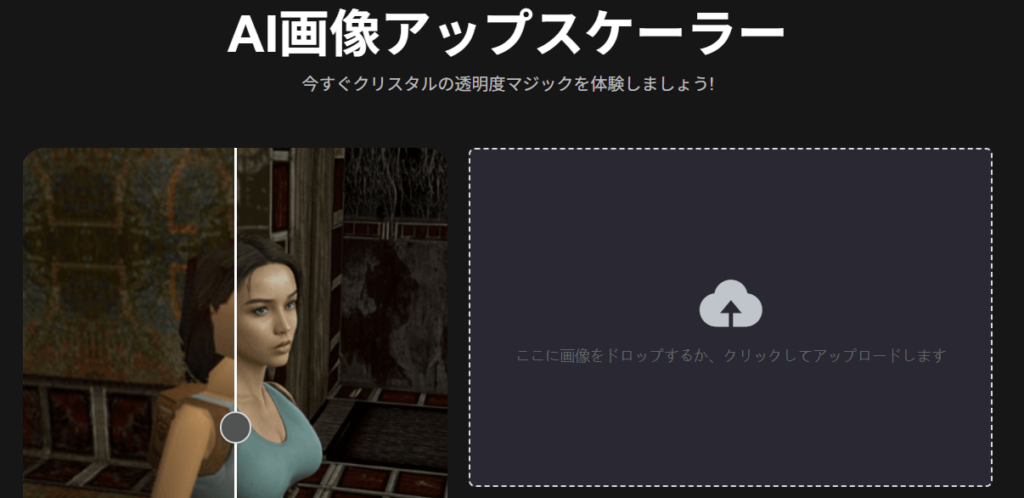
SeaArtの「アップスケール」とは、AIの力で画像の解像度を引き上げ、より高画質な画像に変換できる機能のことです。
通常、小さな画像をそのまま引き伸ばすと、ぼやけたりギザギザが目立ったりしますよね。SeaArtのアップスケールでは、AIが元画像の情報を分析し、足りないピクセルを自動で補完してくれるため、拡大しても自然でキレイな仕上がりになります。
たとえば、以下のようなシーンで活躍します。
- SeaArtで生成した画像をSNSに投稿したいが、サイズが小さくて粗い
- お気に入りのイラストをポスターサイズに拡大して印刷したい
- 古い写真やスマホで撮った低画質な画像をキレイにしたい
操作もとてもシンプルで、画像を選んで倍率を指定するだけ。難しい画像編集の知識がなくても、ワンクリックで高画質化できるのがSeaArtのアップスケール機能の魅力です。
アップスケールの仕組み|なぜキレイに拡大できるの?
「画像を大きくするだけなら、ペイントソフトでもできるのでは?」と思うかもしれません。しかし、SeaArtのアップスケールは単なる拡大とはまったく別物です。
通常の拡大とAIアップスケールの違いを簡単に比較すると、以下のようになります。
| 項目 | 通常の拡大(引き伸ばし) | SeaArtのAIアップスケール |
|---|---|---|
| 処理の仕組み | 既存のピクセルをそのまま拡大 | AIが足りないピクセルを推測して補完 |
| 拡大後の画質 | ぼやけ・ギザギザが発生しやすい | 輪郭がくっきりし、細部も鮮明になる |
| ディテール | 元画像以上の情報は増えない | 髪の毛・肌の質感などを描き足してくれる |
SeaArtのAIは、元画像のパターンや質感を学習したうえで、「ここは髪の毛だから細かい流れを描こう」「この部分は肌だから滑らかに仕上げよう」と判断しながらディテールを補完してくれます。
そのため、ただ拡大するだけでは得られない、自然で高品質な仕上がりが実現できるというわけです。
元画像の推奨サイズ|小さすぎる画像はNG?
SeaArtでアップスケールを行う際、元画像のサイズは非常に重要です。
公式では、元画像のサイズを512×512px以上にすることを推奨しています。これは、AIが高画質化に必要な情報(輪郭・色・質感など)を十分に読み取るために、ある程度のピクセル数が必要だからです。
元画像のサイズ別に、アップスケールの仕上がり傾向をまとめると以下のようになります。
| 元画像のサイズ | アップスケールの仕上がり傾向 |
|---|---|
| 256×256px以下 | 情報不足により、ぼやけや崩れが起こりやすい |
| 512×512px | 最低限の品質は確保できる(公式推奨の最低ライン) |
| 1024×1024px以上 | 安定した高品質な仕上がりが期待できる |
もし手元の画像が512px未満と小さすぎる場合は、以下の方法を試してみてください。
- SeaArtで画像を生成し直す際に、出力サイズを大きめに設定する
- 別の画像編集ツールで軽く拡大してから、SeaArtでアップスケールする
元画像の品質が高いほどアップスケールの成功率も上がるので、「良い元画像を用意する」ことがキレイに仕上げるための第一歩だと覚えておきましょう。
SeaArtアップスケールの料金プランは?無料で使える?
結論から言うと、SeaArtのアップスケール機能は無料プランでも利用可能です。
ただし、無料と有料では使える回数や機能に明確な差があるため、自分の利用頻度に合ったプランを選ぶことが大切です。
SeaArtでは、画像生成やアップスケールなどの操作に「スタミナ」と呼ばれるポイントを消費します。このスタミナの付与量がプランごとに異なるため、アップスケールを何回使えるかも変わってきます。
各プランの料金とスタミナ量を比較すると、以下の通りです。
| プラン名 | 月額料金(税込) | 1日のスタミナ | 同時処理タスク数 |
|---|---|---|---|
| 無料(Free) | 0円 | 150 | 2つ提出 / 1つ処理 |
| 初級 | 430円 | 300 | 5つ提出 / 3つ処理 |
| スタンダード | 1,440円 | 700 | 5つ提出 / 3つ処理 |
| プロ | 4,300円 | 2,100 | 10つ提出 / 5つ処理 |
| マスター | 7,200円 | 3,500 | 10つ提出 / 5つ処理 |
※年間プランを選択すると最大10〜20%の割引が適用されます。最新の料金はSeaArt公式サイトでご確認ください。
無料プランの1日150スタミナでも、通常のアップスケール(2倍)なら数回〜10回程度は実行できます。「まずは試してみたい」「たまに使う程度」という方であれば、無料プランでも十分でしょう。
一方、有料プラン(SVIP)に加入すると、スタミナの増加以外にも以下のようなメリットがあります。
- 作品の非公開設定が可能になる(無料プランでは生成した画像がコミュニティに公開される)
- 高速生成キューが利用でき、処理待ち時間が短縮される
- 透かしなしでダウンロードできる
- 無限キュー(コスト0で連続生成)が使える(上位プラン)
特にアップスケールをよく使う方は、スタミナ消費の多い「創意アップスケール」や「4倍設定」を選ぶケースも多いため、無料プランだとすぐにスタミナが足りなくなりがちです。アップスケールを日常的に活用したい方は、月額430円の初級プランから試してみるのがおすすめです。
なお、スタミナは毎日リセットされる仕組みで、未使用分を翌日に持ち越すことはできません。使い切れなかった分は消えてしまうので、計画的に利用しましょう。
※SeaArtの無料版でできることについては以下の記事で詳しく解説しています。あわせてご覧ください。
SeaArtでアップスケールする方法【手順を画像付きで解説】
SeaArtでアップスケールを行うには以下2パターンの方法があります。
- 自分でアップロードした画像のアップスケール
- seaArtで生成した画像のアップスケール
それぞれの手順を確認していきましょう!
自分でアップロードした画像のアップスケールの手順
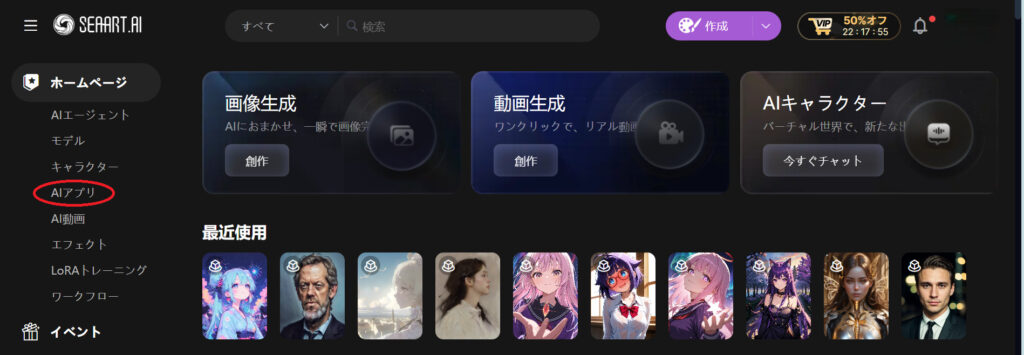
- ステップ1「AIアプリ」を選択する
まず、SeaArtの公式サイトにアクセスして、画面上部のメニューから「AIアプリ」を選択します。

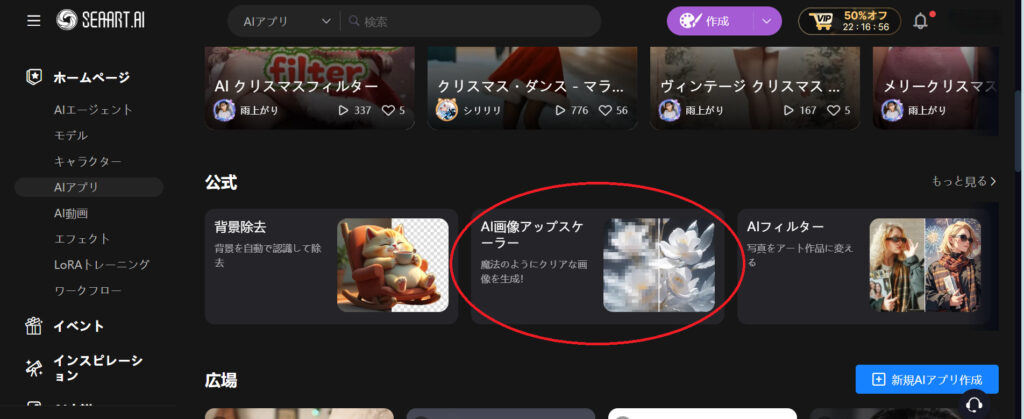
- ステップ2「AI画像アップスケーラー」を選ぶ
「公式」タブの中から「AI画像アップスケーラー」を探してクリックしましょう。

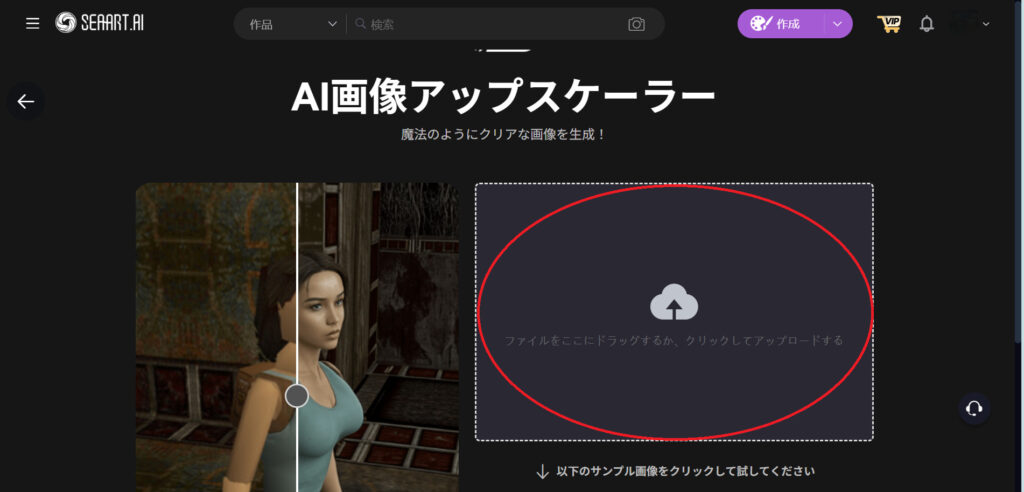
- ステップ3高画質にしたい画像をアップロードする
高画質化したい画像をドラッグ&ドロップするか、「ファイルを選択」ボタンからアップロードします。

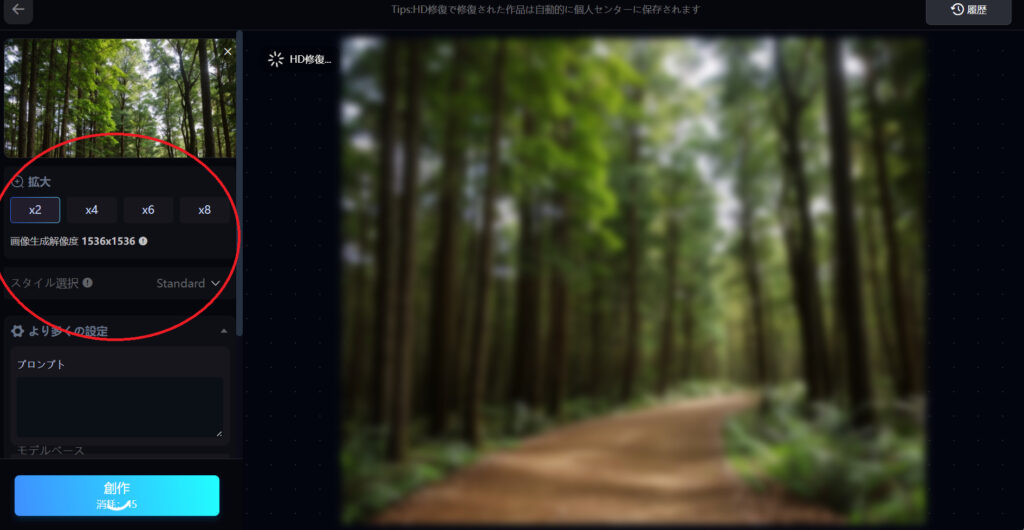
- ステップ4拡大倍率を選択する
画像をアップロードしたら、拡大倍率(2倍・4倍など)を選択します。初めて使う方は、まず2倍から試してみるのがおすすめです!

- ステップ5完成した画像をダウンロードする
アップスケールが完了すると、画面に仕上がった画像が表示されます。右クリックで保存するか、ダウンロードボタンを押して画像を保存しましょう。
SeaArtで生成した画像をアップスケールする手順
SeaArt内で生成した画像なら、さらに簡単にアップスケールできます!
- ステップ1生成した中でアップスケールしたい画像をクリックする
生成した画像の一覧から、高画質化したい画像を選んでクリックします。

- ステップ2「高画質修復」を選択する
画像の詳細画面が開いたら、「高画質修復」または「アップスケール」というボタンを探してクリックしましょう。

- 高画質修復は「アップスケール」と表示されることもある(サーバーの翻訳次第)
- 創意アップスケール(詳しくは次の項目の「通常アップスケールと創意アップスケールの違い」で解説)をしたい場合は「超解像(創意アップスケール)」を選択する
- ステップ3修復方法やスケーリング比率を選択する
アップスケールの設定画面が開きます。ここで「修復方法(アップスケールモデル)」や「スケーリング比率(拡大倍率)」を選びましょう。

※修復方法やスケーリング比率については記事後半の項目(どの設定が最強?アップスケール設定の選び方)で詳しく説明します。
- ステップ4完成した画像をダウンロードする
アップスケールが完了したら、画像を右クリックして保存するか、ダウンロードボタンから保存します。
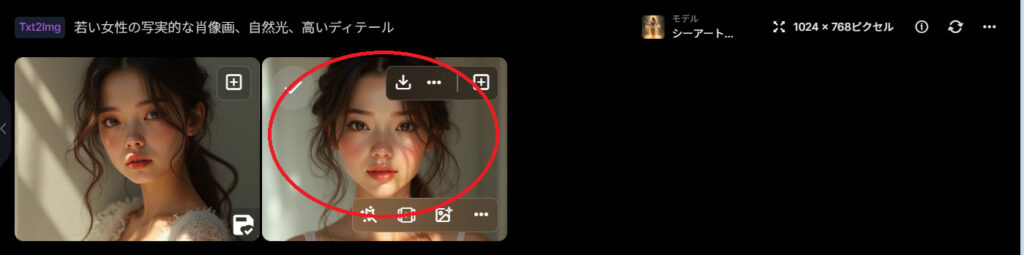
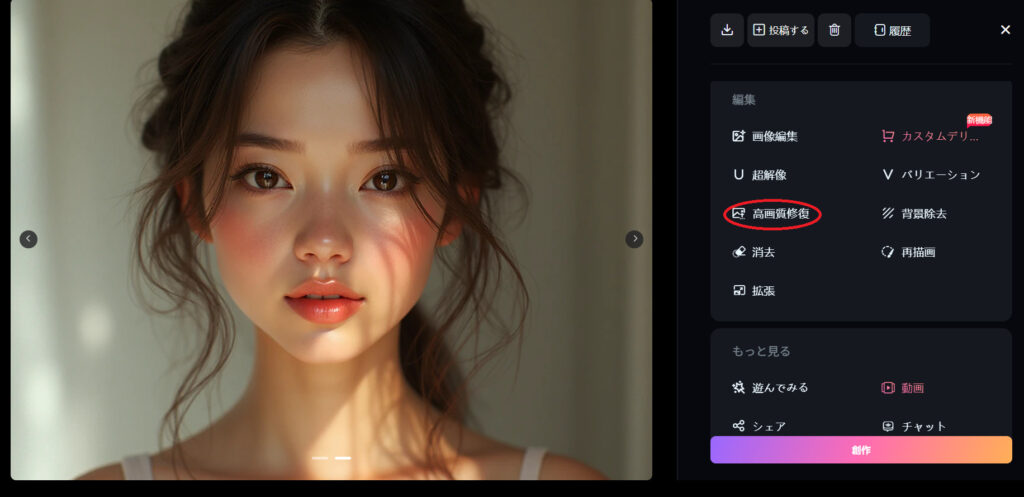
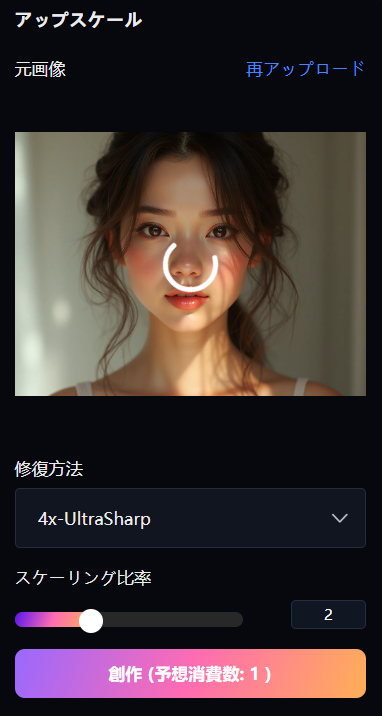
さらに高画質にしたい場合は、アップスケールした画像をもう一度アップスケールすることもできます!たとえば680×1024の画像を2倍にして1360×2048にした後、さらに2倍にして2720×4096まで拡大することも可能です。
ただし、何度もアップスケールを繰り返すと不自然な仕上がりになることもあるので、様子を見ながら調整してみてください。
アップスケールのスタイルは全部で10種類!創意と通常の違いも
現在、10種類のアップスケールスタイルから選べるようになっています。それぞれのスタイルに特化した処理が行われるため、画像の用途や雰囲気に合わせて最適な仕上がりを選べるようになったんです!
スタイルは、「Style selection」から選ぶことができます。
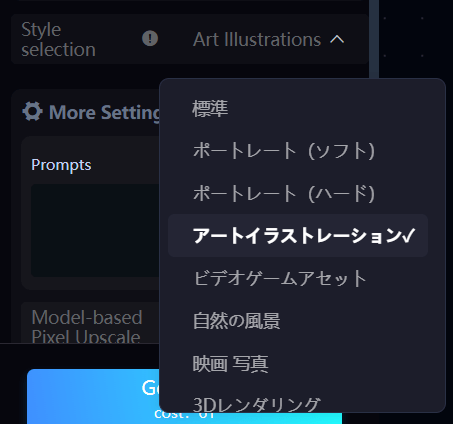
ここでは、各スタイルの特徴と使い分けのポイントを詳しく解説していきます。SeaArtのアップスケール機能では、以下の10種類のスタイルが用意されています。
①標準
最もバランスの取れた万能型のスタイルです。元画像の雰囲気を大きく変えず、自然に高画質化してくれます。
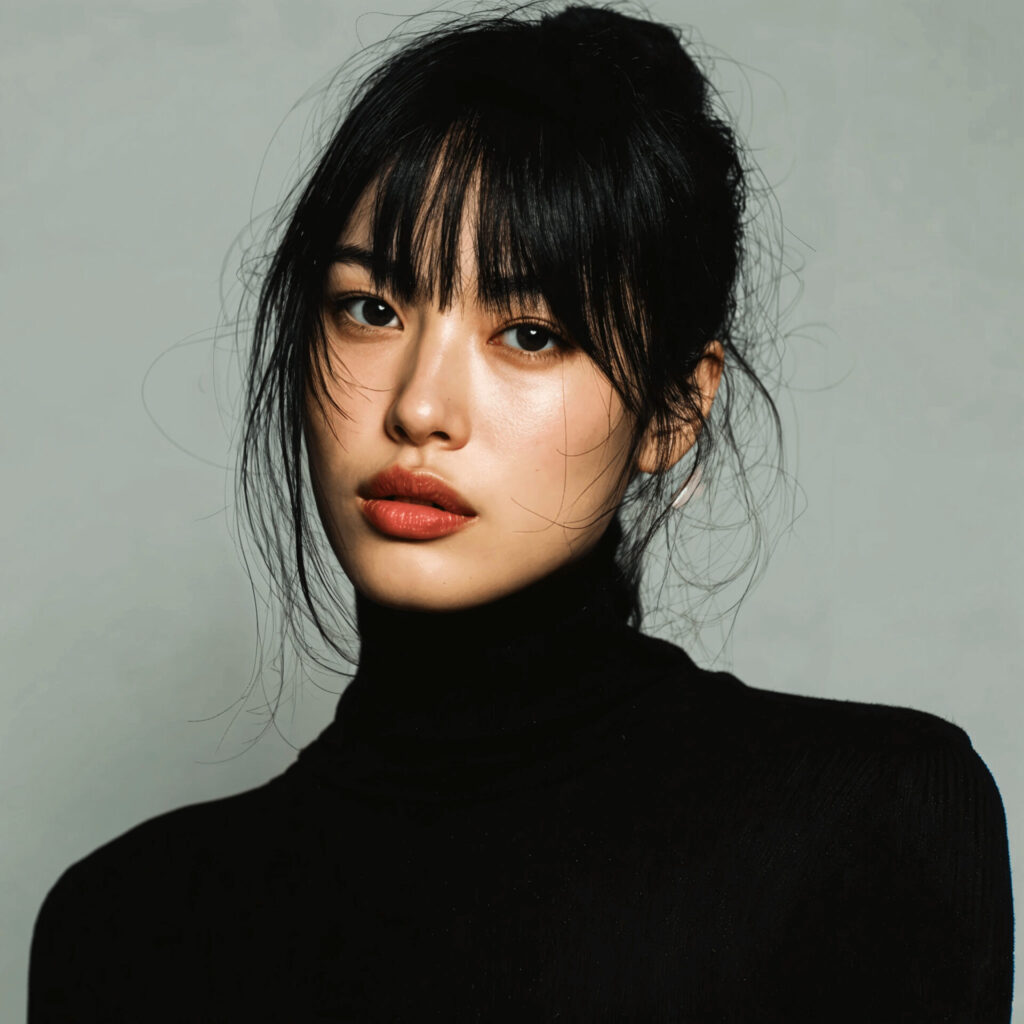
- どのスタイルを選べばいいか迷った時
- 汎用的に使える画像を作りたい時
- 元画像の印象をそのまま保ちたい時
②ポートレート(ソフト)
人物の肌を滑らかに、柔らかい印象に仕上げるスタイルです。肌質を整えつつ、ナチュラルな質感を保ってくれます。
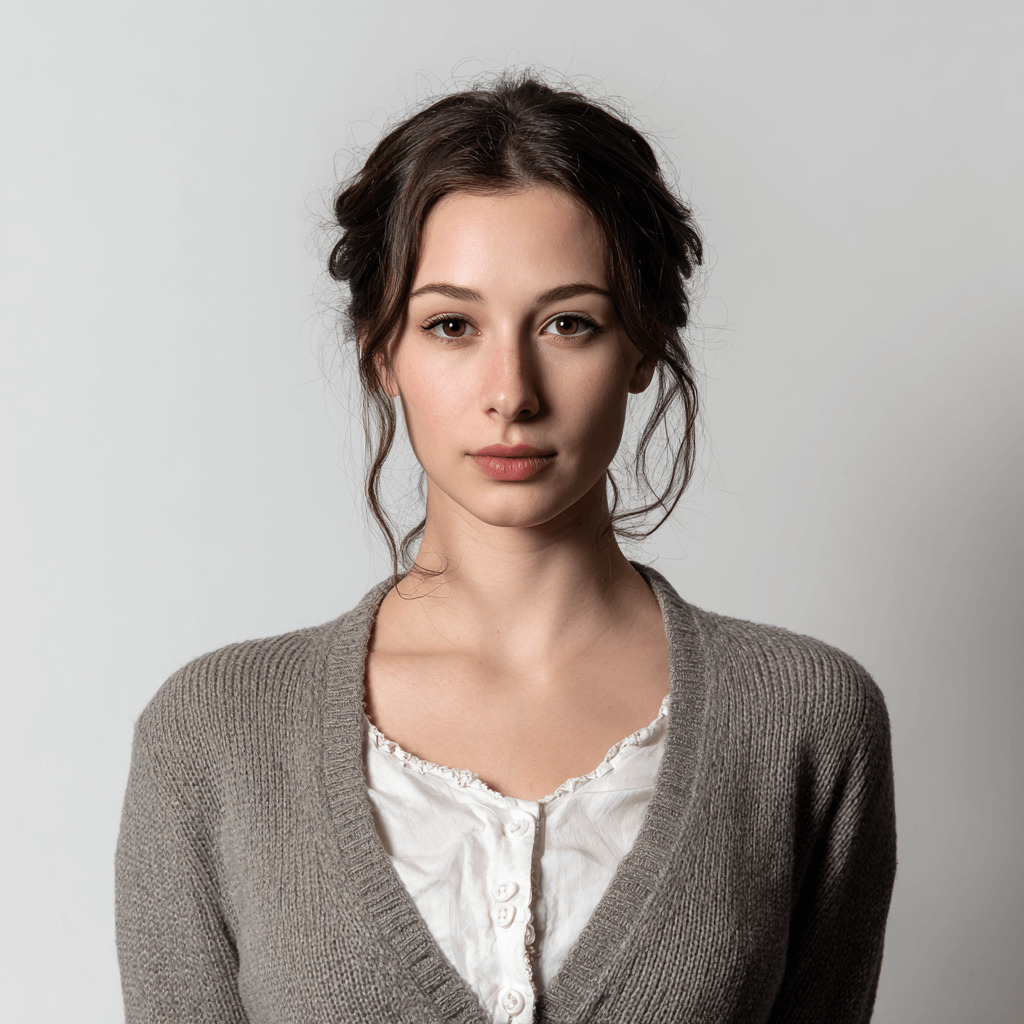
- 女性キャラクターや美少女イラスト
- 優しい雰囲気のポートレート
- 肌の質感を整えたい時
③ポートレート(ハード)
人物の輪郭や細部をくっきりと鮮明に仕上げるスタイルです。シャープで力強い印象になります。
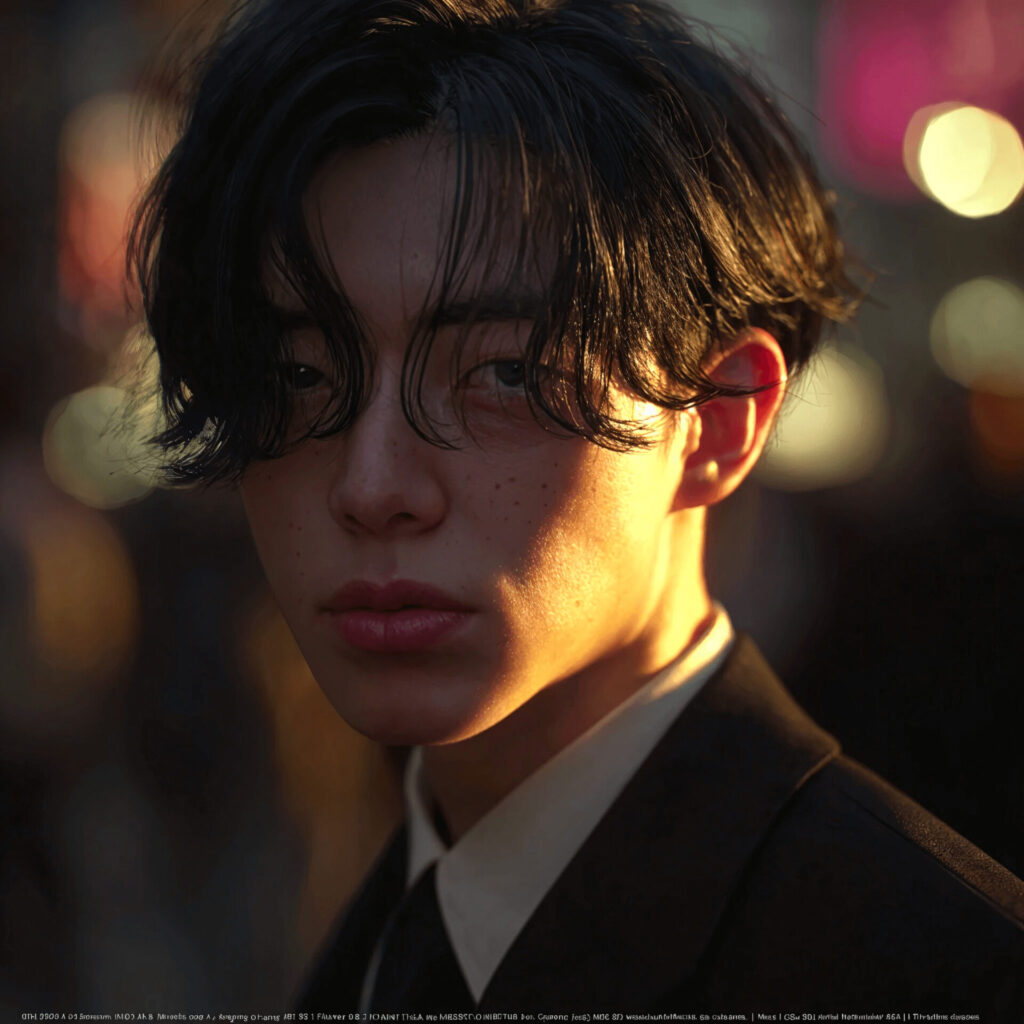
- 男性キャラクターやクールな印象の人物
- メリハリのある表現が欲しい時
- 細部までしっかり見せたいポートレート
④アートイラストレーション
イラストやアート作品に特化したスタイルです。線画の鮮明さや色味を保ちながら高画質化してくれます。
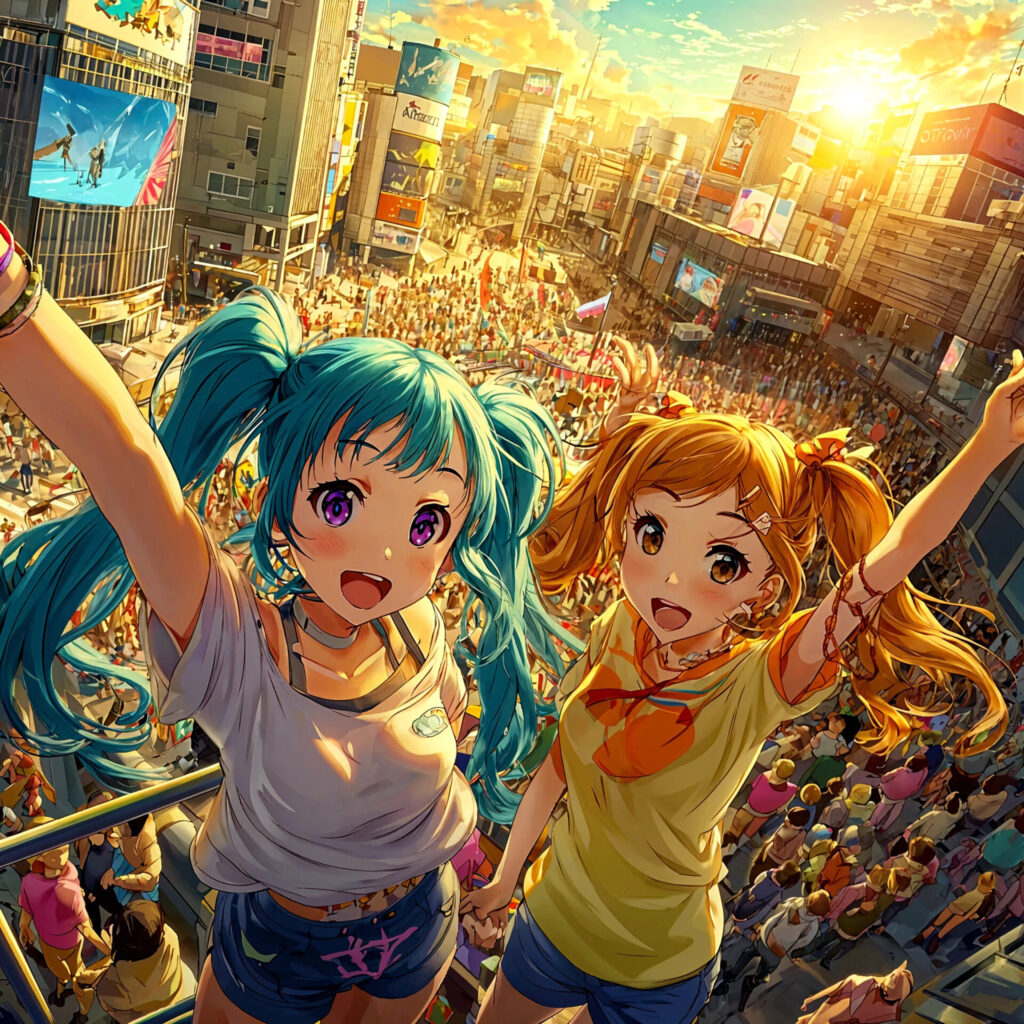
- アニメ調・イラスト系の画像
- 線画がはっきりしている作品
- 色鮮やかなアート作品
⑤ビデオゲームアセット
ゲームのキャラクターや背景素材に適したスタイルです。テクスチャや質感を活かした仕上がりになります。
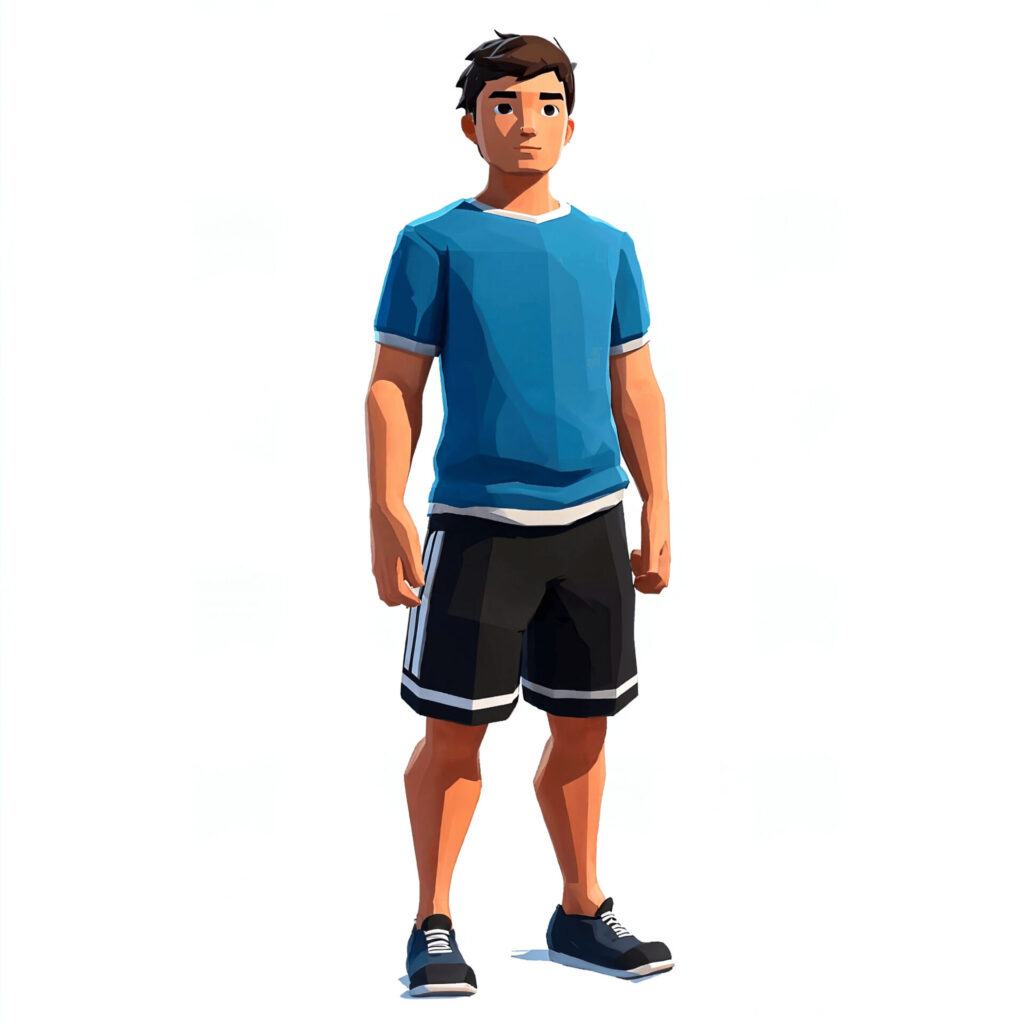
- ゲーム風のキャラクター
- テクスチャがはっきりした画像
- デジタルアート系の作品
⑥自然の風景
風景や自然の写真に特化したスタイルです。空・山・海などの質感を自然に表現してくれます。
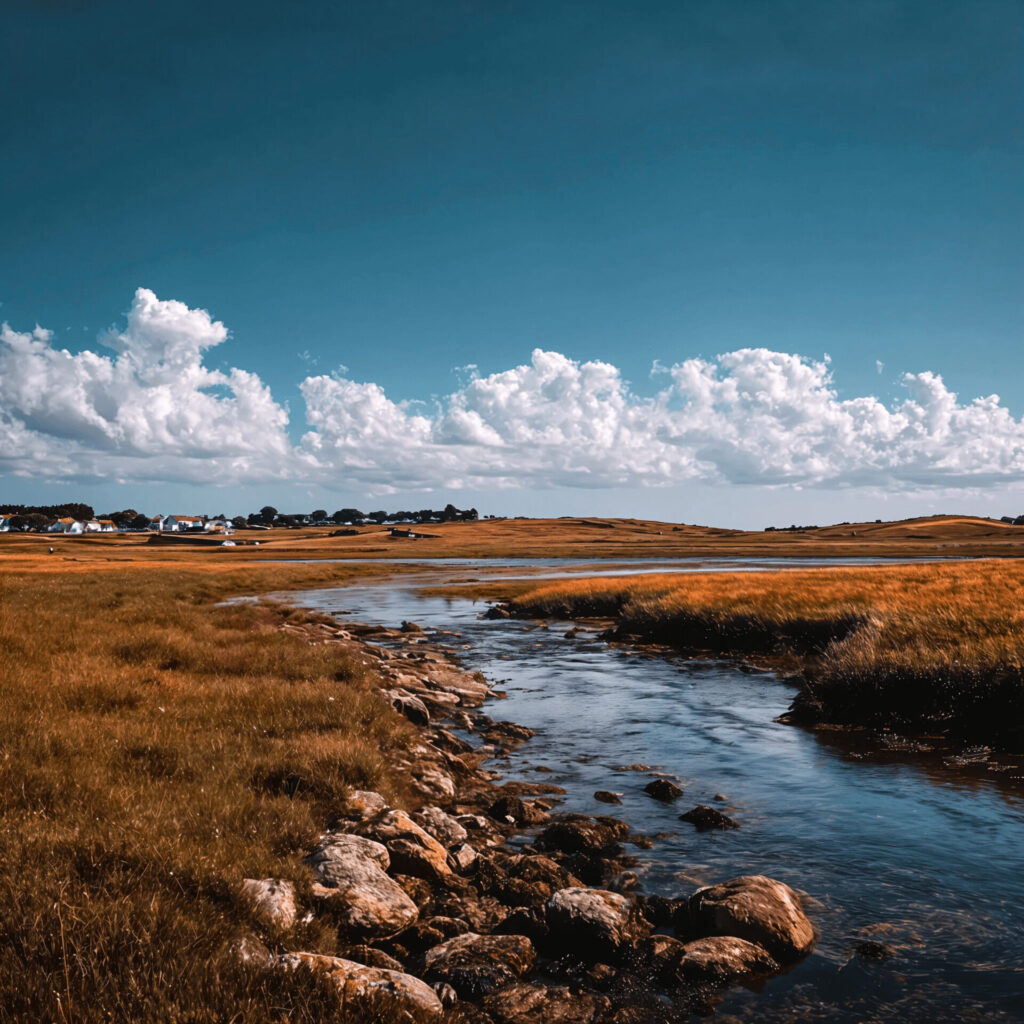
- 風景画像
- 自然をテーマにした作品
- 背景として使いたい風景
⑦映画・写真
映画のワンシーンのような、シネマティックな質感に仕上がるスタイルです。光と影の表現が印象的になります。
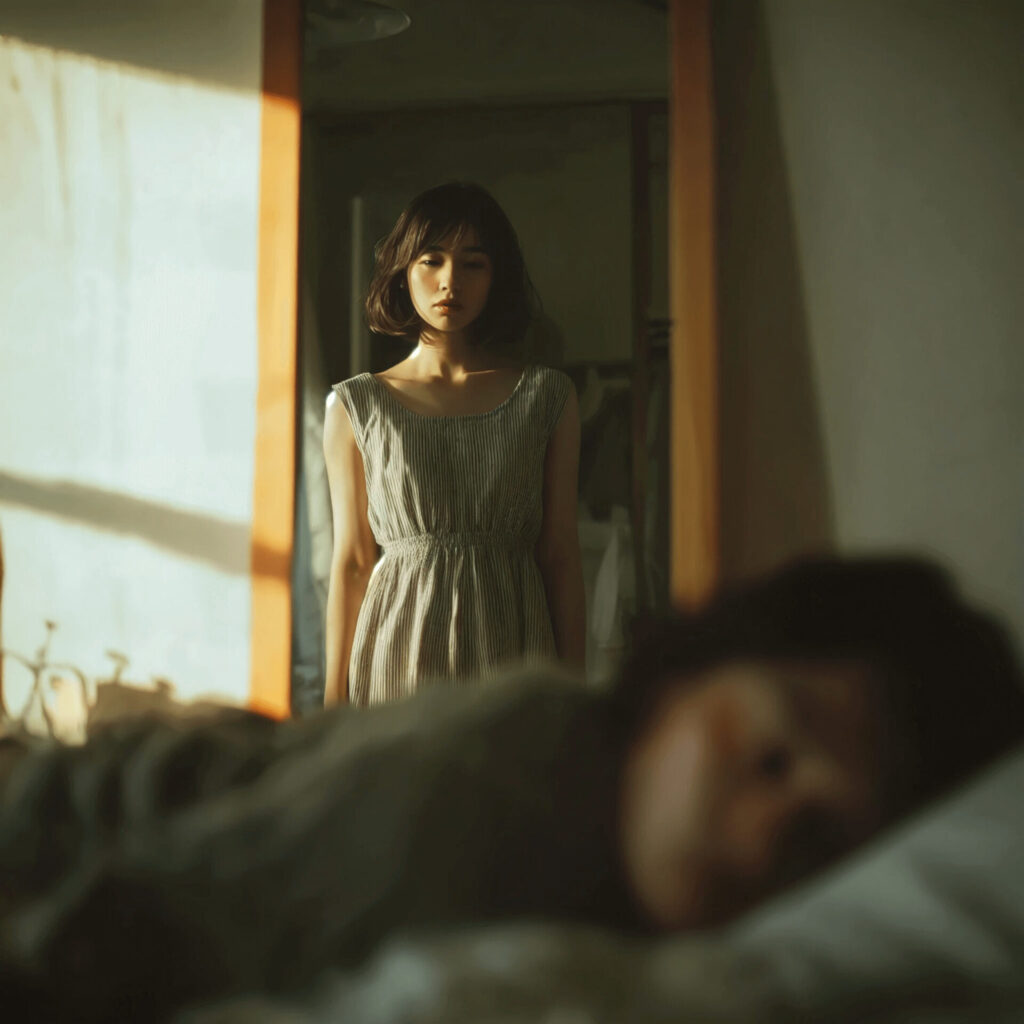
- ドラマチックな雰囲気を出したい時
- 映画のポスターのような仕上がりが欲しい時
- リアルで重厚感のある表現
⑧3Dレンダリング
3DCGで作られたような、立体感のある仕上がりになるスタイルです。質感や光沢の表現が強調されます。
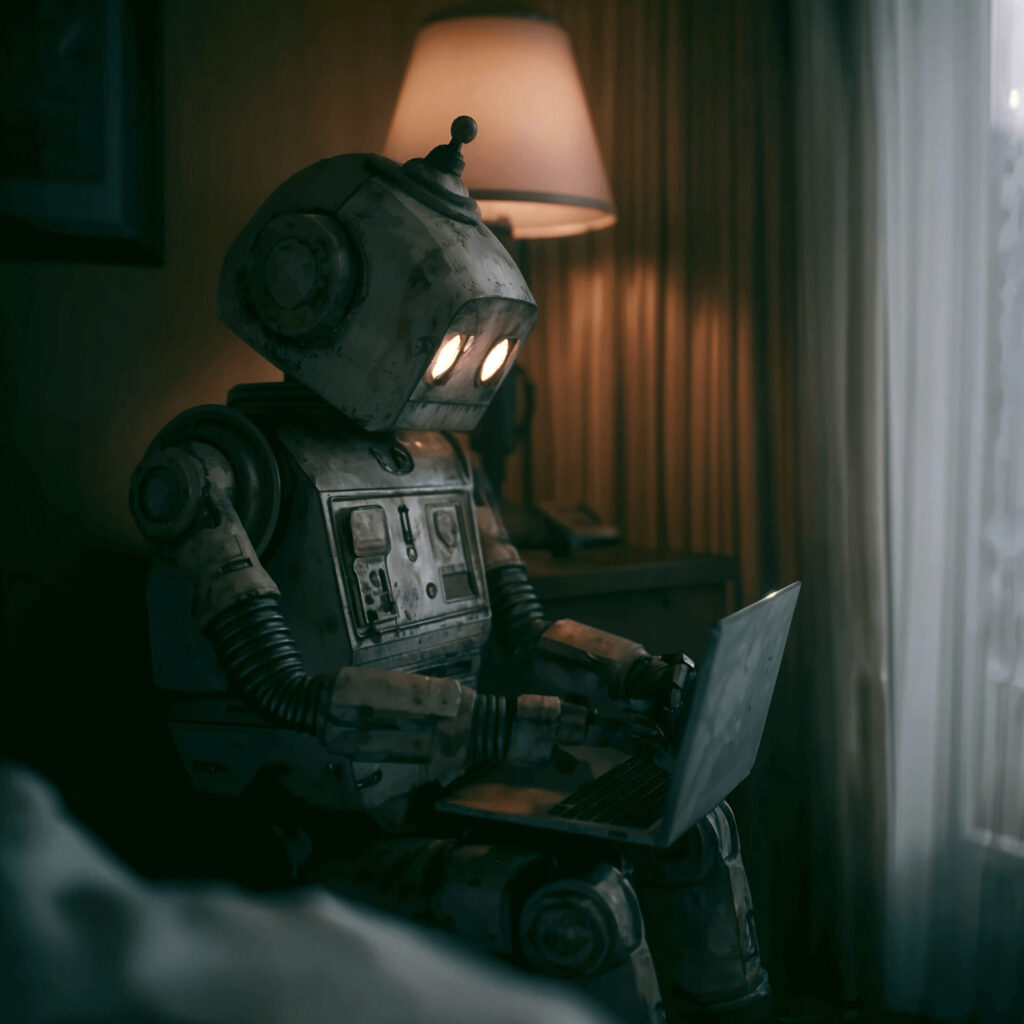
- 3D風のキャラクター
- 立体感を強調したい時
- メカやロボットなどの画像
⑨SFホラー
SFやホラー作品に適した、ダークで雰囲気のある仕上がりになるスタイルです。陰影が強調され、独特の世界観が生まれます。
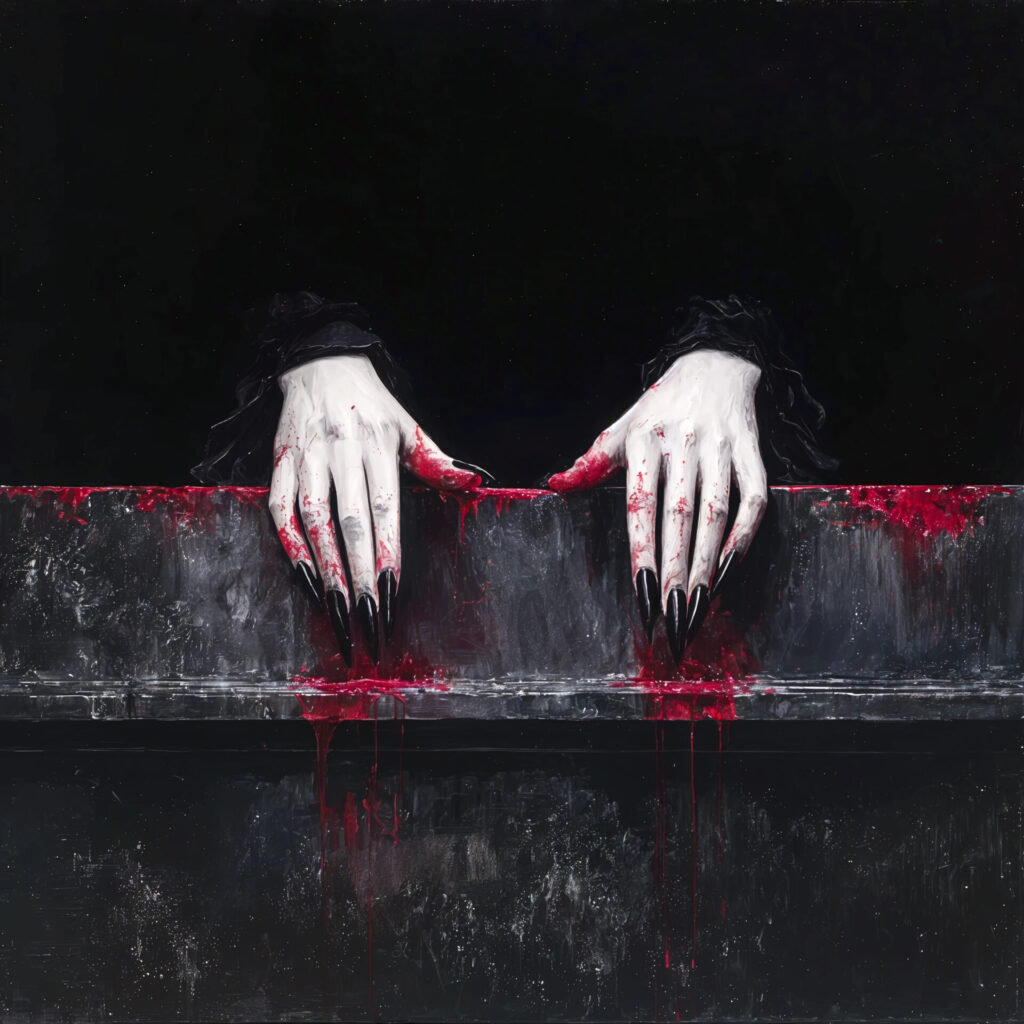
- ホラー系・ダーク系の作品
- SF的な世界観の画像
- 不気味な雰囲気を出したい時
⑩インテリアデザイン
インテリアの雰囲気を存分に生かした仕上がりになるスタイルです。
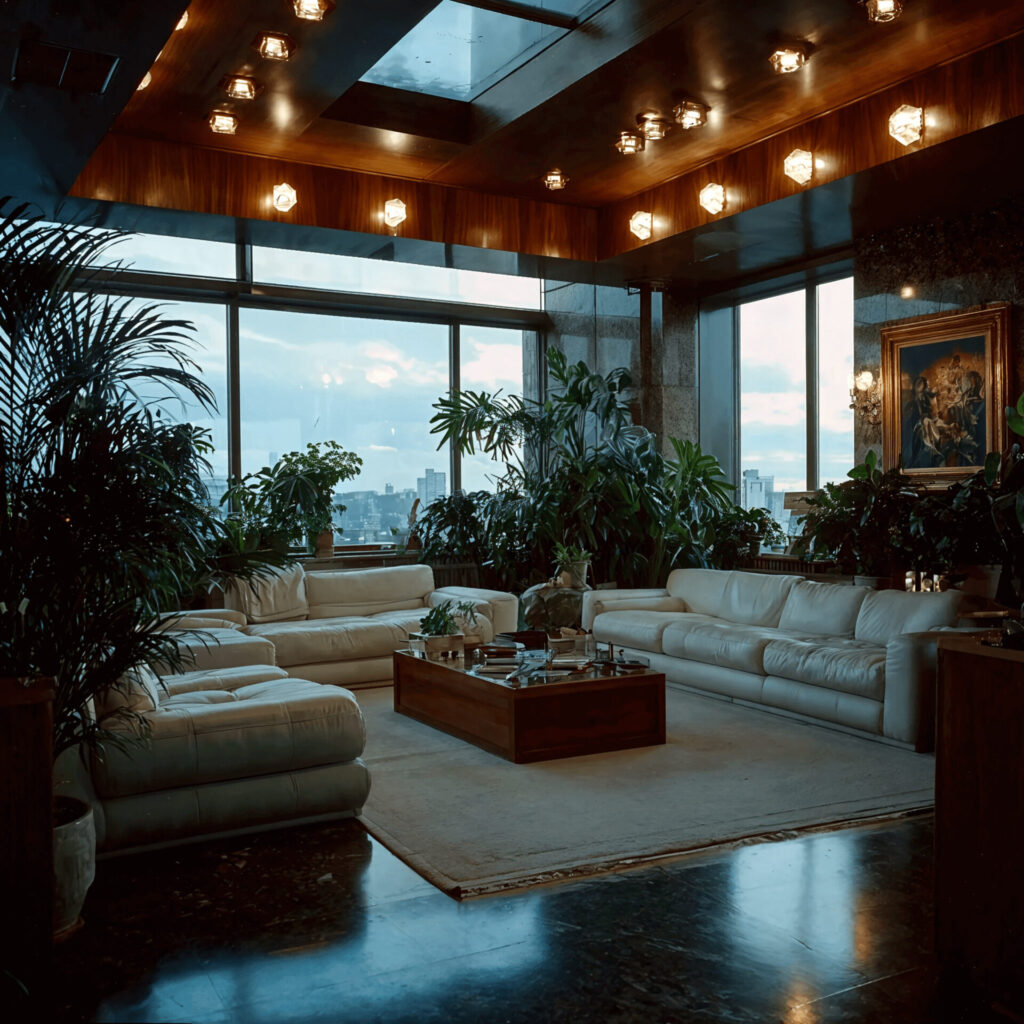
10種類もあると「どれを選べばいいの?」と迷ってしまいますよね。まずは以下の基準で絞り込んでみてください!
| 画像の種類 | おすすめスタイル |
|---|---|
| 人物(女性・美少女系) | ポートレート(ソフト) |
| 人物(男性・クール系) | ポートレート(ハード) |
| アニメ・イラスト | アートイラストレーション |
| 風景・自然 | 自然の風景 |
| ゲーム風 | ビデオゲームアセット |
| リアル・写真風 | 映画 写真 |
| 3D・CG風 | 3Dレンダリング |
| ホラー・SF | SFホラー |
| インテリアの写真 | インテリアデザイン |
| 迷ったら | 標準 |
まずは「標準」で試してみて、もっと特定の雰囲気を強調したいと思ったら、用途別のスタイルを試してみるのがおすすめです!スタイルを変えるだけで印象がガラリと変わることもあるので、いろいろ実験してみると面白いですよ。
創意アップスケールと通常アップスケールの違い
スタイルを選んだ後、さらに画質を上げる方法として、「創意アップスケール」と「通常アップスケール(高画質修復)」という2つの方式があります。
画像編集メニューを開くと、「U(超解像)」というボタンが表示されているのが分かりますね。この2つ、実は仕上がりが結構違うんです!
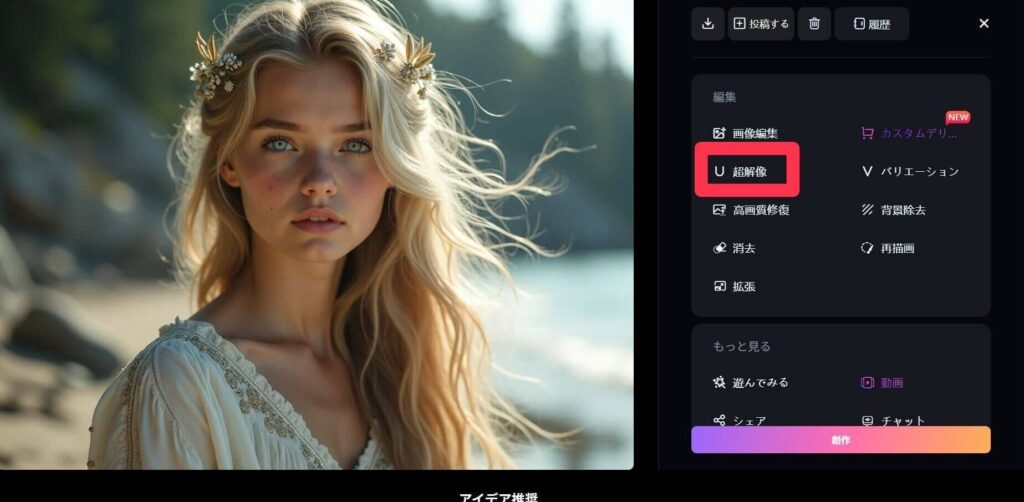
通常アップスケールは、元画像の構図・表情・雰囲気をそのまま保ちながら高画質化する方式です。
- 元画像の印象を変えずに解像度だけを上げられる
- 最大4096×4096pxまでアップスケールできる
- 安定した仕上がりになりやすい
「生成した画像は気に入っているけど、サイズだけもっと大きくしたい」という場合は、通常アップスケールを選ぶのがおすすめです。
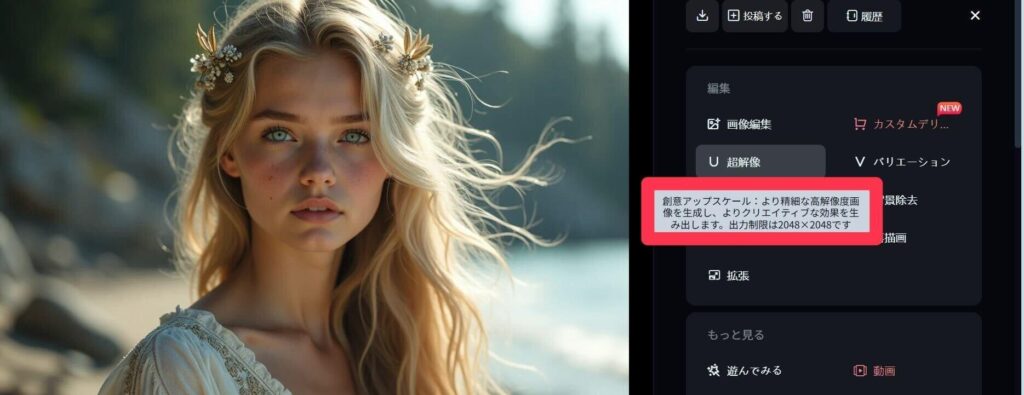
創意アップスケールは、AIがディテールを新たに描き足しながら高画質化する方式です。
- 元画像に細部の情報をAIが補完・加筆して高画質化する
- 最大2048×2048pxまでアップスケールできる
- 「もう少しディテールが欲しい」と感じる画像の仕上げに最適
通常アップスケールと比べると最大サイズは小さめですが、AIが積極的に描き込みを加えるため、元画像では表現しきれていなかった質感や細かい表現が追加されることがあります。
では、実際に画像を比較してみましょう。
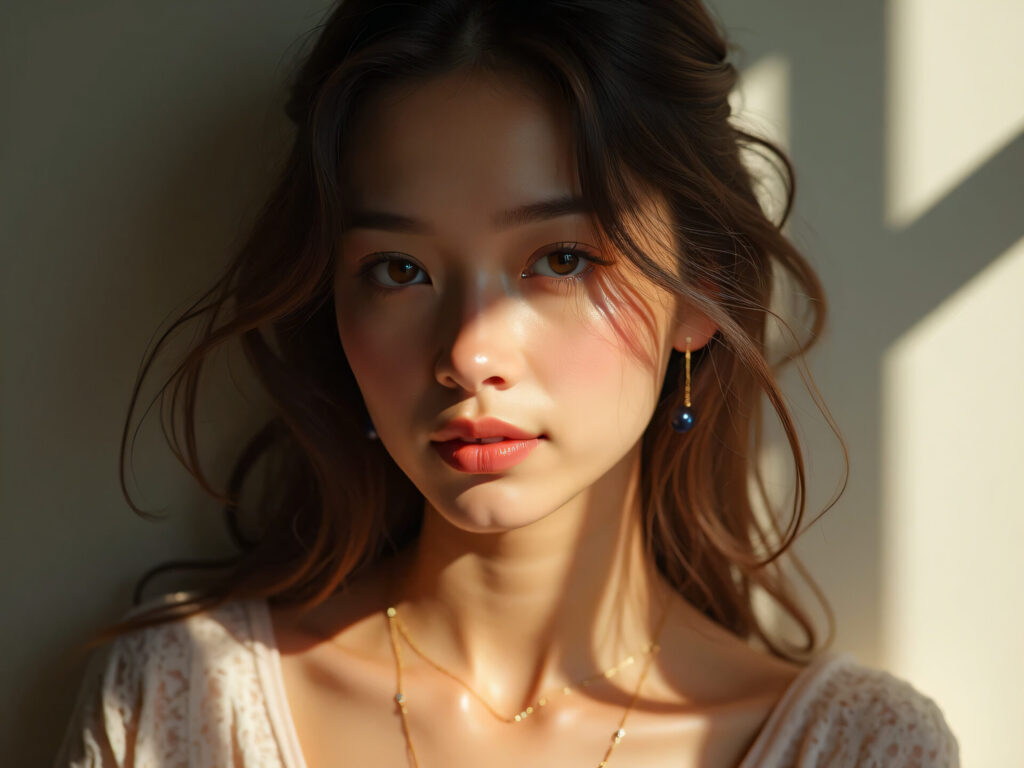
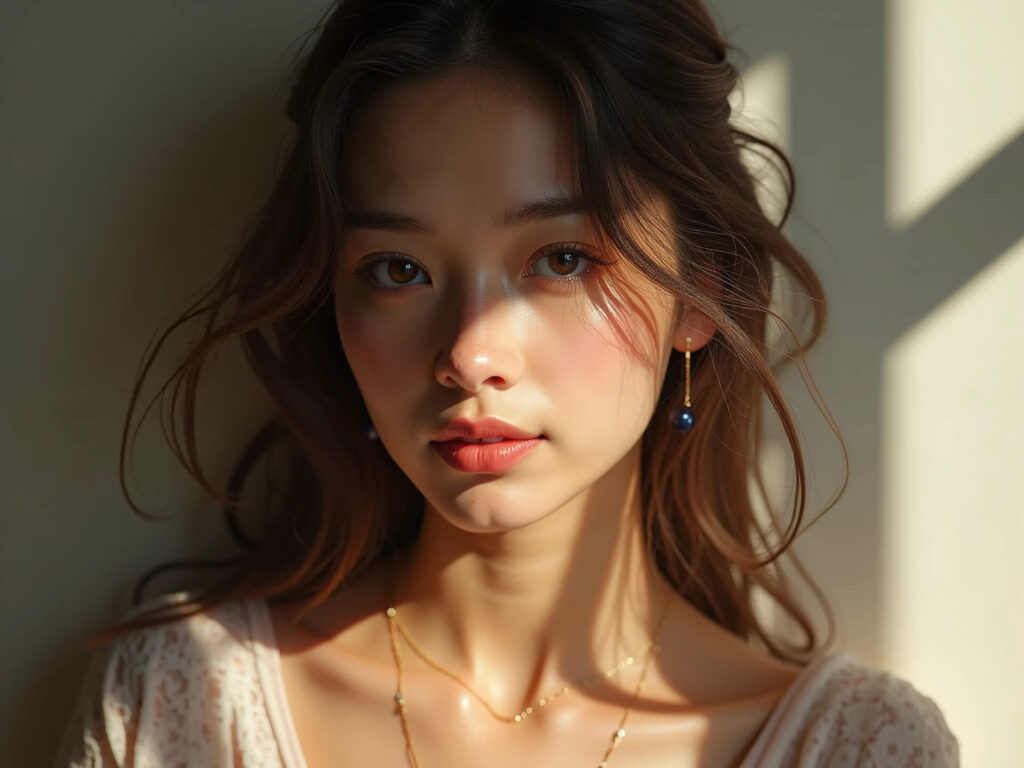
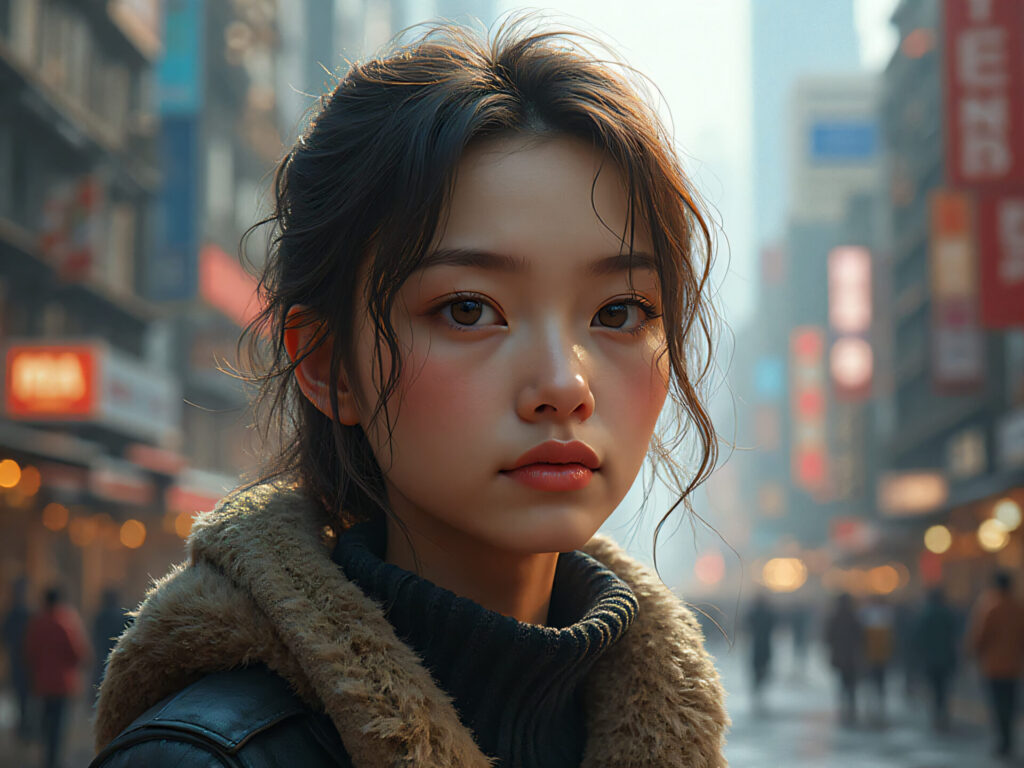
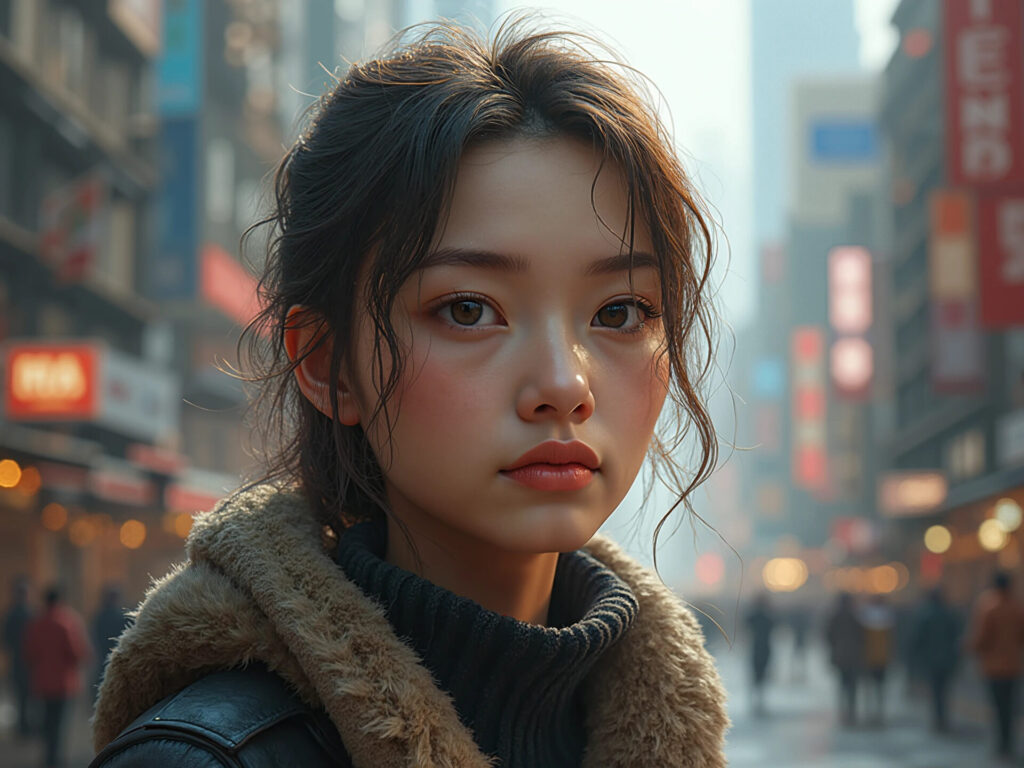
一見すると違いはあまり分かりませんが、よく見ると差があります。通常アップスケールは、眉頭がくっきりとしており、肌質も陶器のようになめらかに仕上がるのが特徴です。一方、創意アップスケールは眉頭がややぼけ、鼻周りの肌にわずかなざらつきが残るため、よりリアルな質感を感じられます。
ただし、創意アップスケールは安定性がやや低く、必ずしも毎回リアルな仕上がりになるとは限りません。そのため、まずは両方を試してみて、自分の好みに合う方を選ぶのがおすすめです!
アップスケール全種類を徹底比較!修復方法の選び方
スタイルを選んだ後、さらに細かく設定できるのが「修復方法(アップスケールモデル)」です。これは、画像をどのようなアルゴリズムで高画質化するかを決める設定なんです。
モデルによって仕上がりの特徴が大きく変わるので、それぞれの違いを理解しておくと、より理想的な画像を作れるようになりますよ!
SeaArtで選べるアップスケールモデル一覧
SeaArtでは、主に以下のアップスケールモデルが用意されています。
| モデル名 | 解像度 | 特徴 |
|---|---|---|
| 4x-UltraSharp | 4倍 | ・画像の解像度を4倍に拡大 ・輪郭や細部をくっきりと保ち、シャープな仕上がりになる ・エッジがはっきりした印象的な画像に仕上がる |
| R-ESRGAN 4x+ | 4倍以上 | ・画像の解像度を4倍以上に拡大 ・GAN(敵対的生成ネットワーク)を使って画像品質を向上 ・リアルで細かなテクスチャを補完し、自然な質感に仕上がる |
| R-ESRGAN 4x+ Anime6B | 4倍以上 | ・画像の解像度を4倍以上に拡大 ・アニメやイラスト向けに最適化されたモデル ・線や色味が崩れにくく、イラストの雰囲気を保ったまま高画質化できる |
| 8x_NMKD-Superscale_150000_G | 8倍 | ・画像の解像度を8倍に拡大 ・超高解像度に対応しているため、印刷用など大きなサイズが必要な時に便利 ・ただし、場合によっては不自然な仕上がりになることもある |
モデルの選び方に迷ったら、こちらを参考にしてください!
- 迷ったら:4x-UltraSharp
- リアル重視:R-ESRGAN 4x+
- アニメ・イラスト:R-ESRGAN 4x+ Anime6B
- 超高解像度が必要:8x_NMKD-Superscale
基本的には、4x-UltraSharpを選んでおけば間違いありません!くっきりとした仕上がりで、多くの画像に対応できます。
もしリアル系の画像で「もっと自然な質感が欲しい」と思ったらR-ESRGAN 4x+を、アニメ系ならR-ESRGAN 4x+ Anime6Bを試してみてください。
【実例比較】全種類で同じ画像をアップスケールしてみた
実際に、同じ画像で各モデルを試して比較してみました!
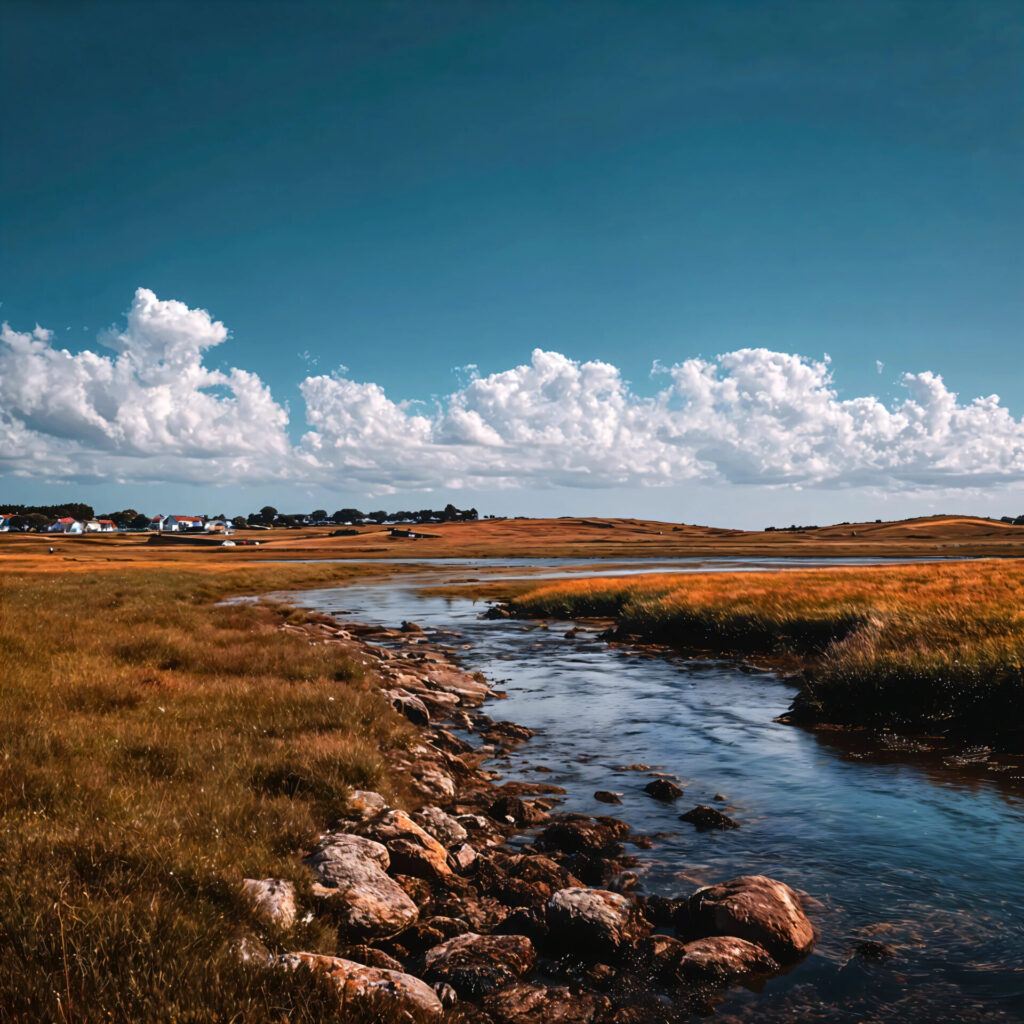
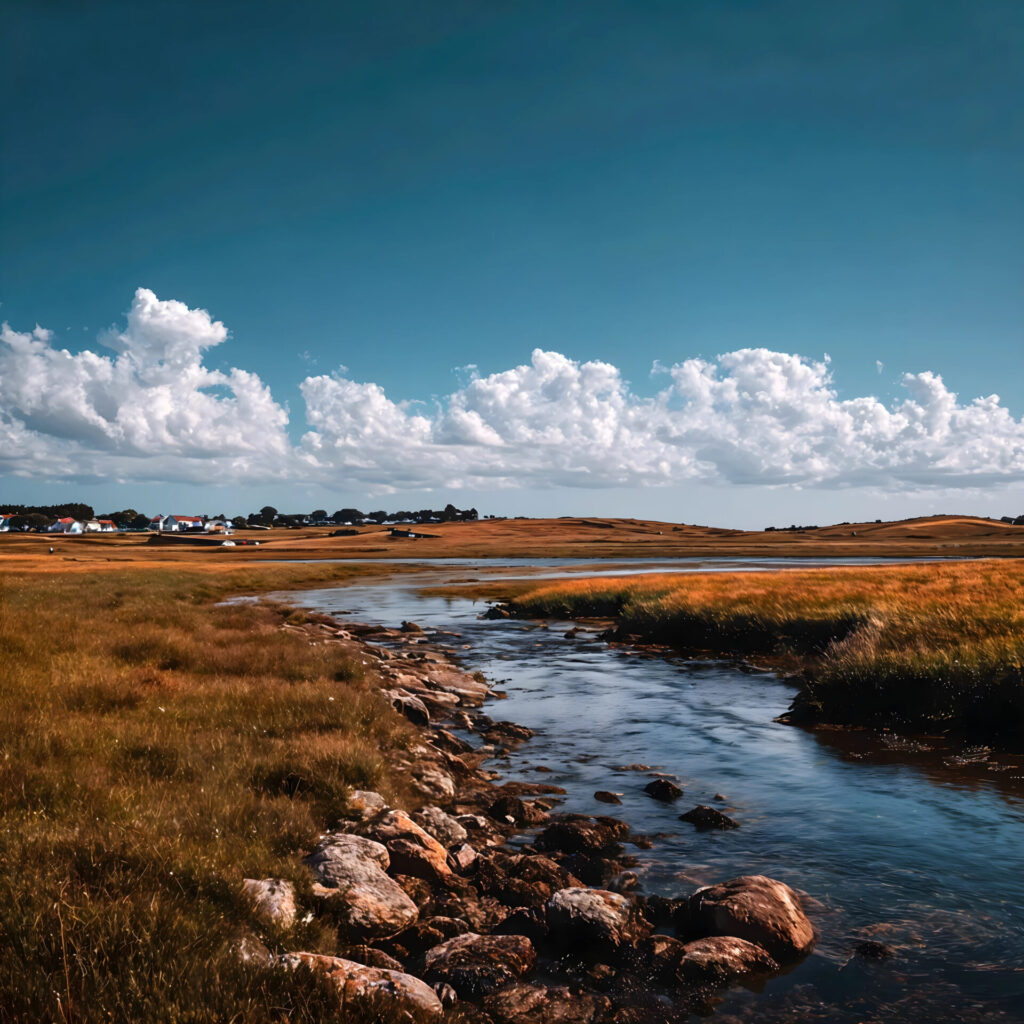
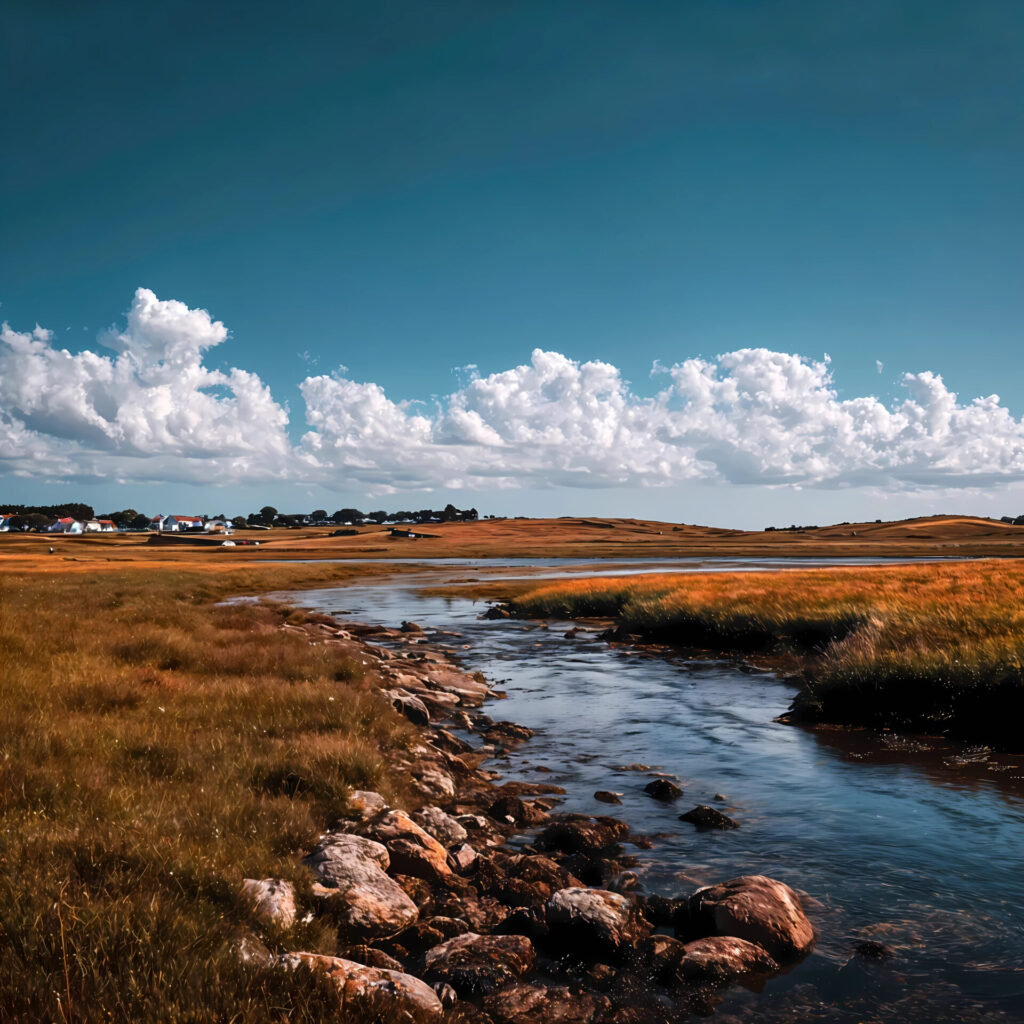
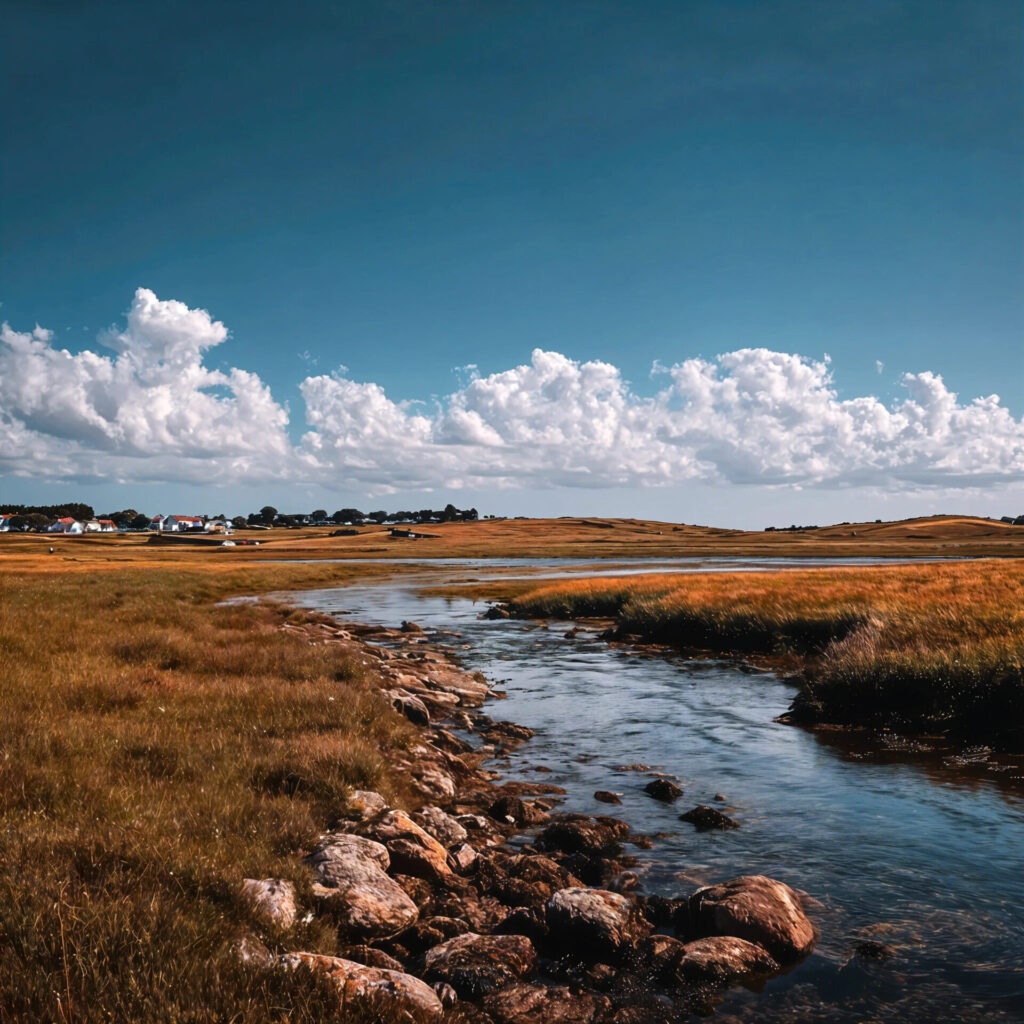
- 4x-UltraSharp:輪郭がくっきりしていて、全体的にシャープな印象
- R-ESRGAN 4x+:肌や布の質感が自然で、リアルな仕上がり
- R-ESRGAN 4x+ Anime6B:色鮮やかで、アニメらしい雰囲気を保持
モデルを変えるだけでも、かなり印象が変わることが分かりますね!ぜひいろいろ試して、自分の好みに合うモデルを見つけてみてください。
スケーリング比率の選び方とおすすめ設定
スタイルやモデルを選んだら、最後に設定するのが「スケーリング比率」です。これは、元の画像サイズを基準に、何倍の大きさに拡大するかを指定する設定なんです。
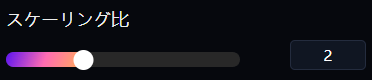
たとえば2倍に設定すると、画像は縦横それぞれ2倍になり、解像度が大幅に向上します!ただし、倍率を上げすぎると思わぬ落とし穴もあるので、注意点も含めて詳しく解説していきますね。
スケーリング比率とは?
スケーリング比率は、簡単に言えば「画像をどれくらい拡大するか」を決める数値です。
例えば、元画像が512×512pxの場合は
- 2倍→1024×1024px
- 4倍→2048×2048px
という大きさにアップスケールされます。
このように、倍率を上げるほど画像は大きくなりますが、その分AIが補完しなければならない情報も増えるため、処理に時間がかかったり、仕上がりに影響が出たりすることもあります。
2倍・4倍どちらを選ぶべき?
SeaArtでは、主に2倍と4倍のスケーリング比率を選択できます。どちらを選ぶべきか迷った時は、以下を参考にしてみてください!
| 2倍がおすすめの場合 | ・初めてアップスケールを試す時 ・元画像の品質をできるだけ保ちたい時 ・自然な仕上がりを優先したい時 ・Web用・SNS投稿用など、極端に大きなサイズが不要な時 |
| 4倍がおすすめの場合 | ・ポスターや印刷物など、特大サイズが必要な時 ・元画像が小さすぎて、2倍では物足りない時 ・細部まで徹底的に拡大したい時 |
4倍に設定すると、画像サイズは一気に大きくなりますが、その分不自然な補完が目立つこともあります。特に、元画像の解像度が低い場合は、4倍にすると逆に品質が落ちてしまうことも…。
複数回アップスケールする際の注意点
「2倍でアップスケールした画像を、さらに2倍にすればいいのでは?」と思う方もいるかもしれません。実は、SeaArtではアップスケールした画像をさらにアップスケールすることも可能なんです。
ただし、何度もアップスケールを繰り返すと、以下のような問題が起こることもあります。
複数回アップスケールする場合は、1回ごとに仕上がりを確認しながら進めるのがおすすめです。「これ以上やると不自然になりそう」と感じたら、そこでストップしましょう。
改めて、スケーリング比率の選び方をまとめると、以下のようになります。
| 用途 | おすすめ倍率 |
|---|---|
| 初めての利用・迷った時 | 2倍 |
| Web・SNS用 | 2倍 |
| 印刷・ポスター用 | 4倍 or 2倍×2回 |
| 元画像が特に小さい時 | 2倍×複数回 |
基本は2倍から始めて、必要に応じて追加でアップスケールするのが安全です。いきなり高倍率を選ぶよりも、段階的に拡大する方が自然な仕上がりになりますよ!
SeaArtでアップスケールできない原因と解決法
SeaArtのアップスケール機能は、低解像度の画像を一瞬で高画質化できる便利なツールです。しかし、実際に使ってみると「なぜかエラーが出てしまう」「仕上がりで荒れてしまう」「画質が思ったほど上がらない」と悩む方も少なくありません。
ここでは、SeaArtでアップスケールができない主な原因を3つに分けて、具体的な対処法とともに分かりやすく解説します。
原因①:元の画像の解像度が低すぎる
アップスケールが最も苦手とするのが、元画像が極端に小さすぎる場合です。解像度が低い画像は、ピクセル数が不足しているため、輪郭・質感・色の階調など、AIが参考にできる情報が極端に少なくなってしまいます。
そんな時、こんな症状が出てしまいます。
これを防ぐ対処法として、SeaArt公式では、元画像のサイズを512×512px以上にすることを推奨しています。理想を言えば、1024×2048px程度のサイズがあると、より安定した高品質な結果が得られます。
もし手元の画像が小さすぎる場合は、以下の方法を試してみてください。
- より大きなサイズで画像を生成し直す
- 別のツールで一度軽く拡大してからアップスケールする
- 元画像の品質を見直す
あまりにも小さい画像を無理にアップスケールしようとすると、AIが「存在しない情報を作り出す」ことになるため、不自然な仕上がりになってしまうんです。
原因②:出力サイズの上限を超えている
SeaArtには、生成・編集できる画像の最大出力サイズに上限があります。この上限を超えるような設定をすると、エラーが発生してしまいます。
よくある失敗例として、こんなものがあります。
- 同じ画像に対して4倍のアップスケールを何度も繰り返す
- 512px → 2048px → 8192px → エラー(上限超過)
「最大4096pxまで」という報告があり、このサイズを超えるとエラーが出やすくなるようです。
これを防ぐ対処法として、4K(4096px)以内に収めることを意識しましょう!
- 無理に4倍を使わず、2倍を適宜使用する
- 複数回アップスケールする場合は、途中で出力サイズを確認する
- 必要以上に大きくしない(用途に合ったサイズに留める)
たとえば、Web用やSNS投稿用なら2048px程度あれば十分です。印刷用でも、A4サイズなら3000px程度で問題ありません。「とにかく大きくすればいい」というわけではないので、用途に合わせて適切なサイズを選んでくださいね。
原因③:画像がぶれている・暗すぎる
AIが高精度のアップスケールを行うには、被写体の輪郭・形状・陰影がしっかり捉えられていることが重要です。以下のような画像は、AIが情報を正しく読み取れず、エラーや不自然な補完につながります。
問題のある画像の特徴は、以下の通りです。
- 手ブレして輪郭がぼやけている
- 暗すぎて被写体が判別しづらい
- ピントが背景に合っていて、メインの被写体がぼけている
- 極度にノイズが多い
これを防ぐ対処法として、輪郭がはっきりした画像を使うことが基本です!
- ぶれている写真よりも、ピントが合った画像を選ぶ
- 暗い画像は、事前に明るさを調整する
- ノイズが多い画像は、ノイズ除去処理を先に行う
- 元画像の生成時に、品質設定を上げておく
SeaArtで画像を生成する段階から、「高品質な元画像を作る」ことを意識すると、アップスケールの成功率が格段に上がりますよ!
原因④:スタミナ不足・その他のエラー
アップスケールには「スタミナ」が必要です。無料プランでは1日150スタミナが付与されますが、高倍率のアップスケールや創意アップスケールは多くのスタミナを消費します。
そして、こんな時にエラーが出ます。
これを防ぐ対処法は、以下の通りです。
- スタミナを確認する:残りスタミナが足りているかチェックしましょう
- 翌日まで待つ:スタミナは毎日リセットされます
- ブラウザをリフレッシュする:キャッシュをクリアしてみる
- 時間帯を変える:混雑する時間帯を避ける
- 有料プランを検討する:頻繁に使う場合は有料プランも選択肢
ユーザーからは「HD修復(高画質修復)は莫大なスタミナを消費する」という口コミもあるので、スタミナ管理には注意が必要です!
SeaArtと他の高画質化AIツールの比較
SeaArtのアップスケール機能は優秀ですが、世の中には他にも多くのAI高画質化ツールが存在します。ここでは、代表的なツールとSeaArtを比較し、それぞれの特徴や違いを整理していきます。
主要なAIアップスケーラー5つを比較
SeaArtと比較されることが多い代表的なAIアップスケーラーを、料金・特徴・対応環境の観点で一覧にまとめました。
| ツール名 | 料金 | 最大倍率 | 利用環境 | 特徴 |
|---|---|---|---|---|
| SeaArt | 無料〜月額7,200円 | 4倍(通常)/ 8倍(モデル選択) | ブラウザ(クラウド) | 画像生成とアップスケールを一つのサービスで完結できる。10種類のスタイル選択が可能 |
| Topaz Gigapixel AI | 買い切り約99ドル(約15,000円) | 6倍 | デスクトップアプリ(Windows/Mac) | プロ写真家向け。ノイズ除去・顔復元機能も搭載し、元画像に忠実な仕上がりが得意 |
| Magnific AI | 月額約39ドル〜 | 4倍 | ブラウザ(クラウド) | AIが積極的にディテールを描き足す「創造的」なアップスケールが特徴。アート作品向き |
| waifu2x | 完全無料 | 2倍 | ブラウザ / ローカル | アニメ・イラストに特化した老舗ツール。シンプルだが、アニメ画像の高画質化精度は高い |
| Upscayl | 完全無料(オープンソース) | 4倍 | デスクトップアプリ(Windows/Mac/Linux) | Real-ESRGANベースの無料ツール。オフラインで使え、プライバシーを重視する方に最適 |
SeaArtのアップスケールが向いている人
他のツールと比較した場合、SeaArtのアップスケール機能が特に向いているのは以下のような方です。
- SeaArtで画像を生成している人:生成した画像をそのままワンクリックでアップスケールできるため、別のツールに書き出す手間がかかりません。「生成→高画質化→ダウンロード」の流れを一つのサービス内で完結できるのは、SeaArtならではの大きなメリットです。
- 無料で気軽に試したい人:Topaz Gigapixel AIは買い切りで約15,000円、Magnific AIは月額約39ドル〜と、本格的なツールはそれなりの費用がかかります。その点、SeaArtは無料プランでもアップスケール機能が使えるので、コストをかけずに高画質化を試したい初心者にぴったりです。
- スタイルや仕上がりを細かく選びたい人:SeaArtでは10種類のスタイルと4種類のアップスケールモデルを組み合わせて使えるため、「ポートレート向け」「アニメ向け」「風景向け」など、画像の種類に合わせた細かい調整ができます。
一方で、大量の画像を一括処理したい場合や、印刷レベルの超高精細な仕上がりが必要な場合は、Topaz Gigapixel AIのようなプロ向けツールの方が適しているケースもあります。
SeaArtよりも他のツールが向いているケース
SeaArtは万能ではなく、用途によっては他のツールの方が適している場合もあります。どんな時にSeaArt以外を検討すべきか、ケース別にまとめました。
- 写真のノイズ除去も同時に行いたい場合 → Topaz Gigapixel AI:Topazはアップスケールだけでなく、ノイズ除去やシャープネス調整を一括で処理できます。暗所で撮影した写真や古い写真の復元には、Topazの方が安定した仕上がりを期待できます。
- AIにディテールを「創造」させたい場合 → Magnific AI:Magnific AIは、元画像にないディテール(肌の毛穴、髪の一本一本など)をAIが積極的に描き足す「ハルシネーション型」のアップスケーラーです。コンセプトアートやファンタジー系のイラストをよりリッチに仕上げたい場合に向いています。
- アニメ・イラストだけを無料で高画質化したい場合 → waifu2x / Upscayl:アニメ系の画像に限定するなら、waifu2xやUpscaylが無料で高い精度を発揮します。特にUpscaylはオフラインで動作するため、画像をクラウドにアップロードしたくない方にも安心です。
- Photoshopの編集フロー内で完結させたい場合 → Adobe生成アップスケール:Photoshop 2026以降では、Firefly搭載の生成アップスケール機能が利用できます。普段からPhotoshopを使っている方は、わざわざ別のツールに切り替える必要がなく、編集ワークフローの中でシームレスに高画質化できます。
まずはSeaArtの無料プランで試してみて、「もっと高精細な仕上がりが欲しい」「大量処理が必要」と感じた段階で、他のツールを検討するのが効率的な進め方です。
よくある質問【FAQ】
SeaArtのアップスケール機能について、よくある質問をまとめました!
- Qアップスケールした画像は公開される?非公開にできる?
- A
SeaArtで生成・アップスケールした画像は、デフォルトではコミュニティに公開される設定になっています。非公開にしたい場合は、画像生成時またはアップスケール時に「公開設定」を変更することで、自分だけが見られる状態にできます。プライバシーが気になる方は、必ず公開設定を確認してくださいね!
※詳しくは、下記記事で解説しています。

- Q動画もアップスケールできる?
- A
SeaArtには「動画アップスケール」機能も実装されています!画像と同様に、動画の解像度を上げることができますが、処理時間が長く、消費スタミナも多めです。動画アップスケールを試したい方は、AIアプリの一覧から「ビデオアップスケーラー」を探してみてください。

- Q無料プランでは1日何回まで使える?
- A
無料プランでは1日150スタミナが付与されます。アップスケール1回あたりの消費スタミナは、設定によって異なりますが、通常のアップスケールなら数回〜10回程度、創意アップスケールや高倍率設定だと1〜2回程度が目安です。スタミナは毎日リセットされるので、計画的に使いましょう!
- Qアップスケール後の画像はどこに保存される?
- A
アップスケールした画像は、SeaArtのマイページ内「作品ギャラリー」に自動保存されます。そこから右クリックやダウンロードボタンで、自分のPCやスマホに保存できます。ブラウザを閉じても消えないので安心してくださいね!

- Qスタイルとモデルを両方変更できる?
- A
はい、できます!「スタイル」で画像の雰囲気を選び、「修復方法(モデル)」でアルゴリズムを選ぶことで、より細かく仕上がりを調整できます。たとえば「スタイル:ポートレート(ソフト)」+「モデル:R-ESRGAN 4x+」といった組み合わせも可能です。いろいろ試して、自分好みの設定を見つけてみてください!
まとめ:アップスケール機能をうまく活用しよう
いかがでしたでしょうか?
SeaArtのアップスケール機能について、基本的な使い方から10種類のスタイルの違い、創意アップスケールと通常アップスケールの使い分け、アップスケールモデルの選び方、できない時の対処法まで詳しくご紹介しました!
この記事の内容を整理すると以下の通りです。
- SeaArtのアップスケールは、AIが画像を解析して高解像度に変換する技術
- 10種類のスタイルから用途に合わせて選べる(迷ったら「標準」でOK)
- 「創意アップスケール(U:超解像)」はディテールを描き足し、「通常アップスケール(高画質修復)」は元画像を保ちながら拡大
- アップスケールモデルは、リアル系なら「R-ESRGAN 4x+」、アニメ系なら「R-ESRGAN 4x+ Anime6B」、迷ったら「4x-UltraSharp」
- スケーリング比率は2倍から始めて、必要に応じて追加でアップスケール
- できない原因は「元画像の解像度不足」「上限超過」「画像のぶれ・暗さ」「スタミナ不足」の4つ
- 無料プランでも1日150スタミナで利用できるが、設定次第で消費量が変わる
「生成した画像のサイズが小さくて困っている」「もっと高画質な画像を作りたい」と悩んでいた方にとって、かなり助けになる情報だったのではないでしょうか?
SeaArtのアップスケール機能を使いこなせば、SNS投稿や印刷物にも使える高画質な画像を簡単に作れます。ぜひ、この記事で紹介した設定やコツを参考に、あなたの理想の画像を作ってみてくださいね!
画像生成AIを使いこなすには、ツールの使い方だけでなく、プロンプト改善・環境導入・モデル選定・作業フローの理解が重要です。制作に役立つAI資料をまとめて受け取れます。
クリエイター向け資料を受け取る