NotebookLMは、読み込ませた資料(ソース)のみに基づいて回答を生成するAIです。
そんなNotebookLMについて、以下のような疑問を持っている方も多いのではないでしょうか。
- 「結局、何ができるツールなの?」
- 「無料で使えるの?」
- 「Geminiと何が違うの?」
- 「仕事(議事録作成、論文要約など)での使い方は?」
- 「安全性は大丈夫?情報漏洩しない?」
この記事では、NotebookLMの基本機能から、Geminiとの決定的な違い、具体的な活用シーンまで徹底的に解説します。
この記事を読み終わる頃には、NotebookLMの全体像を理解し、どう活用すべきかまで明確になっているはずです。

内容をまとめると…
NotebookLMは資料にもとづいた分析・活用専門のAIでハルシネーションが少ない(AIのもっともらしい嘘)。
NotebookLMは、資料の音声解説や動画解説、マインドマップなどのスタジオ機能が魅力的。
NotebookLMはGoogleアカウントがあればだれでも利用できるが、無料版では基本的な機能のみが利用可能
NotebookLMは日本語に対応している。
NotebookLMは無料版ではノートブック100冊、チャット50回などの制限が設けられており、有料版(Pro:2,900円/月、Ultra:36,400円/月)への課金で上限が拡張される。
セキュリティ対策がしっかりしているため情報漏洩の可能性は低い
生成AIを「少し触って終わり」にせず、業務効率化・副業・AIエージェント活用までつなげたい方向けに、基礎から実践まで整理できる無料資料を用意しています。
記事とあわせて、AIに作業を任せる考え方や長く使える活用スキルを確認しておきたい方は受け取っておいてください。

NotebookLMとは?3分でわかる基本
まずは、「NotebookLM」とはどういうものなのかを、Geminiとの比較やできることの紹介を通して解説していきます。
Googleが開発した「ソース(資料)に基づいたAI」

NotebookLMは、Googleが開発したAI搭載のノート作成・リサーチツールです。最大の特徴は、一般的な生成AIのようにインターネット全体の広範な情報(学習データ)から回答を生成するのではなく、ユーザーがアップロードしたソース(資料)のみに基づいて回答や要約を作成する点にあります。
ハルシネーション(AIがもっともらしい嘘をつくこと)のリスクを最小限に抑え、あなたが持っている情報に基づいた正確な分析や要約を得意としています。
- PDFファイル
- Googleドキュメント、Googleスライド
- テキストファイル(.txt)
- WebページのURL
- YouTube動画のURL
- 音声ファイル(MP3, WAVなど)
Geminiとの決定的な違い|カスタマイズでは埋まらない差
ここまで聞いて、「別にGeminiをGemなどの機能を使ってカスタマイズしたらいいんじゃないの?」と思った方もいると思います。
しかし、両者の間にはGeminiのカスタマイズでは以下のような埋められない差があります。
| 観点 | NotebookLM(DeepResearch搭載) | Gemini(Gem) |
| 情報源の制御 | 資料+Web収集結果をユーザーが選択・管理し、情報源が明確 | 学習データ、Web、AI知識が混在する可能性を無視できない |
| 根拠の明示 | 回答ごとに「どの資料から抽出したか」を引用・検証可能 | 根拠は厳密でない場合があり、混在も起こりやすい |
| ハルシネーション抑制 | 資料にないことは答えない安全設計(根拠なき回答は少ない) | AI自身の判断やWeb知識・学習データが混じり誤認リスクあり |
| 資料の管理 | ノートブック単位で資料・Web結果を一括保存/再活用が可能 | チャットの履歴として管理/他のチャットに埋もれる可能性 |
| できること | 音声解説や動画解説、マインドマップを簡単に作成 | それぞれカスタマイズすれば可能だが時間がかかって面倒(動画解説のような長い動画は生成が難しい) |
特にNotebookLMでは、スタジオ機能を使うことでソースに基づいた生成物(動画解説やスライド資料)が得られる魅力的で、Geminiとの一番の差別化点です。
また、Geminiのカスタマイズ機能の「Gem」に関しては、Googleの公式noteで以下のように言及されています。
ファイルをアップロードすると Gemini の知識が追加されますが、そのファイルのみを使用するように制限されるわけではありません。Gemini に参考資料を与えているようなもので、Gemini は引き続き、一般的な知識も活用します。
Google公式note
そのため、NotebookLMはGeminiとは異なる特徴を持つ、資料専門のツールであると言えます。
NotebookLMで「できること」一覧
NotebookLMは、単なる要約ツールにとどまらず、資料を多角的に活用するために以下のような機能を備えています。
| 機能 | 説明 |
| 資料に基づく質問応答 | 資料の内容についてチャット形式で質問すると、AIが該当箇所を引用しながら回答します。 |
| 音声ファイルの文字起こし | 会議の録音(MP3, WAV)などをアップロードするだけで、高精度な文字起こしと要約を自動生成します。 |
| 音声解説 | アップロードした資料をもとに、2人のAIホストがポッドキャスト風の対話形式で内容を深掘り・解説する音声を生成します。 |
| 動画解説 | 資料から画像、図表、引用を抽出し、AIナレーションとスライドで構成された解説動画を自動生成します。 |
| マインドマップ | 複雑な資料から主要な概念や関係性を抽出し、全体像を把握できる視覚的なマインドマップ図を自動生成します。 |
| レポート | 複数の資料を横断して分析し、ブリーフィングドキュメント、年表、目次など、目的に応じた形式で体系的な文章を作成します。 |
| フラッシュカード | 資料から重要な用語や概念を抽出し、学習や暗記に役立つ一問一答形式のカード(単語帳)を自動生成します。 |
| テスト | 資料の理解度を確認するためのクイズ(選択式問題や記述式問題)と、その解答・解説を作成します。 |
| インフォグラフィック | 資料内のデータや要点を分析し、視覚的にわかりやすい1枚の図解画像(PNG等)を自動生成します。(スタイルやサイズ指定も可能) |
| スライド | 資料の内容からプレゼンテーション資料一式(スライドデッキ)を自動生成します。プレゼン用などの形式を選択でき、PDF等で保存可能です。 |
| ノートブック機能 | AIとの対話や生成された要約を「ノート」として保存し、管理できます。 |
※スマホアプリ版では、使える機能が少し異なります。スマホアプリ版に関しては、以下の記事で詳しく解説しています。

日本語対応の現状と精度
NotebookLMは、日本語に正式対応しており、UI(操作画面)の表示、資料の読解、AIへの質問応答などが自然な日本語で高精度に利用可能です。
基盤モデルには高性能な「Gemini 2.5 Flash」が搭載されており、専門的な日本語の論文や、長文のビジネス文書であっても、文脈を的確に理解し、精度の高い要約や分析を行います。
また日本語の音声にも対応しており、実際にSNSでは音声解説機能について以下のような声が挙がっています。
NotebookLMの料金プランと利用制限
NotebookLMは、基本的な機能であればGoogleアカウントさえあれば誰でも無料で利用可能です。
ただし、無料プランにはいくつかの利用制限が設けられています。
| 項目・機能 | 無料プラン | Google AI Pro | Google AI Ultra |
| 月額料金 | ¥0 | 約¥2,900(約20ドル) | 約¥36,400(約250ドル) |
| ノートブック作成数 | 最大100冊 | 最大500冊 | 同左 |
| ソース数/ノート | 最大50件 | 最大300件 | 最大600件 |
| ファイルサイズ/件 | 1件最大50万語 | 同左 | 同左 |
| チャット(質問数) | 1日最大50回 | 1日最大500回 | 1日最大500回 |
| 音声要約生成 | 1日3回 | 1日20回 | 1日200回 |
| 動画解説生成 | 1日3回 | 1日20回 | 1日200回 |
| DeepResearch機能 | 月10回 | 1日20回 | 1日200回 |
課金(アップグレード)を検討の方はGoogleOneのページから手続き可能です。
まずは無料プランで基本的なAI機能や情報整理を試し、より本格的な利用(大量の資料分析や頻繁なチャット)が必要になった場合に有料プランを検討するのが良いでしょう。
※NotebookLMの料金に関しては、以下の記事で詳しく解説しています。
※NotebookLMの制限に関しては、以下の記事で詳しく解説しています。
NotebookLMの始め方
NotebookLMを使い始めるのは非常に簡単です。必要なのはGoogleアカウントだけです。
- STEP1Googleアカウントの用意
GmailやGoogle Driveで使用しているアカウントで問題ありません。
Googleアカウントをお持ちでない方は、Googleのアカウント作成のページからアカウント作成をしてください。
- STEP2公式サイトにアクセス
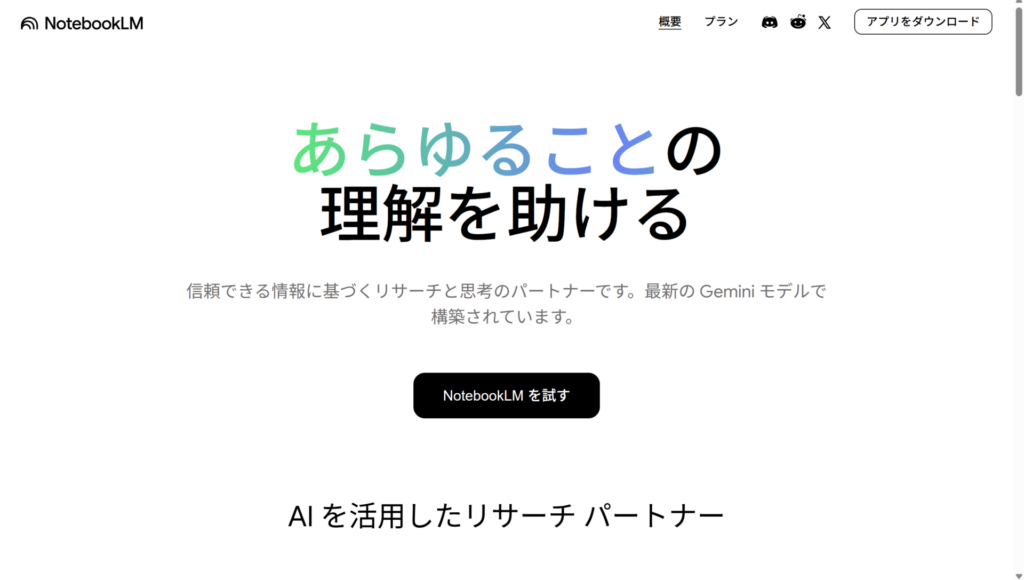
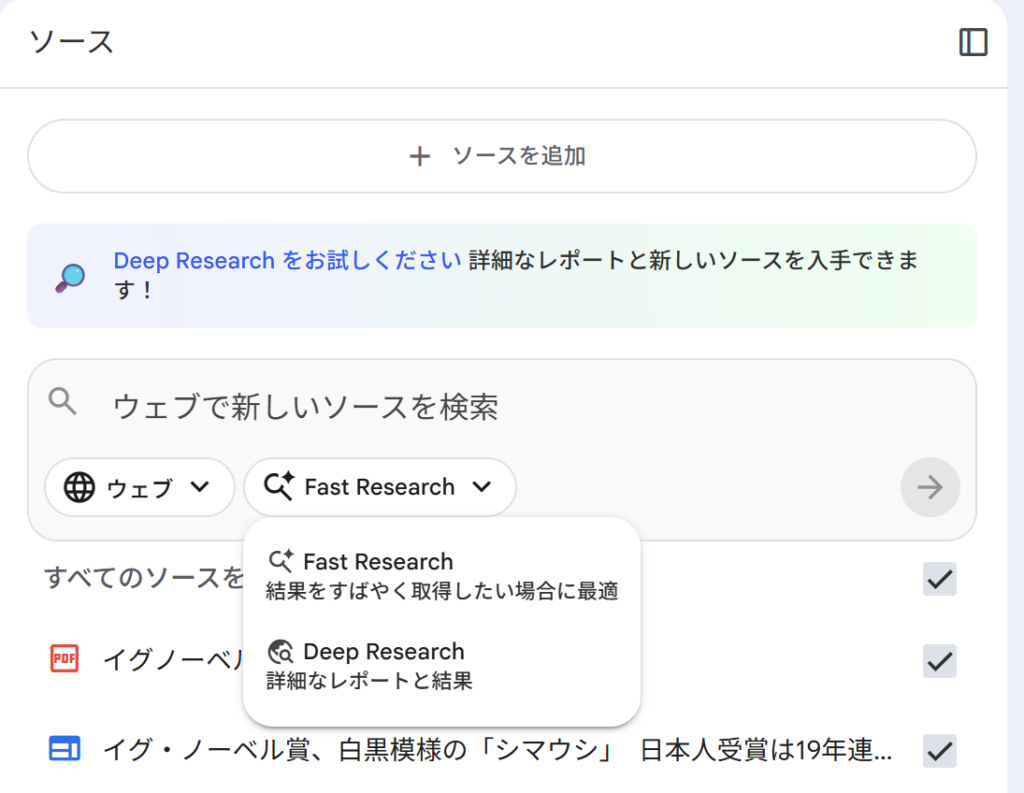
NotebookLMの公式サイトにアクセスして「NotebookLMを試す」をクリックすると、Googleアカウントで自動ログインされます。

(アプリ版は画面の右上にある「アプリをダウンロード」からダウンロードできます。)

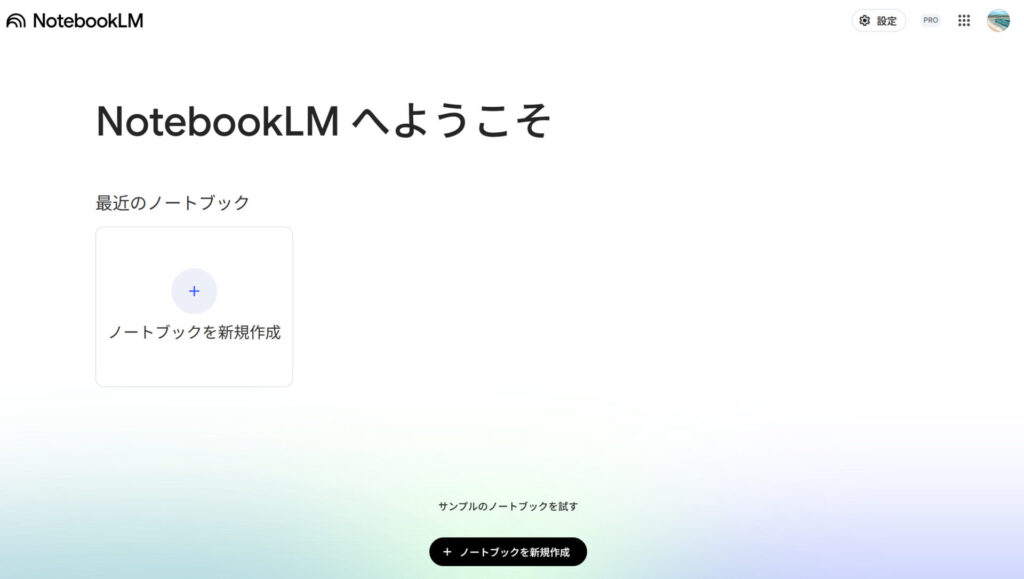
- STEP3ノートブックを作成する
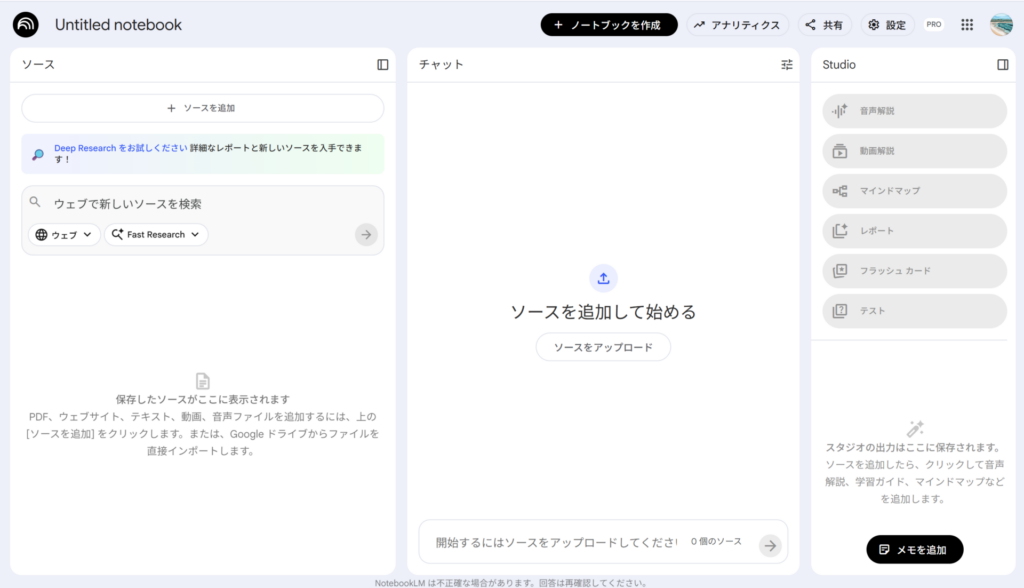
「+ 新しいノートブックを新規作成」をクリックして、最初のプロジェクト(ノートブック)を作成します。すると以下のような画面に遷移するので、ソースを追加してチャット画面の対話で指示を出せばすぐに使い始められます。

NotebookLMの基本的な使い方
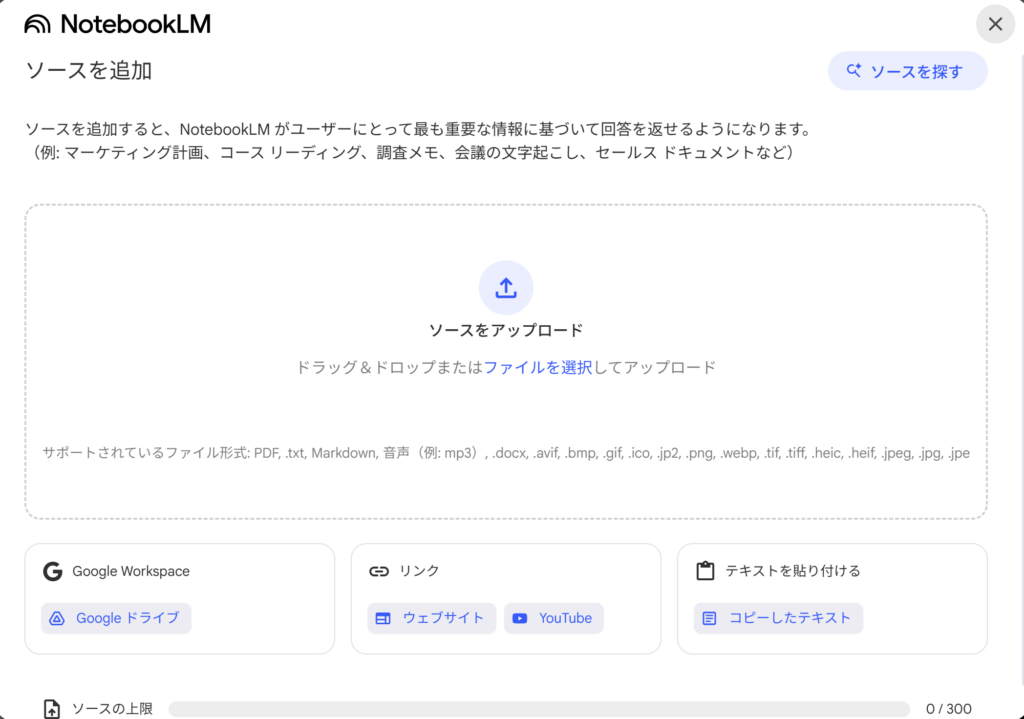
ここからはファイルの要約とファイル内容に関する質問を例に、NotebookLMの基本的な使い方を解説していこうと思います。
- STEP1
- STEP2要約結果を確認する
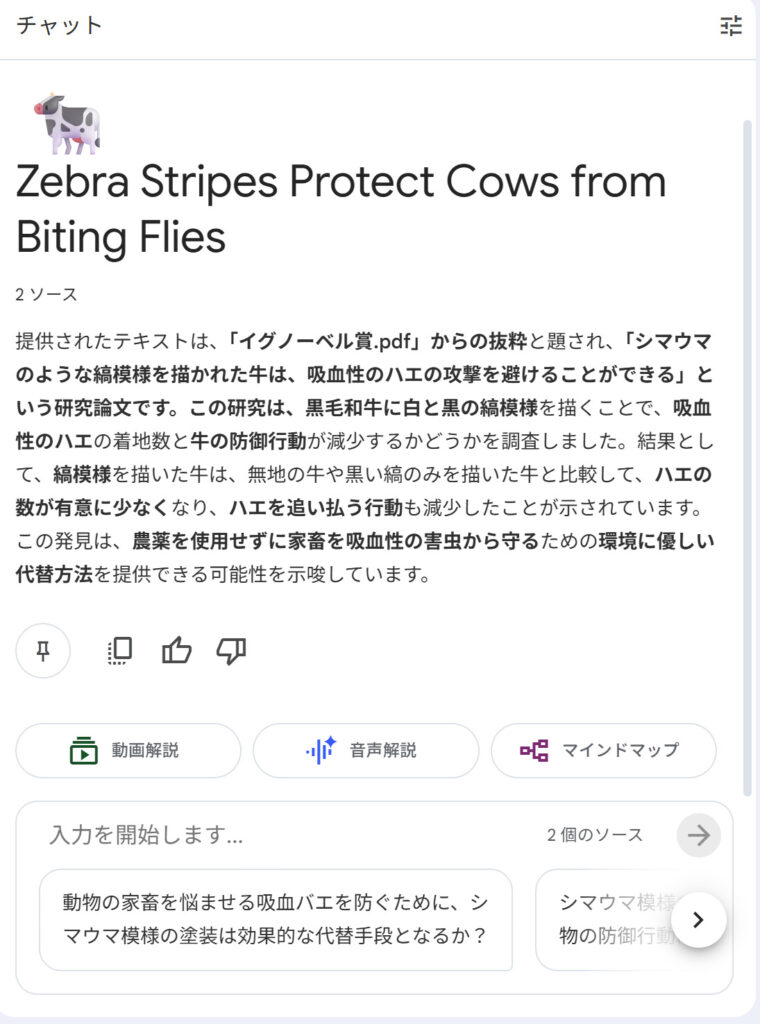
アップロードするとすぐに以下のようにファイルの内容を読み込んで要約を表示してくれました。要約の結果はコピーしたり共有することができます。

- STEP3質問で内容を深堀り
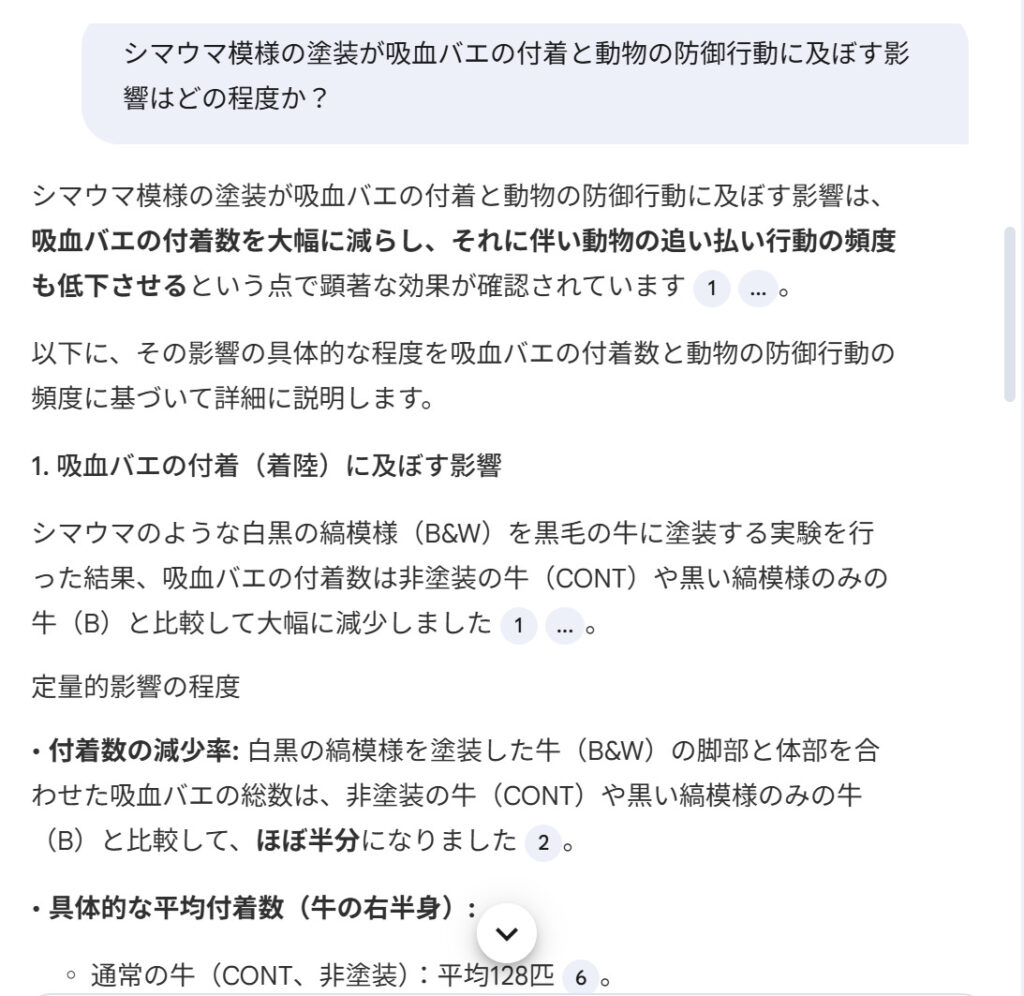
チャット下部の入力欄からテキストを入力することで、ファイルの内容を対話を通して理解することができます。

また、生成された内容を右下の「メモを追加」から保存するとチャットを遡る必要がなくなります。
- STEP4「Studio」から出力を設定する
チャットの内容は右の「Studio」から音声解説などの出力を選択できます。
今回は動画解説を作成してもらいました。実際に人が話しているような感じで、画像も理解を助ける効果的なものに仕上がっています。「中に人入ってるんじゃない?」って思わず口にしてしまうほどの高性能でびっくりしました。
【シーン別】NotebookLMの具体的な活用事例
ここからは、NotebookLMを効率的に業務・学習に活かす具体的な活用事例をいくつか紹介していきます。
音声ファイルから議事録作成
NotebookLMでは、文字ファイルだけでなく音声ファイルもアップロードできます。「チャットで議事録を作成して」と入力すれば、以下のような音声ファイルに基づく議事録をすぐに作成してくれます。
資料に基づいた動画解説作成
基本的な使い方の章で、イグノーベル賞を受賞した「シマウシ」に関する研究を動画で解説してもらいました。今回は、中堅食品メーカーのWeb広告戦略分析リサーチ資料(Perolexityで自作)を読み込ませてどのような解説動画を作ってくれるのかを見ていきたいと思います。
もともとのテキストのリサーチ資料より動画で音声や画像がある方が分かりやすいですね。
プレゼン用のスライド作成
NotebookLMでは、読み込ませた資料をもとにプレゼンのスライドをたった10分で生成することができます。実際に、NotebookLMの業務活用法に関するプレゼンスライドを作成してもらいました。
スライドの編集はできませんが、簡単なプレゼン用のスライドとしては十分なクオリティです。アップロードする資料を詳細なものにすれば、もっと実務で使えるような図や表、数値データを挿入してくれます。
※NotebookLMのスライド・インフォグラフィック生成に関しては、以下の記事で詳しく解説しています。
論文のマインドマップ化・インフォグラフィック化
論文って内容が硬くて読みにくかったり理解できないときがありますよね。そういう時は、ファイルをアップロードして「Studio」から「マインドマップ」を選択するとわかりやすいマインドマップを作成してくれます。
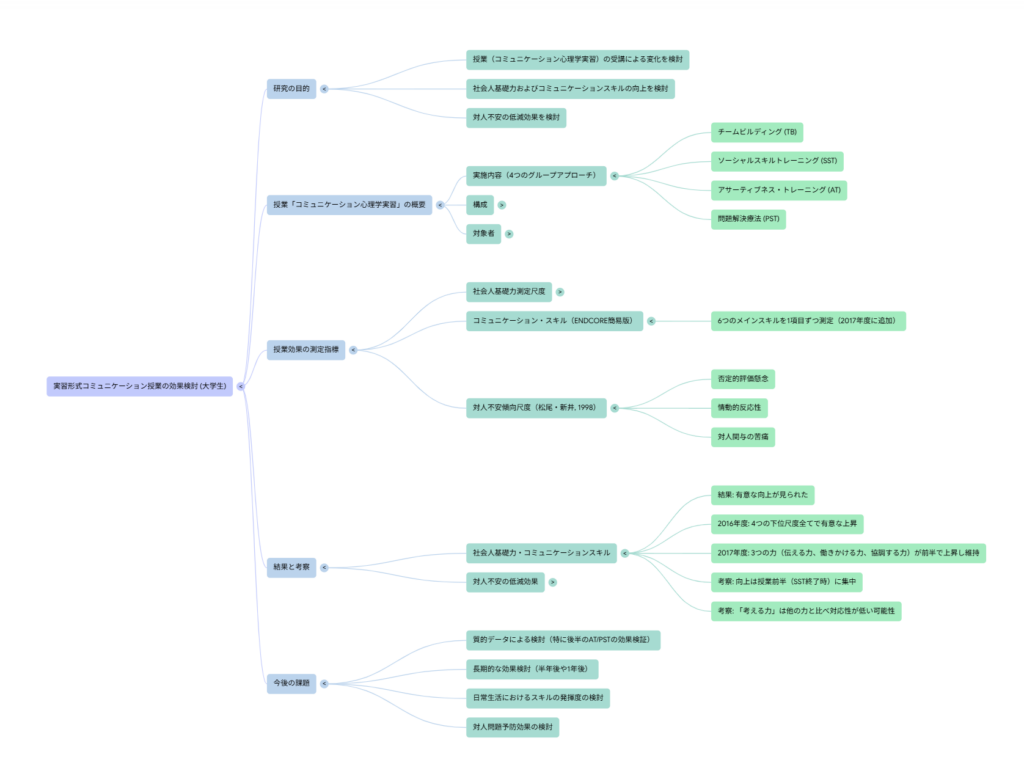
マインドマップの中の項目はトグル形式(折り畳み式)になっていて、見やすさとか知りたい情報の粒度によって展開や縮小ができるのがいいなって思いました!
また、インフォグラフィック機能を使うと資料の要点をまとめた1枚の画像を生成してくれます。
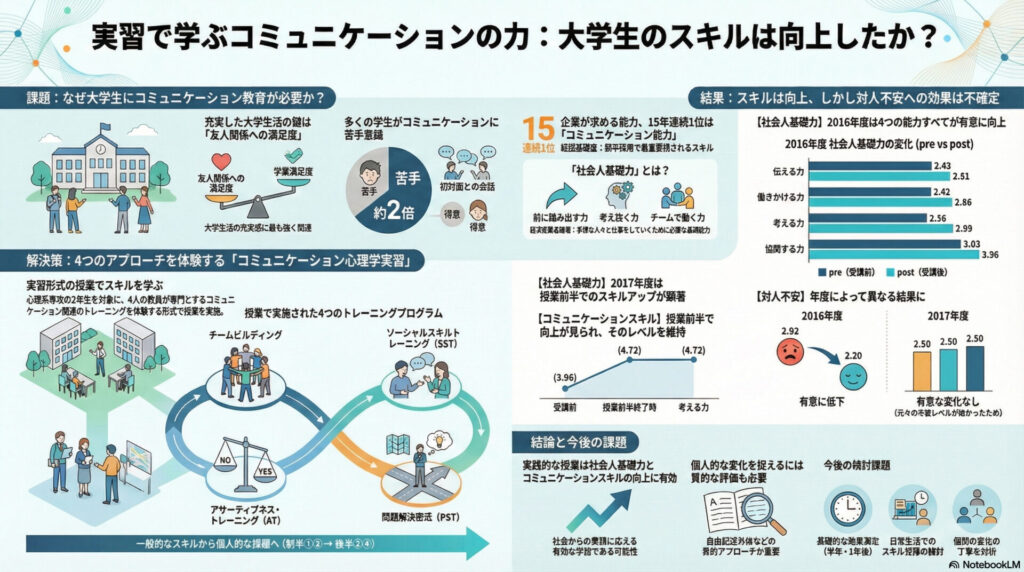
論文の内容理解だけでなく、勉強のときの見やすいまとめシートとして使うのもおすすめです。
【学生必見】フラッシュカードやテスト機能で学習の効率化
スタジオ機能の「フラッシュカード」や「テスト」を使うことで、学習を効率化することができます。また、以下のようにカスタマイズ機能を使うことも可能です。
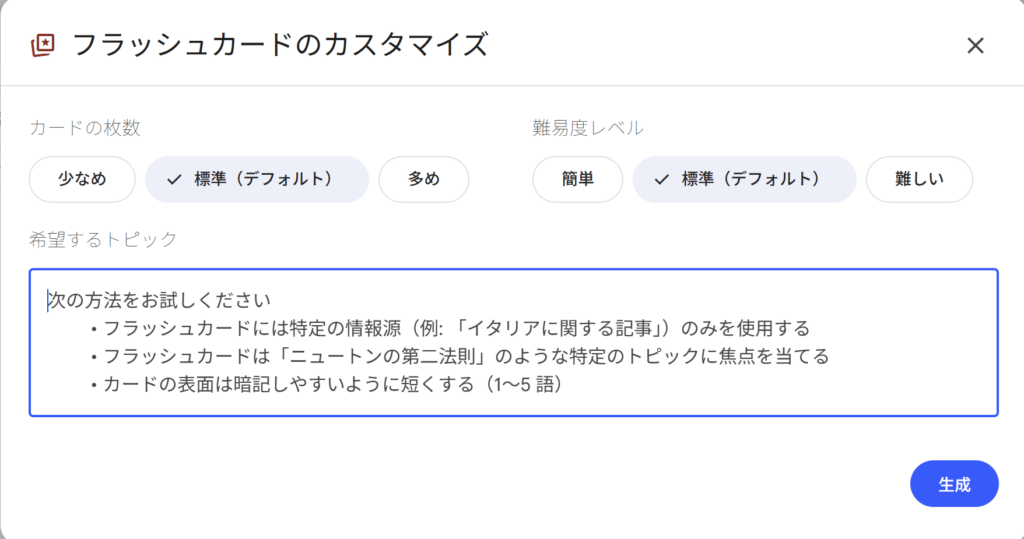
まずは大学の確率分野の授業資料を読み込ませて、一問一答のフラッシュカードを作ってみました。
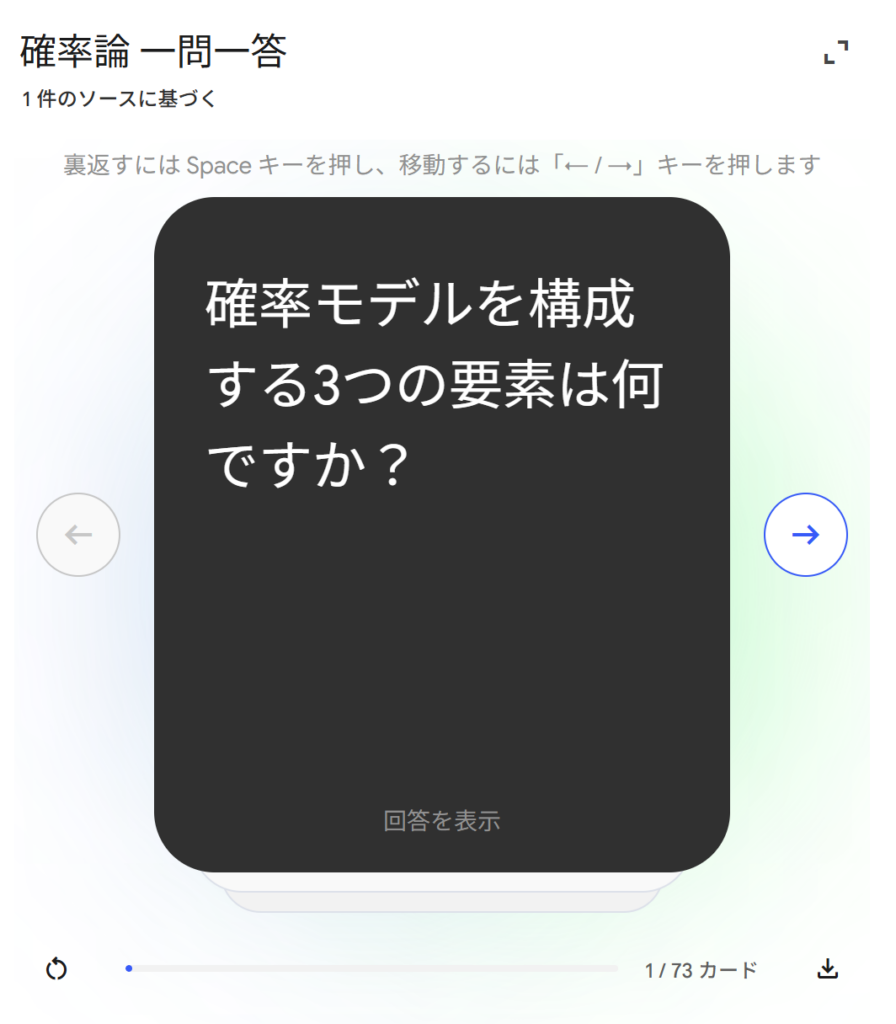
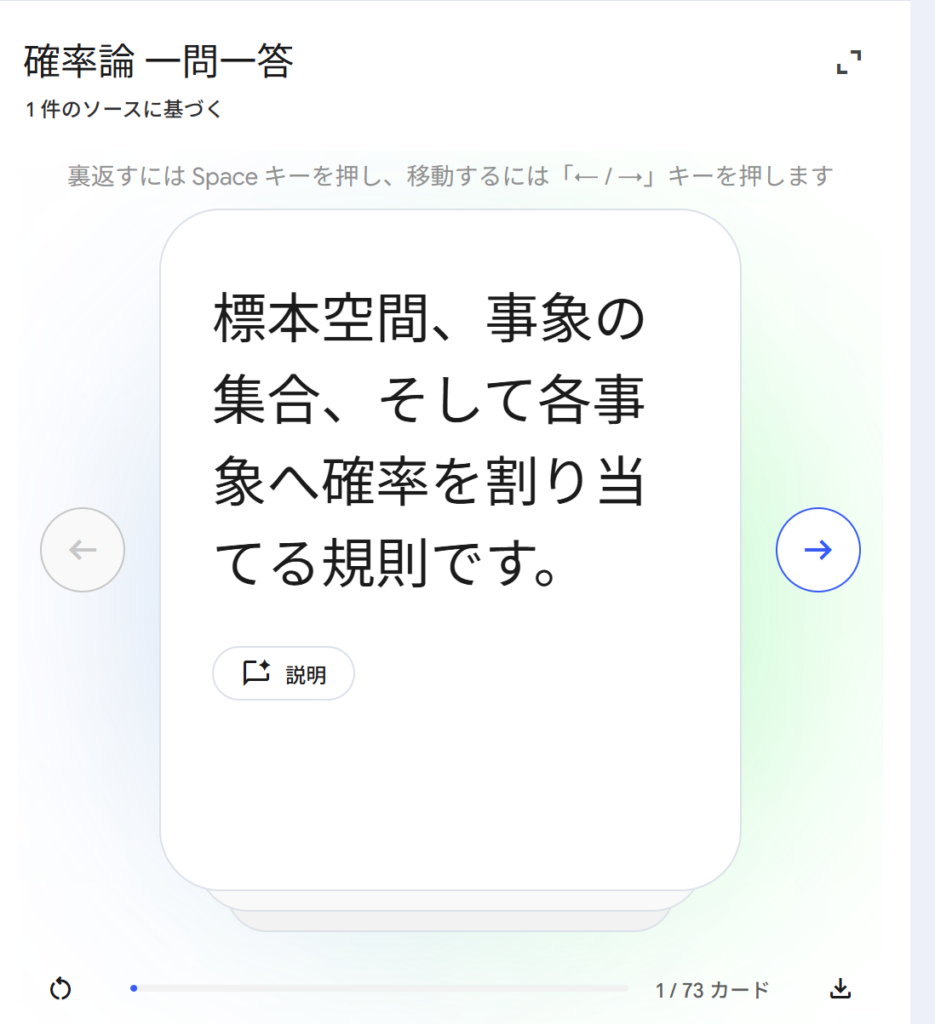
カードをクリックするとカードが反転し答えが見れるようになる仕様でした。
次は同じ資料をもとに「テスト」機能でテストを作成してもらいました。詳細なカスタマイズは以下の通りです。

実際に作ってもらったテストがこちらです。
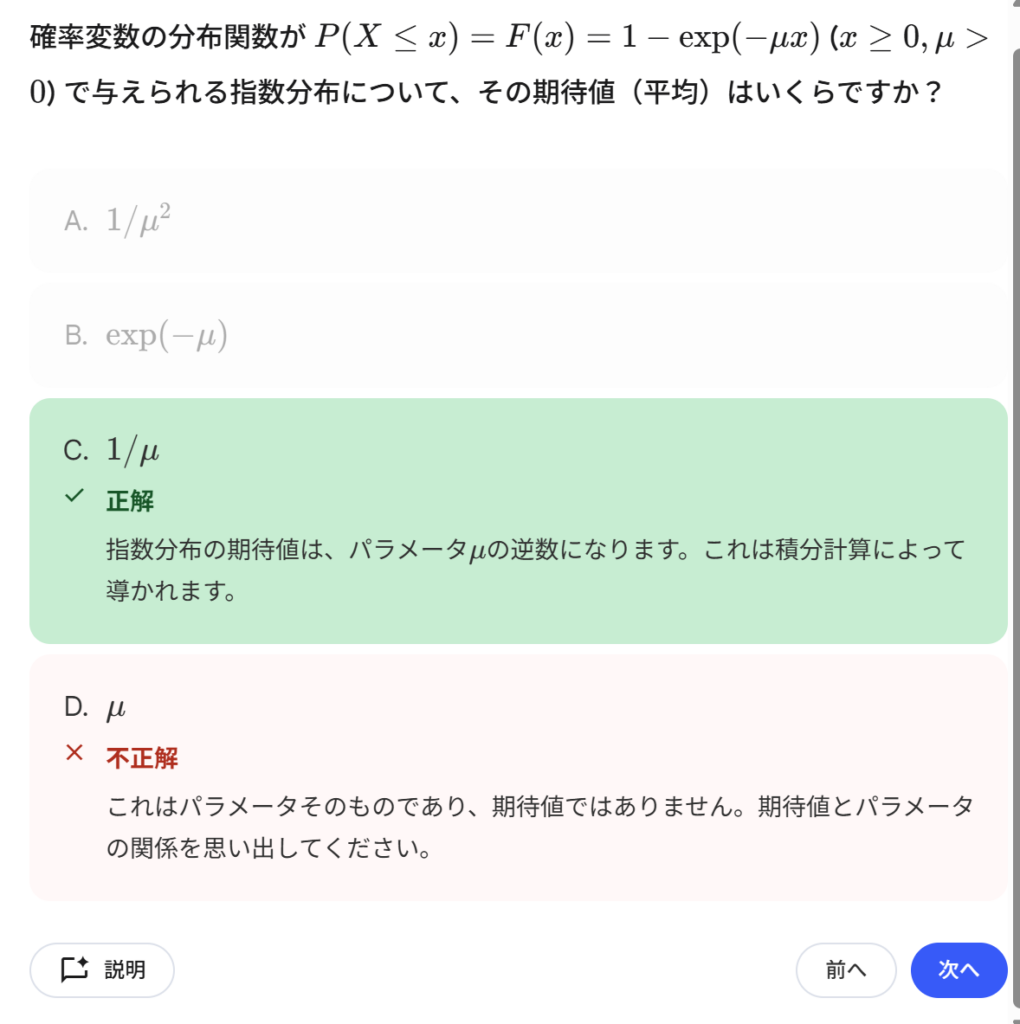
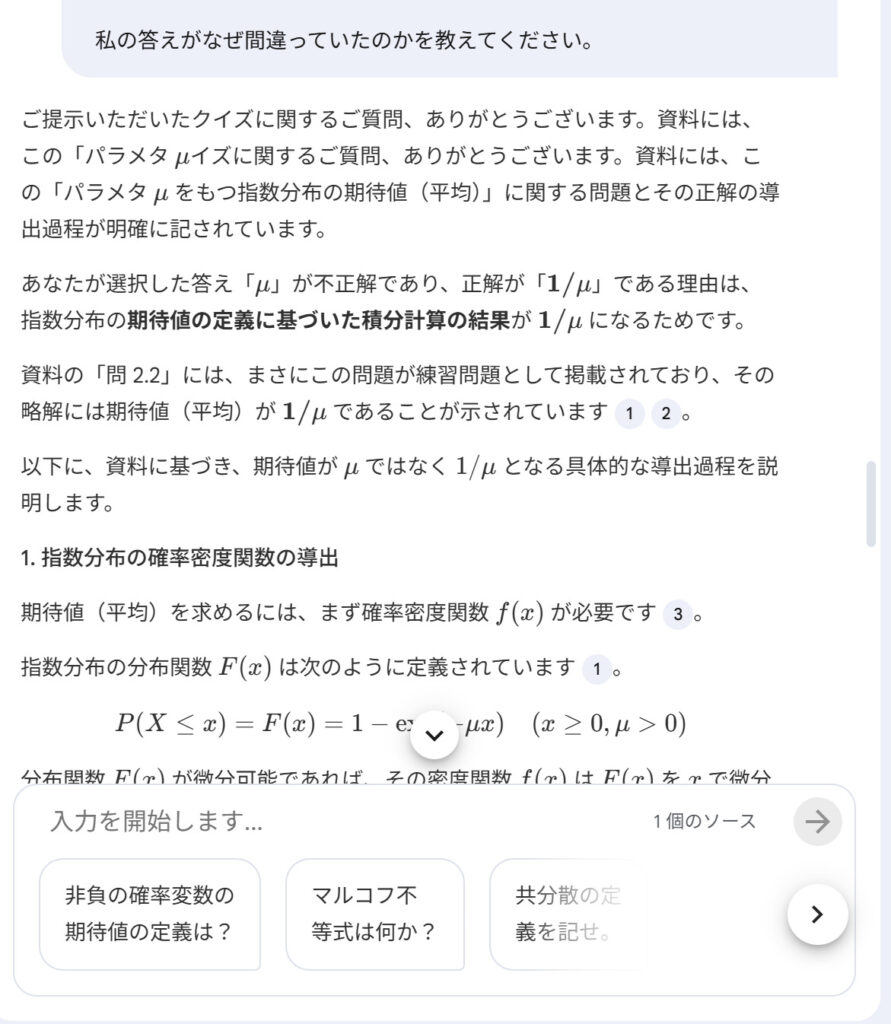
AIが苦手な数学に関するテスト作成でしたが、ギリシャ文字や関数の表記もそのまま表示してくれました。また、左の画面の下の方にある「解説」の部分をクリックするとなぜ間違えたのかをチャットの方で解説してくれます。
短時間でフラッシュカードとテスト問題が作れて、間違いの原因もわかるので正直これは学生みんなが使うべきツールだなって感じました!
情報漏洩は大丈夫?データの取り扱いとプライバシー
機密情報や社内文書をAIに読み込ませる際、最も懸念されるのが「情報漏洩」や「データの二次利用」です。
NotebookLMに関して、Googleは以下の点を明確にしています。
Googleは、ユーザーがNotebookLMにアップロードした個人データ(ソースやノート)を、AIモデルのトレーニングに使用しないことを保証しています。アップロードした資料が、他人のAI回答に使われることはありません。
データは、通信時(TLSなど)とサーバー保存時(AES-256など)の両方で強力に暗号化されており、高いセキュリティ水準が保たれています。
ノートブックやソースへのアクセスは、あなたのGoogleアカウントに紐づいています。明示的に共有設定をしない限り、第三者(Googleの従業員含む)がアクセスすることはできません。多要素認証(2段階認証)を設定することで、セキュリティをさらに高められます。
トラブルシューティング
NotebookLMを使用していて発生しがちな問題と、その対処法を表にまとめました。
| トラブル内容 | 主な原因/状況 | 対応策・チェックポイント |
| ファイルがアップロードできない | 対応形式・ファイルサイズ・権限設定 | 対応形式・サイズ・権限を確認、ブラウザのキャッシュ・Cookieクリア、再ログイン |
| ログインできない/認証エラー | Google認証状態/キャッシュ異常 | Google認証状況、キャッシュ削除、別ブラウザやシークレットモードで再ログイン |
| 文字起こし/動画生成が途中失敗 | 音声品質(ノイズ等)/サーバー混雑 | 音声品質改善、通信安定化、一時的サーバー負荷低減まで待機、動画生成は完了まで待機 |
| 画面固まり/応答なし | ネット接続/PCリソース | インターネット接続改善、有線推奨、ブラウザアップデート・不要プロセス終了、ページ再読込 |
| ノート・データ反映が遅い/消える | サーバー遅延/同期エラー | 時間をおいて確認、共有設定・アクセス権限を再確認 |
| アクセス権限/共有設定問題 | 共有相手権限ミス/企業ポリシー | ファイル共有時は相手の権限確認必須、企業利用は管理者による設定変更推奨 |
NotebookLMに関するよくある質問(FAQ)
- Qスマホアプリ版はありますか?
- A
はい、iOSおよびAndroid向けのモバイルアプリが提供されています。
- QAPIは提供されていますか?
- A
一般ユーザー向けのAPIは提供されていません。ただし、企業向けの「NotebookLM Enterprise」(Google Cloud)では、APIを通じた操作が可能です。
- Q音声ファイルやスプレッドシートは直接読み込めますか?
- A
音声ファイル(MP3, WAVなど)とスプレッドシート(ExcelやGoogleスプレッドシートなど)はどちらも直接アクセスし読み込むことができます。。
- QGeminiとの使い分けは?
- A
資料の分析ならNotebookLMが使いやすいです。Geminiは、一般的な質問への回答、アイデア出し、文章作成、ブレインストーミングなど、創造的で幅広いタスクを処理する場合に使うのがおすすめです。
まとめ:NotebookLMは資料専門のAI
この記事では「NotebookLM」の基本的情報から実際の活用例まで幅広く紹介しました。
最後にこの記事のポイントを整理します。
- Geminiとは違い、NotebookLMはWebや学習データではなく、ソースに基づいて回答する資料専門のAI。
- Googleアカウントさえあれば、日本語で無料で利用可能。
- NotebookLMの機能は資料の要約や音声文字起こし、動画解説の生成、スライド生成など。
- 特に動画解説とスライド生成は高品質でおすすめ。
- 学生には、テスト機能やフラッシュカード機能がおすすめ。
- 無料版には制限が設けられているが、有料版(Pro:2,900円/月、Ultra:36,400円/月)への切り替えで、ノートブックの数やチャット回数などの上限が拡張される。
- アップロードした資料はAIのトレーニングに使われずアクセス管理も厳重。
大量の論文を読む学生、複雑な仕様書を扱うエンジニア、会議の議事録を作成するビジネスパーソン、過去の事例を分析するマーケターなど、あらゆる資料を扱うすべての人にとって、NotebookLMは業務を効率化して助けてくれる存在です。
まずは無料プランで、あなたの持っている資料をいくつか読み込ませて、その実力を試してみることをおすすめします。絶対に「こんなことができるの!?」ってびっくりするはずです!
AIを実務で使い続けるには、ツール名を覚えるだけでなく、目的を分解し、文脈を渡し、出力を評価する力が必要です。AI副業やAIエージェント活用の入口をまとめた資料セットを無料で受け取れます。
無料資料を受け取る