画像の一部だけをAIで直したいのに、「どこを、どう変えるのか」がうまく伝わらず、意図と違う結果になった経験はありませんか?位置や範囲を言葉だけで説明するのは難しく、画像生成AIのつまずきポイントでした。
そこでGoogleはGeminiに、画像へ直接書き込めるマークアップ機能を順次導入しています。丸で囲んだり矢印で示したりして、編集したい場所を直感的に指定できるのが特徴です。
ポイントは、マークアップ=場所指定、チャット=編集内容の二つを組み合わせること。両方をセットで使うと、狙った箇所だけを直しやすくなります。
- マークアップ機能の特徴と使い方
- 追加・削除・移動(向き)・色変更など、よく使う編集指示のテンプレート
- 「出てこない」「線が残る」「別の場所が変わる」など、失敗時の対処法と修正プロンプト

内容をまとめると…
Geminiのマークアップ機能は、画像に丸・線・矢印・テキストで編集したい場所を指定できる機能。
編集は「マークアップ(場所)」+「チャット(何をどう変えるか)」をセットで指示すると成功率が上がる。
追加・削除・移動・色変更は、「他は変更しない」「影や質感を合わせる」などの短いテンプレを入れると安定する。
出てこない/線が残る/場所が変わるときは、修正プロンプトを試してみる。それでも無理なら、新チャットでやり直す。
生成AIを「少し触って終わり」にせず、業務効率化・副業・AIエージェント活用までつなげたい方向けに、基礎から実践まで整理できる無料資料を用意しています。
記事とあわせて、AIに作業を任せる考え方や長く使える活用スキルを確認しておきたい方は受け取っておいてください。
※Geminiの画像生成に関する記事は、以下の記事で詳しく解説しています。


Geminiのマークアップ機能とは?できること・できないこと
Geminiのマークアップ機能は、画像に丸・矢印・線・テキストで注釈を入れて、「ここを編集して」と場所を指定できる機能です。テキストだけで場所を説明するより、編集対象がズレにくいのが特徴です。
追加・削除・移動(向き)・色変更など、場所を指定する編集。
小さい文字の正確な修正/一度に複数箇所を大きく作り替える編集
実際に、マークアップを使うことで編集がうまくいった例を見ていきましょう。
例えば以下の画像で、従来通りテキストだけで「画面中央付近の黄緑の広告をピンクにして」と指示すると、次のような画像が生成されます。黄緑の広告はそのままで、別の場所(モニター上)にピンクの広告が追加されてしまいました。
もともとの画像

生成された画像

一方でマークアップ機能を使えば、対象部分を丸で囲んで「この部分をピンクにして」と指示するだけで、狙った箇所を編集してくれました。
修正画面
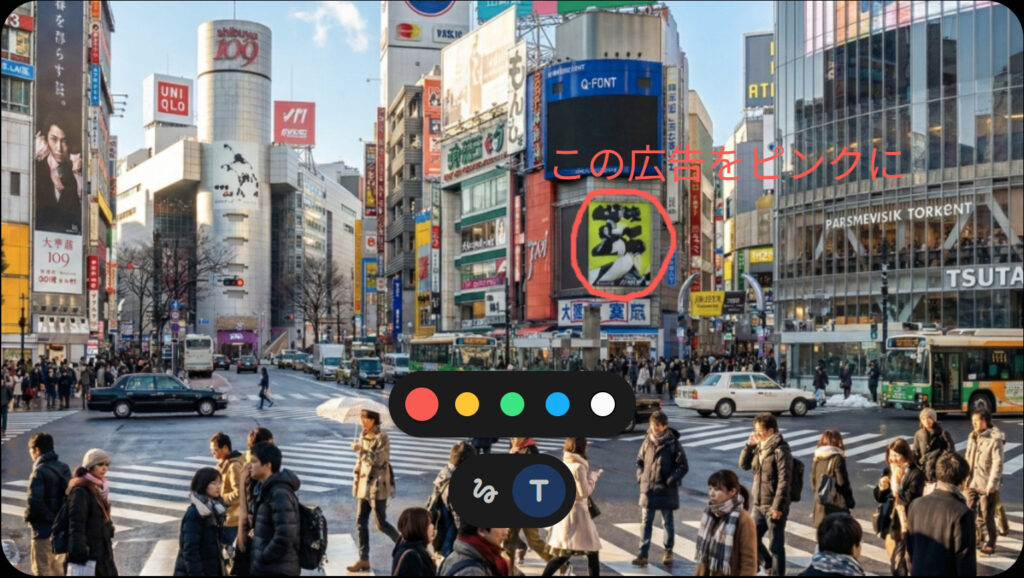
修正後の画像

Geminiのマークアップ機能を使って画像を編集する方法
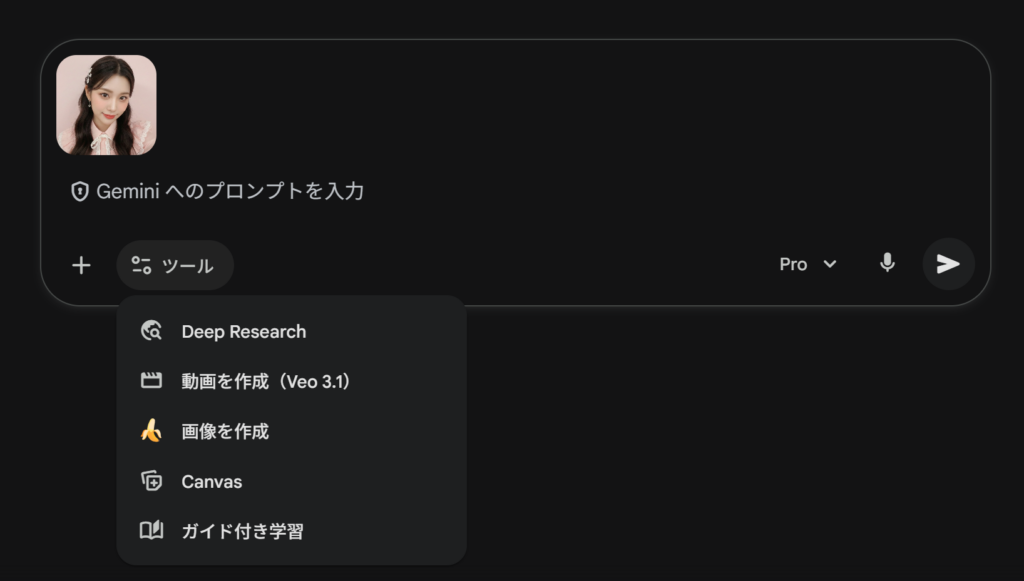
以下の3ステップで、Geminiのマークアップ機能を使った画像編集ができます。
- STEP1
- STEP2画像をマークアップして編集指示を出す
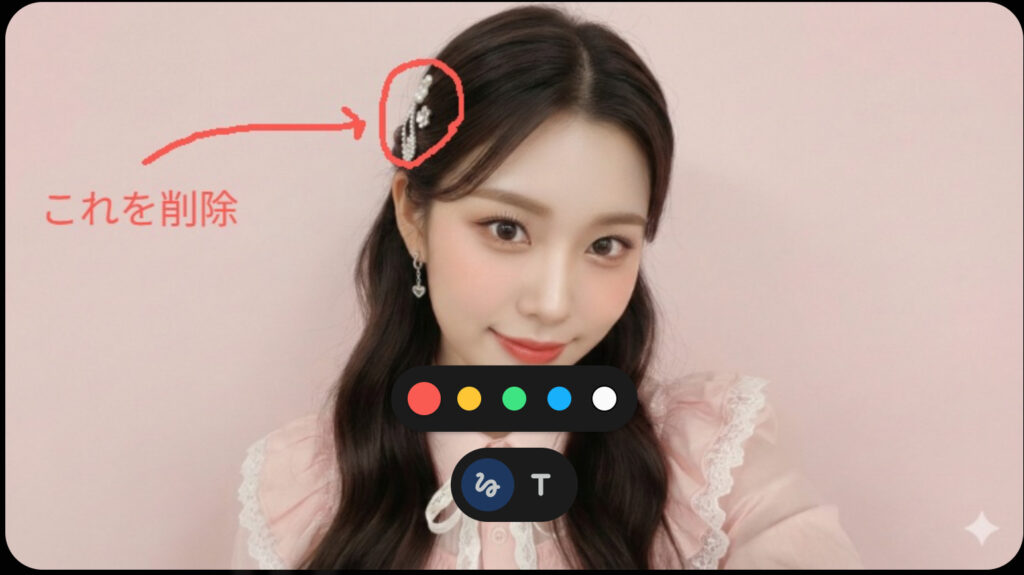
アップロードした画像をクリックすると、次のような画面が表示されます。ここからマークアップ機能を使って、編集したい場所を指定していきましょう。

マークアップで使えるのは、手書きのペン(線・矢印・囲い)とテキストボックスです。対象領域をペンでなぞったり丸で囲んだりして場所を示し、最後にテキストで何をどう変えるかを伝えれば準備完了です。
- STEP3送信して、生成された画像を保存する
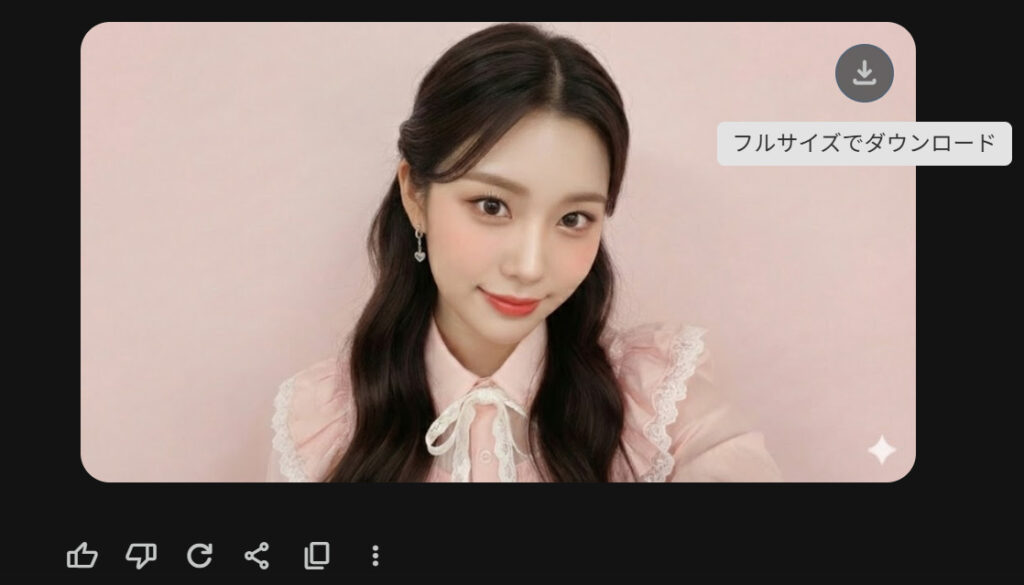
マークアップと指示文の入力が終わったら、チャット右下のボタンから送信します。生成が完了したら画像を確認し、画像上部の「ダウンロード」から保存できます。

もしマークアップの赤い線が画像に残ってしまった場合は、チャットで「赤い線(矢印)を消して」と送信すれば消してくれます。
Geminiのマークアップ機能を使った編集例
ここからは、マークアップを使った画像編集の例を紹介します。テンプレはそのままコピペして使えます。
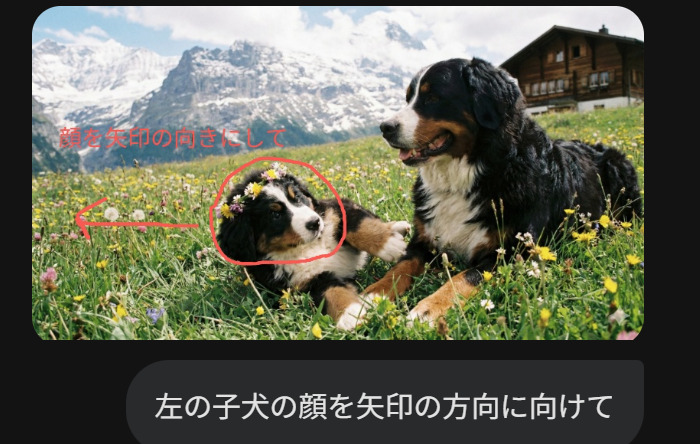
矢印で方向・位置を修正
人や動物の向き、視線の方向、物の配置などを調整したいときは、矢印が便利です。文章だけだと「少し左」「もう少し上」のように曖昧になりがちですが、矢印で方向を示すことで意図が伝わりやすくなります。
修正指示
生成された画像
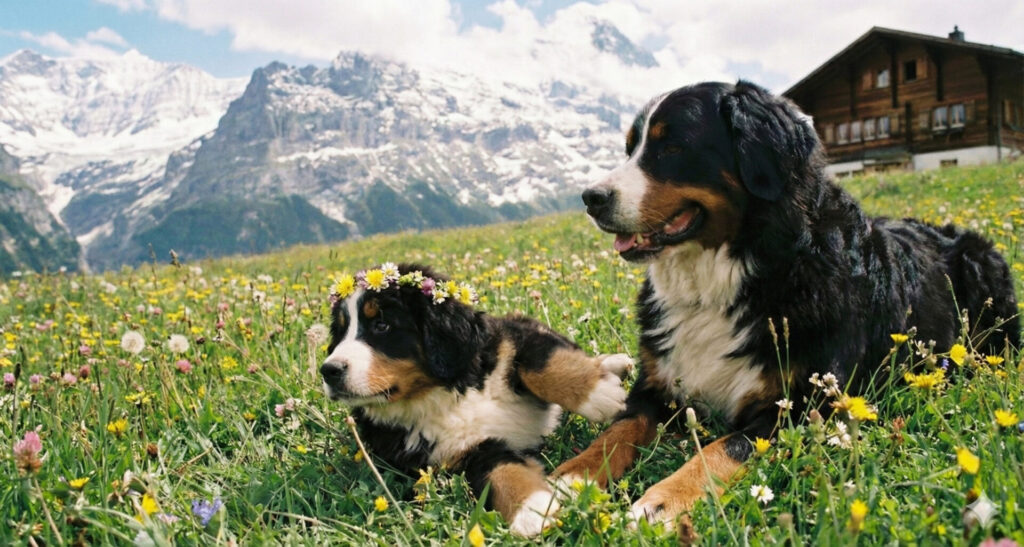
矢印はどちらへ向ける/動かすかを直感的に伝えられるため、方向・位置の修正に最適です。
対象を囲って矢印で方向を示し、チャットで変更内容を補足するのがおすすめです。
【移動】囲った◯◯を矢印の方向へ少し移動して。サイズは変えない。
【向き】囲った人物の顔(視線)を矢印の方向へ少し向けて。顔立ちは変えない。
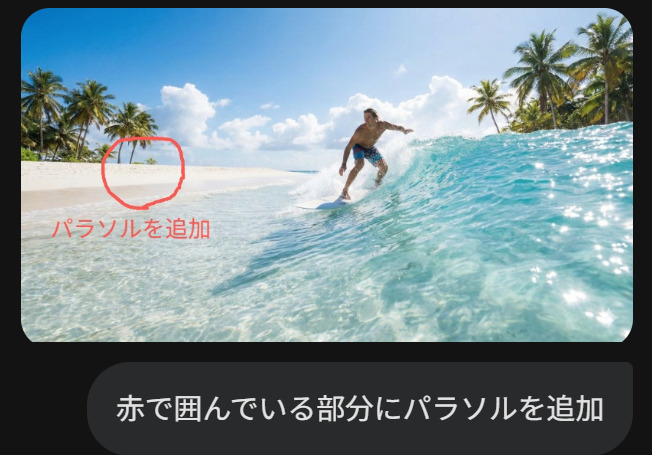
新しい要素の挿入箇所を丸で指定
「ここに何かを追加したい」というときは、追加したい場所を丸で囲って指定するのが効果的です。挿入位置のズレを減らせるため、レイアウトを崩さずに要素を増やしたい場面で役立ちます。
修正指示
生成された画像

このように、言葉だけでは説明しづらい場所でも、視覚的に「ここ」と伝えられるのがマークアップ機能の大きな強みです。
囲った部分に◯◯を1つ追加して。遠近感と影を周囲に合わせて、浮かないように。削除したい要素を丸で指定
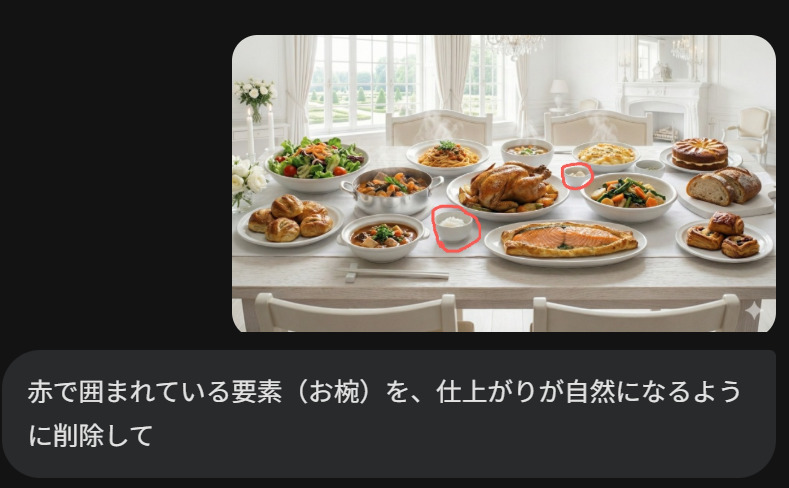
不要な要素を消したいときも、削除したい対象を丸で囲んで指定できます。「この看板を消して」「このロゴを削除して」のようにチャットで補足して試してみましょう。
修正指示
生成された画像

削除は「丸で対象を指定+短い指示文」がいちばん安定します。仕上がりを自然にするなら、背景の補完と跡を残さないことをセットで伝えるのがコツです。
囲った◯◯を削除して。背景を自然に補完して、跡が残らないように。※不自然なら「変更量を控えめにして」と追記するのがおすすめです。
色を変更(塗り替え)したい部分を丸で指定
色変更では、変更後の色を具体的に伝えることがコツです。特に、影や質感がある被写体では「周囲に合わせて自然に」「光源はそのまま」と補足すると、色が浮くという失敗を減らすことができます。
修正指示
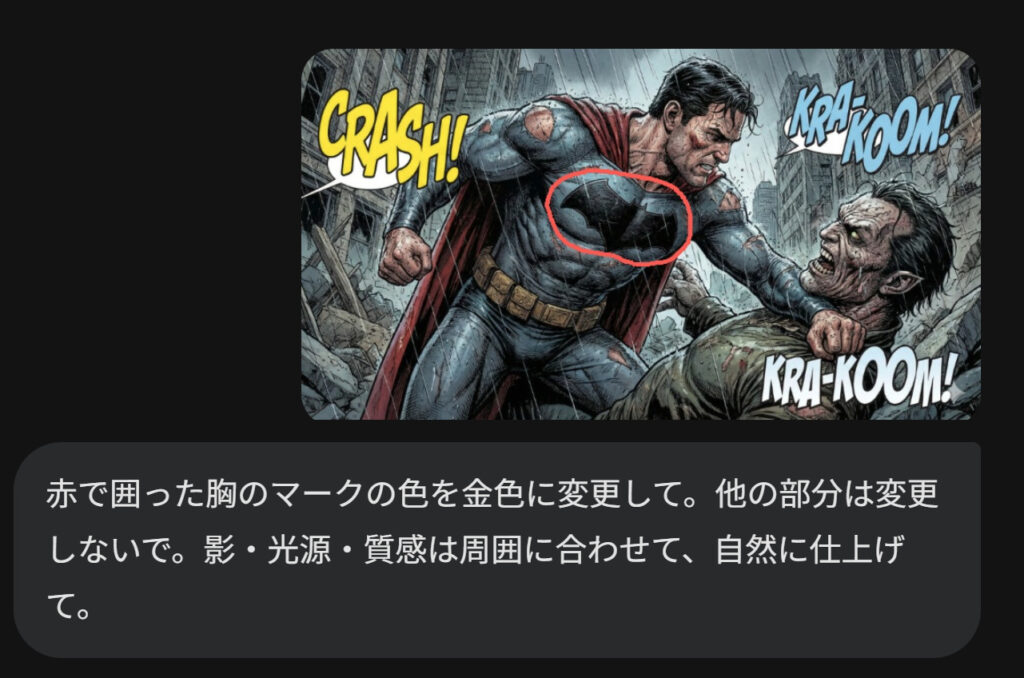
生成結果
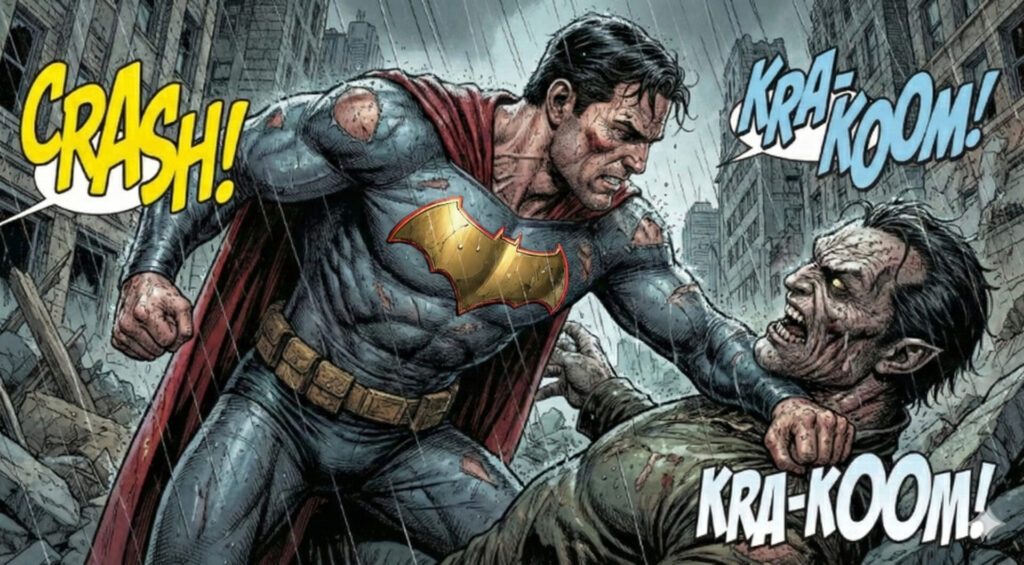
思った色と少し違う場合は、「もう少し明るく」「少し彩度を下げて」など短い追記で微調整するのがおすすめです。
囲った部分だけを、【色:#FF4DA6(ピンク)】に変更して。質感・模様・陰影・ハイライト・光源はそのまま維持して自然に馴染ませて。
他の部分は一切変更しないで。
失敗したときの対処法
マークアップ機能は非常に便利ですが、画像の内容や指示の出し方によっては、意図どおりにならないこともあります。ここからは、よくある失敗パターン別に対処法をまとめました。
以下のように、生成後の画像にマークアップ(赤い線や矢印)が残ってしまうことがあります。その場合は、チャットで「矢印(赤い線)を消して」などと追記して再生成すると、線を除去できます。
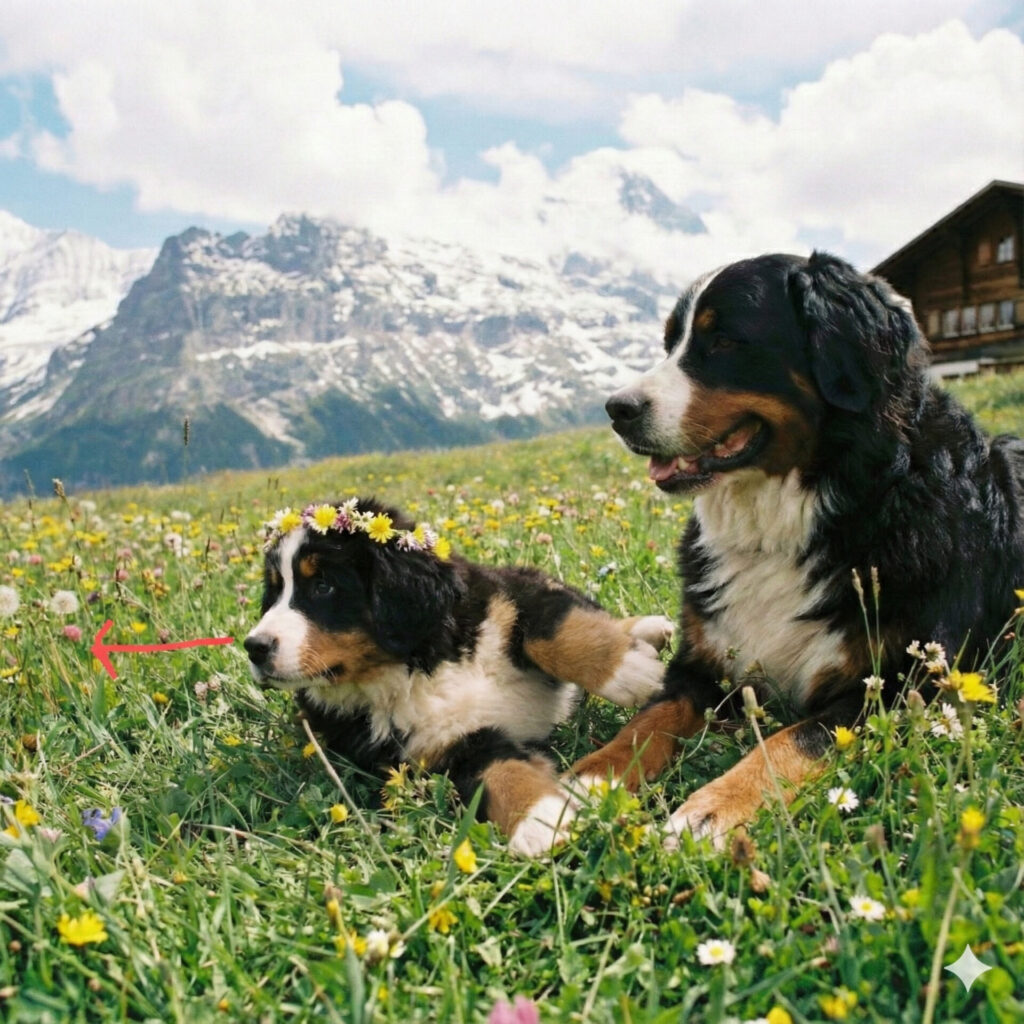
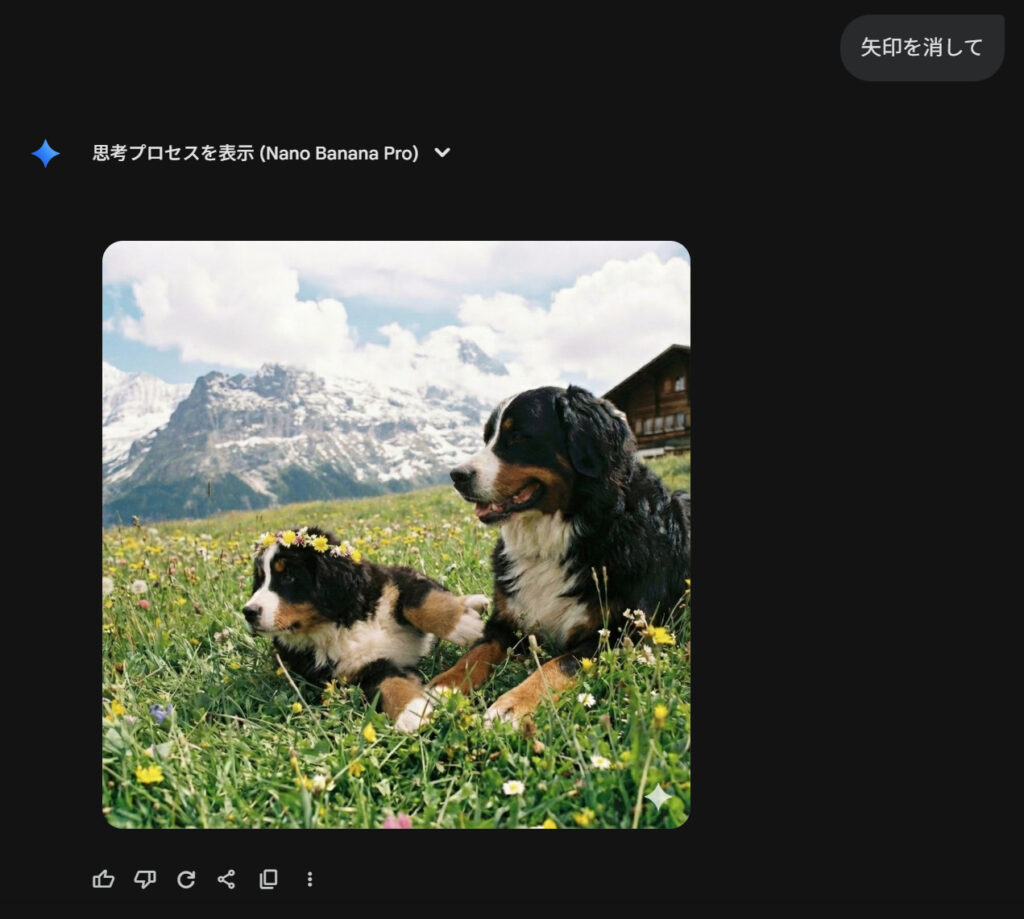
赤い線(矢印)を完全に消して。画像の内容は変えないで。線が残らないように、線の部分だけを自然に消して。他の部分は変更しないで。マークアップの線だけでなく、画像内に入力したテキストがそのまま残ってしまうことがあります。その場合は、チャットで「赤い文字を削除して」と依頼して再生成するか、はじめからテキストを置かずに(場所指定だけで)やり直すのがおすすめです。

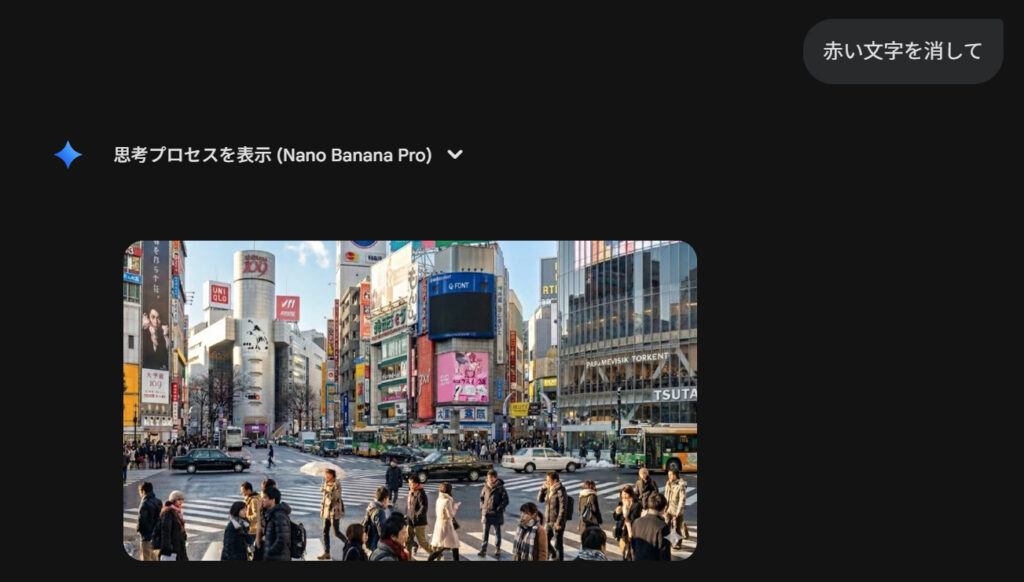
画像内に残っている赤い文字(入力したテキスト)を削除して。背景を自然に補完して。他は変更しないで。テキストが残らないように、文字があった部分を自然に消して。マークアップの強みは「ここ」と場所を指定できる点ですが、細かな調整はテキストの補足が重要です。矢印や囲いに加えて、チャットで「少し左へ」「もう少し上へ」「人物の顔だけ」など、意図を短く具体的に追記して再生成してみてください。
それでも難しい場合は、マークアップを描き直すか、新しいチャットでやり直すのが確実です。
色を変更したものの、イメージと違う色になる場合は、チャットでの指定が曖昧なことが原因です。そんなときは、色の方向性を短く補足するか、具体的な色コードを伝えて再生成してみてください。
「もう少し明るく」「彩度を下げて」などの調整に加えて、「#FF4DA6」のような色コードを指定すると、狙いに近づきやすくなります。
囲った部分の色を #FF4DA6 に近づけて。他の部分は変更しないで。一度で完璧に合わせようとせず、チャットで少しずつ調整するのがコツです。
マークアップの範囲が小さすぎる/指示が長い/一度に複数の変更を頼むと、別の場所が変わることがあります。まずは囲いを少し大きめにして、以下のプロンプトでリトライしてください。
囲った範囲だけを編集して。他の部分は元のままにして。変更が別の場所に入っているので、編集対象は囲った範囲だけに限定して。変更量を控えめにして自然に。マークアップ機能に関してよくある質問(FAQ)
Geminiのマークアップ機能に関して、よくある質問をまとめました。
- Qマークアップ機能が自分のGeminiに出てこないんだけど、どうしたらいい?
- A
順次展開のため表示されない場合がありますが、まずは次のチェックをおすすめします(できるところだけでOKです)。
- アプリを最新版に更新し、完全終了→再起動する(Web版は再読み込み)
- 画像生成モード(例:「ツール→画像を作成」)に切り替わっているか確認する
- モデルを切り替えられる場合は、高速モード/思考モード/Proなどを切り替えて試す
- 別ブラウザ/別端末/別ネットワークでも試す
それでも出ない場合は、ロールアウト待ちの可能性が高いです。数日空けて再確認するか、Web版・アプリ版の両方で試してみてください。
- Qマークアップは編集の時だけ使えるの? 分析(質問)にも使える?
- A
編集だけでなく、質問・分析にも活用できます。囲んだ部分に対して「ここを説明して」「この部分に何が写っている?」のように聞くと、AIがその領域に注目して回答してくれるため、複雑な画像でも意図が伝わりやすくなります。
- Qマークアップした画像を保存したり、後で再利用できる?
- A
編集後の完成画像はダウンロードできますが、描き込み(マークアップ)入りの状態をそのまま再利用したい場合は、スクリーンショットを撮って保存する必要があります。
- Q無料でも使える? 有料じゃないとダメ?
- A
無料でも試せますが、利用できる機能や上限はアカウント・環境・時期で変わることがあります。
まとめ
この記事では、Geminiのマークアップ機能を使って画像を編集する方法と活用例、うまくいかないときの対処法まで解説しました。最後にポイントを振り返ります。
- まずは丸・矢印で場所を指定(マークアップ)し、チャットで編集内容を短く具体的に書く。
- 指示文には「他の部分は変更しない」と、必要なら「影・質感を合わせる」を入れると安定する。
- うまくいかないときは、修正プロンプトを使うか新しいチャットで生成し直す。
マークアップ機能を使えば、これまで指示が難しいと感じていた壁が下がり、画像編集の試行錯誤がぐっと楽になります。ぜひ一度試してみてください。
AIを実務で使い続けるには、ツール名を覚えるだけでなく、目的を分解し、文脈を渡し、出力を評価する力が必要です。AI副業やAIエージェント活用の入口をまとめた資料セットを無料で受け取れます。
無料資料を受け取る