NotebookLMがスマホアプリでも使えると聞いて、気になりつつも一歩踏み出せていない人は多いのではないでしょうか。実際、「どんなことができるのか」「Web版とどう違うのか」「料金や制限はどうなっているのか」などの疑問を抱えている方もいるでしょう。
この記事では、NotebookLMアプリの使い方や料金・制限、Web版との違いなどを徹底解説します。読み終えるころには、NotebookLMスマホアプリを自分の仕事や学習にどう組み込むか、具体的なイメージを持てるようになるはずです。

内容をまとめると…
スマホアプリ版では、ソースの分析やチャットでの質問はもちろん、音声解説やテスト機能、スライド生成などのスタジオ機能の一部が使える。
動画解説やマインドマップ、レポート生成機能はWeb版のみ。
NotebookLMには無料プラン(NotebookLM)と月額2900円の有料プラン(NotebookLM in Pro)がある。
外出先で要点を素早くつかんだり学習に利用するならアプリ版、じっくりスタジオ機能を使いたいならWeb版がおすすめ。
音声解説やテスト、共有からの動画アップロードを使って隙間時間を英語学習や情報収集に活用できる。
生成AIを「少し触って終わり」にせず、業務効率化・副業・AIエージェント活用までつなげたい方向けに、基礎から実践まで整理できる無料資料を用意しています。
記事とあわせて、AIに作業を任せる考え方や長く使える活用スキルを確認しておきたい方は受け取っておいてください。

NotebookLMスマホアプリ版でできること
NotebookLMのアプリ版でできることは、ほとんどWeb版と同じです。アプリ版では、主に以下の機能を利用することができます。
| 機能 | 詳細 |
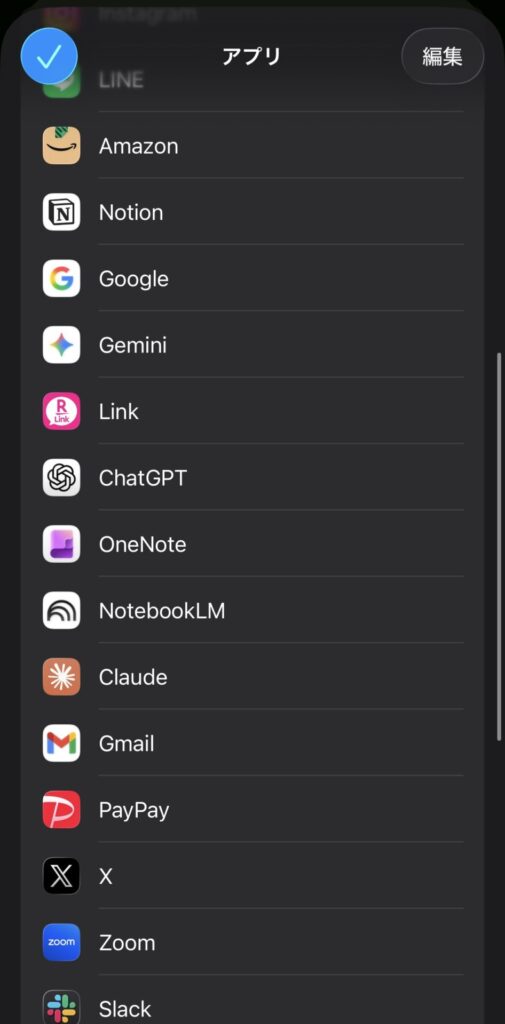
| ソースのアップロード | Web上のサイトや手持ち資料をソースに追加できます。また、アプリ版では写真をカメラから直接アップロードしたり、YouTube動画などを共有から直接アップロードしたりできます。 |
| チャットによる質問と回答 | アップロードした資料に基づき、AIとチャット形式で対話が可能です。資料の内容要約や特定の情報の抽出などがスムーズに行えます。 |
| 音声解説機能 | 資料の内容を対話形式の音声コンテンツに変換し、再生できます。バックグラウンド再生にも対応しており、事前にダウンロードした音声解説は、オフライン環境でも再生可能です。 |
| フラッシュカード・テスト機能 | アップロードした資料に基づいて、フラッシュカードやテストを作ることができます。 |
| スライド・インフォグラフィック生成機能 | アップロードした資料に基づいたスライドやインフォグラフィックを生成できます。(カスタム機能は利用不可) |
| ノートの作成・編集 | Web版と同期しており、スマホアプリからでも、ノートの新規作成や整理、再編集が簡単に行えます。 |
スマホアプリ版では、NotebookLMの特徴であるソース特化のチャット機能をどこでも扱えることに加え、共有からの直接アップロードや音声解説のオフライン利用などモバイルならではの強みもあります。
NotebookLMスマホアプリ版の使い方
NotebookLMのスマホアプリ版は簡単な3ステップで利用することができます。
- STEP1アプリをダウンロード
NotebookLMのスマホアプリを以下からダウンロードしてGoogleアカウントでログインしてください。
- Google Playストア(Android端末)
- App Store(iPhone/iPad)
- STEP2ノートブックを作成し、ソースをアップロード
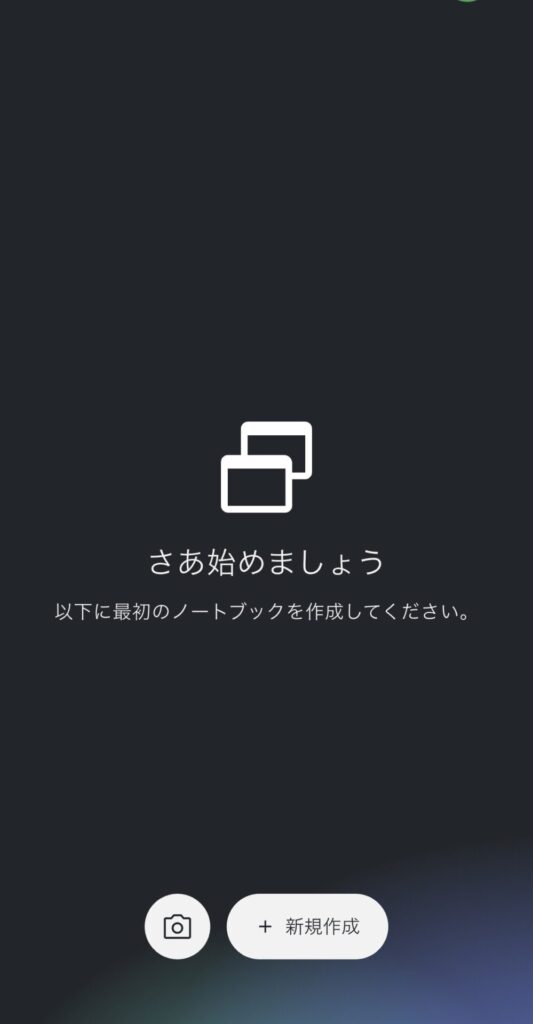
まず、ホーム画面下部の「新規作成」からノートブックを作成します。

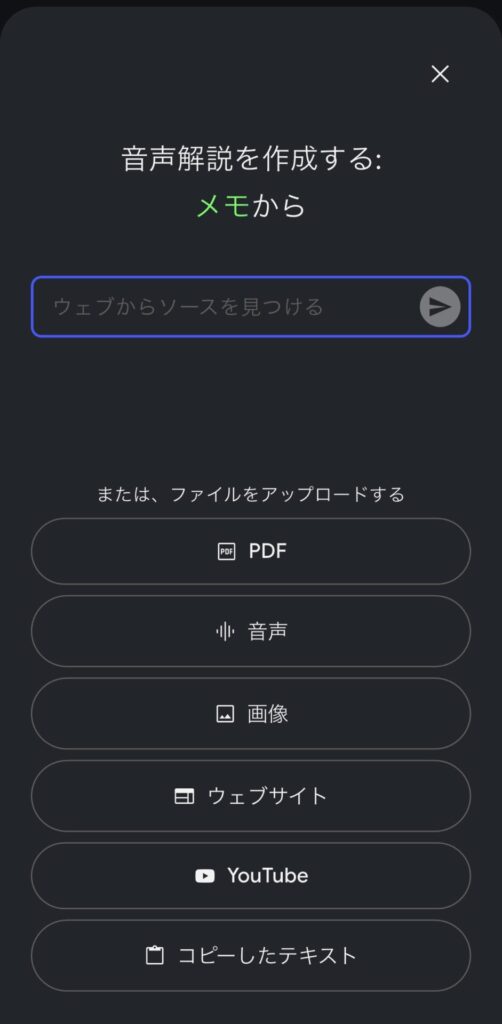
次に、資料(ソース)を追加します。スマホアプリ版では以下のソースを扱うことができます。
- 音声
- 画像
- WebサイトのURL
- YouTubeのURL
- コピーしたテキスト

手元にソースがなくてもリサーチ機能を使うことで、自分が知りたいトピックに関連するサイトをウェブからソースに追加できます。
- STEP3チャットやスタジオ機能で理解を深める
読み込ませた資料に関して、チャットで質問したり、「スタジオ」から音声解説やフラッシュカード・テストを作成したりできます。これらを使って、外出先でも資料の理解を深めることが可能です。
NotebookLMスマホアプリ版の料金・制限
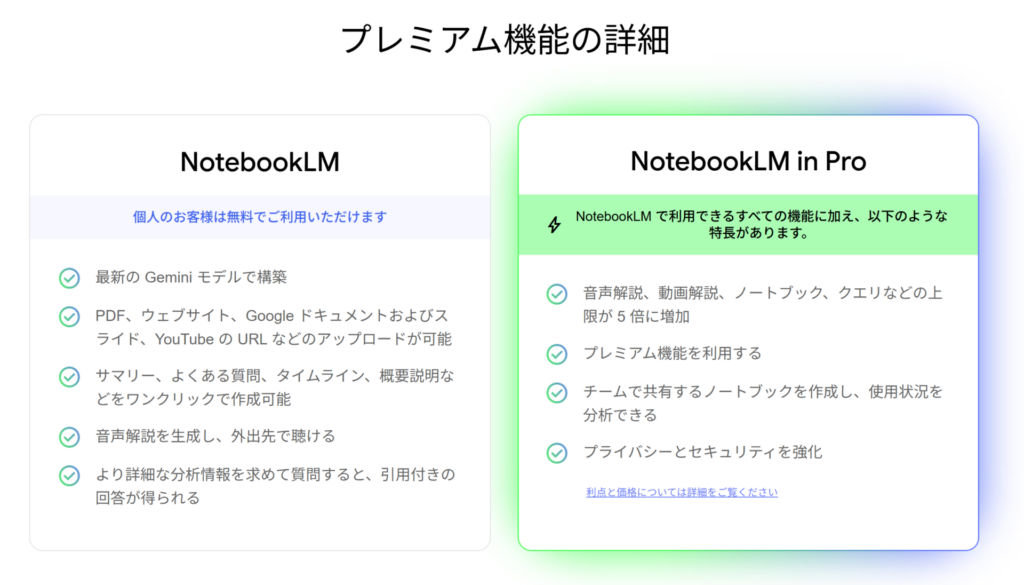
NotebookLMには、以下の2つのプランがあります。
- NotebookLM (無料版)
- NotebookLM in Pro (有料:2900円/月)
また、無料プランと有料プランの、主な制限項目は以下の通りです。
| 項目 | 無料プラン(NotebookLM) | 有料プラン (NotebookLM in Pro ) |
| ノートブック数 | 約100冊 | 約500冊 |
| 1ノートあたりのソース数 | 約50ソース | 約300ソース |
| 1日あたりの質問回数 | 約50チャット | 約500チャット |
| ソース文字数 | 約50万語 | 無料版と同じ |
| 音声解説生成 | 約3回/日 | 約20回/日 |
| フラッシュカード生成 | 約10回/日 | 約30回/日 |
| テスト生成 | 約10回/日 | 約30回/日 |
ライトな調べものや、1日に扱うノートブックが数冊程度の利用であれば、無料プランの上限でも十分です。一方で、複数プロジェクトの資料をまとめて管理したい人や、毎日多くのチャットや音声解説を利用したい人にとっては、有料プランの上限拡張がかなり大きいです。
どの程度NotebookLMを日常業務や学習の中心に据えるのかをイメージしながら、自分のワークスタイルに合ったプランを選びましょう。
※NotebookLMの制限に関しては、以下の記事で詳しく解説しています。

NotebookLMスマホアプリ版とWeb版の違い
アプリ版はスマホからアクセス出来て非常に便利ですが、アプリですべてが完結するわけではありません。アプリ版とWeb版には明確な差があり、使い分けが重要です。
画面レイアウトと操作性の違い
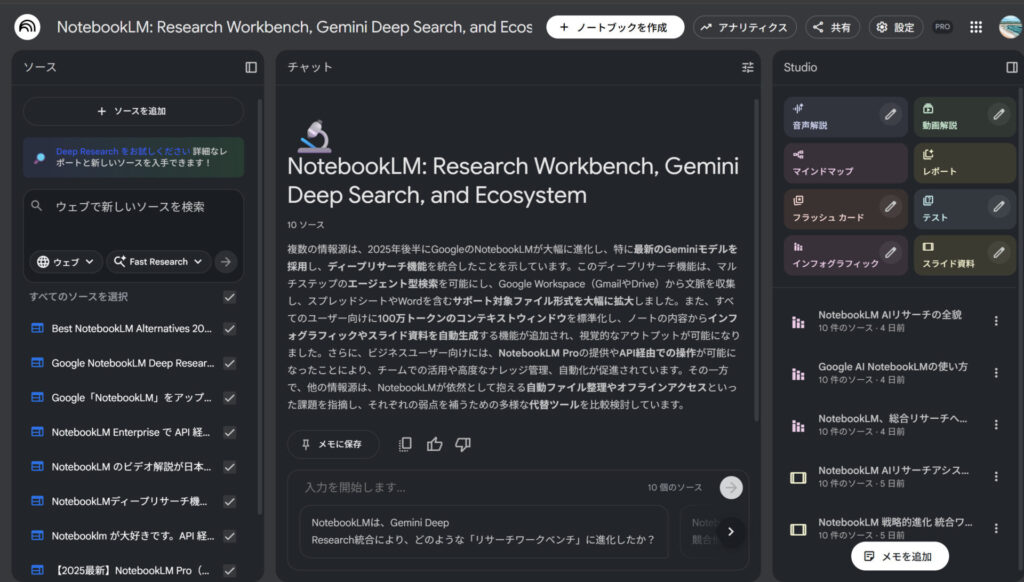
Web版の画面レイアウトは「ソース」「チャット」「スタジオ」の3パネル構成で、情報の一覧性が高いのが特徴です。
一方アプリ版では、スマホの画面サイズに合わせ、「ソース」「チャット」「スタジオ」を画面下から切り替えれるようになっています。また、カメラのマークから写真をその場で撮ってアップロードできるのも特徴です。
さらに、ホーム画面にノート一覧が表示されますが、それぞれのノートの右のマークをクリックすると直接音声生成などのスタジオ機能にアクセスできます。
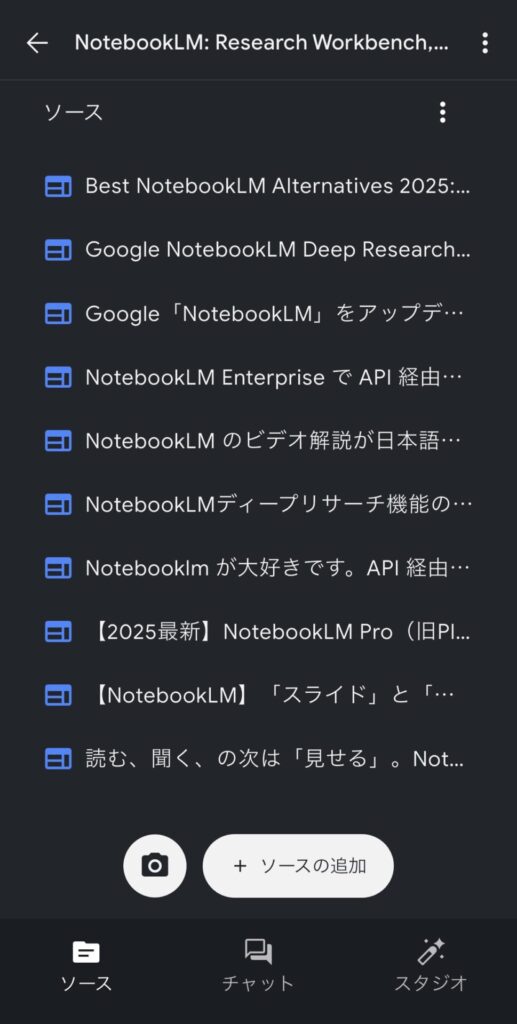
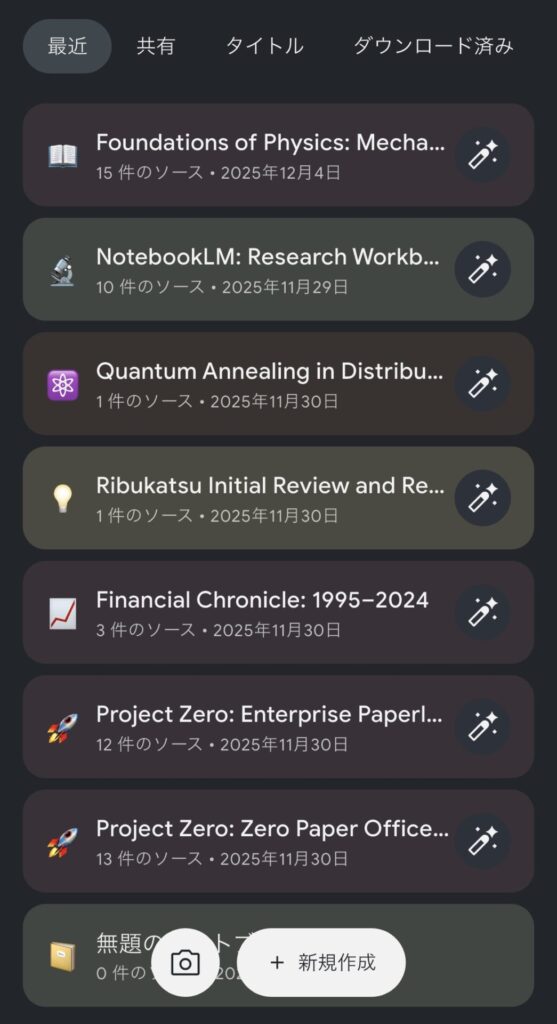
このようにWeb版では様々な機能を横断的にストレスなく利用できるようなレイアウトになっており、アプリ版ではモバイルでの使いやすさにフォーカスしたレイアウトになっていることが分かります。
利用できる機能の違い
アプリ版とWeb版では、画面レイアウトだけでなく、利用できる機能にも大きな差があります。
| 機能 | スマホアプリ版 | Webブラウザ版 |
|---|---|---|
| Deep Research | × | ◎ |
| 音声解説 | ◎ オフライン再生・バックグラウンド再生対応 | 〇 ブラウザ上でストリーミング再生(オンラインのみ) |
| 動画解説 | × | ◎ |
| マインドマップ | × | ◎ |
| レポート | × | ◎ |
| インフォグラフィック | 〇(カスタムプロンプト入力不可) | ◎ |
| スライド資料 | 〇(カスタムプロンプト入力不可) | ◎ |
| メモに保存・追加 | × | ◎ |
| 動画の直接アップロード | ◎(共有から直接アップロード) | ×(URLからアップロード) |
| 共有権限の設定 | ×(シェアリンクは開けるが細かい権限管理は不可) | ◎ |
このように、スマホアプリ版は動画の直接アップロードや音声要約に特化している一方で、Webブラウザ版にあるスタジオ機能の多くは制限が設けられています。
※NotebookLMのWeb版に関しては、以下の記事で詳しく解説していますのでぜひご覧ください。
スマホアプリ版が向いているユーザー
NotebookLMの特徴やWeb版との違いを踏まえたうえで、スマホアプリ版が向いているのは、以下のようなユーザーです。
- 通勤・移動時間に資料の要点を押さえておきたい会社員。
- 資格学習で、復習・小テスト形式で定着させたい学習者。
- 会議・商談が多く、直前に資料の肝だけ確認したい営業マン。
このようにNotebookLMスマホアプリ版は、外出先でもチャットや音声解説を使って、資料の要点を素早くつかみたい場合や隙間時間の学習を効率化させたい人におすすめです。逆にデスクでじっくり使いたいときや、スタジオ機能で動画解説などを利用したい場合にはWeb版の方が向いています。
NotebookLMスマホアプリ版の活用事例
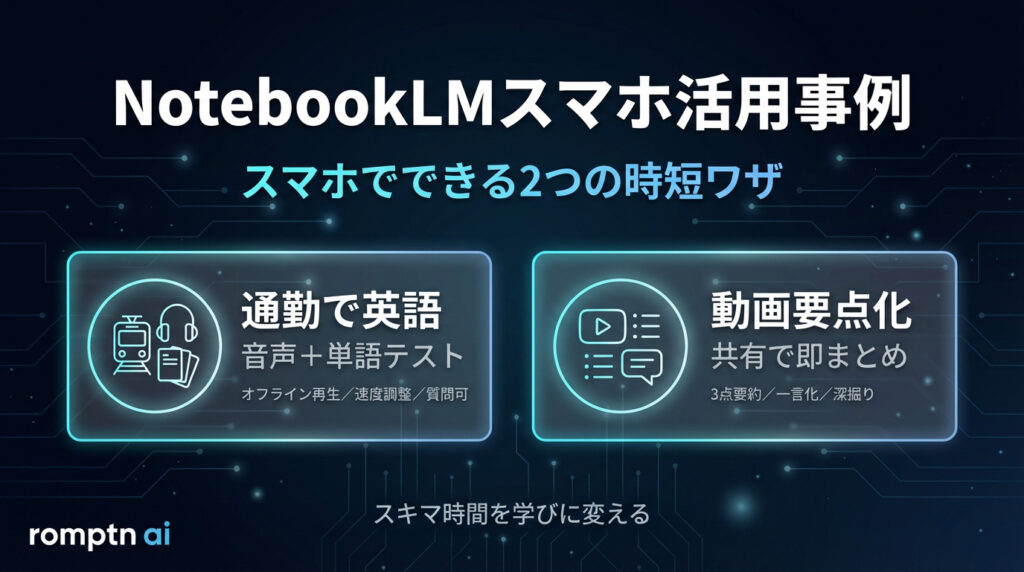
ここからは、スマホならではの機動力を活かした、具体的な活用シーンを紹介します。
通勤・移動時間の英語学習効率化
音声解説とフラッシュカード・テスト機能を組み合わせると、通勤・移動時間の英語学習を効率化できます。
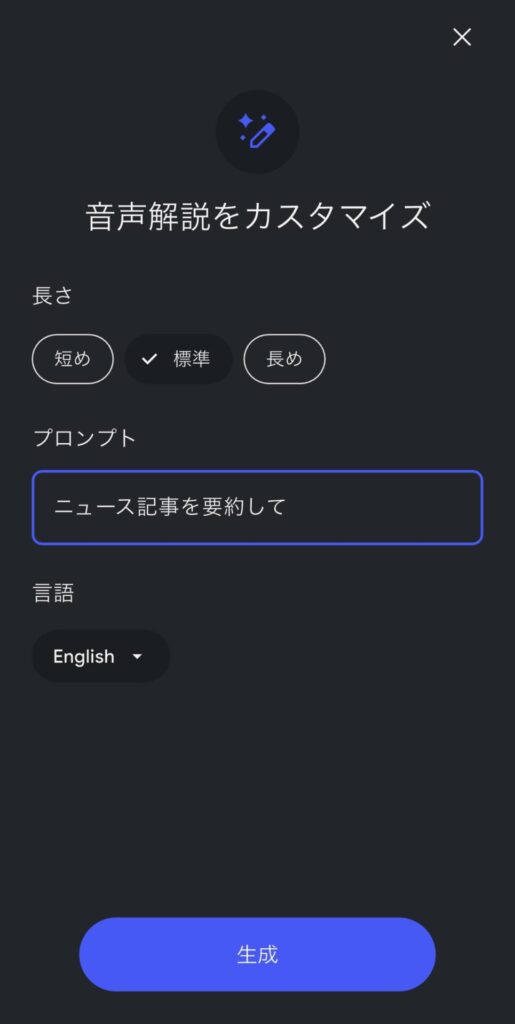
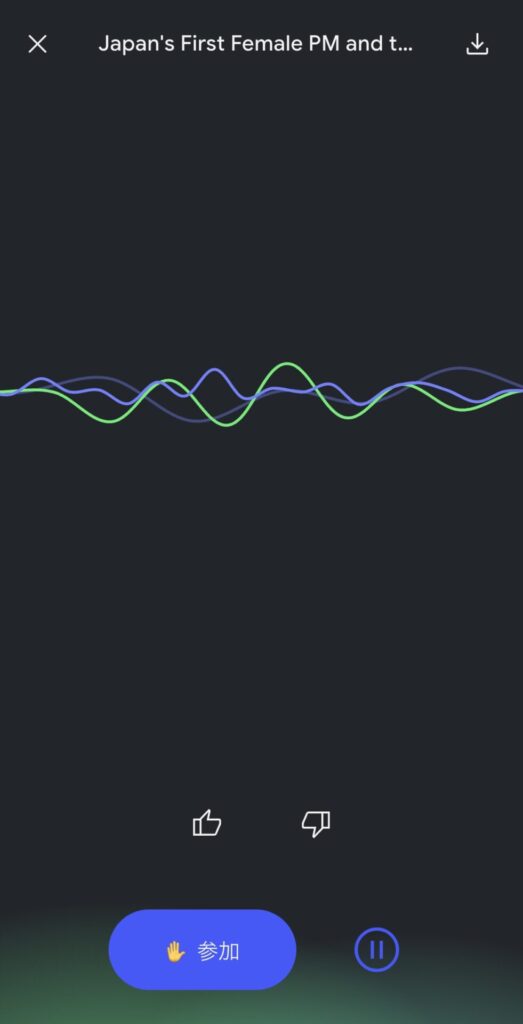
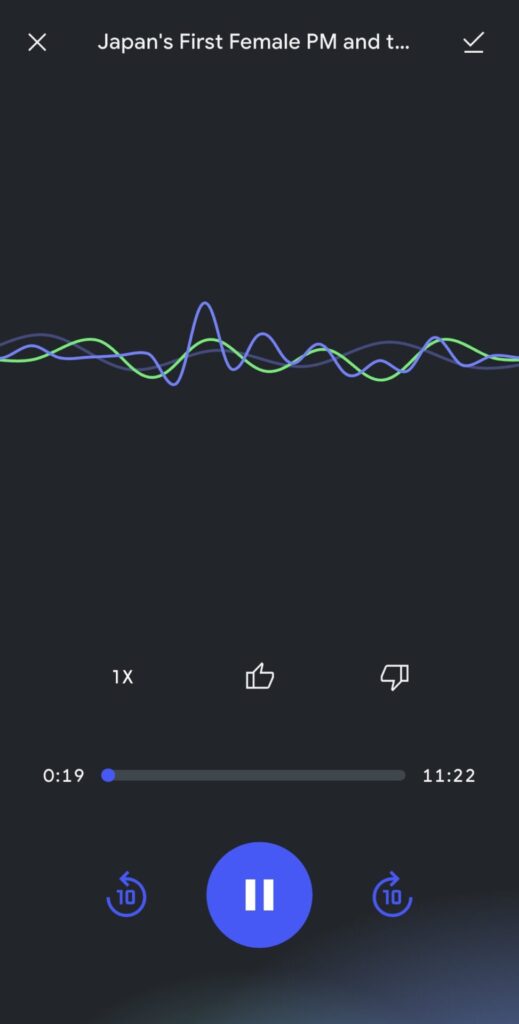
例えば、ニュース記事をソースとして読み込ませて英語で音声解説を生成すれば、それだけで自分専用のリスニング教材になります。途中で内容について質問したり、再生速度を変えられるので非常に便利です。また、事前にダウンロードしておけば、地下鉄など電波が不安定な場所でも再生できます。
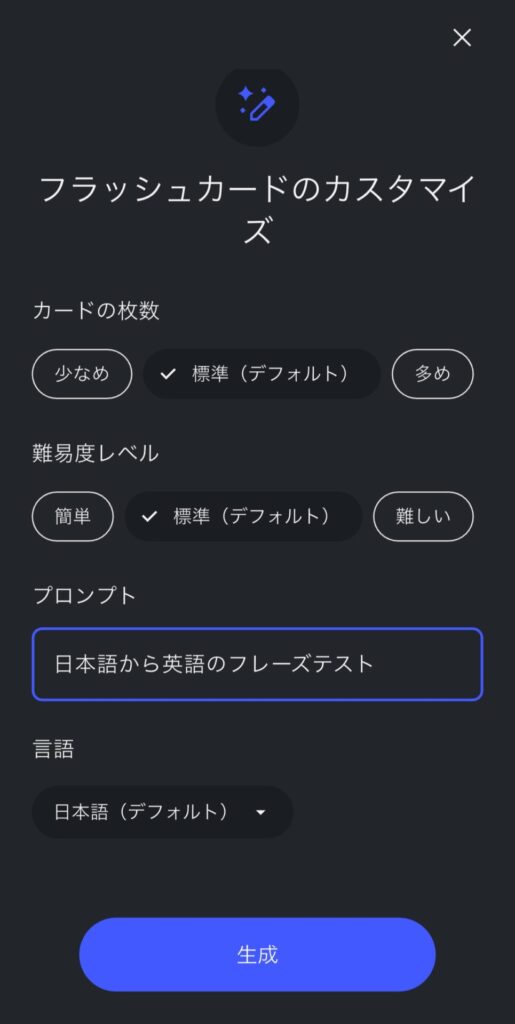
他にも、ビジネスパーソンが身につけておきたい英単語やフレーズが載っているWebサイトを読み込ませ、フラッシュカードやテストを生成することも可能です。短時間で単語チェックができるので、まとまった学習時間が取りにくい人にも向いています。
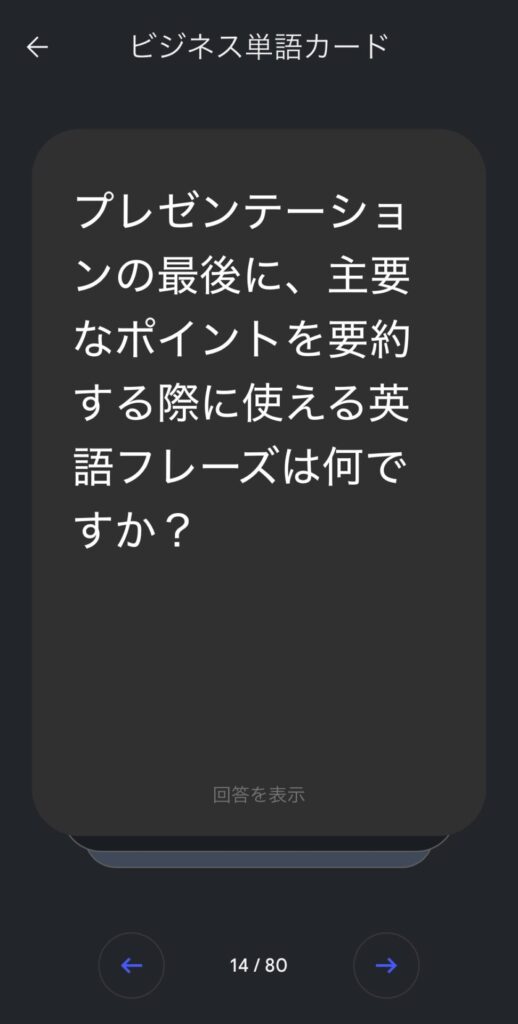
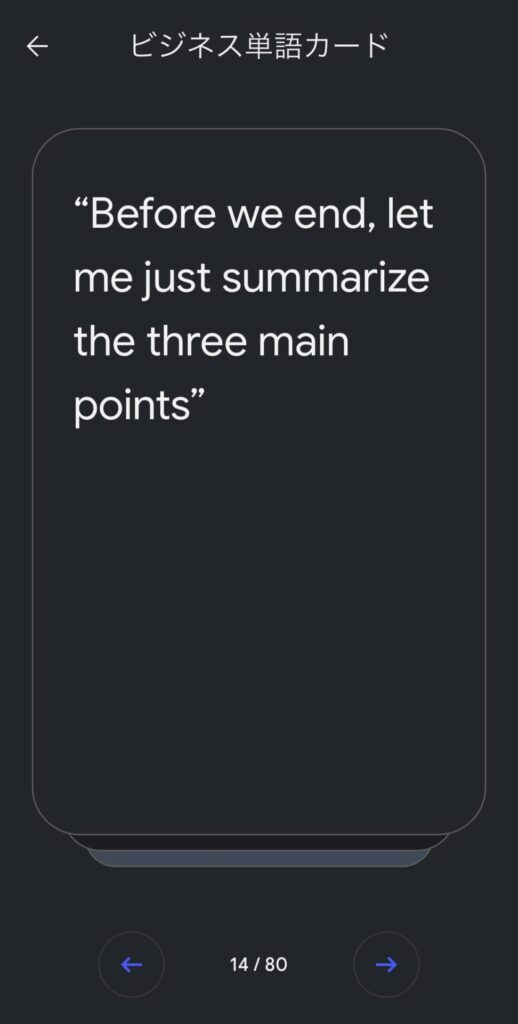
このように、スマホアプリ版の手軽さを活かせば、これまでただ移動しているだけだった時間を、英語学習の時間に変えることができます。
YouTube動画の要点抽出や深堀り
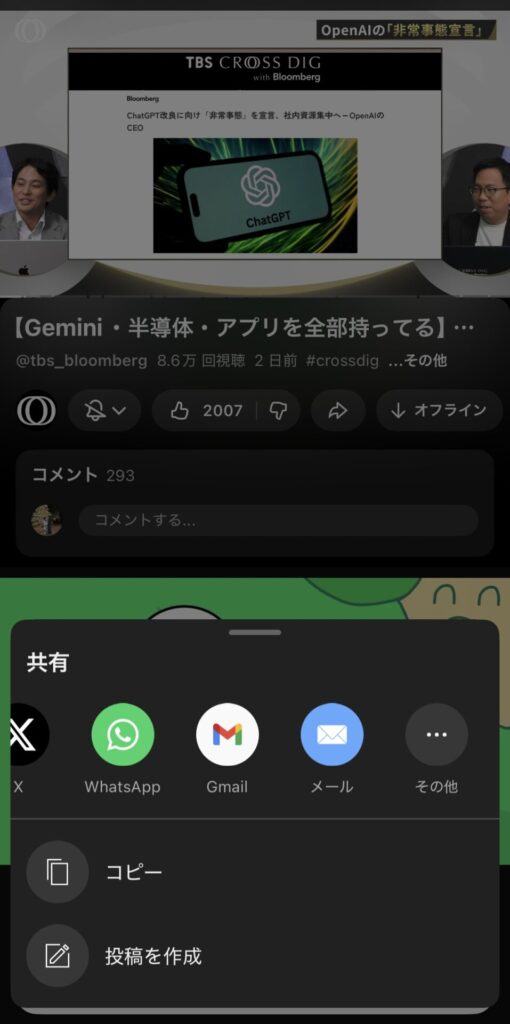
スマホアプリ版では、YouTubeアプリやブラウザの共有から動画をソースとして追加できます。PCを開かなくても、あとで整理したい動画をその場でストックできるのがポイントです。
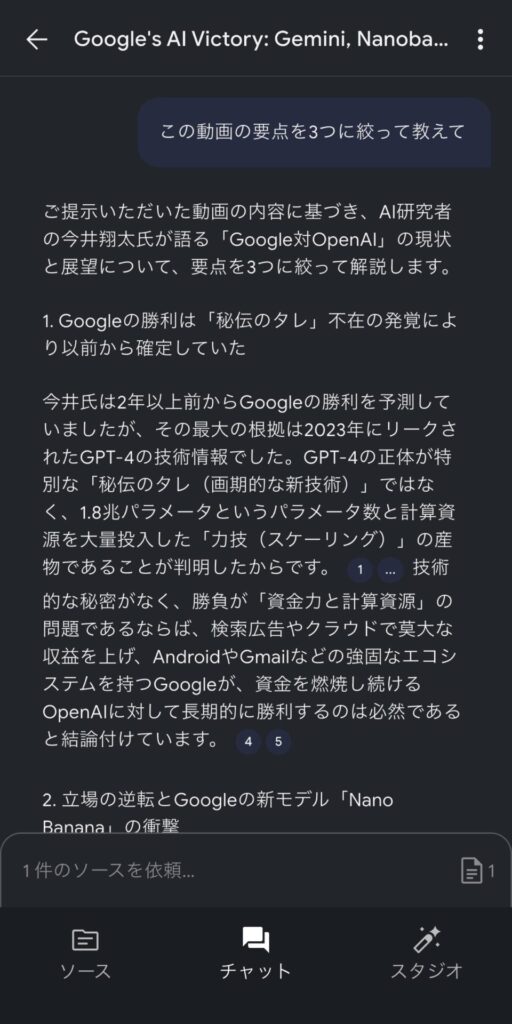
読み込んだ動画に対しては、「要点を3つにまとめて」「この説明を一言で言うと?」「メリットと注意点だけ教えて」などとチャットで指示できます。長尺の動画を最後まで視聴しなくても、必要な情報だけを短時間で抽出・確認できるため、インプットにかける時間を大きく圧縮できます。
スマホ版NotebookLMが使えないときの原因と対処法
スマホ版NotebookLMがうまく動かないときの主な原因と対処法は以下の通りです。
| 症状 | 主な原因 | 対処法 |
|---|---|---|
| アプリが見つからない・インストールできない | OSバージョンが古い | Android 10以上およびiOS 17以上が必要となるため、OSを最新バージョンにアップデートする。 |
| ログインできない | 意図しないGoogleアカウントでログインしている | エラーメッセージに表示されるメールアドレスを確認し、NotebookLMが利用可能な@gmail.comなどの個人アカウントでログインする。 |
| ソースが読み込めない | 暗号化ファイル・パスワード付きPDF・DRM付きコンテンツなど、NotebookLMが読み取れない形式になっている | 可能であれば暗号化やパスワード保護を解除したファイルを用意するか、対応形式(PDF・テキストなど)に変換してから再アップロードする。 |
| 音声が再生されない・途中で止まる | オフライン用データのダウンロードが完了していない/通信状況が悪い | Wi-Fi環境で音声データを事前にダウンロードし、再生中は回線の安定した場所で利用する。 |
ここに挙げた対処法を試しても解消しない場合は、一時的な不具合の可能性もあります。アプリや端末の再起動、OSやNotebookLMアプリのアップデート、公式ヘルプの最新情報の確認をしてみましょう。
NotebookLMスマホアプリ版に関してよくある質問
スマホアプリからNotebookLMを使う際によくある質問をまとめました。
- Qオフライン環境でNotebookLMアプリのどの機能が利用可能ですか?
- A
主にダウンロード済みの音声解説の再生が可能です。既存ノートブックの閲覧や新しい質問(生成)は、オンライン接続が必要です。
- Qスマホアプリ版で利用できる音声解説のカスタマイズ設定はありますか?
- A
再生速度の変更などが可能です。また、生成前にカスタムプロンプト(指示)を与えることで、要約の焦点を調整できます。
- Q共有機能で追加した資料は自分のノートに即時反映されますか?
- A
はい。スマホの「共有」メニューから追加したPDFやWebページは即座にノートブックに反映され、Web版とも同期されます。
- Qスマホで撮影した写真や手書きメモを直接ソースとして読み込ませることはできますか?
- A
はい。直接カメラで撮影した画像(手書きメモの写真など)を「ソース」からアップロードすることができます。
まとめ
NotebookLMスマホアプリ版の特徴や活用方法を整理すると、次のポイントが特に重要です。
- NotebookLMのスマホアプリ版でも、資料のアップロードやチャットへの質問、音声解説・テストなどの一部のスタジオ機能が使える。
- 無料版(NotebookLM)と月額2900円の有料プラン(NotebookLM in Pro)がある。
- スマホアプリ版は、外出先で資料の要点をつかんだり、隙間時間に学習したりするために使うのがおすすめ。
- じっくり作業で使う場合やスタジオ機能を使うならWeb版の方が便利。
- 音声要約や共有メニュー連携を活かすことで、通勤中や外出先でも短時間で学習・情報整理が進められる。
NotebookLMスマホアプリ版は、日常のインプット作業を大幅に効率化できるツールです。まずは身近なPDFやWebページを読み込ませて、どのように日常生活で使えるのかを体感してみてください。
AIを実務で使い続けるには、ツール名を覚えるだけでなく、目的を分解し、文脈を渡し、出力を評価する力が必要です。AI副業やAIエージェント活用の入口をまとめた資料セットを無料で受け取れます。
無料資料を受け取る