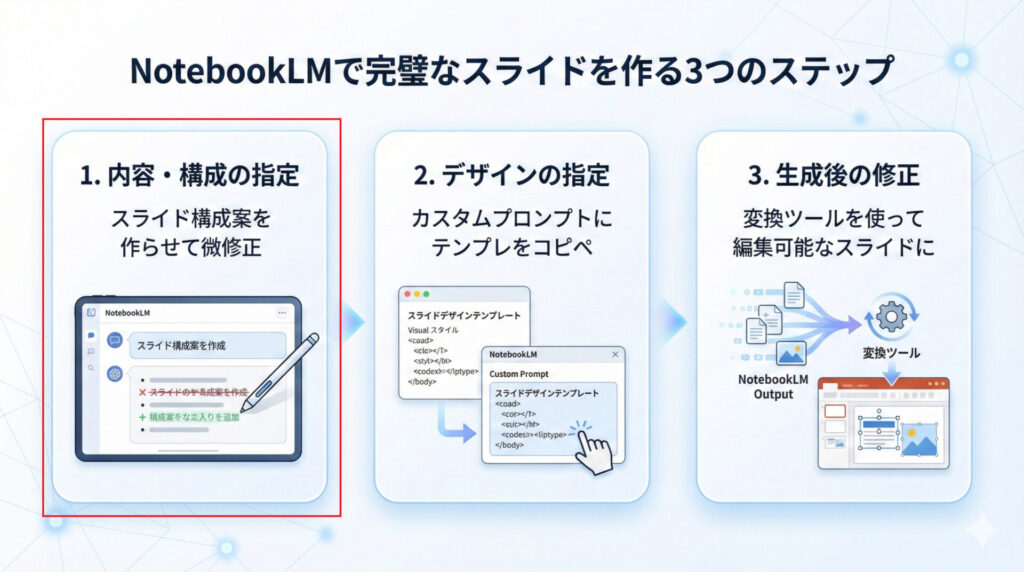
NotebookLMでスライドを実務で使える完成形まで仕上げるには、大きく次の3ステップがあります。
- 内容・構成の指定(構成案を作成し、微調整する)
- デザインの指定(テンプレートや指定事項をプロンプトに反映する)
- 生成後の修正(変換ツールで編集できる形式に整える)
NotebookLMはスライドを素早く作れますが、生成後にPowerPointのように細かく直すのが得意ではありません。だからこそ最初にどんな順番で、何を、誰に伝えるかを構成案で固めておくと、生成結果のズレや抜けが一気に減ります。
そこで本記事では「1. 内容・構成の指定」に焦点を当て、NotebookLMで作るスライドの内容・構成を指定しながら、実務で使えるスライドに仕上げる方法を解説します。あわせて、NotebookLMスライドの活用例や、スライド生成がうまくいかないときの対処法もまとめます。
※なお、「2. デザインの指定」「3. 生成後の修正」については、以下の記事で詳しく解説しています。


内容をまとめると…
NotebookLMのスライドは高品質だが、出力はPDFのため生成後に直接編集できない
まずはチャットで構成案を作り、外部で整えてから構成案だけをソースにして生成すると精度が上がる
用途別の構成案プロンプト(提案・研究発表・定例報告・研修)をコピペで使える形で紹介
一日の生成回数上限は、無料版で3回、Pro版で15回が目安
生成AIを「少し触って終わり」にせず、業務効率化・副業・AIエージェント活用までつなげたい方向けに、基礎から実践まで整理できる無料資料を用意しています。
記事とあわせて、AIに作業を任せる考え方や長く使える活用スキルを確認しておきたい方は受け取っておいてください。

NotebookLMスライドの内容・構成を指定する方法
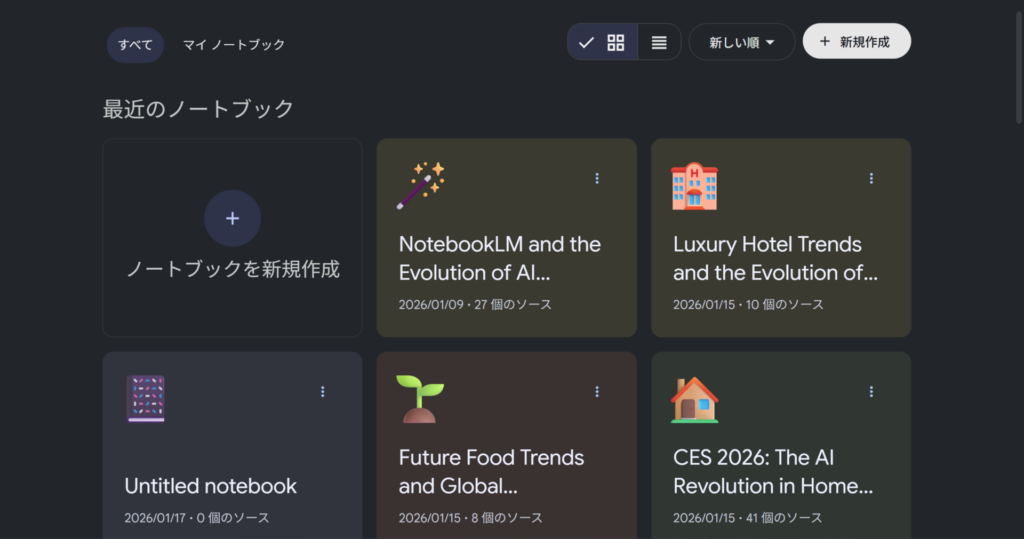
- STEP1NotebookLMを開いてソースをアップロードする
まず、NotebookLMにアクセスし、「ノートブックを新規作成」をクリックします。初めてNotebookLMを利用する方でも、Googleアカウントで簡単にログインできます。

次に、スライド化したい資料やWeb上の関連サイトをソースとしてアップロードします。リサーチ機能を使えば、NotebookLM上でWebサイトを検索して取り込むことも可能です。


- STEP2チャットでスライドの構成案を作成する
いきなりスライドを生成するのではなく、まずは構成案を考えてもらいましょう。先に構成案を可視化しておくことで、生成結果でズレやすいポイントや不足しそうな情報を事前に把握できます。
次の章では、用途別に構成案を作ってもらうプロンプトを紹介しています。目的に合うプロンプトをコピペして、チャットに送信してください。

- STEP3構成案をWordやメモにコピペして編集する
生成された構成案をコピーし、Wordやメモなどテキストを編集できるツールに貼り付けます。ここで不足している点を補ったり、入れたい内容を追記したりして、実務で使えるスライドのたたき台を作ります。
編集が終わったら、PDF形式に書き出して保存しておきましょう。

- STEP4構成案だけをもとにスライドを生成
再びNotebookLMを開き、先ほど作成したPDF形式の構成案をソースとしてアップロードします。アップロードが完了したら、構成案以外のソースのチェックを外し、構成案だけを参照してスライドが生成される状態にしておきましょう。

- STEP5カスタムプロンプトでデザイン等を指定
準備ができたら、「Studio」から「スライド資料」の鉛筆アイコンをクリックします。ここでスライドの形式や長さを指定し、下のカスタムプロンプトでスライドの詳細(デザイン、トーンなど)を指定して「生成」をクリックします。

カスタムプロンプトのコツは、冒頭に「ソースの構成案に基づいて〜」と明記することです。またデザインについては、この記事の冒頭で紹介したデザインプロンプトの記事から、好みのテンプレートをコピペして使うのがおすすめです。
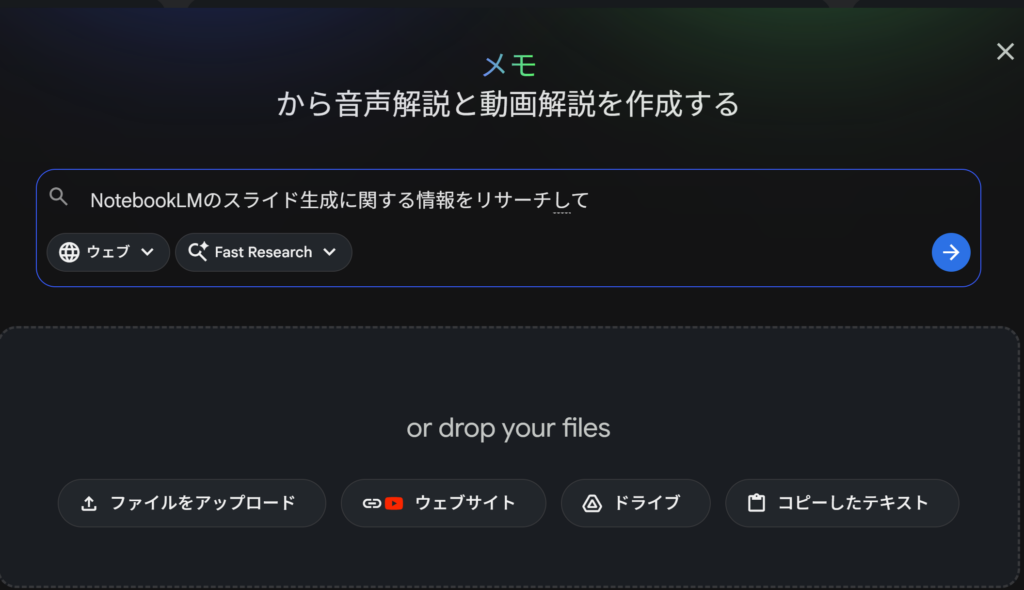
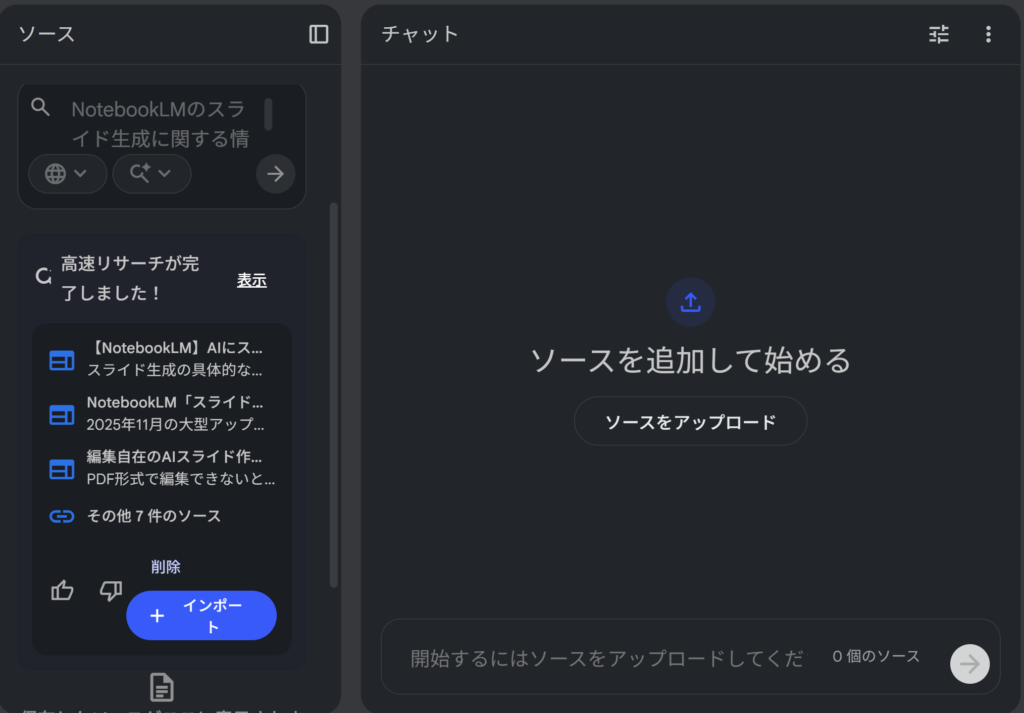
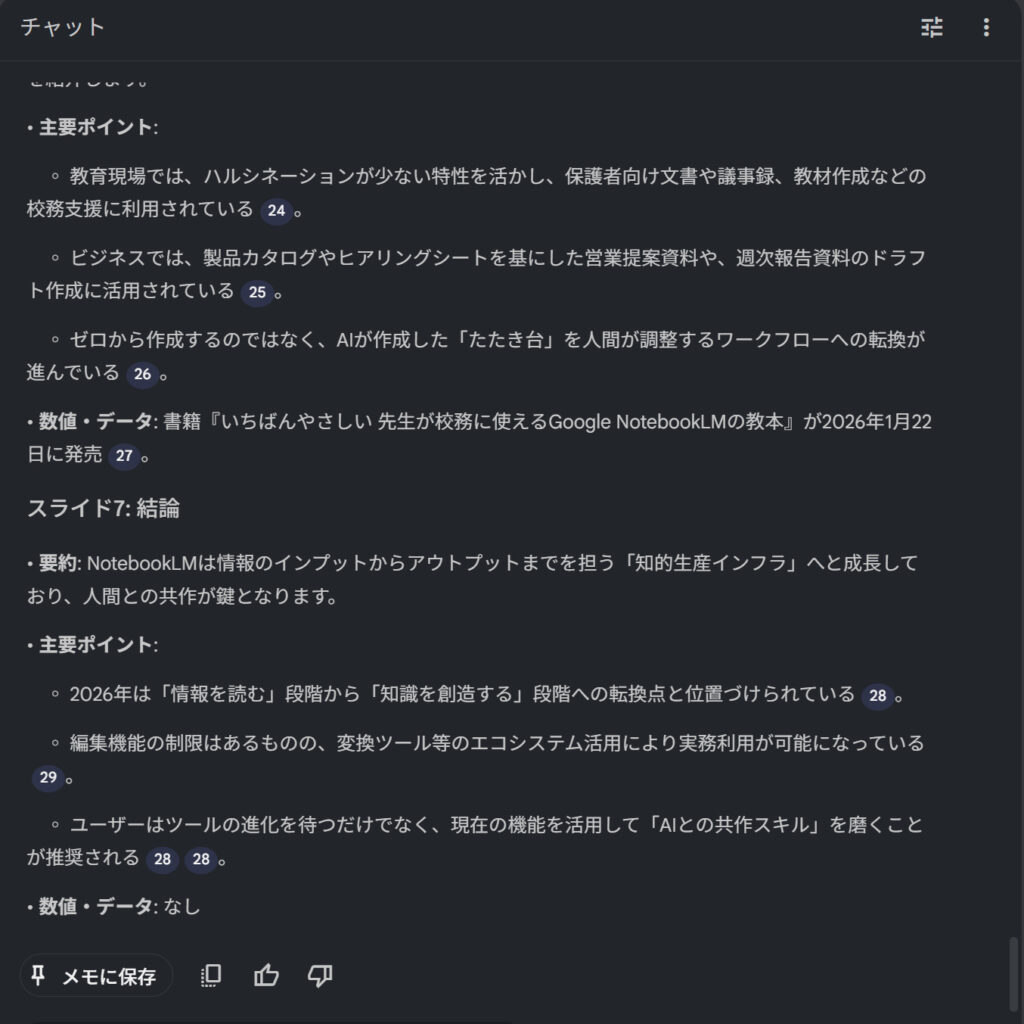
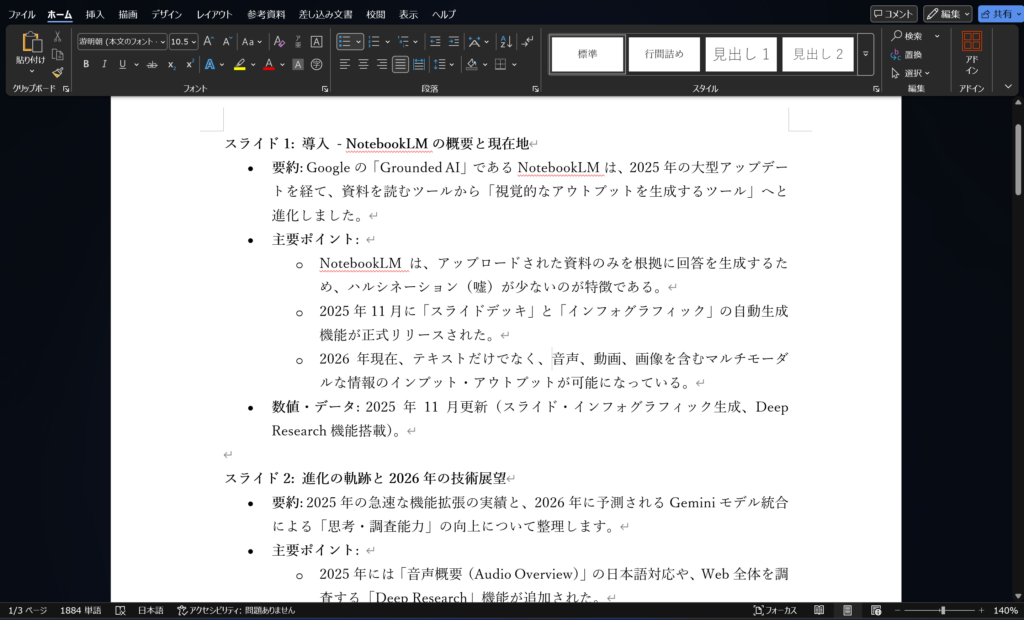
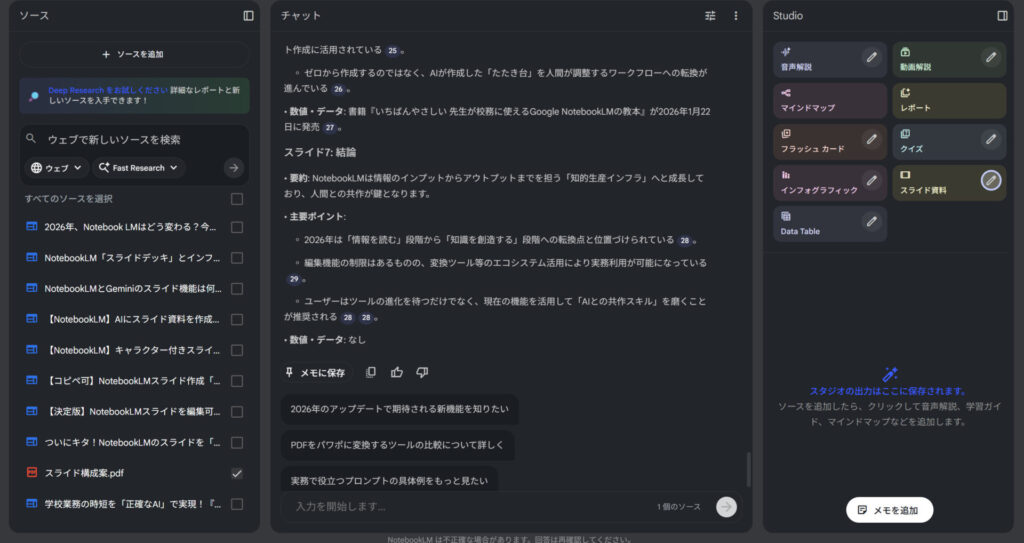
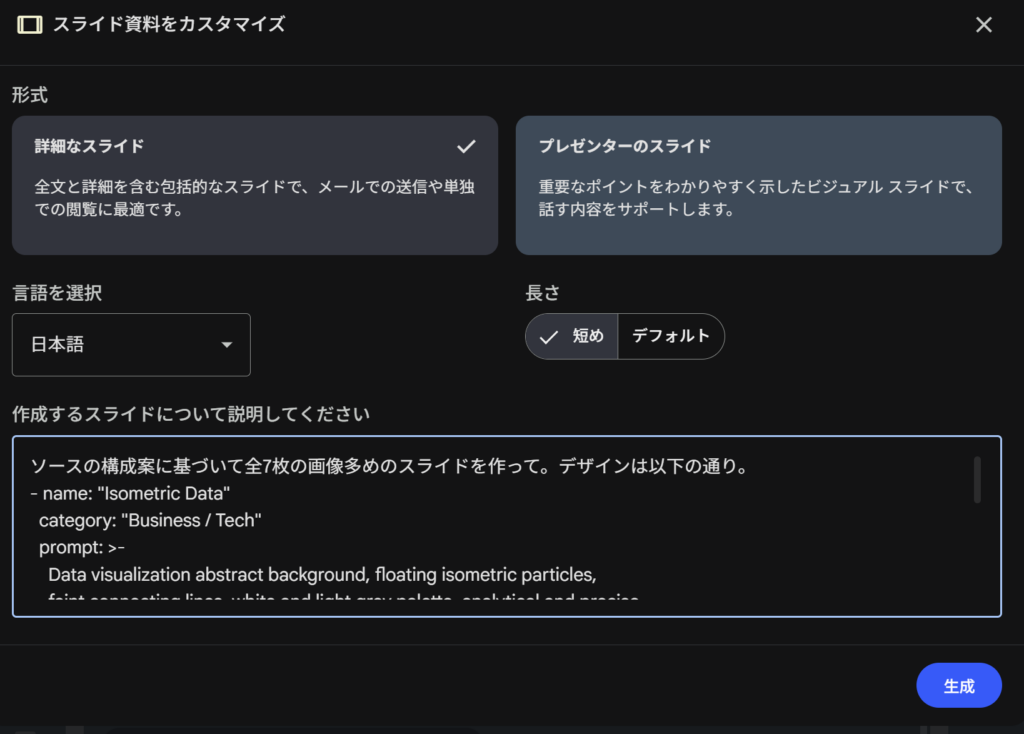
ここまでの手順で作成したスライドが以下のとおりです。構成案のフォーマットに沿って情報が整理されるため、内容の抜け漏れや順序のズレが起きにくくなります。
※NotebookLMのスライドを音声&字幕付き動画にする方法を、以下の記事で詳しく解説していますので、ぜひあわせてお読みください。
NotebookLMで用途に合ったスライド構成案を生成するプロンプト
ここからは、用途に合わせたスライド構成案を生成するプロンプトを紹介します。基本はそのままコピペでOKですが、スライドの枚数やターゲット(誰に向けるか)に合わせて文言を少し調整すると、精度が上がります。
新規事業・企画提案用(説得型)
上司やクライアントに新しいプロジェクト/企画を承認してもらうためのプレゼン向きフォーマットです。背景(課題)から解決策、メリットへとつながる論理の流れを重視します。
アップロードした資料に基づき、新規プロジェクト提案用のスライド構成案(全10枚程度)を作成してください。
以下の構成に従って、各スライドの「タイトル」「箇条書きの要点(3〜5点)」「スピーカーノート(話す内容の要約)」を出力してください。
※資料にない情報は推測で補わず、必要な場合は「推測」と明記してください。

1. 背景と課題:現状のデータや市場環境に基づいた課題提起
2. 提案の概要:今回の企画の核となる解決策(ソリューション)
3. 具体的な実施内容:進め方(手順)とスケジュール
4. 期待される効果・メリット:定量的な数値(ROIや売上予測など)を含める
5. 必要なリソース・予算:資料内の試算に基づいて提示
6. 結論と次のアクション:承認を得るための締めと依頼事項研究発表・論文紹介用(アカデミック型)
学会発表、社内勉強会、論文の要約紹介などに使うスライド向けのフォーマットです。結論だけでなく、結論に至る根拠やプロセスが伝わる構成にします。
読み込ませた論文(またはレポート)の内容を要約し、学術発表に適したスライド構成案を作成してください。
論理構成は「序論・方法・結果・考察(IMRDe形式)」を意識し、聴衆は専門家である前提で作ってください。
※資料にない情報は推測で補わず、必要な場合は「推測」と明記してください。

出力フォーマット:
・スライドタイトル
・キーメッセージ(このスライドで最も伝えたいことを1行)
・詳細ポイント(資料内の具体的な数値や実験結果を引用すること)
・補足情報(専門用語の解説、議論の余地がある点)社内報告・定例ミーティング用(サマリー型)
忙しい役員やチームメンバーに向けた進捗報告/月次レポート用のフォーマットです。結論ファーストで、短時間で全体像がつかめる構成にします。
この資料(議事録や月次レポート)をもとに、役員報告用の簡潔なスライド構成(5枚以内)を作成してください。
忙しい相手でも3分で理解できるよう、以下の視点で情報を抽出・整理してください。
※資料にない情報は推測で補わず、必要な場合は「推測」と明記してください。

1. エグゼクティブサマリー:全体の結論と最重要事項
2. 主要な成果(ハイライト):ポジティブな結果が出ている点
3. 現在の課題とリスク:注意すべき懸念点やブロッカー
4. 今後の計画と決定事項:次月のアクションプラン

※各スライドに、グラフや表にすべきデータがあれば「(図表案:〇〇の推移グラフ)」のように提案してください。セミナー・講座・研修用(教育型)
新入社員研修、顧客向けセミナー、ハウツー解説などに使えるフォーマットです。学習目標を明確にし、ステップバイステップで理解を深められる構成にします。
このマニュアル(または解説テキスト)をもとに、初心者向けのセミナー用スライド構成案を作ってください。
聴衆は予備知識がない前提で、専門用語は噛み砕いて説明する流れにしてください。
※資料にない情報は推測で補わず、必要な場合は「推測」と明記してください。

構成の要望:
1. 導入:なぜこれを学ぶ必要があるのか(メリット提示)
2. 基礎知識:資料内の基本概念の解説(3枚程度で分割)
3. 実践・応用:具体例やケーススタディ
4. 理解度チェック:最後に、聴衆に問いかける「クイズ案」を3問作成してください。NotebookLMのスライド生成の制限・料金
Googleアカウントがあれば、無料版でもスライド生成を試せます。ただし、スライド生成には1日あたりの回数上限があるため、プランごとの目安は以下のとおりです(※上限は変更される場合があります)。
- 無料版:1日最大 3回
- Pro版(Google AI Pro:月額2,900円):1日最大 15回
また、サーバーの混雑状況によっては、生成に時間がかかったり、一時的に生成できなくなったりすることがあります。上限は一定時間でリセットされるので、上限に達した場合は時間をおいて再度試してください。
NotebookLMでスライド生成ができない時の原因と対処法
ここでは、NotebookLMでスライド生成ができないときの主な原因と対処法をまとめます。
| 悩み | 原因 | 対処法・注意点 |
|---|---|---|
| スライドが作れない | 18歳未満ユーザー/一時的なアクセス制限 | 18歳以上のアカウントでログインしてください。1日の上限やサーバー混雑により一時的に制限されることがあります。時間をおいて再度お試しください。 |
| 共有しているノートで生成できない | ノートに編集権限がない | 編集権限のあるノートで操作してください。必要に応じて、ノートの共有者に権限を付与してもらいましょう。 |
| 「Generating…」のまま進まない | 生成処理中/バックグラウンド処理中 | ページを更新すると結果が表示される場合があります。改善しない場合は、少し時間を置いてから再度生成を試してください(数分かかることがあります)。 |
| 出てきたスライド/図解の内容が変・誤りが多い | 生成結果の不備・誤り | AI生成物のため誤りが混ざる可能性があります。内容を確認し、必要なら構成案を調整してから、この記事で紹介した手順で再生成してください。 |
| 動作が不安定 | ネットワーク接続やブラウザの問題 | 接続状況を確認し、ブラウザのキャッシュクリアや別ブラウザでの再試行を行ってください。 |
| 以前作ったスライド/図解が急に見えない | ノート削除/生成物の削除 | 削除されたノートや生成物は復元できません。必要であれば、元データから再生成してください。 |
まとめ
この記事では、NotebookLMのスライド生成を実務で使える形に近づけるために、内容・構成を先に固める手順と、用途別の構成案プロンプト、生成回数の上限、トラブル時の対処法を解説しました。
最後に、重要なポイントを振り返ります。
- いきなり生成せず、まずはチャットで構成案を作り、ズレや不足を先につぶす
- 構成案はWordやメモで整えてPDF化し、構成案だけをソースにしてスライド生成すると安定しやすい
- カスタムプロンプトでは構成案に基づいてと明記し、デザインテンプレートもあわせて指定する
- 生成スライドはPDF形式なので、必要に応じて変換ツールで編集可能な形式にして仕上げる
- 無料/Proで生成回数の上限があり、混雑時は時間をおくと解決することがある
NotebookLMは、白紙からスライドを作る時間を大きく短縮できる一方で、生成後の編集がしづらいのが注意点です。今回の手順のように「構成案→整形→構成案だけで生成」という流れを作っておくと、スライドの品質が安定し、実務にも持ち込みやすくなります。
まずは手元の資料で試してみて、生成結果を見ながらプロンプトと構成案を自分の型に育てていきましょう。
AIを実務で使い続けるには、ツール名を覚えるだけでなく、目的を分解し、文脈を渡し、出力を評価する力が必要です。AI副業やAIエージェント活用の入口をまとめた資料セットを無料で受け取れます。
無料資料を受け取る