Midjourneyで画像を量産していると、「この画像だけ消したい」
「人に見られたくないからどこかに残っていないか不安…」と感じることはありませんか。
とくに実験的なプロンプトや、クライアントワークのラフ案などは、あとから履歴に残っていると気になってしまいますよね。
ただ、Midjourneyの画像削除まわりは少し分かりにくく、なんとなく放置してしまっている人も多いはずです。
この記事では、「Midjourneyで生成した画像をどうやって消せばいいか」を、Discord版とWeb版それぞれの画面をイメージしながら、手順ベースで分かりやすく解説します。
「この操作だけ覚えておけば、見られたくない画像はちゃんと管理できる」という状態を目指して、安心してMidjourneyを使い続けられるようにしていきましょう。

内容をまとめると…
Midjourneyの画像削除は「完全削除」と「非表示」の2パターンがある
Discordでは❌絵文字リアクションでメッセージも含めて削除が対応できる
「Open in Discord」を使えばWeb版から元メッセージへ一発ジャンプできる
削除前のバックアップと規約チェックをしておくと安心して運用できる
プロンプト・導入・制作フローをまとめて学びたい方向けに、AI制作に役立つ無料資料を用意しています。
画像生成だけでなく、AIに作業を任せるためのエージェント活用資料もあわせて受け取れます。


Midjourneyの画像削除方法は2種類ある
Midjourneyで画像を「消したい」ときの操作は、大きく分けて「完全削除」と「非表示」の2つがあります。
- 完全削除:Discord側の操作で、チャット上のメッセージごと画像を消してしまう方法
- 非表示:Web版やギャラリー上では残しつつ、自分のフィードや一覧から見えないようにする方法
ざっくり言うと、「もう他人の目に触れてほしくない画像」は完全削除の方向で、「作品整理のために一時的に隠したい画像」は非表示を使う、というイメージです。
【Discord版】Midjourneyで画像を完全削除する方法
Discord版のMidjourneyでは、生成された画像はすべてチャットのメッセージとして流れていきます。
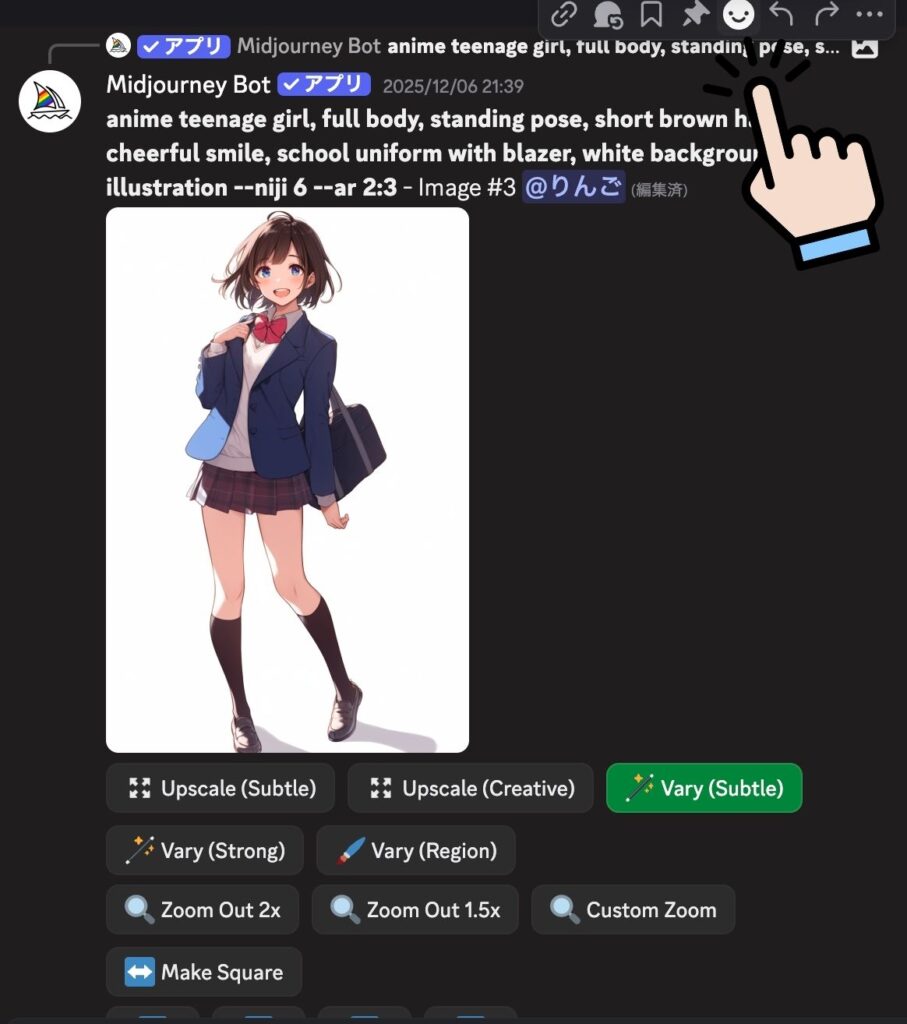
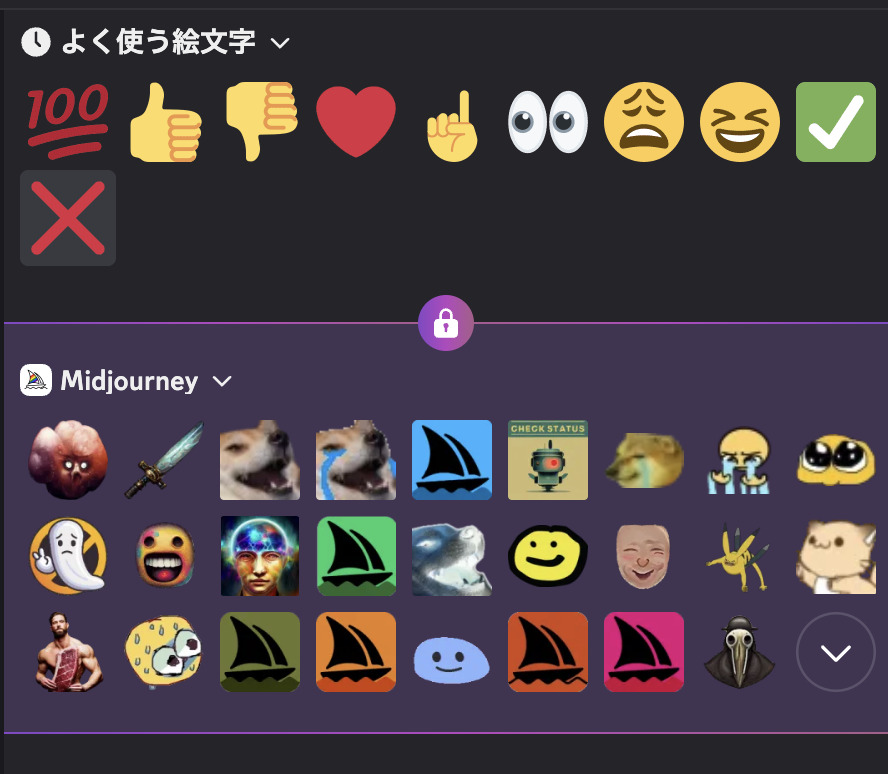
ここでは、❌絵文字を使って画像をトラッシュへ送る方法を見ていきます。
- ステップ1削除したい画像のメッセージにカーソルを合わせる
- ステップ2右上に表示される絵文字マーク(リアクションボタン)をクリック

- ステップ3赤い❌(バツ)絵文字を探してクリック

- ステップ4画像がDiscordとWebギャラリー両方から削除される
【Web版】Midjourneyで画像を非表示にする方法
Web版Midjourneyでは完全な画像消去はできませんが、非表示にすることはできます。
ここでは、Create画面から非表示にする方法を見ていきます。
- ステップ1Midjourney公式サイトにログイン
- ステップ2「Create」を開く

- ステップ3画像の右上にある「目」のマークをクリック
画像右上の目のアイコンをクリックすることで、「Create」と「Organize」の画面から非表示になります。


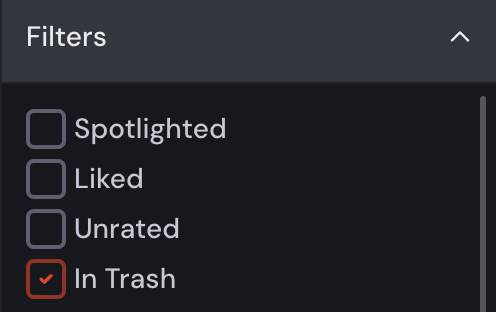
非表示にした画像は「Organize」→「Filters」→「In Trash」から確認することができます。
Organize経由でDiscordの該当画像を見つける方法
MidjourneyのWeb版から、元になっているDiscordメッセージへ直接ジャンプすることができます。
Discord側の履歴をスクロールして探さなくていいので、古い画像を削除したいときに便利です。
1.メニューの「Organize」から削除したい画像を見つけてクリック
2.大きく表示した後に画面右上にある三本線のメニューアイコンをクリックすると以下の画像のメニューが表示される

3.表示されたメニューの一番下付近にある「Open in Discord」を選択する
4.Discord(アプリまたはブラウザ)が立ち上がり、その画像が投稿されたメッセージに直接ジャンプする
アップロードした参照画像を削除する方法
Midjourneyで人物写真などを参照画像として使うとき、多くの場合はDiscordに画像ファイルをアップロードして、そのURLをプロンプトに貼り付けていると思います。
ここで注意したいのが、「メッセージを削除しただけでは、その画像のURL自体はしばらく生きてしまうことがある」という点です。
リンクを知っている人であれば、チャットからは消えていてもURL経由でアクセスできてしまう可能性があります。
そのため、できるだけ安全に消したい場合は、次のような流れで「URLをたどれない状態」を目指すのがおすすめです。
- 画像をアップロードしたメッセージを、投稿したチャンネルすべてで削除する
- 同じ画像URLを貼り付けた他のメッセージ(プロンプト例の共有など)があれば、それも合わせて削除する
- 画像URLが外部サイトやノート、ドキュメントに貼られている場合は、そのリンクも削除・修正しておく
ここまで対応しておくと、少なくともDiscordの通常利用の範囲では、その参照画像にたどり着く経路がほぼなくなります。
厳密な意味でサーバーから完全消去されるかどうかはDiscord側の仕様に依存しますが、「第三者から実質アクセスされない状態」に近づけることはできます。
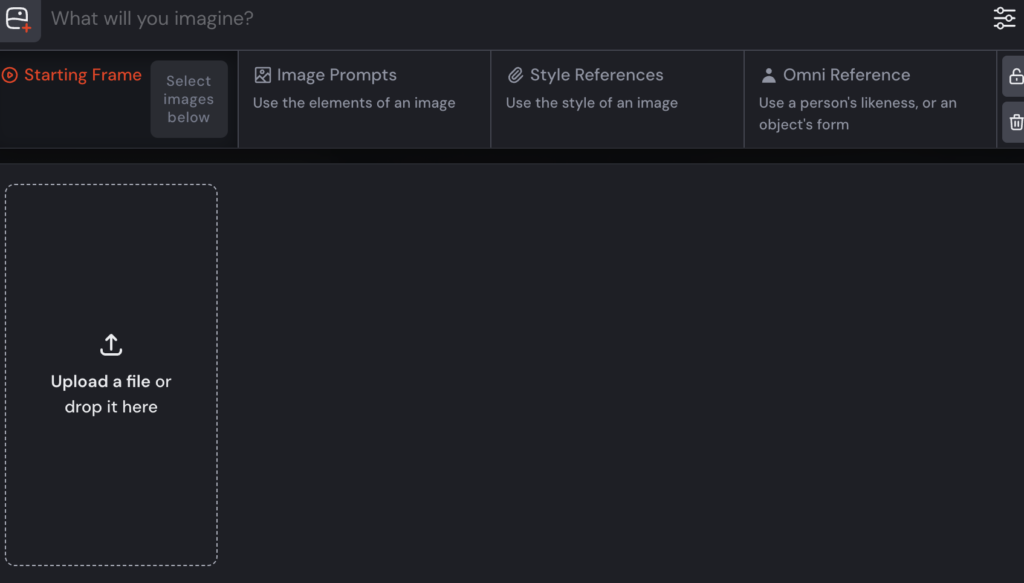
もしWeb版Midjourneyの「Manage Uploads」からアップロードした画像であれば、あわせてアップロード一覧からも削除しておくとより安心です。
参照画像に人物や機密情報が写っている場合は、このあたりまでしっかり対応しておくとよいでしょう。
Midjourneyで画像が削除できない時の対処法
「ちゃんと削除したはずなのに消えていない」「❌絵文字や削除ボタンがそもそも見つからない」など、Midjourneyの画像削除まわりは、ちょっとしたハマりポイントが多いところです。
ここでは、よくあるつまずきパターン別に「何が原因で」「どう対処すればいいか」を整理して紹介します。困ったときに上から順番にチェックしていけば、ほとんどのケースは自力で解決できるはずです。
❌絵文字が見つからない場合
環境によっては、Discordの絵文字ピッカーに検索バーが表示されないことがあります。
その場合は、次のようにして❌絵文字を探します。
- 直接「:x:」と入力して覚えさせる
一度、通常のメッセージとして「:x:」と入力して送信すると、赤い×の絵文字として表示されます。
その後は「リアクションを付ける」を開いたときに、「最近使った絵文字」の中に❌が出てくるので、そこから選べるようになります。
削除ボタンが表示されない場合
「メッセージを削除」のボタンが出てこないときは、アプリ側の不具合か、権限まわりの問題であることが多いです。
次の順でチェックしてみてください。
- Discord側の権限設定の確認
自分がそのメッセージの投稿者かどうか、サーバーのロールで「メッセージの管理」が許可されているかを確認する。 - ブラウザキャッシュのクリア
Web版Discordを使っている場合は、一度キャッシュを削除してから再ログインするとボタンが表示されることがあります。 - アプリの再起動
PC/スマホアプリの場合は、完全に終了してから立ち上げ直すことで、一時的な表示不具合が解消されることがあります。
削除したはずの画像がまだ見える場合
DiscordやWeb版で削除・非表示の操作をしたのに、まだ画像が見えてしまうときは、多くの場合キャッシュが原因です。
- キャッシュの影響で一時的に表示される可能性
ブラウザやアプリが古いサムネイルを一時的に保持していると、実際には削除済みでも一覧に残っているように見えることがあります。 - ページの再読み込み
画面をリロードする、アプリを再起動する、シークレットウィンドウで開き直すなどを試すと、最新の状態が反映されやすくなります。
Midjourneyで画像を削除する際の注意点
Midjourney側の仕様として、「完全に削除した画像をあとから元に戻す」ことは想定されていません。
誤って消してしまうと取り返しがつかない可能性が高いので、「本当に消して大丈夫か」を必ず確認してから操作するようにしましょう。
ポートフォリオに使うかもしれない作品や、クライアントワークのラフ案などは、削除する前に必ずローカルにダウンロードしてバックアップを取っておくのがおすすめです。
あとから「やっぱりあの画像が必要だった…」となっても、自分のPCやクラウドに保存してあれば安心です。
既存キャラクターや有名ブランドロゴなど、著作権や商標権の面でグレーな画像を誤って公開してしまった場合は、見つけ次第すぐに削除しておきましょう。
公開範囲が広がる前に対応しておくことで、トラブルになるリスクを下げられます。
暴力的な表現や性的な表現など、MidjourneyやDiscordの利用規約に抵触しそうな画像を生成してしまった場合は、そのまま放置せず、速やかに削除・非表示の対応を行いましょう。
悪質な内容が長期間残っていると、アカウント制限などのペナルティにつながる可能性もあるため、「問題になりそう」と感じた時点で早めに処理しておくことが大切です。
まとめ
Midjourneyの画像削除は、「Discord側でしっかり消す」と「Web版で見えなくする」の2本立てで考えると整理しやすくなります。
Discordでは、該当メッセージに❌絵文字リアクションを付けてトラッシュに送り、必要に応じてメッセージ自体も削除しておくことで、ほとんどのケースに対応できます。
Web版では、Create/Organizeページから目のアイコンやTrashメニューを使えば、作品整理をしながら見せたくない画像だけをサッと非表示にできます。
参照画像や人物写真などセンシティブなものは、Organize画面での削除とDiscord側のメッセージ削除を組み合わせて、早めに整理しておくと安心です。
画像生成AIを使いこなすには、ツールの使い方だけでなく、プロンプト改善・環境導入・モデル選定・作業フローの理解が重要です。制作に役立つAI資料をまとめて受け取れます。
クリエイター向け資料を受け取る