2枚の写真を、いい感じに1枚へ合成したい」「商品写真にだけ、別の背景を足したい」
そんな時にとても便利なのが、Midjourneyの画像合成機能です。
/ blend を使えば、最大5枚までの画像をアップロードするだけで、テイストや構図をうまくミックスした1枚の画像を自動で作ってくれます。
難しいレタッチやマスク作業をしなくても、イメージボードのようなコラージュや、複数の写真を掛け合わせたクリエイティブを、数十秒で試すことができます。
この記事では、「Midjourneyで画像を合成するには何をどう使えばいいのか?」を最初からていねいに解説します。
これからMidjourneyで本格的に画像合成を活用したい方は、まずはこの記事の手順どおりに試してみてください。
合成のパターンが増えるほど、バナー制作やSNSクリエイティブ、イラストづくりの幅が一気に広がっていきます。

内容をまとめると…
/blendコマンドで最大5枚までの画像を手軽に合成できる
V7 Editorのレイヤー機能で背景と被写体を分けて本格的な合成ができる
Retextureで質感だけを自然に変更できる
プロンプト・導入・制作フローをまとめて学びたい方向けに、AI制作に役立つ無料資料を用意しています。
画像生成だけでなく、AIに作業を任せるためのエージェント活用資料もあわせて受け取れます。


Midjourneyの画像合成機能とは?できることを解説
Midjourneyで「画像を合成する」といっても、実際にはいくつかのアプローチがあります。
ざっくり分けると、次の3つを押さえておけばOKです。
Discord版で使えるコマンドです。
2〜5枚の画像をアップロードするだけで、それぞれの雰囲気や構図をミックスした1枚の画像を自動生成してくれます。
テキストプロンプトは不要なので、「まずはざっくり混ぜてみたい」というときに最適です。
Web版MidjourneyのEditorでは、レイヤー機能を使って複数の画像を重ねたり、Smart SelectやEraseで部分的に切り抜いたりできます。
Photoshopのような感覚で、背景と被写体を別レイヤーに分けて調整したり、あとから構図を微調整したりと、より細かい合成作業に向いています。
/imagineコマンドやWeb版のImage Promptを使うと、画像URL(またはアップロード画像)を参照しながらテキストプロンプトを追加できます。
元画像の構図やモチーフは活かしつつ、「背景だけ変える」「季節だけ変える」「スタイルだけ別のテイストにする」といった、ピンポイントな合成・アレンジがしやすい方法です。
この3つを使い分けることで、「手軽に混ぜる」「プロンプトでコントロールする」「レイヤーで丁寧に仕上げる」という段階的な画像合成ができるようになります。
【基本】blendコマンドで画像を合成する方法
ここからは、Discordで使える /blend コマンドを使って、実際に画像を合成する手順を見ていきます。
blendコマンドの基本的な使い方
/blend コマンドは、Discord上で画像ファイルを選ぶだけで合成してくれるシンプルな機能です。
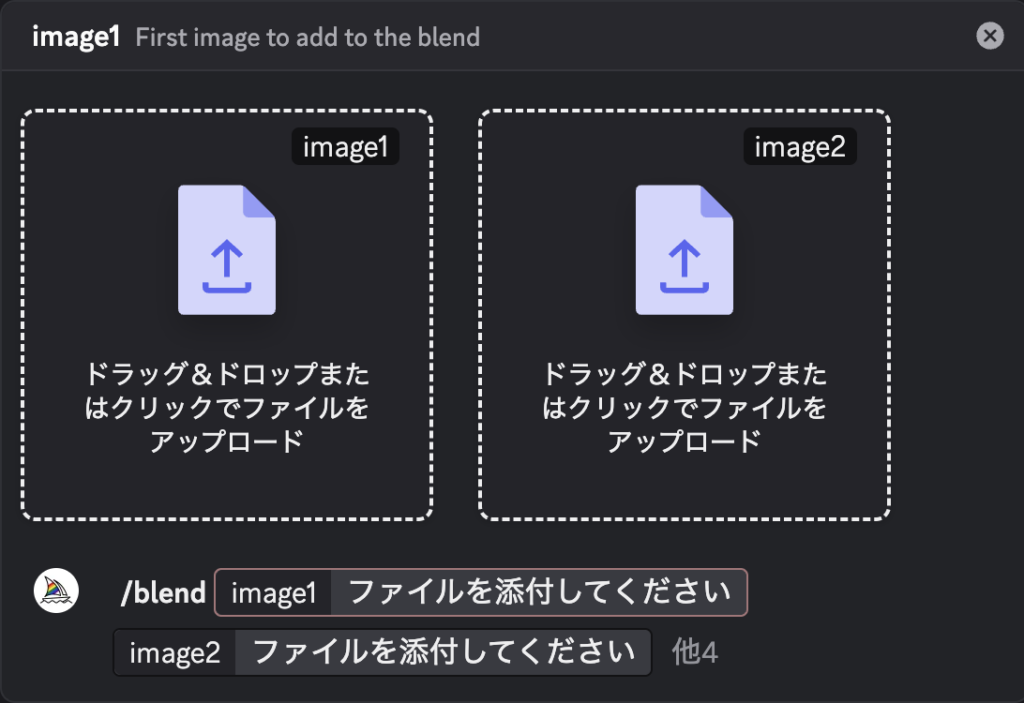
- ステップ1/blend コマンドを入力

- ステップ2画像をアップロードする

- ステップ3生成結果

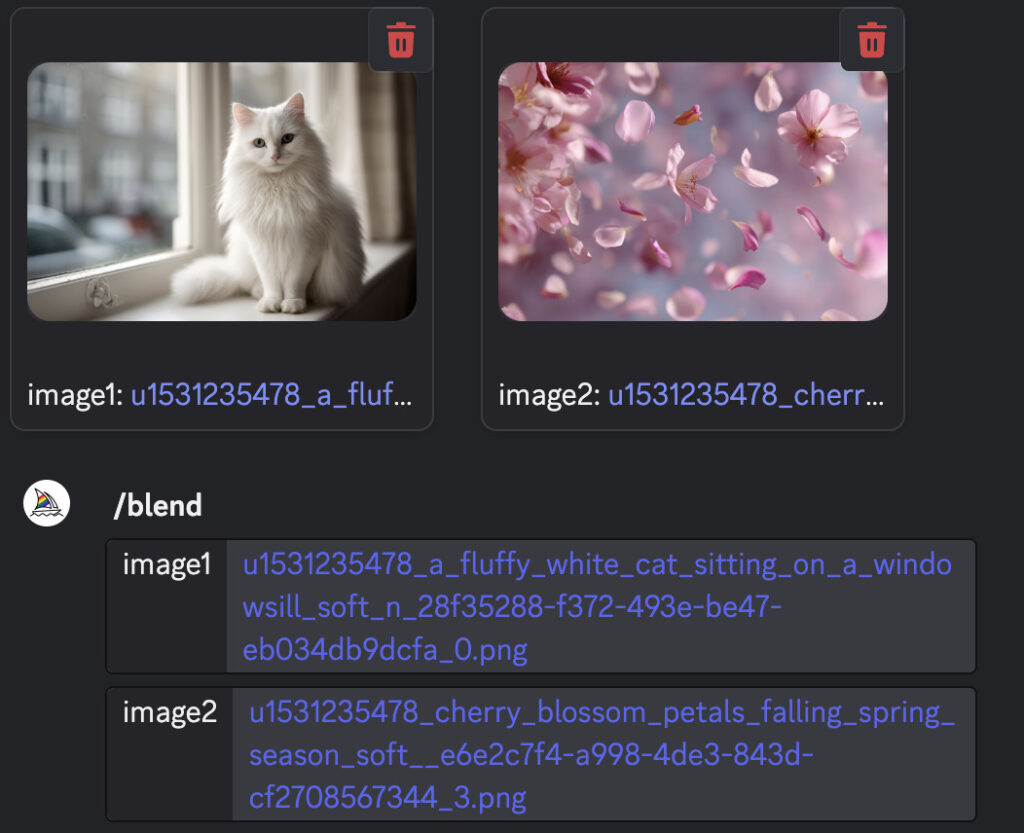

元画像1: a fluffy white cat sitting on a windowsill, soft natural lighting, photography style --ar 3:2
元画像2: cherry blossom petals falling, spring season, soft pink tones, dreamy atmosphere --ar 3:2
3枚以上の画像を合成する方法
/blend は最大5枚まで画像を指定できます。
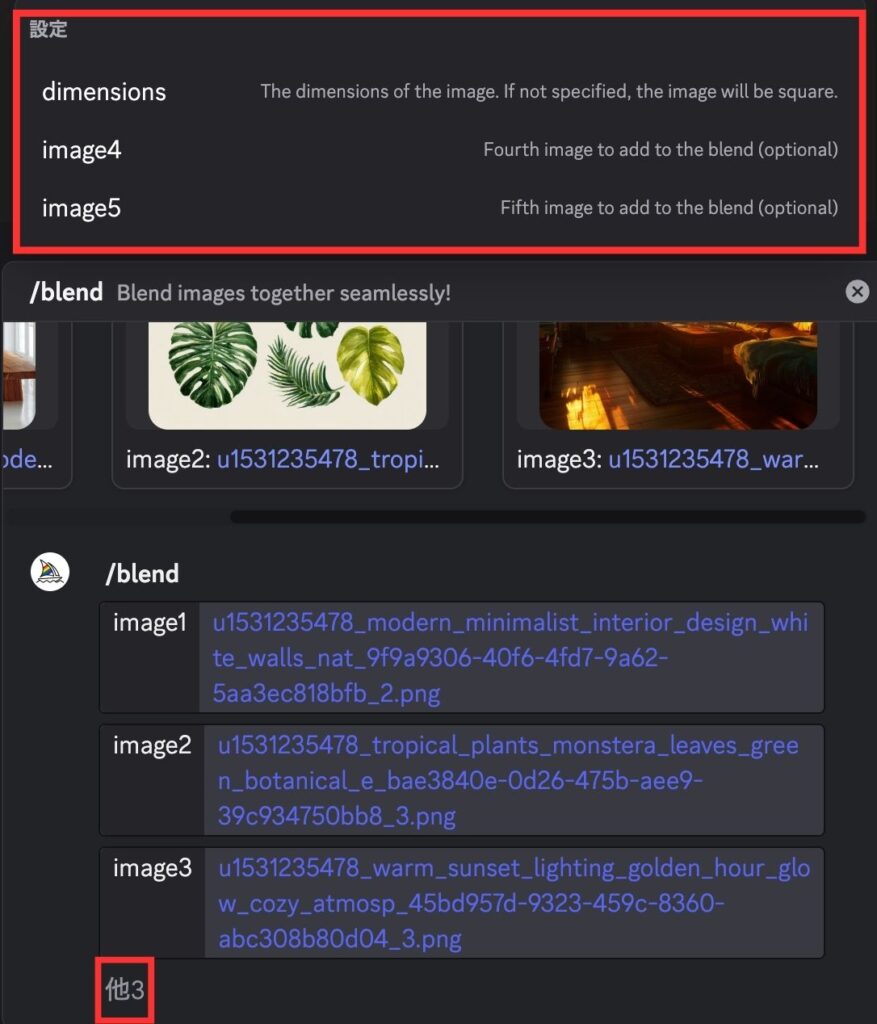
この画面では「他3」と表示されている部分をクリックすると設定画面が表示されます。
3枚以上を混ぜるときは、次のポイントを意識すると仕上がりが安定します。
- 主役にしたい画像を最初(image1)に置く
- 色味やトーンが近い画像を組み合わせる
- 「背景担当」「小物担当」のように、役割を分けて選ぶ
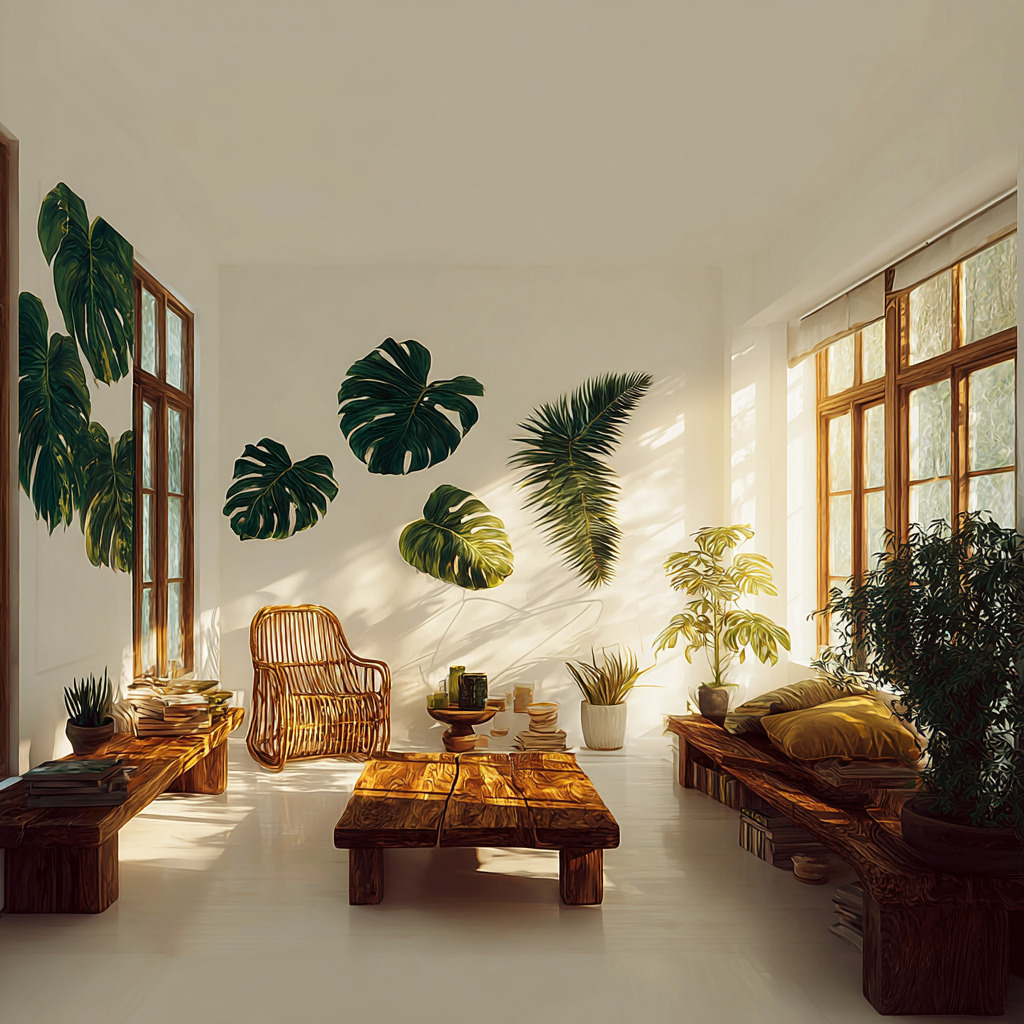
元画像1: modern minimalist interior design, white walls, natural wood furniture --ar 1:1
元画像2: tropical plants, monstera leaves, green botanical elements --ar 1:1
元画像3: warm sunset lighting, golden hour glow, cozy atmosphere --ar 1:1
アスペクト比(dimensions)の設定方法
/blend では、生成される画像のアスペクト比(縦横比)をあらかじめ選ぶことができます。
- Portrait(2:3):縦長・スマホ向け
スマホ壁紙や縦長のSNS投稿、Pinterestのピン画像などに使いやすい比率です。人物写真や全身カットと相性が良いです。 - Square(1:1):正方形・SNS投稿向け
Instagramのフィード投稿やアイコンに向いた標準的なサイズです。迷ったらまずはSquareにしておくと扱いやすくなります。 - Landscape(3:2):横長・バナーや風景向け
Webサイトのヘッダーバナーや、YouTubeのサムネイルなどに使いやすい横長の比率です。風景や建築、テーブルフォトなども見栄えよく収まりやすくなります。
元画像のアスペクト比があまりにも違うと、意図しないトリミングや引き伸ばしが起こることがあります。
できるだけ、最終的に使いたい用途から逆算してDimensionsを選び、元画像もそれに近い比率のものを用意しておくと、自然な合成になりやすいです。
【応用】画像URLとプロンプトを組み合わせた合成方法
/blend コマンドは「画像だけでざっくり混ぜる」機能でしたが、より細かくコントロールしたいときは、画像URLとテキストプロンプトを組み合わせる方法が便利です。
元となる写真の構図やモチーフはそのままに、「夜景にしたい」「サイバーパンク風にしたい」など、テキストで条件を追加していくイメージです。
ここでは、画像URLの取り方と、/imagine コマンドでの合成手順、そして画像の影響度を調整するための image weight パラメータの使い方を順番に解説します。
画像URLの取得方法
Midjourneyに画像を「参照させる」には、画像のURLが必要です。
基本的な取り方は次の通りです。
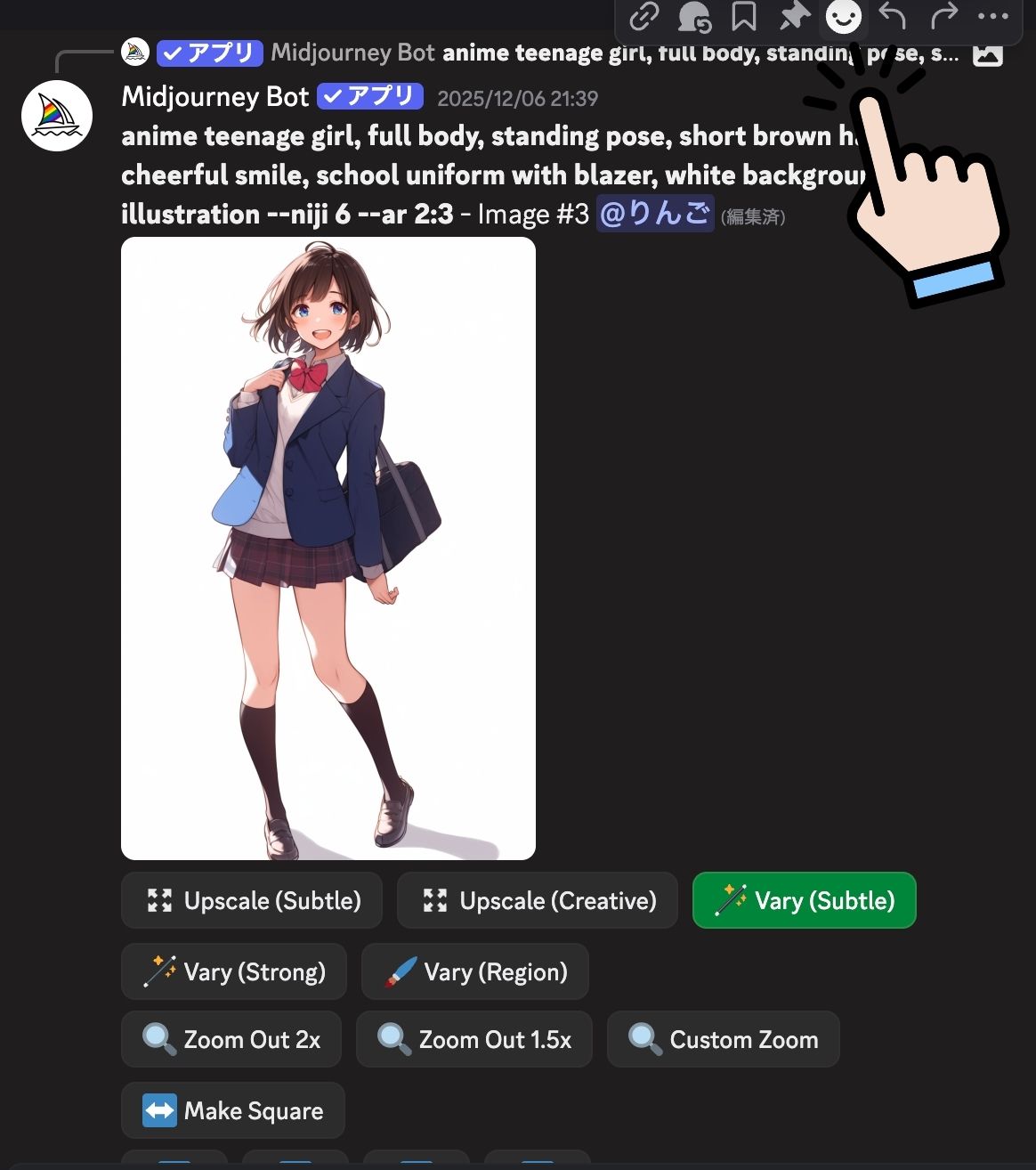
- 画像を一度、普通のメッセージとしてアップロードして送信する
- 投稿された画像をクリック
- 右上の「リンクをコピー」を選択すると、その画像のURLがクリップボードに保存される

- 画像の右上にある「三本線アイコン(︙)」をクリックします。
- 左側のメニューから「Copy」を選択します。
- 右側に表示されるサブメニューの中から「Image URL」をクリックすると、画像のURLがコピーされます。
/imagineコマンドで画像とプロンプトを合成
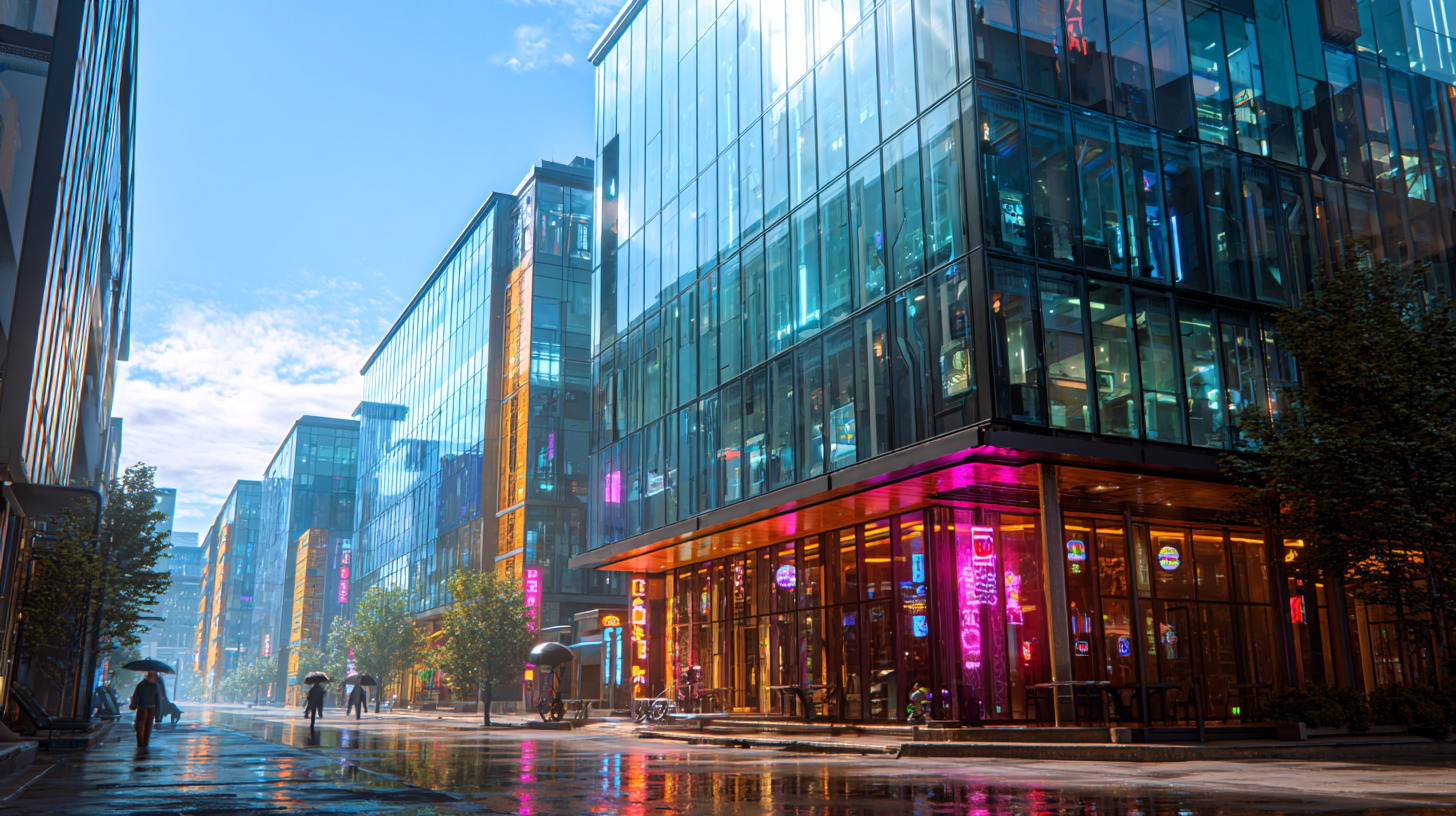
/ imagine で画像を使うときは、「画像URL → テキストプロンプト」の順番で入力するのが基本です。
| 元画像 | プロンプト合成画像 |
|---|---|
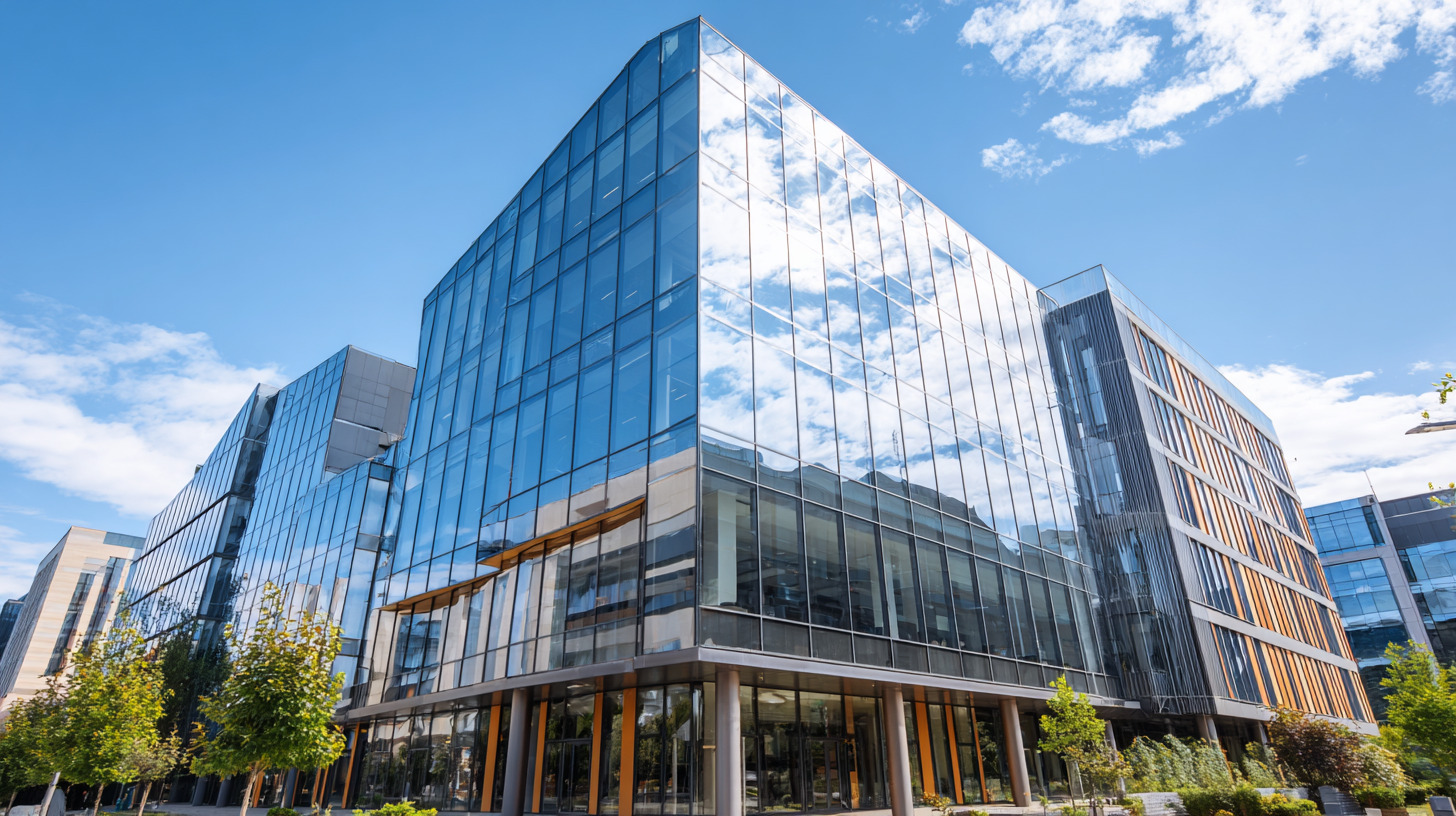 |  |
元画像: modern office building exterior, glass and steel architecture, daytime --ar 16:9
追加プロンプト: at night with neon lights, cyberpunk atmosphere, vibrant colors, futuristic city --ar 16:9
画像の影響度を調整する方法
画像とテキストの「どちらをどれくらい優先するか」を調整したいときは、image weight(画像ウェイト)パラメータが役に立ちます。
image weight は「–iw」というオプションで指定します。
数値を上げると画像の影響が強くなり、下げるとテキストの指示を優先するイメージです。
「元画像の構図をほぼそのまま使いたい」場合は –iw を高めに、「雰囲気だけ参考にして大きく変えたい」場合は低めにする、というふうに使い分けると分かりやすいです。
| 元画像 | iw 0.5 | iw1.5 |
|---|---|---|
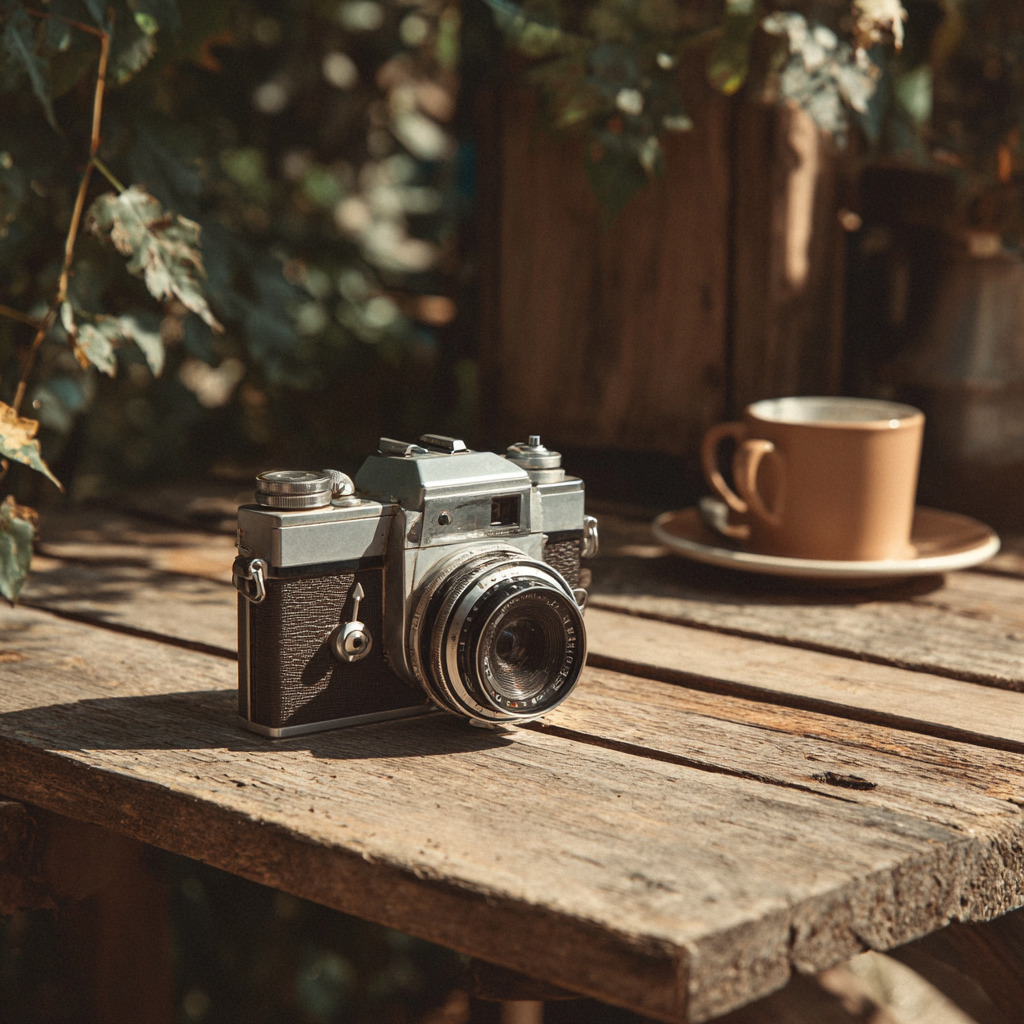 | 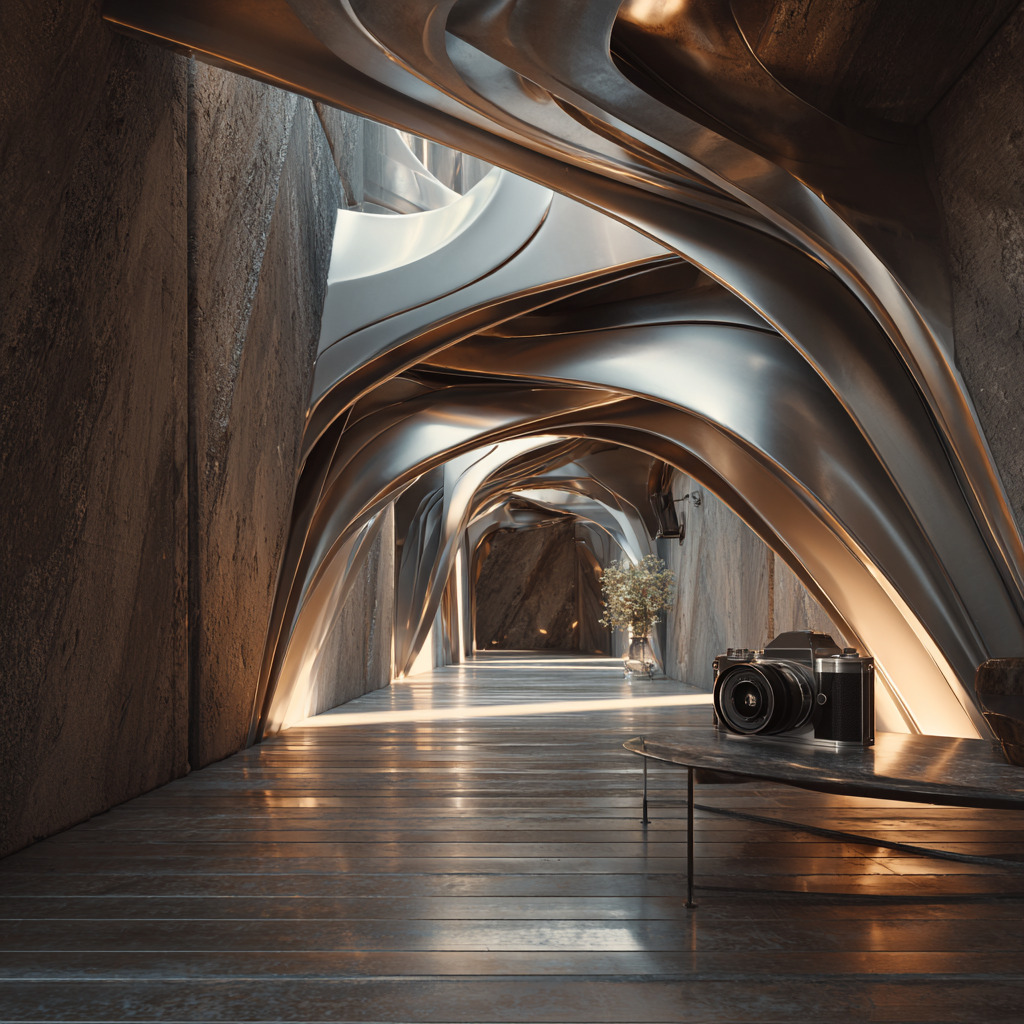 | 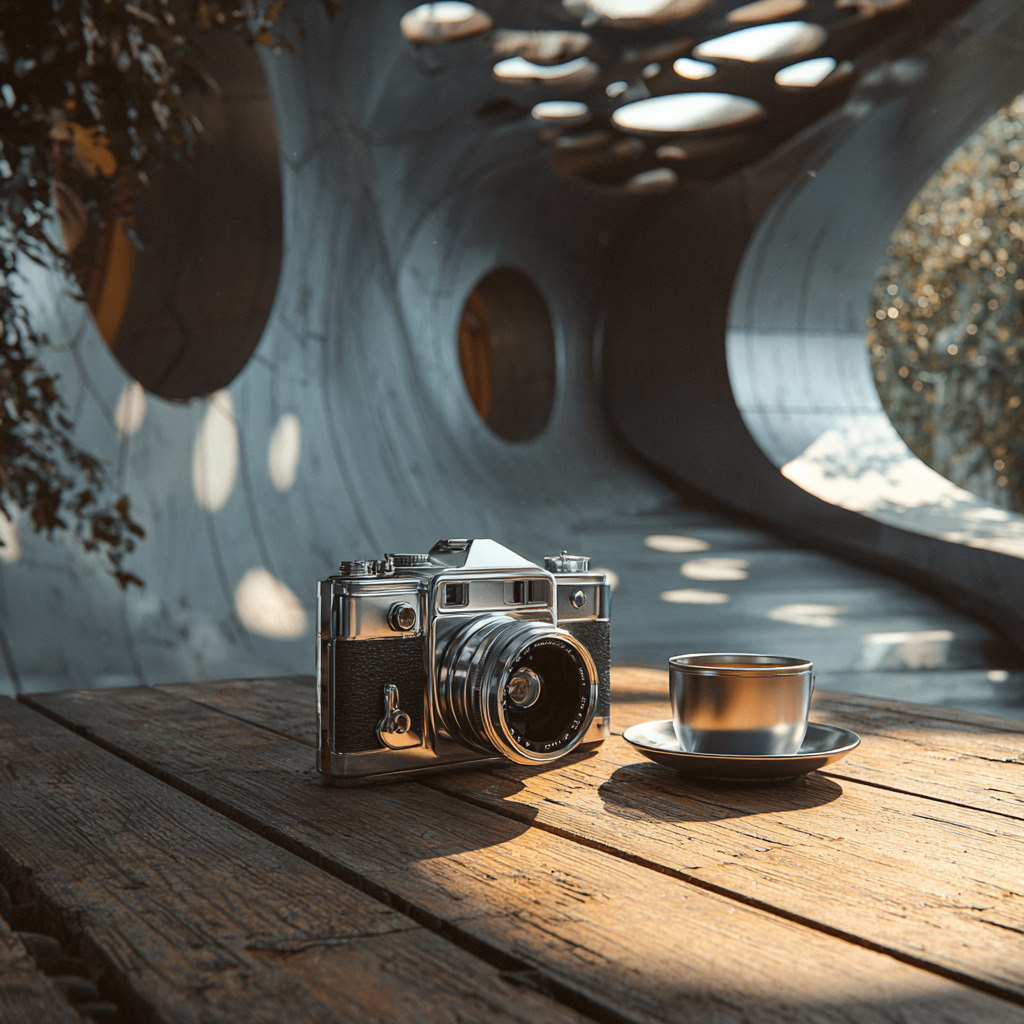 |
元画像: vintage camera on wooden table, retro aesthetic --ar 1:1
プロンプト: [画像URL] modern futuristic design, sleek metallic surfaces --iw 0.5
プロンプト: [画像URL] modern futuristic design, sleek metallic surfaces --iw 1.5
【最新】Midjourney V7のEditor機能で高度な合成をする方法
Midjourney V7では、Web版のEditor機能を使うことで、Photoshopのようにレイヤーを重ねたり、被写体だけを切り抜いたりと、かなり本格的な画像合成ができるようになりました。
/ blend や /imagine だけでは細かく調整しきれない部分も、Editorを併用することで「ラスト1歩」のクオリティまで持っていけます。
ここでは、Editorの起動方法から、レイヤー合成・Smart Select・Retextureの基本的な使い方までを一気に整理していきます。
Editor機能の起動方法と画面の見方
EditorはWeb版Midjourneyから利用します。
MidjourneyのEditorは、左メニューの「Edit」タブから開く専用画面で使います。
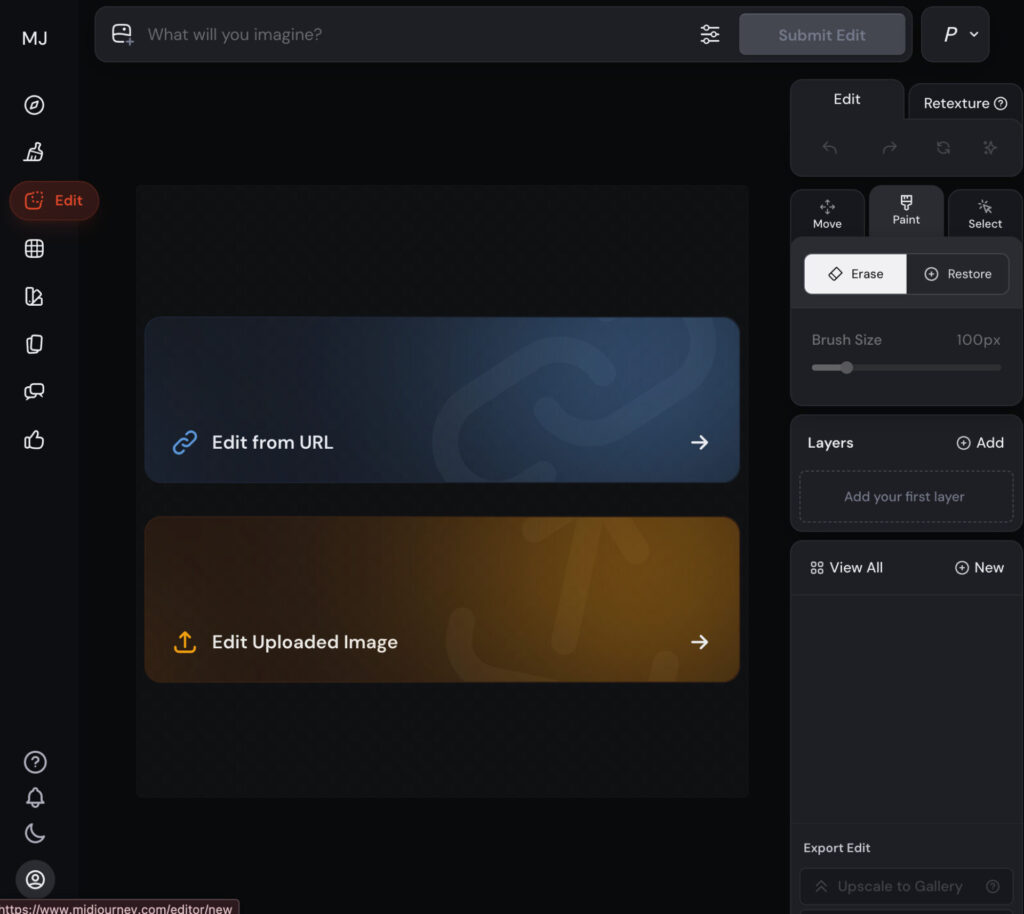
タブを開くと、上記のような中央に次の2つのカードが表示されます。
- Edit from URL:画像URLを貼り付けて編集する
- Edit Uploaded Image:PCやスマホから画像ファイルをアップロードして編集する
どちらかを選んで画像を読み込むと、右側のパネルに各種ツールが有効になります。
レイヤー機能を使った画像合成の手順
- ステップ1背景にしたい画像を読み込む

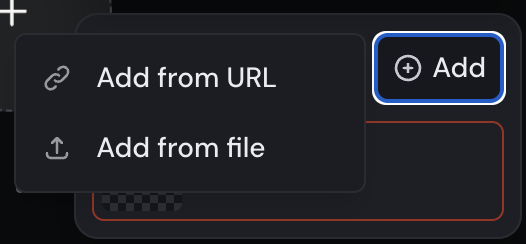
- ステップ2Layersの「Add」からレイヤーを追加する

- ステップ3重ねたい人物や小物の画像読み込む

- ステップ4調整する
- Move→位置と大きさを整え、必要に応じて少し傾けたり拡大縮小したりする
- PaintタブのErase→余分な部分を消し、下のレイヤーと自然につながるように調整する
- ステップ5「Download Image」で保存する

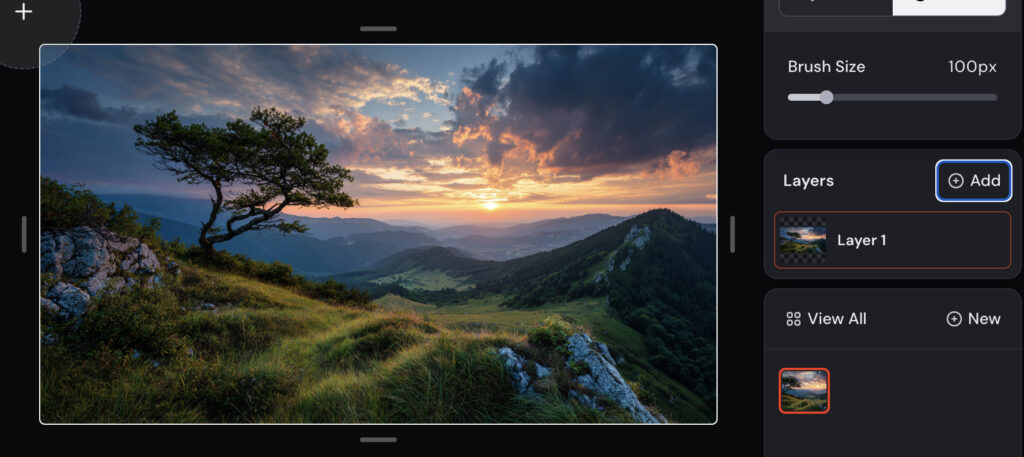
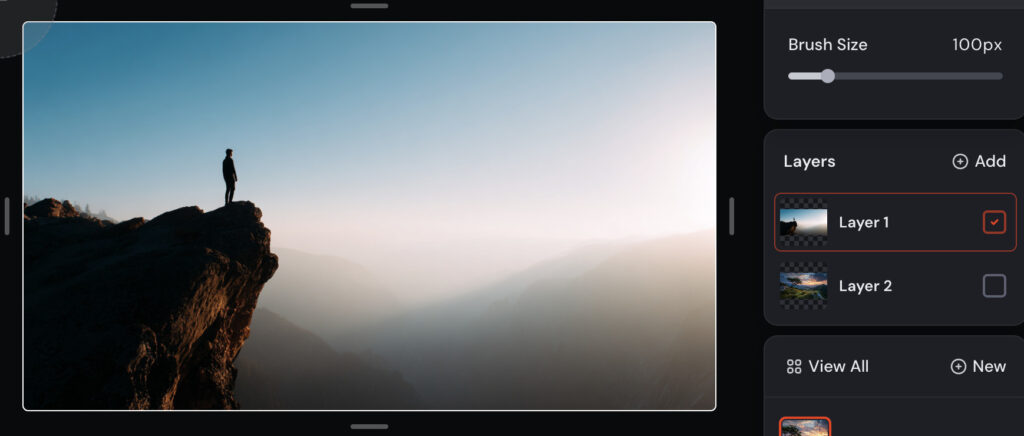
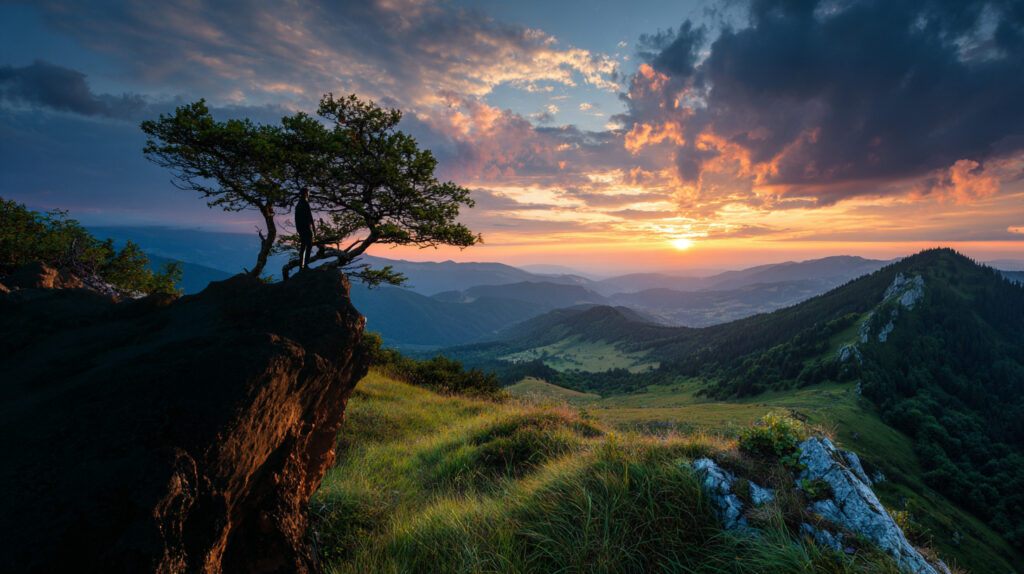
レイヤー1(背景): peaceful mountain landscape at sunset, dramatic sky, wide angle view --ar 16:9
レイヤー2(人物): silhouette of a person standing on a cliff, contemplative pose, backlit --ar 16:9
Smart Select機能で被写体を切り抜く
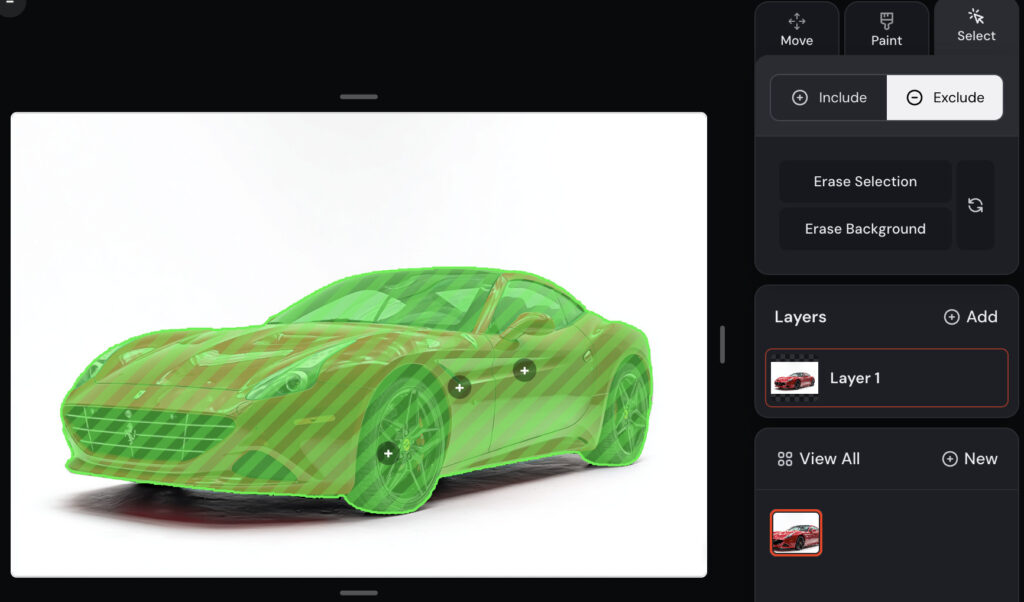
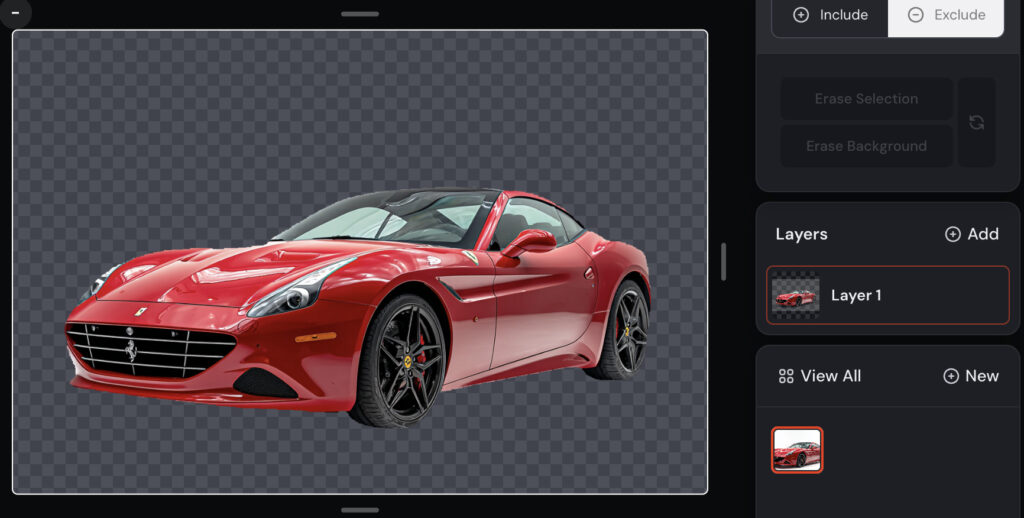
- ステップ1ツールの「Select」タブを選択する
- ステップ2切り抜きたい被写体をクリック
切り抜きたい被写体(例:車)をクリックすると、画像のように緑色のマスクが自動で付き、選択範囲が作られます。
- Include→「選択範囲に含める(足す)」ボタン
- Exclude→「選択範囲から除外する(引く)」ボタン

- ステップ3自動背景削除(Erase Background)
Include/Excludeボタンの下にある「Erase Background」から背景消去ができます。

- ステップ4背景画像をレイヤーに追加し調整する

背景にしたい画像を、Layersパネルの「Add」から新しいレイヤーとして読み込みます。
このとき、レイヤー一覧の「上にあるレイヤーほど手前に表示される」ことがポイントです。
手前に置きたい画像は、一覧の上側(Layer 1)になるようにドラッグして並べ替えることができます。
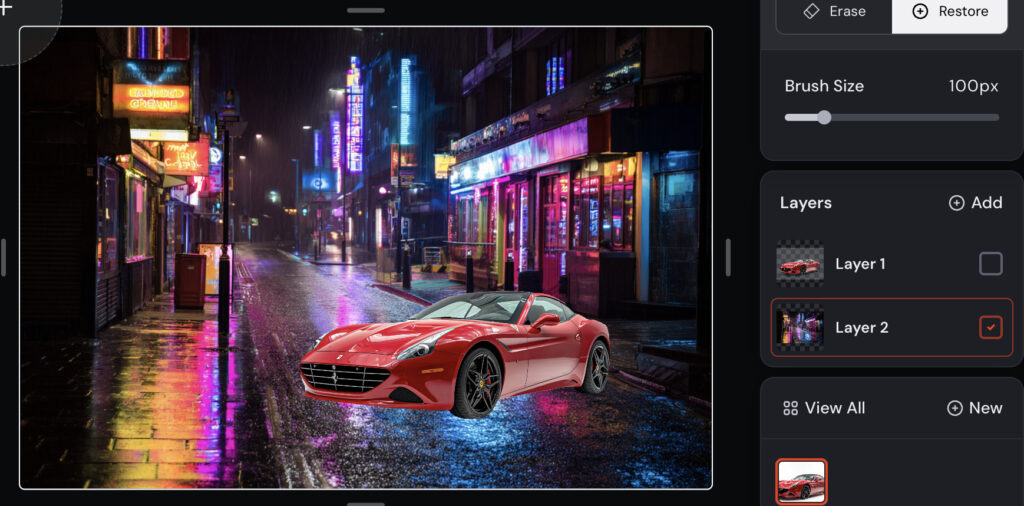
切り抜き元: a red sports car on white background, studio photography, clean edges --ar 3:2
新しい背景: city street at night, neon lights, rain-soaked pavement, urban atmosphere --ar 3:2
Retexture機能で合成画像を調整する
Retexture機能は、合成してできあがった「構図」はそのままに、質感・色味・スタイルだけを塗り替えるためのモードです。
背景と被写体をレイヤーで組み合わせたあと、「もう少し映画っぽい雰囲気にしたい」「光の方向をそろえたい」と感じたときの仕上げに使うと効果的です。
そのまま全体にかけてもいいし、気になる範囲だけ選択して適用してもOKです。
- ステップ1合成画像を準備する

- ステップ2上部のタブで「Retexture」を選択する

「Edit」ボタンから「Retexture」ボタンで切り替えます。
- ラベルプロンプトを入力し、「Submit Retexture」で生成する
- Upscale to Gallery→画像を高解像度にアップスケールして、Midjourneyのギャラリーに保存するボタン
- Download Image→今表示されている画像を、そのままPCやスマホに保存するボタン
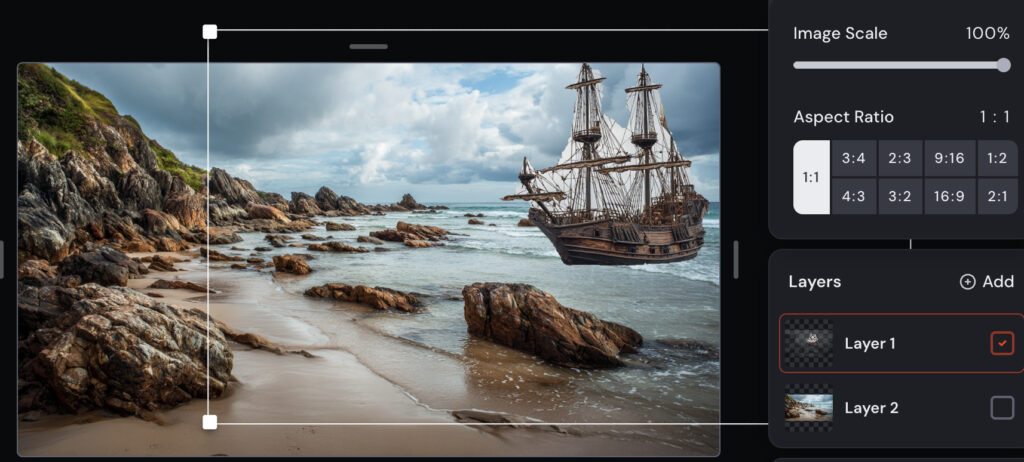

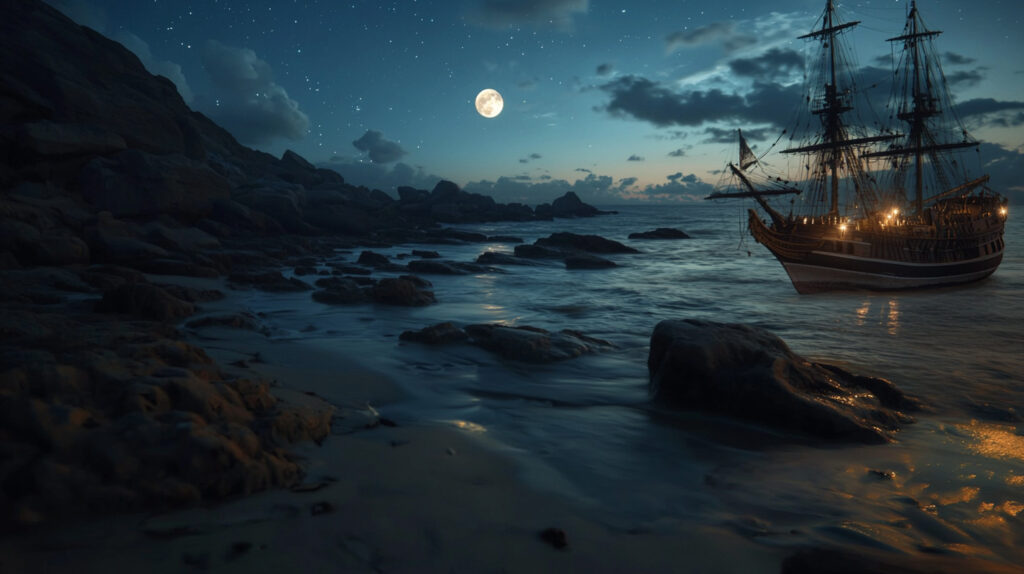
合成前の背景用: rocky beach coastline at low tide, sea waves, cloudy sky, realistic photography, soft daylight --ar 16:9
合成前の船用: ancient wooden sailing ship, stranded on rocks, full body, realistic photography, shot from a distance, soft daylight --ar 16:9
合成後の画像用: ancient sailing ship stranded on rocky beach under starlit night sky, crescent moon, ethereal atmosphere, cinematic lighting, shot with wide angle lens
Midjourneyで画像合成する際のコツと注意点
次のステップとして大事になるのが「どんな画像を材料に選ぶか」「どんなプロンプトを書くか」「うまくいかない時にどう調整するか」です。
同じコマンドを使っていても、この3つを意識するだけで仕上がりの安定感が大きく変わります。
ここでは、実際に合成するときに気をつけたいポイントをまとめておきます。
合成に適した画像の選び方
合成のクオリティは、コマンドよりも「元画像の選び方」で大きく変わります。
まずは次のポイントを意識して素材を選んでみてください。
合成したい画像どうしの縦横比がバラバラだと、どれかが不自然にトリミングされたり引き伸ばされたりします。
最終的に使いたい比率(1:1、2:3、16:9など)に近い画像をそろえておくと、構図が崩れにくくなります。
昼の写真と夜の写真、暖色と寒色など「光の条件」が大きく違う素材は、そのまま混ぜるとどちらか一方が浮きやすいです。
時間帯やライティング、トーンが近い画像を組み合わせるか、最後にRetextureで全体の色をそろえる前提で選びましょう。
画面の中に主役がいくつもある写真より、「この1つがメイン」とわかる写真のほうがAIも解釈しやすく、合成後も何が描かれているか伝わりやすくなります。
商品や人物は、背景がシンプルで大きめに写っているカットが理想です。
人やモノがびっしり写っていたり、細かい文字や看板が大量に入っている写真は、どの要素を拾うかがブレやすく、意図しない部分が強調されがちです。
どうしても使いたい場合は、先にトリミングして主役だけ残しておくと安定します。
効果的なプロンプトの書き方
同じ画像を使っていても、プロンプトの書き方次第で仕上がりは大きく変わります。
「何を残して、何を変えたいのか」をはっきり言語化するのがコツです。
例)keep the original composition and subject, change only the background to a cozy cafe interior
このように、構図や被写体は維持するのか、背景や色だけ変えたいのかを明示すると、狙いが伝わりやすくなります。
また、「そのまま」「変えないでほしい」箇所は英語でもきちんと書きます。
「どんな画風にしたいか」は、プロンプトの最後にセットで書くと整理しやすいです。
例)cinematic lighting, ultra realistic, highly detailed, anime style, soft pastel colors, clean line art
ライティング・質感・画風をセットで指定しておくと、全体のトーンが安定します。
不要な文字や人、ノイズが入りやすいときは、–no を活用します。
例)–no text, watermark, extra people, logo
先に「出てきてほしくないもの」を消しておくことで、プロンプトの意図がクリアになります。
英語でうまく表現できない場合は、Describe機能で生成されたプロンプトをベースに「残す/削る」だけ調整したり、ChatGPTに「この画像を活かして背景だけ◯◯に変えるプロンプトを作って」と依頼してたたき台を作るのもおすすめです。
自分で一から書くより、完成形に早くたどり着けます。
合成がうまくいかない時の対処法
最後に、「何度やっても微妙…」というときのリカバリー方法です。
- –iw(image weight)を上げて、元画像の影響を強くする
- 参照画像の枚数を減らして、主役の情報量を増やす
- 「keep the original face」「same logo」といった保持したい要素を明示する
「なんか違う…」というときは、いきなり全部を変えようとせず、以下のように変更する要素を1つずつ分けて検証すると原因が見えやすくなります。
- 背景だけ変えるバージョン
- 色味だけ変えるバージョン
- スタイルだけ変えるバージョン
同じプロンプトで何度も回しても、劇的には変わりません。
- 2〜3回生成してみて方向性を確認
- 根本的に違うと感じたら、プロンプトか画像素材を見直す
というリズムで試すと、無駄な再生成を減らせます。
気に入った候補が出たら、そこからEditorで微調整する方が効率的です。
モデルを変えると、同じプロンプトでも解釈が大きく変わります。
- リアル寄りにしたい → V6 / V7
- アニメ・イラスト寄りにしたい → Niji 6
- スタイルを弱めて自然に → –style raw を試す
など、モデルやスタイル設定を切り替えるだけで、突然しっくりくる結果が出ることも多いです。
Midjourneyの画像合成機能の活用例
ここからは、実際にどんなシーンで画像合成機能を使えるのか、具体的な例を見ていきます。
そのまま真似してもいいですし、自分の案件に置きかえて単語だけ入れ替えてもOKです。
合成のアイデア帳として使いながら、「このケースなら /blend」「このケースなら /imagine+Editor」といった使い分けのイメージもつかんでいきましょう。
例①:商品写真と背景を合成する
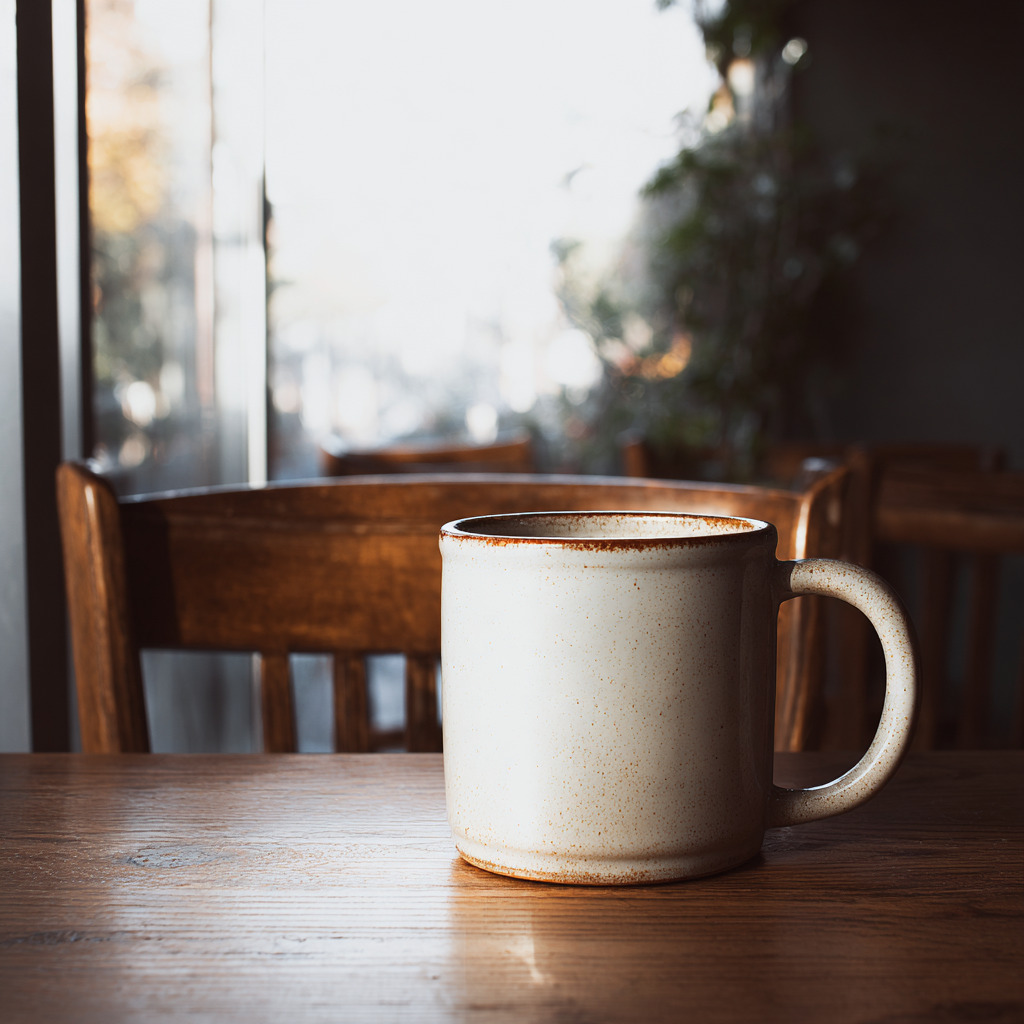
商品: minimalist white ceramic coffee mug on white background, studio lighting --ar 1:1
背景: cozy cafe interior, wooden table, soft morning light through window, warm atmosphere --ar 1:1
例②:人物写真のスタイル変更
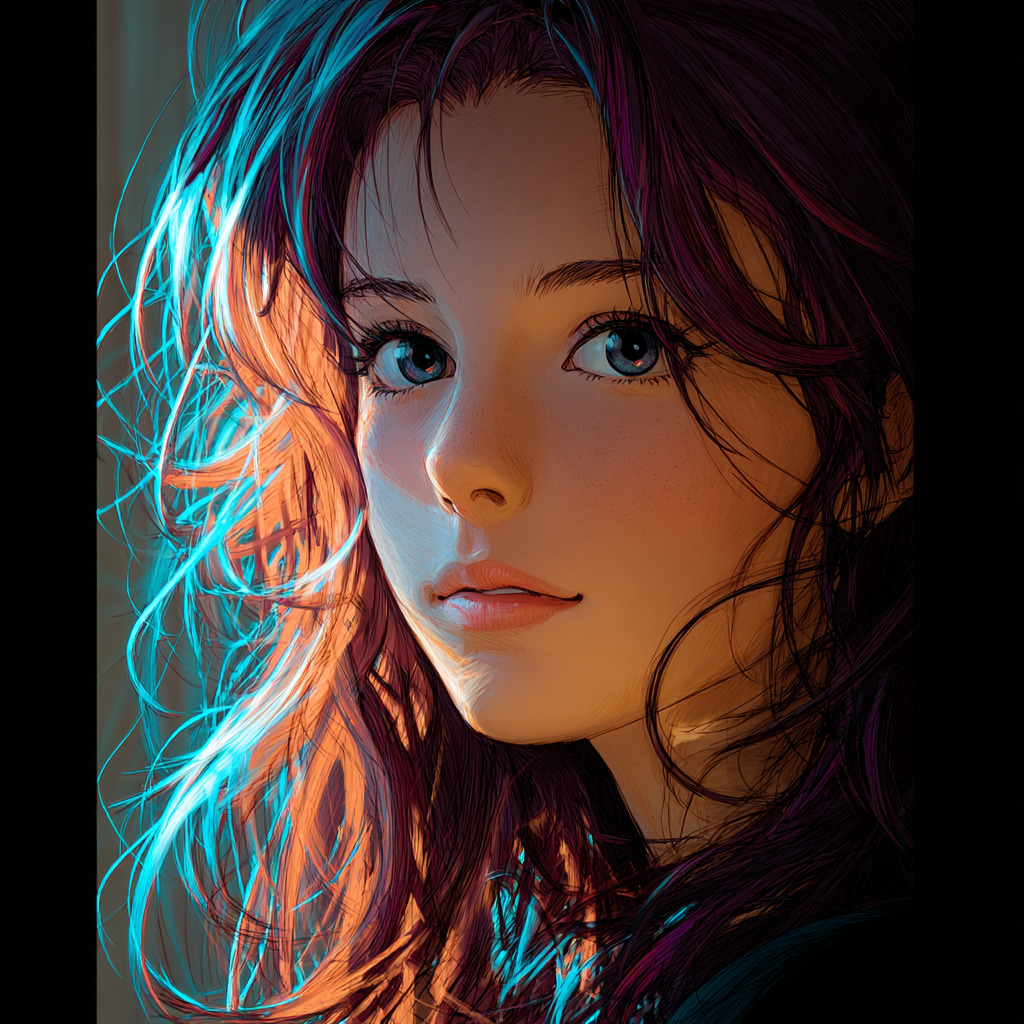
元画像: portrait of a young woman, natural lighting, professional photography --ar 2:3
スタイル変更: anime art style, vibrant colors, expressive eyes, detailed hair, digital illustration
例③:風景写真の時間帯や季節を変える
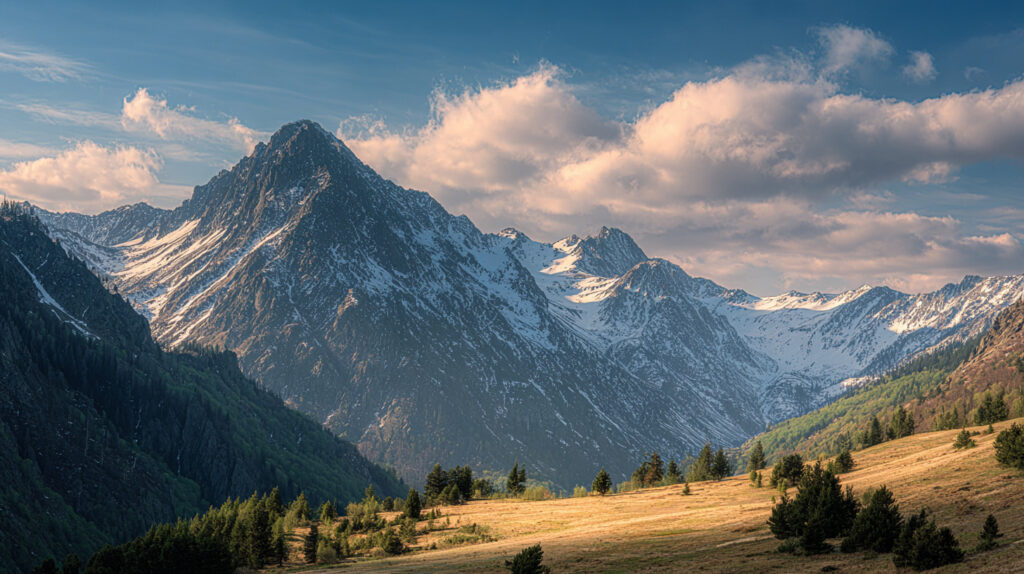
元画像: mountain landscape in summer, blue sky, green trees, sunny day --ar 16:9
変更後: same mountain landscape in winter, snow-covered peaks, golden sunset light, dramatic clouds --ar 16:9
まとめ
Midjourneyで画像を合成する方法は、大きく分けて3ステップで整理でき、用途や作りたいものに合わせて、組み合わせていくイメージです。
合成をきれいに見せるコツは、「素材の選び方」と「プロンプトの書き方」を意識することでした。
アスペクト比や明るさが近い画像を使い、何を残して何を変えたいのかをプロンプトでハッキリ指定してあげるだけで、仕上がりはぐっと安定します。
最後の一押しとして、V7 EditorのRetexture機能を使えば、合成後の画像の色味や質感をまとめて整えられます。
まずは手元の写真を2〜3枚用意して、/blendやEditorで試しながら、自分なりの“当たりパターン”を見つけてみてください。
画像生成AIを使いこなすには、ツールの使い方だけでなく、プロンプト改善・環境導入・モデル選定・作業フローの理解が重要です。制作に役立つAI資料をまとめて受け取れます。
クリエイター向け資料を受け取る