
Apple Intelligenceって、正直なところ自分に必要なのかよくわからない…という方、多いんじゃないでしょうか。
「対応機種じゃないから買い替えが必要になるし、そこまでする価値ある?」
「メモとかSiriくらいしか使わないんだけど、それでも意味ある?」
そんな疑問を持つ方のために、この記事ではApple Intelligenceが「いらない」と感じる人の特徴と、「あると便利!」と感じる人の特徴を、実際の声をもとにわかりやすく整理しました😊
最後まで読めば、自分には必要かどうかをスッキリ判断できるはずです!

内容をまとめると…
Apple純正アプリをあまり使わない人や、対応機種への買い替えが必要な人はApple Intelligenceは不要かも!
メールや文章作成、情報整理を効率化したい人には、かなり便利なツールになる可能性大😊
プライバシー重視でAIを使いたい人には、オンデバイス処理が基本のApple Intelligenceは相性バッチリ!
生成AIの最新情報や、実践的に活用できるスキルを身に付けたいなら、まずは無料でプロから教えてもらえる生成AIセミナーへの参加がおすすめ!
生成AIを「少し触って終わり」にせず、業務効率化・副業・AIエージェント活用までつなげたい方向けに、基礎から実践まで整理できる無料資料を用意しています。
記事とあわせて、AIに作業を任せる考え方や長く使える活用スキルを確認しておきたい方は受け取っておいてください。
なお、Apple Intelligenceの使い方や対応機種について詳しく知りたい方は、こちらの記事もあわせてチェックしてみてください!




Apple Intelligenceとは?基本をサクッとおさらい
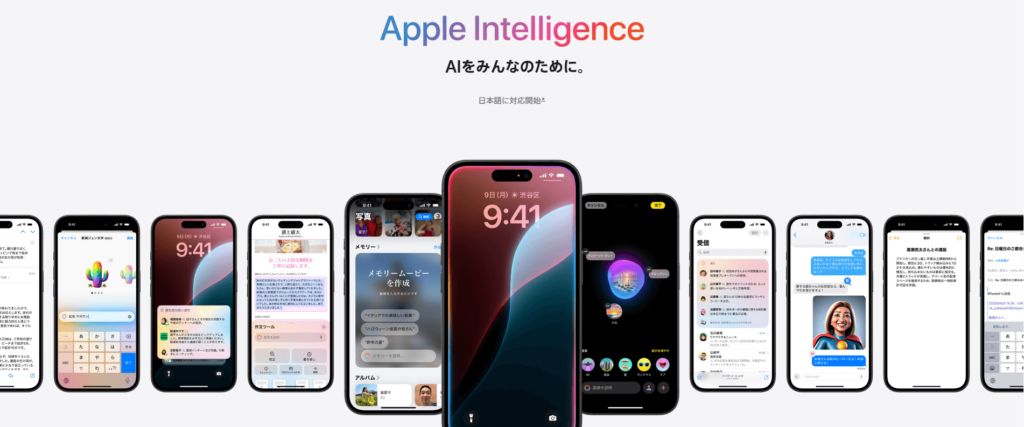
Apple Intelligenceは、AppleがiPhone・iPad・Mac向けに提供している独自のAI機能です。
メモやメール、Safari、写真アプリなどのApple純正アプリと連携して、日常の操作を効率化してくれます!
具体的にできることは、たとえばこんな感じです。
- メールや長文の要約・作成
- 通話・録音の文字起こしと要約
- 写真に写り込んだ不要なものを削除(クリーンアップ)
- オリジナル絵文字(ジェン文字)の作成
- カメラで映したものを調べる(ビジュアルインテリジェンス)
ほかのAIサービスと大きく違うのが、多くの処理を自分のデバイス上で完結させるという点。データを外部サーバーに送らないので、プライバシーを重視したい方にとっては大きなメリットになりますよ😊
利用するには対応機種と最新OSが必要です。現時点での主な対応機種は以下のとおりです。
| デバイス | 対応条件 |
|---|---|
| iPhone | iPhone 15 Pro以降 |
| iPad | M1チップ搭載モデル以降 |
| Mac | M1チップ搭載モデル以降 |
Apple Intelligenceが「いらない」と感じる5つの理由
「必要そうだけど、自分には関係ないかも…」と感じる方の声をまとめると、大きく5つの理由に絞られました。
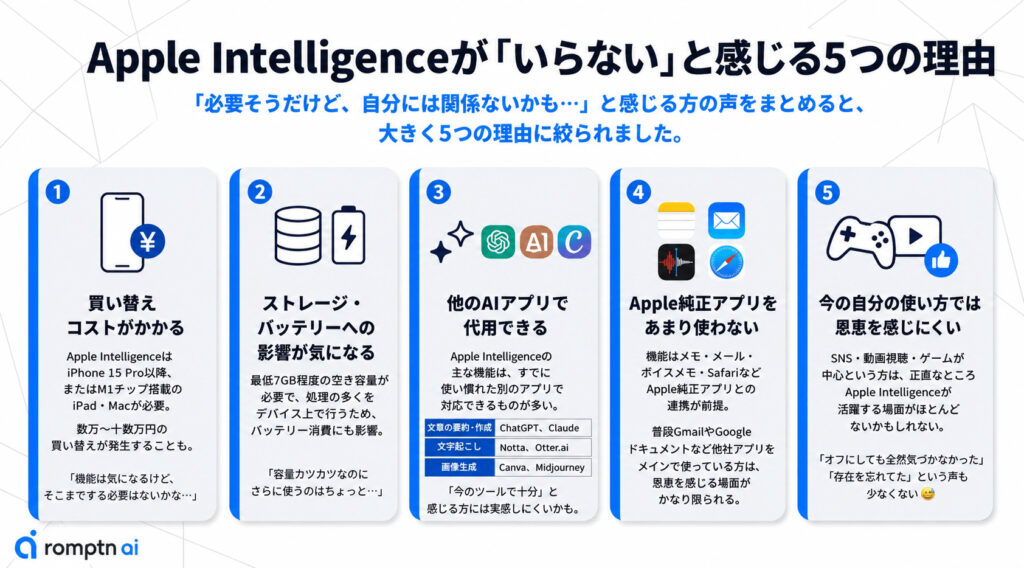
①買い替えコストがかかる
Apple IntelligenceはiPhone 15 Pro以降、またはM1チップ搭載のiPad・Macが必要です。
今使っている端末が対象外の場合、Apple Intelligenceのためだけに数万〜十数万円の買い替えが発生することになります。
「機能は気になるけど、そこまでする必要はないかな…」と感じる方が多いのも納得ですよね。
②ストレージ・バッテリーへの影響が気になる
Apple Intelligenceを使うには最低7GB程度の空き容量が必要で、処理の多くをデバイス上で行う分、バッテリー消費にも影響が出る場合があります。
ストレージがギリギリの端末では、他のアプリや写真の保存に影響が出ることも。「容量カツカツなのにさらに使うのはちょっと…」という方には負担になりやすいです。
③他のAIアプリで代用できる
Apple Intelligenceの主な機能は、実はすでに使い慣れた別のアプリでも対応できるものが多いんです。
| Apple Intelligenceの機能 | 代替できるアプリ例 |
|---|---|
| 文章の要約・作成 | ChatGPT、Claude |
| 文字起こし | Notta、Otter.ai |
| 画像生成 | Canva、Midjourney |
「わざわざApple純正にこだわらなくても、今のツールで十分」と感じる方には、確かにメリットを実感しにくいかもしれません。
④Apple純正アプリをあまり使わない
Apple Intelligenceの機能は、メモ・メール・ボイスメモ・SafariなどApple純正アプリとの連携が前提になっています。
普段GmailやGoogleドキュメントなど他社アプリをメインで使っている方は、恩恵を感じる場面がかなり限られてしまいます。
⑤今の自分の使い方では恩恵を感じにくい
SNS・動画視聴・ゲームが中心という方は、正直なところApple Intelligenceが活躍する場面がほとんどないかもしれません。
実際にRedditなどのユーザーの声を見ても、「オフにしても全然気づかなかった」「存在を忘れてた」という意見も少なくないんですよね😅
Apple Intelligenceが「必要」と感じる3つの理由
一方で、「使ってみたら思ったより便利だった!」という声も多くあります。どんな人に刺さりやすいのか、3つにまとめました。
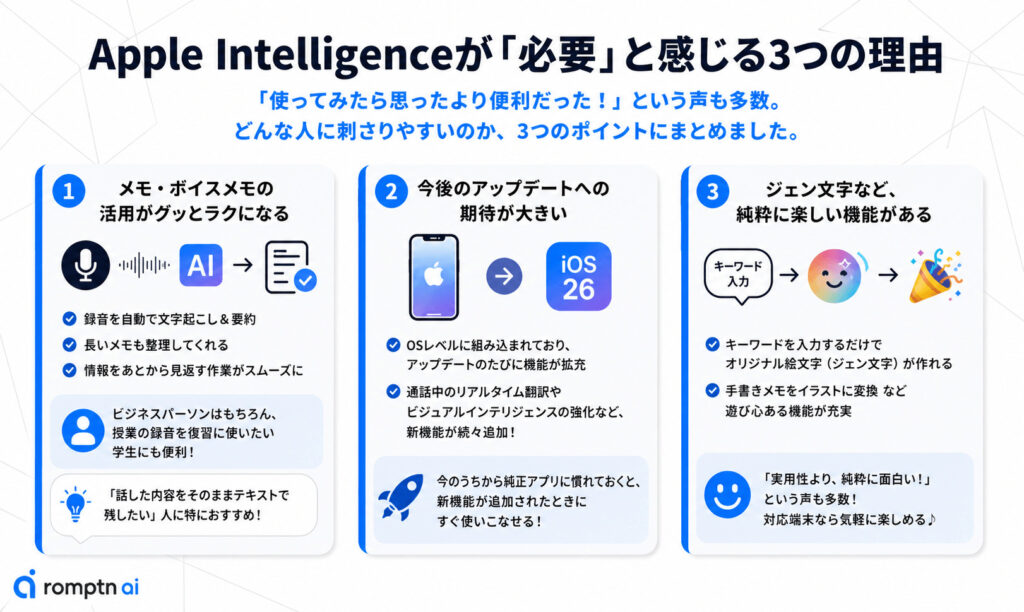
①メモ・ボイスメモの活用がグッとラクになる
会議の録音を自動で文字起こし&要約してくれたり、長いメモを整理してくれたりと、情報をあとから見返す作業がかなりスムーズになります。
ビジネスパーソンはもちろん、授業の録音を復習に使いたい学生さんにも便利な機能ですよ😊
「話した内容をそのままテキストで残したい」という方には、特に実感しやすい機能だと思います。
②今後のアップデートへの期待が大きい
Apple IntelligenceはOSレベルに組み込まれているため、アップデートのたびに機能が拡充されていくという特徴があります。
たとえばiPhone 17+iOS 26では、通話中のリアルタイム翻訳やビジュアルインテリジェンスの強化など、新機能が続々と追加されています。
今のうちからApple純正アプリに慣れておくと、新機能が追加されたときにすぐ使いこなせるようになるので、早めに触れておくのは意外とアリだと思いますよ!
③ジェン文字など、純粋に楽しい機能がある
キーワードを入力するだけでオリジナル絵文字(ジェン文字)が作れたり、手書きのメモをイラストに変換できたりと、遊び心のある機能も充実しています✨
「実用性というより、純粋に面白い!」という声も多く、対応端末を持っている方なら気軽に試せるのも魅力のひとつです。
結局、自分には必要?タイプ別チェックリスト
「いらない理由も必要な理由もわかったけど、結局自分はどっち?」という方のために、タイプ別にまとめました!当てはまる項目が多い方を参考にしてみてください。
| こんな人にはいらないかも | ・今の端末がiPhone 15 Pro未満で、買い替え予定がない ・メイン用途がSNS・動画・ゲームで、文章作成はほぼしない ・GmailやGoogleドキュメントなど他社アプリをメインで使っている ・ChatGPTなど別のAIアプリで十分満足している ・ストレージの空きが少なく、これ以上容量を使いたくない |
| こんな人には必要かも | ・メールや議事録など、文章を書いたり整理したりする機会が多い ・Apple純正アプリ(メモ・メール・ボイスメモなど)をよく使っている ・プライバシーを重視していて、データを外部に送りたくない ・今後のアップデートも含めて、Appleのエコシステムを使い続けたい ・対応端末をすでに持っていて、無料で試せる環境がある |
判断のポイントをひとことで言うと、「Apple純正アプリをどれだけ使っているか」に尽きると思います。
普段からメモやボイスメモをよく使う方なら、導入してみる価値は十分あり!逆に他社アプリが中心なら、今は様子見でも全然OKだと思いますよ。
Apple Intelligenceの始め方(3ステップ)
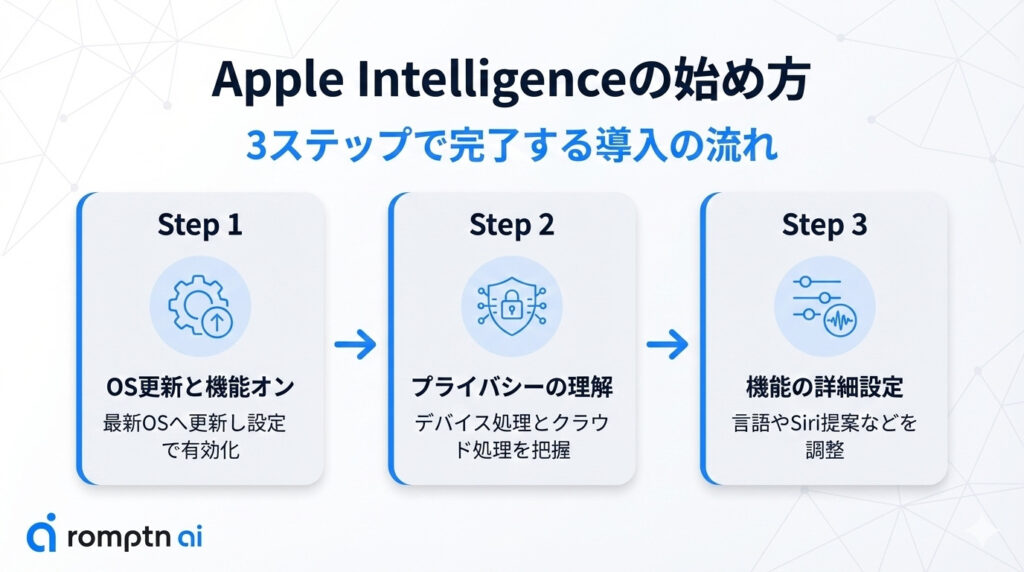
対応端末を持っていて「試してみようかな」と思った方は、以下の3ステップですぐ使い始められます!
ステップ①:OSを最新バージョンにアップデートする
まずは端末のOSを確認しましょう。必要なバージョンは以下のとおりです。
| デバイス | 必要なOS |
|---|---|
| iPhone | iOS 18以降 |
| iPad | iPadOS 18以降 |
| Mac | macOS Sequoia以降 |
古いバージョンのままでは使えないので、まずここから!
ステップ②:設定からApple Intelligenceをオンにする
アップデートが完了したら、以下の手順でオンにします。
1.「設定」アプリを開く
2.「Apple IntelligenceとSiri」をタップ
3. 言語が日本語になっていることを確認して、Apple Intelligenceをオンにする
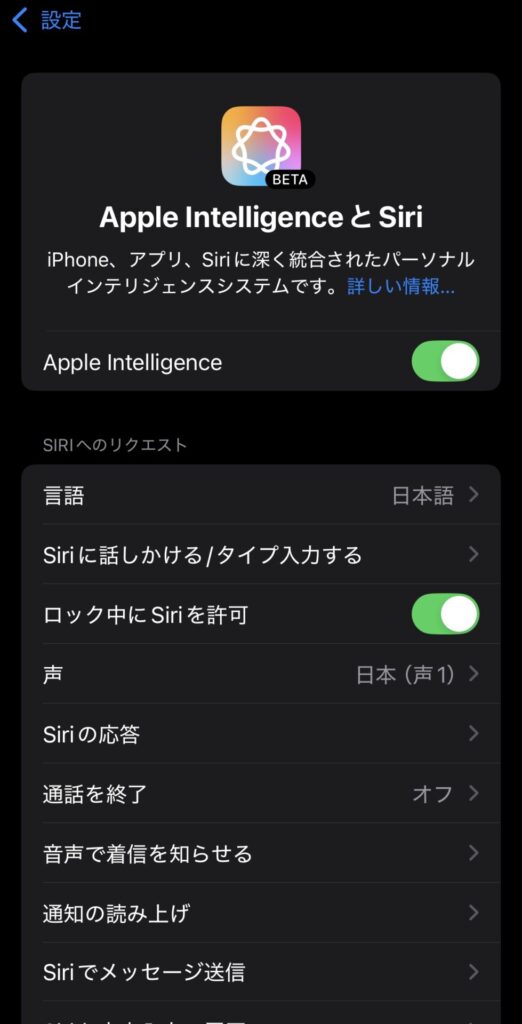
たったこれだけです。
ステップ③:プライバシー設定を確認する
Apple Intelligenceは基本的にデバイス上で処理されますが、一部の機能はAppleのクラウド(Private Cloud Compute)を経由します。
また、ChatGPTとの連携機能を使う場合は、外部への通信が発生します。初回利用時に確認画面が出るので、内容を読んだうえで許可するかどうか判断してくださいね。
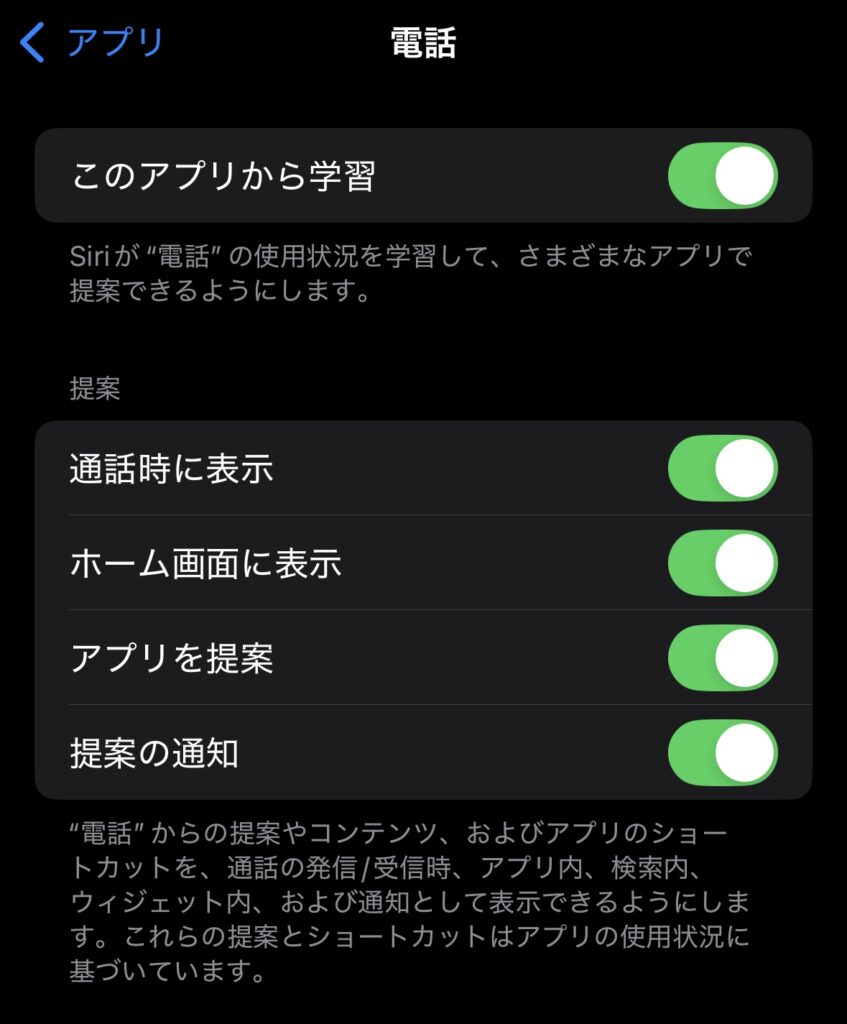
「設定」→「Apple IntelligenceとSiri」から、いつでも機能のオン・オフを切り替えられるので、合わないと感じたら気軽にオフにしてOKです!
Apple Intelligenceに関するよくある質問
Apple Intelligenceの導入にあたって、多くのユーザーが疑問に思う点について、Q&A形式でお答えします。
- QApple Intelligenceは無料で使える?
- A
はい、無料で使えます!
対応機種と最新OSがあれば、追加料金なしで利用できます。ただし、ChatGPTの有料プランと連携させたい場合は、別途OpenAIへの課金が必要になります。
- QApple Intelligenceをオフにすることはできる?
- A
できます!
「設定」→「Apple IntelligenceとSiri」からいつでもオン・オフの切り替えが可能です。試してみて合わなければ、気軽にオフにしてOKですよ!
- QiPhoneのデータがAIに学習されてしまう?
- A
基本的にその心配はありません。
多くの処理はデバイス上で完結しており、クラウド処理が発生する場合もApple側がデータにアクセスできない仕組みになっています。ただしChatGPTと連携する場合は、OpenAI側にデータが送信される点には注意が必要です。
- Q古いiPhoneでは使えない?
- A
iPhone 15 Pro未満のモデルは非対応です。
iPhone 15・15 PlusはA16 Bionicチップ搭載のため対象外となります。対応しているのはiPhone 15 Pro・Pro Max以降のモデルです。買い替えを検討している方は、対応機種かどうかを事前に確認してみてください!
- Qバッテリーの減りが早くなる?
- A
機能をオンにしているだけなら、ほぼ影響はありません。
Image Playgroundなど一部の機能を頻繁に使うとバッテリーを消費しますが、オンにしているだけでは大きな変化は感じにくいです。気になる方はオフにして様子を見てみてください。
まとめ
いかがでしたでしょうか?
Apple Intelligenceが必要な人・いらない人の特徴や、始め方までまとめてご紹介しました。
この記事で紹介したことをまとめると次のようになります。
- Apple純正アプリをあまり使わない人や、対応機種への買い替えが必要な人は無理に導入しなくてOK!
- メールや議事録など、文章作成・情報整理の機会が多い人には便利なツールになる可能性大
- プライバシーを重視してAIを使いたい人には、オンデバイス処理が基本のApple Intelligenceは相性バッチリ
- 対応端末を持っている人は無料で試せるので、まずは気軽に使ってみるのがおすすめ!
「自分には必要かどうかわからない…」と迷っていた方に、少しでも判断の参考になっていたら嬉しいです😊
ぜひ、この記事を参考に自分の使い方に合うかどうかを見極めて、Apple Intelligenceを上手に活用してみてください!
AIを実務で使い続けるには、ツール名を覚えるだけでなく、目的を分解し、文脈を渡し、出力を評価する力が必要です。AI副業やAIエージェント活用の入口をまとめた資料セットを無料で受け取れます。
無料資料を受け取る