iPhoneに搭載されたApple Intelligenceの機能のひとつ、「ジェン文字」を知っていますか?
言葉で説明するだけで、自分だけのオリジナル絵文字がその場で作れてしまうという、ちょっと面白い機能なんです。
「使ってみたいけど、どこにあるのかわからない…!」「LINEで送れないって本当?」「自分のiPhoneでも使える?」
そんな疑問を持っている方に向けて、この記事ではジェン文字の基本的な作り方・使い方から、写真を使ったオリジナル絵文字の作成方法、LINEで送れない理由と対処法、対応機種の一覧、消し方まで、まとめて解説していきます!

内容をまとめると…
ジェン文字はApple Intelligenceの機能で、言葉を入力するだけで自分だけのオリジナル絵文字が作れる!作り方はとっても簡単!
写真を使えば自分や友達の顔をベースにしたジェン文字も作成できる!
LINEでは絵文字としては使えず画像扱いになってしまうので注意!iMessageなら絵文字として送信OK!
AIを副業・収入UPに活かしたいなら、無料で学べるSHIFT AIのセミナーがおすすめ!
生成AIを「少し触って終わり」にせず、業務効率化・副業・AIエージェント活用までつなげたい方向けに、基礎から実践まで整理できる無料資料を用意しています。
記事とあわせて、AIに作業を任せる考え方や長く使える活用スキルを確認しておきたい方は受け取っておいてください。

ジェン文字とは?ミー文字との違いも解説
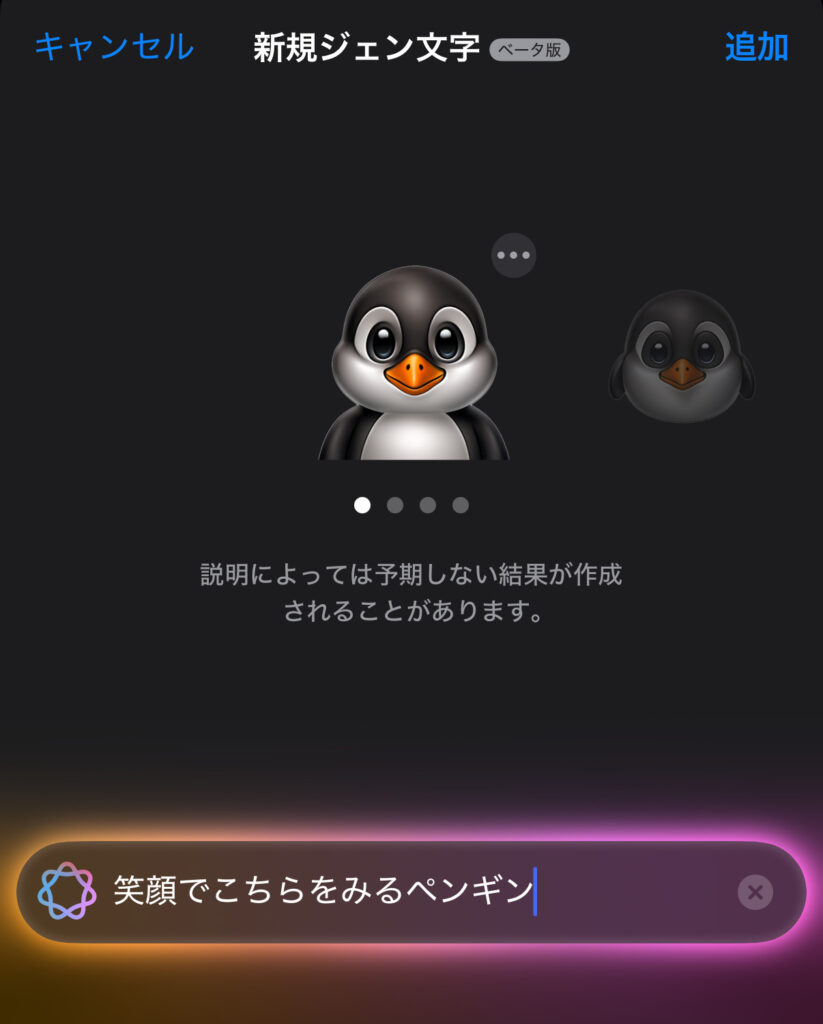
ジェン文字(Genmoji)は、Apple Intelligenceの生成AI技術を使って、言葉で説明するだけで自分だけのオリジナル絵文字を作れる機能です。
名前の由来は「Generate(生成)+emoji(絵文字)」を組み合わせた造語で、Appleが日本語版で採用した呼称になっています。
通常の絵文字は決められたデザインのものしか使えませんが、ジェン文字なら「メガネをかけたタコ」「虹色のハート」「サーフィンをするパンダ」など、自分の思い描いたイメージをそのまま絵文字にできちゃいます!
作成したジェン文字は端末内に保存されるので、後から何度でも使い回せますよ。
ミー文字との違いは?
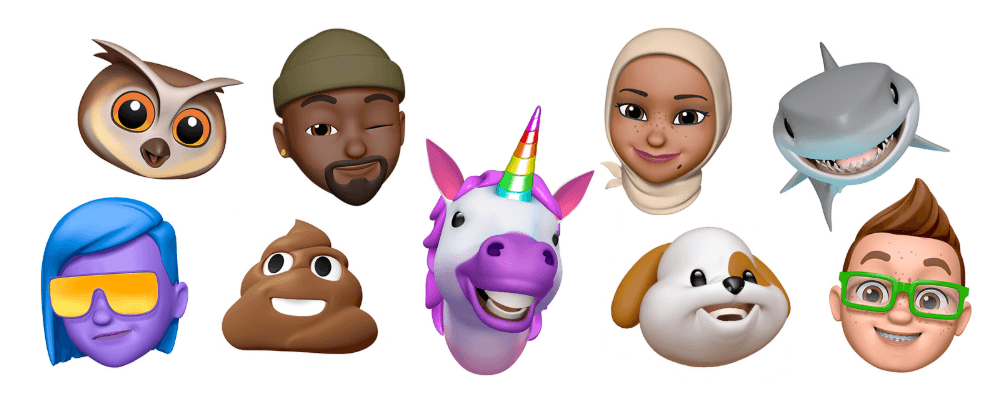
似たような機能に「ミー文字」がありますが、この2つは全くの別物です。
| ジェン文字 | ミー文字 | |
|---|---|---|
| 作り方 | テキストや写真でAIが自動生成 | 自分でパーツを選んでカスタマイズ |
| 用途 | 絵文字・ステッカーとして使う | アバターとして使う |
| Apple Intelligence | 必要 | 不要 |
ミー文字は自分のアバターを作る機能、ジェン文字はオリジナル絵文字を作る機能、というイメージで覚えておくとわかりやすいですよ!
※Apple Intelligenceの概要については、こちらの記事もあわせてご覧ください。



ジェン文字の対応機種一覧
ジェン文字を使うには、Apple Intelligence対応のデバイスであることが必須条件です。
対応機種は以下の通りです。
| デバイス | 対応機種 |
|---|---|
| iPhone | iPhone 16シリーズ全機種 / iPhone 16e / iPhone 15 Pro / iPhone 15 Pro Max |
| iPad | M1以降のiPad Pro・iPad Air / A17 Pro搭載のiPad mini(第7世代) |
| Mac | M1以降を搭載したMacBook Air・MacBook Pro・iMac・Mac mini・Mac Studio / M2以降のMac Pro |
また、OSのバージョンも以下を満たしている必要があります。
- iPhone/iPad:iOS 18.1以降 / iPadOS 18.1以降
- Mac:macOS Sequoia 15.1以降
iPhone 14以前・iPhone 15(無印)は非対応なので注意!
「ジェン文字 iphone14」「ジェン文字 15」などの検索が多いですが、残念ながらiPhone 14以前の機種およびiPhone 15(無印・Plus)はApple Intelligence非対応のため、ジェン文字は使えません。
機種変更を検討中の方は、iPhone 15 Pro以降を選ぶと安心ですよ!
ジェン文字の作り方【基本編】
ジェン文字の作り方はとっても簡単です!順番に見ていきましょう。
今回は、iPhoneで作成しますが、他のデバイスでも概ね同じになります。
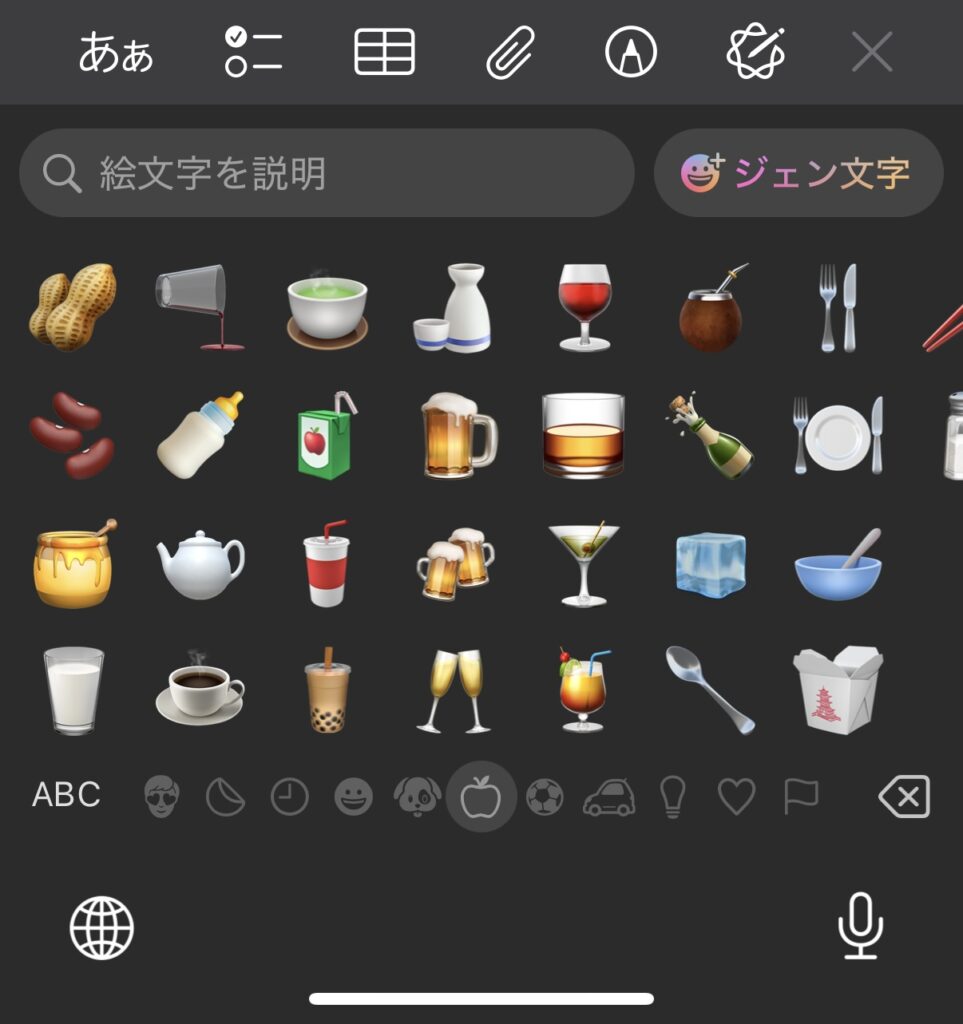
①キーボードの「絵文字😀」を押す
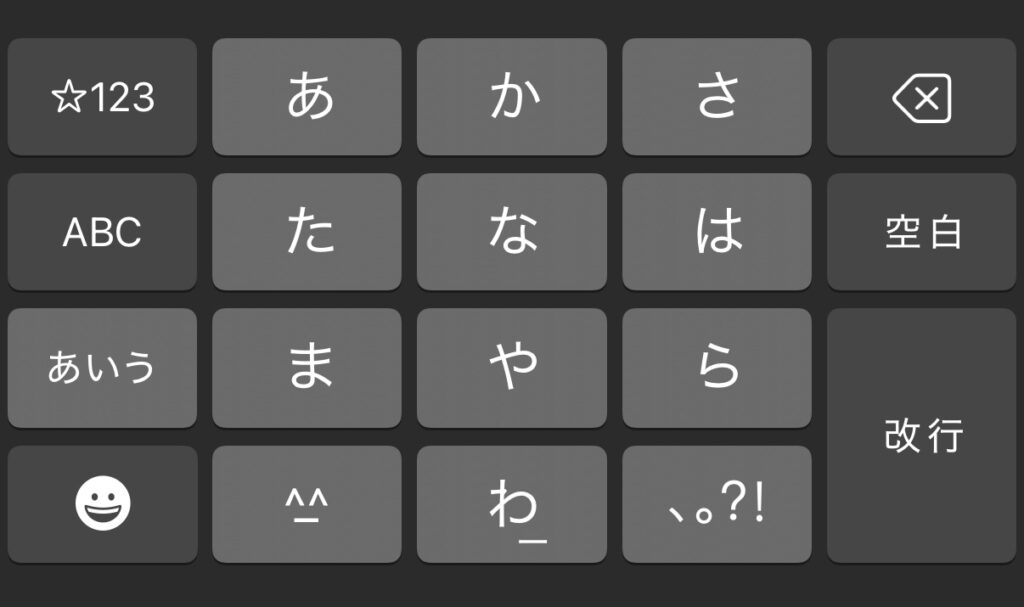
②右上の「😀ジェン文字」を押す
③生成したい内容を入力する
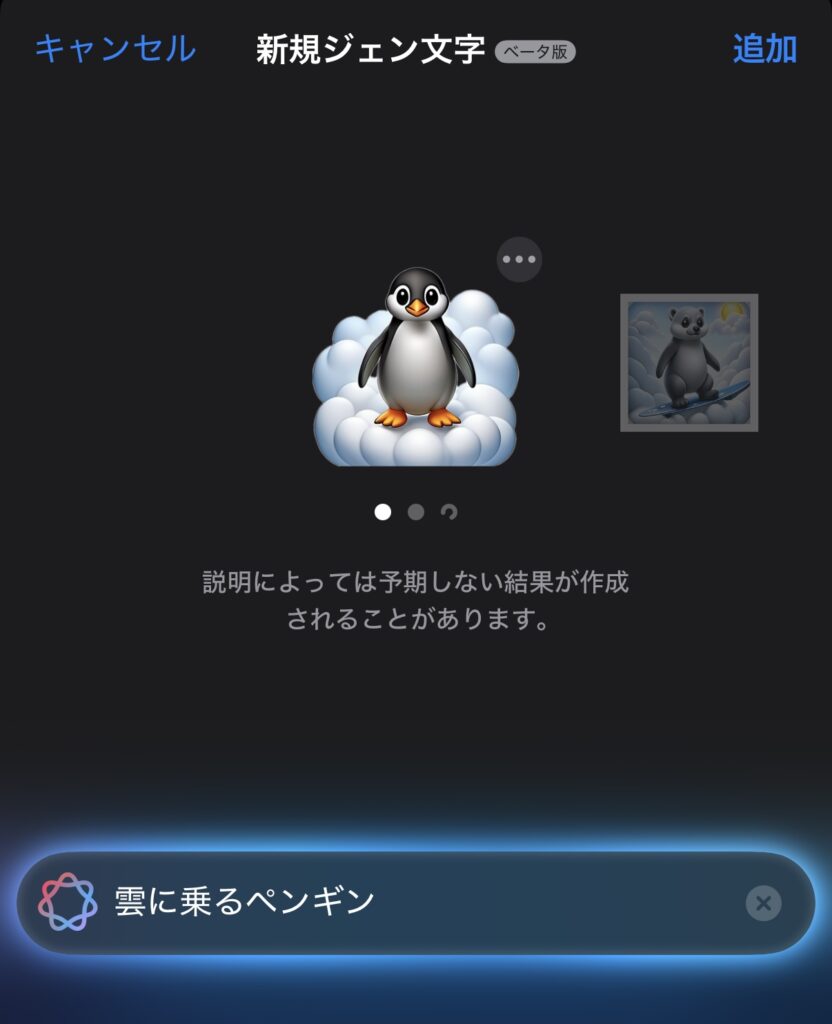
完了する、というボタンが下にありますが、押さなくても生成が開始されます。
④生成すると、こちらのように絵文字になります!
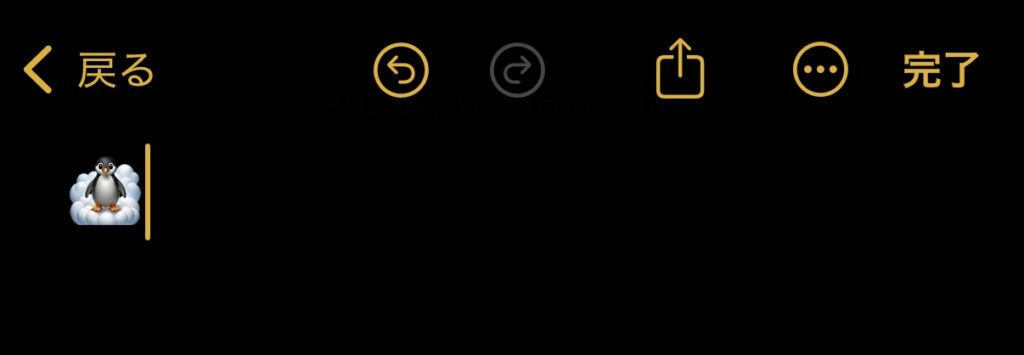
メモアプリでは、こちらのように表示されます。
実際にいろいろ試してみたのですが、入力する説明が具体的であればあるほど、イメージに近い絵文字が生成されやすいと感じました!
- 「猫」→ ありきたりな猫の絵文字になりがち
- 「サングラスをかけてギターを弾いている茶トラ猫」→ イメージ通りに近い!
また、「怒り」「悲しい」などの抽象的な感情だけを入力するよりも、「両手を上げて怒っているフクロウ」のように、感情を表現できる具体的なモノや動物で説明する方がうまくいきますよ!
ジェン文字ボタンが表示されない場合は?
「設定」→「一般」→「キーボード」を開いて、ステッカーのオプションが有効になっているか確認してみてください。それでも表示されない場合は、Apple Intelligence対応機種かどうかも合わせてチェックしてみましょう!
写真からジェン文字を作る方法
ジェン文字の面白いところのひとつが、自分や友達の写真をベースにオリジナル絵文字を作れるところです!作り方は、以下の通りです。
① ジェン文字の入力画面を開く
基本編と同じ手順でジェン文字の入力画面を開きます。
② 「人を選択」ボタンをタップ
入力画面に表示されている「人を選択」ボタンをタップすると、写真ライブラリから人物を選べる画面が表示されます。
③ 使いたい写真を選んで「完了」をタップ
写真ライブラリから人物を選択して「完了」をタップします。
④ 説明を入力して生成する
あとは通常のジェン文字と同じく、どんな絵文字にしたいか説明を入力すれば生成スタートです!
- 写真アプリで人物やペットに名前を付けておくと、スムーズに選択できます
- 説明と写真の人物名が一致しない場合は、テキストよりも写真の見た目が優先されます
- 外見を微調整したい場合は「編集」からヘアスタイル・眼鏡・ひげなどを変更できます
- 「青い眼鏡にして」「もっと短髪で」など、追加の説明を入力するとさらに細かく調整できますよ!
「人を選択」が出てこない場合は?
説明欄に「女性」「男性」や人名などを入力すると、人物選択のプロンプトが表示される場合があります。それでも出てこない場合は、写真アプリで対象の人物に名前が登録されているか確認してみてください!
ジェン文字の使い方・どこで使える?
作ったジェン文字、せっかくなら色々な場面で使いたいですよね!ただ、すべてのアプリで絵文字として使えるわけではないのが現状です。
アプリ別の対応状況をまとめました。
| アプリ | 使える? | 表示形式 |
|---|---|---|
| iMessage(メッセージ) | 〇 | 絵文字として使える |
| メモ | 〇 | 絵文字として使える |
| メール | 〇 | 絵文字として使える |
| LINE | △ | 画像として送信される |
| △ | 画像として送信される | |
| X(Twitter) | △ | 画像として送信される |
iMessageやメモ・メールなどApple純正アプリでは絵文字としてそのまま使えますが、LINEやInstagramなどのサードパーティ製アプリでは画像扱いになってしまうことがほとんどです。
作ったジェン文字はどこに保存される?
生成したジェン文字は自動的にステッカーとして端末内に保存されます。絵文字キーボードの「ステッカー」タブから呼び出せるので、一度作ったものは何度でも使い回せますよ!
ジェン文字をLINEで使う方法・送れない場合の対処法
結論:LINEでは絵文字としては使えません
ジェン文字はUnicode(国際規格)に登録された絵文字ではなく、AIが生成した画像を小さく表示しているものです。そのため、LINEのような絵文字規格に対応していないアプリでは、絵文字としてではなく画像データとして送信されてしまいます。
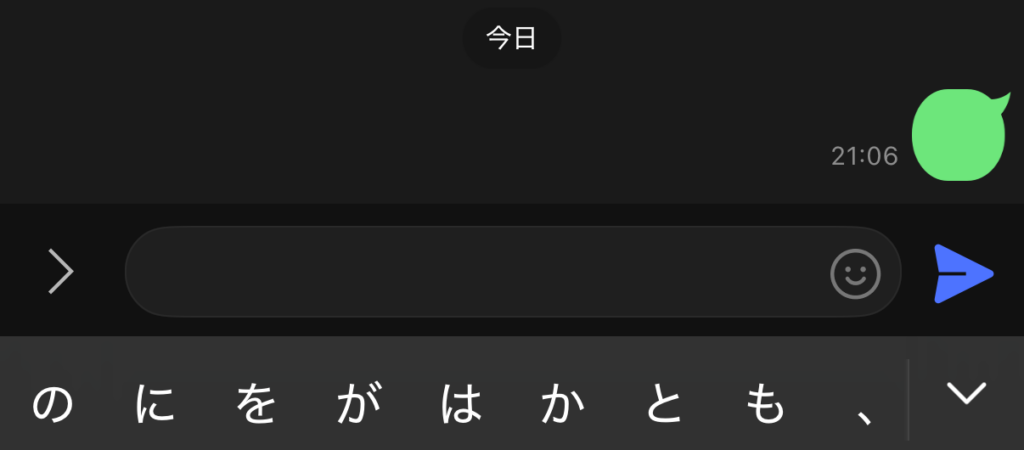
それでもLINEで送りたい場合は?
絵文字としては送れませんが、画像として送ること自体は可能です!
①ジェン文字を画像として保存する:絵文字キーボードのステッカータブからジェン文字を長押しすると、メニューが表示されます。そこから「写真に保存」を選択して端末のカメラロールに保存しましょう。
②LINEのトーク画面から画像を送信する:あとは通常の画像送信と同じ手順でカメラロールから選んで送るだけです!ただし、受け取った相手には普通の画像として表示されるので、絵文字のようにテキストの間に挟んで使うことはできません。その点だけ注意してくださいね。
Androidの相手に送る場合は?
Android端末ではジェン文字を作成することはできません。またiPhoneからAndroidにジェン文字を送った場合も、絵文字としては表示されず画像や代替テキストとして表示されることがほとんどです。
今後LINEがジェン文字に対応するアップデートを行えば状況が変わる可能性もありますが、現時点ではこの方法が現実的な対処法になります!
ジェン文字が出てこない・使えない時の対処法
「ジェン文字を使ってみたいのにボタンが見つからない!」「設定したはずなのに生成できない…」という方向けに、よくあるトラブルと対処法をまとめました!
①ジェン文字のボタンが表示されない:
以下を順番に確認してみてください。
②ジェン文字のダウンロードが終わらない・時間がかかる:Apple Intelligenceは初回利用時に必要なモデルをダウンロードします。Wi-Fi環境下でしばらく待ってみてください。それでも終わらない場合は、一度iPhoneを再起動してから再試行するのがおすすめです。
③生成しても「結果なし」になる:入力した内容によってはジェン文字が生成できない場合があります。以下の方法で解決することが多いです!
④ジェン文字が絵文字にならず画像になってしまう:使用しているアプリがジェン文字に対応していない可能性があります。前のセクションでも解説した通り、現時点でジェン文字を絵文字として使えるのはiMessageやメモなどApple純正アプリのみです。
ジェン文字の消し方・削除方法
作ったジェン文字が増えすぎてきたら、不要なものは削除してすっきりさせましょう!手順はとても簡単です。
①絵文字キーボードを開く:テキスト入力できるアプリでキーボードを表示させ、絵文字ボタンをタップします。
②ステッカータブに移動する:絵文字キーボードの左側にあるステッカーのタブをタップするか、右にスワイプしてステッカー一覧を表示させます。
③削除したいジェン文字を長押しする:削除したいジェン文字をタッチして押さえたままにすると、メニューが表示されます。
④「削除」をタップして完了!:メニューから「削除」を選べば削除完了です。
まとめ
いかがでしたでしょうか?
ジェン文字の基本的な作り方・使い方から、写真を使ったオリジナル絵文字の作成方法、LINEで送れない理由と対処法、トラブル時の解決策、消し方までご紹介しました!
この記事で紹介したことをまとめると次のようになります。
- ジェン文字はApple Intelligenceを使って言葉だけでオリジナル絵文字が作れる機能で、対応機種はiPhone 15 Pro以降
- 説明は具体的に入力するほどイメージ通りの絵文字が生成されやすい
- 写真を使えば自分や友達の顔をベースにしたジェン文字も作れる
- LINEでは絵文字としては使えないが、画像として保存して送ることは可能
- ボタンが表示されない場合はApple Intelligenceの設定・OSバージョン・対応機種をまず確認
「使ってみたいけど難しそう…」と思っていた方も、この記事を読んでジェン文字を気軽に試してみるきっかけになれたのではないでしょうか?
ぜひ自分だけのオリジナル絵文字を作って、日々のメッセージをもっと楽しんでみてください!
AIを実務で使い続けるには、ツール名を覚えるだけでなく、目的を分解し、文脈を渡し、出力を評価する力が必要です。AI副業やAIエージェント活用の入口をまとめた資料セットを無料で受け取れます。
無料資料を受け取る