
SNSで話題の画像生成AI「Nano Banana」、気になっている方も多いんじゃないでしょうか!
「スマホで簡単に使えるって聞いたけど、どうやって始めればいいの?」「アプリをダウンロードしたけど、どこにNano Bananaがあるのか分からない…」そんな風に困っていませんか?
実は、Nano BananaはGeminiアプリで使えるんですが、アプリ内では「Nano Banana」という名前では表示されていないんです!だから、多くの方が「あれ?どこ?」って迷っちゃうんですよね。
さらに2025年11月には、最新モデル「Nano Banana Pro(Gemini 3 Pro Image)」もリリースされて、日本語テキストの描画や画像合成の精度がさらにパワーアップしているんです!
今回は、スマホでNano BananaとNano Banana Proを使う方法について、実際の画面を見ながら分かりやすく解説していきます!

内容をまとめると…
スマホでNano Bananaを使うにはGeminiアプリの「2.5 Flash」モードを選択
最新の「Nano Banana Pro」は「思考モード」で利用可能
フィギュア化やヘアチェンジなど、スマホだけで幅広い活用ができる
無料版でも十分楽しめる!(1日の生成回数に制限あり)
プロンプト・導入・制作フローをまとめて学びたい方向けに、AI制作に役立つ無料資料を用意しています。
画像生成だけでなく、AIに作業を任せるためのエージェント活用資料もあわせて受け取れます。
※最新モデル「Nano Banana Pro」の詳しい使い方については、下記記事で解説していますので合わせてチェックしてみてください!



そもそもNano Banana(ナノバナナ)とは?

Nano Banana(ナノバナナ)は、Googleが2025年8月に発表した画像生成・編集AIです。正式名称は「Gemini 2.5 Flash Image」なんですが、開発コードネームの「nano-banana」という名前で親しまれているんです!
実はNano Bananaは、他の生成AIとは一線を画す3つの特徴があるんです!
①キャラクターの一貫性が保てる:同じ人物やキャラクターで、ポーズや背景を変えても顔や特徴を維持できます。「髪型だけ変えて」「表情を笑顔に」といった細かい指示も可能なんです。
②自然な会話のような指示でOK:「もう少し右を向いて」「背景を明るく」など、まるで人と話しているような普通の言葉で画像を編集できちゃいます。複雑な専門用語は一切不要です。
③部分編集の精度が高い:従来のAIだと「髪の色だけ変えて」と指示しても顔や服まで変わってしまうことがありましたよね。Nano Bananaなら、本当に指定した部分だけを自然に変更できるんです。
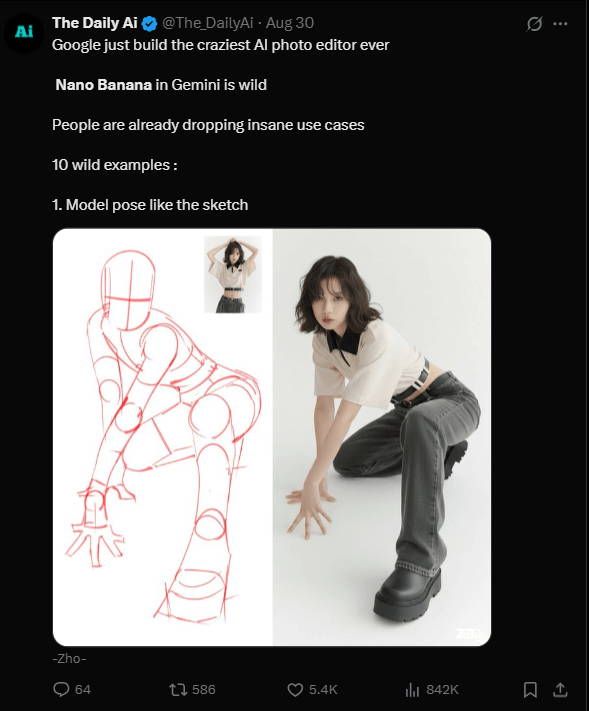
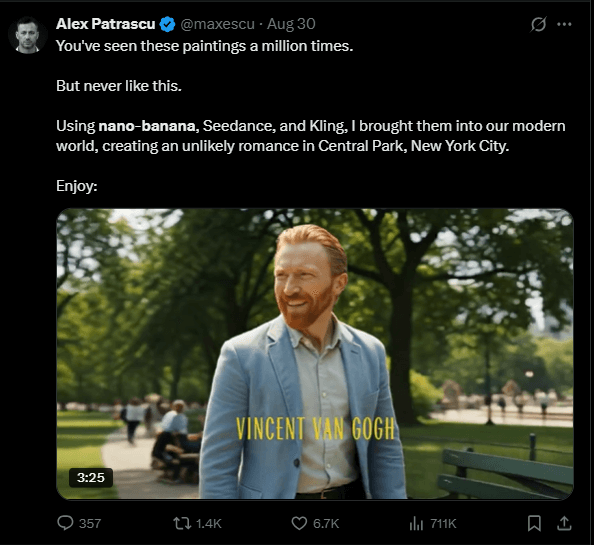
これらの特徴により、SNSでは「#nanobanana」のハッシュタグで数多くの作品がシェアされて、大きな話題になっているんです!
※Nano Bananaの基本的な特徴や機能については、下記記事で詳しく解説しています。
【結論】スマホでNano Bananaを使うならGeminiアプリが一番簡単!
Nano Bananaは複数のサービスで利用できるんですが、スマホユーザーには断然「Geminiアプリ」がおすすめです!
| サービス名 | 推奨デバイス | 料金 | 特徴 | 使いやすさ |
|---|---|---|---|---|
| Geminiアプリ | スマホ | 無料~ | ・タッチ操作で直感的 ・外出先でも使える | ★★★★★ |
| Google AI Studio | PC | 無料 | ・開発者向け ・詳細設定が可能だがPC推奨 | ★★★☆☆ |
| 外部サービス | PC・スマホ | サービスによる | 機能制限がある場合も | ★★★★☆ |
これらを踏まえて、筆者がスマホユーザーにGeminiアプリをおすすめする理由は以下の通りです。
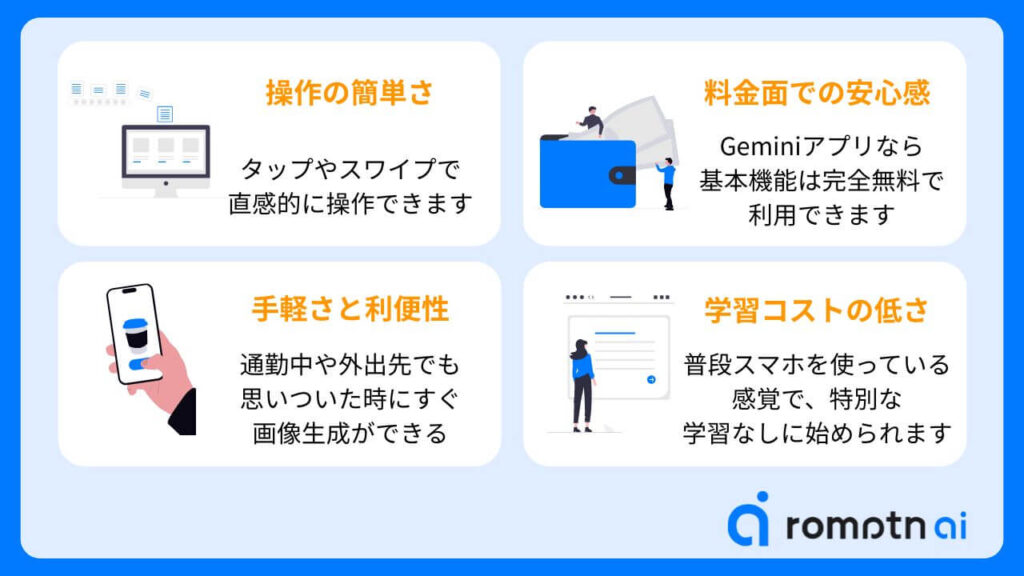
①操作の簡単さ:スマホの画面サイズに最適化されたインターフェースで、タップやスワイプで直感的に操作できます。Google AI StudioやVertex AIはPC画面での利用を前提としているため、スマホでは操作しづらいんです。
②料金面での安心感:Geminiアプリなら基本機能は完全無料で利用できます。Vertex AIは企業向けの有料サービス、外部APIは従量課金制のため、個人利用には費用負担が大きくなる可能性があります。
③手軽さと利便性:通勤中や外出先でも、思いついた時にすぐ画像編集ができるのはスマホならではのメリット。PCを立ち上げる必要がないので、アイデアを逃すことなく作業できます。
④学習コストの低さ:Google AI StudioやAPIを使う場合、ある程度の技術知識が必要です。一方、Geminiアプリなら普段スマホを使っている感覚で、特別な学習なしに始められます。
もちろん、プログラミングでの自動化や企業での大量処理が必要な場合は、APIやVertex AIの方が適しています。でも、個人でNano Bananaの画像生成を楽しみたい、SNS投稿用の画像を作りたいという目的なら、Geminiアプリが断然おすすめです!
【画面付きで解説】Nano Bananaをスマホで使う手順
「SNSで話題のNano Bananaを使ってみたい!」と思ってGeminiアプリを開いても、「あれ?『Nano Banana』って書かれたボタンがどこにもない…」と困っていませんか?
実は、アプリ内では「Nano Banana」という名前では表示されていないんです。多くの方が同じように戸惑っているので、安心してくださいね。
ここからは、実際の画面を見ながら具体的な操作手順を確認していきましょう!
Step1: Geminiのアプリをインストールする
まず、お使いのスマホにGeminiアプリをインストールします。
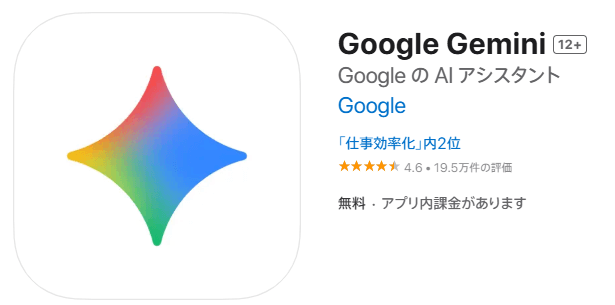
アプリのアイコンは、Googleの4色(青・赤・黄・緑)で構成されたダイヤモンド型のマークです。
Step2:Googleアカウントでサインインする
アプリを起動すると、ログイン画面が表示されます。
- 「ログイン」ボタンをタップ
- 普段使っているGoogleアカウントを選択
- パスワードを入力してサインイン完了
既にGoogleサービスを利用している方なら、ワンタップでログインできることも多いです!
Step3:【2.5 Flash】モードを選択する
ここが一番重要なポイントです!Nano Bananaを使うには、「2.5 Flash」モードを選択する必要があります。
- アプリ上部のモデル名表示部分をタップ
- モデル選択画面で「2.5 Flash」を選択


注意:「2.5 Pro」ではありません!
Step4:生成または修正したい指示を入力する
準備が整ったら、いよいよ画像生成・編集の開始です!
新しく画像を生成する場合は、
①画面下部のテキスト入力欄に直接「猫がカフェでコーヒーを飲んでいる画像を作って」のように入力し、「🍌画像」ボタンをタップ
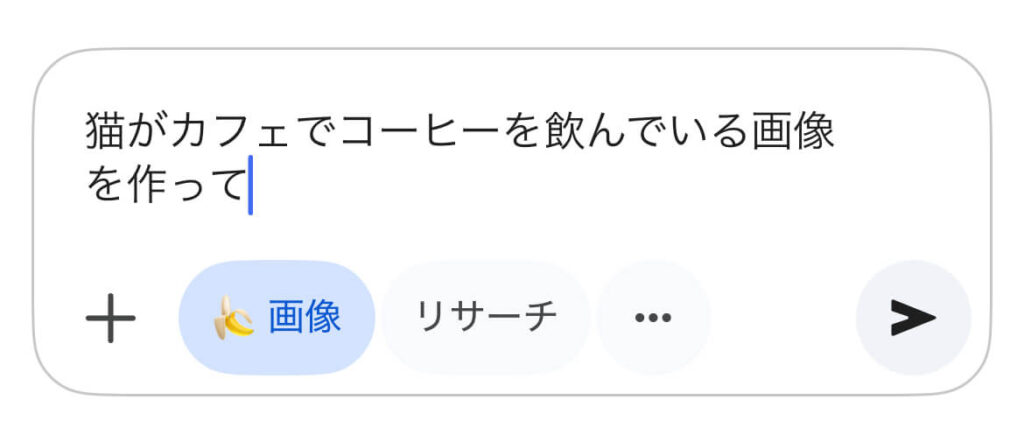
②送信ボタンをタップして、生成完了
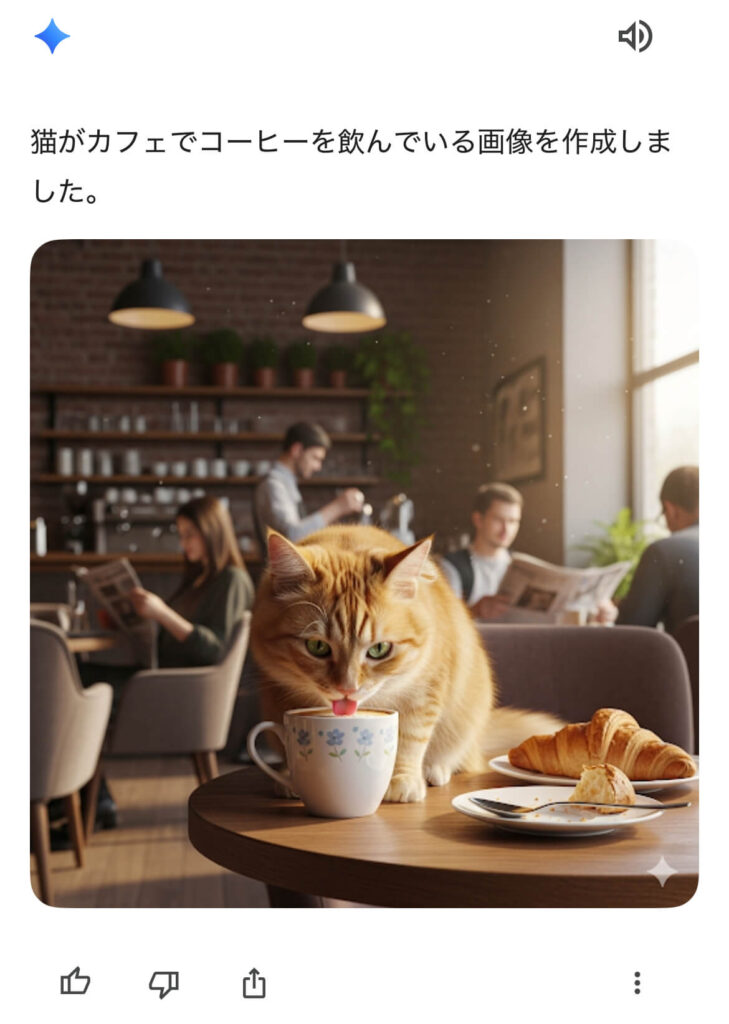
既存の画像を編集する場合は、
①入力欄の横にある+ボタンから画像をアップロード(写真ライブラリまたはカメラ撮影)
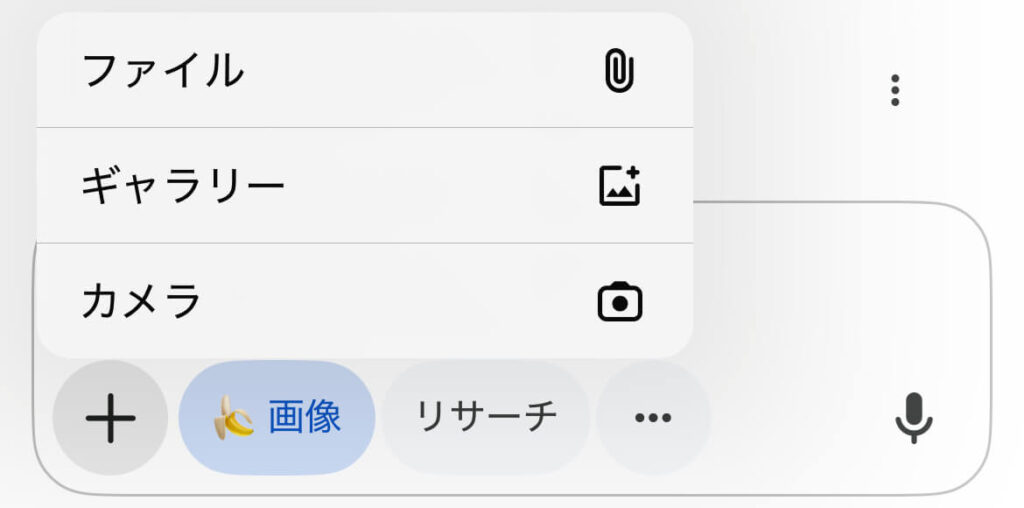
②「この人の髪色を茶色に変えて」「背景を海にして」のように指示を入力
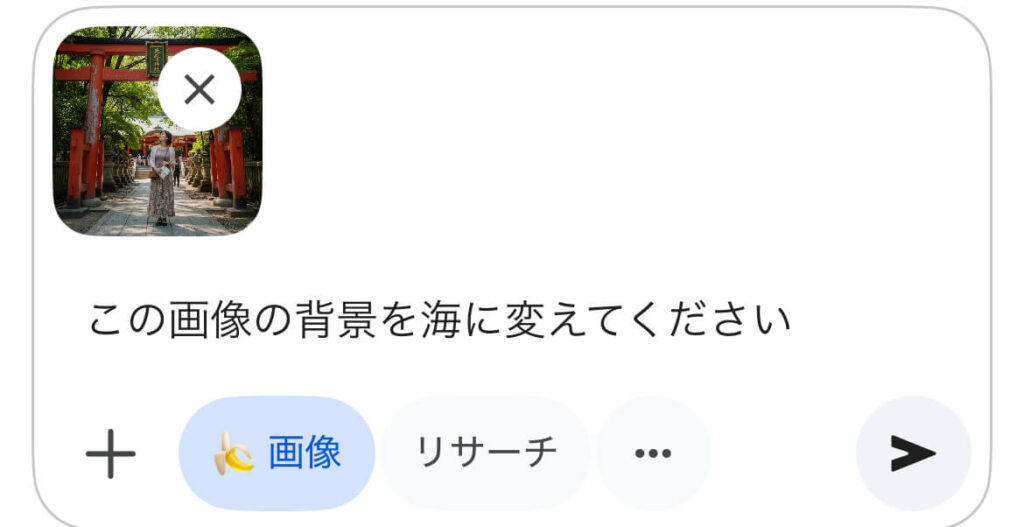
③送信ボタンをタップして、生成完了
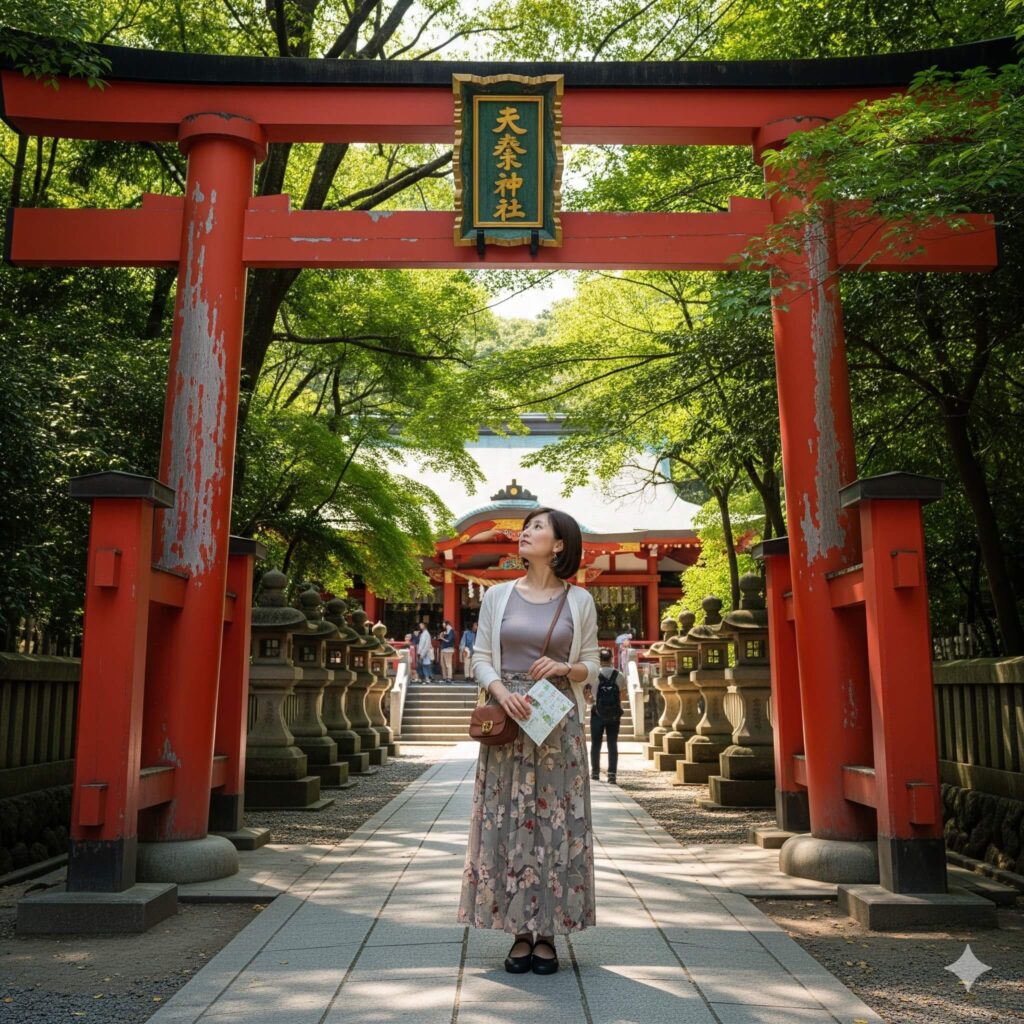
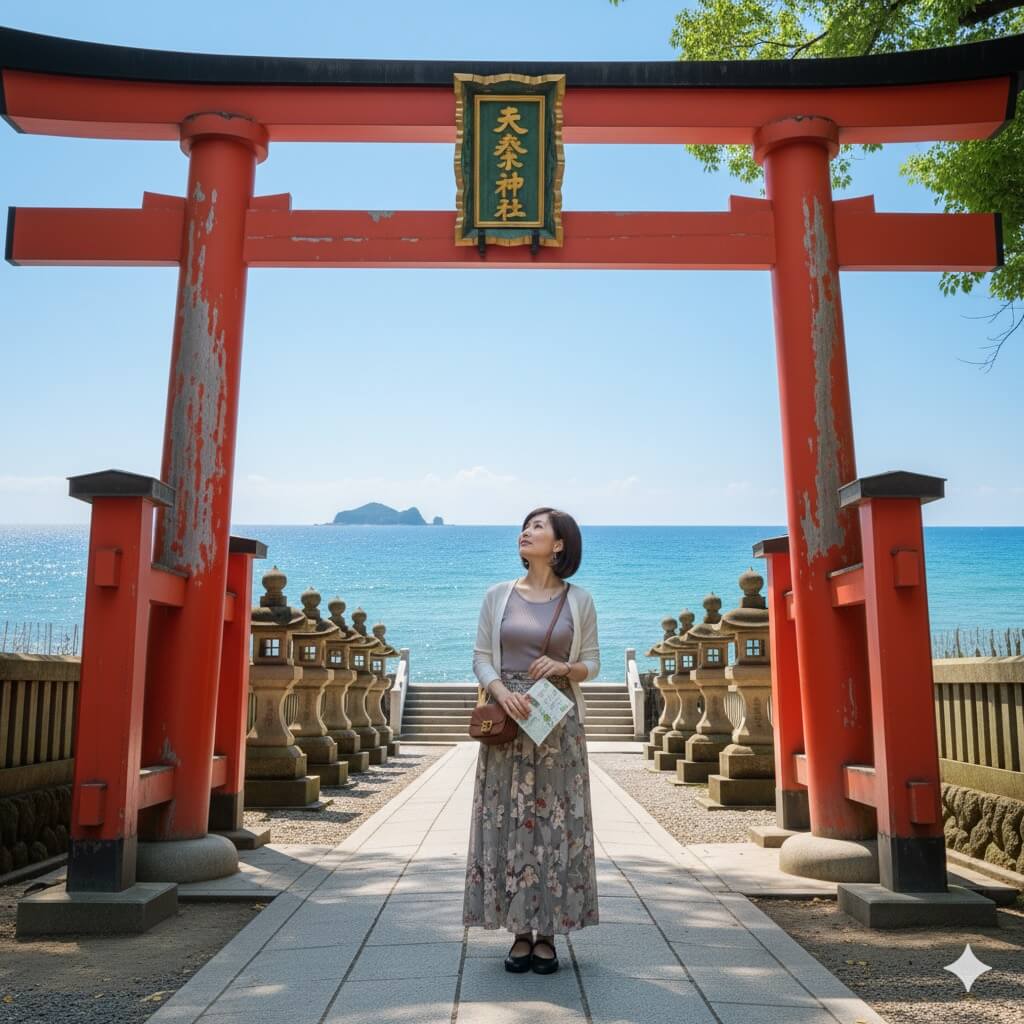
数秒から数十秒で、AIが画像を生成・編集してくれます。思った通りにいかない時は、「もう少し明るく」「違う角度で」など、追加の指示を送ってみてくださいね!
最新モデル「Nano Banana Pro」のスマホでの使い方

2025年11月にリリースされた最新モデル「Nano Banana Pro(Gemini 3 Pro Image)」は、従来のNano Bananaよりもさらに高性能になっているんです!
- 日本語テキストの正確な描画:漢字やひらがなを含む日本語も破綻なく表現可能
- 最大14枚の画像合成:従来は最大6枚だったのが14枚に!
- 最大5人のキャラクター一貫性維持:複数キャラクターでも特徴を保持
- 2K・4K解像度対応:より高品質な画像が生成可能
Geminiアプリでの使い方は、基本的にNano Bananaと同じですが、モデル選択が異なります!
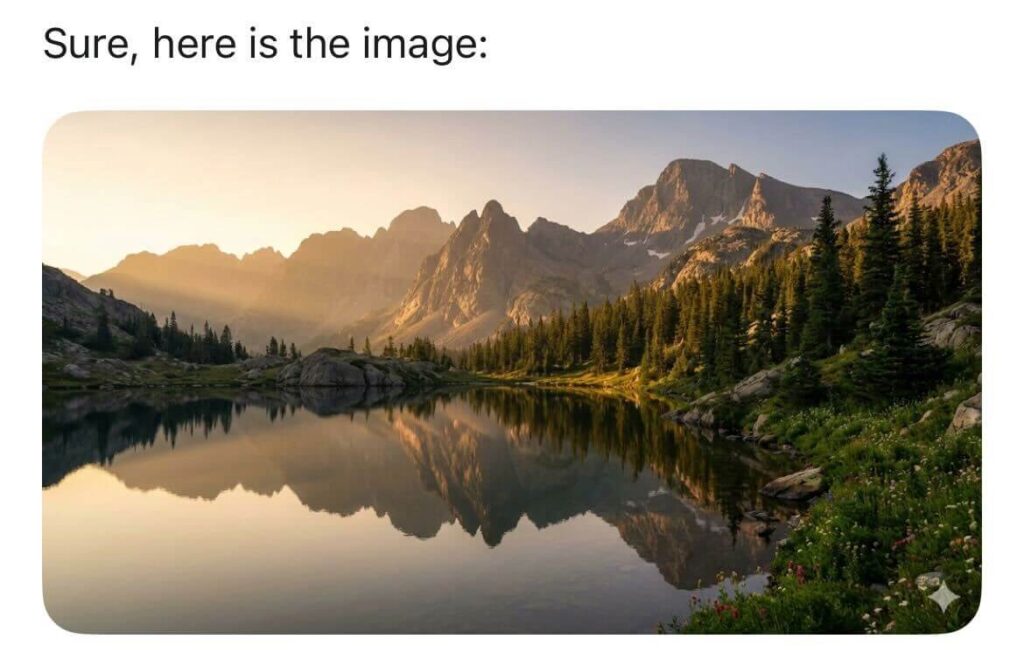
ツールメニューから「🍌画像を作成」を選択するとき、モデルメニューから「思考」を選択することが重要です。
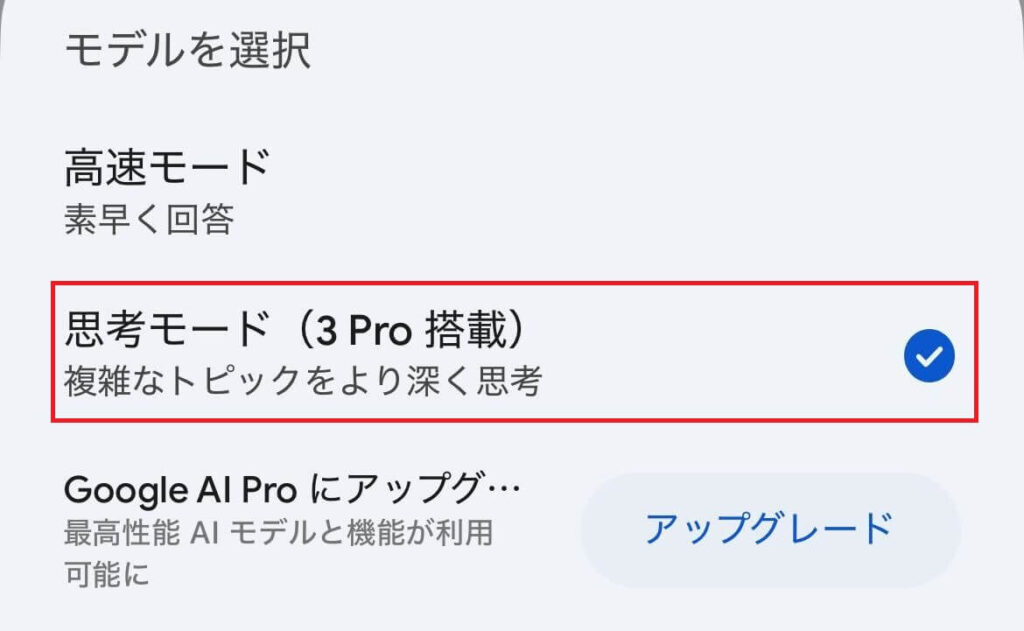
「思考モード」を選択することで、Nano Banana Proの高性能な画像生成機能を利用できますよ!
※Nano Banana Proの詳しい機能や料金プランについては、下記記事で徹底解説しています!
スマホで試したい!Nano Bananaの活用例
ここまでご紹介してきたスマホで無料で利用できるNano Bananaですが、実はとても高機能なんです。実際にどんなことができるのか、具体的な活用例を見ていきましょう!
活用①:写真やイラストをフィギュア化する


SNSで大流行中の「フィギュア化」、Nano Bananaなら簡単にできちゃいます!
- フィギュア化したい写真をアップロード
- 「この写真をフィギュアにして、パッケージ付きで表示して」と入力
- 数秒で本格的なフィギュア風画像が完成
実際に試してみると、まるで本当にフィギュアとして商品化されたかのような仕上がりになります。ペットの写真をフィギュア化するのも人気ですよ!
※Nano Bananaで画像をフィギュア化する方法は、下記記事で詳しく解説しています!

活用②:イメチェンの参考にする


美容院に行く前の髪型シミュレーションとしても活用できます。
- 自分の写真をアップロード
- 「髪をショートボブにして」「前髪を作って」「髪色を明るく」など指示
- 様々なスタイルを試して比較
美容師さんに見せる参考画像としても使えますし、「こんな髪型似合うかな?」という不安も、事前にシミュレーションできれば解消されますよね!
※Nano Bananaでのヘアチェンジ方法は、下記記事で詳しく解説しています。

活用③:コーディネートの参考にする
複数の画像を組み合わせて、リアルなファッションコーディネートを作ることも可能です。
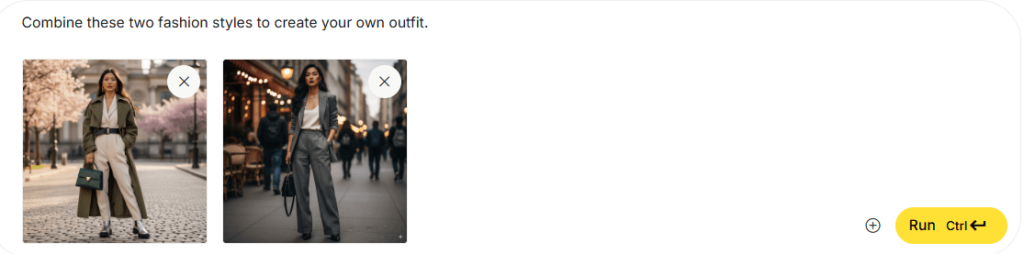

- 手持ちの服同士の組み合わせを確認
- ネットショッピングで気になる服を試着風に
- 結婚式やパーティーなど、特別な日の装い検討
ファッションだけでなく、インテリアコーディネートにも応用できます。「この部屋にこの家具を置いて」という感じで、引越しや模様替えの参考にも使えますよ!
活用④:オリジナルの4コマ漫画を作る
絵が描けなくても、Nano Bananaがあれば4コマ漫画が作れちゃいます!
作成手順は、以下の通りです。
①最初のコマの設定で主人公キャラクターを生成
Create a young office worker with short brown hair, wearing a blue shirt, sitting at a desk with a computer

訳:茶色の短い髪で青いシャツを着て、机に座ってコンピューターを使っている若い会社員を作成します。
②同じキャラクターで「驚いた表情にして」「別の場所に移動させて」など、シーンごとに指示
2コマ目
Make this character look surprised, with wide eyes and open mouth

訳:このキャラクターを目を大きく見開いて口を開けて驚いているように見せます
3コマ目
Move this character to a coffee shop, looking confused and scratching their head

訳:このキャラクターをコーヒーショップに移動させ、困惑した表情で頭を掻いている
4コマ目
Show this character back at the office, smiling and giving a thumbs up

訳:このキャラクターがオフィスに戻り、笑顔で親指を立てているところを見せてください
③4つのシーンを作って組み合わせ
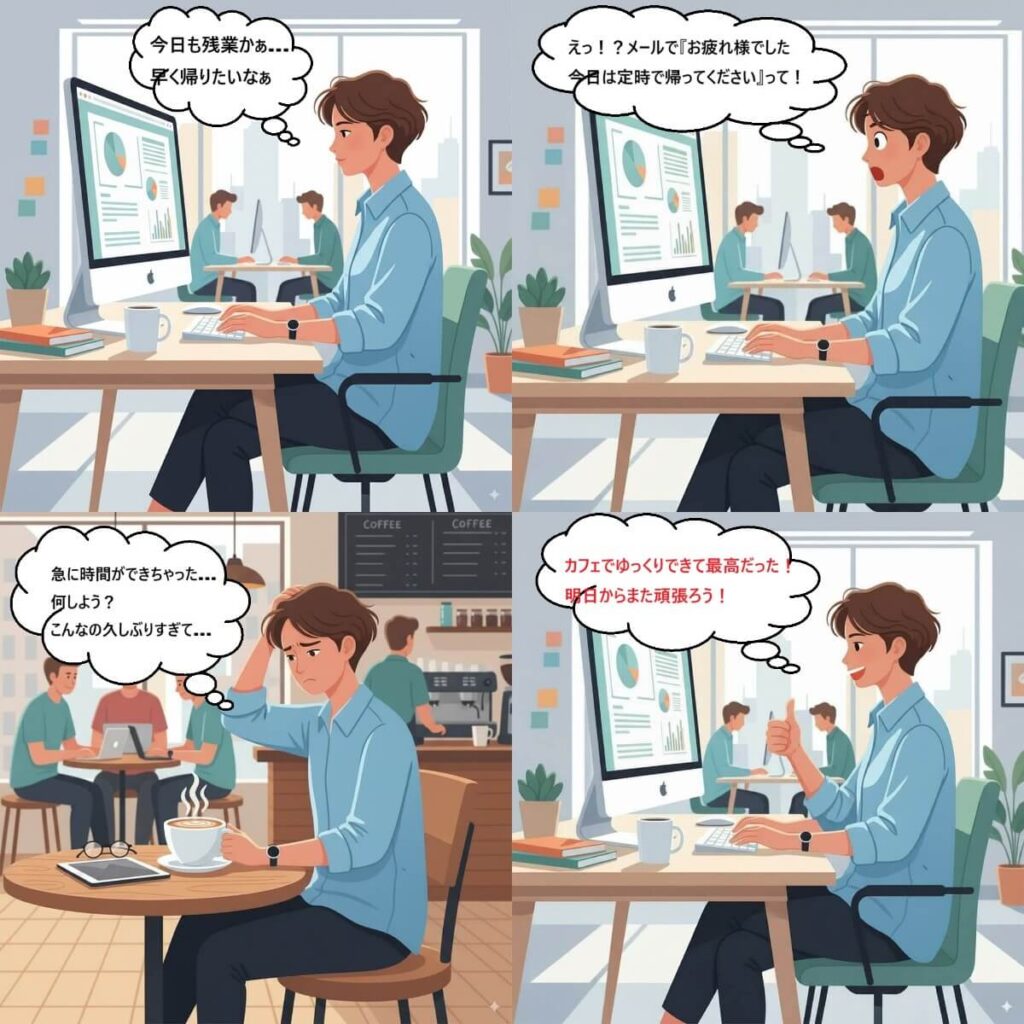
- キャラクターの特徴(髪型、服装など)を最初にしっかり決める
- 背景や表情の変化を段階的に指示する
- セリフは別のアプリで後から追加すると◎
SNSでオリジナル漫画を投稿したり、プレゼンテーションの挿絵として使ったり、活用範囲は無限大ですね!
※その他の活用例(チェキ風写真、証明写真、ネイルデザイン、LINEスタンプなど)については、下記記事で詳しく紹介しています!




Nano bananaでうまく生成できない時に試したい2つのポイント
Nano Bananaは優秀なAIですが、時には思った通りの結果が得られないこともあります。そんな時に試してほしいコツをご紹介します!
ポイント①:複雑な指示は1回にまとめず、複数回に分けてみる
一度に多くの変更を指示すると、AIが混乱してしまうことがあります。
❌ うまくいかない例:「髪を短くして、服を赤いワンピースに変えて、背景を公園にして、笑顔にして」
そんな時は、以下の4つのポイントを押さえられてるか確認してください!
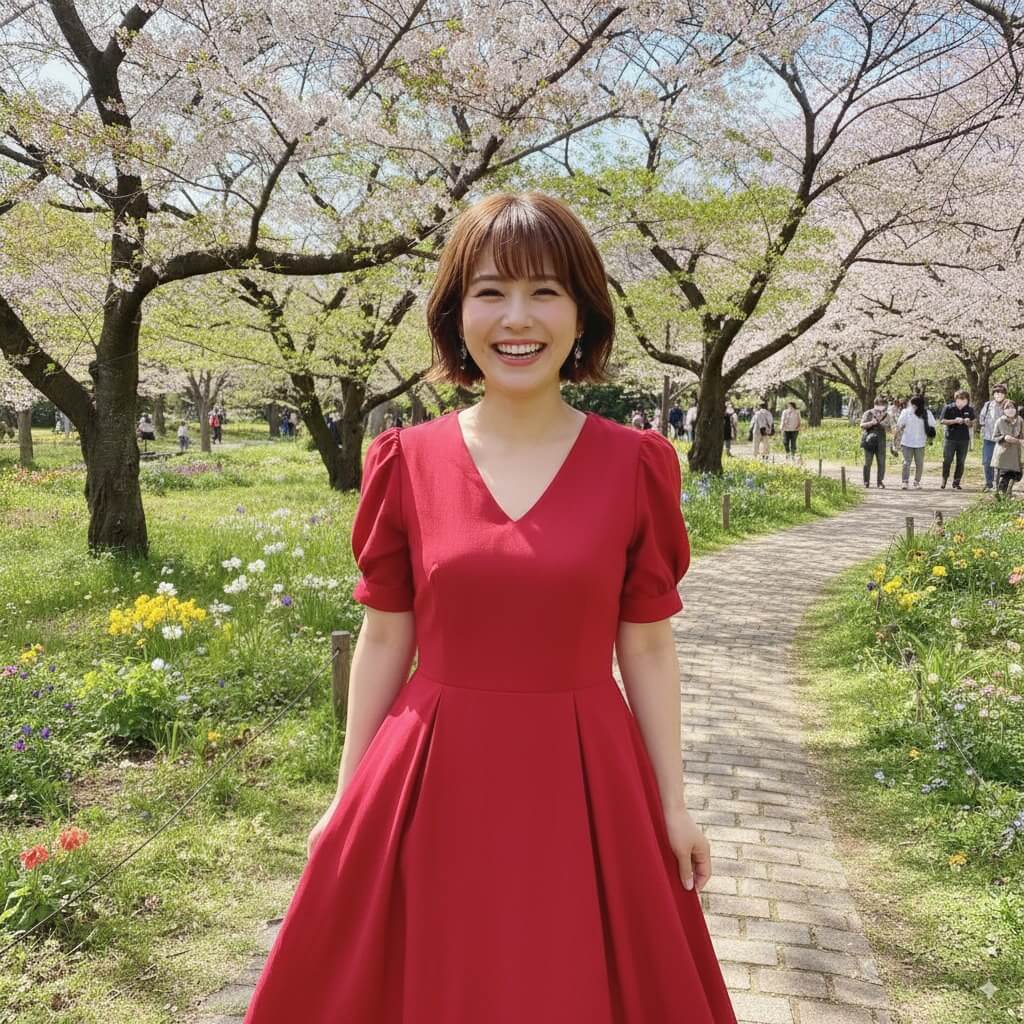
一つずつ修正していくことで、より精度の高い結果が得られます。まるでAIと対話しながら作品を作り上げていく感覚ですね。
ポイント②:できるだけ具体的に伝えてみる
簡単なプロンプトが強みのNano Bananaですが、より具体的な指示をすると、理想に近い画像が生成されやすくなります。
❌ 曖昧な指示の例
- 「かっこよくして」→「スーツを着せて、髪をオールバックにして」
- 「かわいくして」→「パステルカラーの服を着せて、ふんわりした髪型にして」
- 「おしゃれにして」→「トレンチコートを羽織らせて、カフェの前に立たせて」
また、色や位置、サイズなども具体的に指定すると効果的です。
- 「明るい茶色の髪」
- 「画面の右側に配置」
- 「少し大きめのアクセサリー」
最初は簡単な指示から始めて、思った通りにならない部分を具体的に修正していく、というアプローチがおすすめです!
※Nano Bananaが使えない時の対処法については、下記記事で詳しく解説しています。

【FAQ】よくある質問
では最後に、Nano Banana(Nano Banana Pro)をスマホで使う場合によくある質問についてまとめました!
- QNano Bananaは無料で使えますか?
- A
はい、Geminiアプリの無料版でも利用可能です!ただし、無料版には1日あたりの生成回数に制限があります(具体的な回数は明示されていませんが、数回程度と推測されます)。
より多くの生成回数が必要な場合は、有料プランへのアップグレードを検討してみてくださいね。
※Nano Bananaの料金プランと制限については、下記記事で詳しく解説しています!

- Q生成した画像は商用利用できますか?
- A
基本的には可能ですが、無料プランやProプランで生成された画像には透かし(Gemini sparkle)が入る場合があります。商用利用を検討している場合は、利用規約をしっかり確認することをおすすめします。
※Nano Bananaの商用利用については、下記記事で詳しく解説しています!
- QNano BananaとNano Banana Proの違いは何ですか?
- A
主な違いは以下の通りです。
- ベースモデル:Nano Banana(Gemini 2.5 Flash) vs Nano Banana Pro(Gemini 3 Pro)
- 画像合成:最大6枚 vs 最大14枚
- 解像度:標準解像度 vs 2K・4K対応
- テキスト描画:基本的な英語 vs 日本語含む多言語対応
Proの方がより高品質で高機能ですが、通常のNano Bananaでも十分楽しめますよ!
- Qスマホで生成した画像はどこに保存されますか?
- A
Geminiアプリで生成した画像は、画像を長押しして「画像を保存」を選択することでスマホのギャラリーに保存できます!
まとめ
いかがでしたでしょうか?
SNSで話題のNano Bananaが、実はスマホで簡単に使えることがお分かりいただけたと思います!
今回の重要なポイントをまとめると、以下のようになります。
- Nano BananaはGeminiアプリの「2.5 Flash」モードで利用可能
- 最新モデル「Nano Banana Pro」は「思考モード」で使える
- スマホなら外出先でも気軽に画像編集ができる
- 無料でフィギュア化からヘアチェンジまで幅広く活用できる
- 複雑な指示は分けて、具体的に伝えるのがコツ
Stable DiffusionやMidjourneyのような複雑なプロンプトに挫折した経験がある方でも、Nano Bananaなら自然な会話感覚で使えるはずです!
まずは簡単な画像生成から始めて、少しずつ慣れていってみてください。きっと「こんなこともできるんだ!」という新しい発見があるはずですよ。
ぜひ今回の記事を参考にして、あなたも話題のNano Bananaを試してみてくださいね!
※Nano Bananaのプロンプトのコツや活用術については、下記記事もぜひチェックしてみてください。

画像生成AIを使いこなすには、ツールの使い方だけでなく、プロンプト改善・環境導入・モデル選定・作業フローの理解が重要です。制作に役立つAI資料をまとめて受け取れます。
クリエイター向け資料を受け取る