2025年12月17日、OpenAIから新しい画像生成モデル「GPT Image 1.5」がリリースされました!
従来の最大4倍の速度で画像を生成できるうえに、「変えたい部分だけ」を正確に編集できる画期的な機能が追加されたんです。
とはいえ、
「GPT Image 1.5って何ができるの?」
「無料で使える?料金はいくら?」
「Nano Banana Proとどっちがいいの?」
といった疑問をお持ちの方も多いのではないでしょうか。
そこで今回は、GPT Image 1.5の使い方から料金体系、Nano Banana Proとの比較まで、初心者の方にもわかりやすく徹底解説していきます!

内容をまとめると…
ChatGPT Images(GPT-Image-1.5)は、従来の最大4倍の速度で画像を生成でき、「変えたい部分だけ」を正確に編集できる画期的なAI画像生成ツール
無料プランでも利用可能!有料プランやAPI利用でさらに高度な編集や商用利用にも対応できる
Nano Banana Proと比較すると、ChatGPT Imagesは「写真の自然な編集」に強く、Nano Banana Proは「テキスト描写・図解作成」に強いという違いがある
ChatGPT Imagesのような最新AI画像生成ツールを活用すれば、デザインスキルなしでも高品質なビジュアルコンテンツを量産できる!AI時代に乗り遅れないためのスキルを今すぐ学ぼう
プロンプト・導入・制作フローをまとめて学びたい方向けに、AI制作に役立つ無料資料を用意しています。
画像生成だけでなく、AIに作業を任せるためのエージェント活用資料もあわせて受け取れます。

GPT Image 1.5とは?

ChatGPT Imagesは、OpenAIが提供するAI画像生成・編集機能で、2025年12月17日に新モデル「GPT-Image-1.5」へとアップデートされました!
これまでのChatGPTでも画像生成はできましたが、今回のアップデートでは生成速度が最大4倍に向上し、さらに「変えたい部分だけを正確に編集できる」という革新的な機能が追加されたんです。
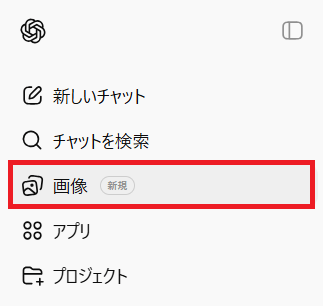
ChatGPTのサイドバーに新設された専用の「画像」セクションから、プロンプト(指示文)を入力するだけで、誰でも簡単に高品質な画像を生成・編集できるようになりました!
GPT-Image-1.5の登場背景
OpenAIがこのタイミングで大幅アップデートを行った背景には、Googleの「Nano Banana Pro」の台頭があります。
Nano Banana Proは、高精度なテキスト描写や図解作成で注目を集め、画像生成AIの勢力図を塗り替えつつありました。そこでOpenAIは、「AI業界のトップ」であり続けるために開発計画を変更し、ChatGPTのテコ入れを決断したんですね。
実際、画像生成AI比較サイト「Artificial Analysis」の編集リーダーボードでは、GPT-Image-1.5がNano Banana ProやFLUX.2を抑えて首位を獲得しています!
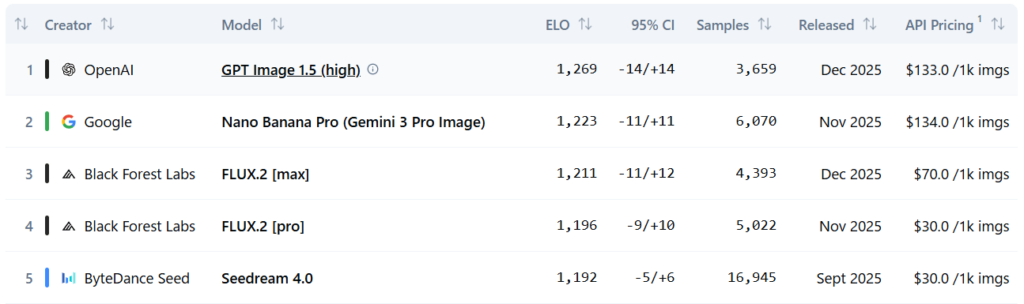
この動きは、AI画像生成が「一発勝負のガチャ」から「対話しながら理想の画像を仕上げる制作スタイル」へと進化していることを示しているんです。
これまでのChatGPT画像生成との違い
従来のChatGPTでも画像生成はできましたが、GPT-Image-1.5では以下の点が大きく進化しました。
🚀生成速度が最大4倍に高速化
これまでは1枚の画像生成に数分かかることもありましたが、新モデルでは最大4倍のスピードで生成できるようになりました。しかも、他の画像を処理中でも並行して新しい画像を生成できるので、待ち時間のストレスが大幅に軽減されています!
✂️「変えたい部分だけ」を精密に編集
最大の進化ポイントは、照明・構図・人物の顔立ちといった重要な要素を維持したまま、指定した部分だけを正確に編集できるようになったことです。
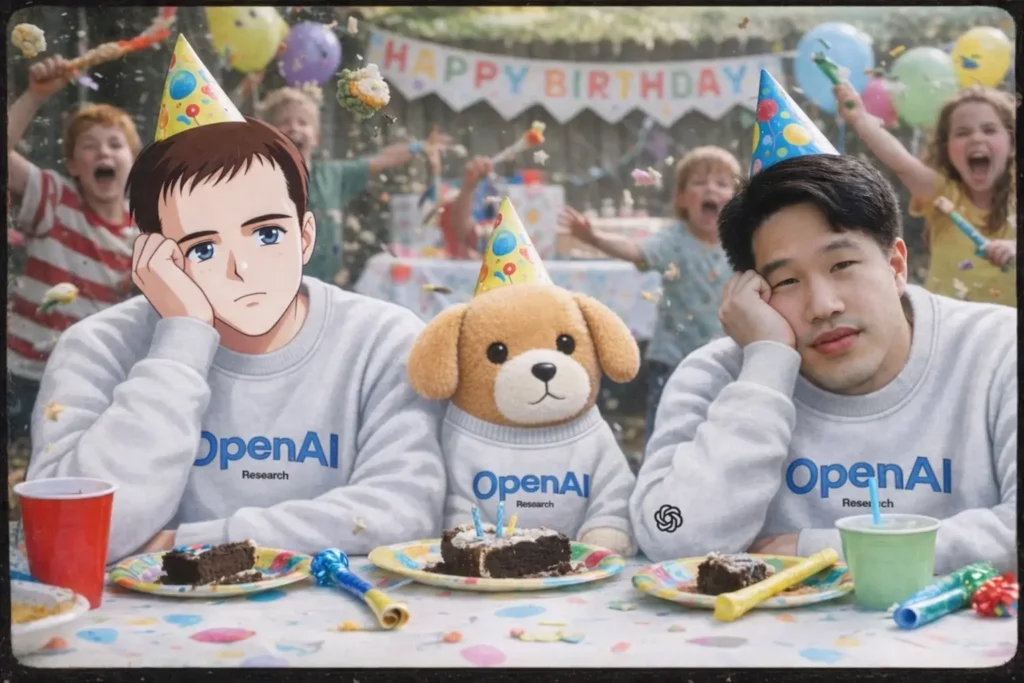
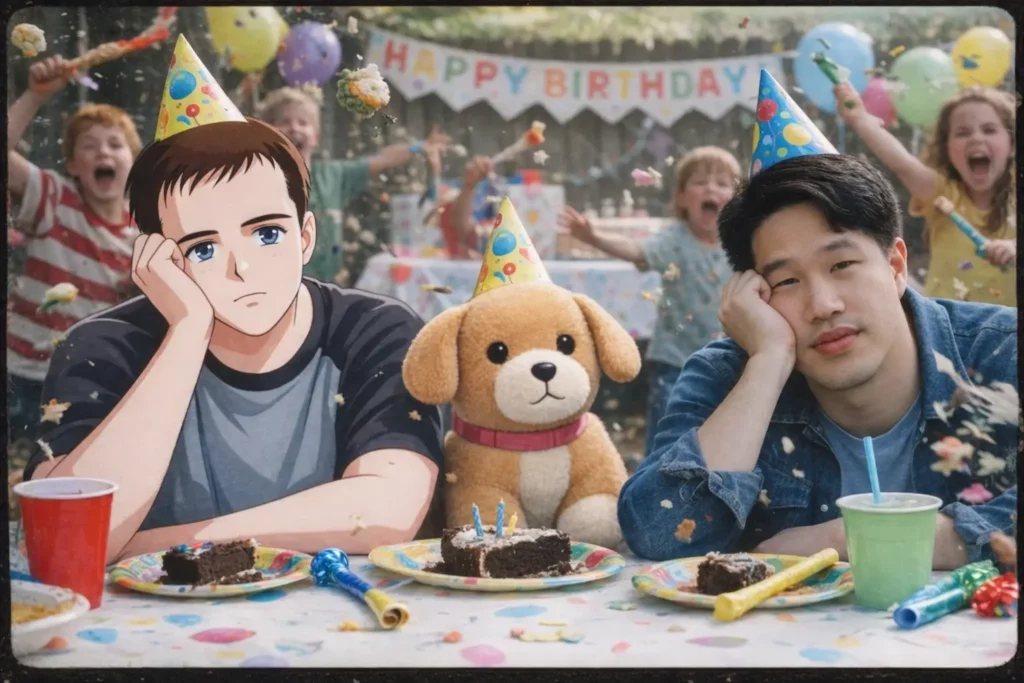
例えば、「背景だけ夜景に変更」「服装だけ変える」「髪型だけ試着」といった細かい編集が、元の雰囲気を壊さずにできるようになったんですね。これは従来モデルでは難しかった機能です!
📝テキスト描写能力の向上
小さく密度の高い文字でも崩れずに描写できるようになり、新聞記事風のレイアウトやインフォグラフィックなど、テキストを含む複雑な画像も生成可能になりました。

🎨専用UI「画像」セクションの新設
ChatGPTのサイドバーに画像生成専用のスペースが追加され、プリセットスタイルやトレンドプロンプトからインスピレーションを得ながら、直感的に画像制作ができるようになりました!
つまり、GPT-Image-1.5は「写真の自然な編集」と「反復的な制作プロセス」に特化した、まさに「ポケットサイズのクリエイティブスタジオ」として進化したんです。
GPT Image 1.5の主な特徴
GPT Image 1.5には、これまでの画像生成AIの常識を変えるような便利な新機能が多数搭載されています。
特に「編集」「文字入れ」「一貫性」の3点においては、従来モデルとは比較にならないほどの進化を遂げているんです!
それぞれの機能について、具体的に何ができるようになったのかを見ていきましょう。
特徴①:生成スピードが最大4倍に高速化
まず注目すべきは、画像生成速度が従来の最大4倍になったことです!
これまでは1枚の画像を生成するのに数分待たされることもありましたが、新モデルではその待ち時間が大幅に短縮されました。さらに嬉しいのが、他の画像を処理中でも並行して新しい画像の生成指示が出せるようになったことなんです。
つまり、「1枚目が完成するのを待ってから2枚目を指示」ではなく、「1枚目の生成中に2枚目、3枚目の指示を出す」という効率的な作業ができるようになったんですね。
アイデアをどんどん試したいクリエイターにとって、この待ち時間の削減は本当にありがたい進化ですね。
特徴②:「変えたい部分だけ」を正確に編集できる精密編集機能
GPT-Image-1.5の最大の強みは、この精密編集機能にあります。
従来の画像生成AIでは、「背景を変えたら人物の顔も変わってしまった」「服装を変えたら全体の雰囲気が崩れた」といった問題がよく起こっていました。
しかし新モデルでは、指示した部分だけを変更し、それ以外の要素は一切変えないという高度な編集が可能になったんです!
具体的には、以下のような編集操作に対応しています。
- 追加:背景に人物や物体を追加する
- 削除:不要な要素を自然に消去する
- 合成:複数の画像を組み合わせて1枚にする
- ブレンド:異なる画像の要素を自然に融合させる
- 転置:特定の要素の位置を移動させる
OpenAIもこの機能について「実用的な編集と表現力豊かな再解釈の両方を可能にする」と強調していて、まさに実務レベルで使える編集能力を備えているんですね。
特徴③:顔・照明・構図を維持したまま編集可能
精密編集機能の中でも特に優れているのが、人物の顔立ち、照明の雰囲気、全体の構図といった重要な要素を維持したまま編集できる点です。
例えば、こんな使い方ができます。
| 実用的な写真編集 | ・プロフィール写真の背景だけを変更 ・家族写真から特定の人物だけを消去 ・商品写真の背景を統一 |
| バーチャル試着 | ・自分の顔はそのままに、髪型だけを変えてヘアスタイルのシミュレーション ・服装だけを変えて、コーディネートの検討 ・アクセサリーや小物を追加して、トータルコーディネートをチェック |
| スタイル変換 | ・写真をイラスト風に変換しても、被写体の特徴は維持 ・「1980年代のレトロ風」「映画のワンシーン風」など、雰囲気だけを変更 ・季節感や時間帯だけを変える(昼→夜、夏→冬など) |
特徴④:小さな文字も崩れずに描写できるテキストレンダリング機能
従来の画像生成AIが苦手としていた「テキストの描写」も、GPT-Image-1.5では大きく改善されています。
新モデルでは、高密度で小さな文字でも崩れずに正確に描画できるようになったんです!
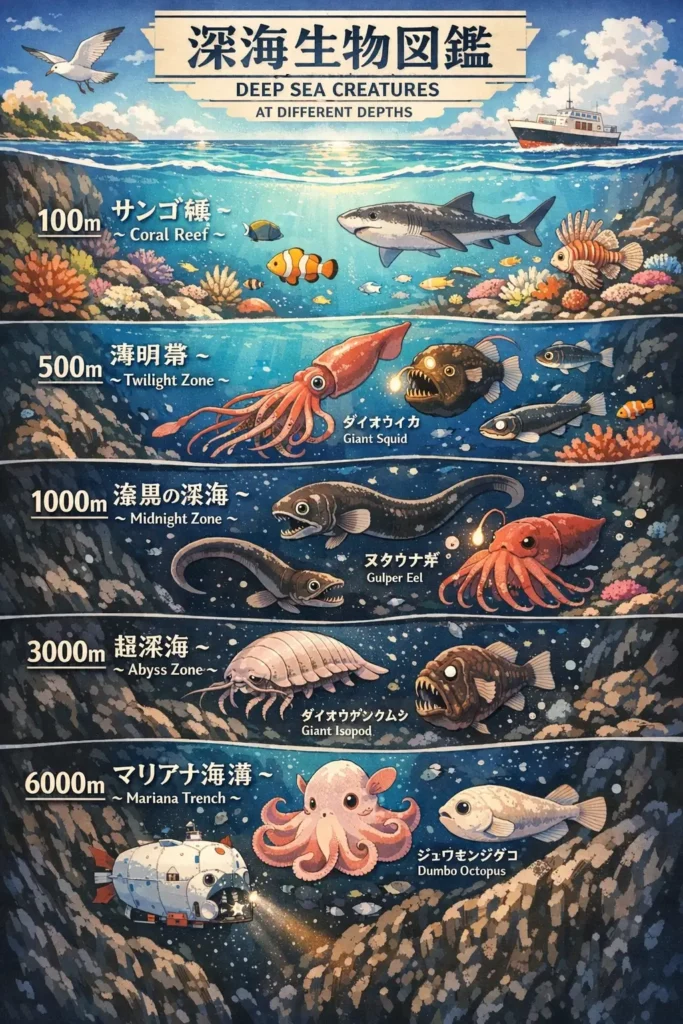

具体的な活用例としては、以下のようなものがあります。
| 📰 新聞記事風のレイアウト | ・見出しから本文まで、細かい文字を含む複雑なレイアウトを再現 ・実際の新聞のような密度の高いテキスト配置が可能 |
| 📊 インフォグラフィック | ・図表の中の説明文やラベルも読みやすく描写 ・データを視覚的に伝える資料作成に活用できる |
| 🎨 広告バナー・ポスター | ・キャッチコピーやサブテキストを含むデザイン ・看板や製品ラベルなどの細かい文字表現 |
ただし、現時点では日本語の精度にはまだ課題が残っているのも事実です。英語に比べると、漢字やひらがなの描写で一部崩れが見られることがあるため、日本語を含む画像を作る際は生成後の確認が必要ですね。
それでも、短いテキストやシンプルな日本語であれば、十分実用レベルで生成できるようになっています!
特徴⑤:複雑な指示や配置も正確に反映
GPT-Image-1.5では、プロンプトへの追従性(指示理解能力)も飛躍的に向上しました。
従来モデルでは、「要素が多すぎると配置が崩れる」「指定した条件の一部が無視される」といった問題がありましたが、新モデルでは複雑な構成でも正確に再現できるようになったんです。
OpenAIの公式発表では、以下のような複雑な指示も正確に処理できることが示されています。
公式のデモ例

6列×6行のグリッドを作成:
1行目:ギリシャ文字ベータ、ビーチボール、レモン、ロボット、水槽、カエル
2行目:カマキリ、高価な時計、バスタブ、サングラス、カラフルな蝶、封筒
(中略)
6行目:白い犬、ライフジャケット、結び目、キーボード、ティッシュボックス、数字14
このような36個もの要素を正確に配置するという高度な指示にも対応できるようになったんですね!
- コマ割り漫画やストーリーボード:複数のシーンを1枚の画像に配置
- 商品カタログ:複数の商品を整然と並べたレイアウト
- 比較図:Before/After、複数パターンの並列表示
この機能によって、図解や資料作成での実用性が大きく高まったと言えます!
このように、GPT Image 1.5の5つの特徴をまとめると、以下のようになります。
| 特徴 | 主な改善点 |
|---|---|
| ①高速化 | 最大4倍のスピード、並行生成が可能 |
| ②精密編集 | 指定箇所だけを変更、5種類の編集操作 |
| ③一貫性維持 | 顔・照明・構図を保持 |
| ④テキスト描写 | 小さな文字も正確に(英語は特に強い) |
| ⑤指示追従 | 複雑なレイアウトも正確に配置 |
これらの特徴により、GPT Image 1.5は「一発勝負の画像生成」から「対話しながら理想を追求する画像制作」へと進化したんです!
【簡単3ステップ】GPT Image 1.5の使い方
ChatGPT Imagesの使い方は、たった3ステップでとっても簡単です!初めての方でもすぐに画像生成を楽しめますよ。
それでは、実際の画面を見ながら手順を解説していきますね。
ステップ1:ChatGPTにアクセスする
まずは、ChatGPTのWebサイト(https://chatgpt.com)または専用アプリにアクセスしましょう。
ChatGPTは、以下のデバイスで利用できます。
- Webブラウザ版:パソコンやスマホのブラウザから利用
- iOSアプリ:iPhoneやiPad向け
- Androidアプリ:Androidスマホ・タブレット向け
- デスクトップアプリ:macOS/Windows向け
どの方法でも基本的な操作は同じなので、お好きなデバイスで使ってくださいね。
もしまだChatGPTのアカウントを持っていない場合は、以下の4つの方法からログインできます。
- Googleアカウントでログイン
- Appleアカウントでログイン
- Microsoftアカウントでログイン
- メールアドレスor電話番号で新規登録
すでにアカウントを持っている方は、そのままログインすればOKです。
※ChatGPTのアカウント登録方法については、下記記事で詳しく解説しています。

ステップ2:サイドバーから「画像」を選択する
実は、ChatGPT Imagesには2つのアクセス方法があるんです!
方法①:専用の「画像」セクションから利用する
サイドバーの「画像」をクリックすると、画像生成専用の画面が開きます。
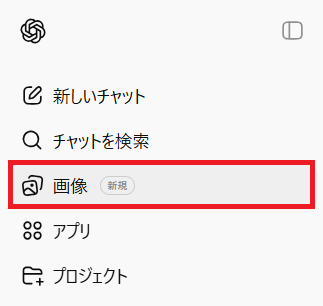
この画面では、以下のような便利な機能が使えます。

初めて使う方は、まずこの専用画面から始めるのがおすすめです!
方法②:通常のチャット画面から利用する
通常のチャット画面でも、画像生成は可能です。
プロンプト入力欄の左にある「+」ボタンをクリックし、メニューから「画像を作成する」を選択すれば、チャット内で画像生成ができますよ。
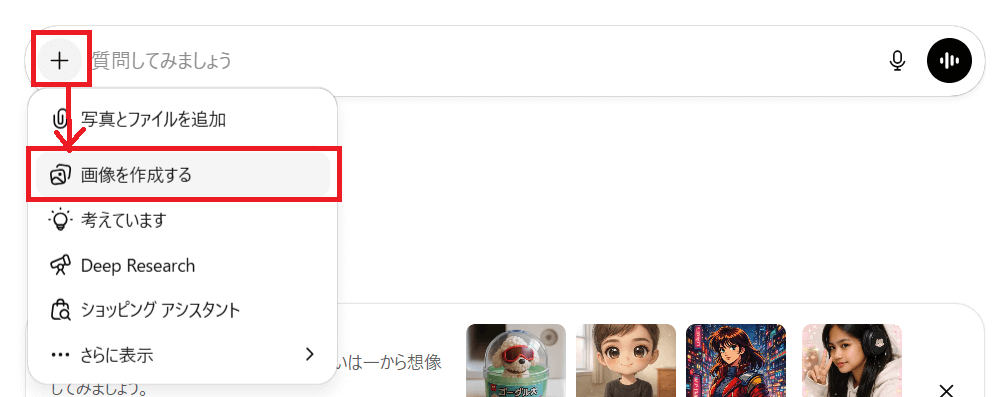
ただし、この方法だと専用画面のプリセット機能は使えないので、自分でプロンプトを考える必要があります。
ステップ3:プロンプトを入力して画像を生成する
準備ができたら、いよいよ画像を生成してみましょう!
画面上部の入力欄に、作りたい画像の内容を日本語で入力して送信するだけです。
例えば、こんな感じで入力してみましょう。
東京の夜景を背景に、スーツを着たビジネスマンが立っている写真を生成してください。
カメラアングルは少し下から見上げる感じで、ライティングはドラマチックにお願いします。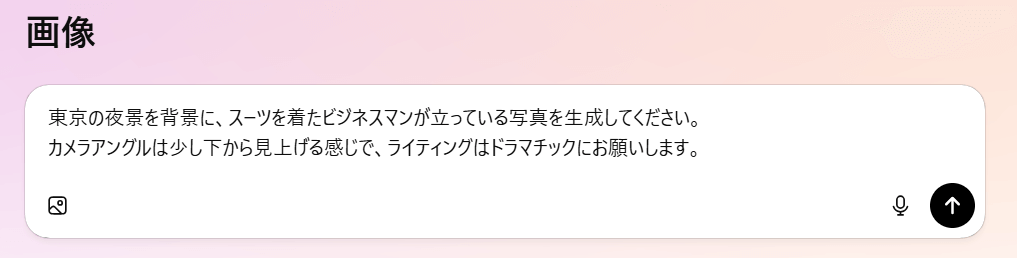
プロンプトを送信すると、数十秒〜数分で画像が生成されます。
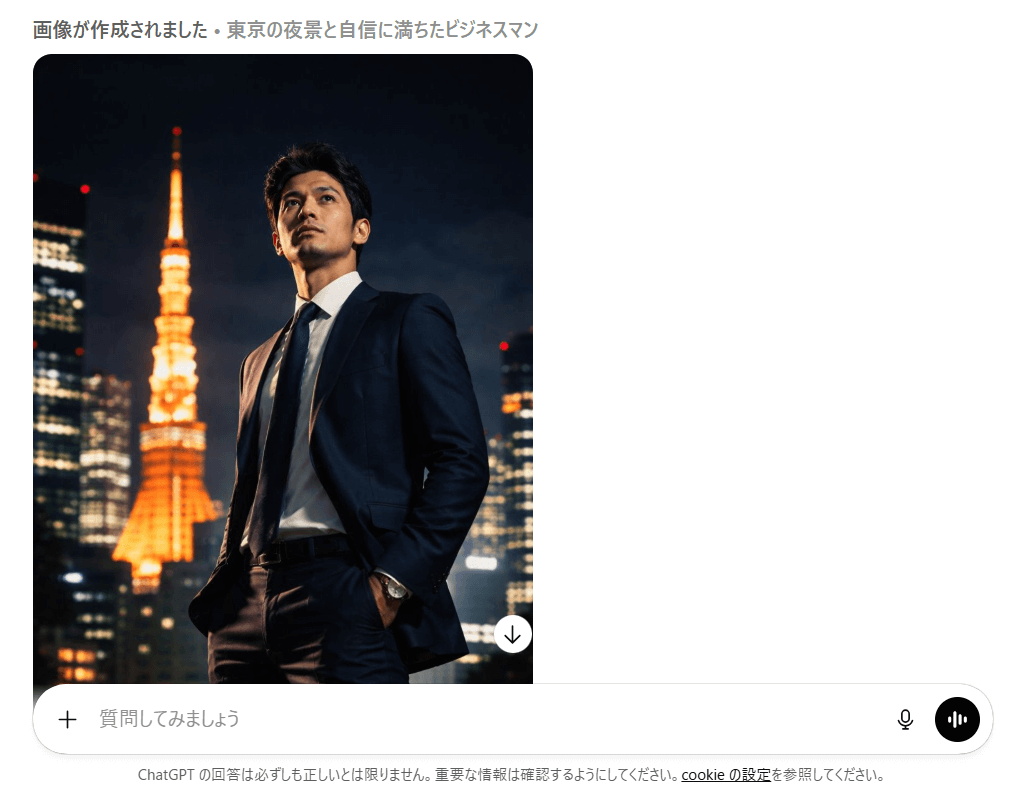
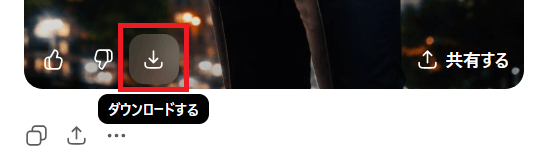
気に入った画像ができたら、画像をクリックしてダウンロードしましょう!
プロンプトのコツとして、より理想に近い画像を生成するには、以下のポイントを意識するといいですよ。
✅ 具体的に指示する:「綺麗な風景」よりも「夕暮れの富士山と桜の風景」
✅ スタイルを指定する:「アニメ風」「実写風」「イラスト風」など
✅ 構図を伝える:「中央に配置」「左側に人物、右側に建物」など
✅ 雰囲気を説明する:「明るく爽やか」「ダークでミステリアス」など
最初は短いプロンプトで試して、生成結果を見ながら少しずつ条件を追加していくのがおすすめです。
プリセットスタイルを活用した画像生成方法
「プロンプトを考えるのが苦手…」という方には、プリセットスタイルの活用がおすすめです!
専用の「画像」セクションを開くと、画面下部にさまざまなプリセットが表示されています。
- 「真珠の耳飾りの少女になった私」→ 自分の顔写真をアップロードするだけで、名画風の肖像画に変換
- 「私がK-POPスターだったら?」→ K-POPアイドル風のビジュアルに変身
- 「80年代のフィットネスインストラクター」→ レトロなフィットネス衣装を着た自分を生成
- 「映画ポスター風」→ 写真を映画の宣伝ポスター風に変換
プリセットの使い方は、以下の通りです。
- STEP1好きなプリセットをクリック

- STEP2必要に応じて写真をアップロード

- STEP3自動で長いプロンプトが実行される

- STEP4数十秒で完成!

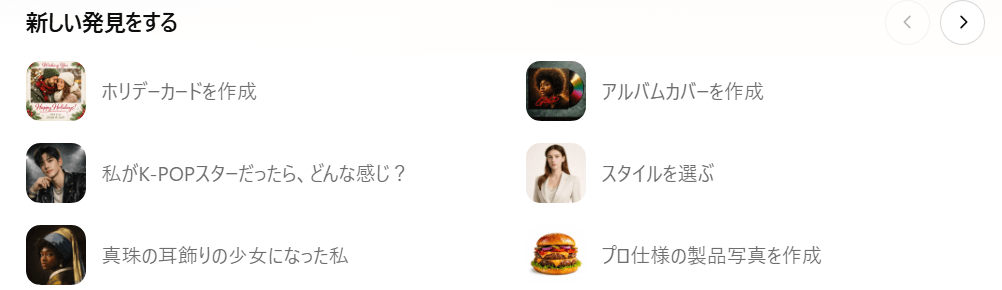

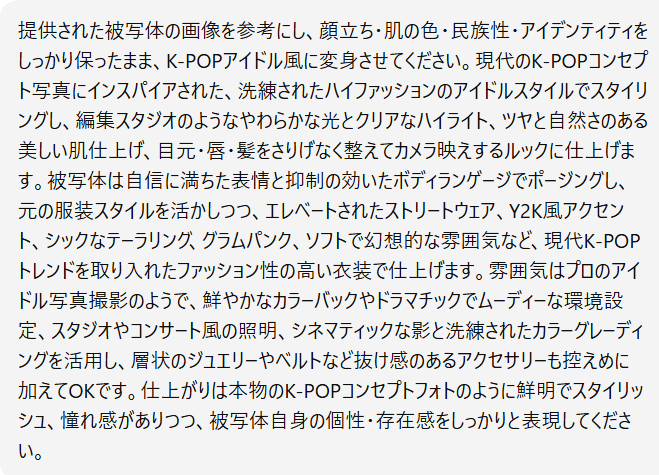

プリセットを使えば、プロンプトを書かなくても本格的なクオリティの画像が簡単に作れるんです!
さらに、プリセットで生成した画像をベースに、「髪型をもっと短く」「背景を夜にして」といった追加の編集指示を出すこともできますよ。
画像編集の基本的な流れ
GPT Image 1.5の真骨頂は、既存の画像を編集できることです!
編集の手順は、以下の通りです。
- STEP1画像をアップロード
編集したい画像をドラッグ&ドロップ、またはファイルを選択

- STEP2編集内容を指示
「背景を海辺に変更」「服装を変える」など、変更したい部分を具体的に指示
例:この写真の背景だけを、夕暮れの海辺に変更してください。
人物の顔や服装、ポーズはそのままで、背景だけを自然に差し替えてください。
- STEP3生成を実行
数十秒で編集された画像が完成

- STEP4さらに編集
気に入らない部分があれば、さらに追加で指示を出せる

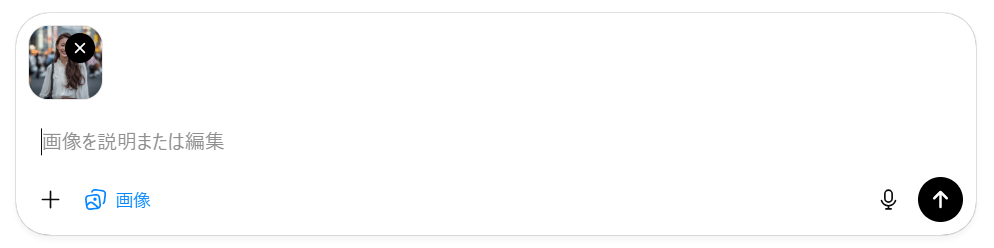
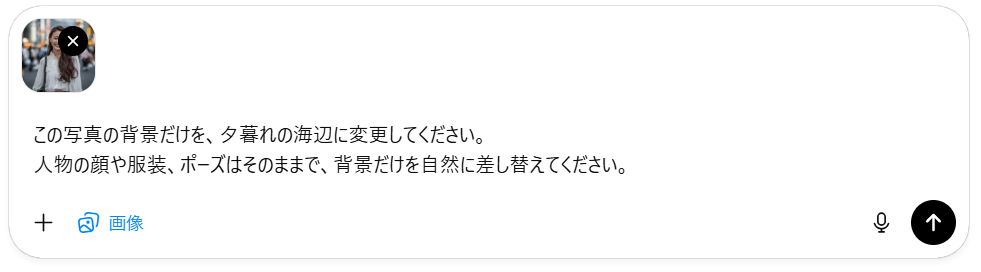
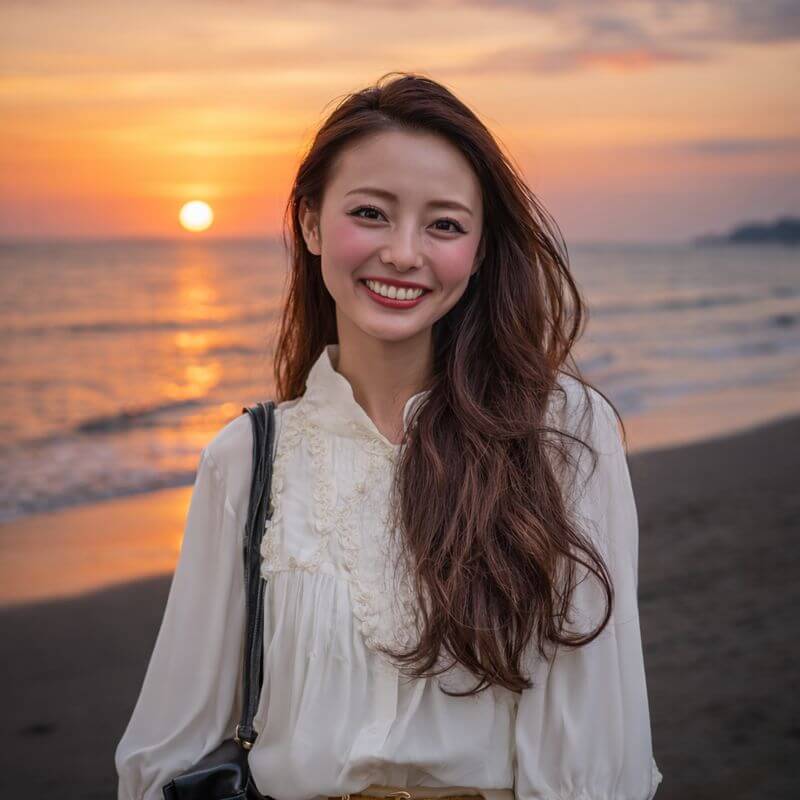
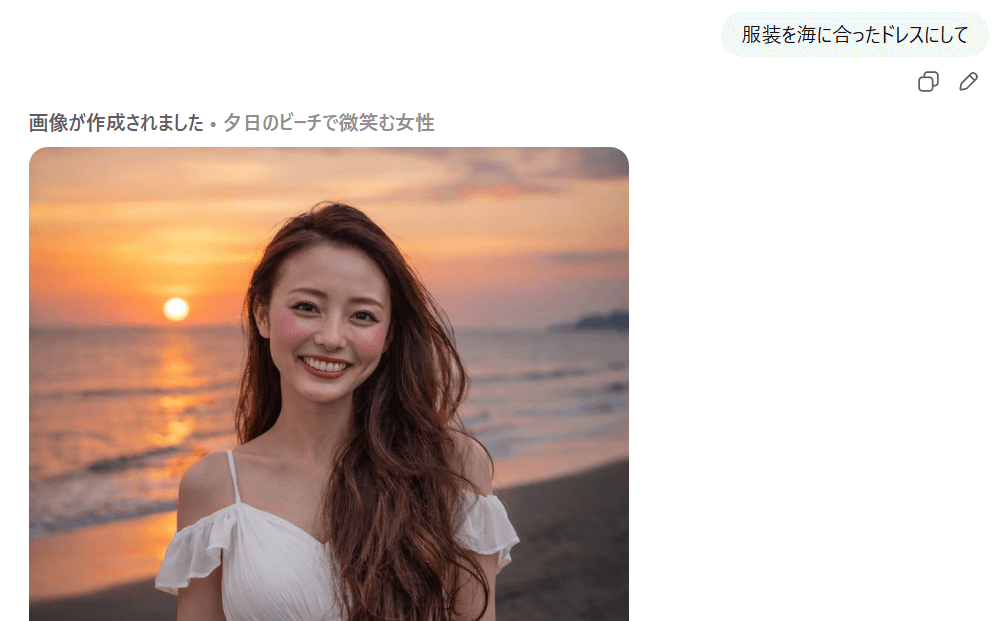
こんな風に指示すれば、人物の特徴を保ったまま背景だけを綺麗に変更してくれるんです!
従来の画像生成AIでは「背景を変えたら顔も変わってしまった」なんてことがよくありましたが、GPT-Image-1.5ではそういった心配が大幅に減りました。
複数の画像を並行して生成する方法
GPT-Image-1.5の嬉しい機能として、複数の画像を同時進行で生成できるようになったことが挙げられます。
- 従来:1枚目が完成するまで待ってから2枚目を指示
- 新モデル:1枚目の生成中に2枚目、3枚目の指示を出せる
これによって、「いくつかパターンを試したい」という時に、待ち時間なく効率的に作業できるようになったんです。
実際に使ってみると、この並行生成機能がどれだけ便利か実感できますよ。
以上がChatGPT Imagesの使い方になります。
初めての方は、まずプリセットスタイルを試してみるのがおすすめです!慣れてきたら、自分でプロンプトを書いてオリジナルの画像作りに挑戦してみてくださいね。
ChatGPT Imagesで実際に画像を生成してみた!
ここからは、実際にChatGPT Imagesを使って画像を生成した事例を紹介していきます!
「どんなことができるの?」という疑問が、具体例を見ればきっと解消されるはずです。
事例①:写真の背景だけを変更する
まずは、GPT-Image-1.5の最大の強みである「変えたい部分だけを正確に編集する」機能を試してみました。
使用した画像とプロンプト
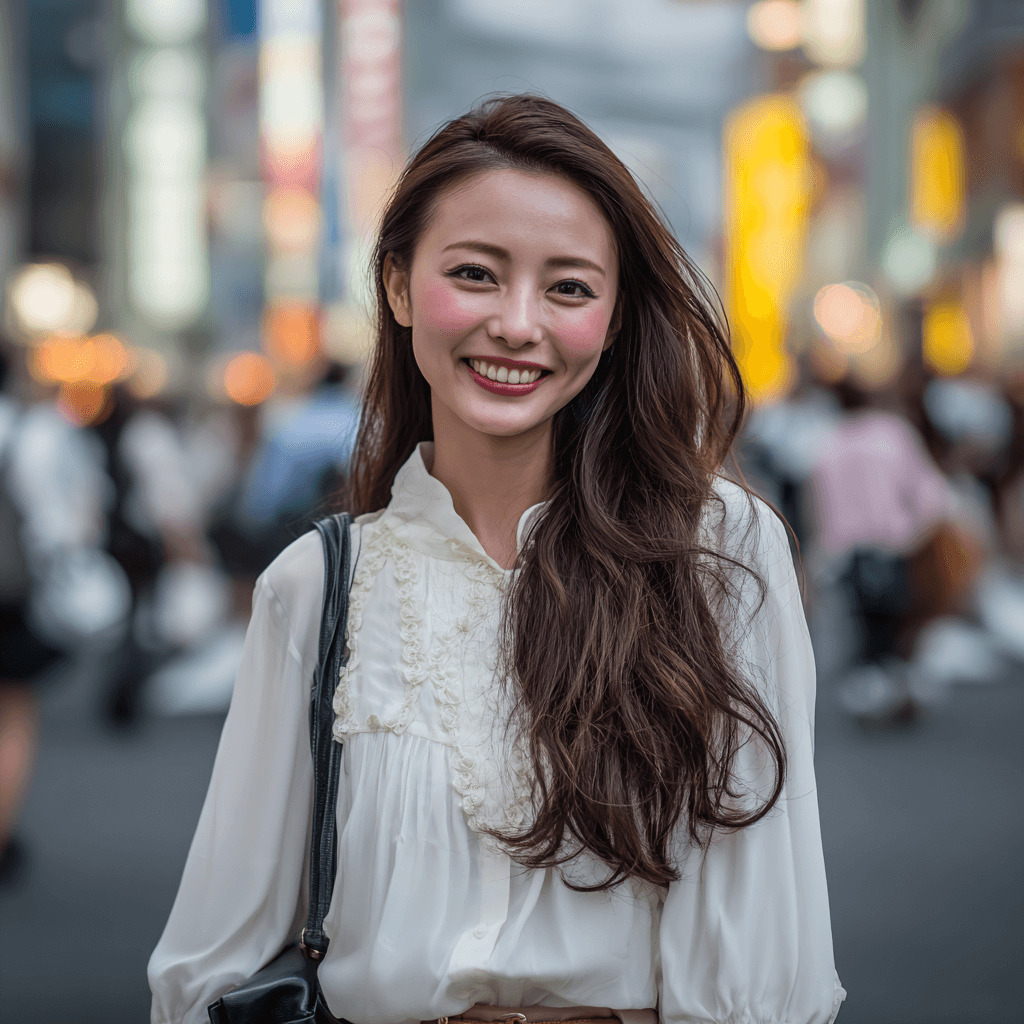
この人物の写真の背景だけを、夜の雪景色に変更してください。
人物の顔立ち、髪型、服装、照明の雰囲気はそのままで、背景だけを自然に差し替えてください。
生成結果
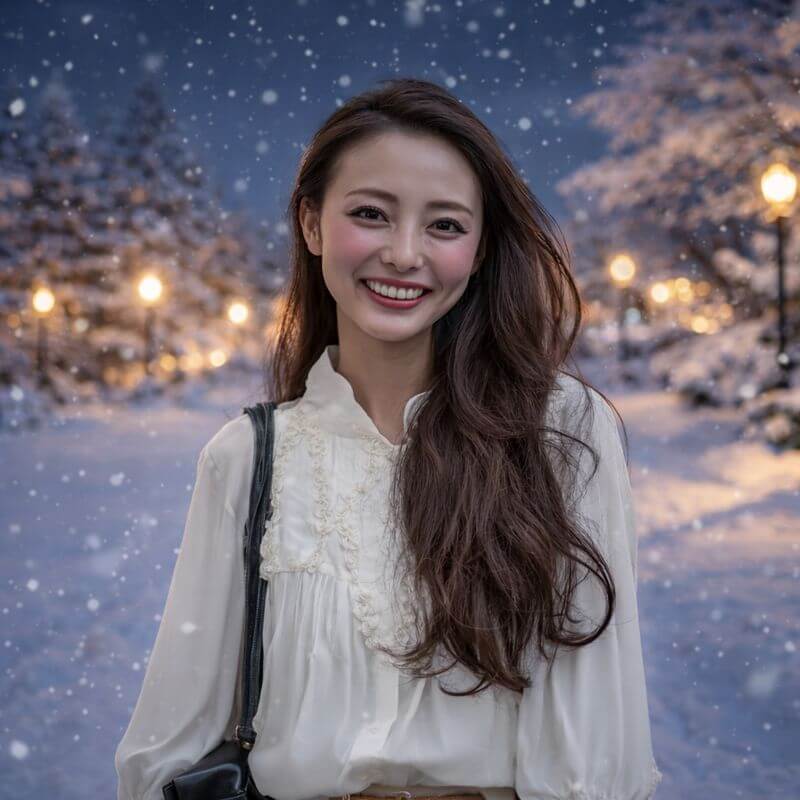
人物の顔や服装はまったく変わらず、背景だけが綺麗に夜の雪景色に置き換わりました!
従来の画像生成AIでは、背景を変えると全体の明るさや色味が崩れてしまうことが多かったんですが、GPT-Image-1.5では元の写真との整合性を保ったまま編集できているんですね。
- プロフィール写真の背景を統一:複数のSNSで同じ人物、背景だけ変える
- 商品写真の背景差し替え:ECサイト用に背景を白や単色に変更
- 季節感の演出:同じ写真で春夏秋冬バージョンを作成
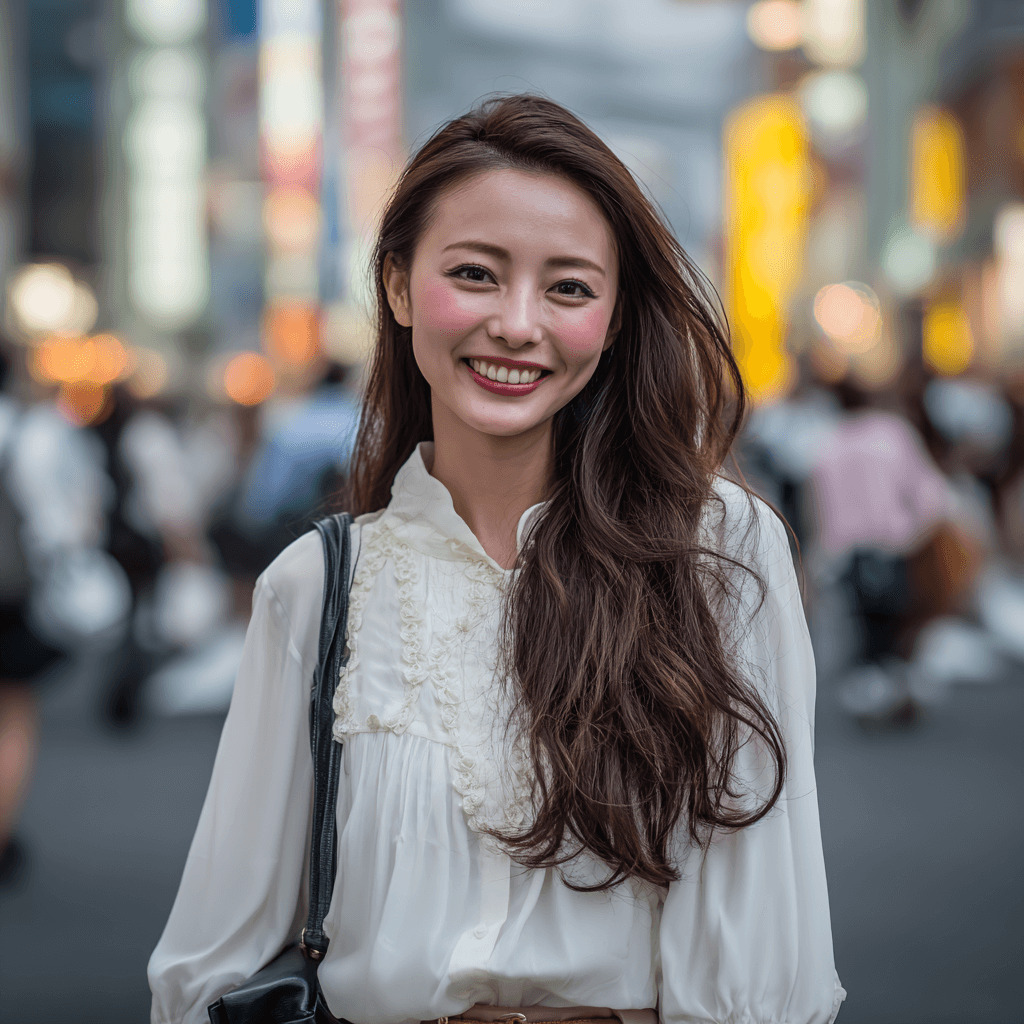
事例②:人物の服装・髪型を試着
次は、「バーチャル試着」の機能を試してみました!
使用したプロンプト
この人物の顔、体型、ポーズはそのままで、服装だけを変更してください。
現在のカジュアルな服装を、洗練されたビジネスジャケットスタイルに変更。
高級感のあるネイビーのジャケットと白いシャツの組み合わせにしてください。
生成結果
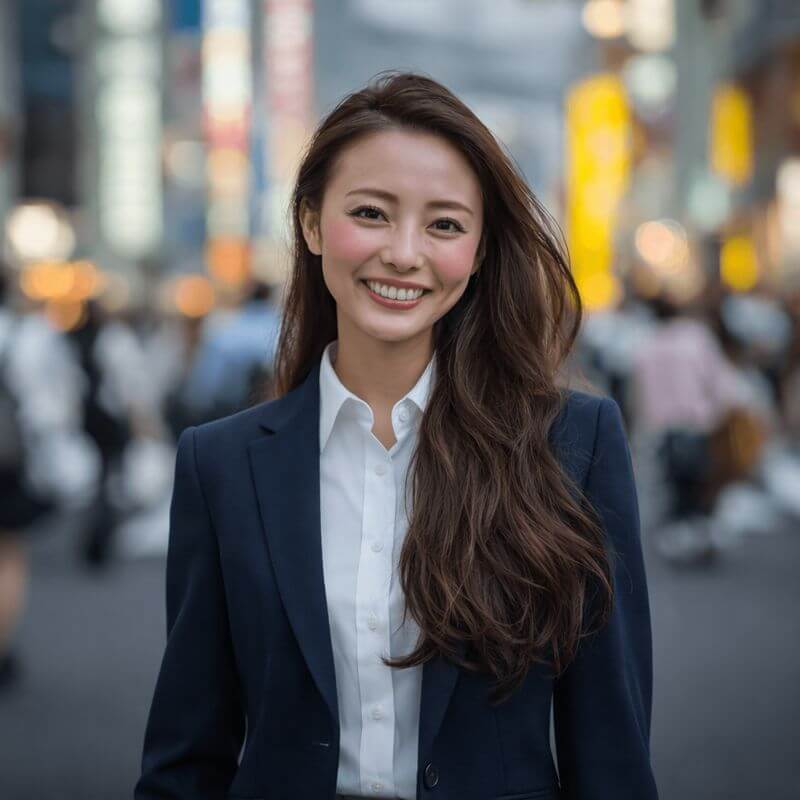
元の人物の顔立ちや骨格を完璧に維持したまま、首から下だけが自然にジャケットスタイルに変更されました!
さらに追加で「このジャケット姿の人物を、1980年代のフィットネスインストラクター風に変換してください」と指示したところ、同じ人物の特徴を保ったままレトロなスポーツウェア姿に変身しました。
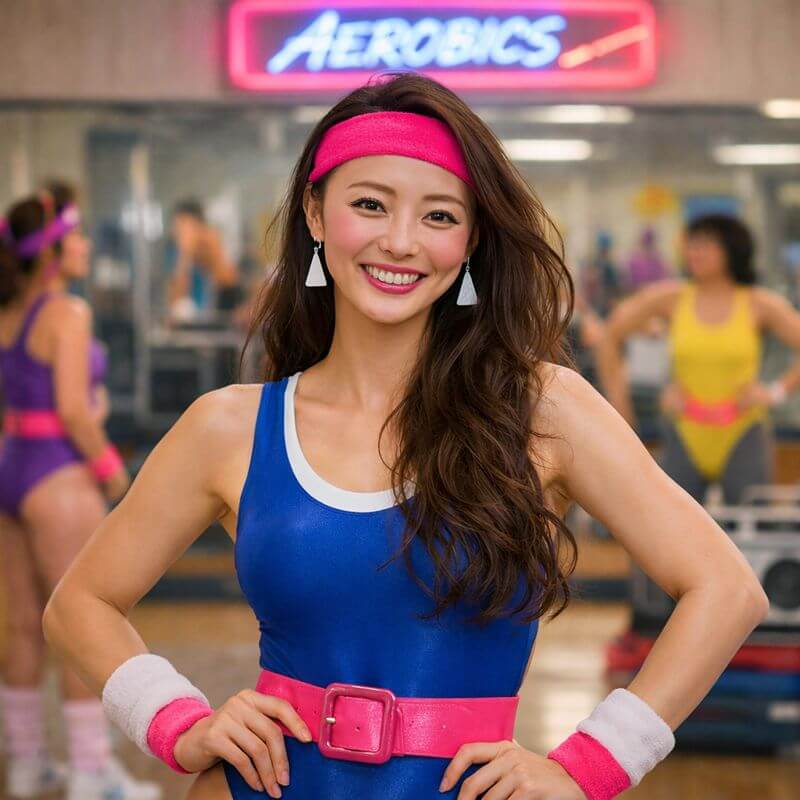
顔や固有の特徴を維持し続ける能力は他を圧倒していると評価されていましたが、実際に使ってみて納得です!
- ヘアスタイルのシミュレーション:美容院に行く前に、髪型を変えた自分を確認
- コーディネートの検討:服装を変えて、どのスタイルが似合うか比較
- コスプレイメージの作成:好きなキャラクターの衣装を着た自分を生成
事例③:複数の写真を合成して新しい画像を作成
GPT-Image-1.5の合成機能も試してみました。
使用した画像とプロンプト
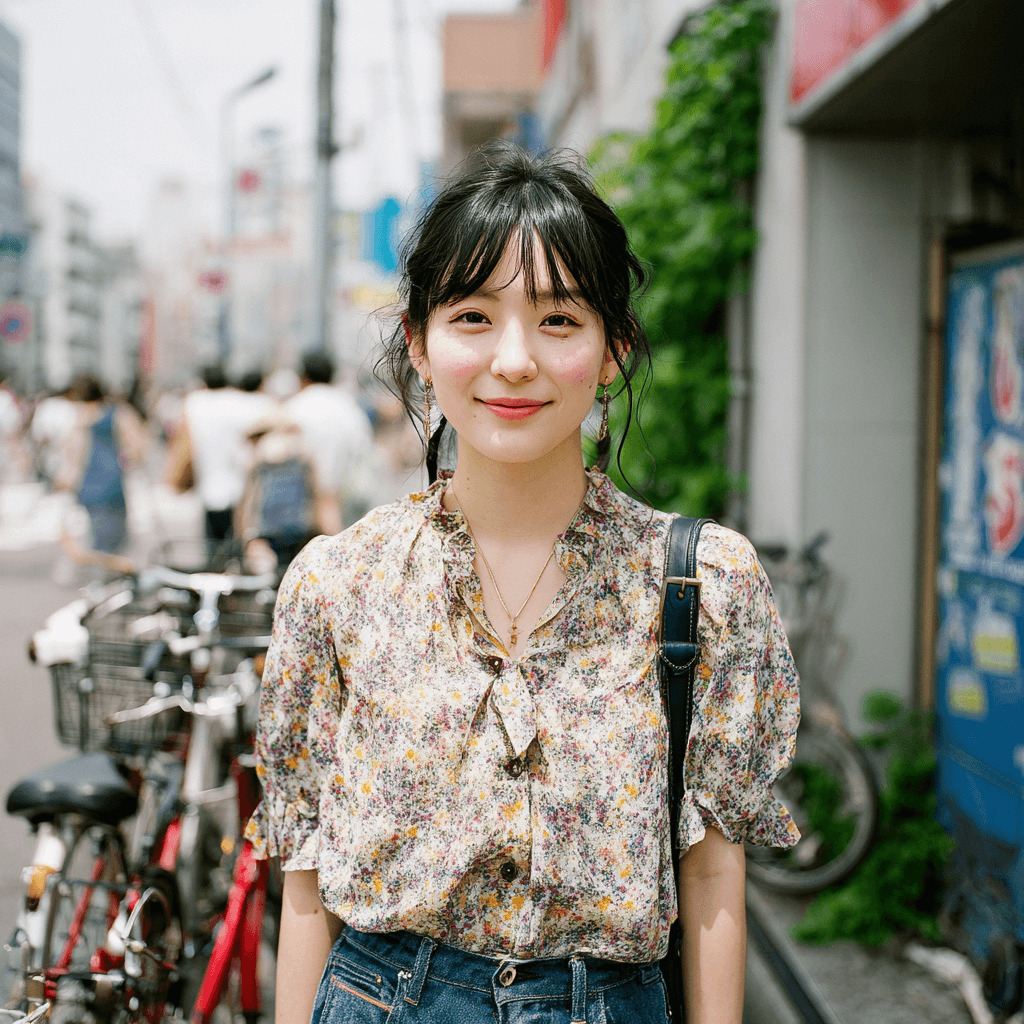
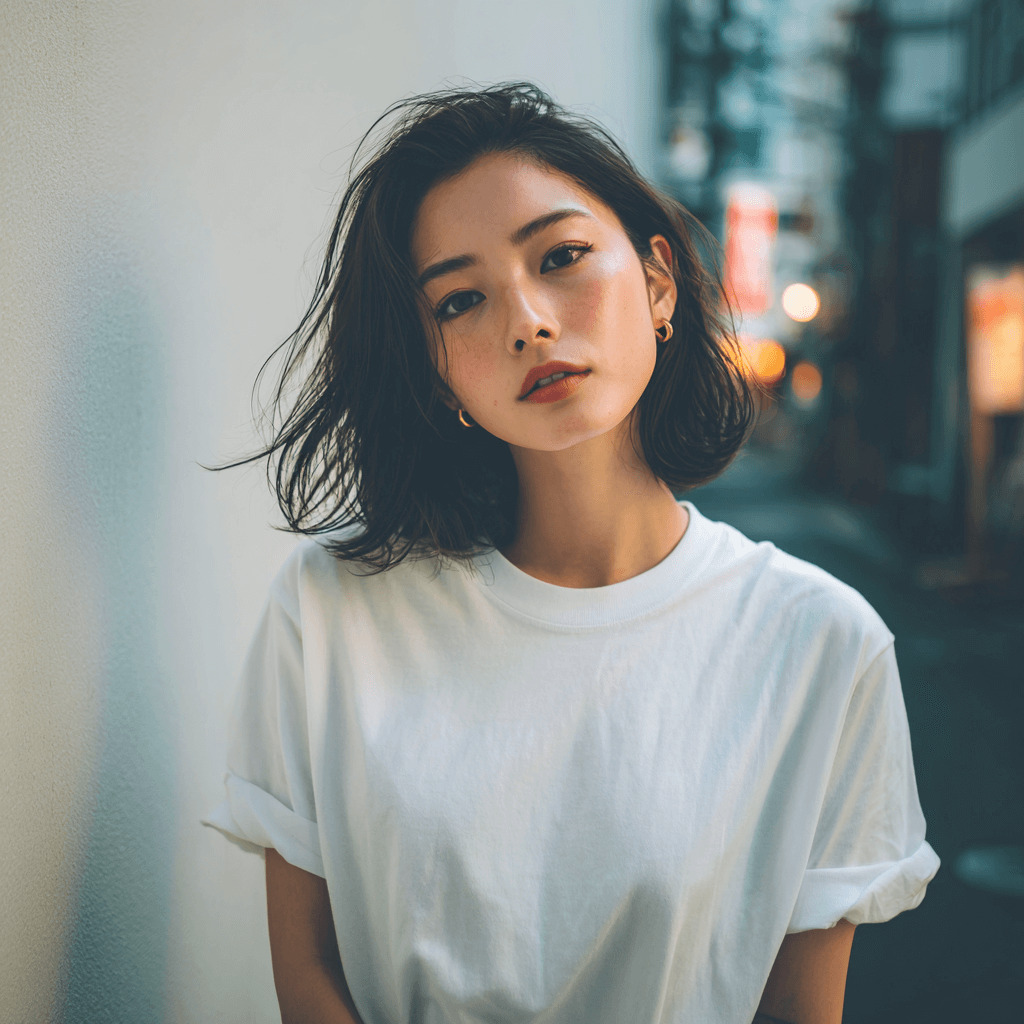
3枚の人物写真を1枚に合成してください。
3人が肩を組んでいる構図にして、背景はオフィスの会議室。
それぞれの人物の顔や特徴はそのままで、ポーズだけを変更してください。
生成結果
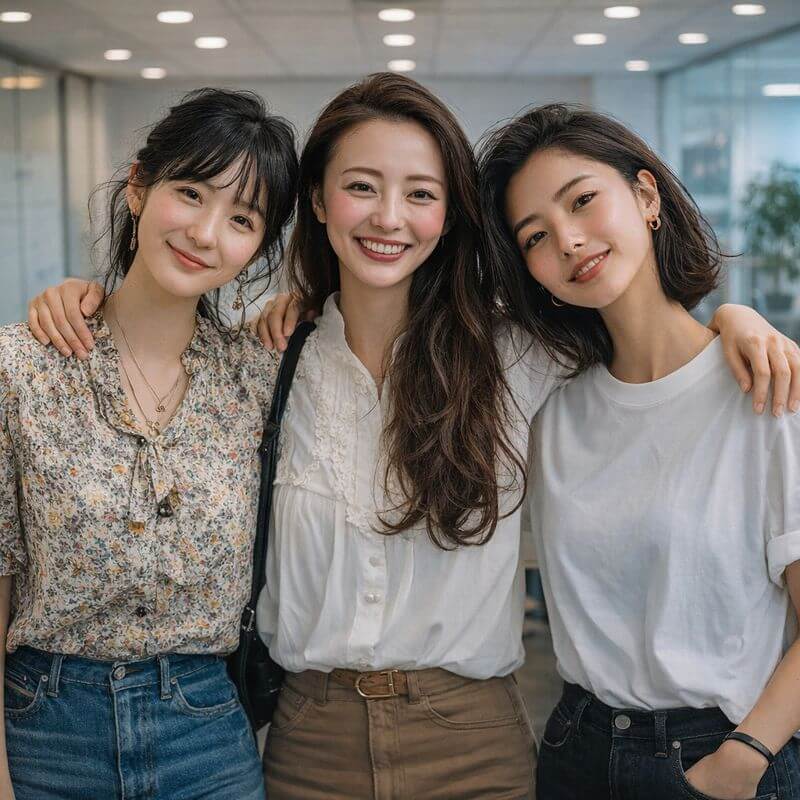
3人の顔や雰囲気を維持したまま、自然に肩を組んでいる1枚の集合写真が完成しました!
さらに「この3人の画像を使って、人材派遣の広告ポスターを作成してください」と追加で指示すると、キャッチコピーやデザイン要素が加わった広告バナー風の画像が生成されたんです。

複数の要素を組み合わせても、それぞれの人物の特徴が崩れないのがGPT-Image-1.5の強みですね!
- 集合写真の作成:バラバラに撮った写真を1枚にまとめる
- 広告素材の制作:実在の人物を使った宣伝バナーやポスター
- 商品カタログ:複数の商品を綺麗に配置したレイアウト
事例④:テキストを含む広告バナーの作成
次は、テキスト描写能力を試してみました。
使用したプロンプト
横長16:9のバナー画像を生成してください。
左側に「施工後もずっと安心サポート」という見出しを大きく配置。
下に小さく「定期点検で見守ります」と表示。
右側に、カレンダーのフラットイラストと、チェックを入れている手(実写風)を配置。
アクセントカラーはオレンジ、背景は白い紙のような質感で。
生成結果
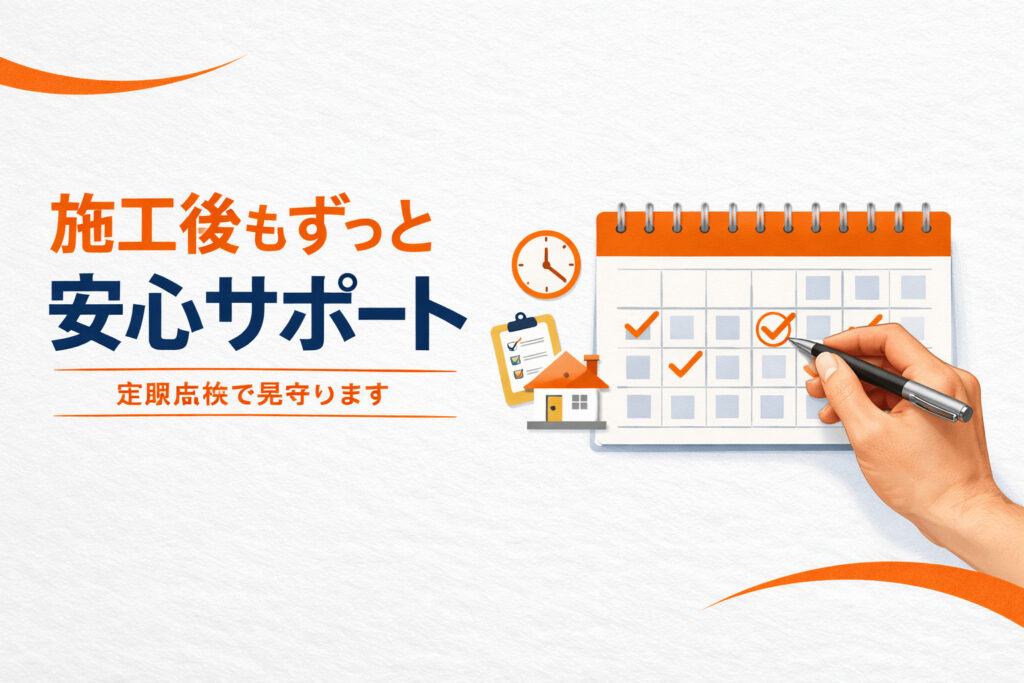
指定した構図が正確に再現され、テキストもほぼ読める形で描写されました!
ただし、細かい日本語の描写にはまだ若干の課題が残っていて、一部の文字が不自然になることがありました。英語に比べると、漢字やひらがなの精度はもう一歩といった印象です。
それでも、短めのテキストやシンプルな日本語であれば、実用レベルで生成できることが確認できました!
- SNS投稿用のバナー:インパクトのあるキャッチコピー入り画像
- プレゼン資料の挿絵:説明を補完するビジュアル素材
- チラシやポスター:イベント告知や商品PRの素材
事例⑤:複雑なレイアウトの生成(新聞風・漫画風)
最後は、指示追従性を試すため、複雑な構成の画像を生成してみました。
使用したプロンプト(新聞風)
新聞の1面風のレイアウトを作成してください。
見出し:「生成AI時代の到来」
サブタイトル:「ChatGPT Imagesが画像制作の常識を変える」
本文は3段組みで、左側に関連画像を配置。
フォントは明朝体で、新聞らしいレイアウトを再現してください。
生成結果(新聞風)
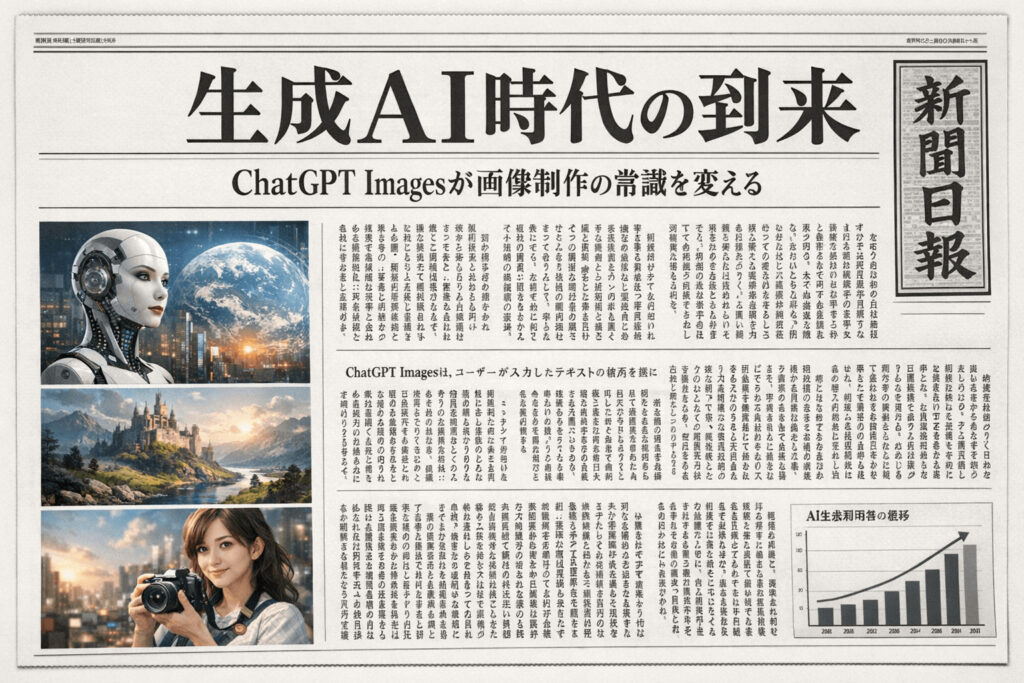
見出しや本文のレイアウトはかなり新聞らしく再現されました!ただし、本文の細かい文字は読めない部分も多く、雰囲気を出すための素材としての用途が現実的かなという印象です。
使用したプロンプト(漫画風)
日本の少年漫画風のモノクロイラストを生成してください。
縦長の画像で、日本の漫画のコマ進行方向(右から左)を守ってください。
ジャンルはバトルもので、主人公が必殺技を放つシーン。
集中線や擬音(「ドォン!」など)も入れてください。
生成結果(漫画風)
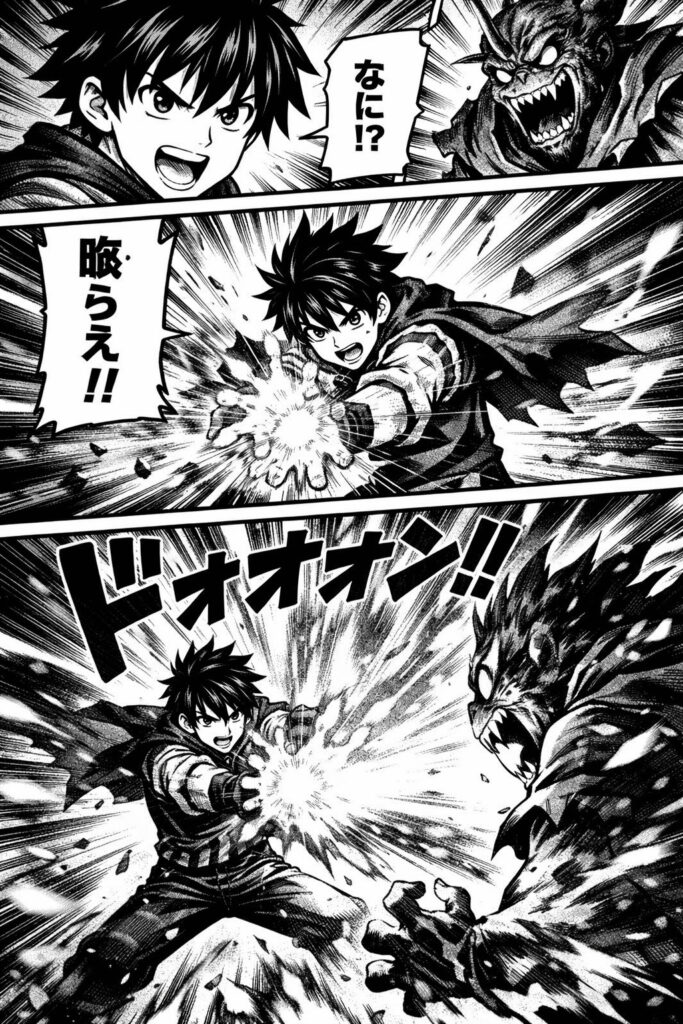
力強い線画、迫力のある構図、集中線や擬音といった少年漫画らしい演出が見事に再現されました!
ただし、日本語の擬音は一部が崩れていたり、不自然な文字になっていたりと、完璧とは言えない部分もありました。それでも、全体の雰囲気は十分に伝わるクオリティです。
- プレゼン資料の表紙:インパクトのある新聞風デザイン
- 漫画風の図解:説明を視覚的に伝えるイラスト
- ストーリーボード:動画や広告の企画資料
5つの事例を検証した結果、以下のことがわかりました!
| 用途 | 精度 | 実用性 |
|---|---|---|
| 背景の差し替え | ★★★★★ | 非常に高い |
| 服装・髪型の変更 | ★★★★★ | 顔の維持が優秀 |
| 複数画像の合成 | ★★★★☆ | ビジネス用途にも対応可 |
| テキスト入り広告 | ★★★☆☆ | 短文なら実用レベル |
| 複雑なレイアウト | ★★★☆☆ | 雰囲気重視なら十分 |
特に「写真の自然な編集」と「人物の特徴維持」においては、他の画像生成AIを圧倒するクオリティでした!
一方で、日本語のテキスト描写にはまだ改善の余地があるものの、英語や短い日本語であれば十分実用的です。
ChatGPT ImagesとNano Banana Proの違いを比較
現在、画像生成AIの二大巨頭と言えるのが、OpenAIの「ChatGPT Images」とGoogleの「Nano Banana Pro」です。
どちらも非常に高性能ですが、得意分野や使い勝手が大きく異なるんです!ここでは、実際に両方を使って比較した結果をもとに、違いを詳しく解説していきますね。
比較①:生成速度の違い
まずは、画像が完成するまでの生成速度を比較してみました。
●検証方法:同じプロンプトを両ツールに入力し、画像が生成されるまでの時間を計測しました。
●検証結果
| ツール | 生成時間(目安) | 並行生成 |
|---|---|---|
| ChatGPT Images | 30秒〜1分 | ⭕可能 |
| Nano Banana Pro | 20秒〜40秒 | ⭕可能 |
Nano Banana Proの方がやや高速という結果になりました!ただし、環境や時間帯によって変動するため、体感としては「ほぼ同等」という印象です。
速度だけで見ればNano Banana Proがリードしていますが、ChatGPT Imagesは生成スピードが従来の4倍に向上したばかりです。今後のアップデートでさらに速くなる可能性も十分にあるでしょう!
また、どちらも複数の画像を並行して生成できるため、実用面では大きな差は感じませんでした。
比較②:日本語・テキスト描写精度の違い
次に、画像内の日本語テキストの描写精度を比較しました。
●検証方法:「日本語テキスト検証」という文字を含むYouTubeサムネイル風の画像を、同じプロンプトで生成してみました。
●検証結果
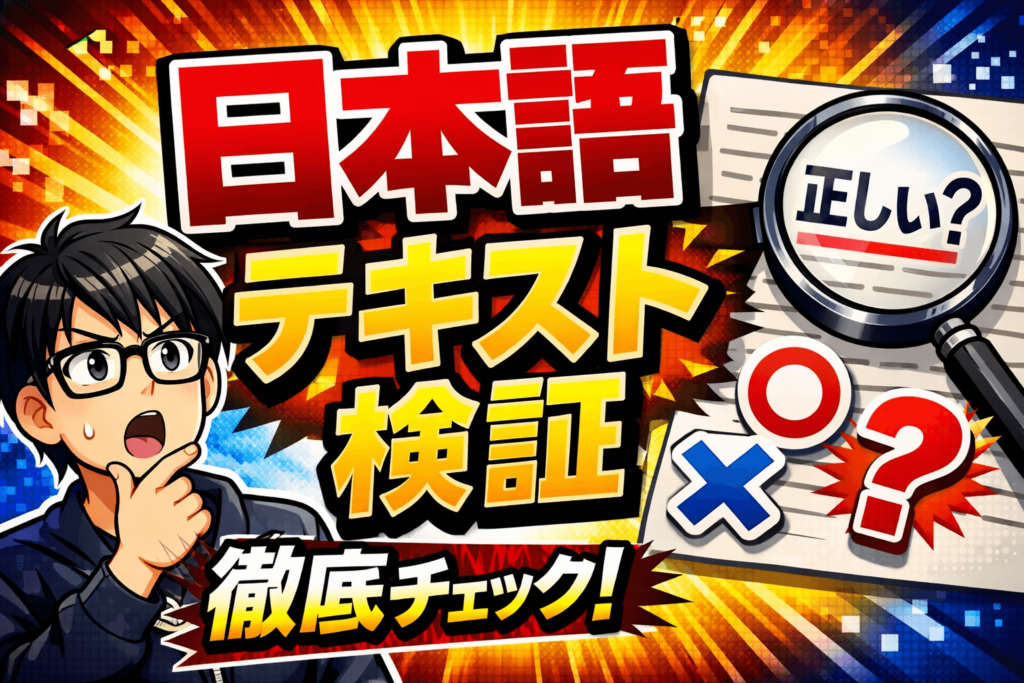

📊テキスト描写の評価
| ツール | 日本語精度 | 英語精度 | 総合評価 |
|---|---|---|---|
| ChatGPT Images | ★★★☆☆ | ★★★★☆ | 読めるが一部に誤字あり |
| Nano Banana Pro | ★★★★☆ | ★★★★★ | フォントが綺麗で正確 |
ChatGPT Imagesは、全体として日本語が読める形で生成されましたが、一部の文字(徹)に誤字や崩れが見られました。特に、漢字の複雑な部分が不自然になることがあります。
一方、Nano Banana Proは、日本語のフォントが綺麗に描写され、誤字もほとんど見られませんでした。Googleはテキストレンダリングにかなり力を入れているため、この部分では優位性があると言えますね。
とはいえ、ChatGPT Imagesも短い日本語やシンプルなテキストであれば十分実用的です。
例えば、以下のような用途なら問題なく使えます。
- 「NEW!」「セール中」といった短いキャッチコピー
- 「ようこそ」「お知らせ」といった見出し程度のテキスト
- 英語メインで日本語は補足程度の画像
逆に、細かい文字がびっしり詰まった資料や図解を作りたい場合は、Nano Banana Proの方が安心かもしれません。
比較③:画像編集・合成能力の違い
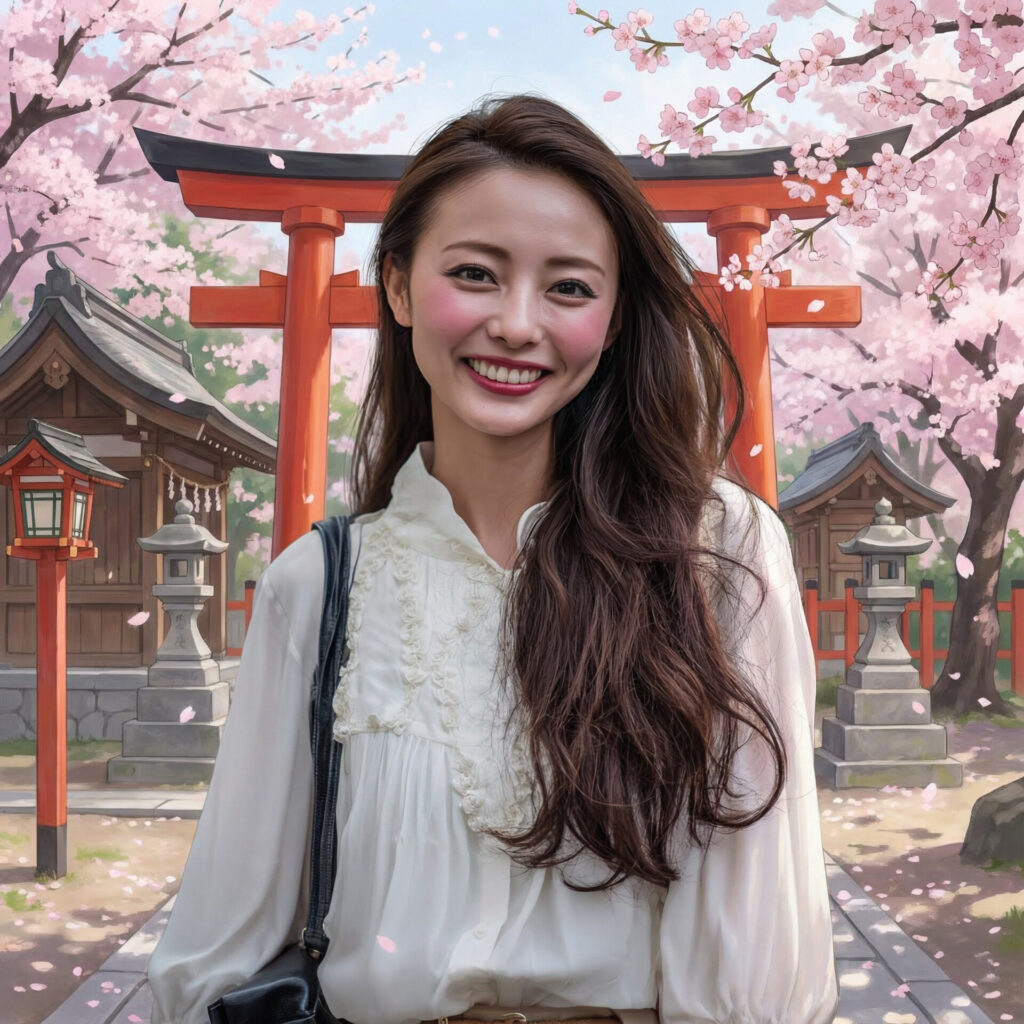
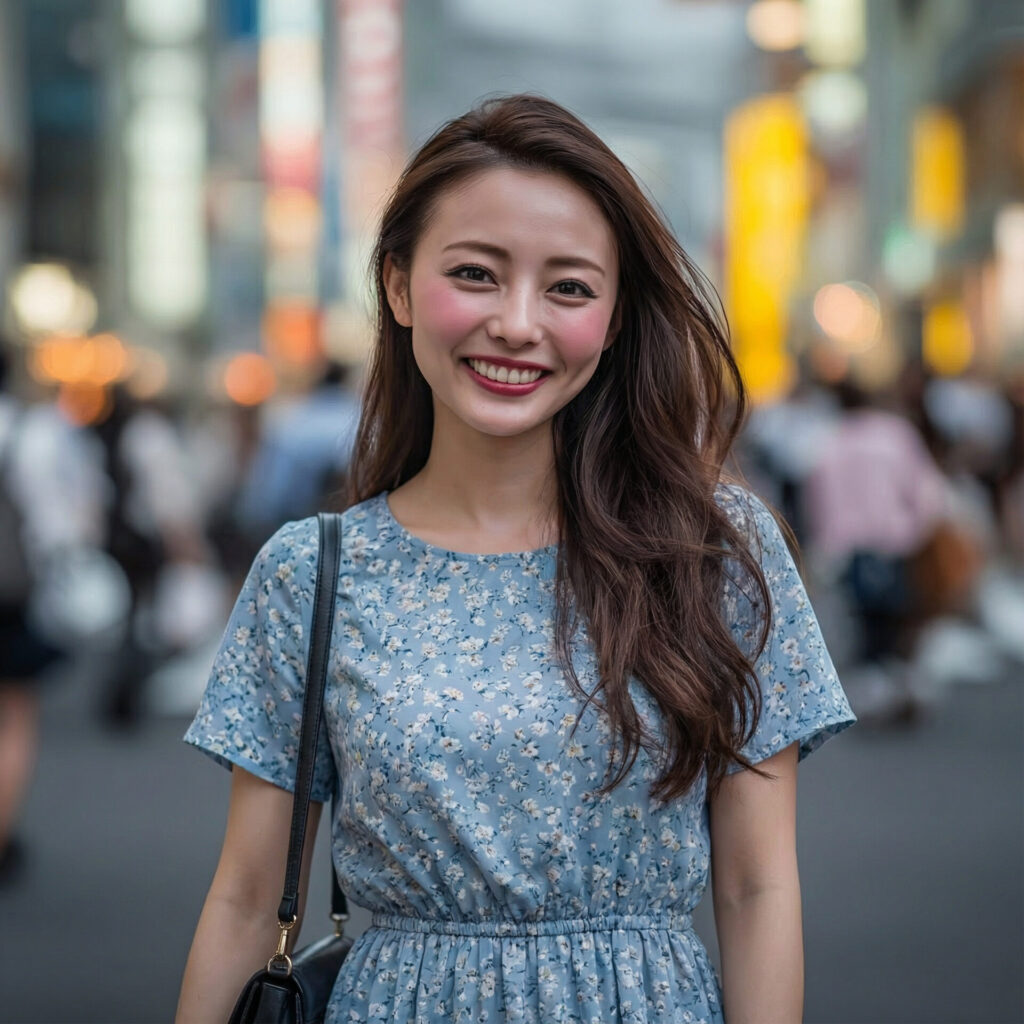
GPT-Image-1.5の真骨頂である精密編集機能を、Nano Banana Proと比較してみました。
●検証方法:人物の写真を使って、以下の編集を行いました。
- 背景だけを変更(人物はそのまま)
- 服装だけを変更(顔や体型はそのまま)
●検証結果
①背景だけを変更(人物はそのまま)
ChatGPT Imagesの場合
Nano Banana Proの場合
②服装だけを変更(顔や体型はそのまま)
ChatGPT Imagesの場合
Nano Banana Proの場合
✂️編集能力の評価
| ツール | 一貫性維持 | 細部の再現 | マルチターン編集 |
|---|---|---|---|
| ChatGPT Images | ★★★★★ | ★★★★★ | 非常に安定 |
| Nano Banana Pro | ★★★☆☆ | ★★★☆☆ | 編集を重ねると不安定になりがち |
ChatGPT Imagesは、編集を何度重ねても人物の顔立ちや雰囲気を維持し続けました。
一方、Nano Banana Proは、1回目の編集は高品質ですが、編集を重ねると整合性が崩れやすいという傾向が見られました。複数回の編集を前提とする場合は、ChatGPT Imagesの方が安定しています。
- 何度も微調整しながら理想の画像を作りたい → ChatGPT Images
- 一発で完成度の高い画像を生成したい → Nano Banana Pro
といった使い分けがおすすめです!
ChatGPT Imagesは「反復的な制作プロセス」に強いと言えます。
最後に、全体の比較を表にまとめました!
| 項目 | ChatGPT Images | Nano Banana Pro |
|---|---|---|
| 生成速度 | やや遅い(30秒〜1分) | やや速い(20秒〜40秒) |
| 日本語精度 | ★★★☆☆:読めるが誤字あり | ★★★★☆:綺麗で正確 |
| 編集の一貫性 | ★★★★★:非常に安定 | ★★★☆☆:重ねると崩れがち |
| 顔の維持 | ★★★★★:他を圧倒 | ★★★★☆:高品質 |
| テキスト描写 | ★★★☆☆:英語は強い | ★★★★★:多言語対応 |
| マルチターン編集 | ★★★★★:安定 | ★★★☆☆:やや不安定 |
| 料金 | 無料プランあり | 有料プラン必須 |
| おすすめ用途 | 写真の自然な編集、人物の一貫性維持 | 図解・資料作成、テキスト主体の画像 |
「どっちが上か?」という単純な比較ではなく、作りたいものの”型”が違うというのが実際の印象です。
写真の”自然さ”を崩さず直す → ChatGPT Images
情報を”読める形”にデザインする → Nano Banana Pro
どちらも素晴らしいツールなので、用途に応じて使い分けるのが最も賢い選択と言えるでしょう!
場合によっては、「ChatGPT Imagesで画像を生成して、Nano Banana Proで図解を作る」といった併用も効果的ですよ。
GPT Image 1.5の料金体系
ChatGPT Imagesは、無料プランから利用できるのが大きな魅力です!ここでは、プランごとの料金と機能の違いを詳しく見ていきましょう。
無料プランでできること
まず嬉しいお知らせですが、ChatGPT Imagesは無料プラン(Free)でも利用可能なんです!
無料プランでは、以下の機能が使えます。
✅ 基本的な画像生成機能
✅ 画像の編集・加工
✅ プリセットスタイルの利用
✅ 新設された「画像」セクションへのアクセス
ただし、無料プランには生成枚数や利用回数に制限があります。具体的な上限は公式には明示されていませんが、一定枚数を生成すると一時的に利用できなくなる仕組みになっているようです。
「まずは試しに使ってみたい」という方は、無料プランで十分にChatGPT Imagesの魅力を体験できますよ。
有料プラン(Plus/Pro)の料金と機能
より快適に、そして制限なく画像生成を楽しみたい方には、有料プランがおすすめです。
①ChatGPT Plus(月額20ドル)
月額20ドル(約3,000円)で、以下の機能が利用できます。
Plusプランは、「日常的に画像生成を使いたい」「仕事でも活用したい」という方に向いていますね!
②ChatGPT Pro(月額200ドル)
月額200ドル(約30,000円)の最上位プラン。
Proプランは、デザイナーやマーケター、コンテンツクリエイターなど、業務で大量に画像を生成する必要がある方向けの選択肢です。
API料金(GPT-Image-1.5)
開発者や企業向けには、APIとしても提供されています。APIを使えば、自社のアプリやサービスにChatGPT Imagesの機能を組み込むことができるんです!
GPT-Image-1.5のAPI料金は、以下のように設定されています。
| 項目 | 料金(100万単位あたり) | 備考 |
|---|---|---|
| テキスト入力 | $5.00 | プロンプトのデータ量に応じて課金 |
| 画像入力 | $8.00 | 編集用にアップロードする画像のデータ量 |
| 画像出力 | $32.00 | 生成される画像のデータ量(品質・サイズで変動) |
特筆すべきは、GPT-Image-1よりも画像の入出力コストが20%安くなったことです!
つまり、同じ予算でもGPT-Image-1.5の方がより多くの画像を生成できるようになったんですね。生成速度も速くなってコストも下がったというのは、開発者にとって嬉しいアップデートです。
- ECサイトで商品画像を自動生成したい
- 広告バナーを大量に作成する必要がある
- 自社サービスに画像生成機能を組み込みたい
- マーケティング資料を効率的に制作したい
商用利用は可能?著作権の扱いについて
最後に、ビジネス利用を考えている方が気になる商用利用と著作権について解説します。
結論から言うと、ChatGPT Imagesで生成した画像は商用利用が可能です!OpenAIの利用規約では、以下のように明記されています。
お客様とOpenAIの間において、適用法令で認められる範囲で、お客様は、(a)インプットの所有権限は保持し、(b)アウトプットについての権利を有するものとします。
引用:OpenAI利用規約
つまり、生成した画像の権利はユーザーに帰属するため、ブログのアイキャッチ、広告素材、業務資料など、自由に商用利用できるんです。
ただし、以下の点には注意が必要です。
- 有名キャラクターをそのまま再現する
- 実在する企業のロゴや商品を無断で使用する
- 他人が撮影した写真を無断でアップロードして編集する
これらの行為は、元の権利者の著作権や商標権を侵害する可能性があるため、避けましょう。
また、「ディズニー風」「ジブリ風」といった指定は問題ありませんが、特定のキャラクター名を指定するのは避けた方が安全ですね。
安心して商用利用するためのポイントとして、以下の4点を押さえておきましょう!
✅ オリジナルのコンセプトで生成する
✅ 実在の人物やキャラクターは避ける
✅ 自分で撮影した写真を編集素材として使う
✅ 企業ロゴや商標が含まれないか確認する
これらのポイントを守れば、安心してビジネスに活用できますよ。
ChatGPT Imagesを使う際の注意点
ChatGPT Imagesは非常に便利なツールですが、安心して使うためにはいくつかの注意点を押さえておく必要があります。
ここでは、トラブルを避けるための4つのポイントを解説していきますね!
注意点①:著作権・商標権に配慮する
ChatGPT Imagesで生成した画像の権利はユーザーに帰属しますが、だからといって何でも自由に使っていいわけではありません。
以下のような使い方は、第三者の権利を侵害する可能性があるため注意が必要です。
これらを避けて、以下のポイントも抑えつつ安全に使っていきましょう!
著作権や商標権は知らなかったでは済まされないので、この点はしっかり意識しておきましょう!
注意点②:一貫性は向上したが完璧ではない
GPT-Image-1.5は従来モデルと比べて大きく進化しましたが、OpenAI自身も「完璧ではない」と明言しています。
新モデルは旧モデルに比べて広範なケースで改善は確認できたものの、出力は依然として不完全で、将来の反復で改善すべき余地が大きい。
OpenAI
つまり、まだ発展途上の技術であることを理解しておく必要があるんですね。
以下のようなケースでは、生成結果にブレや不自然さが出ることがあります。
安心して使うための対策として、以下をチェックしておきましょう。
過度な期待はせず、「便利な補助ツール」として活用するのが賢明ですね。
注意点③:曖昧なプロンプトだと意図通り生成されない
ChatGPT Imagesは指示追従性が向上しましたが、プロンプトが曖昧だと期待通りの画像が生成されにくいです。
プロンプトを具体的にするコツとしては、以下の要素を盛り込むと、意図が伝わりやすくなります!
最初は短いプロンプトで試して、生成結果を見ながら少しずつ条件を追加していくのがおすすめです。
注意点④:日本語テキストはまだ精度に課題がある
前のセクションでも触れましたが、ChatGPT Imagesは日本語のテキスト描写に課題が残っています。
日本語テキストを含む画像を作る際は、以下の工夫をすると成功率が上がります!
今後のアップデートで改善される可能性は高いですが、現時点では完璧を期待しないことが大切です。
ChatGPT Imagesを安心して使うための4つの注意点をおさらいしましょう。
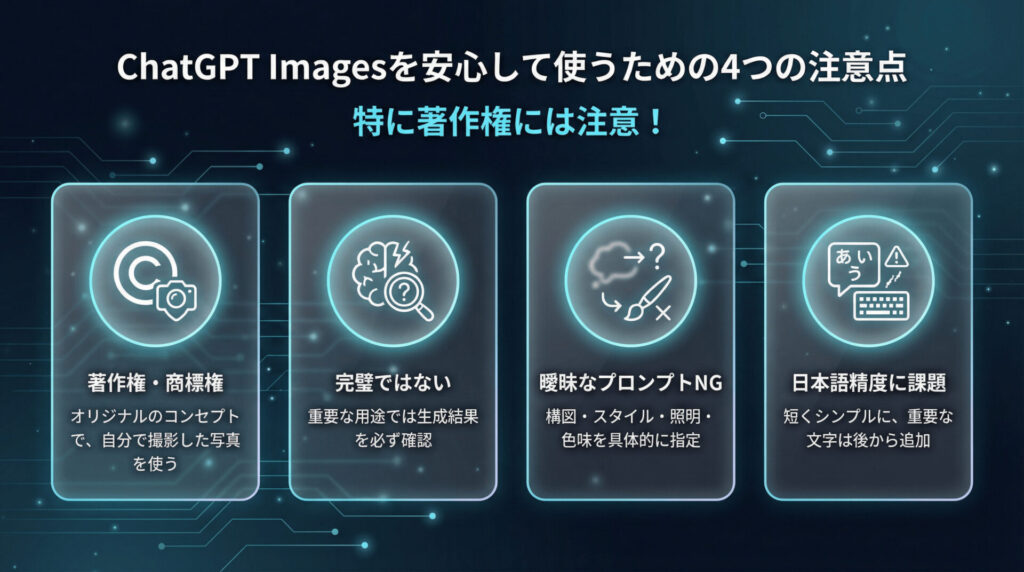
これらの注意点を押さえておけば、ChatGPT Imagesを安全かつ効果的に活用できますよ!
【FAQ】ChatGPT Imagesに関するよくある質問
ここでは、ChatGPT Imagesについてよく寄せられる質問に、簡潔にお答えしていきます!
- QChatGPT Imagesは無料プランでも使える?
- A
はい、無料プランでも利用できます!
ただし、生成枚数や利用回数に制限があります。制限なく使いたい場合は、月額20ドルのPlusプラン、または月額200ドルのProプランへのアップグレードがおすすめです。
- Q画像生成の制限(枚数・回数)はどれくらい?
- A
公式では明確な上限を公表していません。
無料プランでは一定枚数を生成すると一時的に利用制限がかかりますが、時間をおけば再び使えるようになります。Plusプランでは制限が大幅に緩和され、Proプランでは実質無制限で利用可能です。
- Q生成した画像に透かし(ウォーターマーク)は入る?
- A
ChatGPT Imagesでは、目に見える透かしは入りません。
ただし、AI生成画像であることを識別するための不可視の電子透かし技術が使われている可能性があります。これは悪用防止のための措置で、通常の利用では気にする必要はありません。
- Qスマホアプリでも同じように使える?
- A
はい、iOS・Androidアプリでも同じ機能が使えます!
Webブラウザ版と操作方法はほぼ同じで、サイドバーから「画像」を選択してプロンプトを入力するだけです。外出先でもスマホから手軽に画像生成ができるので便利ですよ!
- QChatGPT Imagesで作った画像をNFTにして販売できる?
- A
技術的には可能ですが、慎重な判断が必要です。
生成した画像の権利はユーザーに帰属するため、NFT化自体は可能です。ただし、プロンプトに他者の著作物が含まれていないか、生成物が既存作品と酷似していないかを十分に確認してから販売しましょう。トラブル回避のため、弁護士などの専門家に相談するのがおすすめです。
まとめ
いかがでしたでしょうか?
ChatGPT Images(GPT-Image-1.5)の特徴から使い方、料金体系、Nano Banana Proとの比較、さらに注意点までご紹介しました。
この記事で紹介したことをまとめると次のようになります。
- GPT-Image-1.5は生成速度が最大4倍に向上し、「変えたい部分だけ」を精密に編集できる革新的なモデル
- 無料プランでも利用可能で、有料プランやAPIでさらに高度な活用ができる
- 使い方は簡単3ステップ!プリセットスタイルを活用すればプロンプトなしでも高品質な画像が作れる
- ChatGPT Imagesは「写真の自然な編集」に強く、Nano Banana Proは「テキスト描写・図解作成」に強い
- 商用利用は可能だが、著作権・商標権への配慮と、日本語精度の課題には注意が必要
AI画像生成ツールの使い方がわからなかった方や、ChatGPT Imagesを使いこなして仕事や趣味に活かしたいという方に、かなり助けになる情報だったのではないでしょうか?
ぜひ、皆さんの思い描くイメージで指示をして、ChatGPT Imagesでクリエイティブな画像制作を楽しんでみましょう!
画像生成AIを使いこなすには、ツールの使い方だけでなく、プロンプト改善・環境導入・モデル選定・作業フローの理解が重要です。制作に役立つAI資料をまとめて受け取れます。
クリエイター向け資料を受け取る