「髪型を変えたいけど、似合うかわからない…」
そんなときに便利なのが、Googleの画像生成AI Nano Banana(Gemini 2.5 Flash Image)です。
自分の写真をアップロードしてテキストで指示を出すだけで、ショート・ボブ・ロングなど、さまざまな髪型やヘアカラーを自然にシミュレーションできます。
この記事では、Nano Bananaを使って髪型をチェンジする基本的な手順や、実際に使えるプロンプト例を紹介します。

内容をまとめると…
自分の顔写真を使って、髪型やカラーを自然にシミュレーションできる
「ショートにしたい」「ハイトーンにしたい」など、簡単な指示で反映される
美容院でのカウンセリング資料としても活用できる
プロンプト・導入・制作フローをまとめて学びたい方向けに、AI制作に役立つ無料資料を用意しています。
画像生成だけでなく、AIに作業を任せるためのエージェント活用資料もあわせて受け取れます。
※最新モデル「Nano Banana Pro」について、下記記事で詳しく解説しています!



Geminiで髪型を変えられる!無料で使える画像生成AIとは
最近SNSで「Geminiで髪型を変えてみた」という投稿、見かけませんか?
実はこれ、Googleが提供する無料のAI「Gemini」を使えば、誰でも簡単にできちゃうんです。
Gemini(ジェミニ)とは?
Geminiは、Googleが開発した対話型AIです。文章を生成するだけでなく、画像の生成や編集もできる多機能なツールなんですね。
特に注目なのが「Nano Banana(Gemini 2.5 Flash Image)」という画像生成機能です。
Nano Bananaで何ができる?
Nano Bananaを使うと、こんなことができます。
- 自分の顔写真をアップロードして髪型を変更
- ショート・ボブ・ロングなど自由自在
- ヘアカラーも変えられる
- 前髪のスタイルも調整可能
しかも、顔の特徴はそのまま保ったまま髪型だけを変えられるんです!
従来の画像生成AIだと、髪型を変えようとすると顔まで別人のように変わってしまうことがありましたが、Geminiはその点がすごく優秀なんですね。
なぜGeminiが髪型変更に向いているの?
Geminiが髪型シミュレーションに最適な理由は、主に3つあります。
- マルチモーダルAIだから:写真とテキストを同時に理解できるため、「この写真の髪型を○○に変えて」という指示が正確に伝わります。
- 高精度な顔認識:顔の輪郭や目の位置、肌の色などをしっかり認識して、自然な仕上がりになります。
- 無料で使える:基本機能は完全無料。アカウント登録するだけで、すぐに試せます。
- 美容院に行く前に髪型をシミュレーションしたい
- 自分に似合う髪型がわからない
- イメチェンしたいけど失敗が怖い
- ヘアカラーを試してみたい
Geminiなら、実際に髪を切る前に「こんな感じになるんだ」って確認できるので、美容院での失敗を防げるんですよ!
※Nano Bananaの詳細については、以下の記事で詳しく説明していますので、あわせてご覧ください!

※Geminiの画像生成については、以下の記事で詳しく解説しています。
【スマホ・PC対応】Geminiで髪型を変える基本的なやり方
Geminiで髪型を変える方法は、スマホでもPCでも簡単です!
どちらも基本的な流れは同じで、写真をアップロード→指示を入力→生成という3ステップで完了します。
所要時間はたったの5分程度なので、気軽に試してみてくださいね。
スマホでの操作手順
スマホアプリを使えば、外出先でもサクッと髪型シミュレーションができます。
- ステップ1自分の顔写真をアップロード

※ここでは、AIで作成した人物を使用します。
- ステップ2希望のヘアスタイルを指定

- ステップ3生成結果の確認

- ステップ4気に入らない場合は再生成
気に入らない場合は、「もう少し短くして」「前髪を作って」など追加の指示を出して調整できます。
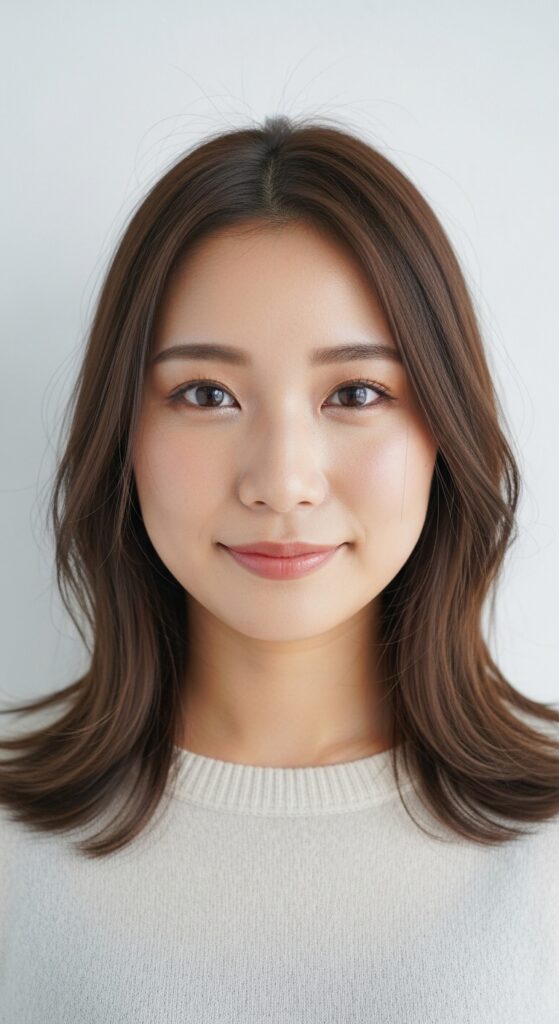
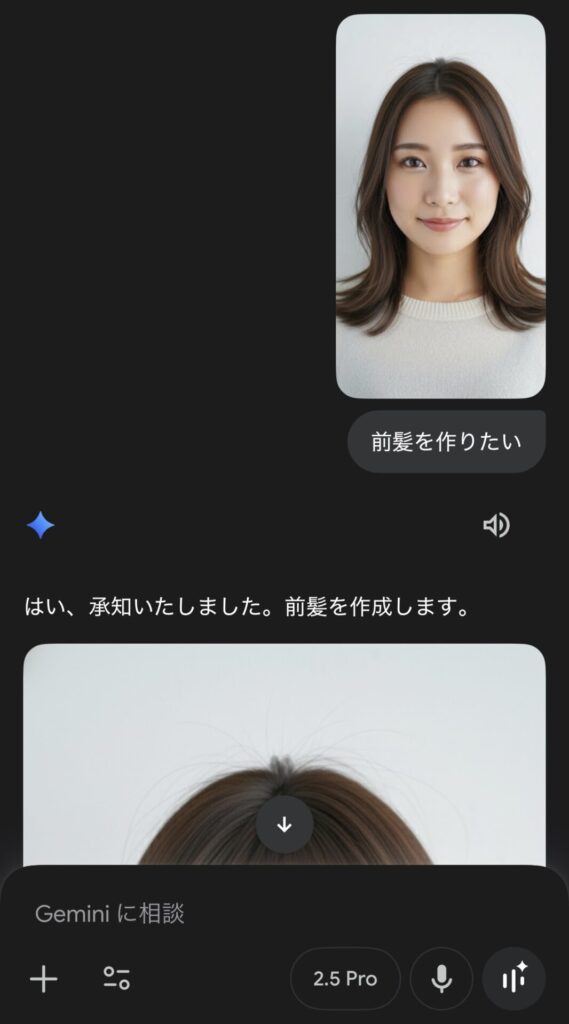
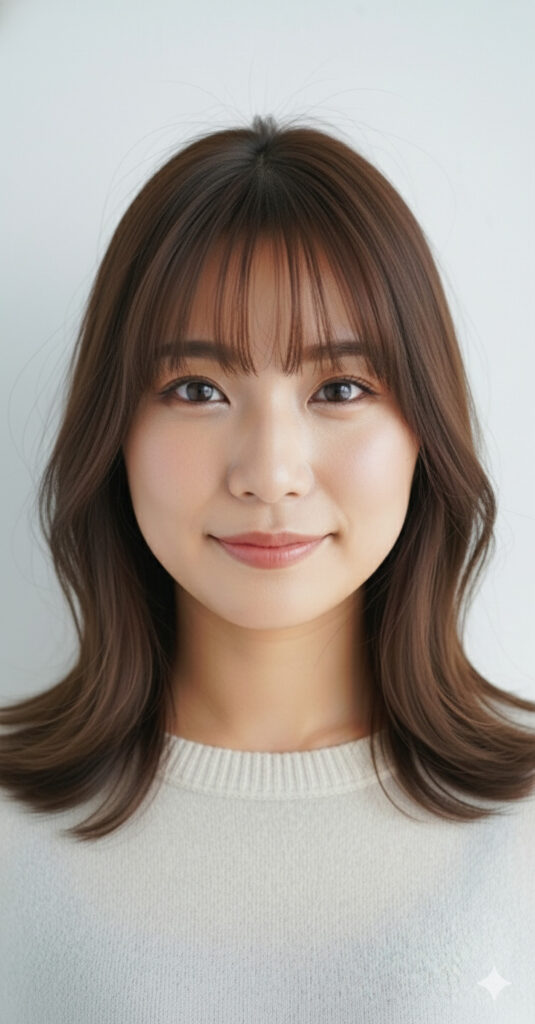
何度でもやり直せるので、納得いくまで試してみてくださいね。
PCでの操作手順
PCで作業したい方は、ブラウザ版のGeminiを使いましょう。
画面が大きいので、細かい部分まで確認しやすいのがメリットです。
- ステップ1自分の顔写真をアップロード

※ここでは、AIで作成した人物を使用します。
- ステップ2希望のヘアスタイルを指定

- ステップ3生成結果の確認
- ステップ4気に入らない場合は再生成
気に入らない場合は、「もう少し短くして」「前髪を作って」など追加の指示を出して調整できます。
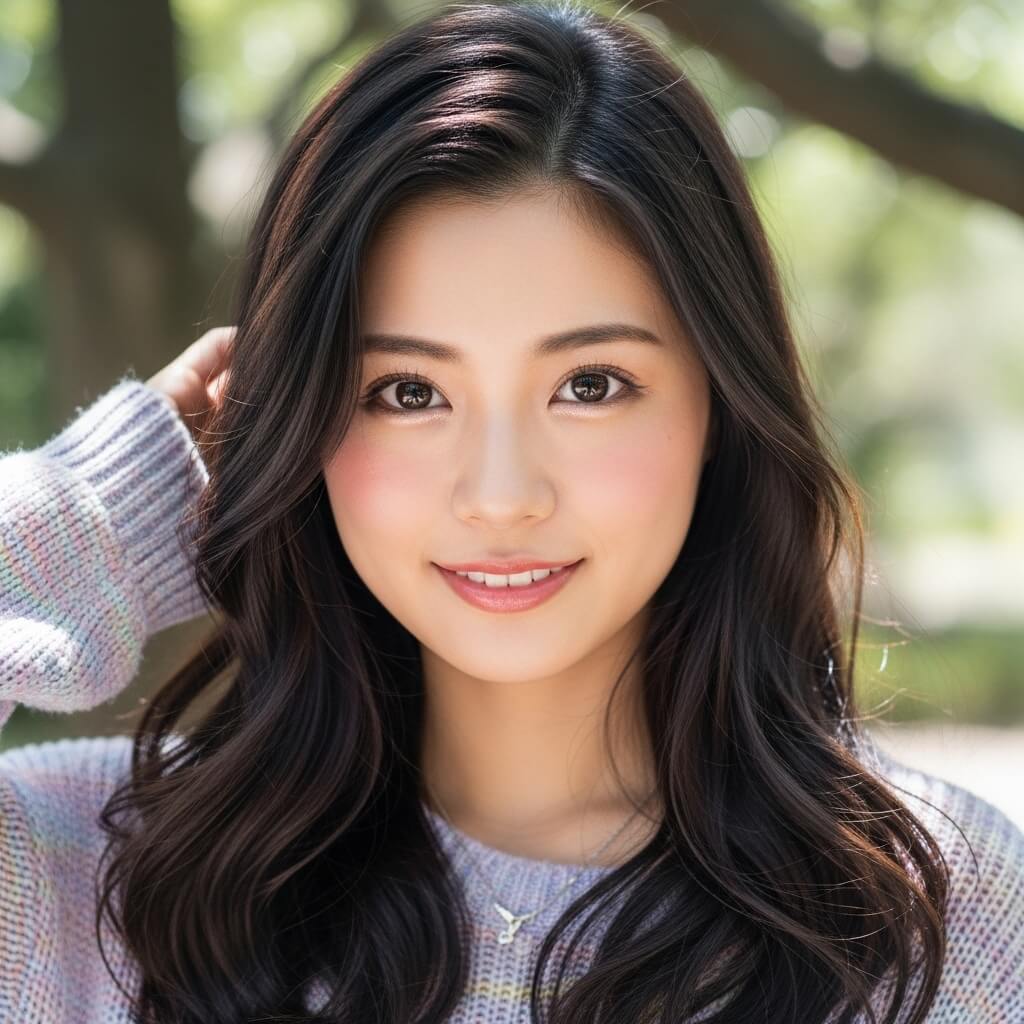
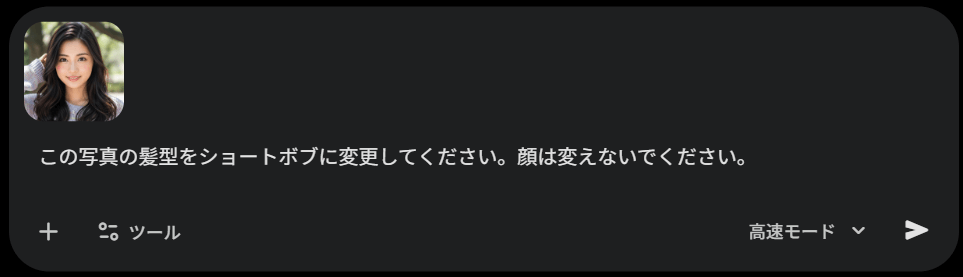
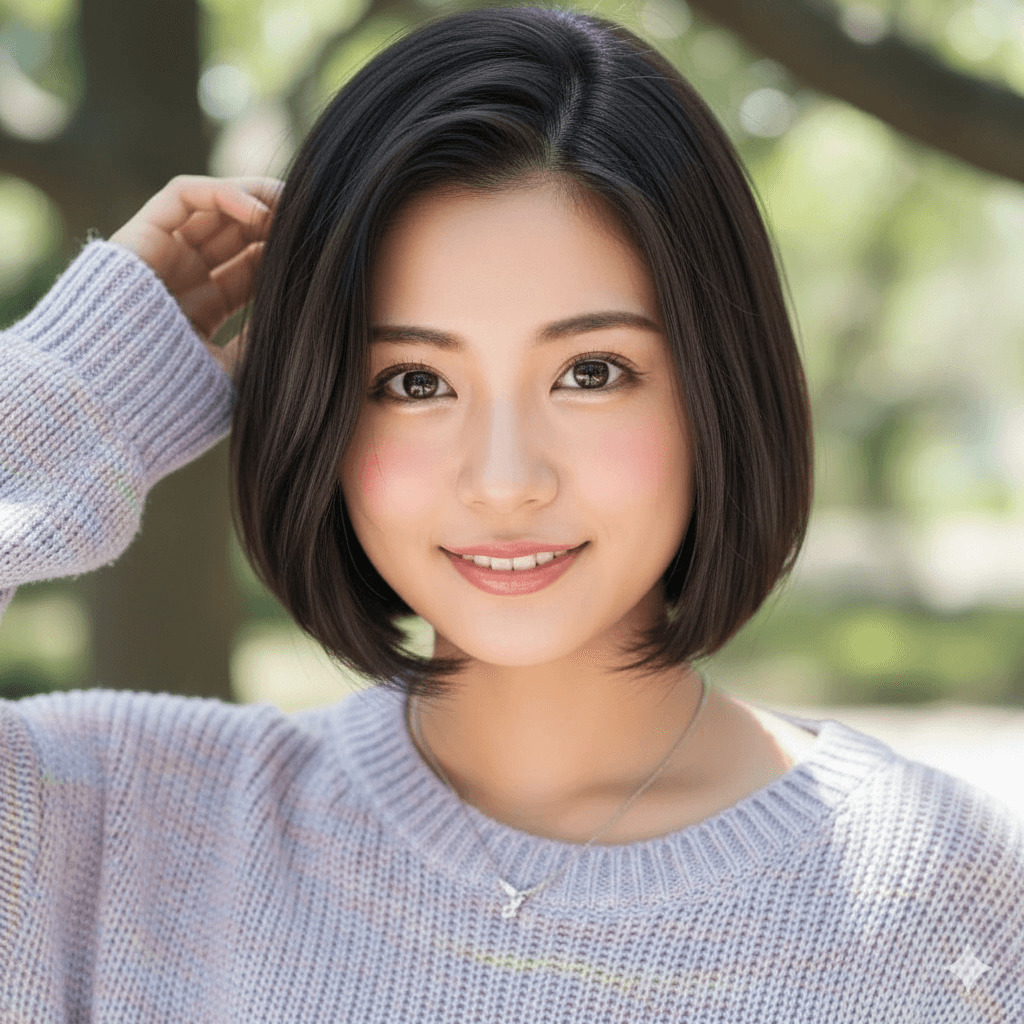
正直、どちらも使いやすいです!
- 外出先や気軽に試したい→スマホ版
- じっくり比較検討したい→PC版
という感じで使い分けるといいですよ。
【コピペOK】Geminiで髪型を変えるプロンプト例集
ここでは、すぐに使えるプロンプト例をたっぷりご紹介します!コピペしてそのまま使えるので、ぜひ試してみてくださいね。
「Copy」ボタンを押すだけで、簡単にコピーできます。
髪型を変更するプロンプト例
まずは基本となる、髪型の長さやスタイルを変えるプロンプトです。
例①:女性をショートボブに変更
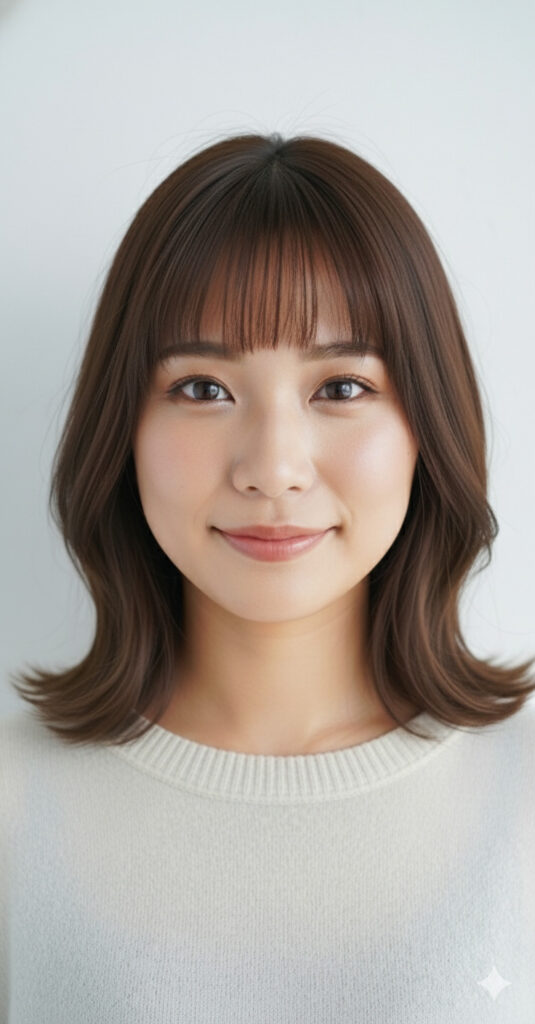
この人物の髪型をショートボブに変更してください。前髪はぱっつんで、全体的に内巻きの柔らかいスタイルにしてください。髪色はそのままで、顔の特徴や表情は保ったままにしてください。ロングヘアからショートボブへの大胆なイメチェンも、Geminiなら一瞬です!
例②:女性をミディアムレイヤーに変更
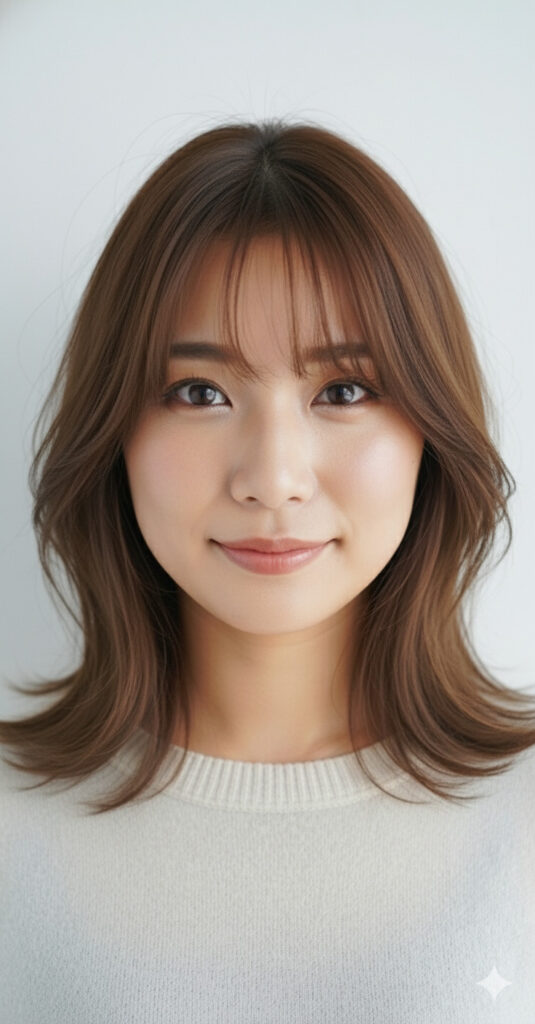
この人の髪型をミディアムレングスのレイヤースタイルに変更してください。前髪は流し前髪で、全体的に軽やかで動きのあるスタイルにしてください。髪色は明るいブラウンにしてください。レイヤーが入ると、ふんわり軽やかな印象になりますね。
例③:ロングストレートヘアに変更
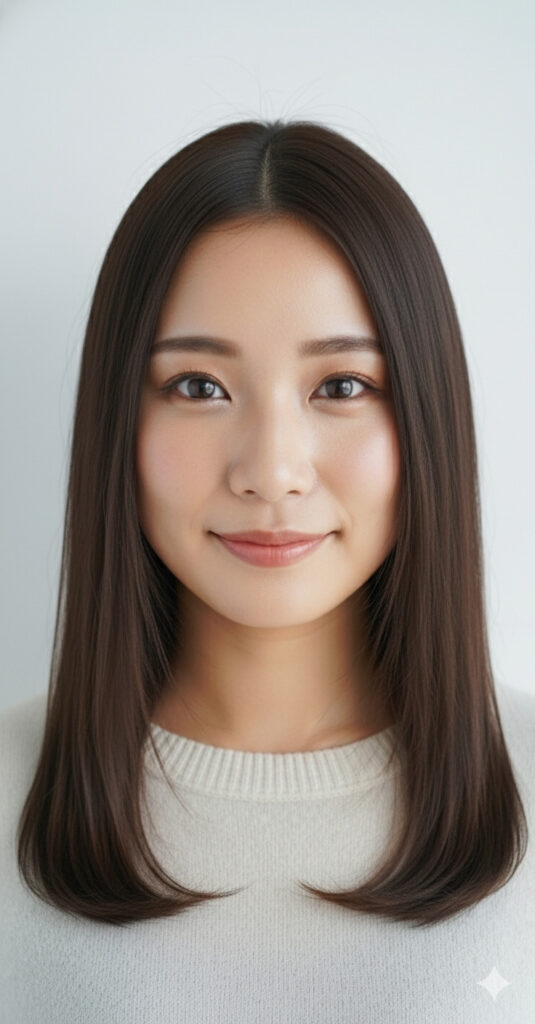
この人物の髪をロングストレートヘアに変更してください。前髪はセンター分けで、艶のあるサラサラなストレートヘアにしてください。髪色はダークブラウンで、全体的に清楚な印象にしてください。ツヤ感のあるストレートヘアは、清楚で上品な雰囲気になります。
ヘアカラーを変更するプロンプト例
髪型はそのままで、色だけを変えたいときに使えるプロンプトです。
例①:アッシュグレーに変更
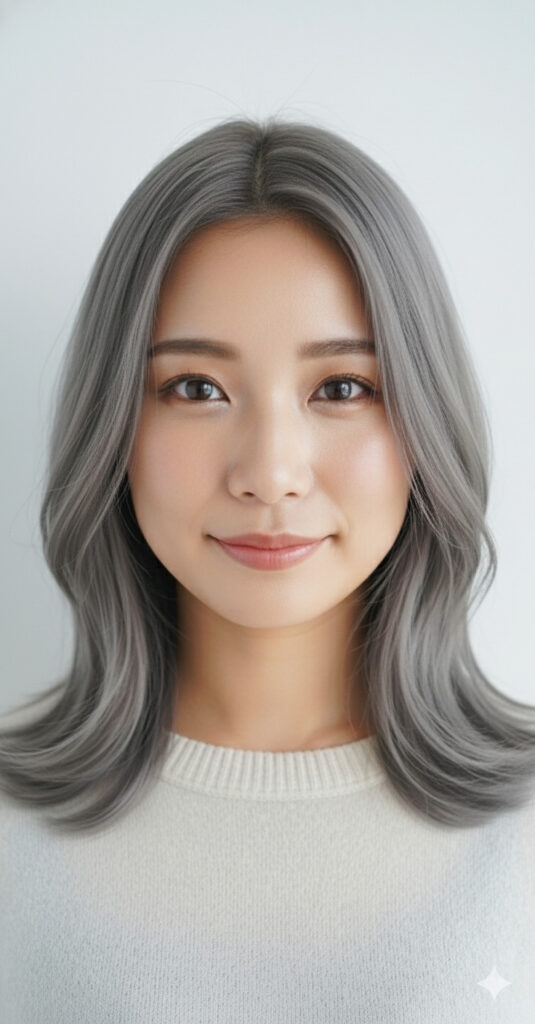
この人物の髪色をアッシュグレーに変更してください。髪型はそのままで、透明感のある外国人風のカラーにしてください。顔の特徴や明るさは保ったままにしてください。アッシュグレーは、透明感が出て垢抜けた印象になります。
例②:ピンクブラウンに変更
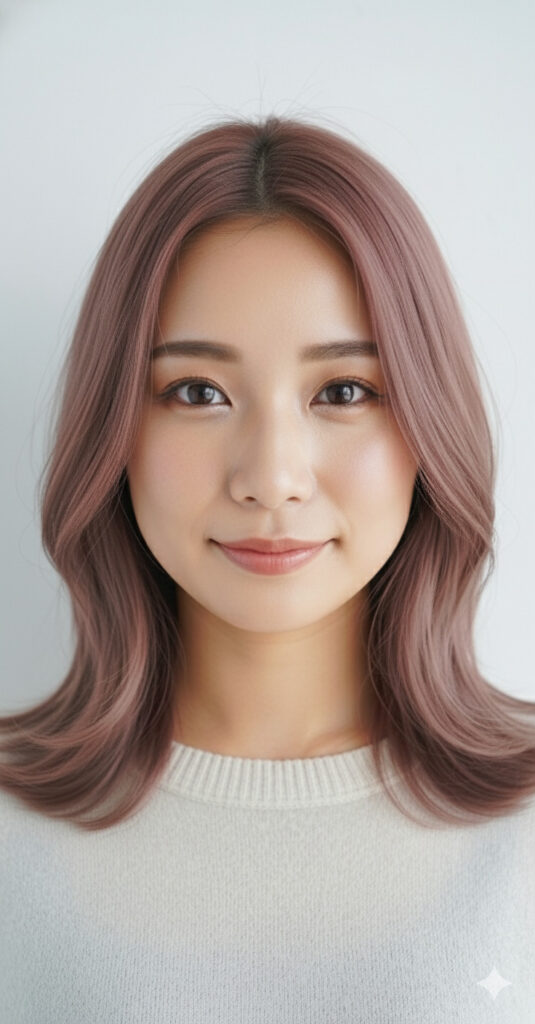
この人の髪色をピンクブラウンに変更してください。全体的に柔らかく女性らしい印象になるように、自然なトーンのピンクを入れてください。髪型は変更せず、髪色のみ変えてください。ピンク系のカラーは、優しくて可愛らしい雰囲気になりますね。
例③:ダークブルーのインナーカラーに変更
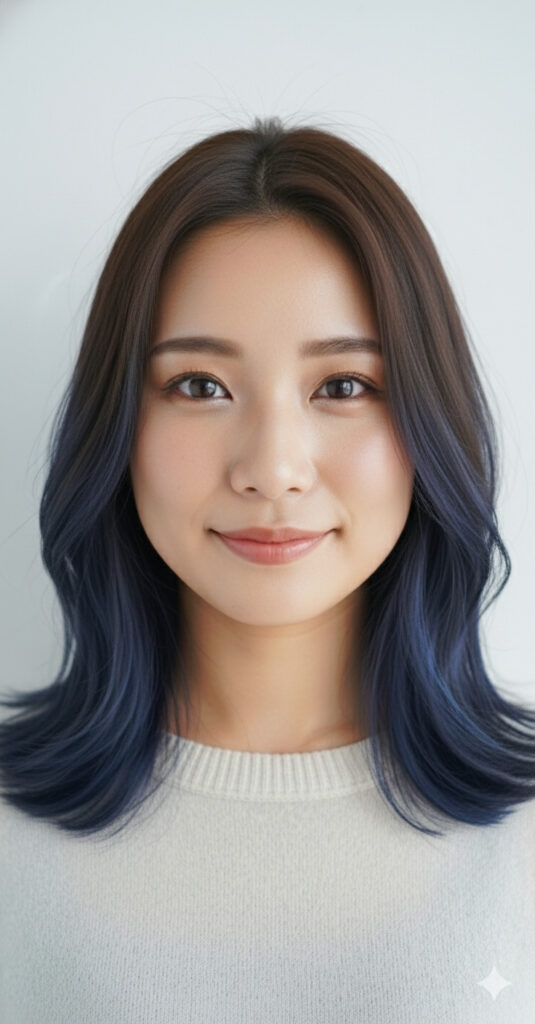
この人物の髪色をダークブルーのインナーカラーに変更してください。表面はダークブラウンのまま、内側にネイビーブルーのカラーが見えるようにしてください。髪型はそのままで。インナーカラーは、動いたときにチラッと見えるのがおしゃれですよね。
ヘアスタイル別のプロンプト例
今流行りのヘアスタイルも、Geminiで簡単にシミュレーションできます。
例①:K-POPアイドル風のスタイルに変更
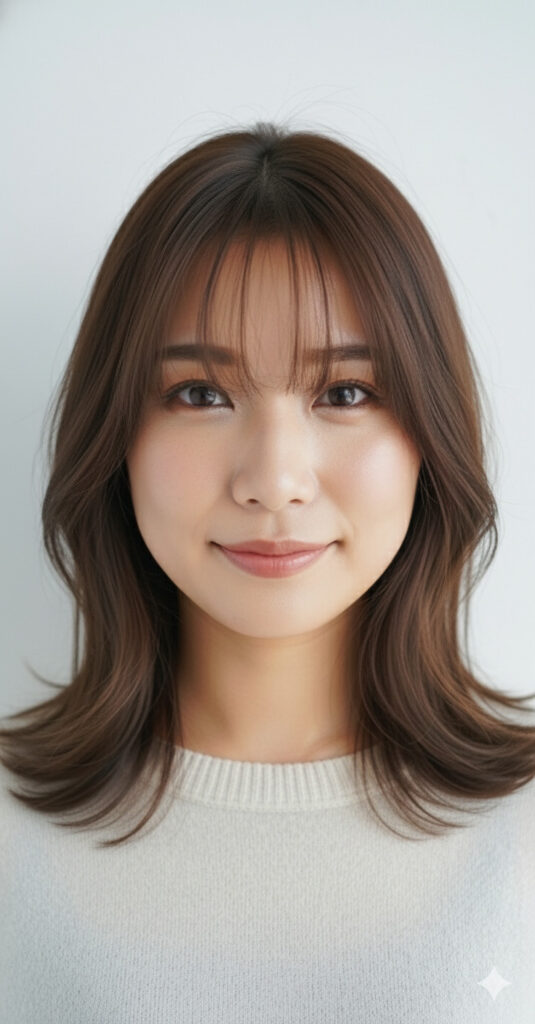
この人物の髪型をK-POPアイドル風のスタイルに変更してください。ミディアムレングスのレイヤーカット、前髪はシースルーバング、髪色は明るいアッシュブラウンにしてください。全体的にトレンド感があり、韓国風の垢抜けたスタイルにしてください。韓国アイドルのような透明感のあるスタイル、憧れますよね!
例②:外国人風のスタイルに変更
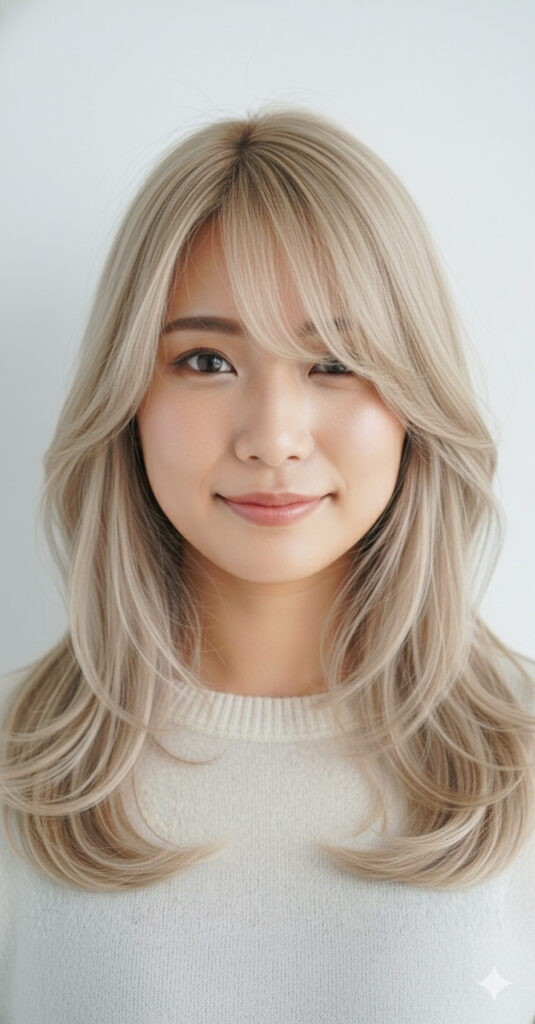
この人の髪型を外国人風のスタイルに変更してください。ロングヘアでゆるいウェーブ、ハイライトの入ったブロンド、前髪は流して、立体感と透明感のある仕上がりにしてください。外国人のようなナチュラルなウェーブヘア、素敵ですね。
例③:ボーイッシュなショートヘアに変更
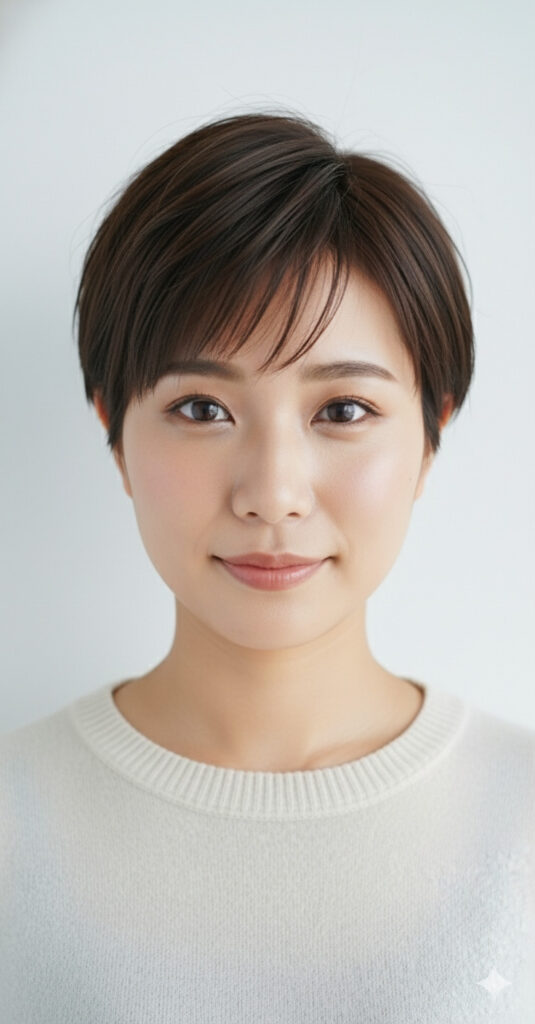
この人物の髪型をボーイッシュなショートヘアに変更してください。襟足とサイドはすっきり、トップは少し長めのツーブロック風、前髪は斜めに流して、かっこいい中性的なスタイルにしてください。かっこいい系のショートヘアに挑戦したい方におすすめです!
例④:清楚系のミディアムヘアに変更
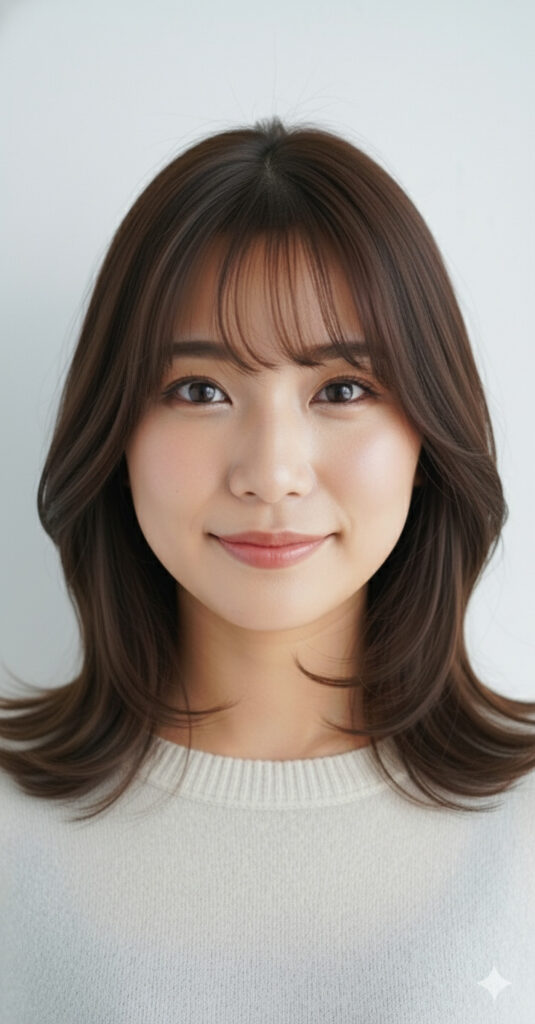
この人の髪型を清楚系のミディアムヘアに変更してください。毛先は内巻き、前髪はふんわりとした流し前髪、髪色はダークブラウン、全体的に上品で女性らしい印象にしてください。清楚で落ち着いた雰囲気は、どんなシーンでも好印象です。
例⑤:ギャル系のロングヘアに変更
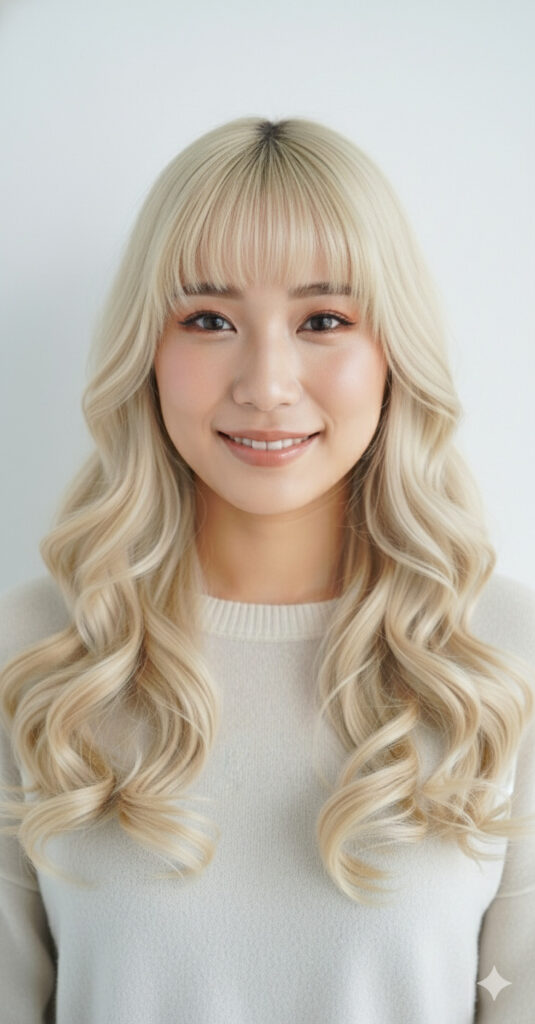
この人物の髪型をギャル系のロングヘアに変更してください。明るいブロンド、毛先は巻き髪、前髪はぱっつんかシースルー、全体的に華やかでゴージャスな印象にしてください。華やかなギャル系スタイルも、Geminiなら簡単に再現できます!
複数パターンを提案してもらうプロンプト
「どんな髪型が似合うかわからない」という方は、AIに複数パターンを提案してもらいましょう。
この人物の顔立ちに合う髪型を4パターン作成してください。長さや雰囲気を変えた提案にし、ショート・ボブ・ミディアム・ロングなど異なる印象のスタイルをそれぞれ1つずつ生成してください。人物の顔の特徴は変えず、髪型だけを自然に調整してください。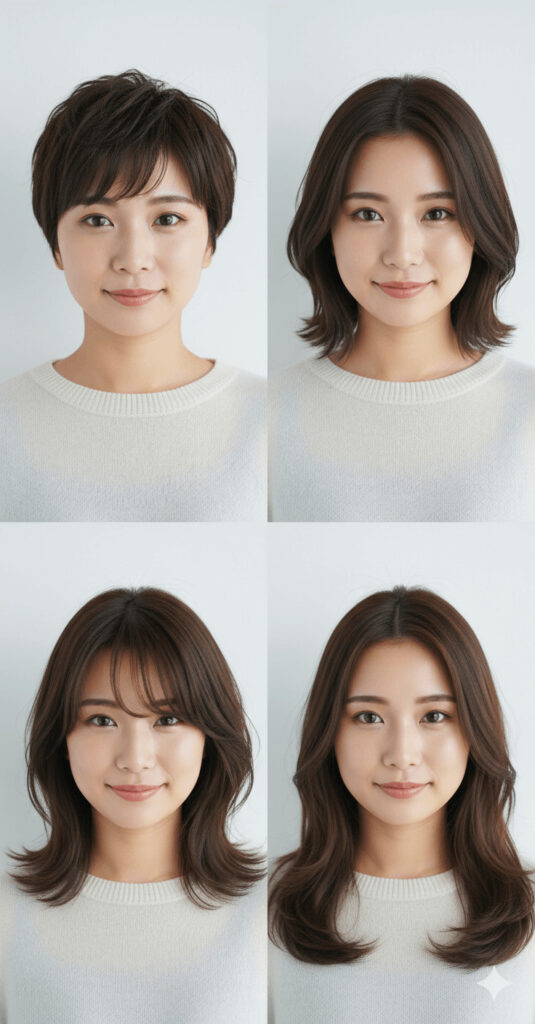
一度にいろんな長さを試せるので、比較しやすいですね。
これらのプロンプトをベースに、少しずつアレンジして自分好みの髪型を見つけてみてくださいね。
Geminiで理想の髪型に仕上げるための5つのコツ
Geminiで髪型を変更するとき、ちょっとしたコツを押さえておくだけで仕上がりが格段に良くなります!
ここでは、より理想に近い結果を得るための5つのポイントを解説していきますね。
コツ①:顔がはっきり写った正面写真を使う
写真の選び方は、仕上がりを左右する最重要ポイントです!AIが顔の特徴を正確に認識できないと、髪型も不自然になってしまうんですね。
- 正面を向いている
- 顔がはっきり写っている
- 背景がシンプル(無地や単色の壁など)
- 胸から上が写っている
- 明るい場所で撮影されている
斜めになっていたり、ぼやけていたりする写真だと、AIがうまく処理できません。
集合写真の切り抜きや全身写真も、顔が小さすぎて認識精度が下がってしまいます。
髪型シミュレーションをするときは、専用に自撮り写真を撮り直すのがおすすめですよ!
コツ②:具体的に指示する
プロンプトは、できるだけ具体的に書くのがポイントです。曖昧な指示だと、AIが迷ってしまって思い通りの結果にならないことがあります。
顎ラインのショートボブにする
前髪は眉上でまっすぐ
髪色は落ち着いたアッシュ系このように、長さ・スタイル・色などを明確に指定すると、イメージ通りの仕上がりになりやすいです。
特に「顔は変えないでください」と追記しておくと、顔の特徴を保ったまま髪型だけが変わるので安心ですよ。
コツ③:一度に複数の変更をしない
「髪型も色も前髪も全部一気に変えたい!」という気持ちはわかりますが、一度にたくさん指示すると失敗しやすくなります。
- まず髪型全体を変更
- 次に髪色を変更
- 最後に前髪や質感を調整
段階的に指示していくと、プロンプトもシンプルになって成功率がグッと上がります。
もちろん、最初からうまくいくこともあるので、まずは試してみて、うまくいかなかったら分けて指示する方法を試してみてくださいね。
コツ④:横・後ろからの画像も生成してもらう
正面からの画像だけだと、全体のバランスやシルエットがわかりにくいんですよね。
特に美容院で再現してもらうときは、いろんな角度から見た画像があると便利です!
おすすめのプロンプト
この髪型を、正面・横・後ろの3方向から見た画像を作成してください。全体のシルエットがわかるように、髪型以外の顔の形や表情は変えずに調整してください。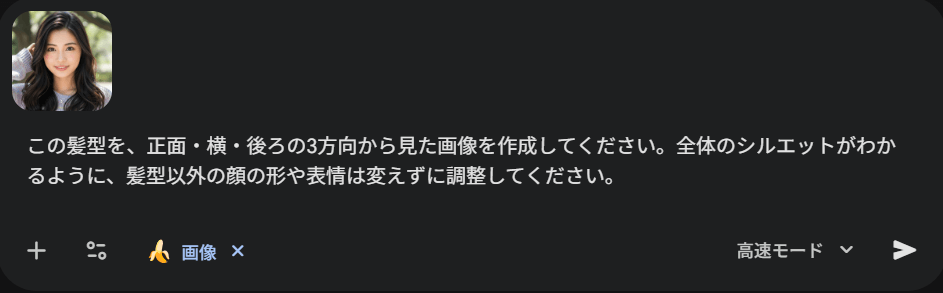
このように指示すると、3面図のような感じで表示してくれます。
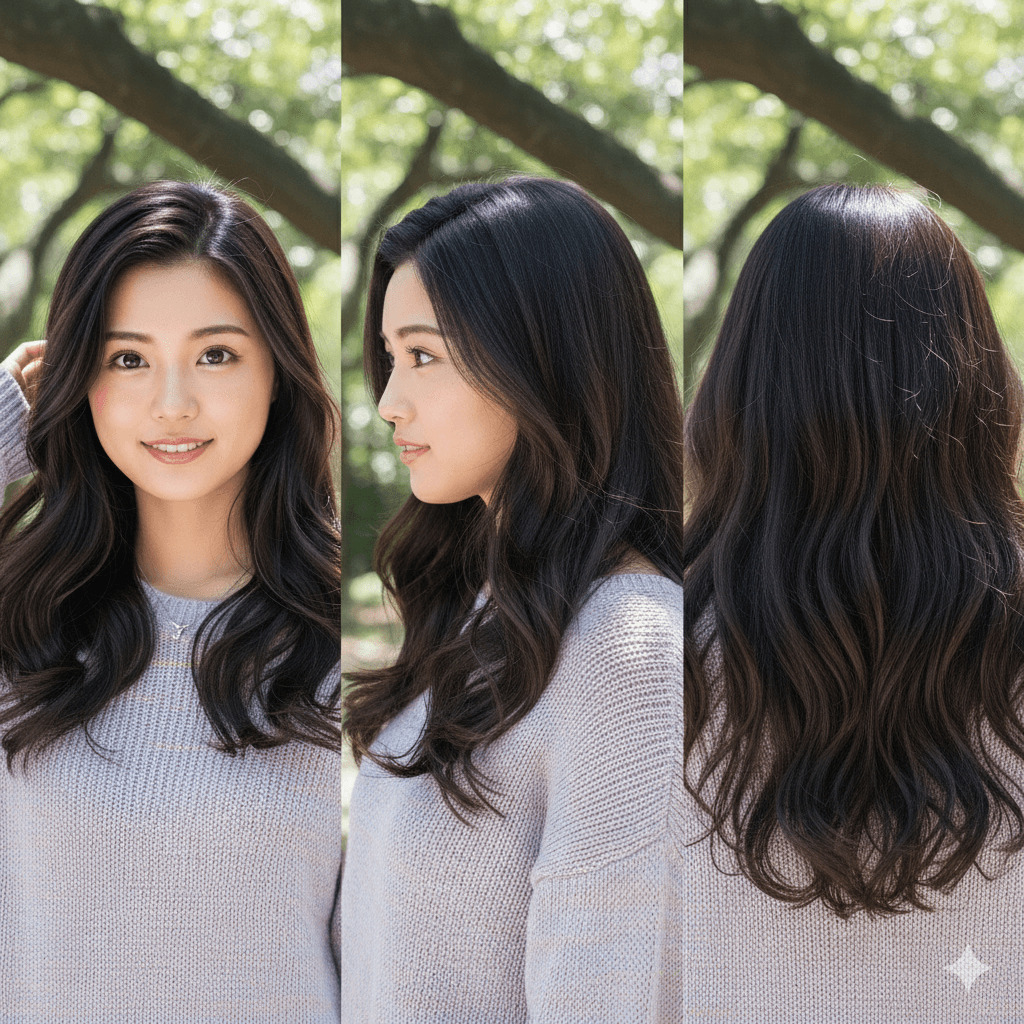
横や後ろから見たときのレイヤーの入り方や、毛先の動きまで確認できるので、美容師さんへの説明もスムーズになりますよ。
コツ⑤:何度か試して調整する
最初から完璧な結果が出なくても、がっかりしないでくださいね!Geminiは何度でもやり直せるので、納得いくまで調整してみましょう。
- まず基本の髪型を生成
- 気になる部分があれば追加で指示
- 「もう少し短くして」
- 「前髪を作って」
- 「色を明るくして」
- 理想に近づくまで繰り返す
日本語でうまく伝わらないときは、Google翻訳で英語に変換してから入力するのも効果的です。
英語のほうが細かいニュアンスが正確に伝わることがあるんですよ。
この5つのコツを押さえておけば、Geminiでの髪型変更がグッと成功しやすくなります!
Geminiで髪型変更ができないときの原因と対処法
「Geminiで髪型を変えようとしたけど、うまくいかない…」そんなときは、いくつかの原因が考えられます。
ここでは、よくあるトラブルとその解決方法をまとめました!
原因①:画像認識エラーが出る場合
「画像を処理できませんでした」「顔を認識できません」といったエラーが表示されることがあります。
これは、アップロードした写真に問題があるケースがほとんどです。
| 原因 | 対処法 |
|---|---|
| 写真がぼやけている | ピントが合った鮮明な写真を撮り直す |
| 顔が小さく写っている | 胸から上のアップ写真を使用する |
| 背景がごちゃごちゃしている | 無地の壁など、シンプルな背景で撮影 |
| 横顔や斜めの角度になっている | 正面を向いた写真に変える |
| 複数人が写っている | 1人だけ写った写真を使用する |
特に重要なのが、正面を向いた明るい写真を使うことです。暗い場所で撮った写真や、顔が横を向いている写真だと、AIが正しく認識できないんですね。
髪型を変えたら顔まで別人のようになってしまった…というときは、プロンプトに一言追加してみてください。
顔の特徴はそのまま残してくださいこの一文を入れるだけで、顔を保ったまま髪型だけが変わるようになります!
原因②:生成制限・回数制限に達した場合
Geminiの無料版には、1日あたりの画像生成回数に上限があります。上限に達すると、それ以上は生成できなくなってしまうんですね。
- Nano Banana Pro(高精度モデル):数枚で上限
- Nano Banana(標準モデル):約100枚まで
最初はProモードで生成されますが、上限に達すると自動的に標準モードに切り替わります。
対処法としては、
- ①時間を置いて待つ:翌日になれば、回数がリセットされて再び使えるようになります。
- ②有料プランを検討する:高精度のNano Banana Proを継続的に使いたい場合は、Google AI Pro(有料版)がおすすめです。
有料プランなら、1日100枚までProモデルを使用できます。まずは無料の範囲で試してみて、物足りなければアップグレードを検討してみてくださいね。
原因③:顔まで変わってしまう
髪型だけ変えたいのに、顔の輪郭や目の形まで変わってしまうことがあります。
その場合は、プロンプトに以下の一文を必ず追加してください。
顔の特徴や表情は変えずに、髪型だけを変更してください。この指示を入れるだけで、顔を保ったまま髪型だけが変わるようになります。
それでもうまくいかない場合は、写真を変えてみるのも効果的ですよ。
Geminiで生成した髪型画像の活用方法

Geminiで作成した髪型画像は、シミュレーションするだけじゃもったいない!
実際の美容シーンでも、いろんな活用方法があるんです。ここでは、生成した画像を便利に使いこなすアイデアをご紹介しますね。
活用法①:美容院での注文時の参考資料として
「こんな髪型にしたい」と口で説明するより、画像を見せたほうが圧倒的に伝わりやすいです!
しかも、Geminiで作った画像は自分の顔でシミュレーションしているので、美容師さんも仕上がりをイメージしやすいんですよね。
モデルさんの写真を見せるよりも、ずっと的確に伝えられますよ。
活用法②:髪を切る前のシミュレーション
「ショートにしたいけど、似合わなかったらどうしよう…」そんな不安があるときこそ、Geminiが役立ちます!
- 長さやバランスが自分に合っているか
- 前髪の有無でどう印象が変わるか
- 顔まわりのラインが似合うか
実際に切る前に試せるので、失敗のリスクをグッと減らせます。特に、大きくイメチェンしたいときは事前確認が必須ですね。
活用法③:ヘアカラーの色選び
「この色、実際に染めたらどうなるんだろう?」カラーチャートを見ても、自分の顔で見たときのイメージってわかりにくいですよね。
- 明るさやトーンが顔に合っているか
- 肌色とのバランスはどうか
- イメージ通りの色味になっているか
特に、ハイトーンカラーやインナーカラーなど攻めた色に挑戦したいときは、事前にシミュレーションしておくと安心です。「思ったより派手すぎた」という失敗を防げますよ!
活用法④:ファッションとの組み合わせを確認
髪型が変わると、似合う服装も変わってきます。
- 普段着ている服と新しい髪型のバランス
- メイクの雰囲気は合っているか
- 全体のコーディネートとして違和感がないか
Geminiで生成した画像と、手持ちの服の写真を並べて見比べてみると、トータルのイメージが掴みやすくなりますよ。
これらの活用法を参考に、Geminiで生成した髪型画像をフル活用してみてくださいね!
まとめ
いかがでしたでしょうか?
Geminiで髪型を変える方法から、コピペで使えるプロンプト例、うまくいかないときの対処法までご紹介しました。
この記事で紹介したことをまとめると次のようになります。
- Geminiは無料で使える画像生成AIで、髪型シミュレーションに最適
- スマホでもPCでも、写真をアップロードしてプロンプトを入力するだけで簡単
- プロンプトは具体的に書き、一度に複数の変更をしないのがコツ
- 顔がはっきり写った正面写真を使うと、精度が上がる
- うまくいかないときは、写真を変える・プロンプトを調整する・英語で試すなどの対処法がある
- 生成した画像は美容院での注文資料やSNS投稿など、いろんな活用ができる
「髪型を変えたいけど失敗が怖い」「自分に似合う髪型がわからない」と悩んでいる方にとって、かなり助けになる情報だったのではないでしょうか?
ぜひ、この記事で紹介したプロンプト例を使って、Geminiで理想の髪型を見つけてみてくださいね!
画像生成AIを使いこなすには、ツールの使い方だけでなく、プロンプト改善・環境導入・モデル選定・作業フローの理解が重要です。制作に役立つAI資料をまとめて受け取れます。
クリエイター向け資料を受け取る