パワーポイントで資料を作るたびに、「もっと見栄えの良い図解が作りたい…」「デザインに時間がかかりすぎる…」と感じたことはありませんか?
2025年11月にGoogleがリリースした画像生成AI「Nano Banana Pro(Gemini 3 Pro Image)」が、そんな資料作成の悩みを根本から変えてくれるんです!
実際に企業のプレゼン資料やマーケティング素材、インフォグラフィックなど、ビジネスシーンでの活用事例がどんどん増えています。
今回は、Nano Banana Proを使った資料作成に焦点を当てて、無料で使える方法から具体的な使い方、すぐに真似できるプロンプトのコツまで、初心者の方にも分かりやすく徹底解説していきます!

内容をまとめると…
Nano Banana Proで資料作成できる場所(無料・有料)
パワポ図解・バナー・インフォグラフィックの実践事例
すぐに使えるプロンプト例と失敗しないコツ
資料作成を効率化するワークフローと注意点
プロンプト・導入・制作フローをまとめて学びたい方向けに、AI制作に役立つ無料資料を用意しています。
画像生成だけでなく、AIに作業を任せるためのエージェント活用資料もあわせて受け取れます。

Nano Banana Proとは?資料作成に最適な3つの理由

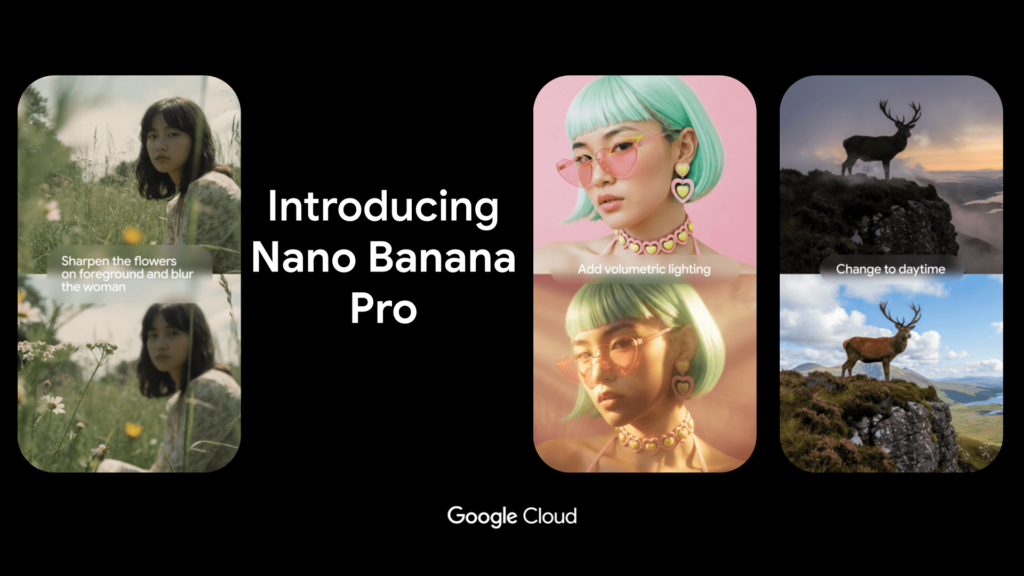
Nano Banana Pro(正式名称:Gemini 3 Pro Image)は、2025年11月20日にGoogleが発表した最新の画像生成AIモデルです。
従来モデル「Nano Banana(Gemini 2.5 Flash Image)」の上位版として登場し、Gemini 3 Proの高度な推論能力を活かして、ビジネス資料作成やデザイン業務で圧倒的な性能を発揮するんです!
これまでの画像生成AIは「綺麗な絵を描くだけ」でしたが、Nano Banana Proはユーザーの意図を深く理解して、文脈に沿った正確なビジュアル表現ができるのが大きな違いです。
前モデル(Nano Banana)との比較表
| 項目 | Nano Banana Pro | Nano Banana |
|---|---|---|
| ベースモデル | Gemini 3 Pro | Gemini 2.5 Flash |
| 位置づけ | 高品質・プロ向け | 高速・カジュアル向け |
| テキスト描画 | 日本語含む多言語対応 長文も正確 | 基本的な英語テキスト |
| 画像合成 | 最大14枚 | 最大6枚 |
| キャラクター一貫性 | 最大5人 | 限定的 |
| 解像度 | 2K・4K対応 | 標準解像度 |
| Google検索連携 | ◯ | × |
※前モデルNano Bananaについては、こちらの記事で詳しく解説しています。

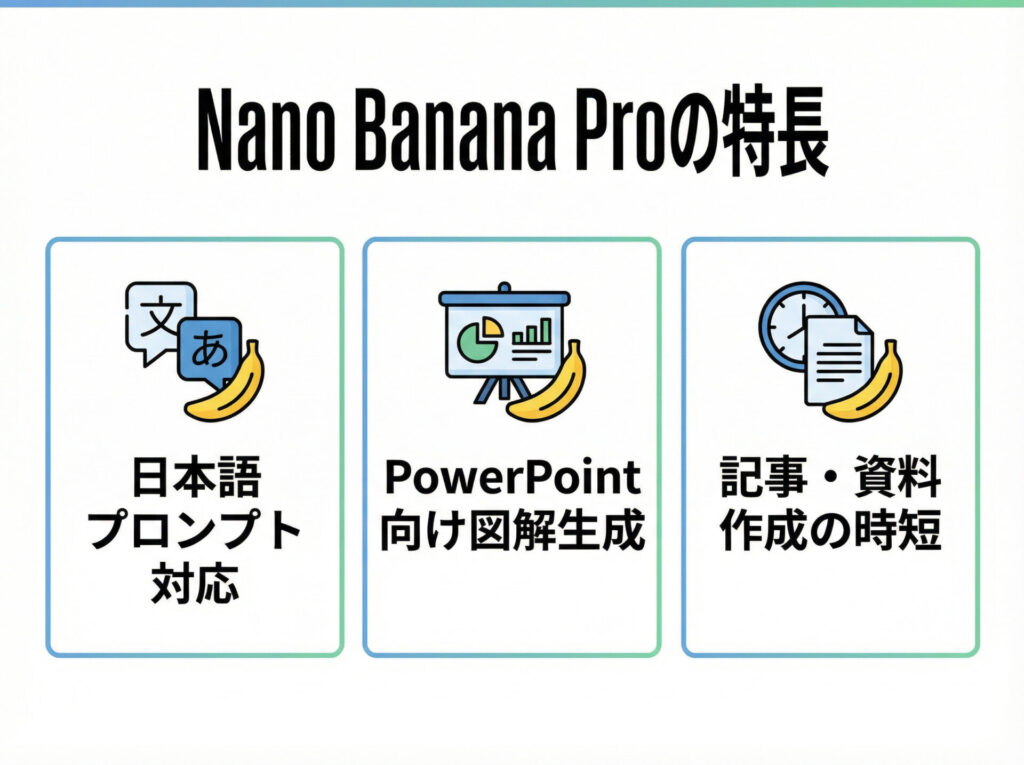
資料作成に最適な3つの理由
従来の画像生成AIでは、「日本語の文字が崩れる」「複雑な情報を整理できない」「ビジネス資料として使えない」といった課題がありました。
でも、Nano Banana Proはこれらの問題を見事に解決しているんです!特に資料作成において強力なのが、以下の3つの理由です。
①日本語テキストを完璧に描画できる
これまでの画像生成AIで最大の悩みだったのが、日本語テキストの崩れや文字化けでした。
Nano Banana Proは、最先端のテキストレンダリング技術を搭載しており、パワーポイントの図解やバナーに必要な日本語キャッチコピーが崩れずに正確に生成できます!


さらに、英語から日本語への翻訳機能も統合されているため、「英語のパッケージ画像を日本語に変換」といった使い方も可能です。
- プレゼン資料の見出しや説明文を日本語で正確に配置
- 製品モックアップに日本語のキャッチコピーを挿入
- ポスターやチラシに読みやすい日本語テキストを生成
これにより、「デザインツールで文字を後から追加する手間」が完全になくなり、資料作成の効率が劇的にアップします!
②最大14枚の画像を合成できる
Nano Banana Proは、最大14枚もの参照画像を読み込んで合成できます。

これは従来の「Image to Image」では考えられなかった機能で、例えば「Aさんの顔」「Bさんの服装」「Cの背景スタイル」を組み合わせて、キャラクターの一貫性を保ったまま新しいシーンを作り出せるんです!
- 企業キャラクターを複数のシーンで使い回す
- 同じ人物の表情違い・ポーズ違いを量産する
- ブランドの世界観を保ったままビジュアルを作成
この機能により、フローチャートや比較表など、論理的な図解を自動で作成することも可能になりました。
情報の構造化が必要な資料作成において、これは非常に強力な武器になります!
③Google検索と連携してリアルタイム情報を反映
Nano Banana Proの最大の特徴が、Google検索の膨大な知識ベースに接続できる点です。
この「Search grounding(検索グラウンディング)」機能により、単なるお絵描きAIではなく、事実ベースの可視化に強みを発揮します。
- 生物学的に正確な図解を生成
- 歴史的な地図や年表を作成
- 市場調査のインフォグラフィックにリアルタイムデータを反映
- 教育用の図解で最新の情報を活用
さらに、2K・4Kの高解像度出力に対応しているため、印刷物やプロフェッショナルな用途にも十分対応できる品質を実現しています。
これまで「デザイナーに依頼しないと作れなかった資料」が、プロンプト一つで数秒で完成する、それがNano Banana Proの凄さなんです!
Nano Banana Proはどこで使える?無料・有料プランを比較
Nano Banana Proは、様々なプラットフォームで利用できます!
ここでは、資料作成に特化した使い方として、主要なサービスと料金プランを詳しくご紹介しますね。
【重要】無料プランと有料プランの違い
まず知っておきたいのが、無料プランと有料プランでできることの違いです。
| 項目 | 無料プラン | Google AI Pro (月額2,900円) | Google AI Ultra (月額36,400円) |
|---|---|---|---|
| 1日の生成回数 | 約3回 | 約100回 | 約1,000回 |
| 透かし | あり (SynthID + 視覚的透かし) | あり (SynthID + 視覚的透かし) | SynthIDのみ (視覚的透かしなし) |
| 商用利用 | 基本的に可 (透かし入り) | 基本的に可 (透かし入り) | プロ向け (視覚的透かしなし) |
| 解像度 | 標準 | 最大4K | 最大4K |
| おすすめ用途 | お試し・検証 | 通常のビジネス利用 | 大量生成・本格運用 |
- 無料プランは「1日3回」まで思考モードで利用可能
- 制限を超えると自動的に軽量版(Nano Banana)に切り替わる
- プロフェッショナルな資料作成(企業の公式広告など)には、視覚的透かしが削除されるUltraプランがおすすめ
※料金の詳細については、下記記事で解説しています。
①【最も手軽】Geminiアプリ(無料プランあり)
最も手軽に使えるのが、Geminiアプリです!
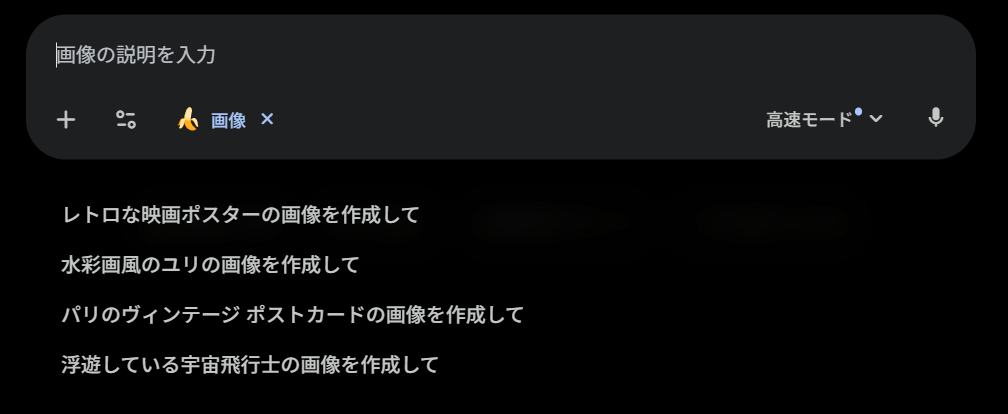
Googleアカウントがあれば、ブラウザ上ですぐに利用できます。プレゼン資料の図解作成やバナーデザインなど、資料作成全般に活用できますよ。
- 画像生成・編集
- テキスト描画
- 画像合成(複数枚の参照画像を使用)
- リアルタイム情報との連携
無料プランでも1日3回まで利用可能なので、まずはここから試してみるのがおすすめです!
制限を超えた場合は、自動的に高速版の「Nano Banana(Gemini 2.5 Flash Image)」に切り替わりますが、基本的な画像生成は継続できます。
※基本的な使い方については、こちらの記事で詳しく解説しています。
②【資料作成に最適】Google Workspace(スライド・Vids)
Google Workspaceユーザーなら、Google SlidesとGoogle Vidsで直接Nano Banana Proを活用できます!
これが資料作成において最も実用的な使い方かもしれません。
| Google Slidesでできること | ・「Help me visualize」機能でデータを図解化 ・「Beautify this slide」機能でスライドを自動で美しく再構成 ・複雑な情報を分かりやすいインフォグラフィックに変換 |
| Google Vidsでできること | ・マルチターンプロンプトで画像を生成・編集 ・複数の画像を組み合わせて動画を作成 ・プレゼン用の動画コンテンツを効率的に制作 |
プロモーション期間中は、60日間の無料利用枠が提供されているので、プレゼン資料を作る機会が多い方は要チェックです!
※Google Vidsの詳しい使い方については、こちらの記事で解説しています。

③【クリエイター向け】Adobe製品(Photoshop・Firefly)
デザイナーの方や、より高度な編集を行いたい方には、Adobe製品との連携がおすすめです。

| Adobe Photoshopでの活用 | ・Photoshop内で直接Nano Banana Proの機能にアクセス可能 ・既存の画像編集ワークフローに統合できる ・レイヤー構造を維持したまま画像生成 |
| Adobe Firefly(ウェブ版)での活用 | ・ブラウザ上でNano Banana Proを使った画像生成 ・Firefly または Creative Cloud Proプランへの加入が必要 |
慣れ親しんだAdobe製品内でNano Banana Proを使えるのは、クリエイターにとって大きなメリットですね!
※Adobe Fireflyの使い方については、こちらの記事で詳しく解説しています。
④【開発者向け】Google AI Studio / Vertex AI
開発者の方やAPI経由で利用したい方には、Google AI StudioとVertex AIが用意されています。

| Google AI Studioでできること | ・APIを簡単にテスト ・プロンプトの検証 ・自社サービスへの組み込み |
| Vertex AIでの大規模運用 | ・エンタープライズグレードのセキュリティ ・スケーラブルなインフラ ・詳細な利用状況の分析 |
企業が大規模な資料制作を行う場合は、Vertex AIの利用が推奨されます。
⑤【期間限定で無料】Nano Banana Proが使える他ツール
Nano Banana Proのリリースを記念して、連携するAIプラットフォーム各社が無料キャンペーンを展開しています!
| サービス名 | 無料キャンペーン概要 | 特徴 |
|---|---|---|
| Genspark | 1,000枚まで無料(2週間限定) | 検索エージェント機能も使える |
| Higgsfield | 常時利用可能 | シンプルで使いやすいUI |
| Felo | 7日間無料(Gemini 3含む) | 最新Geminiモデルも試せる |
| Lovart | 完全使い放題(期間限定) | 日本上陸記念キャンペーン |
| Hailuo AI | 無料プランは50枚/日 | – |
個人的には、GensparkかHiggsfieldが使いやすくておすすめです!
特にHiggsfieldは、ページを開いてバナナのアイコンを選択するだけで、日本語でお願いするだけで簡単に画像生成ができちゃいます。

「Gemini公式の無料枠(1日3回)では足りない!」という方は、これらのサービスを併用することで、実質的に無料で大量の画像生成が可能になりますよ。
※Higgsfieldでの画像生成方法は、下記記事で詳しく解説しています。

Nano Banana Proで作成できる資料の種類7選
Nano Banana Proは、ビジネスで実際に使える資料を、プロンプト一つで自動生成できるのが最大の強みです!
ここでは、実務で活用できる資料の種類を7つに分けて、それぞれの特徴と活用シーンをご紹介します。
①パワーポイントの図解・スライド
最も実用的なのが、パワーポイント用の図解やスライド作成です!
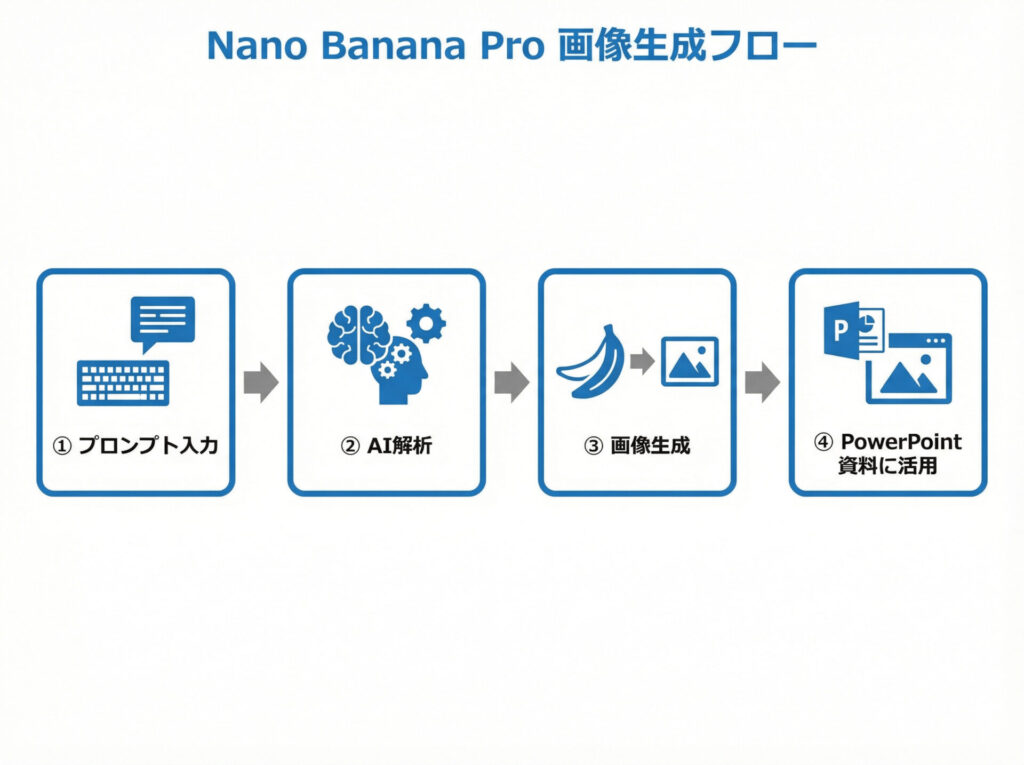
従来は「PowerPointで一から図形を組み合わせて…」という地道な作業が必要でしたが、Nano Banana Proならプロンプト一つで完成します。16:9のアスペクト比で指定すれば、そのままスライドに貼り付けられます!
- フローチャート:業務プロセスや意思決定の流れ図
- 比較・対比図:「A vs B」「Before/After」などの比較表
- 関係図:組織図、相関図、マインドマップ
- 3ステップ図:「現状→課題→解決策」などの流れ
プレゼン資料の図解作成や企画書・提案書のビジュアル化で役立ちますね。
②インフォグラフィック
複雑な情報を一目で理解できるインフォグラフィックも、Nano Banana Proの得意分野です。
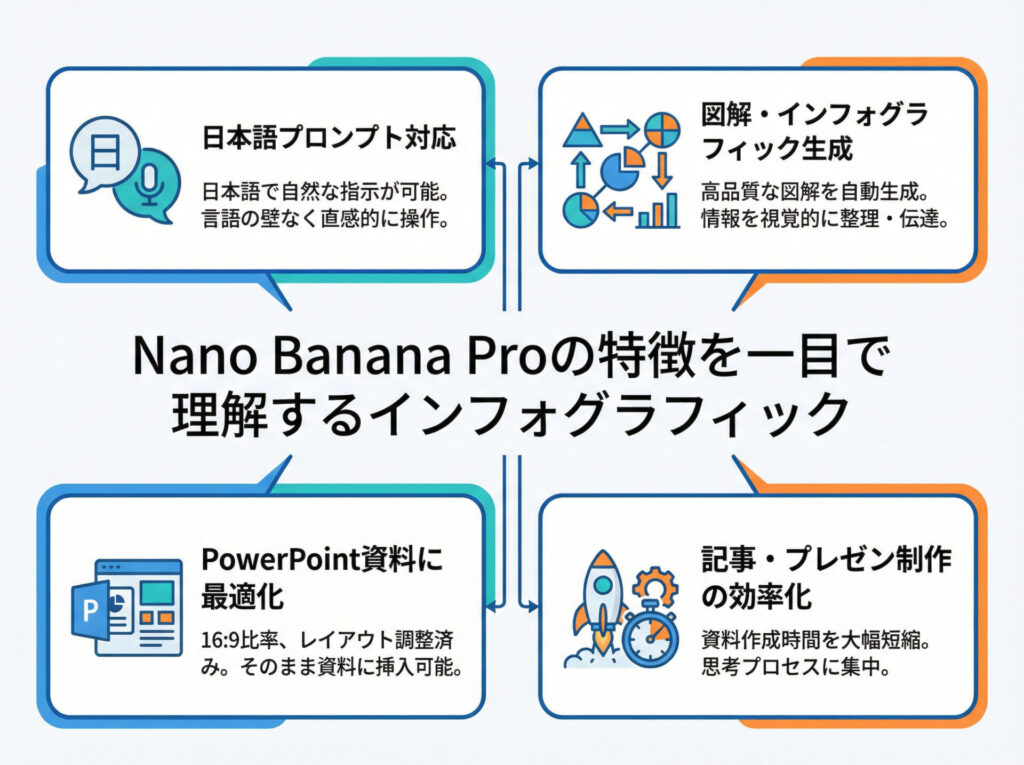
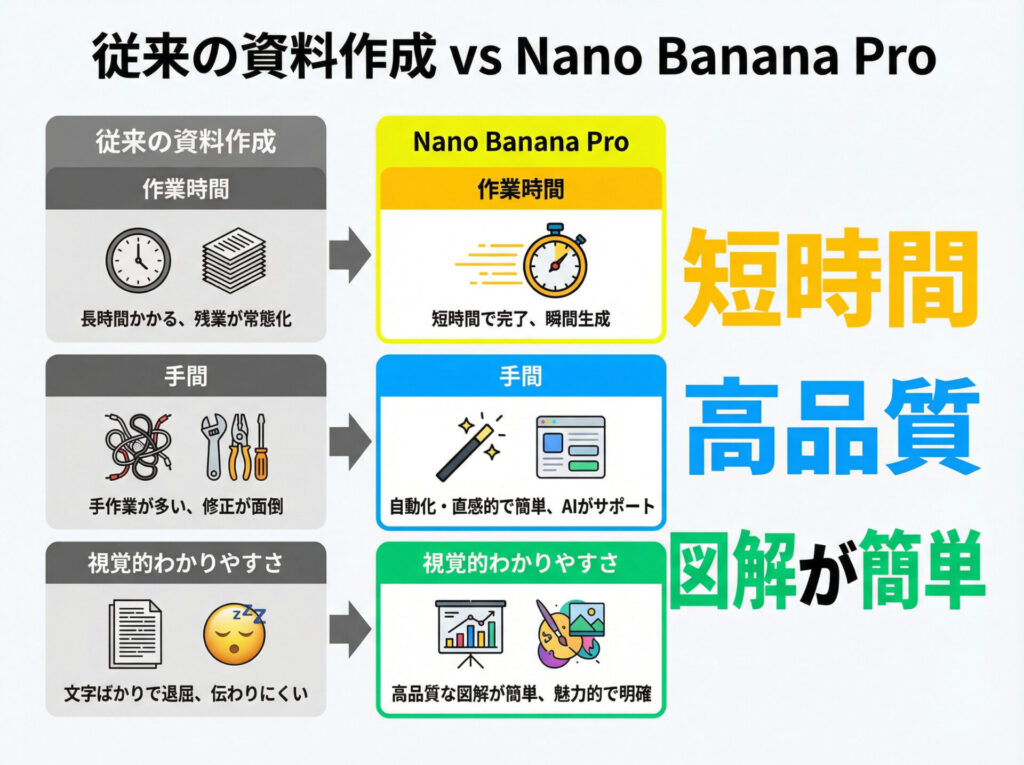
従来は専門のデザイナーに依頼するか、デザインツールで時間をかけて作る必要がありましたが、今では数秒で完成します。
- 統計データの可視化:グラフ・チャート入りの図解
- プロセス図:手順やステップを視覚化
- 比較表:競合分析、機能比較など
- タイムライン:歴史年表、ロードマップ
ブログ記事の説明図やSNS投稿用のデータビジュアルに役立ちますね。
③プレゼン資料・企画書の表紙・挿絵
「第一印象を決める表紙」や「内容を引き立てる挿絵」も、Nano Banana Proで簡単に作成できます。日本語テキストが崩れないので、企業ロゴやキャッチコピーを直接入れられます!


- プレゼン表紙:タイトル+キャッチコピー+ビジュアル
- 章扉:セクションの区切りページ
- コンセプト図:抽象的なアイデアの視覚化
- アイキャッチ画像:注目を集める挿絵
新規事業の企画書や投資家向けのピッチ資料の作成にピッタリです。
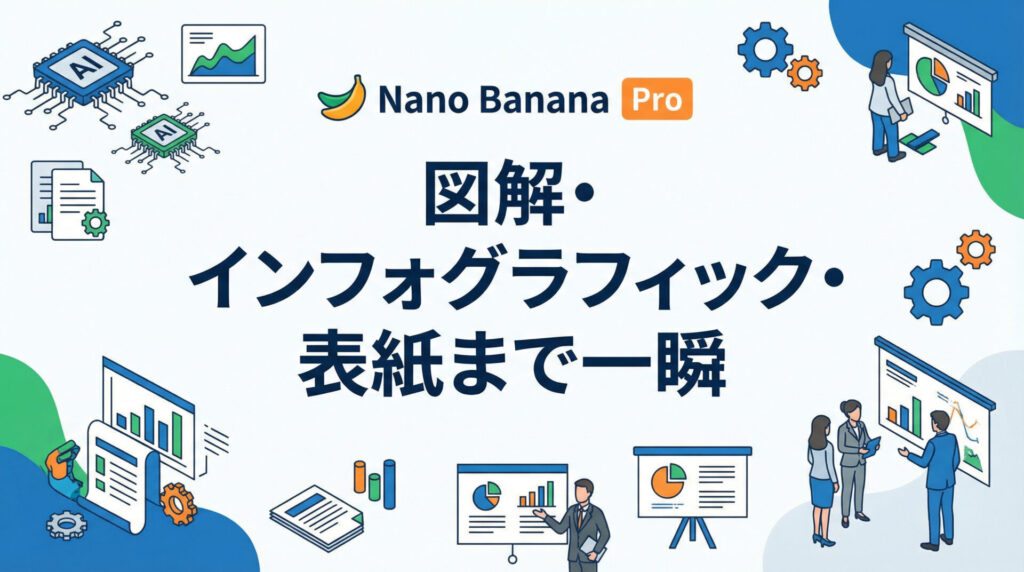
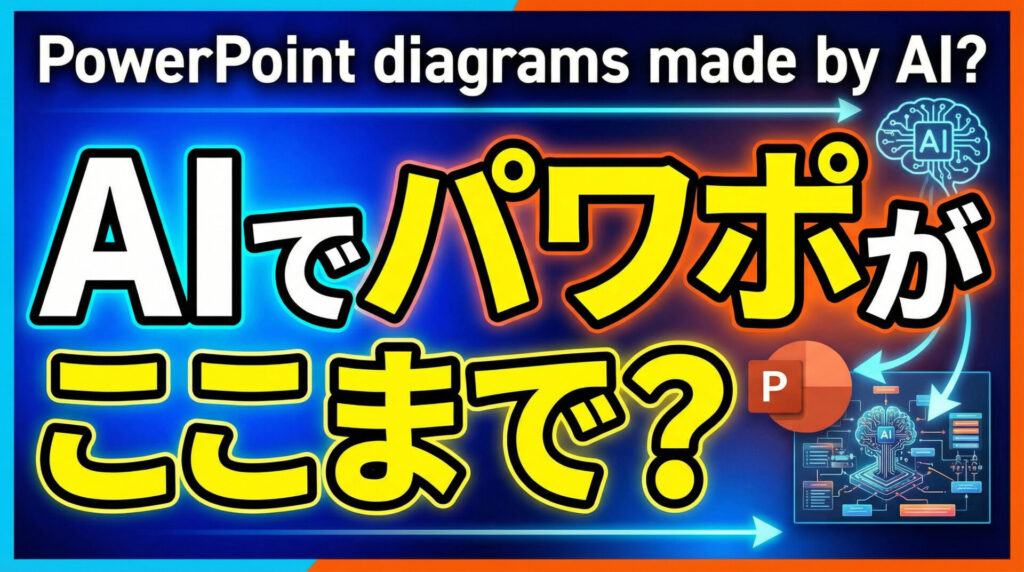
④広告バナー・サムネイル
Web広告やYouTubeサムネイルなど、クリック率を左右する重要なビジュアルも、Nano Banana Proで作成できます。「人物」「ロゴ」「背景」「日本語キャッチコピー」「CTAボタン」を全て一度に生成できます!
- Web広告バナー:LP(ランディングページ)のヘッダー画像
- YouTubeサムネイル:インパクトのあるサムネイル画像
- SNS投稿画像:Instagram・Twitter用のビジュアル
- バナーリサイズ:16:9 → 1:1など、用途に合わせて変更
マーケティングキャンペーンやSNS運用の素材の作成にピッタリです。
※こちらの記事も参考にしてみてください。

⑤レポート用の説明図
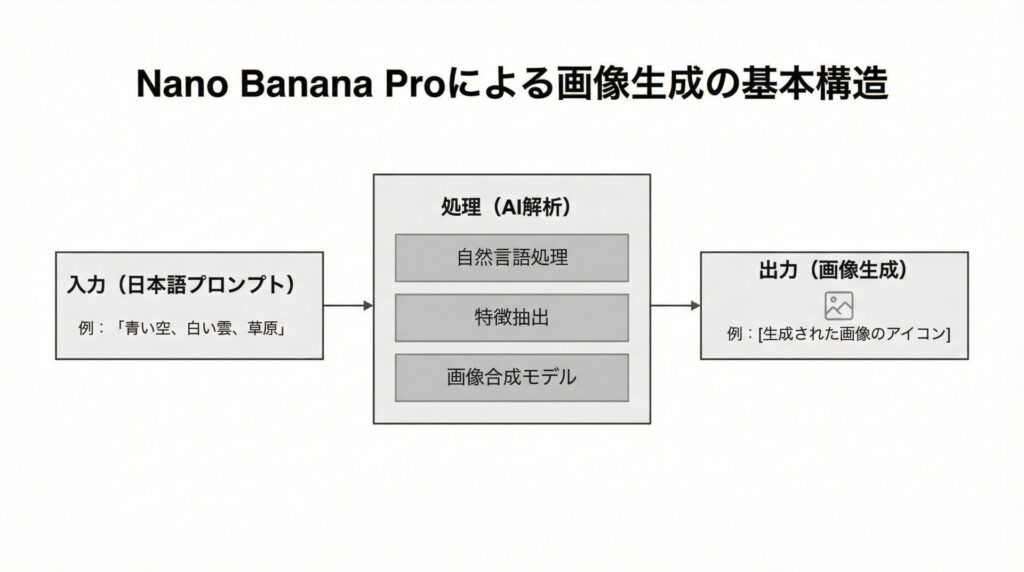
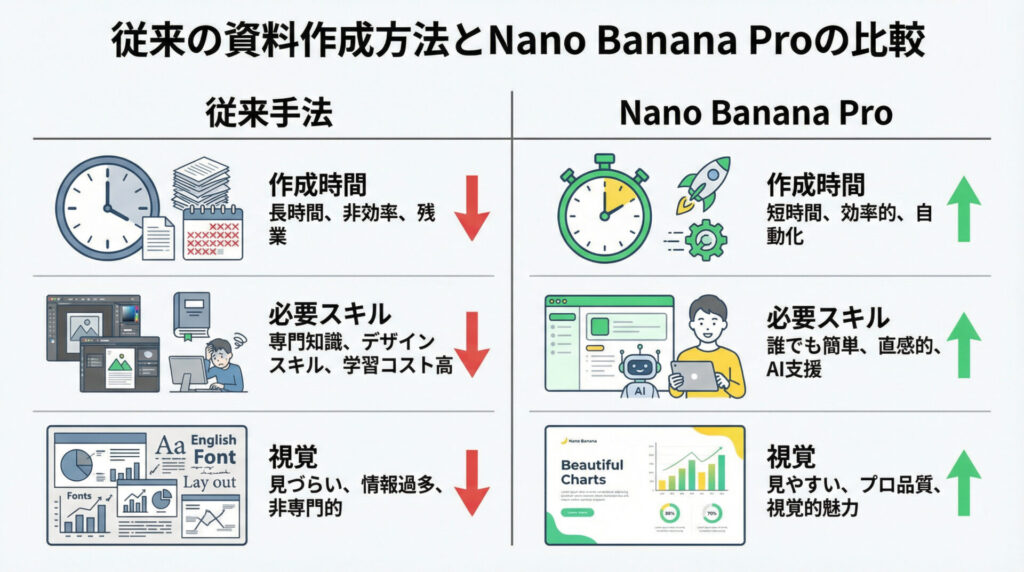
調査レポートや論文、記事などに挿入する説明図も、Nano Banana Proで効率的に作成できます。Google検索と連携することで、事実に基づいた正確な図解を作成できます!
- データ図解:調査結果を分かりやすく視覚化
- 概念図:抽象的な理論やフレームワークの図解
- 比較図:複数のデータや概念の比較
- 模式図:構造や仕組みを示す図
市場調査レポートや学術論文の図解の作成にピッタリです。
⑥マニュアル・フロー図
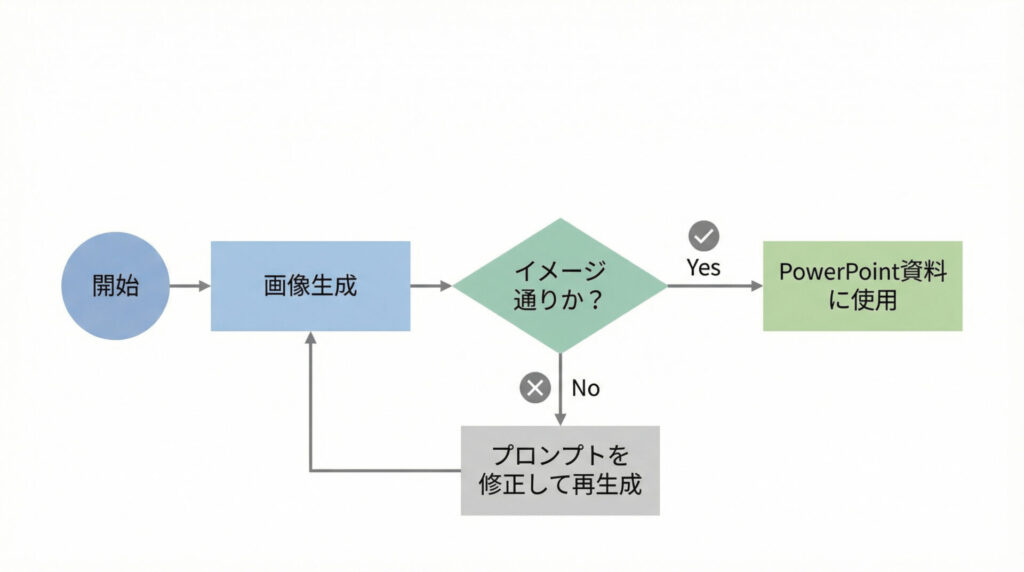
業務マニュアルや操作手順書に必要なフロー図も、Nano Banana Proなら簡単に作成できます。手書き風・ホワイトボード風のスタイルも指定できるので、親しみやすいマニュアルが作れます!
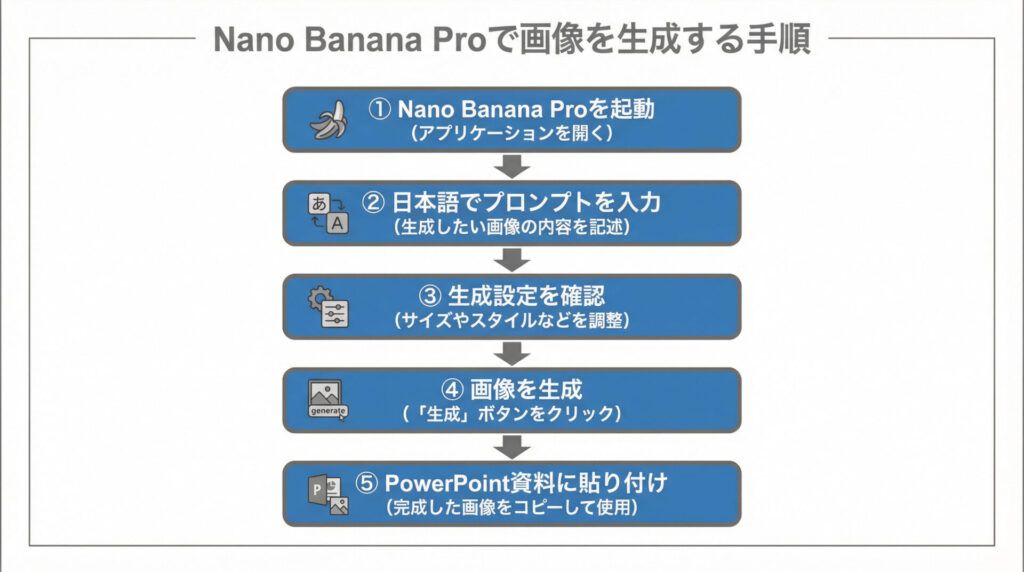
- 業務フロー図:作業手順の流れ図
- 意思決定ツリー:条件分岐のある判断フロー
- 操作手順図:システムやツールの使い方
- 注意点付きフロー:各ステップの注意事項を含む図
社内マニュアル作成や製品取扱説明書の作成にピッタリです。
⑦SNS・ポスター用のビジュアル資料
SNS投稿やポスター、チラシなど、視覚的なインパクトが求められる資料も得意です。最大14枚の画像を合成できるので、複数の商品を並べたビジュアルも一発で作成できます!


- SNS告知画像:イベント・セミナーの告知
- ポスター:高解像度(2K・4K)で印刷物にも対応
- チラシ:飲食店メニュー、不動産広告など
- キービジュアル:LP(ランディングページ)のメイン画像
イベント告知・集客や店舗の販促物作成にピッタリです。
このように、Nano Banana Proはビジネスで実際に使える多様な資料を、短時間で高品質に作成できる、まさに「資料作成の自動化ツール」なんです!
Nano Banana Proの基本的な使い方
Nano Banana Proで資料作成する基本的な流れは、とっても簡単です!
ここでは、最も手軽に使えるGeminiアプリを例に、基本的な使い方を解説しますね。
【基本フロー】Nano Banana Proで資料を作る方法
資料作成の基本的な流れは、以下で完結します。
- STEP1Geminiアプリを開く
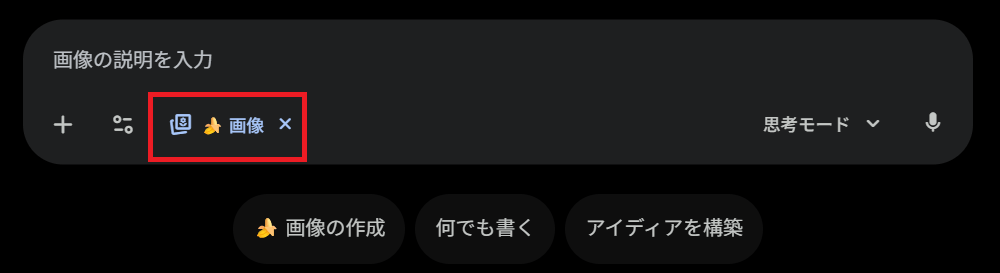
- STEP2ツールメニューから「🍌画像を作成」を選択

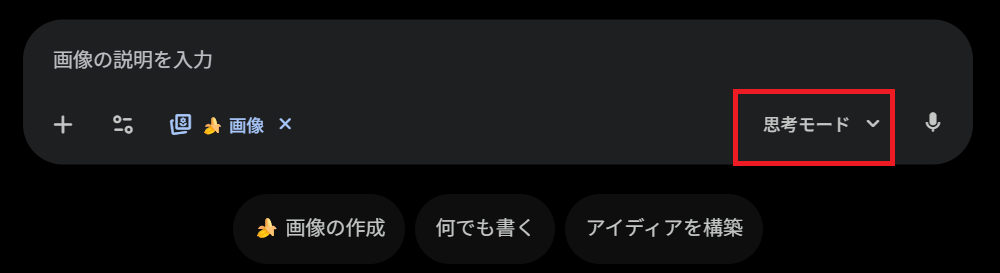
- STEP3モデルメニューから「思考」を選択

- 無料プランでは1日3回まで利用可能
- 制限を超えると自動的に軽量版(Nano Banana)に切り替わります
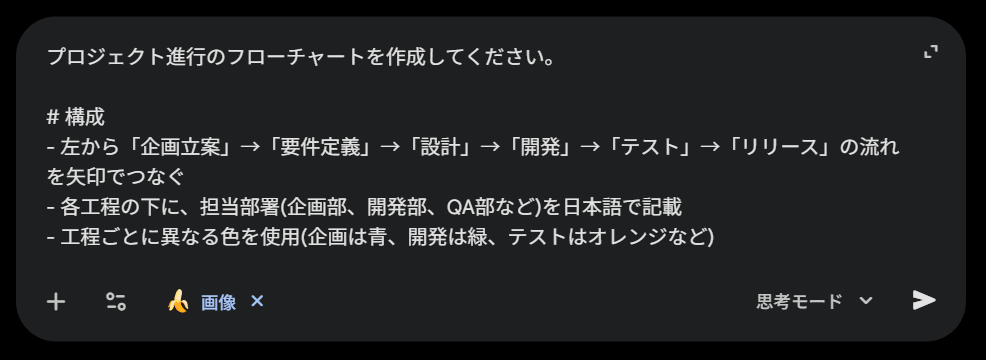
- STEP4プロンプト(指示文)を入力するか、編集したい画像をアップロード
例

プロジェクト進行のフローチャートを作成してください。

# 構成
- 左から「企画立案」→「要件定義」→「設計」→「開発」→「テスト」→「リリース」の流れを矢印でつなぐ
- 各工程の下に、担当部署(企画部、開発部、QA部など)を日本語で記載
- 工程ごとに異なる色を使用(企画は青、開発は緑、テストはオレンジなど)
- 背景は白、16:9のアスペクト比で作成
- ビジネス資料として使えるシンプルでプロフェッショナルなデザインにしてください
- STEP5生成ボタンをクリック
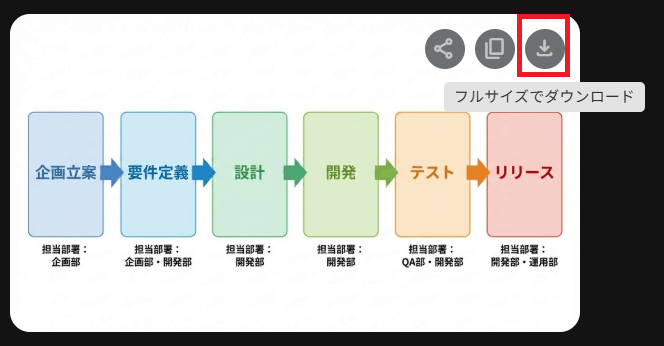
すると、こんな風に画像が生成されます!

- STEP6ダウンロードする
生成された画像が気に入ったら、ダウンロードして資料に活用しましょう!
生成された画像の右下にある「ダウンロード」ボタンをクリック

画像がPNG形式で保存されます(最大4K解像度)。

できるだけ具体的に、思いつく限りの詳細を描写することで、Nano Banana Proはより正確に指示を理解してくれます。構図、スタイル、画質、アスペクト比などを明確に指定しましょう!
また、生成された画像が気に入らなかった場合は、Nano Banana Proに変更をリクエストできます。
- 背景の変更
- オブジェクトの置き換え
- 要素の追加
- 照明やカメラアングルの調整
例:背景を白からグレーに変更してください。
「企画部」を「マーケティング部」に変更してください。
左上に会社ロゴを追加してください。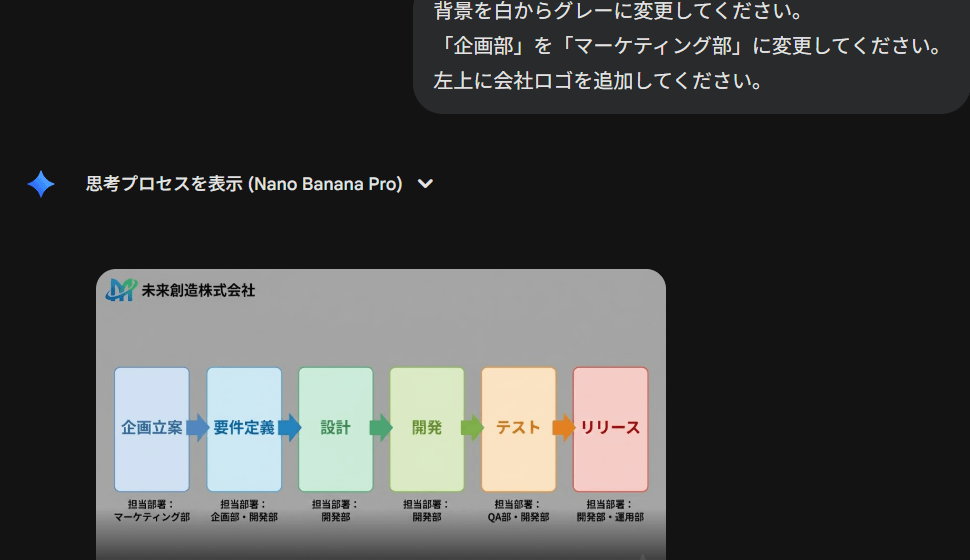
お気に入りの部分はそのままに、細かい修正を加えることが可能です!
- 1回の生成で完璧を目指すより、「70%の完成度で生成→編集で仕上げる」が効率的
- 編集リクエストも回数制限にカウントされるので、無料プランでは計画的に
【補足】他のプラットフォームでの使い方
基本的な流れは、どのプラットフォームでも同じですが、個人的に一番使いやすいと感じたのがHiggsfieldです!
- STEP1Higgsfieldを開く
Higgsfield公式サイトにアクセスします。
- STEP2ツールメニューから「🍌画像を作成」を選択
- STEP3「Nano banana pro」を選択

- STEP4プロンプト(指示文)を入力するか、編集したい画像をアップロード
例

3つのサービスプランを比較する表を作成してください。

# プラン内容
- ベーシックプラン: 月額9,800円、ユーザー数5名まで、ストレージ50GB
- スタンダードプラン: 月額19,800円、ユーザー数20名まで、ストレージ200GB
- プレミアムプラン: 月額39,800円、ユーザー数無制限、ストレージ1TB

# デザイン要件
- 3列の比較表形式で作成
- 各プランの特徴を分かりやすくアイコン付きで表示
- 一番おすすめのスタンダードプランには「人気No.1」のバッジを追加
- 清潔感のある白背景に、企業カラーの青をアクセントとして使用
- 16:9のアスペクト比で、プレゼン資料に貼り付けやすいサイズにしてください
- STEP5生成ボタンをクリック
すると、こんな風に画像が生成されます!


使い方もかなりシンプルなので、初めての方でも迷わず使えますよ。
※Higgsfieldの使い方については、下記記事で詳しく解説しています。
【実践】資料作成で使えるプロンプト例5選
ここからは、実際に資料作成でそのまま使えるプロンプト例を5つご紹介します!
コピペして使えるように、具体的なプロンプトと生成例をセットで解説していきますね。
プロンプトの基本的な書き方(テンプレート)
まずは、効果的なプロンプトの基本構造を押さえましょう。
【何を作るか】を作成してください。

# 構成
- 【配置する要素1】
- 【配置する要素2】
- 【配置する要素3】

# デザイン要件
- 【スタイル指定】
- 【色の指定】
- 【サイズ・アスペクト比】このように、「何を作るか」「どう配置するか」「どんなデザインにするか」の3つを明確に伝えることで、狙い通りの資料が作れます!
⭕良い例
ビジネスプレゼン用のスライドを作成してください。
白背景に企業カラーの青(#003366)をアクセントとして使用し、
中央に「デジタル変革の5ステップ」というタイトルを配置。
その下に5つのステップをアイコン付きで横並びに表示してください。
16:9のアスペクト比で作成してください。
「おしゃれ」という曖昧な表現ではなく、色・配置・サイズを具体的に指定することがポイントです!
①パワポ図解(比較・対比)
ビジネス資料で最もよく使う「比較図」のプロンプト例です。
「従来型マーケティング vs デジタルマーケティング」の比較図を作成してください。

# 構成
- 左側に「従来型マーケティング」、右側に「デジタルマーケティング」を配置
- 中央に「VS」というラベルを大きく表示
- 各側に特徴を3つずつ箇条書きで記載
  【従来型】テレビCM、新聞広告、対面営業
  【デジタル】SNS広告、SEO対策、メールマーケティング

# デザイン要件
- 白背景に左側を赤系、右側を青系で色分け
- 16:9のアスペクト比
- ビジネス資料として使えるシンプルでプロフェッショナルなデザイン
- すべてのテキストを正確な日本語で表示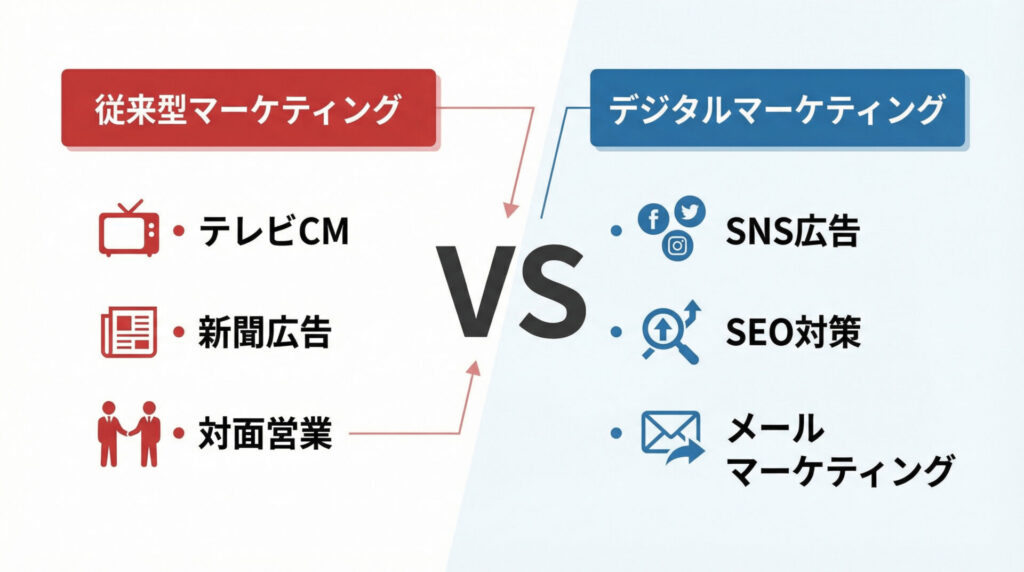
こんなシーンで活用できます。
- プレゼン資料の導入部分
- 企画書での課題提起
- 社内報告資料
②フローチャート
業務プロセスや手順を説明するフローチャートのプロンプト例です。
「問い合わせ対応フロー」の図解を作成してください。

# フロー内容
左から右へ、以下の流れを矢印でつなぐ
「問い合わせ受付」→「内容確認」→「担当部署へ振り分け」→「対応」→「完了報告」

# デザイン要件
- 各ステップを角丸の四角で囲む
- 白背景に青系のグラデーションを使用
- 16:9のアスペクト比
- ビジネスライクなシンプルデザイン
- 各ステップ名は日本語で正確に表示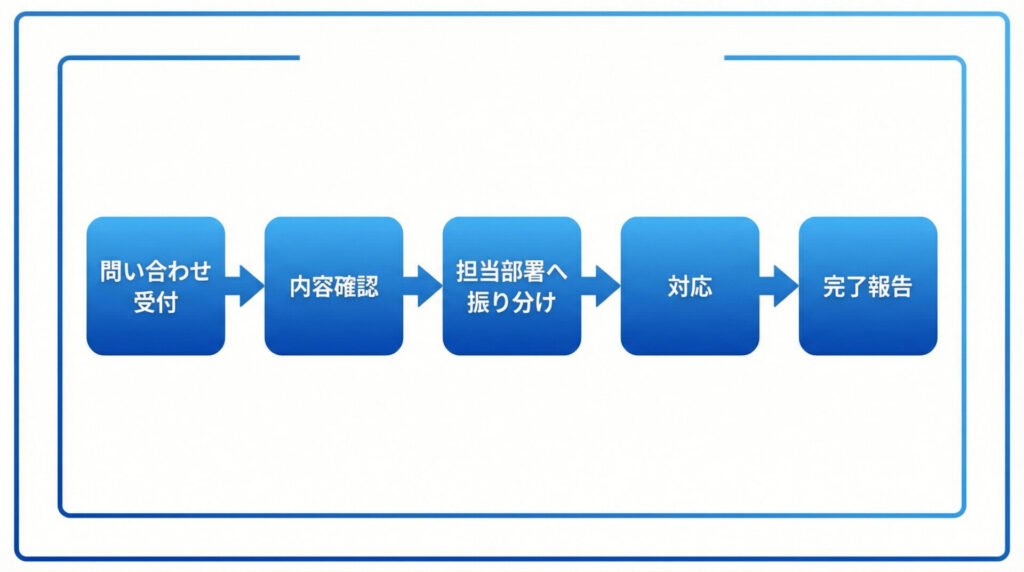
こんなシーンで活用できます。
- 業務マニュアル
- 操作手順書
- 社内研修資料
③インフォグラフィック(データ可視化)
数値やデータを視覚的に伝えるインフォグラフィックのプロンプト例です。
「生成AI導入の3つの効果」に関するインフォグラフィックを作成してください。

# 掲載情報
- 業務時間: 30%削減
- コスト: 年間500万円削減
- 生産性: 150%向上

# 構成
- 上部に「生成AI導入の3つの効果」というタイトル
- 3つの効果をアイコン付きで横並びに配置
- 各効果の数値を大きく強調表示
- 下部に簡単な補足説明を追加

# デザイン要件
- Modern Corporate Flat: 白背景に青・緑・オレンジのアクセントカラー
- アイコンはシンプルなフラットデザイン
- 陰影やドロップシャドウは使用しない
- 16:9のアスペクト比
- すべてのテキストを正確な日本語で表示
こんなシーンで活用できます。
- プレゼン資料の効果説明
- レポート・ホワイトペーパー
- 社内報告資料
④プレゼン資料(サービス紹介)
新サービスや新商品を紹介するプレゼンスライドのプロンプト例です。
新サービス紹介のプレゼンスライドを作成してください。

# 掲載内容
- サービス名:「AI秘書サービス」
- キャッチコピー:「あなたの時間を、もっと価値あるものに」
- 主な機能:スケジュール管理、メール対応、資料作成サポート
- 料金:月額9,800円〜

# 構成
- 上部にサービス名とロゴ(シンプルな幾何学模様)
- 中央にキャッチコピーを大きく配置
- 左下に主な機能を箇条書きで3つ
- 右下に料金情報

# デザイン要件
- 清潔感のある白背景
- 企業カラーの青(#0066CC)をメインに使用
- ビジネスシーンに適したプロフェッショナルなデザイン
- 16:9のアスペクト比
- すべてのテキストを正確な日本語で表示
こんなシーンで活用できます。
- 新商品発表会
- 営業資料
- 投資家向けピッチ
⑤四象限図(概念整理)
概念を整理して理解しやすくする四象限図のプロンプト例です。
「心理的安全性と責任」の関係を四象限で表現してください。

# 構成
- 縦軸を「心理的安全性」(高/低)、横軸を「責任」(高/低)として四象限を作成
- 各象限には適切な見出しと簡単な説明を日本語で記載
  第1象限(高・高):「学習ゾーン」- チームが最も成長する状態
  第2象限(高・低):「快適ゾーン」- 安心だが成長が停滞
  第3象限(低・低):「無関心ゾーン」- チームが機能していない
  第4象限(低・高):「不安ゾーン」- プレッシャーが高すぎる

# デザイン要件
- 白背景に4色で各象限を区別
- 16:9のアスペクト比
- 研修資料として使えるデザイン
- すべてのテキストを正確な日本語で表示
こんなシーンで活用できます。
- 研修資料
- チームビルディング
- 組織開発資料
これらのプロンプト例をベースに、自社の資料作成に合わせてカスタマイズしてみてくださいね!
資料作成で失敗しないプロンプトのコツ5つ
プロンプト例をそのまま使うだけでも十分ですが、さらに高品質な資料を作るためのコツを押さえておくと、格段に仕上がりが良くなります!
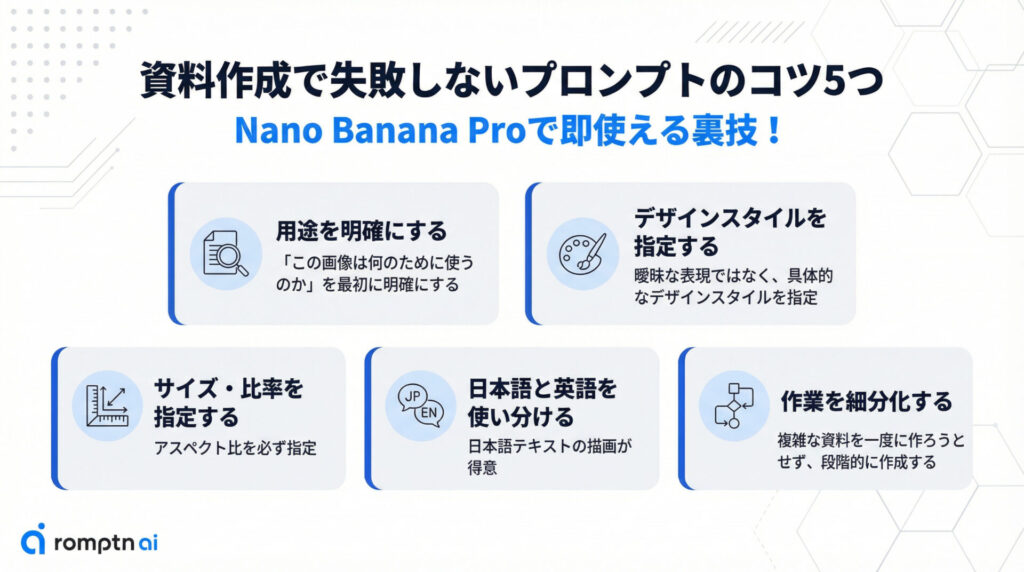
ここでは、Nano Banana Proで使えるプロンプト作成の5つのコツを詳しく解説しますね。
コツ①:用途を明確にする
「この画像は何のために使うのか」を最初に明確にすることが、失敗しないプロンプトの第一歩です。
❌ 悪い例:おしゃれなビジネス資料を作成してください。→ 用途が曖昧すぎて、AIが意図を理解できない
⭕ 良い例:プレゼン資料の表紙として使用する画像を作成してください。
新規事業の提案用で、投資家向けのプロフェッショナルなデザインにしてください。
→ 用途・対象読者・求める印象を明示
- 用途:「プレゼン表紙」「図解スライド」「インフォグラフィック」など
- 読者:「社内向け」「投資家向け」「顧客向け」など
- 目的:「理解を促す」「注目を集める」「データを可視化」など
用途を明確にするだけで、修正回数が大幅に減り、一発で使える画像が生成されやすくなります!
コツ②:デザインスタイルを指定する
「おしゃれ」「かっこいい」といった曖昧な表現ではなく、具体的なデザインスタイルを指定しましょう。
おすすめのデザインスタイル指定をまとめてみました。
| スタイル指定 | 仕上がりのイメージ | おすすめ用途 |
|---|---|---|
| Modern Corporate Flat | 清潔感のあるビジネスライク | プレゼン資料・企画書 |
| フラットデザイン | シンプルでミニマル | インフォグラフィック |
| 手書き風 | 親しみやすく温かい | 社内資料・研修資料 |
| 写実的(Photorealistic) | リアルで高品質 | 広告・製品紹介 |
| ホワイトボード風 | カジュアルで分かりやすい | マニュアル・説明図 |
プロンプト例も見てみましょう。
# デザイン要件
- Modern Corporate Flat: 白背景に青・緑・オレンジのアクセントカラー
- アイコンはシンプルなフラットデザイン
- 陰影やドロップシャドウは使用しない
- ビジネス資料として使えるプロフェッショナルなデザイン特に、「Modern Corporate Flat」と指定すると、ビジネス資料に最適な清潔感のあるデザインになるのでおすすめです!
コツ③:サイズ・比率を指定する
資料の用途に合わせて、アスペクト比を必ず指定しましょう。
| アスペクト比 | 主な用途 |
|---|---|
| 16:9 | パワーポイント、プレゼン資料、Googleスライド |
| 1:1 | Instagram投稿、SNS正方形投稿 |
| 9:16 | Instagramストーリーズ、縦型動画 |
| 4:3 | 旧型プロジェクター、一部の印刷物 |
プロンプト例も見てみましょう。
# デザイン要件
- 16:9のアスペクト比で作成
- プレゼン資料に貼り付けやすいサイズサイズを指定しないと、トリミングが必要になったり、スライドに収まらなかったりするので、必ず指定することをおすすめします!
コツ④:日本語と英語を使い分ける
Nano Banana Proは日本語テキストの描画が得意ですが、高度なデザイン指定は英語の方が精度が高いこともあります。
使い分けの基本ルールは、以下の通りです。
| 指定内容 | おすすめ言語 | 理由 |
|---|---|---|
| 画像内のテキスト | 日本語 | 日本語対応が完璧 |
| デザイン指定 | 英語と日本語の併用 | 英語の方が精度が高い場合も |
| 構成・配置 | 日本語 | 分かりやすさ重視 |
効果的な英語フレーズも見てみましょう。
# デザイン要件
- anatomically correct (解剖学的に正しい) → 人物の手足を正確に
- clear and readable text (明瞭で読みやすいテキスト)
- cinematic lighting (映画のようなライティング)
- minimalist design (ミニマルなデザイン)
- high contrast (高コントラスト)基本は日本語で大丈夫ですが、専門的なデザイン用語は英語を併用すると、より意図通りの画像が生成されやすくなります!
コツ⑤:作業を細分化する
複雑な資料を一度に作ろうとせず、段階的に作成することで、品質が安定します。
❌ 悪い例(一度に全て指示):新規事業の提案資料を10ページ分まとめて作成してください。
表紙、目次、現状分析、課題、解決策、市場調査、競合分析、事業計画、収益予測、まとめをすべて含めてください。
→ プロンプトが複雑すぎて、AIが処理しきれない
⭕ 良い例(段階的に作成):
【Step1】まず表紙を作成
【Step2】次に現状分析の図解を作成
【Step3】課題と解決策の比較図を作成
→ 1つずつ丁寧に作成することで、高品質を維持
- 修正が容易:1枚ずつ調整できる
- 品質が安定:AIが内容を正確に理解できる
- 回数制限の管理:無駄な生成を減らせる
特にページ数が多い資料や複雑な図解は、必ず作業を分割しましょう。「1スライド=1プロンプト」が基本です!
【補足】禁止事項を指定するのも効果的
「〇〇を含める」だけでなく、「△△は使わない」という禁止事項を明示することで、意図しない要素を排除できます。
禁止事項の指定例:

# 禁止事項
- ドロップシャドウ、立体感、エンボス加工は一切使用しない
- 色はベタ塗り(Flat Color)で統一
- 文字の装飾は最小限に
- 実在の人物やブランドロゴは含めないこのように禁止事項を明示することで、ビジネス資料として不適切な要素を避けられます!
Nano Banana Proで資料作成する際の注意点3つ
Nano Banana Proは非常に便利なツールですが、ビジネスで使う際には注意すべきポイントがあります。
ここでは、資料作成で失敗しないための重要な注意点を3つに絞って解説しますね。
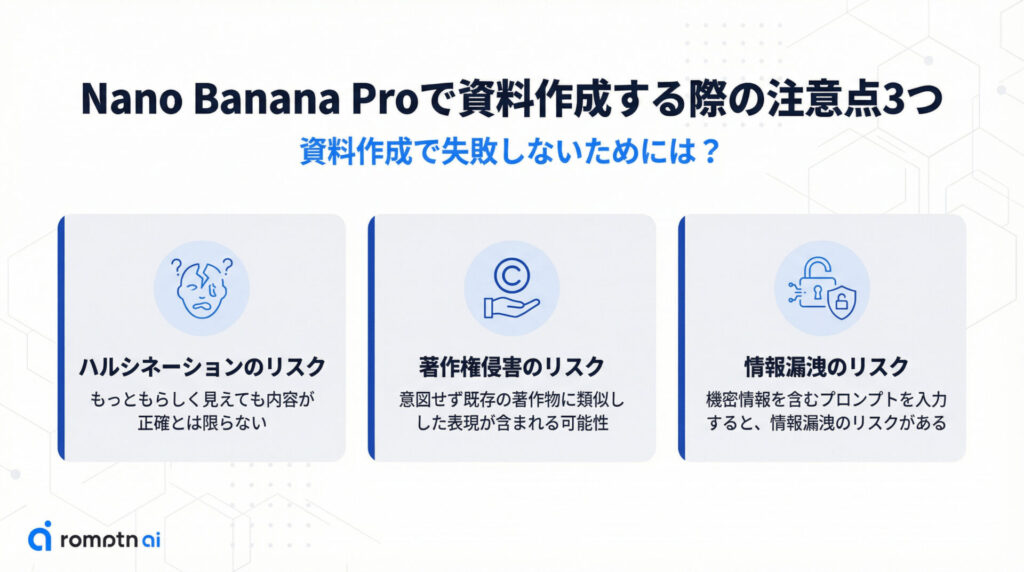
注意点①:ハルシネーション(誤情報)のリスク
Nano Banana Proが生成した画像は、もっともらしく見えても内容が正確とは限りません。
ハルシネーションとは、AIが事実とは異なる情報をあたかも正しいかのように生成してしまう現象のことです。
例えば、
- グラフの数値が実際のデータと異なる
- 存在しない製品名や企業名が含まれる
- 統計データが架空のもの
特に以下のような資料では、誤情報が致命的になります。
| 資料の種類 | ハルシネーションのリスク例 |
|---|---|
| 市場調査資料 | 架空の統計データが含まれる |
| 財務報告資料 | 数値が実際と異なる |
| 技術資料 | 存在しない用語や仕様が含まれる |
| 歴史・年表 | 事実と異なる情報が含まれる |
これらを防ぐためには、以下のような対策方法を取りましょう!
✅必ず人間がファクトチェックする
- 生成された画像内の数値・固有名詞を原典と照合
- 専門家や関係部署に確認を依頼
✅事実に基づくデータは自分で用意する
- プロンプトに正確なデータを含める
- 「Google検索と連携」を活用する場合も最終確認は必須
✅社内チェックフローを設ける
- 生成→確認→修正→承認の流れを明確化
- 特に社外公開資料は厳重にチェック
「AIが作ったから正しい」と思い込まず、最終的な責任は作成者にあることを忘れずに!
注意点②:著作権侵害のリスク
Nano Banana Proが生成した画像には、意図せず既存の著作物に類似した表現が含まれる可能性があります。
AIは学習データをもとに画像を生成するため、以下のような問題が起こり得ます。
- 既存のキャラクターに似た人物が生成される
- 実在するロゴやブランドに類似したデザインが含まれる
- 著名な作品のスタイルが模倣される
特に注意が必要なケースは、以下の4つです。
| ケース | リスク内容 |
|---|---|
| 企業の公式広告 | 他社ブランドに類似すると商標権侵害のリスク |
| 製品パッケージ | 既存デザインと酷似すると意匠権侵害のリスク |
| キャラクター作成 | 既存キャラに似ると著作権侵害のリスク |
| 人物画像 | 実在の人物に似ると肖像権侵害のリスク |
これらを防ぐためには、以下のような対策方法を取りましょう!
✅プロンプトで明確に指示する
# 禁止事項
- 実在の人物やブランドロゴは含めない
- 既存のキャラクターに類似したデザインは避ける
- オリジナルのデザインで作成✅社内確認フローを通す
- 法務部門に確認(特に社外公開資料)
- 類似性チェックツールを活用
✅透かし(Watermark)に注意
- 無料プラン・Google AI Proは「視覚的透かし」が入る
- 商用利用で透かしを消したい場合は、Google AI Ultraプランを検討
特に企業の公式資料や広告では、必ず専門家のチェックを受けることをおすすめします!
※商用利用については、こちらの記事で詳しく解説しています。
注意点③:情報漏洩のリスク
Nano Banana Proに機密情報を含むプロンプトを入力すると、情報漏洩のリスクがあります。
多くの生成AIサービスでは、入力されたプロンプトが以下のように扱われます。
- サーバー内に履歴が保存される
- AIモデルの学習に再利用される可能性(サービスによる)
- 第三者に情報が漏れるリスク(セキュリティインシデント時)
特に注意が必要な情報は、以下の4つです。
| 情報の種類 | リスク例 |
|---|---|
| 財務情報 | 売上高、利益率、予算などの社外秘情報 |
| 顧客情報 | 顧客名、取引先名、契約内容 |
| 未発表の製品情報 | 新製品の仕様、発売日、価格 |
| 個人情報 | 従業員名、住所、電話番号 |
これらを防ぐためには、以下のような対策方法を取りましょう!
✅機密情報を匿名化・一般化する
❌ 悪い例:
「トヨタ自動車との契約で年間50億円の売上を達成」

⭕ 良い例:
「大手自動車メーカーとの契約で年間XX億円規模の売上を達成」✅入力禁止リストを作成
- 社内で「プロンプトに入力してはいけない情報」をリスト化
- 全社員に周知徹底
✅承認フローを設ける
- 社外公開資料は必ず上長の承認を経る
- 機密情報が含まれていないか複数人でチェック
✅Googleの有料プラン推奨
- Google AI Pro / Ultraは「入力データがモデル学習に利用されない」と規約に明記
- エンタープライズ向けには、さらに高度なセキュリティオプションあり
「これはプロンプトに含めても大丈夫か?」と常に自問自答する習慣をつけましょう!
GoogleスライドとNano Banana Proの連携方法
Google Workspaceユーザーなら、Googleスライド内で直接Nano Banana Proを使えるのでさらに便利です!
ここでは、Googleスライドとの連携で何ができるのか、簡単にご紹介しますね。
Googleスライドで直接画像生成できる
Nano Banana Proは、Googleスライドの編集画面で直接利用可能です。
わざわざGeminiアプリで画像を生成してダウンロード→スライドに貼り付け、という手間が不要になります!
- STEP1Googleスライドを開く
こちらからアクセスできます。
- STEP2メニューバーから「挿入 > 画像作成サポート」を選択
- STEP3プロンプトを入力
- STEP4生成された画像が自動的にスライドに挿入される
たったこれだけで、プレゼン資料の作成がさらに効率化されます!
Googleスライドでできること5つ
Googleスライドとの連携により、以下のような便利な機能が使えます。
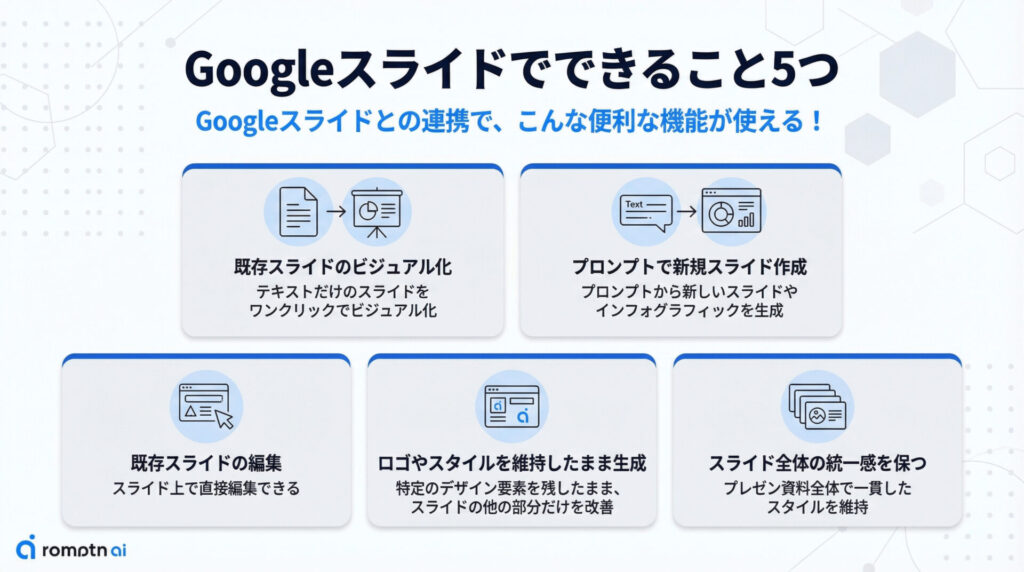
①既存スライドのビジュアル化:「このスライドの見栄えを良くする」機能を使えば、テキストだけのスライドをワンクリックでビジュアル化できます。
- テキスト情報を保持したまま
- 自動的にレイアウトを最適化
- 図解やアイコンを追加
②プロンプトで新規スライド作成:「Help me visualize」機能で、プロンプトから新しいスライドやインフォグラフィックを生成できます。
- スライド全体を一から作成
- データを図解化
- 複雑な情報を分かりやすく整理
③既存スライドの編集:生成した画像を選択して「画像を編集」をクリックすれば、スライド上で直接編集できます。
- 背景色の変更
- テキストの修正
- 要素の追加・削除
④ロゴやスタイルを維持したまま生成:企業ロゴや特定のデザイン要素を残したまま、スライドの他の部分だけを改善できます。
プロンプト例:

右下の企業ロゴを残したまま、より視覚的な内容にスライドをブラッシュアップしてください。⑤スライド全体の統一感を保つ:一度デザインの方向性を決めれば、プレゼン資料全体で一貫したスタイルを維持できます。
Google Workspaceでは、プロモーション期間中に60日間の無料利用枠が提供されています。
プレゼン資料を作る機会が多い方は、この機会にぜひ試してみてください!
【FAQ】Nano Banana Proの資料作成でよくある質問
Nano Banana Proで資料作成をする際に、よく寄せられる質問をまとめました。
- Q生成した資料は商用利用できますか?
- A
はい、商用利用可能です!GoogleのOpen AI利用規約では、出力したコンテンツの権利はすべて作成者に帰属するとされています。ただし、無料プラン・ProプランではGemini sparkle透かしが表示されるため、ビジネス用途で使う場合はUltraプランの利用がおすすめです。
※詳しくはNano Bananaの商用利用に関する記事をご覧ください。
- Q生成した画像を編集することはできますか?
- A
できます!Nano Banana Proで生成した画像は、Canva、Adobe Photoshop、PowerPointなどの編集ツールで自由に編集可能です。ただし、画像として出力されるため、テキスト部分の編集はできません。テキストを変更したい場合は、再度プロンプトを調整して生成し直すか、編集ツールで上から文字を追加する必要があります。
- Q日本語以外の言語でも資料作成できますか?
- A
はい、できます!Nano Banana Proは多言語対応しており、英語、中国語、韓国語、フランス語など主要言語に対応しています。さらに、日本語で作成した資料を英語に翻訳して再生成することも可能です。グローバル展開を考えている企業にとって、非常に便利な機能ですよ!
- Q生成回数の制限をリセットする方法はありますか?
- A
生成回数制限は日次でリセットされます。手動でリセットする方法はありません。無料プランで制限に達した場合は、翌日まで待つか、有料プランにアップグレードするか、Gensparkなどの外部サービスを併用することで対応できます。
- Q生成した資料の解像度を上げることはできますか?
- A
Nano Banana Proは標準で2K解像度に対応しており、有料プランでは4K解像度での出力も可能です。ただし、生成後に解像度を上げることはできないため、最初から高解像度で生成することをおすすめします。印刷物に使う場合は、プロンプトで「4K解像度で」と指定しましょう!
まとめ
いかがでしたでしょうか?
Nano Banana Proを使った資料作成の方法について、使える場所から具体的なプロンプトのコツ、料金プランまで詳しくご紹介しました。
この記事で紹介したことをまとめると次のようになります。
- Nano Banana Proは日本語テキストの正確な描画や複数画像の合成が可能な最新の画像生成AI
- Geminiアプリ、Google Workspace、Adobe製品など様々なプラットフォームで利用できる
- プロンプトは「何を作るか」「どう配置するか」「デザイン要件」を具体的に指定するのがコツ
- 無料プランでも1日数回利用可能。Gensparkなど外部サービスと併用すれば実質無料で大量生成できる
- パワポ図解、バナー、インフォグラフィック、パンフレットなど幅広い資料作成に活用できる
「デザインが苦手で資料作成に時間がかかる…」と悩んでいる方や、「もっと効率的に質の高い資料を作りたい!」という方に、かなり助けになる情報だったのではないでしょうか?
ぜひ、この記事で紹介したプロンプト例を参考に、Nano Banana Proでビジネスの資料作成を効率化してみてくださいね!
画像生成AIを使いこなすには、ツールの使い方だけでなく、プロンプト改善・環境導入・モデル選定・作業フローの理解が重要です。制作に役立つAI資料をまとめて受け取れます。
クリエイター向け資料を受け取る