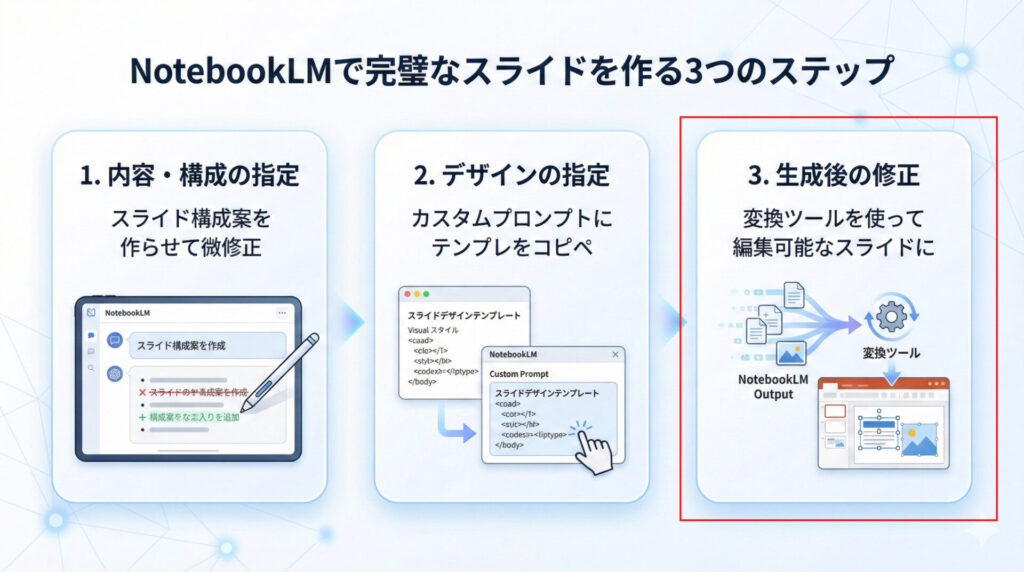
NotebookLMでスライドを実務で使える完成形まで仕上げるには、大きく次の3ステップがあります。
- 内容・構成の指定(構成案を作って微修正)
- デザインの指定(テンプレや指定をプロンプトに反映)
- 生成後の修正(変換ツールで編集できるスライドにする)
NotebookLMのスライドは完成度が高い一方、出力形式がPDFのため、PowerPointのように文字や配置をそのまま編集できないのが大きな欠点です。
そこで本記事では「3.生成後の修正」に焦点を当て、NotebookLMのPDFスライドを編集可能なPowerPoint(PPTX)に変換する方法を3つ紹介します。あわせて、どれを選ぶべきかの判断基準、変換時にうまくいかないときの対処までまとめます。
※なお、「1.内容・構成の指定」、「2.デザインの指定」については、以下の記事で詳しく解説しています。


内容をまとめると…
NotebookLMのPDFスライドを編集可能なPPTXにする方法は3つ。①NoteSlide(Codia)で高精度に変換、②Google AI Studioで変換ツールを自作、③Gemini(Canvas)でGoogleスライドに再構成してPPTX化。
とにかく手軽に再現度を優先するならCodia(NoteSlide)、無料で試すならGoogle AI Studioでツールを自作する方法がおすすめ。
Geminiの有料版を利用している方は、Gemini経由(Canvas)がおすすめ。
変換後はテキストの大きさ、図表、グラデーション背景が崩れやすいので、修正作業が必要。
生成AIを「少し触って終わり」にせず、業務効率化・副業・AIエージェント活用までつなげたい方向けに、基礎から実践まで整理できる無料資料を用意しています。
記事とあわせて、AIに作業を任せる考え方や長く使える活用スキルを確認しておきたい方は受け取っておいてください。

NotebookLMスライドをPPTXにする3つの方法|選び方
ここでは、PDFを編集できるPowerPoint(PPTX)に変換するおすすめの方法を3つ紹介し、目的別に選べるよう整理します。
- 見た目をできるだけ崩さずに手軽に変換したいならNoteSlide(Codia)
- 最初だけ手間はかかるものの、作ってしまえば繰り返し使えるのがGoogle AI Studio(自作ツール)。
- Geminiの有料プランを使っていて、多少デザインが変わっても編集できる形にしたいならGemini(Canvas)。
下の表で当てはまる方法を選んだら、そのまま該当パートの手順に進んでください。
| 変換方法 | 手軽さ | 編集の自由度 | デザインの再現性 | 料金 | 総合評価 |
|---|---|---|---|---|---|
| ①NoteSlide(Codia)経由 (専用の有料変換ツール) | ★★★★★ ツール内で完結(5分程度) | ★★★★★ テキスト・図表・レイアウトを編集可能 | ★★★★★ 元のPDFスライド通りのデザイン | 基本有料 (初回は一部クレジット付与) | ★★★★☆ |
| ②Google AI Studio経由 (変換ツールを自作) | ★★☆☆☆ 初回はツール作成が必要(10〜30分目安)/2回目以降は短時間 | ★★★★★ 任意の要素を抽出・編集可能 | ★★★★★ 元のPDFスライド通りのデザイン | 無料 | ★★★★☆ |
| ③Gemini経由(YAML→Canvas→Googleスライド→PPTX) | ★★★★☆ Geminiで再構成(10分程度) | ★★★★☆ 文字は手修正可能。図や画像はAIで編集 | ★★★★☆ 変換の過程でデザインが変わる | Gemini有料プラン必須 | ★★★☆☆ |
PDFを外部ツールやAIにアップロードして変換する場合、社外秘・個人情報・未公開資料を含むPDFはそのまま使わないようにしましょう。社内ルールや利用規約を確認したうえで、まずはダミー資料や一部抜粋(2〜3枚)で試すのが安全です。
NoteSlide(Codia)でPDFを崩さずPPTXに変換する
Codia AIのNoteSlideは、NotebookLMのPDFスライドを完全に編集可能なPowerPoint(PPTX)に変換する専用ツールです。テキスト、図表、レイアウトを正確に再構築し、デザイン調整が自由にできます。
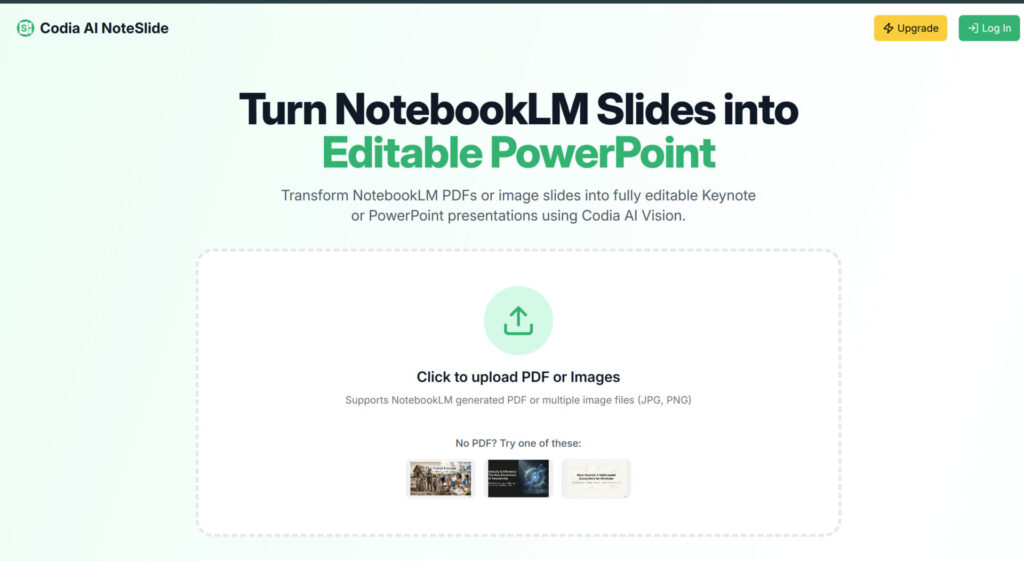
- STEP1Codia AI NoteSlideのサイトにアクセス
ブラウザでNoteSlideを開き、画面右上の「Log in」をクリックしてGoogleアカウントなどでログインします。

- STEP2ファイルをアップロード
「Click to upload」ボタンをクリック(またはドラッグ&ドロップ)してNotebookLMのPDFファイルを選択します。アップロード後、AIが自動で解析開始します。

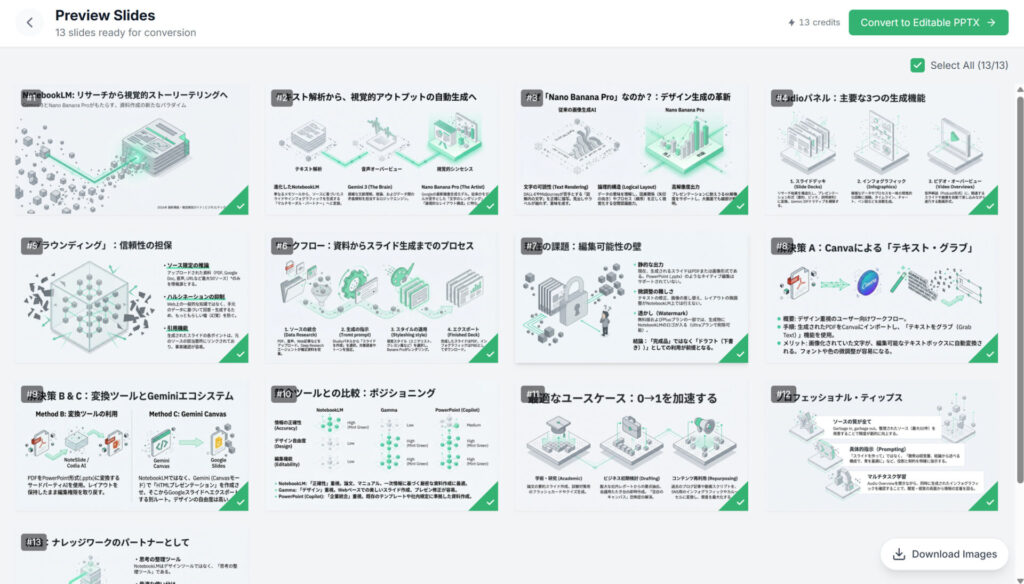
- STEP3出力形式を選択してダウンロード
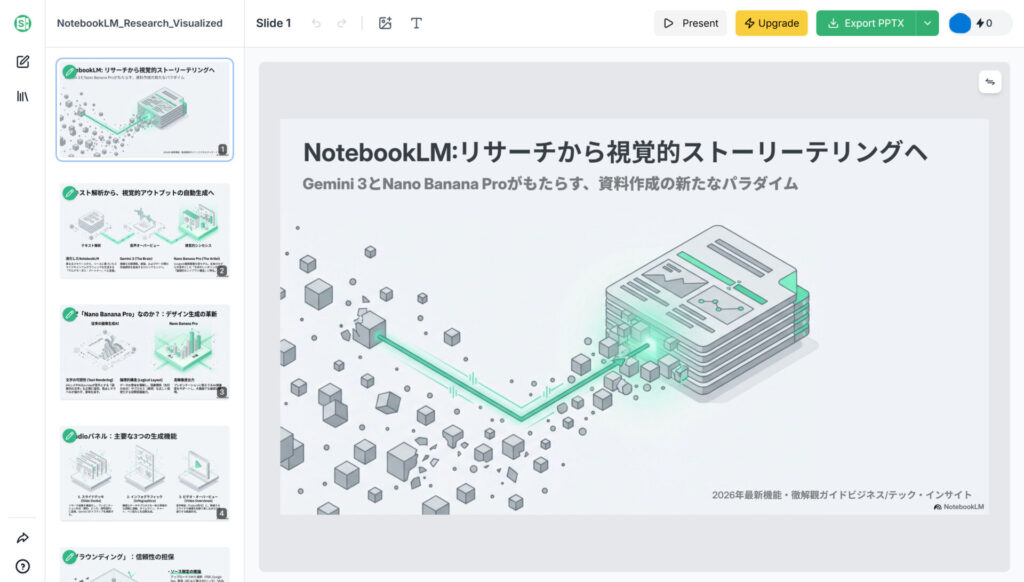
アップロード完了後、画面右上の「Convert to Editable PPTX」をクリックします。テキストは編集可能なボックスとして、図表は図形/画像として再構成され、元スライドに近いレイアウトでPPTXが生成されます(必要に応じて微調整)。

画面右上の「Export PPTX」でファイルをエクスポートして保存します。
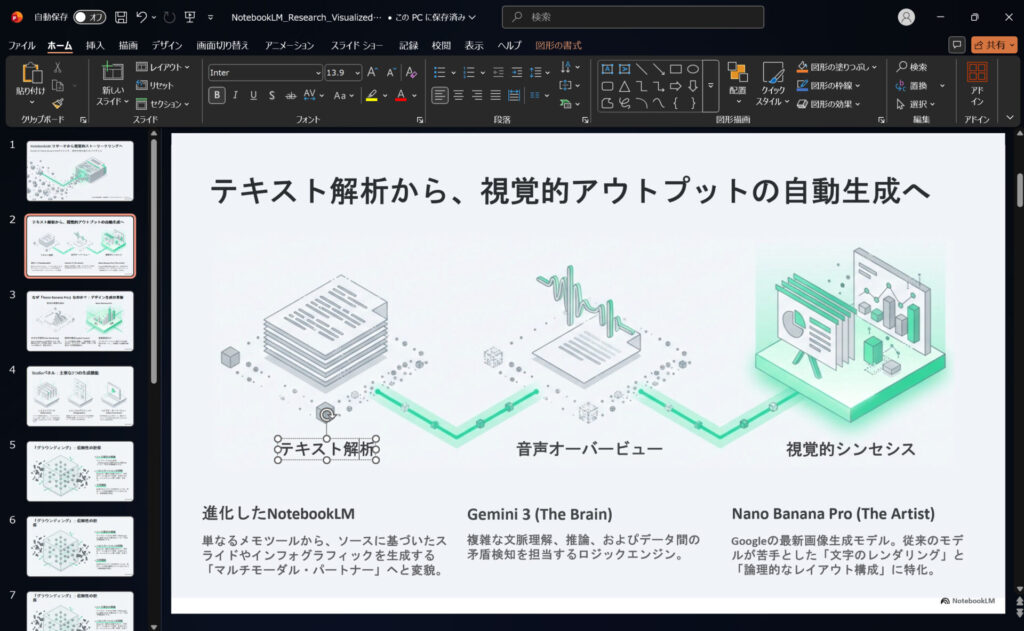
- STEP4パワポで編集して完成
ダウンロードしたPPTXをMicrosoft PowerPointで開いて編集します。自由にテキスト修正、図表移動、色変更、ページ追加などして完成です。

- 無料トライアルはあるが、スライド全部を変換するには課金が必須。
- トラブル時はChrome推奨(一部でSafariでダウンロード問題報告あり)。
Google AI StudioでPDF→PPTX変換ツールを作る
最初だけツール作成の手間はかかりますが、Google AI Studioで「PDF→PPTX変換ツール」を作って運用する方法もあります。形にできれば、以降の変換は短時間で回せて、抽出ルールも自分好みに調整できます。
「ツール自作は難しそう」「プログラミング未経験で不安」という方も大丈夫です。ここで紹介するのは、AIにチャットで要件を伝えて変換ツールの雛形を作ってもらい、動作を見ながら直していく方法です。そのため、初心者でも簡単に作ることができます。
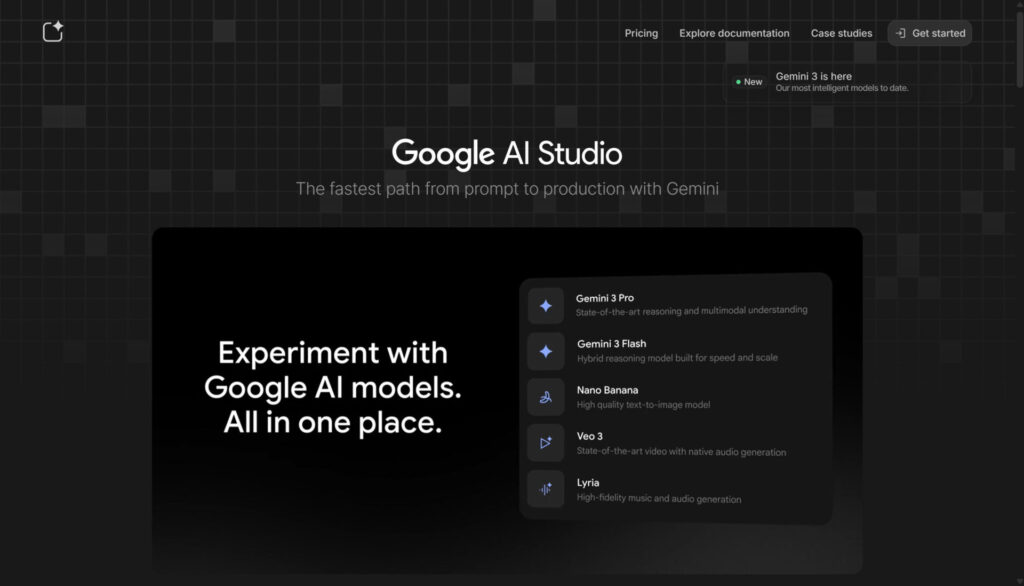
- STEP1Google AI Studioにアクセスする
まず、Google AI Studioを開いてみましょう。初めてアクセスする方は、以下のような画面が表示されますので、画面右上の「Get Started」からGoogleアカウントでログインできます。

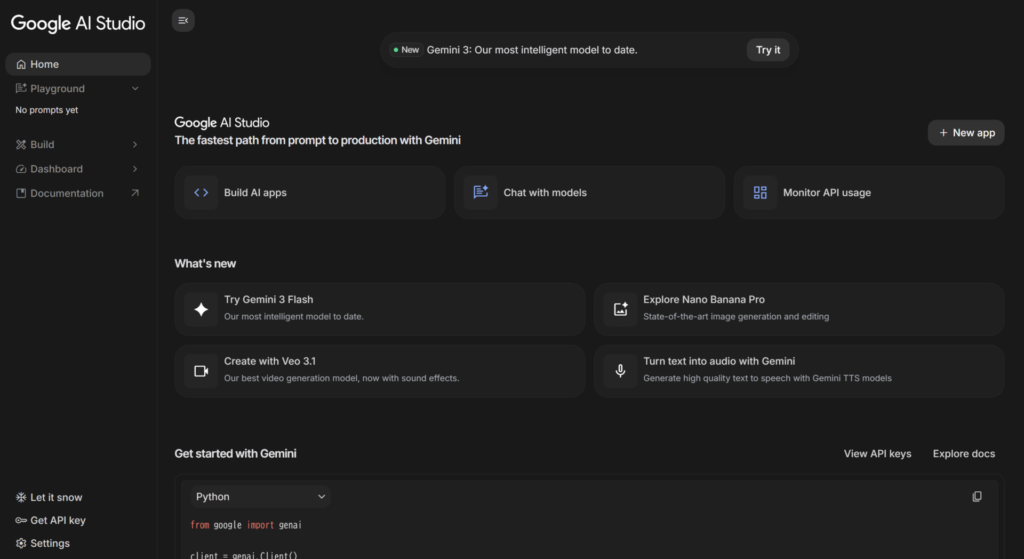
ログインできたら、以下の画面に遷移します。ここで、画面左のメニューから「Build」を選択します。

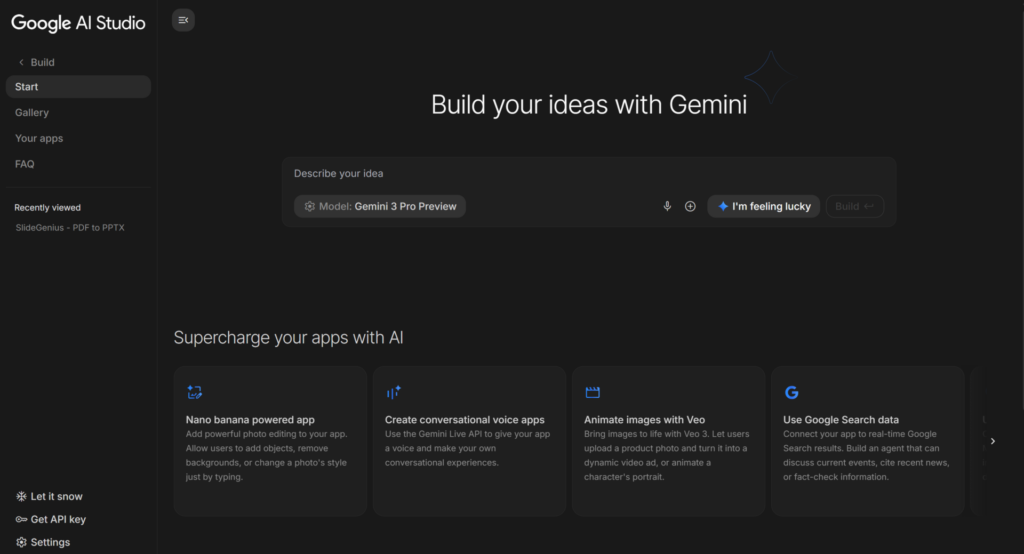
次のような画面が表示されたら、ツール作成の準備は完了です。

- STEP2変換ツールを作成する
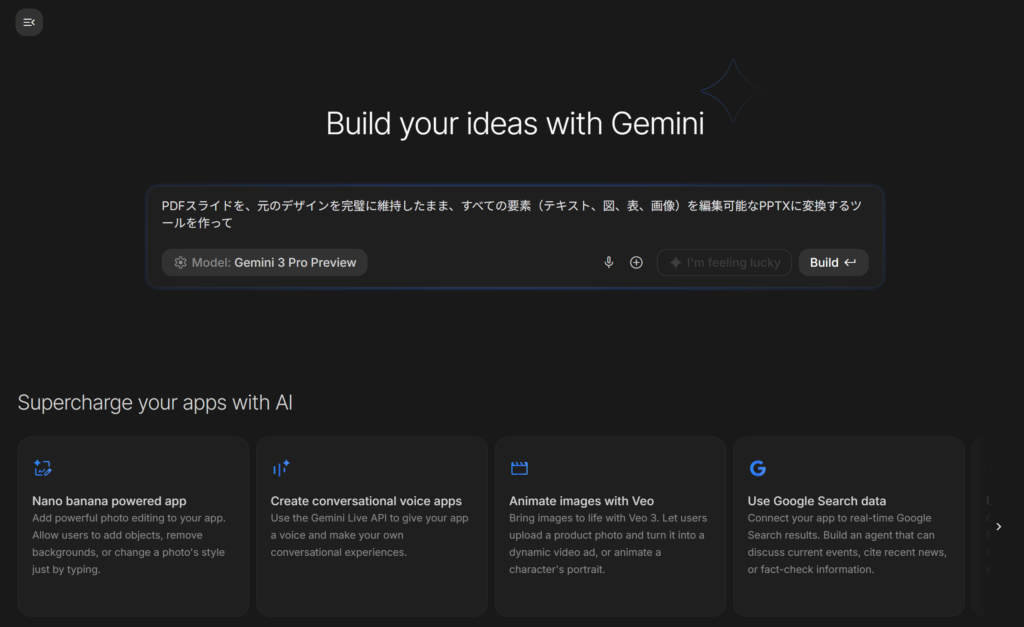
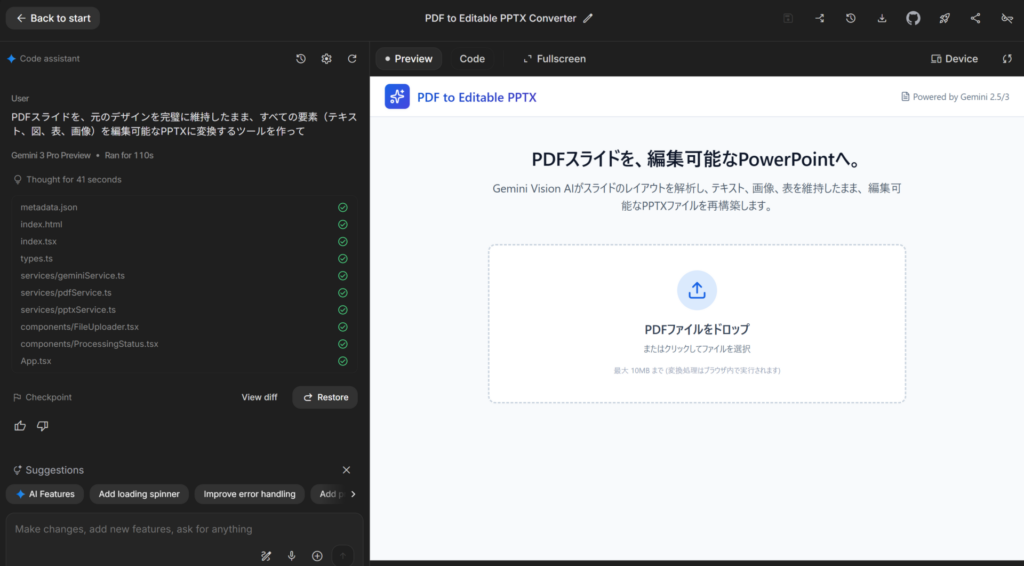
ここからは、実際にツールを作る作業です。まず、画面中央のチャット欄に以下のプロンプトをコピペして、右下の「Build」をクリックしましょう。
PDFスライドを、元のデザインを完璧に維持したまま、すべての要素(テキスト、図、表、画像)を編集可能なPPTXに変換するツールを作って
すると数分で、以下のような変換ツールを作ってくれます。

試しにNotebookLMのPDFスライドを入れて、生成されたPowerPointをダウンロードしてみましょう。
- STEP3修正箇所を洗い出す
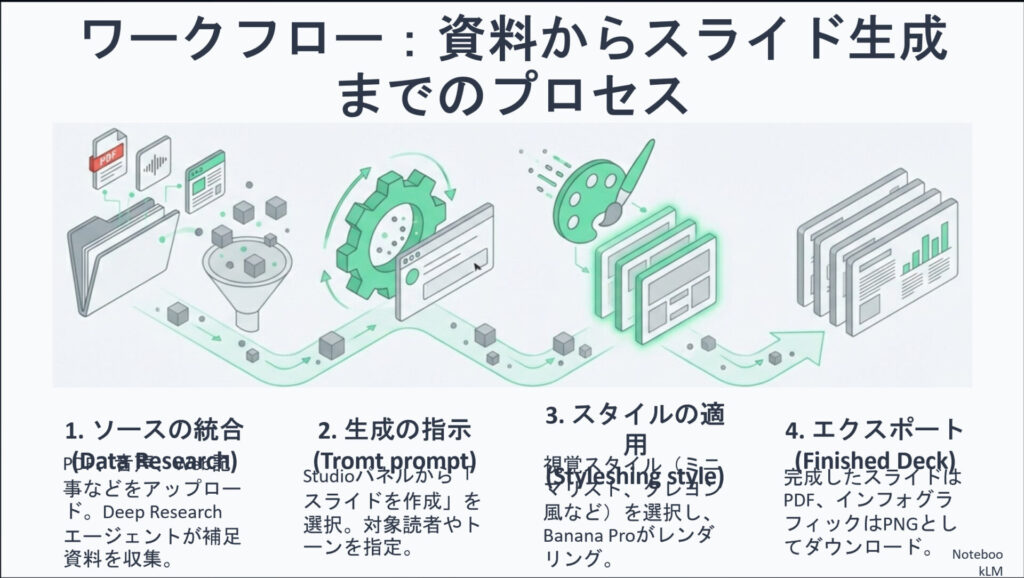
作成した最初のツールは、不具合が出ることもあります。以下は変換したPPTXの例ですが、仕上げのために修正したい箇所がいくつか見つかりました。
- 文字の大きさが不自然
- 挿入された画像と背景の色が少し異なっている

文字の大きさが変になってしまうのはよくあることで、ツール規模で修正するよりPowerPoint上でテキストの大きさを変更する方が簡単です。
- STEP4チャットでツールの改善点を指摘する
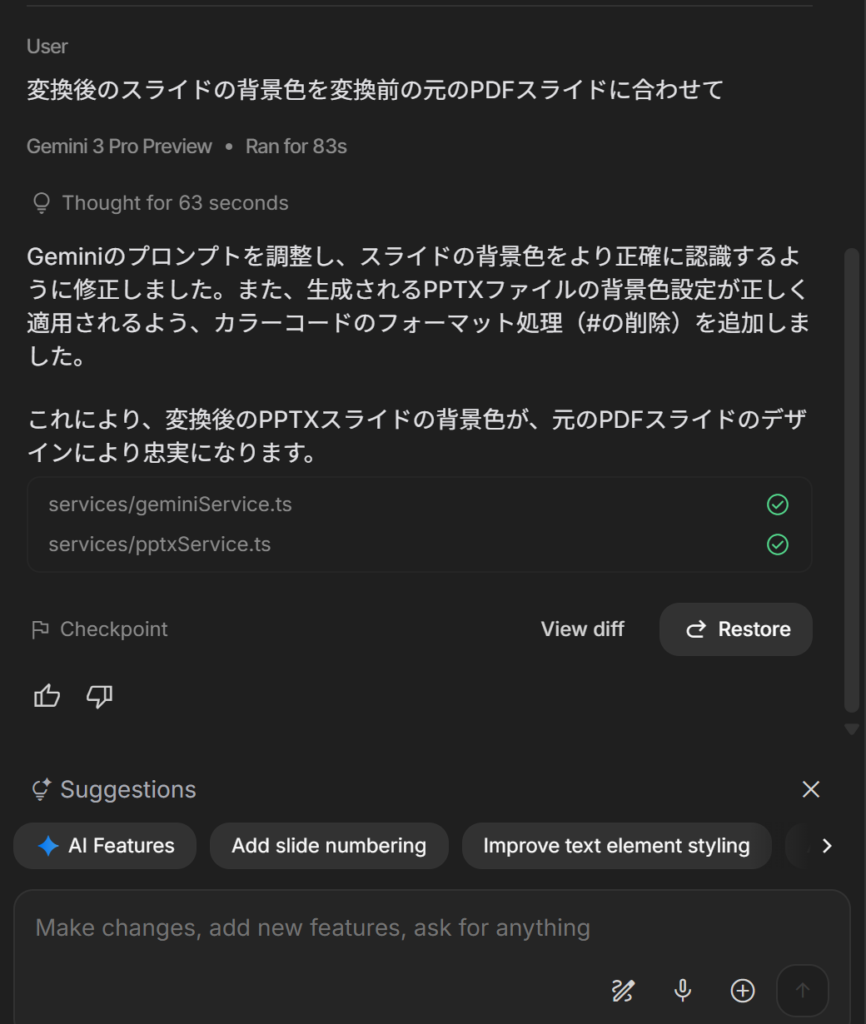
STEP3で分かった不具合をチャットに送ることで、不具合が起こらないようにツールを改良してくれます。ここでは、挿入された画像と背景の色が少し異なっている点を指摘してみます。

修正が完了したら、もう一度スライドを入れて不具合がないか確認しましょう。気になる部分がなくなるまでSTEP3とSTEP4を繰り返して、ツールをブラッシュアップしていきます。
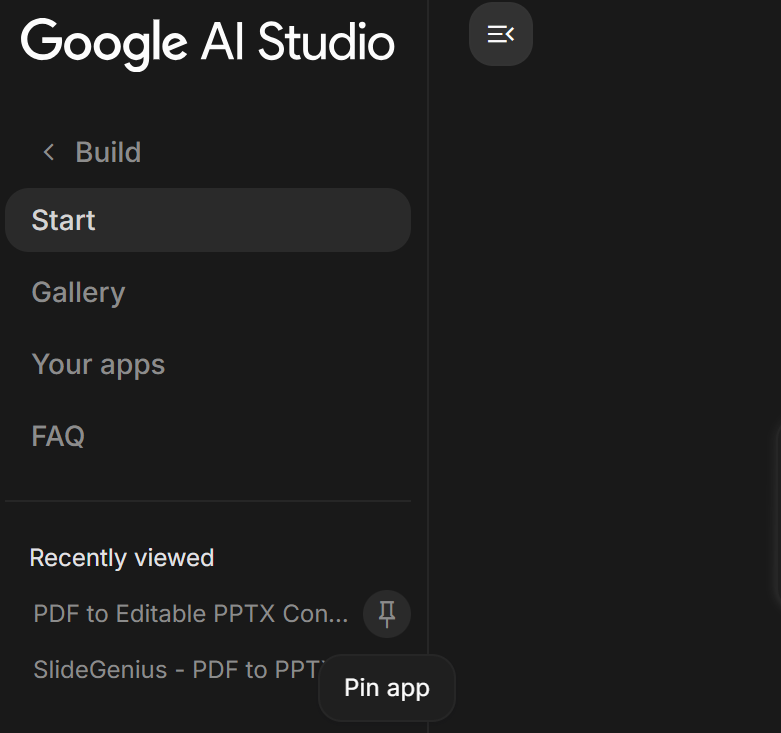
- STEP5作成したツールをホーム画面にピン止めする
ツールが完成したら、あとから何度も使えるようにホーム画面にピン止めしましょう。先ほどの画面左上の「Back to start」をクリックして、左のメニュー画面の「Recently viewed」のピンのマークをクリックすれば完了です。

ピン止めしたチャットのタイトル部分をクリックすることで、いつでも開発画面に戻ってくることができます。
〇作成したツールで起こりがちな不具合と修正指示の例
実際に実行してみたら図や画像が反映されてなかったので、元のスライドから抜き出して完全再現できるようにして実際に実行してみたら画像や図が背景と同化して動かせなかったので、すべての画像や図を背景と分離して動かせるようにして。実際に実行しようとしたら、ツールが起動しませんでした(変換できませんでした)。PowerPointに変換できるようにコードを確認して修正して。Gemini(Canvas)で再構成してGoogleスライド→PPTXにする
Geminiの有料ユーザーで簡単に編集できるスライドにしたいなら、GeminiのCanvasで再生成する方法が簡単です。やることはシンプルで、PDFの内容をいったん設計図(YAML)に起こし、その設計図からGoogleスライドを組み立て直します。
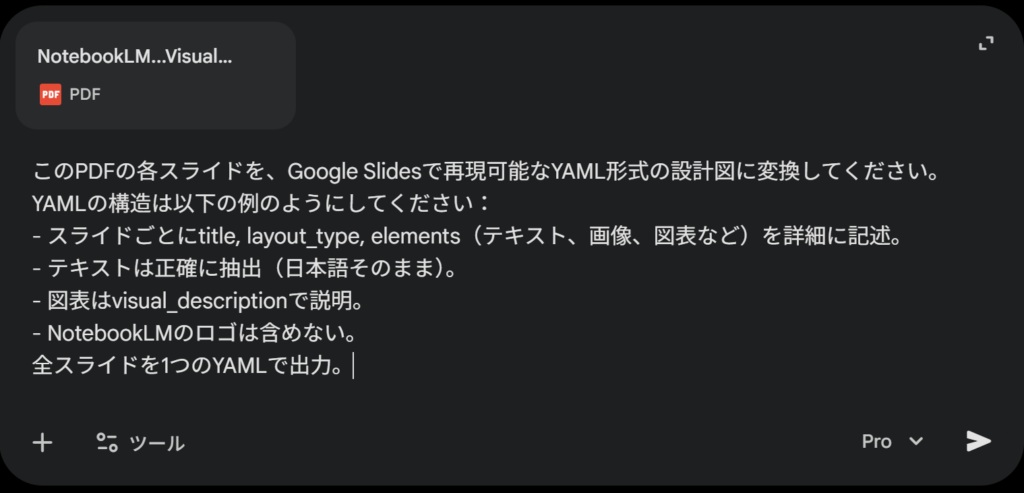
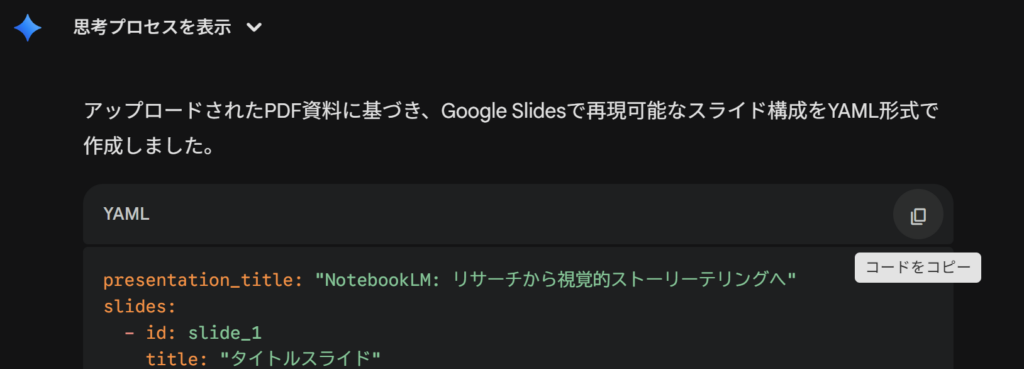
- STEP1スライドをGeminiにアップロードしてYAML形式で書き出す
NotebookLMで作ったスライド(PDF)をGeminiにアップロードして、以下のプロンプトを使ってYAML形式にします。
添付のPDFはNotebookLMで生成したスライド資料です。
このPDFの各スライドを、Google Slidesで再現可能なYAML形式の設計図に変換してください。
YAMLの構造は以下の例のようにしてください:
- スライドごとにtitle, layout_type, elements(テキスト、画像、図表など)を詳細に記述。
- テキストは正確に抽出(日本語そのまま)。
- 図表はvisual_descriptionで説明。
- NotebookLMのロゴは含めない。
全スライドを1つのYAMLで出力。
回答が生成されたらYAMLコードをコピーします。

- STEP2CanvasでYAMLをもとにスライドを作成
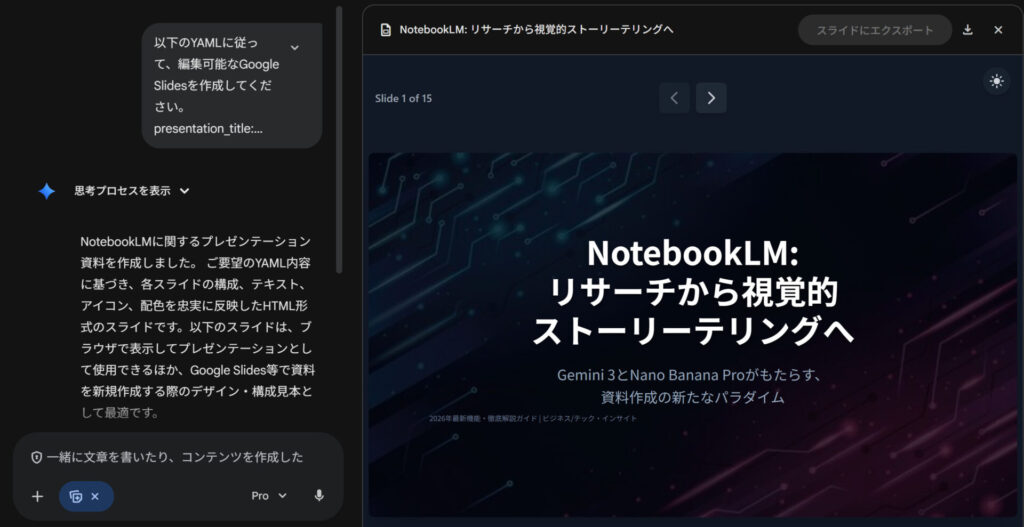
新しいチャットを開いて「ツール」から「Canvas」を選択し、以下のプロンプトを用いてスライドを作成してもらいます。さっきGeminiに作ってもらったYAML形式の設計案を()の部分に差し替えてコピペしましょう。
以下のYAMLに従って、編集可能なGoogle Slidesを作成してください。
(ここにさっきのYAMLをここにコピペ)
- レイアウトとテキストを忠実に再現。
- 図表は適切に配置。
- STEP3Googleスライドにエクスポートして編集
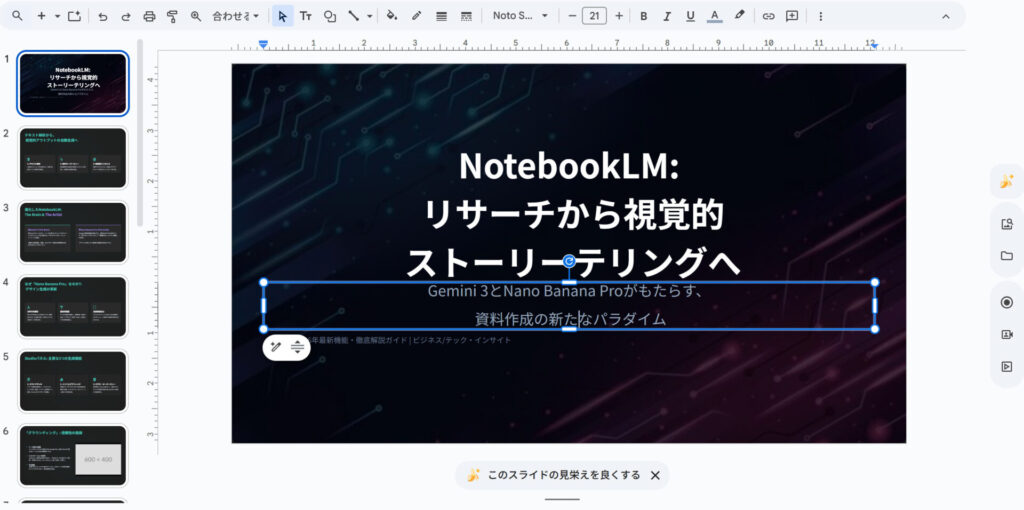
画面右上の「スライドにエクスポート」をクリックすればGoogleスライドで編集できるようになります。

さらに、デザインが物足りない場合はスライド下の「このスライドの見栄えをよくする」をクリックして編集指示をすると、画像生成機能を使ってスライドのデザインを調整できます。

- STEP4PowerPointにエクスポートする
修正・編集が完了したら、画面左上の「ファイル」→「ダウンロード」→「Microsoft PowerPoint」の順にクリックすれば、エクスポート完了です。
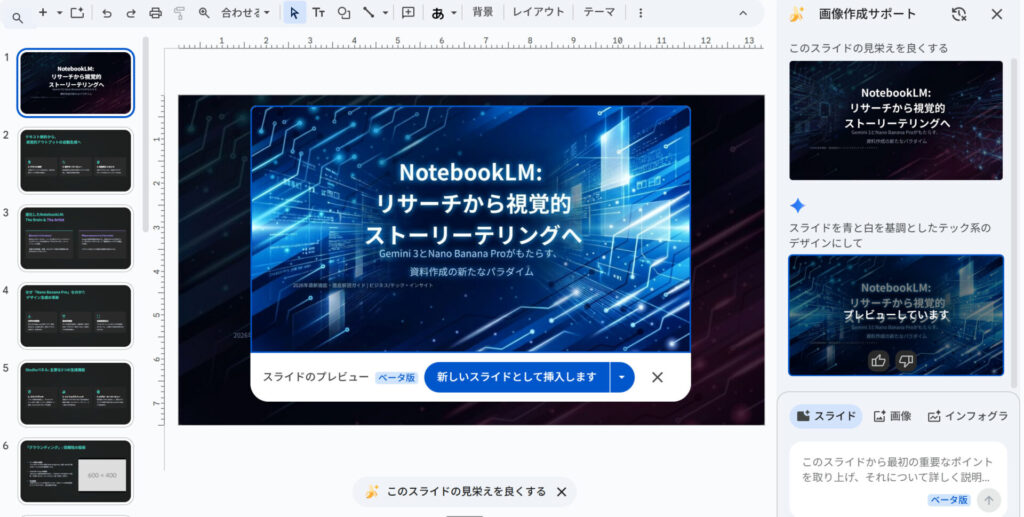
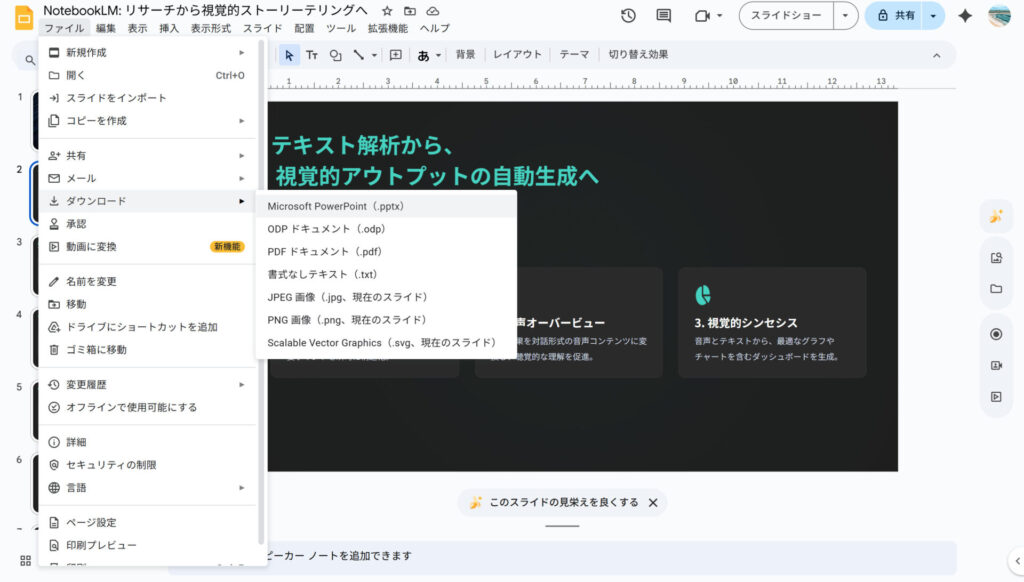
追加料金なしで試せるうえ、手順はGoogleのツール内で完結するので、慣れれば数分でできます。
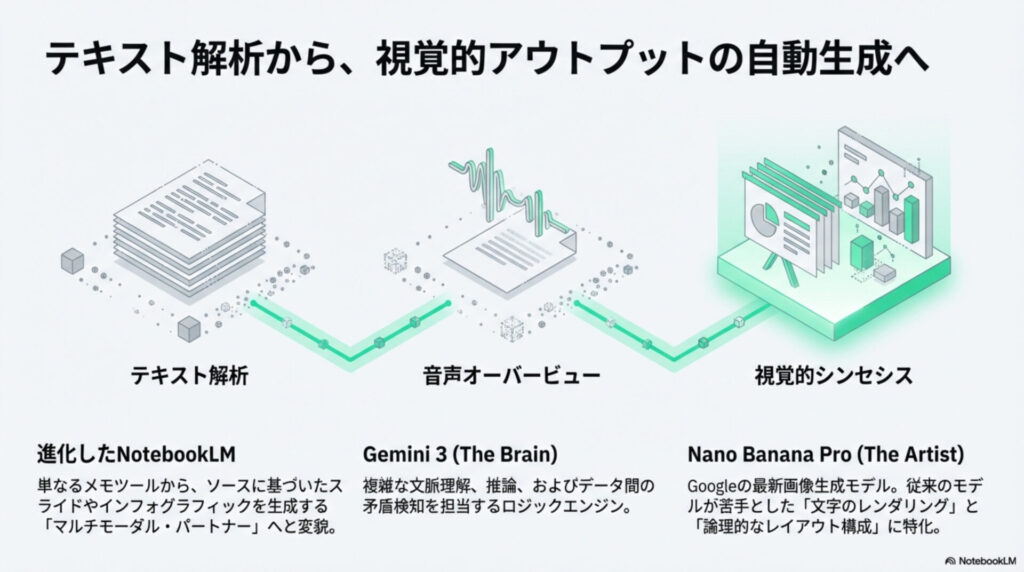
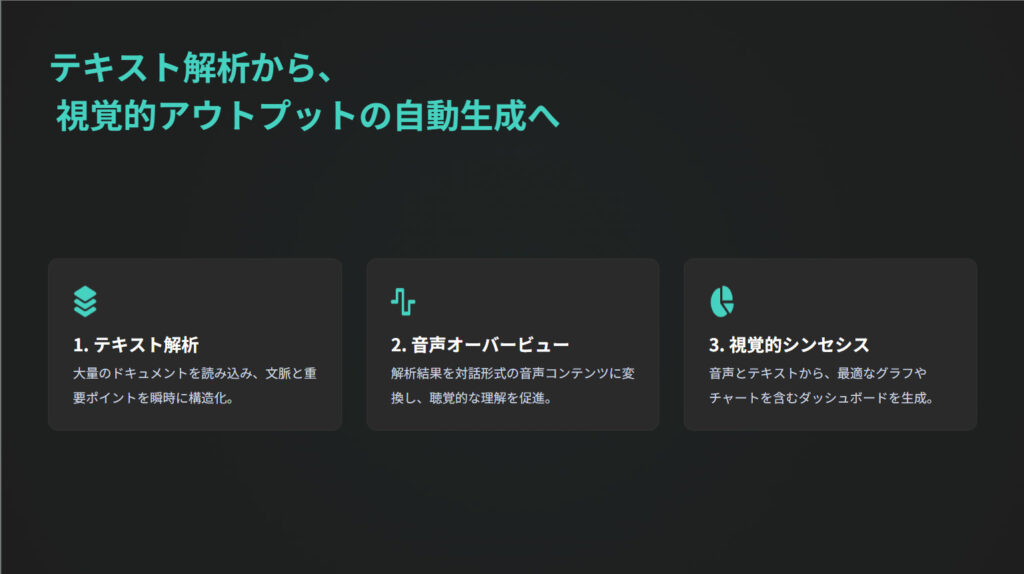
しかし、以下のようにもともとのスライドの雰囲気とは異なってしまう点がデメリットです。NotebookLMのビジュアル的に高品質なスライドをそのまま再現するのには向いていません。
NotebookLMのスライド
Googleスライドに変換後のスライド
NotebookLMのパワポ変換で起こる不具合と対処法
NotebookLMで生成したスライドは、そのままでも完成度が高い一方で、PowerPointへの変換がうまくできない場合があります。ここでは、変換時のよくある不具合と対処法を整理します。
| 不具合 | 対処法 |
|---|---|
| 複雑な図表・スライドで再現精度が落ちる | 図表は自分でスクショして張り直す。テキストが正しく表示されていない場合は新しくテキストボックスを追加する。それでもだめなら、シンプルなスライドで作り直す。 |
| 画像が背景と同化している | もう一度スライド変換をやり直す。Google AI Sudioでツールを自作した場合は、その不具合をチャットで報告して直してもらう。 |
| 図や画像が見切れている | もともとのPDFスライドの図や画像をスクショして貼る。あるいは、Geminiの画像生成を使って、画像を補完して綺麗にしてもらう。 |
| テキストの大きさがおかしい | 変換した後に、PowerPoint上でテキストの大きさを変更して調整する。 |
まずは、少数枚でテストしてうまくいくか試してみましょう。また、もとのPDFは必ず残し、変換後と見比べながら調整することも重要です。
まとめ
この記事ではNotebookLMのスライドを編集できるPowerPoint形式に変換する方法を解説しました。最後にこの記事のポイントをまとめます。
- NotebookLMのスライドはPDF出力のため、文字やレイアウトを直接編集できず、変換してから直す必要がある。
- 見た目を崩さずに手軽に変換したいならCodia(NoteSlide)。
- 無料で使いたいならGoogle AI Studioでツールを自作。
- Geminiの有料ユーザーがすぐ試すなら、Gemini(canvas)。
- 変換後の修正作業で仕上がりを整えよう。
今後仕様が変わり、より直接的な出力が用意される可能性はありますが、現時点では、目的(手軽さ/料金/編集のしやすさ)に合わせて今回紹介した変換ルートの中から選ぶのが最短です。
最初に少数枚で試してあなたのスライドとの相性を見極めたうえで、最適な変換方法を見つけてみてください!
AIを実務で使い続けるには、ツール名を覚えるだけでなく、目的を分解し、文脈を渡し、出力を評価する力が必要です。AI副業やAIエージェント活用の入口をまとめた資料セットを無料で受け取れます。
無料資料を受け取る