
「Claude Codeを使えるようになりたいけどよく分からない」
「そもそもAI初心者でもClaude Codeは使えるようになるのだろうか?」
このような悩みをお持ちの方も多いのでは無いでしょうか?
使えたら便利なのは分かるけど「AI×プログラミング」と聞くとなかなか難しそうで気が引けてしまいますよね。
そこでこの記事では、Claude Codeでは何ができるのか、そして初心者が使うにはどうしたら良いのかを解説します。この記事を読んで、AIを使いこなすための第一歩を踏み出しましょう。

内容をまとめると…
Claude CodeはAIモデルであるClaudeを「ターミナル」上で使えるようにしたものである
Claude Codeはアプリ上での使用が簡単でProプラン以上を契約していれば使用が可能である
初心者でもClaude Codeを活用することでフォルダの整理や簡単なアプリの作成ができる
初心者がClaude Codeを使うなら簡単なアプリの作成やコードの勉強の補助に使用するのがおすすめ
生成AIを「少し触って終わり」にせず、業務効率化・副業・AIエージェント活用までつなげたい方向けに、基礎から実践まで整理できる無料資料を用意しています。
記事とあわせて、AIに作業を任せる考え方や長く使える活用スキルを確認しておきたい方は受け取っておいてください。

そもそもClaude Codeってなに?

まずは以下の事柄について簡単かつ分かりやすく説明していきます。
Claude Codeの概要
Claude Codeは、AnthropicのClaudeを「ターミナル」というコードを入力するための画面から使えるようにしたツールです。特徴として、ただ文章での返答を得られるだけではなく、保存しているファイルを読み、必要に応じて編集を加えながらターミナルでの作業を進めることができるという点があります。
現在は「Claudeアプリ」内でClaude Codeを使うことができ、アプリ内でClaude Codeを利用することでプログラミングを行うことができます。(この記事ではより簡単なアプリで使う際の方法をメインに解説します。)
イメージとしては「人間の代わりに手を動かしてくれるAI」で、こちら(人間)がやりたいことを日本語で伝えると、Claude Codeが「状況を調べる → 作業する → うまくいったか確かめる」という流れで包ログラミングを進めてくれる形です。
本来であれば、コードの設計から実装までを人間が手動で行う必要がありますが、Claude Codeを使用することで「これがやりたい」という指示を人間がするだけでAIが設計から作業までを進めてくれるようになります。
普通のClaudeとの違い
アプリ版やブラウザ版のClaudeは、基本的に「チャットで質問→回答」という使い方が中心です。一方Claude Codeは、ターミナル上で動くので、プロジェクト内のファイルをまとめて見たり、コマンドを動かしたりできます。
さらにClaude Codeには安全のための仕組みがあり、たとえばファイル編集やコマンド実行の前に許可を求める設定や、編集前の状態に戻せる「巻き戻し(チェックポイント)」なども用意されています。
言うならば、普通のClaudeが「相談相手」だとすると、Claude Codeは「一緒に作業してくれる相方」に近いです。
料金・使えるプラン
結論からお伝えすると、Claude Codeは「Pro以上」のプランで使用することができます。
個人向けであれば「Pro」「Max」で、法人向けであれば「Premiumシート」の契約の場合に使用することができます。(詳しい料金体系についてはこちら)
無料プランではClaude Codeは使用できないため、初心者の方がClaude Codeを触るならまずProプランを契約してみることがおすすめです。
| プラン | 料金(目安) | Claude Code |
|---|---|---|
| 無料 | $0 | – |
| Pro | $20/月($17/月 年払いの場合) | 使用可 |
| Max | $100〜/月 | 使用可 |
| Team plan | $30($20 年払い)/月 or $150/月 | Premiumシートのみ使用可 |
| Enterprise | 要問い合わせ | Premiumシートのみ使用可 |
Claude Codeを使うと何ができる?主な5つのできること

Claude Codeはプログラミングのあらゆる局面で使うことのできるツールで、簡単なことから難しいことまで、できること自体はものすごく幅が広いです。
ですが、ここでは初心者の我々でも実際に活用できるようなClaude Codeの主なできることについて解説します。
・やりたいことを伝えるだけで、コード生成から実行までを行ってくれる
・エラーの原因を探して直し方の提案・修正を行ってくれる
・コードが「どういう意味か」を説明してくれる
・面倒なファイルの整理を行うことができる
・何を作るか?何ができるか?の提案をしてくれる
それぞれ解説していきます。上のリンクから移動すると気になったところだけ読むこともできます。
やりたいことを伝えるだけで、コード生成から実行までを行ってくれる
「こんなことがしたい」「こんな機能がほしい」と文章で伝えると、Claude Codeがプラン立て→実装→動作確認までの流れを組み立てて、自動で進めてくれます。
初心者は、いきなり大きいアプリを作るよりも簡単なタスクを実行させてみたり小さい1機能のアプリを作ってみるのがおすすめです。
今回はPC内のフォルダに新しいフォルダを10個作成するという作業をClaude Codeに手伝ってもらいます。
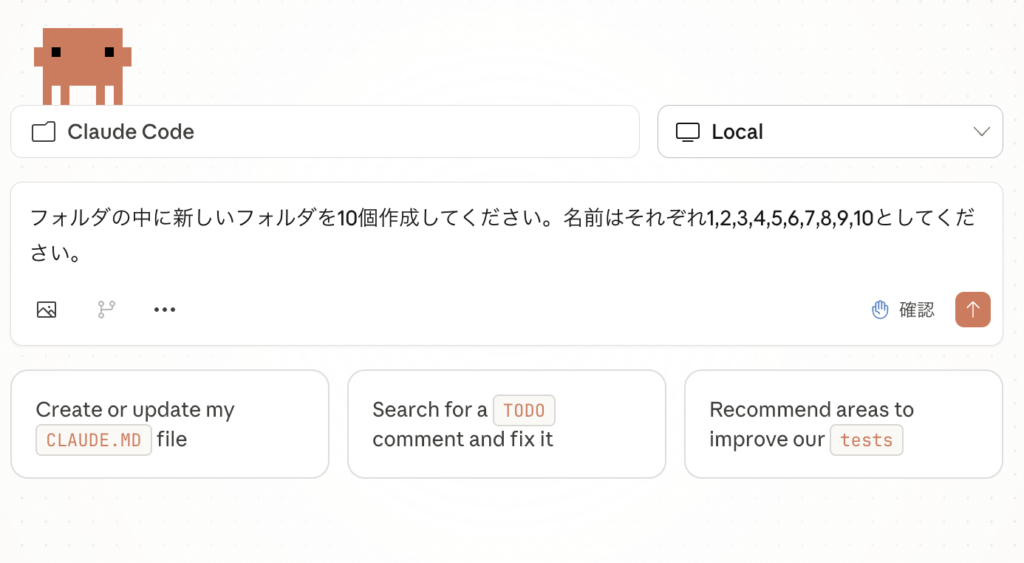
上記のように入力して実際に数秒待ってフォルダを開いてみると、一気に10個の名前付きのファイルが作成されていました。
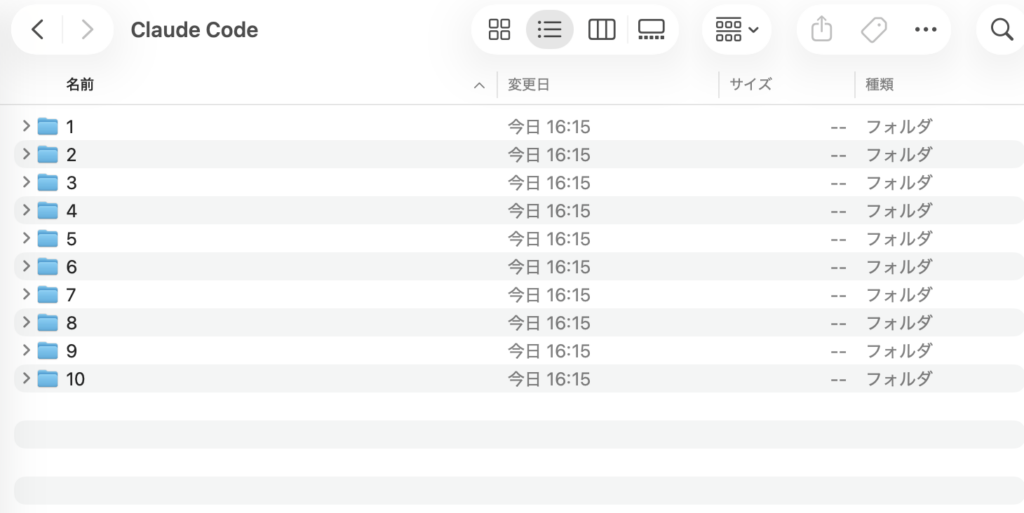
このように、日本語で簡単に指示を出すだけでClaudeにコードを考えて実装してもらうことができます。
エラーの原因を探して直し方の提案・修正を行ってくれる
特に自分でコード書いていると度々発生してしまうのがエラーですが、Claude Codeを活用することで「修正」までも自動で進めることができます。
具体的にはエラーが発生した際に、前後の文脈を含めてエラーコードをClaude Codeに送ると、自動でプロジェクトの中からエラーが発生しているポイントを特定して原因を解明し修正まで実行してくれます。
逆に、修正まではやらないで欲しい場合はその旨を伝えることで原因のみを教えてもらうことも可能です。
コードが「どういう意味か」を説明してくれる
Claude Codeは自分でプログラミングについて学習する際にも活用することができます。その最も有効な方法がコードの意味をCladeに尋ね、解説してもらう方法です。
例えば以下のコードについて意味を説明してもらいます。
import random

# リスト内包表記と三項演算子を使った条件付き処理
data = [random.randint(1, 100) for _ in range(5)]
processed = [x * 2 if x % 2 != 0 else x // 2 for x in data]

print(f"Original: {data}")
print(f"Result:   {processed}")
「初心者でも分かるように」という条件を付しながら質問してみます。
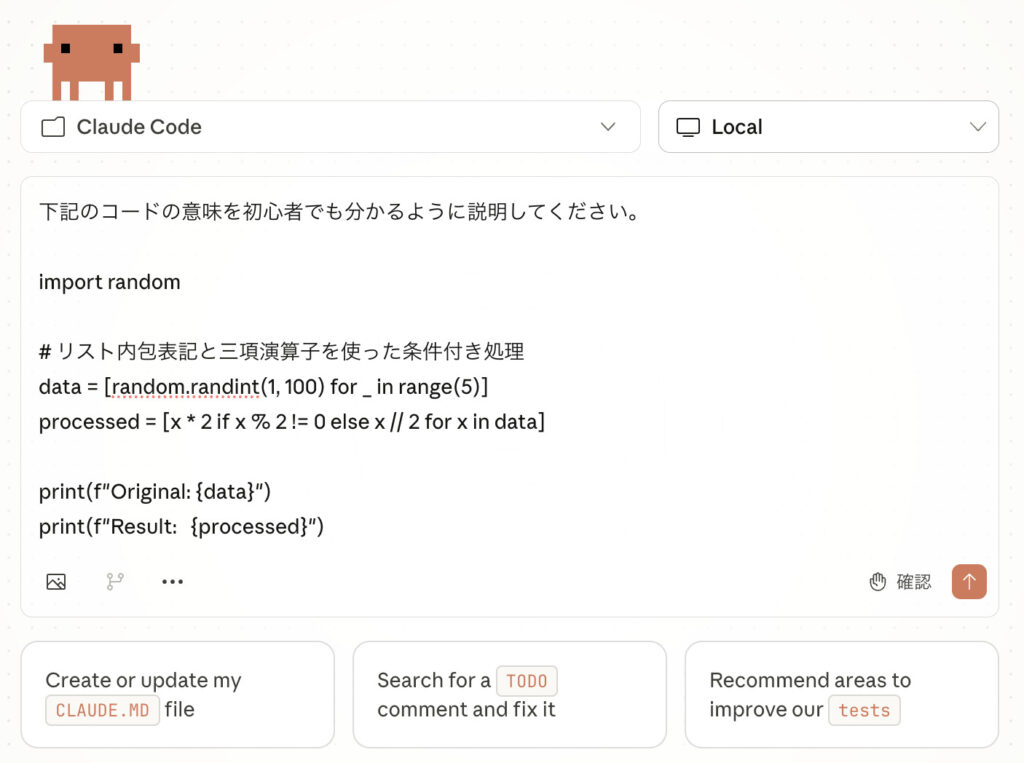
下記のように回答が返ってきました。
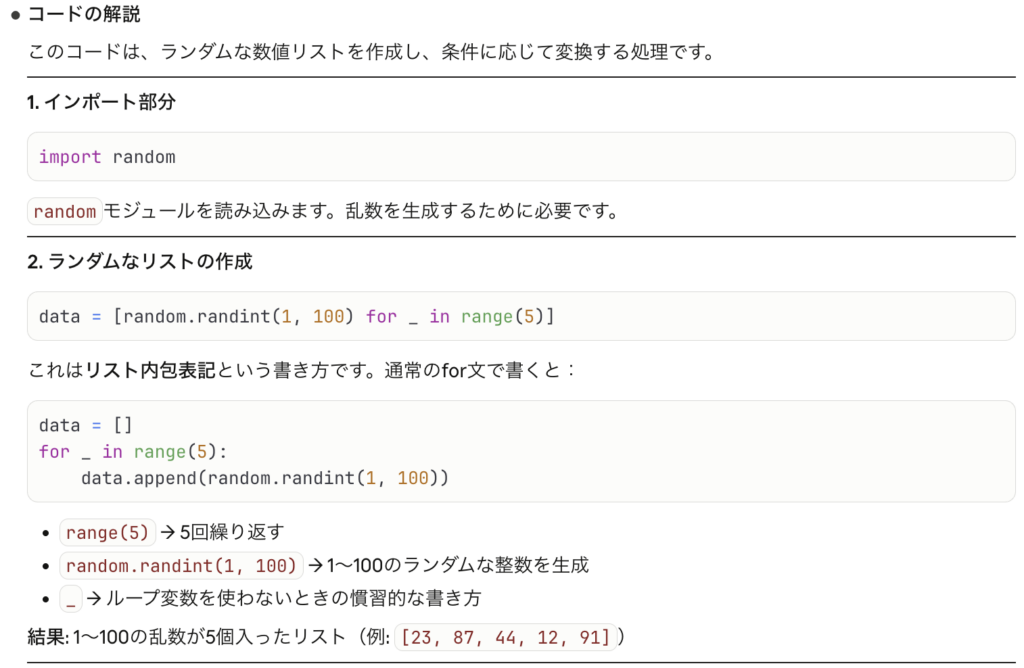
この回答で理解ができなかった場合は「さらに分かりやすく平易な言葉で」と指示を出すことでより簡単に解説してもらうことも可能です。
面倒なファイルの整理を行うことができる
Claude Codeはプログラミングを実行するための手段としてPC上のファイルを操作する機能を持っていますが、その機能を活用してClaude Codeに自分のファイルを整理してもらうことも可能です。
例えば以下のように、内容や形式が全く異なったファイルが1つのフォルダに散らばっている状態を想定します。この状態から整理をしようとすると、1つずつ名前を変更したりファイル形式を変更したりする必要はあって中々面倒です。
そこで、この整理をClaude Codeに簡単に指示して実行してもらいましょう。
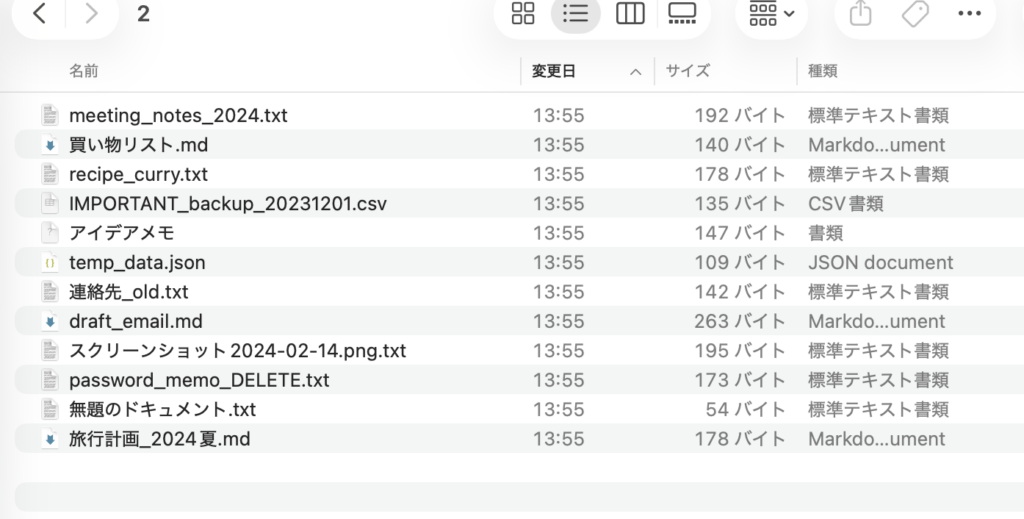
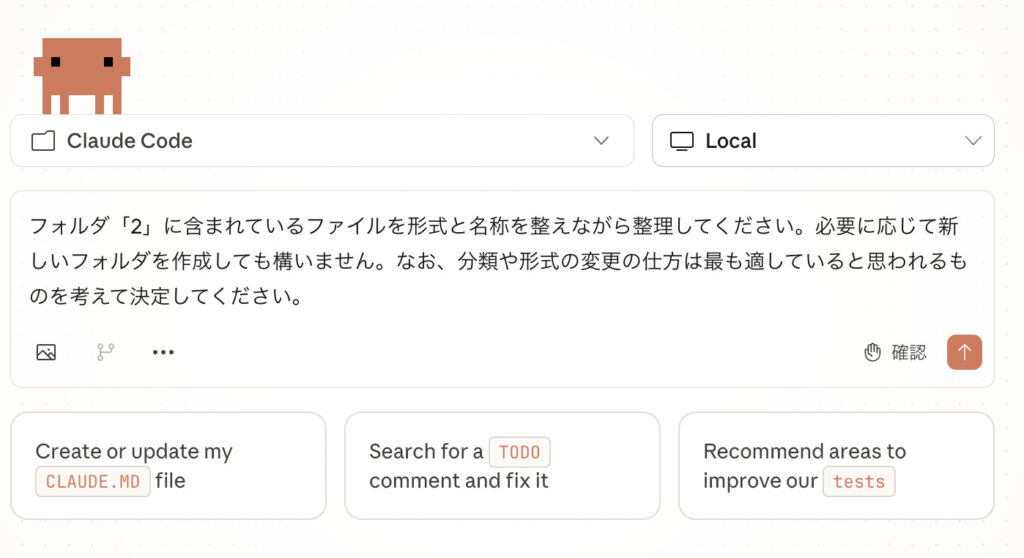
以下のようにClaude Codeに依頼してみます。整理の方法もClaude Codeの方で決定してもらうように指示を出しました。
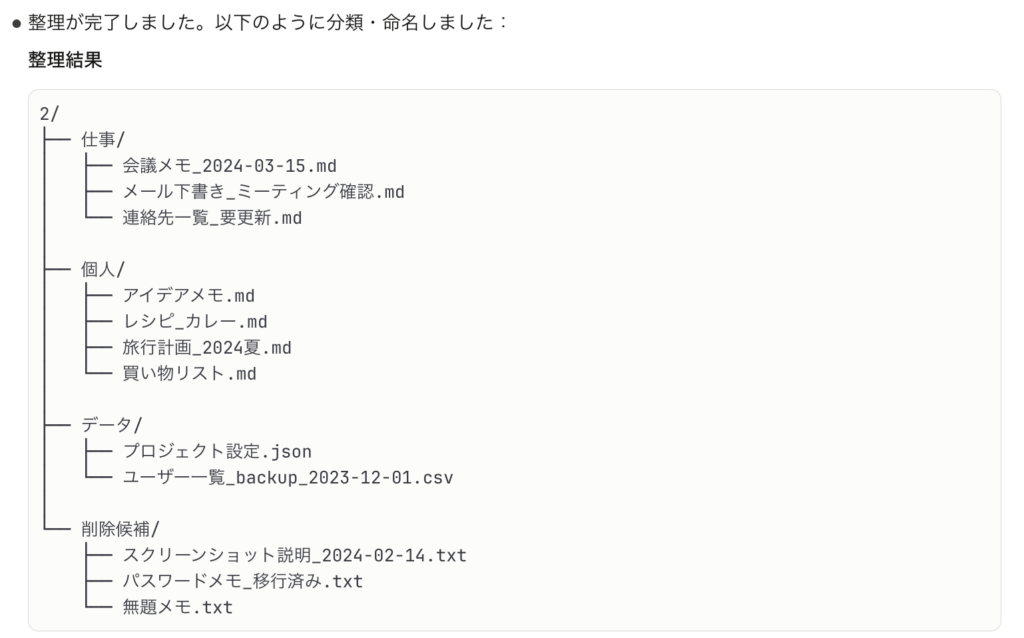
実行ボタンを押して1,2分ほど待つと作業が完了し、以下のような画面も表示してくれました。
そして先ほどのフォルダに戻ってみます。
すると、以下のようにファイル名や形式を変更した上で内容に分けて分類し、フォルダ内に収めてくれていました。
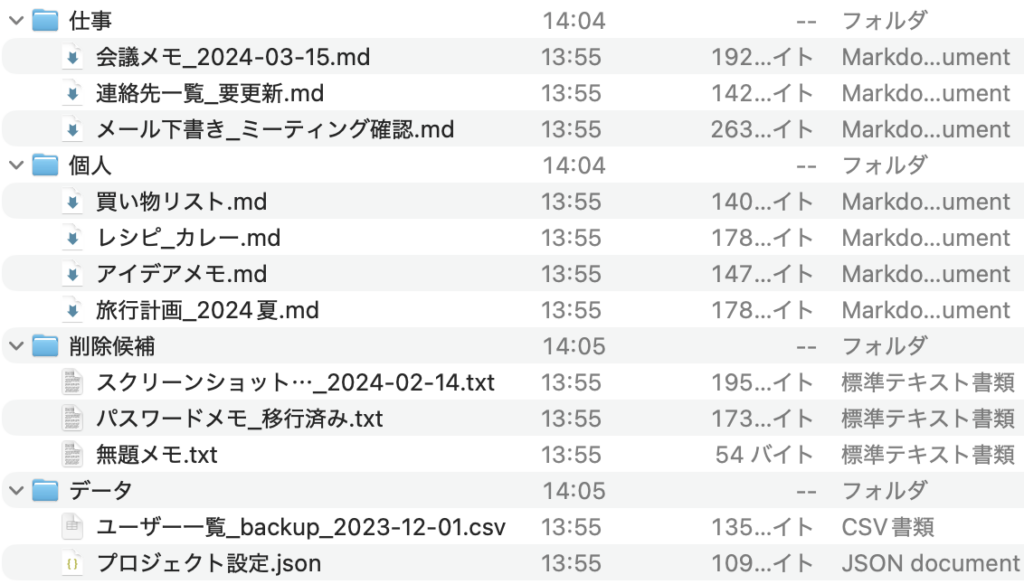
このように、Claude Codeを使用することで、手作業だと地味に時間がかかってめんどくさい作業も自動で効率的に進めることができます。
何を作るか?何ができるか?の提案をしてくれる
そもそもプログラミングを始めたばかりだと「どんなものなら作れるのか」「何ができるのか」すら分からないことがほとんどです。
Claude Code はコードを書くことに特化しているものの、先述の通り「ターミナル上で使えるClaude」であるため普通にチャット機能として活用することもできます。
例えば、以下のように現在進行形で作っているアプリの新規機能等の案出しが可能です。
ちなみに、以下の画像では「機能付き時計アプリ」を作成しています。
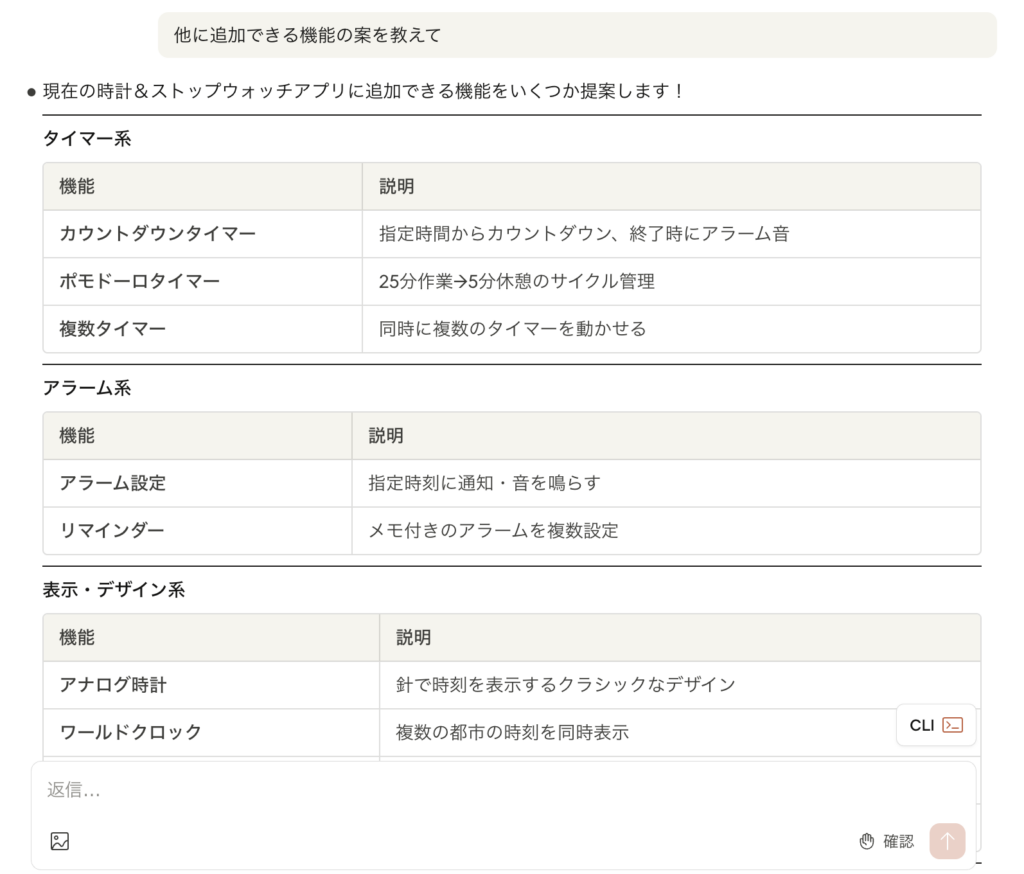
このように、自分では浮かばなかった案をClaudeに出してもらいながら作業を進めることができます。
初心者向けのClaude Codeの使い方・インストール方法

続いて、Claude Codeをイチから使い始める際の方法について解説します。
今回は最もシンプルな方法であるデスクトップアプリ内でClaude Codeを使用することを前提に解説します。
準備するもの(PC・アカウント・ネット環境)
最低限、以下の準備はするようにしましょう。
- 対応OSのPC(macOS / Windows )
– Linuxは現在使用できなくなっています。 - Claudeの有料プラン
業務で本格的に使用をする場合はネット環境やPCのスペックも考慮する必要がありますが、基本的に通常通りの環境で問題はありません。
上記の有料プランの契約は済んでいる前提で開設を進めるので、プランのアップグレードがまだの場合はこの段階で契約してしまうことをおすすめします。
Step1:Claudeアプリをインストールする
まずはデスクトップ版のClaudeをインストールします。
こちらのClaudeの公式ダウンロードページに遷移し、macOSなら「macOS」のボタンを、Windowsなら「Windows」のボタンを選択します。(下画像)
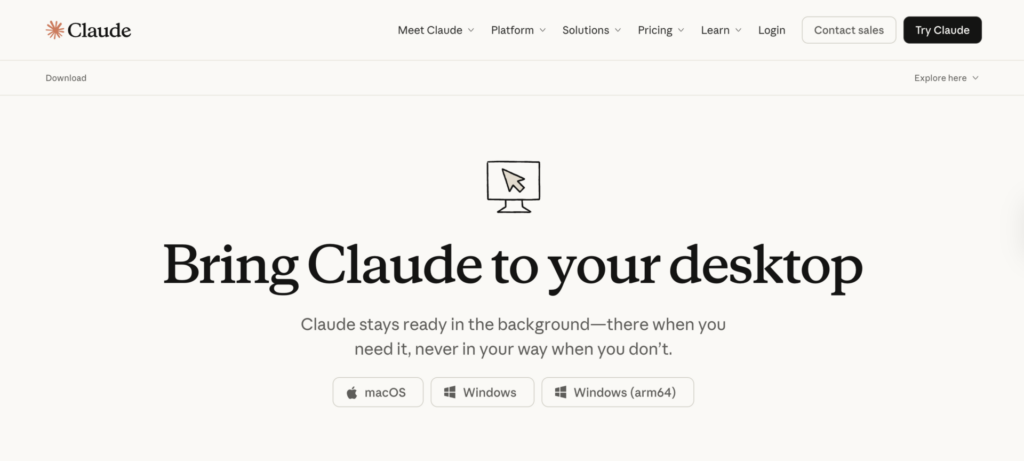
ボタンを押すとファイルのダウンロードが進み「.dmg」のファイルがPCにダウンロードされるため、そのままそのファイルを開きアプリをインストールします。
Step2:Claude Codeを開く
次に、早速Claude Codeを開きます。まずはアプリを立ち上げてログインを完了してください。
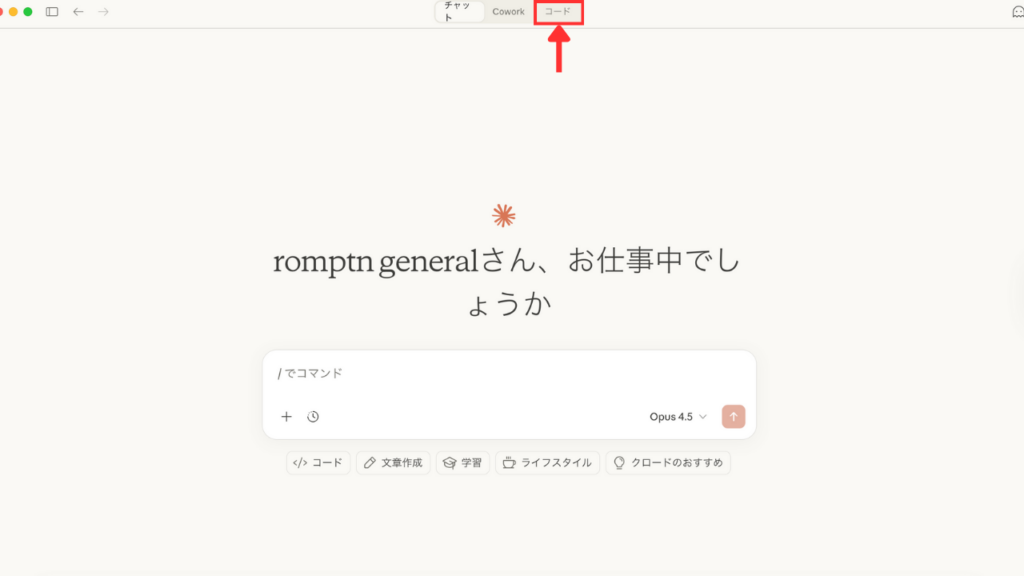
立ち上げると下の画像のような画面が表示されます。画面上部の3つの選択肢の中から「コード」となっている枠を選択するとClaude Codeを開く事ができます。
Step3:Claude Codeで作業を行うフォルダを設定する
Claude Codeを開くと以下のような画面が表示されます。
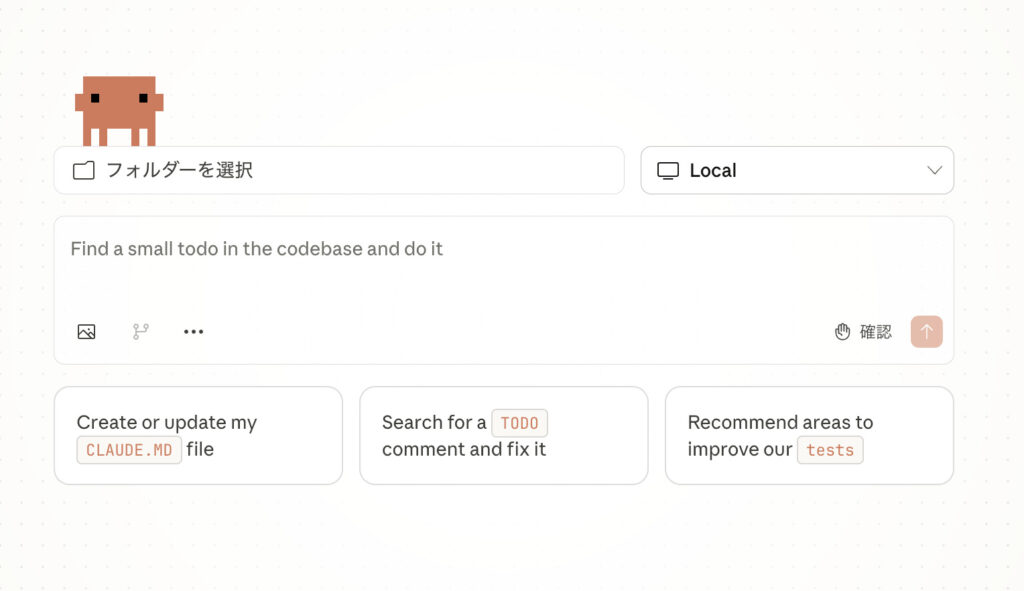
この画面のうち、はじめに設定する必要があるのは「フォルダーを選択」となっている部分で、ここで作業を行ったり、作ったものを保存したりするためのフォルダを選択します。
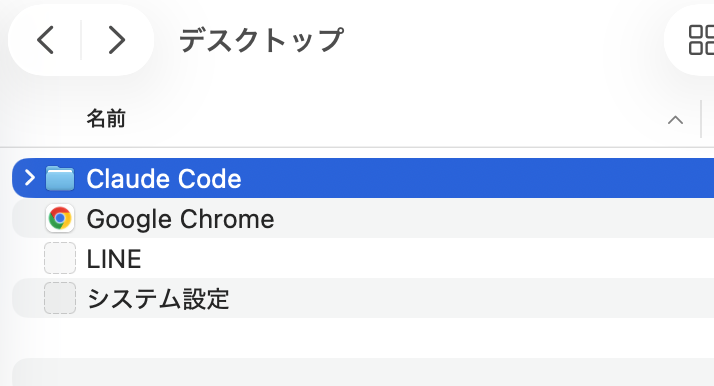
例えば今回は「デスクトップ」上に「Claude Code」というフォルダを作成し、そこでClaude Codeを用いた作業を行うようにしていました。
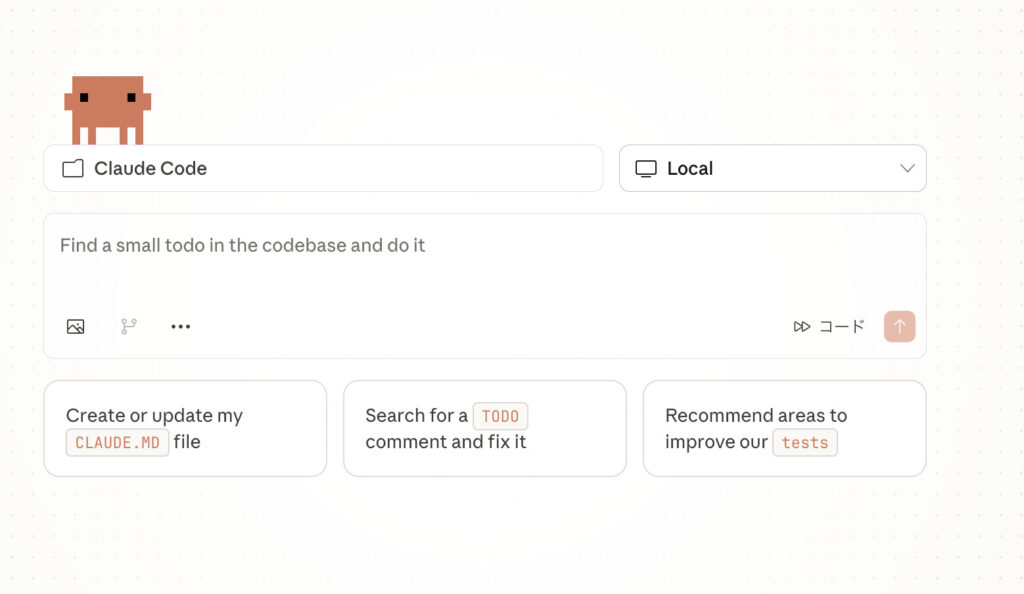
フォルダのセットアップが完了すると以上のようになります。
また、Githubをすでに使用している場合は、「Local」となっている部分から選択することでGithubに接続する事ができます。
なお、Githubとは作成したコードやファイルを保存・管理・共有ができるプログラマー用のプラットフォームのようなものです。
これで、Claude Codeの初めのセットアップは完了です。やりたいことや実際の使い方に応じてところどころ変更を後ほど行う必要が出てくることもありますが、まずは簡単なセットアップのもとでClaude Codeの使用に慣れていきましょう。
【コピペOK】初心者向けのClaude Code活用例3選

ここからは、初心者でもすぐに試せる活用例を3つ紹介します。
活用例1:フォルダの中身を整理する
まず1つ目の活用例は先ほども紹介したフォルダの中身の整理です。「ダウンロード」や「デスクトップ」に、パワポ・PDF・Word・画像などが散らばっている…というあるあるの状態をClaude Codeを使って解決します。
※いきなり本物のダウンロードフォルダで動かすのは危険なので、まずはコピーしたフォルダで試すのがおすすめです。
やってみること・目的
パワポやPDF、Word等々の散らばっているフォルダ・ファイルを整理する
プロンプト例(コピペ可)
いま開いているフォルダ内で作業してください。

目的:
- 例:demo_files の中に散らかったPDF/PowerPoint/Wordなどを自動で仕分けしたい

やってほしいこと:
1) まず「安全のための手順」を提案して(ドライラン→確認→実行)。
2) 整理用スクリプト organize_folder.py を作って。
   - 拡張子ごとにフォルダ分け(PDF/PowerPoint/Word/Excel/Images/Text/Archives/Other)
   - まずは dry-run(デフォルト)で移動予定だけ表示
   - --apply を付けたときだけ実際に移動(削除はしない)
   - 同名ファイルは上書きしないで名前を変える
3) 作成後、次のコマンドを提案して「dry-runの結果」を表示して。
   例:python organize_folder.py ./demo_files
4) dry-runの結果を見せたら、私の「OK」が出るまで --apply は実行しないで。

注意:
- 実在の重要フォルダには触らない。まずはコピーした練習用フォルダで試したい。
- もし demo_files が存在しない場合は、作業用に demo_files を作り、空のダミーファイルを10個ほど(.pdf/.pptx/.docx/.png など)生成してから進めて。
活用例2:簡単なアプリを作成する
次に、Claude Codeで何かを作る、ということも初心者でも簡単にできてしまうため紹介します。
今回は簡単なTodoリストを自分で作成してみます。
やってみること・目的
ここでは日々の業務で日常使いできるアプリとしてTodoメモを作ることを目的として、プロンプトを入力してみます。
作るアプリの概要
- 入力欄にやることを書いて「追加」するとリストに表示される
- チェックを入れると「完了(取り消し線)」になる
- 「削除」で1件消せる/「全削除」で全部消せる
- localStorageを使って、ブラウザを閉じても内容が残る
プロンプト例(コピペ可)
※スクショは「Claude Codeで作成している画面」と「ブラウザで動いている画面」をセットで載せると分かりやすいです。
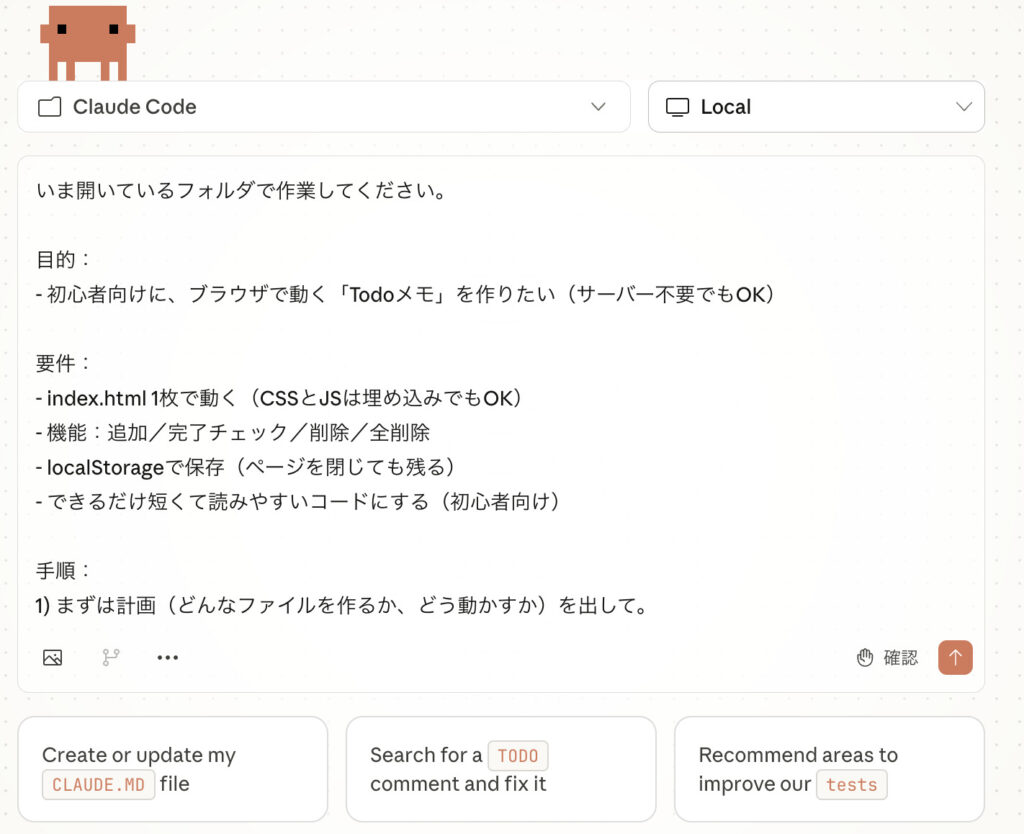
いま開いているフォルダで作業してください。

目的:
- 初心者向けに、ブラウザで動く「Todoメモ」を作りたい(サーバー不要でもOK)

要件:
- index.html 1枚で動く(CSSとJSは埋め込みでもOK)
- 機能:追加/完了チェック/削除/全削除
- localStorageで保存(ページを閉じても残る)
- できるだけ短くて読みやすいコードにする(初心者向け)

手順:
1) まずは計画(どんなファイルを作るか、どう動かすか)を出して。
2) OKなら index.html を作成して。
3) 実行方法を教えて(例:ファイルをダブルクリックで開く、または python -m http.server など)。
4) 最後に「次に足すと面白い機能」を3つ提案して。
実際にClaude Codeを使ってみた例
以下では実際にアプリを作ってみた際の様子を紹介します。
①Claude Codeに上記のプロンプトを入力
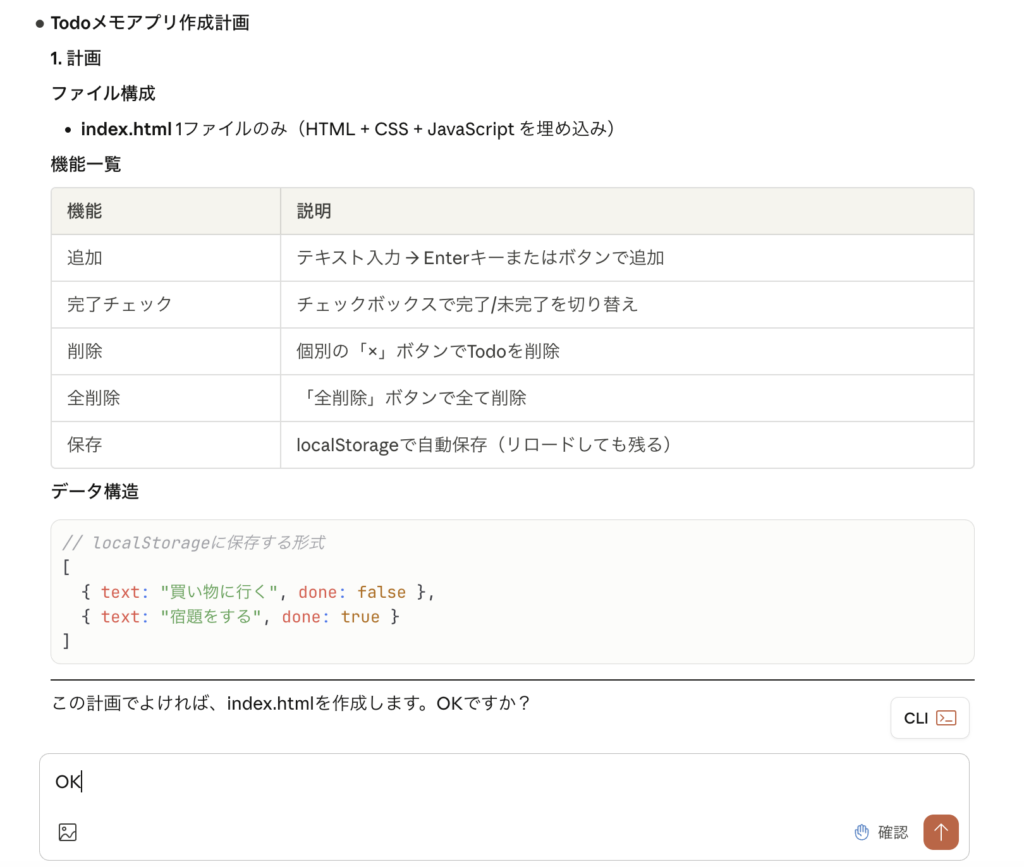
②Claude Codeの提示してきた計画を承認
③作業が完了したため作成されたリンクを開く
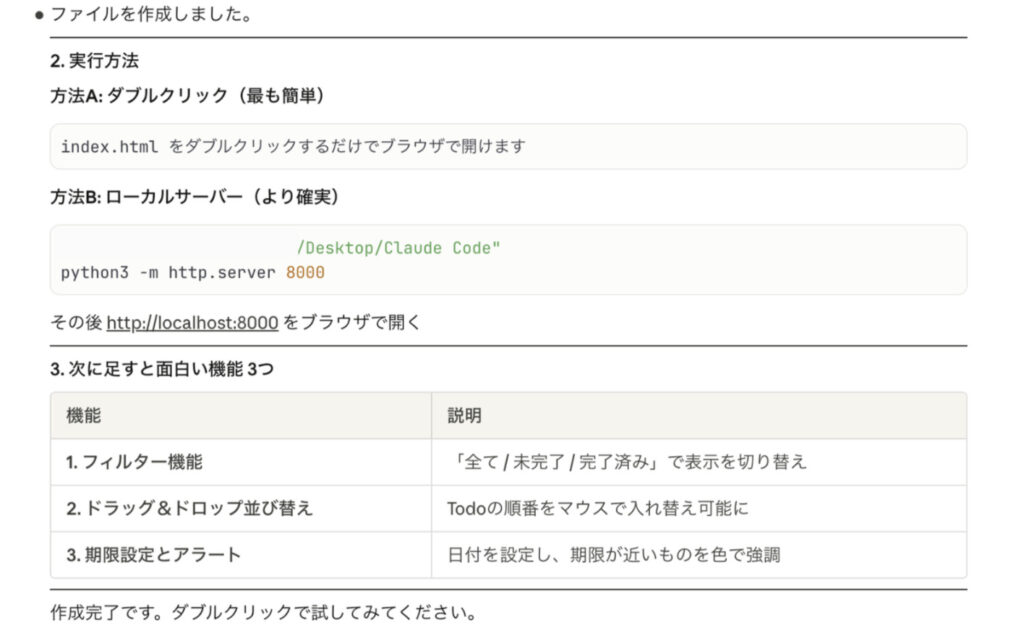
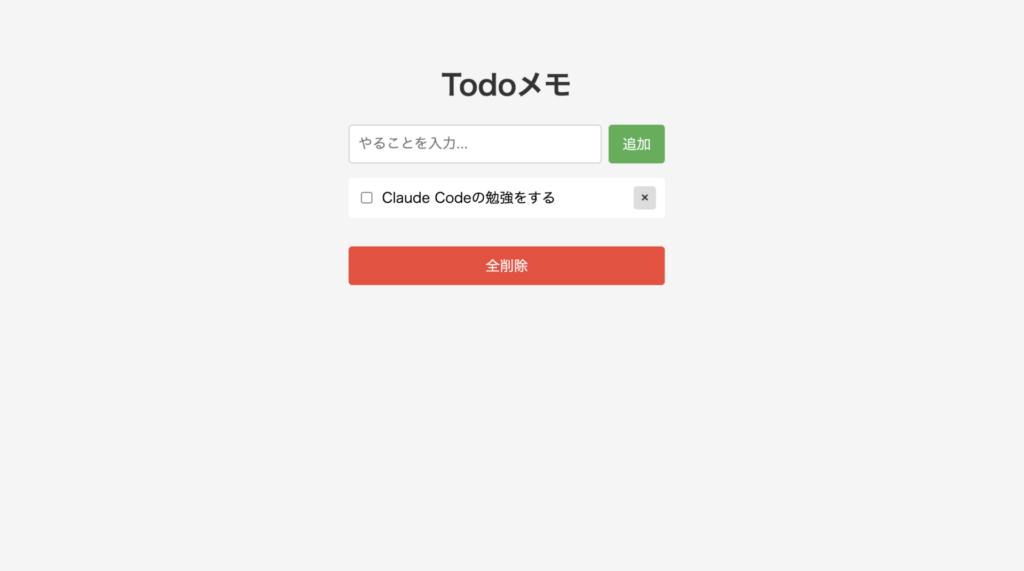
リンク先に遷移すると上記のような画面が開き、Todoメモのアプリが作成されていました。実際にTodoを入力することもできました。
④Claude Codeに依頼して機能を追加する
続いて、先ほどClaude Codeが提案してくれていた機能のうちの1つを追加で実装してみます。
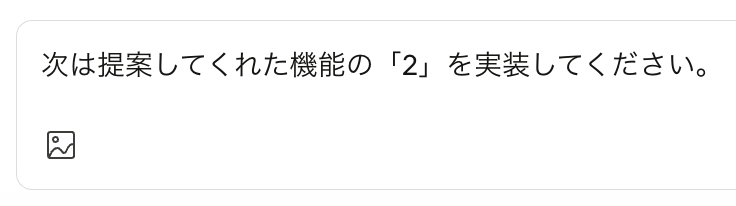
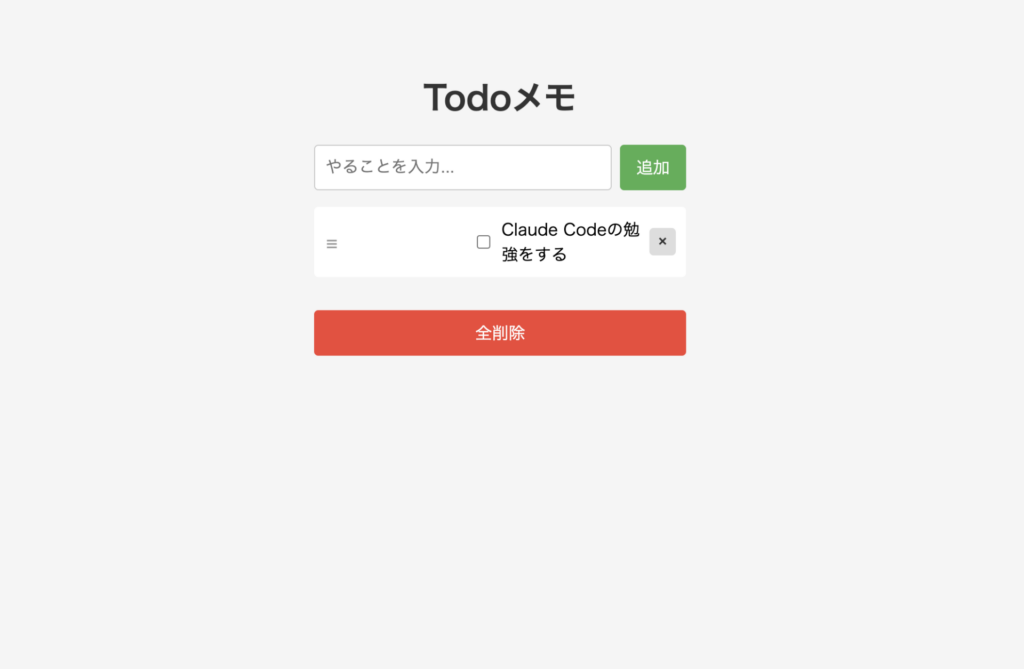
1分ほどすると機能の追加が完了し、画面をリロードすると実際にタスクの移動ができるようになっていました。
このように、Claude Codeを利用するとコードを理解していない初心者でも簡単なアプリを作成することができます。
活用例3:エラー文を貼って、原因と直し方を聞く
初心者がいちばん詰まりやすいのがエラー対応です。Claude Codeなら、エラー文を貼るだけでなく、プロジェクト内の関連ファイルも見ながら「原因の候補→調べ方→直し方」まで一緒に考えてくれます。
※ログにAPIキーやパスワードが混ざっていないかは、貼る前に必ずチェックしましょう。
プロンプト例(コピペ可)
次のエラーを直したい。まずは「計画」だけ出して、いきなり修正はしないで。

【発生条件】
(例)npm test を実行すると失敗する

【エラー全文】
(ここにエラーログを貼る)

【要件】
- 原因の候補を3つに絞って説明
- 一番可能性が高い原因から順に調べる手順を書く
- 修正する場合は「どのファイルのどのあたりをどう変えるか」まで具体的に
計画が納得できたら「その計画で実行して」と続けるのが安全です。
実際にClaude Codeを使ってエラーについて相談した例
今回は以下のようにデモの簡単なエラーを作成してこのエラーについて、前述のプロンプトを使用して原因と修正案を確認してみました。
const arr = [1, 2, 3];
console.log(arr[10].toString());
入力の結果、以下のような結果が返ってきました。
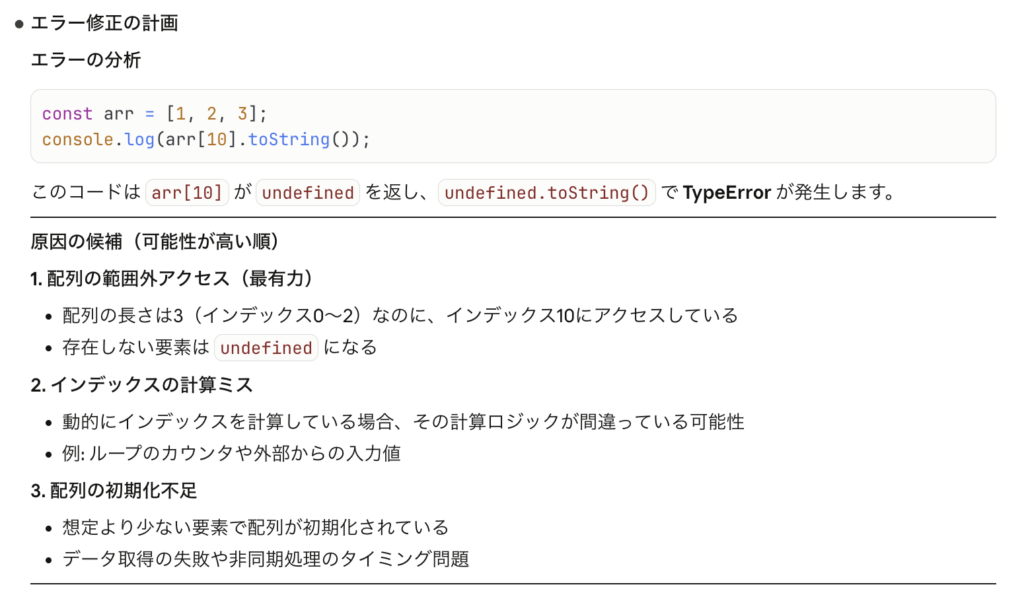
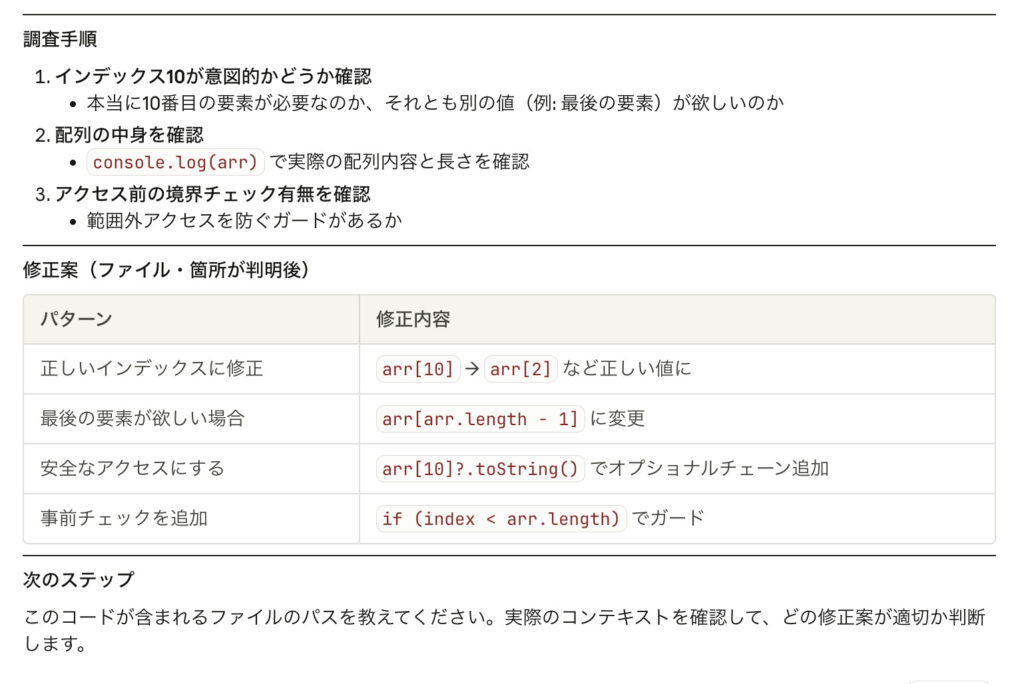
このように、内容の分からないエラーに関しても、プロンプトにエラーコードを貼ってClaude Codeに送信するだけで原因の特定と修正案の確認をする事ができます。
まとめ
いかがでしたでしょうか。
この記事ではClaude Codeの概要の解説から、初心者の方でも実際に活用するための方法まで解説してきました。
・Claude Codeは、チャットでの相談だけでなくファイルの編集やコマンド実行までを代行してくれる「実行型AI」である
・利用にはProプラン(月額$20程度)以上が必要
・プログラミングだけでなく、散らばったファイルの自動整理など、ノンプログラマーでも業務効率化に活用できる
・初心者はまず、「フォルダ整理」「簡単なアプリ作成」「エラー修正」の3つのユースケースから試すのがおすすめ
AIを実務で使い続けるには、ツール名を覚えるだけでなく、目的を分解し、文脈を渡し、出力を評価する力が必要です。AI副業やAIエージェント活用の入口をまとめた資料セットを無料で受け取れます。
無料資料を受け取る