Nano Bananaを触ってみたものの、「日本語で指示しても大丈夫?」
「画像内の日本語文字が崩れる(文字化けする)のが不安…」と感じる方は多いです。
特にポスターや看板、バナーのように“文字が主役”の画像を作りたい場合、ちょっとした指定の違いで仕上がりが大きく変わります。
この記事では、Nano Bananaが日本語プロンプトでどこまで扱えるのか、そして画像内に日本語文字を入れるときに文字化けを減らすためのプロンプトの書き方を、例つきでわかりやすくまとめます。
日本語でラクに作りつつ、失敗パターンも先回りして回避したい方は、ここだけ押さえればOKです。

内容をまとめると…
Nano Bananaは日本語プロンプトに対応しており、日本語のまま画像生成できる
文字を入れるなら「短く・大きく・配置とフォントを明確に」が安定の近道
バナーや見出しなど短い日本語文字を“読める形”で出したいならPro版が良い
プロンプト・導入・制作フローをまとめて学びたい方向けに、AI制作に役立つ無料資料を用意しています。
画像生成だけでなく、AIに作業を任せるためのエージェント活用資料もあわせて受け取れます。

Nano Bananaは日本語に対応している?
Nano Bananaは日本語プロンプトでも十分に使えます。
作りたいイメージを日本語でそのまま入力しても、風景・人物・イラストなどは自然に意図をくみ取ってくれることが多いです。
また、画像の中に日本語文字を入れたい場合も、Nano Banana Proなら文字が崩れにくく、日本語テキストを比較的きれいに出しやすいのが特徴です。
ポスターや看板など「文字が主役」の制作でも使いやすいです。
一方で、無料版や精度の低いモードでは、長文や小さな文字、装飾の強いフォントを使った場合に、日本語が不安定になることがあります。
そのため、日本語文字を正確に表示したい用途では、Proの利用が前提と考えると安心です。
- 日本語で画像内容を指示する → 無料版・Proともに問題なし
- 画像内に日本語文字を入れる → Proなら高精度で安定
- 長文や重要な日本語テキスト → Pro推奨
Nano Bananaの使い方
Nano Bananaの使い方は、とても簡単です。

Geminiにログインして「画像を作成」を選び、あとは作りたい内容を日本語で入力して生成するだけでOKです。
ただ、実際に使い込むほど気になってくるのが、「無料でどこまでできるの?」「Proにすると何が変わる?」「料金プランや制限は?」といった部分です。
特に日本語文字の安定性や生成の精度を重視するなら、Pro版の特徴も先に把握しておくと失敗が減ります。
Nano Banana Proの機能や料金、無料版との違い、具体的な活用例までまとめて知りたい方は、こちらの記事で詳しく解説しています。

【検証】日本語プロンプトと英語プロンプトの違いを比較
ここでは、実際に日本語プロンプトと英語プロンプトでどのような違いが出るのかを比較していきます。
検証①:風景画像
日本語プロンプト例
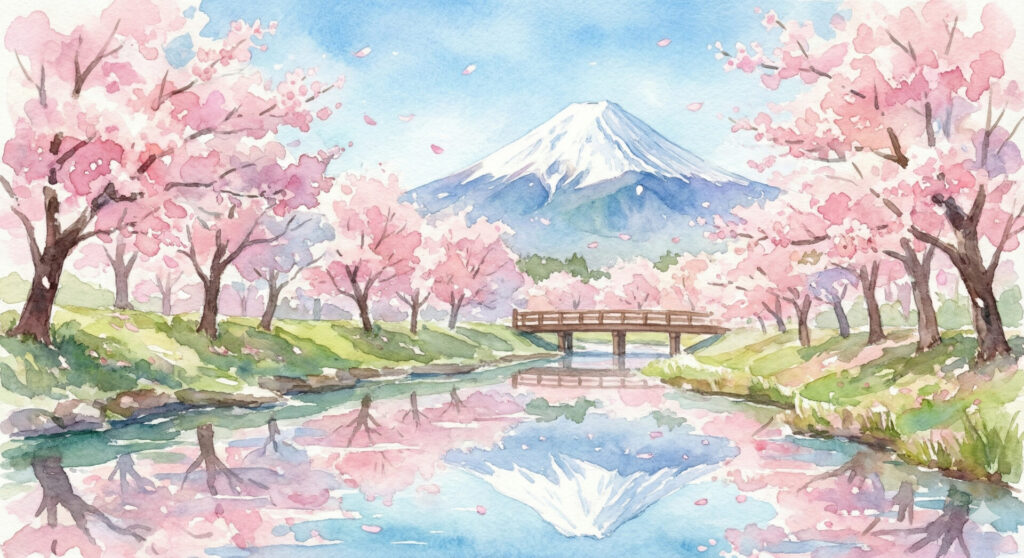
満開の桜と富士山が見える春の風景。青空が広がり、桜の花びらが風に舞っている。手前に小川が流れ、水面に桜と富士山が映り込んでいる。水彩画風の優しいタッチで。英語プロンプト例
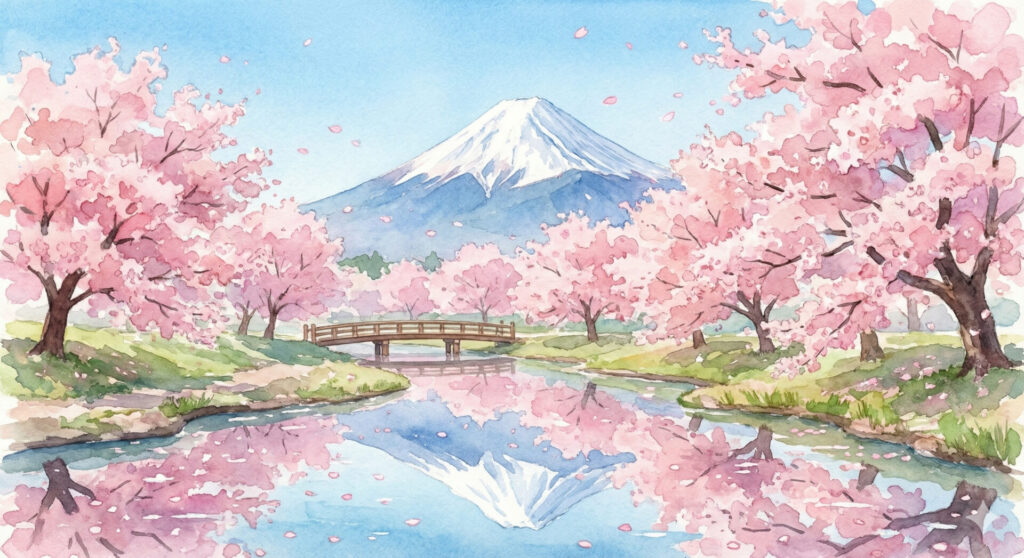
A spring landscape with full-bloom cherry blossoms and Mount Fuji visible in the background. Clear blue sky, cherry blossom petals dancing in the wind. A small stream in the foreground with reflections of cherry blossoms and Mount Fuji on the water surface. Watercolor style with soft touches.検証②:動物の画像
日本語プロンプト例
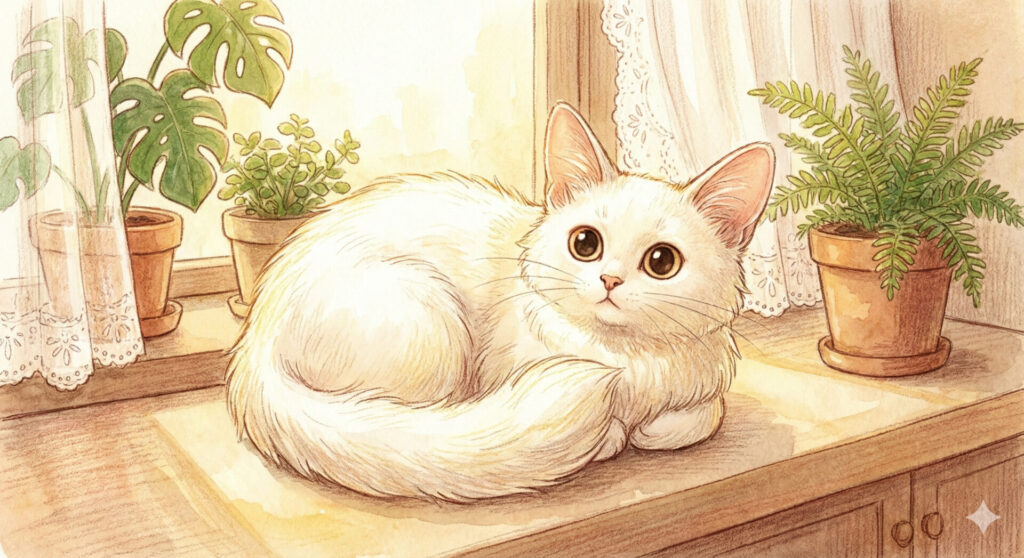
丸い目と大きな耳を持つ白い猫が窓辺でくつろいでいる。柔らかな午後の光が差し込み、猫の毛並みが金色に光っている。背景には観葉植物とレースのカーテン。優しくて温かみのあるイラスト風。英語プロンプト例
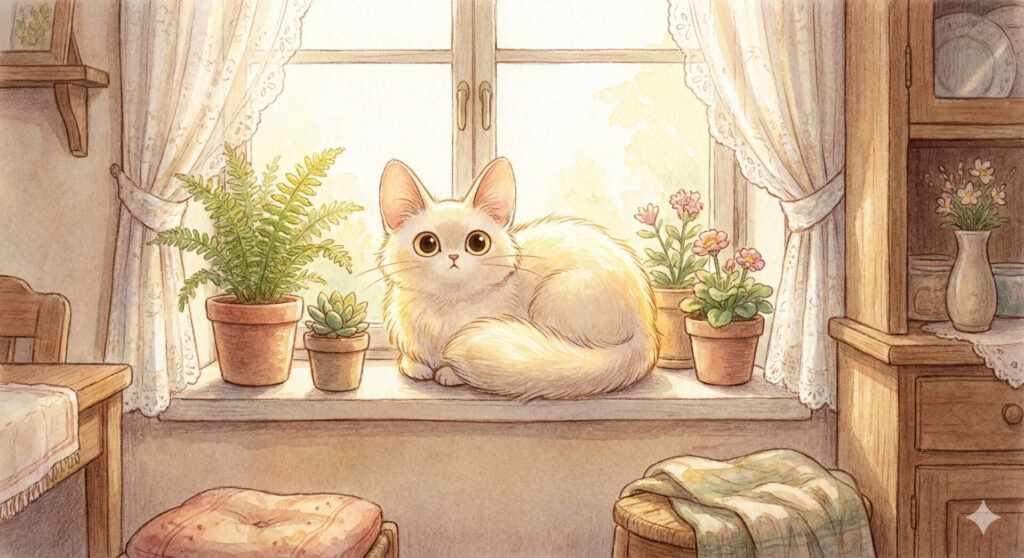
A white cat with round eyes and large ears relaxing by a window. Soft afternoon light streaming in, making the cat's fur glow golden. Background with houseplants and lace curtains. Gentle and warm illustration style.検証③:サイバーパンク風画像
日本語プロンプト例
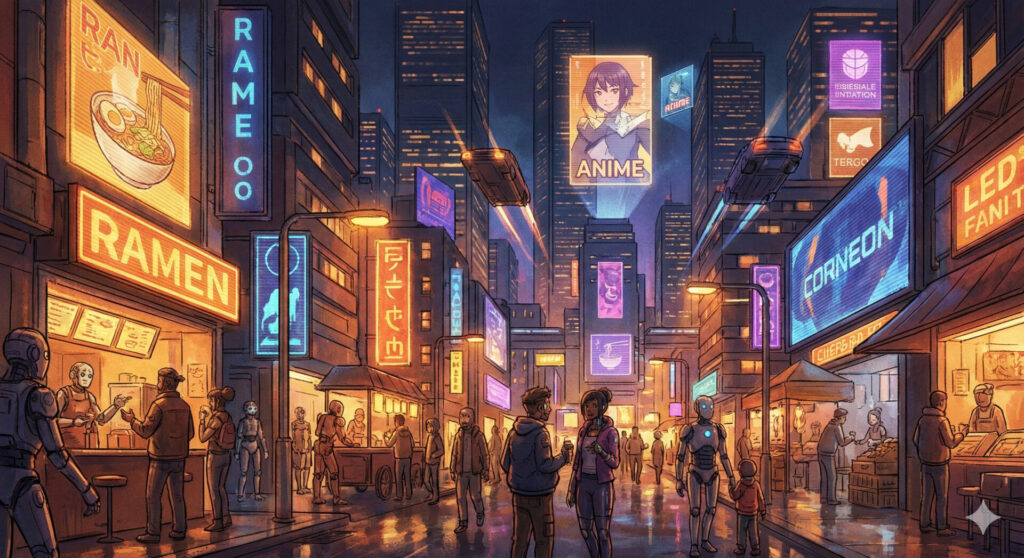
ネオンが輝く未来都市の夜景。高層ビルの間を飛行する車、ホログラム広告が浮かぶ空。地上では人々とロボットが共存している様子。サイバーパンク風でありながら、どこか温かみのある色調で。英語プロンプト例
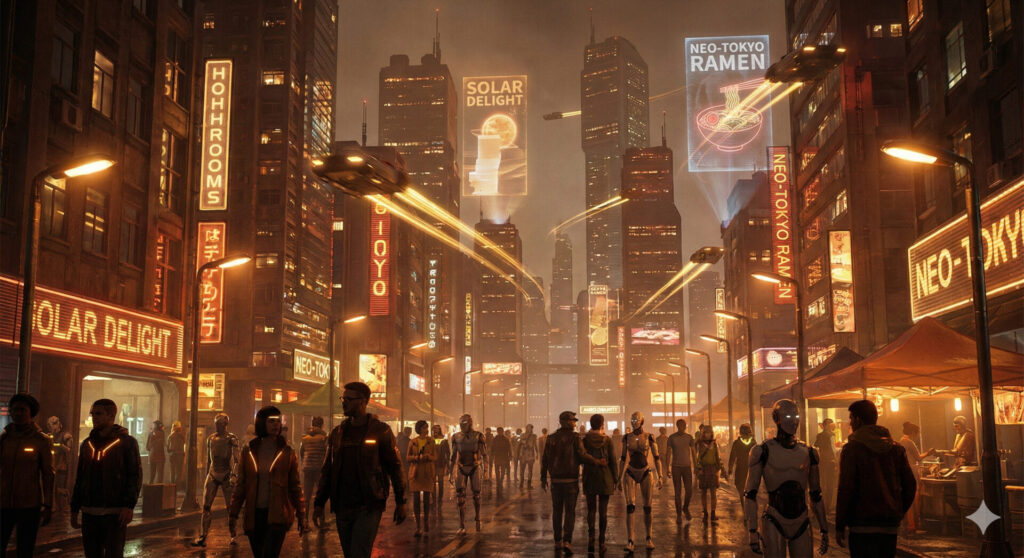
Night view of a futuristic city with glowing neon lights. Flying cars between skyscrapers, holographic advertisements floating in the sky. People and robots coexisting on the ground. Cyberpunk style but with somehow warm color tones.Nano Bananaで画像内に日本語文字を生成する方法
日本語プロンプトで画像を作るだけならスムーズでも、「画像の中に日本語文字を入れる」となると一気に難易度が上がると感じる方は多いです。
ポスターや看板、バナーのように文字が主役のデザインでは、文字が読めるかどうかで完成度が決まってしまいます。
ただ、Nano Banana(特にPro)なら、文字の入れ方を少し工夫するだけで日本語テキストもきれいに出しやすくなります。
ここからは、実際にそのまま使えるプロンプト例を3パターン(単語/キャッチコピー/複数行)で紹介します。
例①:単語生成プロンプト
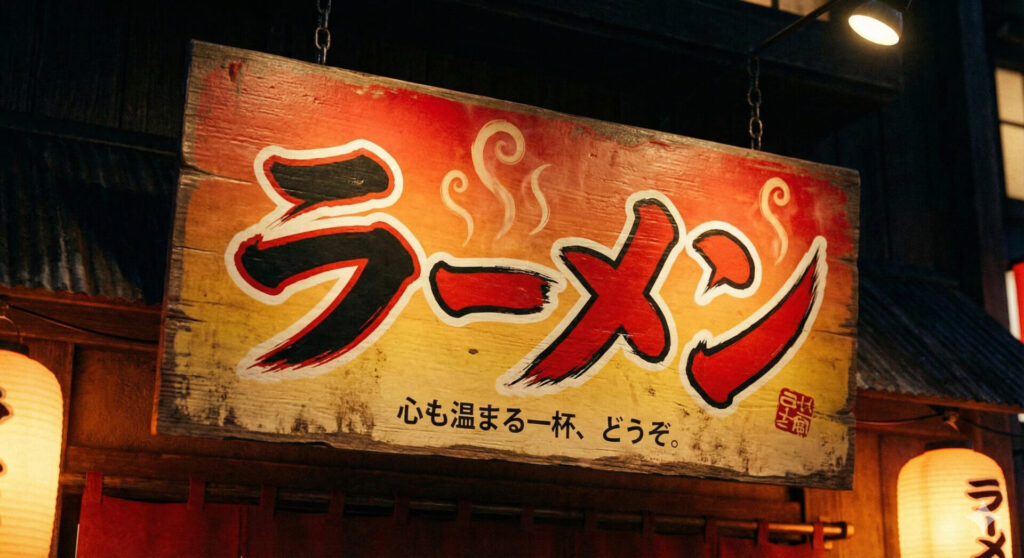
温かみのあるラーメン店の看板を作ってください。看板の中央に「ラーメン」という文字を大きく配置。背景は赤と黄色のグラデーションで、湯気のイラストを添えて。レトロで親しみやすいデザインに。例②:キャッチコピー生成プロンプト
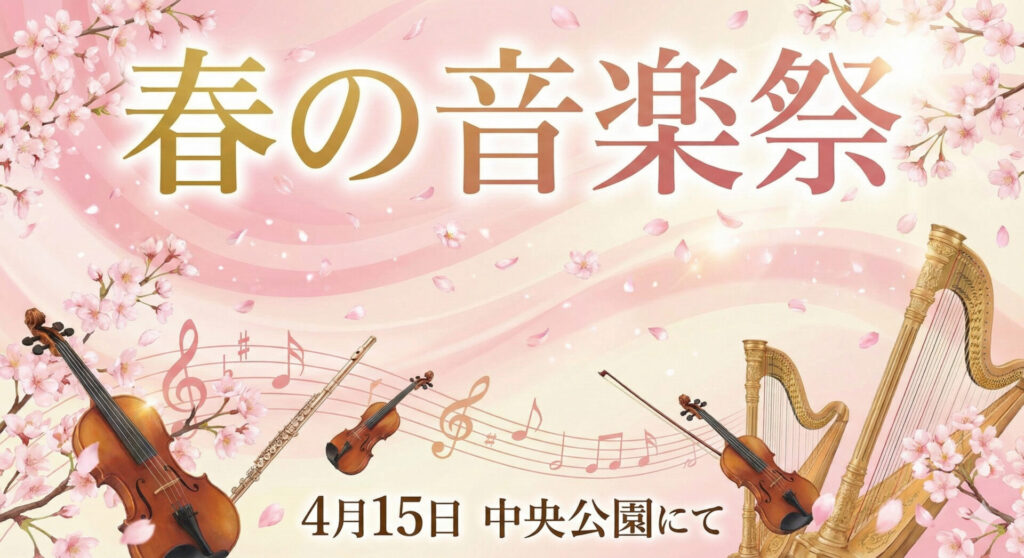
春の音楽イベントのポスターを作成してください。上部に「春の音楽祭」という文字を明朝体で大きく配置。背景は桜の花びらが舞う淡いピンク色。下部に「4月15日 中央公園にて」という小さめの文字。爽やかで華やかな印象に。例③:複数行テキスト生成プロンプト
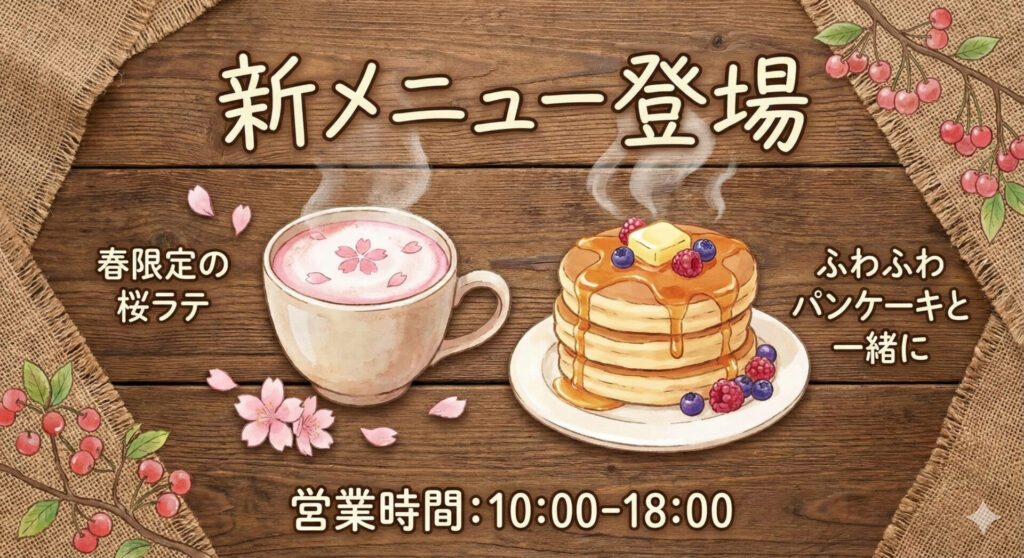
カフェの営業案内ポスターを作ってください。以下のテキストを画像内に配置:
「新メニュー登場
春限定の桜ラテ
ふわふわパンケーキと一緒に
営業時間:10:00-18:00」
背景は木目調で、コーヒーカップのイラストを添えて。ナチュラルで温かみのあるデザインに。
Nano Bananaで日本語文字が文字化けする原因と対策
Nano Bananaは日本語でも画像を作れますが、画像内に日本語文字を入れるときだけは、条件によって文字が崩れる(文字化けする)ことがあります。
特に無料版や高速モードなど、精度が下がりやすい状態だと起きやすいです。
ここでは「なぜ崩れるのか」と「どう直すか」をセットで整理します。
文字化けしやすいパターン
日本語文字が崩れるときは、「崩れやすい条件」を踏んでいることがほとんどです。
以下では、特に出やすい「文字化けあるある」をまとめました。
自分の失敗パターンに当てはまるものがないか、チェックしてみてください。
- 文字が小さすぎる
小さな文字ほど潰れやすく、似た形の文字に置き換わったり、記号っぽくなったりします。 - 文章が長すぎる
1枚の画像に長文を入れるほど、文字の正確さが落ちやすくなります。複数行は特に崩れやすいです。 - 画数が多い漢字や特殊な文字が多い
難しい漢字、旧字体、記号、英数字混在などは誤認識が起きやすいです。 - フォントや装飾が複雑
筆文字、装飾フォント、強いエフェクト(立体、極端なグローなど)は崩れの原因になりやすいです。
文字化けを防ぐプロンプトの書き方
日本語文字が崩れるときは、プロンプトの内容よりも「文字の条件が曖昧」になっているケースがほとんどです。
逆に言うと、配置・フォント・サイズ・視認性を先に決めてしまえば、同じ文言でも文字化けはかなり減らせます。
ここでは、すぐ効く書き方を紹介します。
例1 ひらがな指定+文字を大きく配置
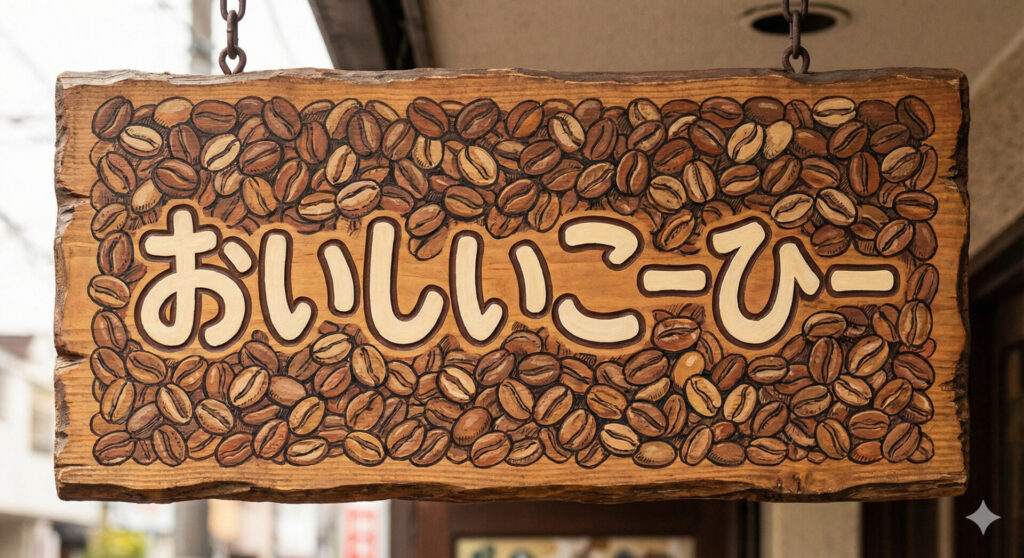
カフェの看板を作ってください。中央に「おいしいコーヒー」という文字を大きく配置。全てひらがなで表示してください。背景はコーヒー豆のイラストで、温かみのある茶色とベージュの配色に。この例では、文字化けしやすい漢字やカタカナを使わず、すべてひらがなで指定しています。
さらに「中央に大きく配置」と明示することで、文字の潰れや崩れを防いでいます。
短い単語+シンプルなフォント指定は、日本語文字を安定させる基本形です。
例2 フォント指定+視認性を優先
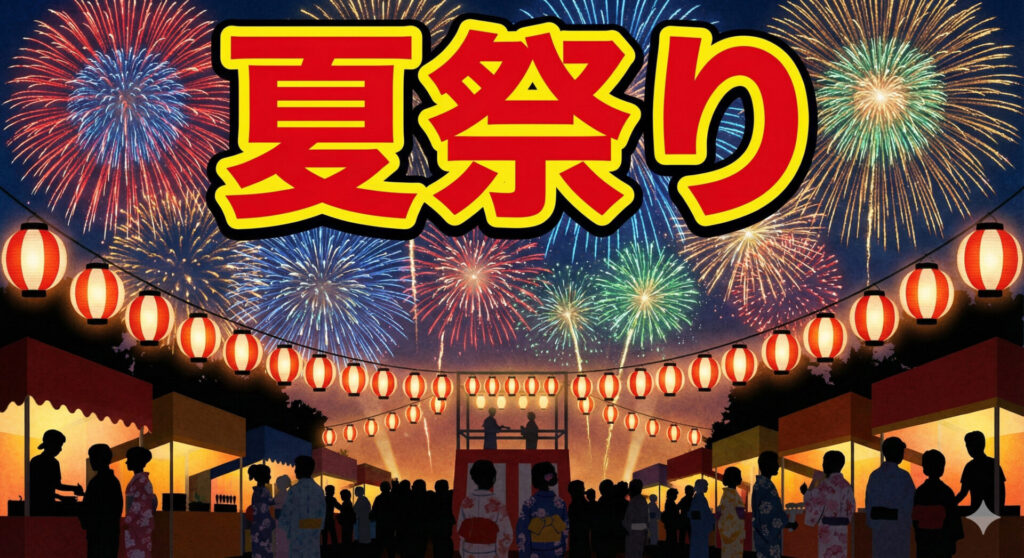
イベント告知ポスターを作成してください。上部に「夏祭り」という文字をゴシック体で大きく太字で配置。文字の輪郭をはっきりさせて、読みやすく。背景は花火と提灯のイラスト。この例では「ゴシック体」「太字」「輪郭をはっきりさせる」といった指定を入れ、背景がにぎやかでも文字が埋もれない構成にしています。
イベント系やポスターでは、まず「読めること」を最優先にするのがコツです。
例3 文字だけの構図にする
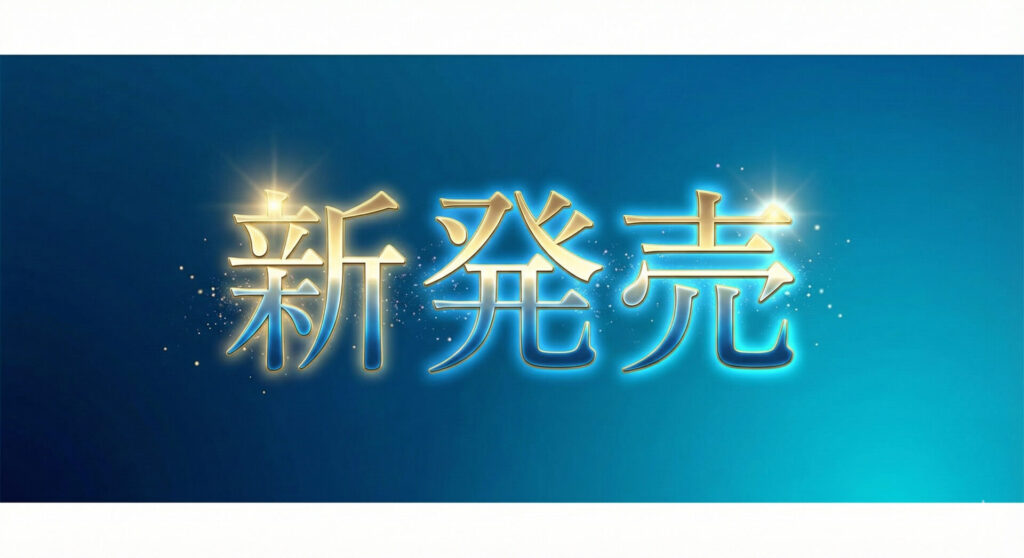
シンプルなバナーを作ってください。中央に「新発売」という3文字だけを大きく配置。明朝体で、文字の周りに光のエフェクトを追加。背景はグラデーションの青色。この例では、画像の主役を「新発売」の文字だけに絞っています。
背景はシンプルなグラデーションにして、イラストや小物を入れないことで、文字の輪郭が潰れにくくなります。
さらに「明朝体」とフォントを固定し、「中央に大きく配置」と指定することで、光のエフェクトを足しても読みやすさを保ちやすくしています。
バナーのように短い訴求を通したいときは、この「文字だけ+シンプル背景」が一番安定します。
日本語プロンプトで高品質な画像を生成するコツ
この章では、日本語プロンプトで高品質な画像を作るためのコツを4つに絞って紹介します。
上から順に試すだけで、同じテーマでもブレが少ない画像を作りやすくなります。
コツ①:具体的な形容詞と名詞を使う
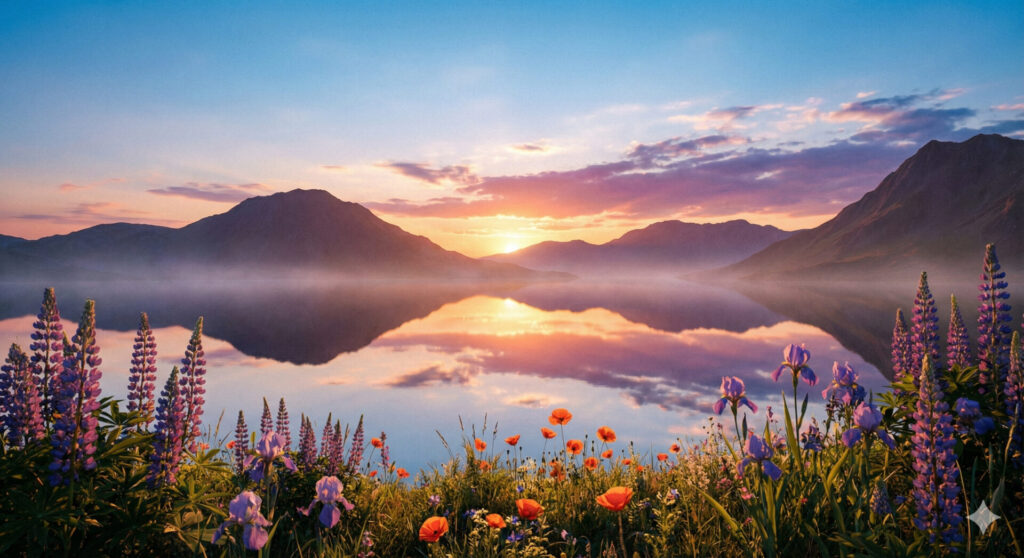
透明感のある青空と、柔らかな夕日の光に包まれた湖畔の風景を作ってください。湖面には雲と山が鏡のように映り込み、手前には野花が咲いている。写実的でありながら、どこか幻想的な雰囲気で。日本語プロンプトで高品質に寄せるなら、「具体語を増やす」だけで仕上がりが一気に安定します。
ポイントは、雰囲気をふわっと言うのではなく、色・光・質感・場所・時間帯を言葉で固定することです。
まず、形容詞は「きれい」「おしゃれ」ではなく、見た目が想像できる表現に置き換えます。
- 透明感のある
- 柔らかい光
- シネマティックな色味
- 温かみのある
- 霧がかった
- くっきりしたコントラスト
次に、名詞もざっくりではなく、種類や状況を足します。
- 湖 → 静かな湖、鏡のような湖面
- 花 → 野花、色とりどりの春の花、手前に咲く小さな花
- 空 → 澄んだ青空、夕焼けの空、薄い雲が広がる空
この「具体語を足す」だけで、同じテーマでもブレが減り、細部も整いやすくなります。
コツ②:画風やスタイルを明確に指定する
仕上がりを高品質に寄せたいなら、最初に「どんな絵柄で出すか」を固定するのが効きます。
なぜなら、同じ被写体でも画風が変わるだけで印象が別物になり、完成度の評価もぶれやすいからです。
例えば画風には以下のようなワードを入れます。
- 写真風
- イラスト風
- 水彩風
- アニメ風
- 3Dレンダー風
- スケッチ風
- ピクセルアート風
- ミニマルデザイン
また、スタイル指定には以下のワードがあります(画風のあとに1〜2個足すのがおすすめです)。
- シネマティック
- レトロ
- ミニマル
- ポップ
- 高級感
- 幻想的
- フィルム風の粒子感
- マットな質感
このスタイル系のワードは、画風(写真風/イラスト風など)を決めたあとに1〜2個だけ足すのがコツです。
入れすぎると指示が散らばってしまうので、「シネマティック+フィルム風の粒子感」のように、雰囲気1つ+質感1つくらいでまとめると安定します。
コツ③:ネガティブプロンプトを活用する
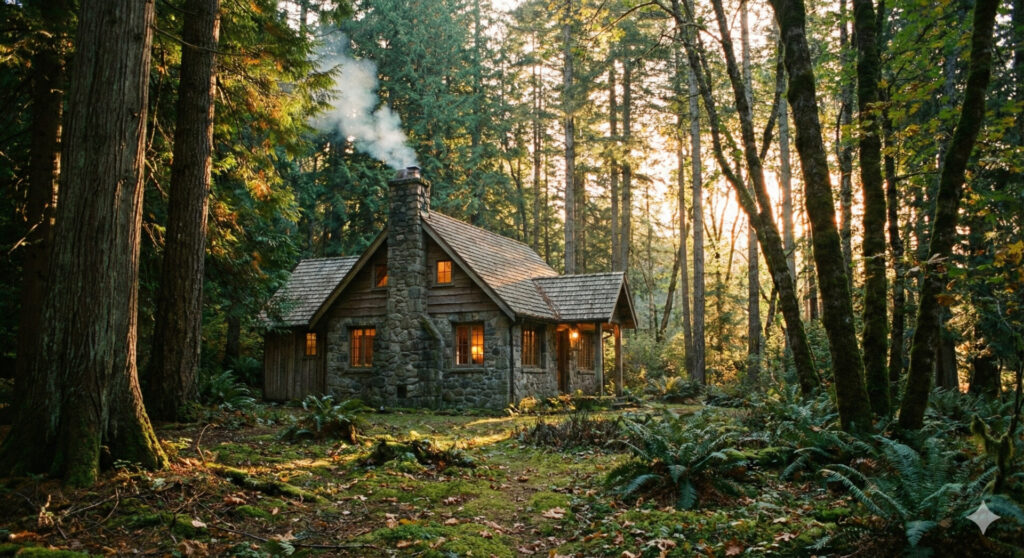
森の中の一軒家を描いてください。木々に囲まれた静かな場所に、煙突から煙が上がる温かみのある家。夕暮れ時の優しい光。ただし、人物や動物は一切含めないでください。また、文字やロゴも入れないでください。自然だけの静かな風景に。ネガティブプロンプトは、いわゆる「入れてほしくない要素の禁止リスト」です。
上記の例では、「人物や動物は一切含めないでください」と指定し、森の家の印象がぶれないようにしています。
主役をハッキリさせたいときほど、足す指示よりも“消す指示”を入れたほうが仕上がりが整いやすくなります。
思い通りにならないときは、下の早見表にあるワードをプロンプトの最後に追加してみてください。
- 風景なのに人が出てくる→人物なし、動物なし
- 画像に勝手な文字が混ざる(読めない文字/看板/文字っぽい模様)→文字なし、ロゴなし、透かしなし
- 背景がゴチャゴチャして小物が増える→背景はシンプル、余計な小物なし、装飾なし
- 写真っぽくしたいのにイラスト寄りになる→イラスト風にしない、漫画っぽくしない、アニメ風にしない
- 商品画像にしたいのに背景が派手になる→背景は白、装飾なし、文字なし、ロゴなし
- とにかくまず安定させたい(迷ったらこれ)→文字なし、ロゴなし、人物なし
ネガティブ指定は、最初から盛り込みすぎないのがコツです。
まずは「文字なし/ロゴなし/人物なし」など、影響が大きいものを2〜3個だけ入れて生成し、まだ気になる点が出たら1個ずつ足して調整します。
コツ④:段階的に指示を追加する
最初から細かく指定しすぎると、全体のバランスが崩れたり、意図しない表現になりやすくなります。
まずは「被写体+画風(スタイル)」くらいのシンプルなプロンプトで一度生成し、そこから「色味」「光の雰囲気」「質感」などを少しずつ足していくのが安定します。
一度に完璧を狙うより、「方向を決める → 微調整する」という流れを意識すると、狙ったイメージに近づけやすくなります。
Nano Banana Proならさらに高精度な日本語生成が可能
ここまで紹介したコツだけでも、日本語プロンプトでの画像生成は十分安定します。
しかし、「画像内に日本語文字を入れたい」「文字化けをできるだけ減らしたい」という目的があるなら、Nano Banana Proを選ぶと成功率が上がりやすいです。
Pro版は“文字の再現”が安定しやすく、短い見出しや単語が「読める形」で出やすいのが強みです。
「短い日本語文字をくっきり見せたい」場面で恩恵が出やすく、フォントの雰囲気を寄せたいとき(明朝体・ゴシック体など)も、Pro版のほうが狙いが通りやすい印象です。
Pro版は高精度なぶん、プランによって利用回数や生成できる量に上限があったり、使えるモードや処理の優先度が変わることがあります。
仕事用途や毎日使う人ほどコストに見合いやすい反面、「たまに使う」「文字は入れないで雰囲気画像を作れればOK」という人は無料枠や軽い使い方でも十分楽しめます。
Nano Bananaを日本語で使う際の注意点
注意点①:商用利用について
Nano Bananaで生成した画像は、基本的に商用利用することが可能です。
ただし、利用するプラットフォームやプランによって条件や安全性が変わるため、その点を理解したうえで使うことが重要です。
たとえば、Google Workspace with Gemini や Vertex AI を利用する方法は商用利用が公式に推奨されており、ビジネス用途でも安心して使える形です。
商用利用の可否や注意点(規約・制限・著作権まわり)は以下の記事で詳しくまとめているので、気になる方はあわせてご覧ください!
注意点②:日本語文字の正確性について
Nano Bananaは日本語プロンプトに対応していますが、「画像内の日本語文字」は別物として考えたほうが安全です。
見た目はそれっぽくても、細部が別の文字になっていたり、誤字・脱字が混ざっていることがあります。
そのため、次の用途では最終確認を必ずしましょう。
- 告知ポスター、チラシ、メニューなど“読み間違いがNG”な制作物
- 価格、日付、住所、電話番号などの重要情報
- 商品名やサービス名など、表記ゆれが許されない文字
まとめ
Nano Bananaは日本語プロンプトに対応しているので、指示自体は日本語のままで十分に画像生成できます。
ただし、画像内に日本語文字を入れる場合は、文字が崩れたり意図しない表記になることがあるため、文字の条件(短く・大きく・フォント明確・不要要素を消す)を先に固めるのがコツです。
とくにバナーや見出しなど「読める日本語」が必要な用途では、Pro版を選ぶことで成功率が上がりやすくなります。
まずはこの記事の型をそのままコピペして、安定する日本語生成を試してみてください!
画像生成AIを使いこなすには、ツールの使い方だけでなく、プロンプト改善・環境導入・モデル選定・作業フローの理解が重要です。制作に役立つAI資料をまとめて受け取れます。
クリエイター向け資料を受け取る