「Affinityが無料化されたって聞いたけど、実際にどんな画像編集ができるの?」
「Canvaでは物足りないけど、Photoshopは高すぎる…」
そんな悩みを抱えていませんか。
2025年10月、プロ向け画像編集ソフト「Affinity」がCanvaと統合され、完全無料化されました。これまで数万円かかっていたプロレベルの画像編集が、Canvaアカウントだけで使えるようになったのです!
本記事では、Affinityの画像編集機能で実際にできること、具体的な操作方法、Canvaとの効率的な連携方法まで、初心者の方にも分かりやすく解説します。商品写真の加工やポートフォリオ制作まで、あなたの用途に合わせた実践的な使い方が見つかるはずです。

内容をまとめると…
2025年10月にAffinityがCanvaと統合して完全無料化され、Photoshop級の画像編集機能がCanvaアカウントだけで使えるようになった
写真の切り抜き・肌レタッチ・色調補正・文字合成・フィルター適用という5つの機能で、SNS投稿からEC商品画像まで幅広く対応できる
Canva Proに加入すればAI機能(生成塗りつぶし・背景除去・画像拡張など)も使えてさらに便利!
AffinityとAIを組み合わせれば、短時間の作業で効率的な収益化が期待できる!
プロンプト・導入・制作フローをまとめて学びたい方向けに、AI制作に役立つ無料資料を用意しています。
画像生成だけでなく、AIに作業を任せるためのエージェント活用資料もあわせて受け取れます。
※Affinityのダウンロード方法について知りたい方はこちら



Affinityの画像編集でできる5つのこと

Affinityの画像編集機能では、プロのフォトグラファーやデザイナーが使用するレベルの高度な編集が可能です。
無料でありながら、Photoshopに匹敵する機能を備えており、SNS投稿画像から商業用途まで幅広く対応できます。まずは、Affinityでできることを詳しく見ていきましょう。
①写真の切り抜きと背景削除
Affinityは、複雑な形状の被写体も正確に切り抜ける高精度な選択機能を備えています。
選択ブラシツールと調整機能を組み合わせることで、人物の髪の毛のような繊細な部分も自然に切り抜き。ECサイトの商品画像で必要な白抜き加工や、SNS投稿用の背景透過画像も簡単に作成できます。
マスク機能を活用すれば、元の画像を残したまま非破壊編集が可能なため、後からの修正も自由自在です。
②肌レタッチと美肌補正
人物写真を美しく仕上げるための、充実したレタッチツールも揃っています。
修復ブラシツールを使って肌のシミやニキビ跡を周囲に馴染ませながら自然に消したり、明暗を調整して立体感を出したりすることが可能です。
周波数分離にも対応しており、より高度なレタッチも実現。ポートフォリオ用の人物写真や、SNSプロフィール画像の仕上げにも最適です。
③色調補正とトーン調整
写真全体の雰囲気を自在にコントロールできる、多彩な調整機能も。
カーブ調整では明暗やコントラストを細かく設定でき、写真に深みやドラマ性を加えられます。HSL調整を使えば特定の色相だけを変更できるため、空の青さを強調したり、肌の色だけを補正したりといった部分的な調整も簡単。
風景写真や商品写真の印象を大きく変えられる、画像編集の核となる機能です。
④文字入れとグラフィック合成
Photoshopに劣らない、基本的なレイヤーシステムも備えています。
写真に文字やロゴを配置したり、複数の画像を合成してクリエイティブを完成させます。レイヤーごとに不透明度や描画モードを変更し、文字を背景に自然に馴染ませたり、幻想的な表現を作り出したりするときに大活躍。
SNS投稿画像やブランディング素材の作成に欠かせない機能です。
⑤フィルター適用と高度なエフェクト
写真に効果を加える多彩なフィルターもAffinityの特徴です。
ぼかし、シャープ、ノイズ除去など幅広く対応。リアルタイムで効果を確認しながら調整でき、非破壊編集で後から強度を変更・削除も行えます。
写真に個性を加えたいときや、補正をしたいときに欠かせません。
※その他のAffinityの画像編集機能について詳しく知りたい方はこちら

AffinityのAI画像編集でできること
Canva Proに加入している場合は、Affinity内でCanvaの強力なAI機能も使用できます。
生成塗りつぶし機能では、写真の不要な部分を選択するだけで、AIが周囲に馴染む形で自動的に消去。観光地で撮影した写真から通行人を消したり、商品写真から余計な小物を削除したりする作業が数秒で完了します。
画像拡張機能を使えば、トリミングしすぎた写真や縦横比を変更したい画像をAIが自然に拡張してくれます。SNS投稿で正方形が必要な場合も元の写真を切らずに周囲を生成できるため、構図を損なわいません。
これらのAI機能はCanva Pro(月額1,080円)に登録すると利用可能です。
※AffinityのAIツールについて詳しく知りたい方はこちら

実践!Affinity画像編集の具体的なやり方【目的別】
ここからは、実際の用途に合わせた具体的な編集手順を解説します。初心者でも直感的に作業できる扱いやすさがAffinityの魅力でもあります。
商品写真の背景削除と白抜き加工(ECサイト向け)
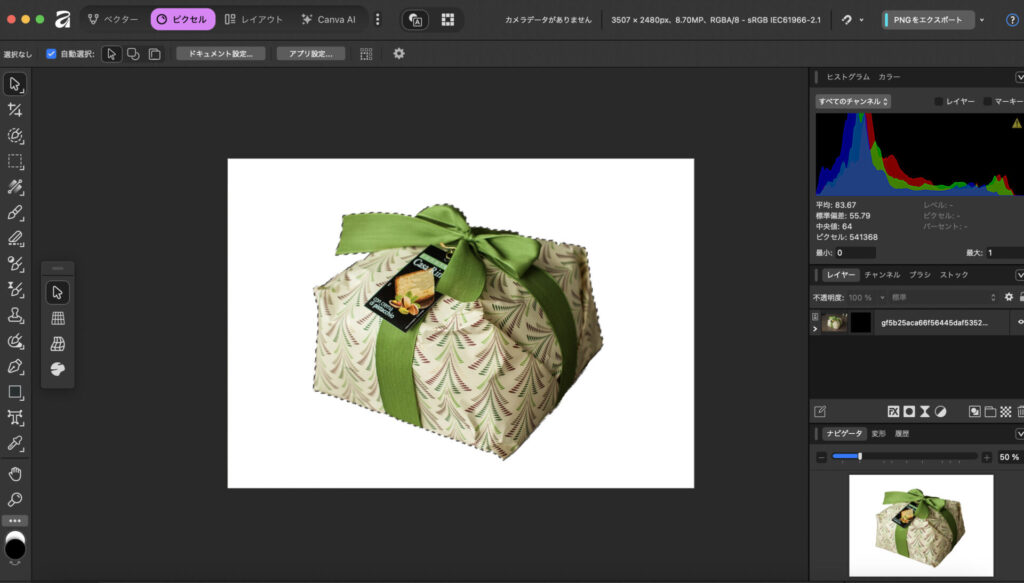
ECサイトで必要な白背景の商品画像を作る手順は以下の通りです。
- 選択ブラシツールで商品部分を選択する
- 「調整」から境界線を細かく修正する
- マスクで切り抜く
- 商品レイヤーの下に白背景レイヤーを配置する
シンプルな形のオブジェクトなら2〜3分で簡単に切り抜けます。長い髪の毛などは調整が必要ですが、10分程度で綺麗に背景削除ができました。
人物写真の肌レタッチと美肌加工(ポートフォリオ向け)
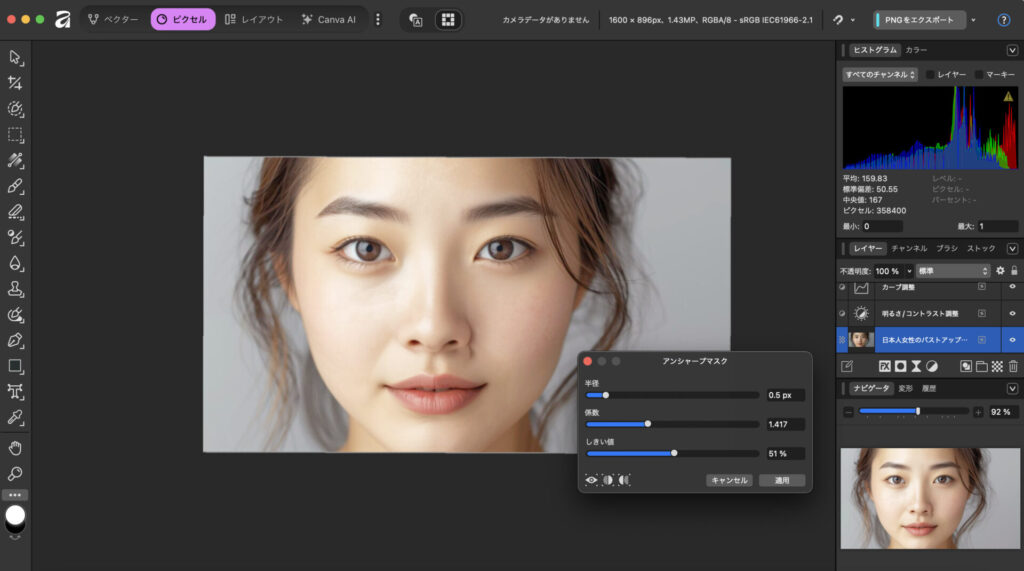
ポートフォリオ用の人物写真を仕上げる手順は以下の通りです。
- 調整レイヤーで肌の質感を整える
- RGBカーブで肌に血色感をプラスする
- 修復ブラシでシミやニキビを自然に馴染ませる
- フィルターで輪郭をクッキリさせる
Photoshopに劣らない機能で、なめらかで明るい印象にレタッチします。シミやニキビ跡なども綺麗に消すことができ、まったく印象の異なる人物写真に仕上がるでしょう。
文字入れとロゴ合成でブランディング画像を作成
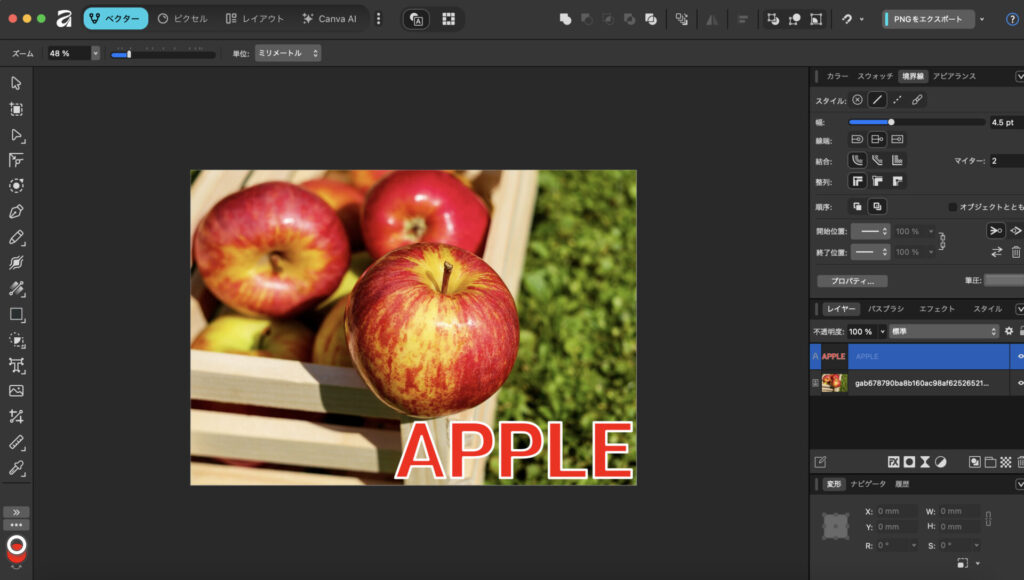
ブランドロゴや文字を画像に自然に配置する手順は以下の通りです。
- テキストツールで文字を入力し、フォント・サイズ・色を設定する
- 文字レイヤーに白いアウトライン(境界線)を追加する
画像を編集したら、CanvaにエクスポートしてCanvaにて文字入れすることも可能です。特にさまざまなサイズに展開したいときはCanvaとの連携がとても便利です。
Canvaとの使い分けと連携方法
AffinityとCanvaは、それぞれ得意分野が異なります。
Canvaはテンプレートを使った素早いデザイン作成に優れ、Affinityは細部にこだわった高度な画像編集が強み。この2つを組み合わせることで、作業効率とクオリティの両方を高められます。
実践例1:SNS投稿画像をCanva×Affinityで作る手順
Instagram投稿用の画像を効率的に作成する実践例です。
まず、Canvaで投稿用のテンプレートを選び、全体のレイアウトと配色を決めます。次に、使用する写真素材をAffinityで開き、色調補正や肌レタッチなど細かい編集を施します。
編集した写真をJPEG形式で書き出し、Canvaに読み込んでテンプレートに配置すれば、統一感のある高品質な投稿画像が完成。この方法なら、Canvaの手軽さとAffinityのクオリティを最大限に活かせます。
実践例2:商品バナーをテンプレート活用→高品質仕上げ
ECサイト用のバナー広告を作成する実践例です。
Canvaのバナーテンプレートから自分のブランドイメージに合うものを選び、テキストや配置を調整します。商品写真はAffinityで背景削除と色補正を行い、影やハイライトを追加して立体感を出します。
仕上げた商品画像をCanvaのテンプレートに配置し、全体のバランスを確認しながら微調整すれば、プロが作ったような広告バナーが短時間で完成します。Canvaの豊富なテンプレートとAffinityの編集力を組み合わせることで、デザイン経験が少なくても高品質な成果物を作れるでしょう。
まとめ
本記事では、Affinityの画像編集機能について解説しました。ポイントは以下の通りです。
- Affinityの画像編集機能は、無料でありながらプロレベルの編集を可能にする革新的なツール
- 写真の切り抜き、肌レタッチ、色調補正、文字入れ、フィルター適用など、Photoshopに匹敵する機能を備えており、SNS投稿からEC商品画像、ポートフォリオ制作まで幅広く対応できる
- Canva Proと組み合わせれば、AI機能も活用でき、作業効率がさらに向上する
- Canvaでテンプレートを活用した素早いデザイン作成を行い、Affinityで細部の仕上げを行うという連携ワークフローを確立すれば、初心者でも短期間でプロ並みの成果物を作れるようになる
Affinityは無料で使えるので、ぜひダウンロードしてさまざまな編集機能を触ってみてくださいね!
画像生成AIを使いこなすには、ツールの使い方だけでなく、プロンプト改善・環境導入・モデル選定・作業フローの理解が重要です。制作に役立つAI資料をまとめて受け取れます。
クリエイター向け資料を受け取る