「バナーを作りたいけれどデザインスキルがない」
「外注する予算がない」
「AIで本当にクオリティの高いバナーが作れるの?」
このような悩みを抱えている方は多いのではないでしょうか。
バナー作成AIを活用すれば、デザイン未経験者でもプロ並みのバナーを無料で作成できます。
本記事では、実際にAIを活用してバナーを作成している筆者が、おすすめツールや実践的な作成手順、著作権や商用利用の注意点まで徹底解説します。
AIに関することはもちろん、マーケティングの知識も深まる内容となっていますので、ぜひ最後までご覧ください。

内容をまとめると…
AIバナー作成ツールを使えば、デザイン知識ゼロでもプロンプト入力だけで5〜10分でプロ並みのバナーが完成する
競合リサーチ→ターゲット設定→プロンプト生成→調整の6ステップで誰でも効果的なバナーが作れる
商用利用する際は必ず利用規約を確認し、著作権トラブルのリスクを最小化することが重要
今「AIを使って収益を最大化する思考」や「AI活用で仕事全体の生産性を上げる方法」は最低限学ぶべき
プロンプト・導入・制作フローをまとめて学びたい方向けに、AI制作に役立つ無料資料を用意しています。
画像生成だけでなく、AIに作業を任せるためのエージェント活用資料もあわせて受け取れます。
Webデザインやロゴ作成に使えるAIについて詳しく知りたい方はこちら


AIバナー作成でできること
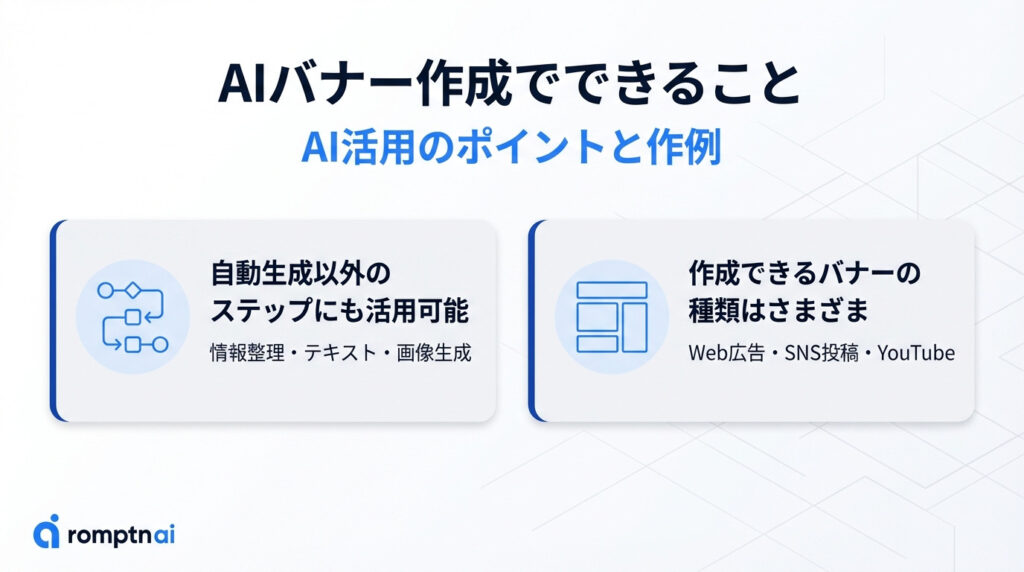
近年、AIバナー作成ツールを使って自動生成する非デザイナーが増えています。
従来のバナー制作では、デザインソフトの操作スキルや配色・レイアウトの知識が必要でした。しかし、AIツールの登場により、「夏のセール告知バナー、爽やかなブルー系」といったテキスト指示を入力するだけで、完成度の高いバナーが数秒で生成される世界が実現しています。
デザイナーが作る練られたクリエイティブはまだ難しい一方で、ある程度の質のものは自分たちでも作れるようになったのです。
バナー作成におけるAIの使いどころ
「AIでバナー作成」と聞くと上記のように自動生成してくれるイメージが湧くかもしれませんが、実はさまざまなステップで活用できます。
・AIを参考にしてターゲットや訴求軸を設定する
商品やサービスの情報を入力すれば、AIが適切なターゲット層や訴求ポイントを提案します。「オーガニックコスメ」と入力すると、「環境意識の高い30代女性」「敏感肌に悩む方」といったターゲット候補や、「自然由来100%」「肌に優しい」などの訴求軸が自動提案されます。
・AIで訴求軸に沿ったテキストを作成する
商品やサービスの特徴を入力すれば、ターゲット層に響くキャッチコピーをAIが提案します。「20代女性向けのスキンケア商品」と入力すると、「うるおい肌へ、今日から始める」といった訴求文が自動生成されます。
・AIでバナーに必要な画像・イラスト素材を作成する
「夏のビーチ、笑顔の女性」「オフィスで働くビジネスマン」など、具体的な指示で画像を生成可能です。ストックフォトを探す手間が省け、オリジナル性の高い素材が手に入ります。
・AIでバナー全体の自動生成を行う
テキスト・画像・配色・レイアウトを統合し、完成形のバナーを一括生成します。複数のデザインパターンが提示されるため、比較検討しながら最適なものを選べます。
現在の精度だと全体のレイアウトはテンプレートから選択し、テキストや画像はAIを活用するという使い方がおすすめです。AIでバナー全体を作ることもできますが、思い通りの出力がされず時間がかかることも。
イメージに近いテンプレートを見つけたら、細かい調整は手作業で行うことでより完成度を高められます。
どんなバナーが作れる?AI生成の具体例
実際にAIで作成できるバナーの種類は多岐にわたります。
- Web広告バナー(Google ディスプレイ広告、Yahoo!広告など)
- SNS投稿用画像(Instagram、Facebook、X)
- YouTubeチャンネルバナー(2560×1440pxの横長サイズ)
- ECサイト商品バナー(楽天市場、Amazon)
- キャンペーン告知バナー(セール、新商品発表)
各媒体に合わせたサイズが用意されているツールもあるので、使いやすいものを選びましょう。
【無料あり】おすすめAIバナー作成ツール5選
無料プランで商用利用可能なツールから、プロ向けの高機能ツールまで5つを厳選しました。
ツール選びで重要なのは、無料プランの有無、商用利用の可否、日本語対応、操作の簡単さの4点です。以下の比較表を参考に、自分の用途に合ったツールを選んでくださいね。
Canva
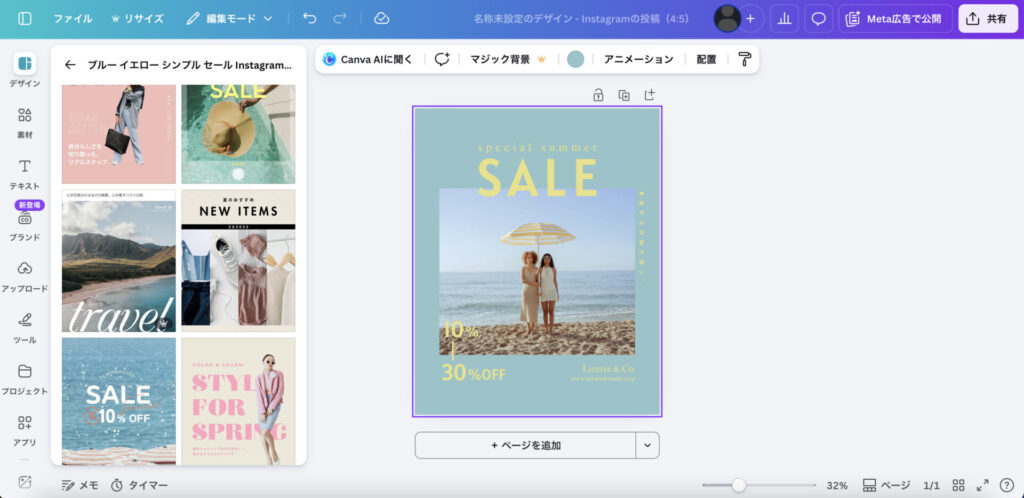
料金:無料プラン、Proプラン(月1,180円)
商用利用:無料プランでも可能(一部素材は確認が必要)
注意点:無料プランでは一部AI機能、月50回までの生成回数に制限あり
世界中で1億人以上が利用するデザインツールで、無料プランでも220万点以上のテンプレートと、基本的なAI機能が使用可能です。
テンプレートから選ぶだけで簡単にバナーを作れるほか、「Magic Design」機能では、プロンプト入力で複数のバナー案を自動生成。有料プランへの課金が必要ですが、自動でサイズ展開をしてくれる機能も便利です。
迷ったら、まずはCanvaに登録すると間違いありません。
Adobe Express
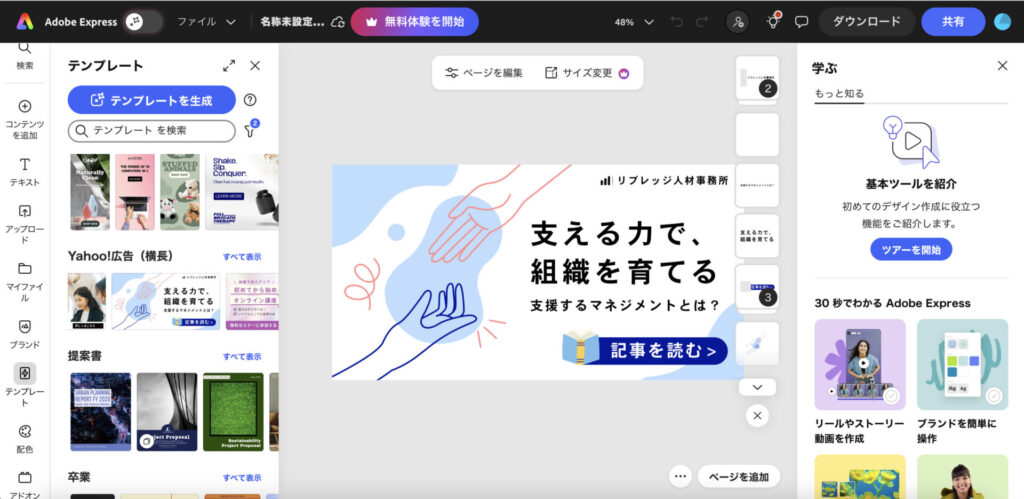
料金:無料プラン、プレミアムプラン(月1,180円)
商用利用:無料プランでも可能(一部素材は確認が必要)
注意点:無料プランでは月25回までの生成回数に制限あり
Adobeが提供する初心者向けデザインツールで、Adobe Fireflyの生成AI機能が統合されています。テンプレート選択から始めてAIで画像生成、編集まで一貫して行えるのがポイント。
月25クレジット(画像1枚につき1クレジット消費)まで無料なので、大量の案だしなどが必要ではない場合はこちらもおすすめです。Canva同様有料プランにすることで、媒体にあったサイズ調整を自動で行ってくれます。
Microsoft Designer
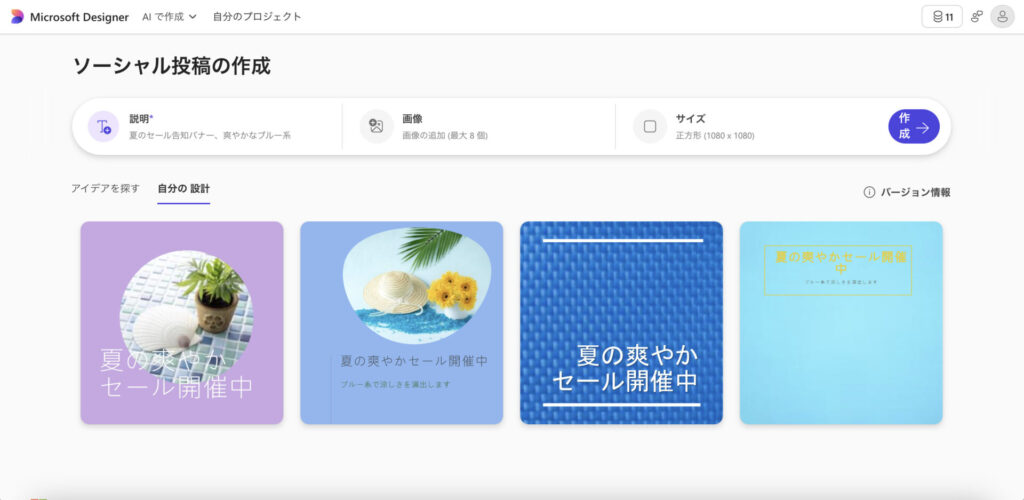
料金:無料プラン、パーソナルプラン(月2,130円)
商用利用:無料プランでも可能
注意点:無料プランでは1日15回までの生成回数に制限あり
Microsoftアカウントがあれば完全無料で使えるAIバナー作成ツール。
上2つよりもクオリティは落ちるものの、テキストと使用する画像、サイズを入力するだけで自動生成が可能です。実際に使用するときは、生成されたものからフォントやレイアウトを調整して使いましょう。
AI画像生成や画像編集、アイコン生成など非常に便利な機能が揃っているので、他のツールと合わせた活用も◎
ChatGPT
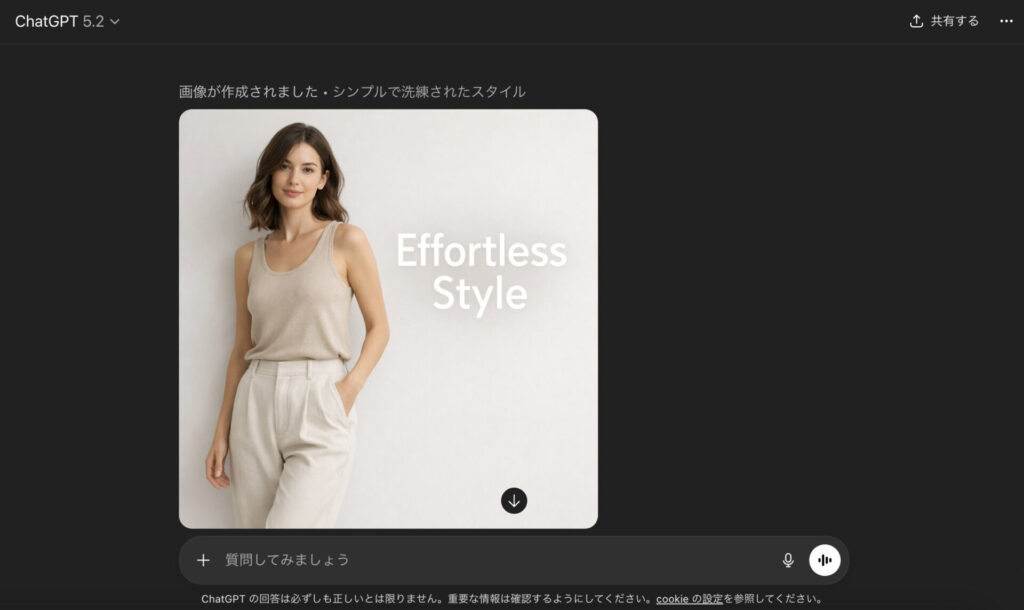
料金:無料プラン、Go(月8ドル)、Plus(月20ドル)、Pro(月200ドル)
商用利用:無料プランでも可能
注意点:無料プランでは1日3回までの画像生成回数に制限あり
ChatGPTでもテキストやレイアウト、画像などをより具体的に指示することで希望に近いバナーを制作できます。
ただし、出力は画像で行われるのでCanvaやAdobe Expressと異なり、手動での編集は不可です。チャット形式で細かく修正希望を伝える必要があります。
また、ChatGPTは打ち出す広告のターゲットや訴求軸(強みなど)の整理にも活躍します。広告クリエイティブではこの作業がとても重要です。
Adnator
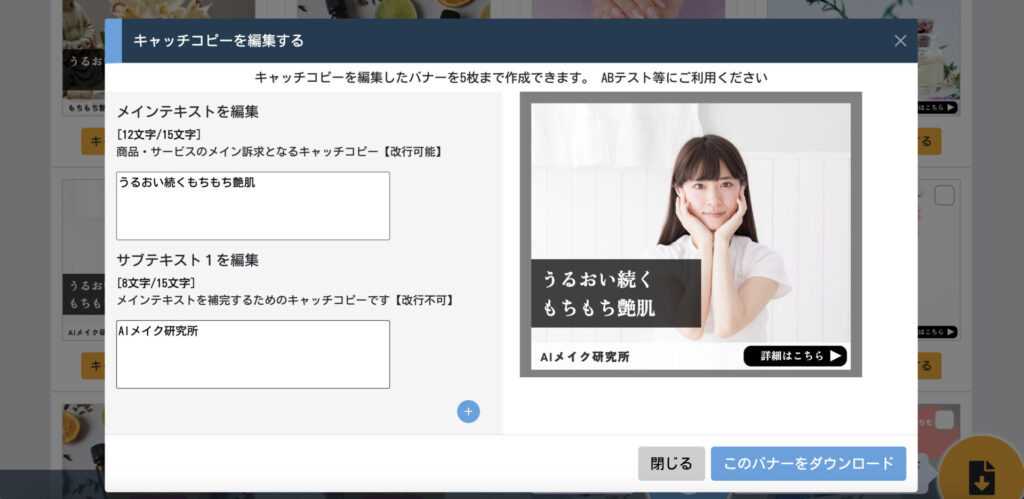
料金:2026年2月現在無料
商用利用:可能
注意点:現在はアーリーアクセス版なので利用規約が変更になる可能性あり
ジャンルを選び、キャッチコピーを入れるだけで大量のバナーを生成してくれるサービス。2026年2月現在、アーリーアクセス版として無料で公開中です。
サイトなどがある方はコピーもAIが考えてくれるため、何もしなくてもOK。イメージと異なるものが生成されることもありますが、テキストは自分で編集可能となっています。
クオリティよりも手軽さや量を求める方に最適です。
AIでバナーを作成する基本の手順6ステップ
AIバナー作成は、準備からダウンロードまで6つのステップで完了します。初心者でも迷わず進められるよう、各ステップを詳しく解説します。
無料アカウントの登録
使用するツールの公式サイトでアカウントを作成します。メールアドレスやGoogleアカウントで登録できるツールが多いです。
バナーサイズの確認
使用する媒体に合わせてサイズを決めます。Instagram投稿なら1080×1080px、Google広告なら300×250pxが一般的です。
- STEP1競合バナーのリサーチ

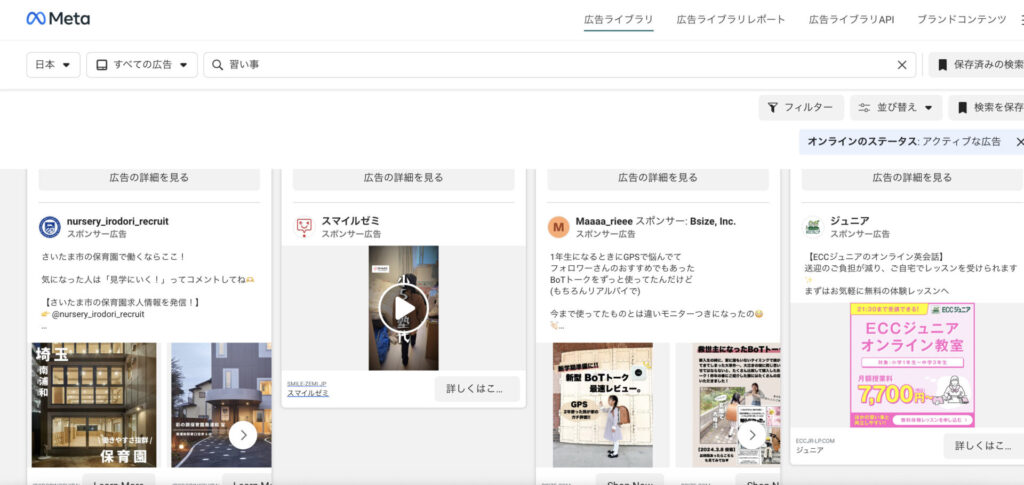
効果的なバナーを作るには、まず市場調査が必要です。同じ業界や類似商品のバナーを収集し、どんなデザイン、配色、キャッチコピーが使われているかを分析します。
競合を参考にすることで、業界の標準を理解しつつ、差別化ポイントも見えてきます。
- STEP2ターゲットと訴求軸を選定

誰に、何を伝えるバナーなのかを具体化します。
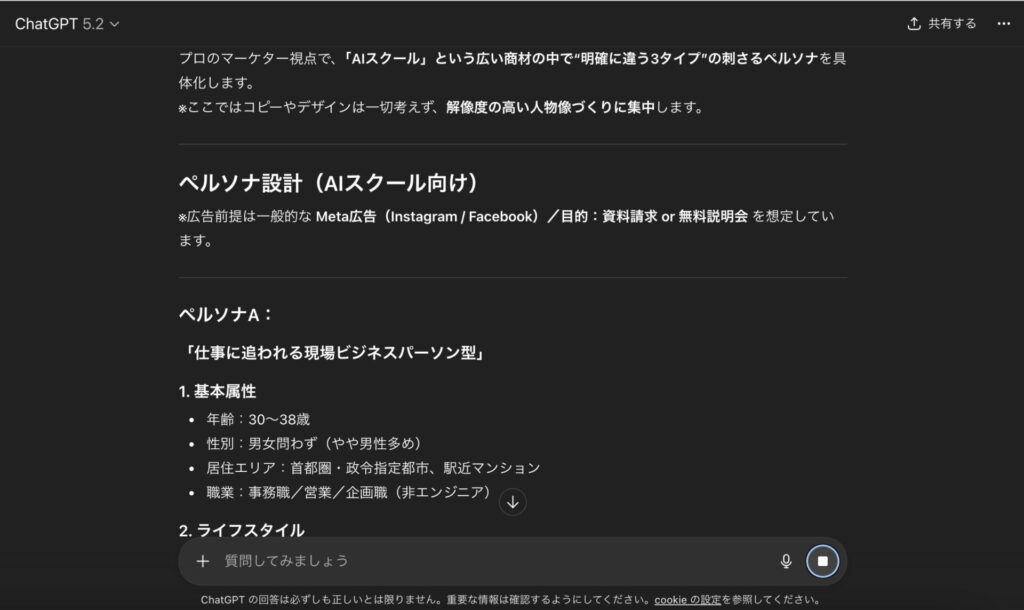
リサーチを踏まえて、自社バナーのターゲット像を明確にします。ターゲットが「副業を始めたい20代会社員」で、訴求軸が「初期費用ゼロで始められる」なら、その情報をプロンプトに盛り込みます。
ターゲット整理用
あなたはプロのマーケターです。
以下のサービス(または商品)のバナー広告制作に向けて、
「刺さるペルソナ」を具体化してください。

【サービス概要】
・サービス名:
・業種/ジャンル:
・提供価値(何を解決するか):
・主な特徴・強み(3つまで):
・価格帯:
・競合との違い:

【広告の前提条件】
・配信媒体(例:Meta広告 / Instagram / Facebook / ディスプレイなど):
・広告の目的(例:認知 / クリック / 購入 / 資料請求 など):
・LPまたは遷移先(例:EC商品ページ / LP / 記事 / LINE追加など):
・想定する広告接触タイミング(例:通勤中 / 休憩中 / 夜スマホなど):

【アウトプット要件】
次の形式で、ペルソナを「3タイプ」作ってください(A/B/C)。
各タイプは“違いが明確”になるようにしてください。

▼各ペルソナ(A/B/C)ごとに出す項目
1. 基本属性(年齢・性別・居住エリアの雰囲気・職業)
2. ライフスタイル(平日/休日の過ごし方、情報収集の癖)
3. いま抱えている悩み(表に出ている悩み)3つ
4. 無意識の欲求(言語化されていない本音)2つ
5. 購入/申込のブレーキ(不安・懸念)3つ
6. 直近で起きがちなシーン(悩みが顕在化する瞬間)1つ
7. 広告を見た瞬間の心理状態(2行)
8. この人に刺さる“言い方”の方向性(例:共感/合理/背中押し)
9. NG表現(拒否反応が出やすい言い回し)

※まだコピー案やデザイン案は作らず、ペルソナの解像度を上げることに集中してください。
訴求軸整理用
あなたはプロのマーケターです。 以下のサービス(または商品)について、バナー広告で勝ちやすい 「訴求軸(切り口)」を整理してください。 【サービス概要】 ・サービス名: ・業種/ジャンル: ・提供価値(何を解決するか): ・主な特徴・強み(3つまで): ・価格帯: ・競合との違い: 【広告の前提条件】 ・配信媒体(例:Meta広告 / Instagram / Facebookなど): ・広告の目的(例:認知 / クリック / 購入 / 資料請求 など): ・遷移先(LP/商品ページ)の主要オファー(例:初回割引 / 送料無料 / 無料体験など): 【ターゲット(入力)】 ※ここに想定ペルソナを貼り付けてください(A/B/Cのどれでも可) ・ペルソナ: 【アウトプット要件】 訴求軸を「5パターン」提示してください(A〜E)。 各訴求軸は“バナーで一瞬で伝わる”レベルまで落としてください。 ▼各訴求軸(A〜E)ごとに出す項目 1. 訴求軸の名前(例:不安解消 / 時短 / 自己肯定 / 価格納得 / 失敗回避 など) 2. その訴求が刺さる理由(ペルソナの心理と接続して説明) 3. バナーで伝えるべき主メッセージ(1文、短く) 4. 主要ベネフィット(箇条書きで2つまで) 5. 反論つぶし(不安を1つ潰す一言) 6. CTAの方向性(例:今すぐ見る / 詳細を見る / 無料で試す / コーデを見る など) 7. NGになりやすい表現(誇大・曖昧・炎上リスクなど) 8. 使うべきビジュアルの方向性(例:人物/商品寄り/比較/シーン訴求) ※デザイン作成は不要。訴求の切り口整理に集中してください。 - STEP3レイアウトを決定

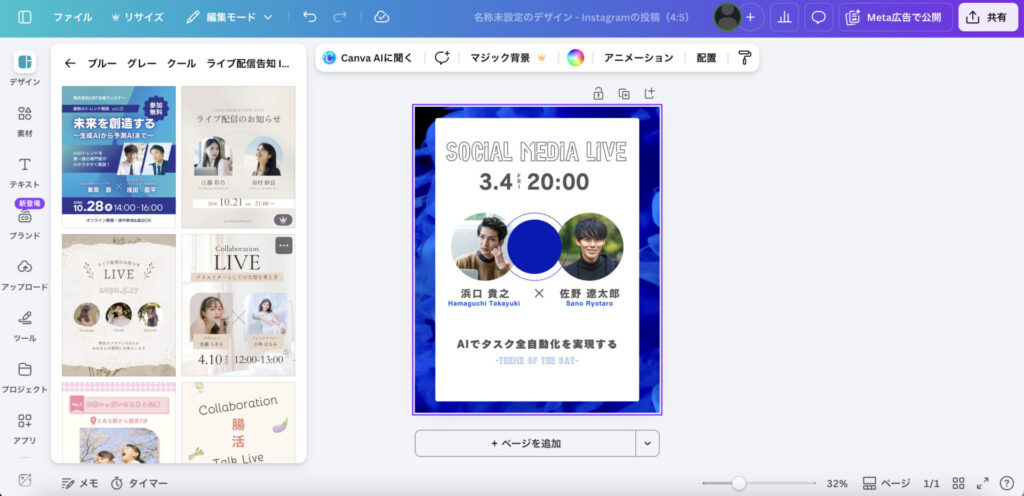
CanvaやAdobe Expressを使う場合は、テンプレートを選びましょう。このときイメージに合うものを選ぶことで、後々の調整が少なくなります。
自動生成のツールを選んだ場合は、こちらは飛ばしてください。
- STEP4プロンプトを入力してテキスト・画像生成

続いて、ツールのテキスト入力欄に、具体的な指示を入力します。
テンプレートを活用する場合:
まずキャッチコピーを生成し、次に画像素材を生成してから組み合わます。
自動生成の場合:
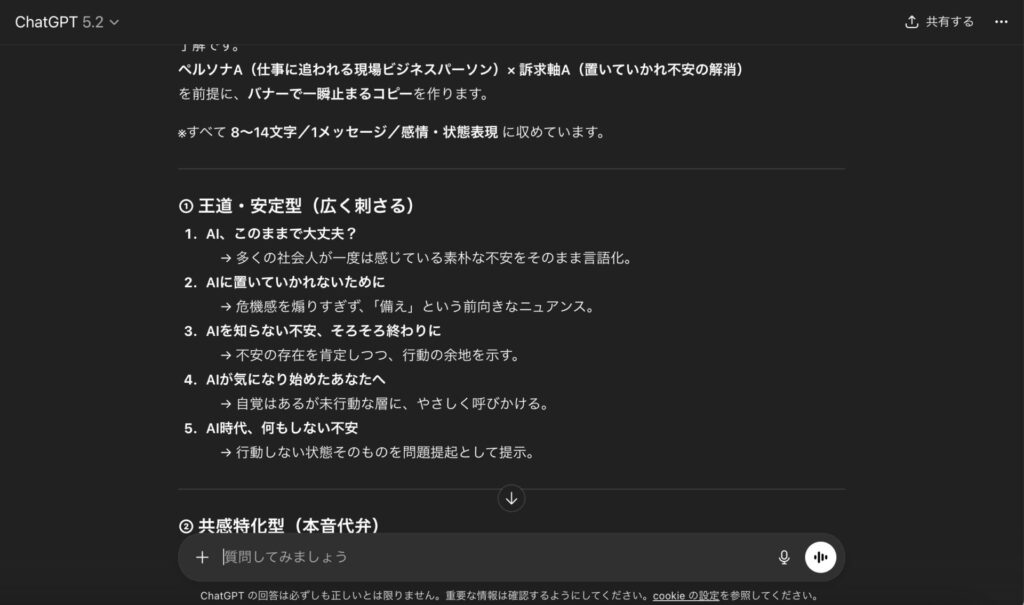
STEP2で決めたターゲット・訴求軸、STEP3で決めたレイアウトを組み合わせて、詳細なプロンプトを作成します。キャッチコピーを生成
あなたはプロのコピーライターです。
以下の情報をもとに、バナー広告に使う
「一瞬で意味が伝わるキャッチコピー」を作成してください。

【今回採用するペルソナ/訴求軸】
・採用ペルソナ:(例:ペルソナB)
・採用訴求軸:(例:訴求軸C:不安解消型)

【アウトプット条件】
以下の条件を必ず守ってください。

- 文字数は【日本語で8〜14文字】を基本とする
- 1コピー=1メッセージ(情報を詰め込みすぎない)
- 説明・機能訴求ではなく「状態・変化・感情」を表現する
- 抽象的すぎて意味が伝わらない表現は避ける
- ペルソナの「広告を見た瞬間の心理」に寄り添った言葉選びをする

【出力形式】
以下の3カテゴリで、それぞれ5案ずつ出してください。

① 王道・安定型
 └ 最も広く刺さり、誤解が生まれにくいコピー

② 共感特化型
 └ ペルソナの悩み・本音を代弁するコピー

③ ベネフィット直球型
 └ 広告接触後に得られる変化が一瞬で想像できるコピー

※各コピーについて、簡単に
「なぜこのコピーが刺さるか」を1行で補足してください。
画像を生成
あなたは広告素材制作に強いプロのフォトディレクターです。
以下の条件で、バナー制作に使える「画像素材」を生成してください。

【前提(すでに決まっている情報)】
・採用ペルソナ:(貼り付け)
・採用訴求軸:(貼り付け)
・採用キャッチコピー:(貼り付け)

【素材の目的】
・用途:Meta広告バナーの画像素材
・狙い:ペルソナが“自分のこと”だと感じる世界観/訴求軸の感情に合う雰囲気

【被写体の希望(自由記述)】
・被写体カテゴリ(人物 / 商品 / 手元 / 生活シーン / 抽象背景 など):
・具体イメージ(例:女性の横顔、白シャツ、コーヒー、通勤、クローゼット 等):
・年齢感/属性(人物の場合):
・服装/小物(必要なら):
・季節感:
・キーワード(最大5つ):

【トーン・質感(必須)】
・表現スタイル:リアルな写真(photorealistic)
・光:自然でやわらかい光、過度な演出なし
・質感:上質、清潔感、肌や布の質感が不自然にならない
・色味:ニュートラル〜落ち着いたトーン(派手すぎない)
・雰囲気:プレミアムだが近寄りがたい高級感ではなく、手が届く上質さ

【品質要件】
・不自然な体型、指、顔の崩れがない
・ブランドや文字、ロゴ、UI要素は入れない
・過剰なフィルターやイラスト調、CG感は避ける
・背景が情報過多になりすぎない(主役が埋もれない)

【NG(必須)】
・過度な露出、性的に見える表現
・誇張された表情、作り込みすぎた広告っぽさ
・過剰な装飾、極端な色彩、ノイズの強い画
・不自然な英字・文字の混入

この条件を満たす、高品質な広告用画像素材を生成してください。
バナー画像を生成
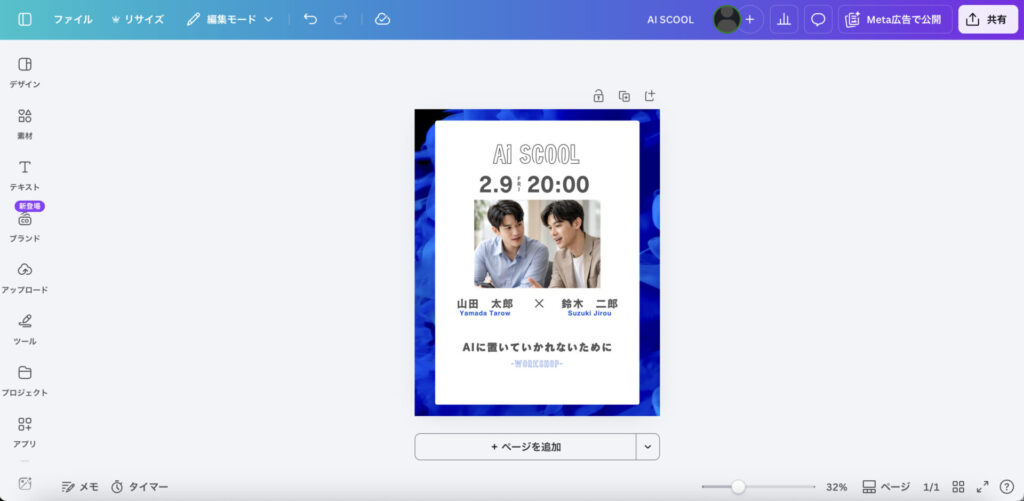
あなたは広告制作に精通したアートディレクターです。 以下の「キャッチコピー」と「添付された画像素材」を使って、 Meta広告用のバナー画像を制作してください。 ※新たな世界観設計やコピー変更は行わず、 既存素材を活かした“広告として強い見せ方”に集中してください。 ────────────────── 【① 使用するキャッチコピー】 (ここに確定したキャッチコピーを貼り付け) 【② 添付する画像素材】 ・添付した画像をバナーのメインビジュアルとして使用する ・画像の内容は改変せず、トリミングや配置調整のみ行う ────────────────── 【③ バナーの前提条件】 ・配信媒体:Meta広告(Instagram / Facebook フィード) ・想定サイズ:(例:正方形 / 縦 / 横) ・表示デバイス:スマートフォンが主 ・目的:(例:認知 / クリック / 商品理解) 【④ デザイン方針(重要)】 ・キャッチコピーが最初に視認されること ・コピーは読みやすく、背景とのコントラストを確保 ・広告っぽさを出しすぎず、自然にタイムラインに馴染むこと ・過度な装飾や要素追加はしない ・全体として「上質・シンプル・信頼感」を重視 【⑤ テキスト表現ルール】 ・キャッチコピーは画像内に直接配置 ・文字量は最小限(コピー+必要であれば小さな補助テキスト1行まで) ・フォントはシンプルで可読性の高いもの ・視認性を損なうエフェクト(影・縁取り・装飾)は控えめに 【⑥ NG指定】 ・コピー内容の言い換えや改変 ・新しい人物・物・要素の追加 ・過剰なデザイン演出(グラデーション多用、派手な色) ・ロゴの強調しすぎ(※ロゴ使用がある場合も控えめ) 【出力要件】 ・広告用として完成したバナー画像を1枚生成 ・キャッチコピーと画像素材が自然に一体化したデザイン - STEP5生成されたバナーを調整・編集

生成されたバナーを確認し、必要に応じて編集します。
多くのツールでは、テキストの変更、色調整、画像の差し替えなどが可能です。細かい位置調整や、フォント変更もこの段階で行います。
- STEP6ダウンロード・書き出し
完成したバナーを、適切な形式でダウンロードします。
Web用ならPNG(透過背景が必要ならPNG、そうでなければJPGでも可)、印刷用ならPDFが一般的です。
プロが教える!AIバナー作成のコツとポイント
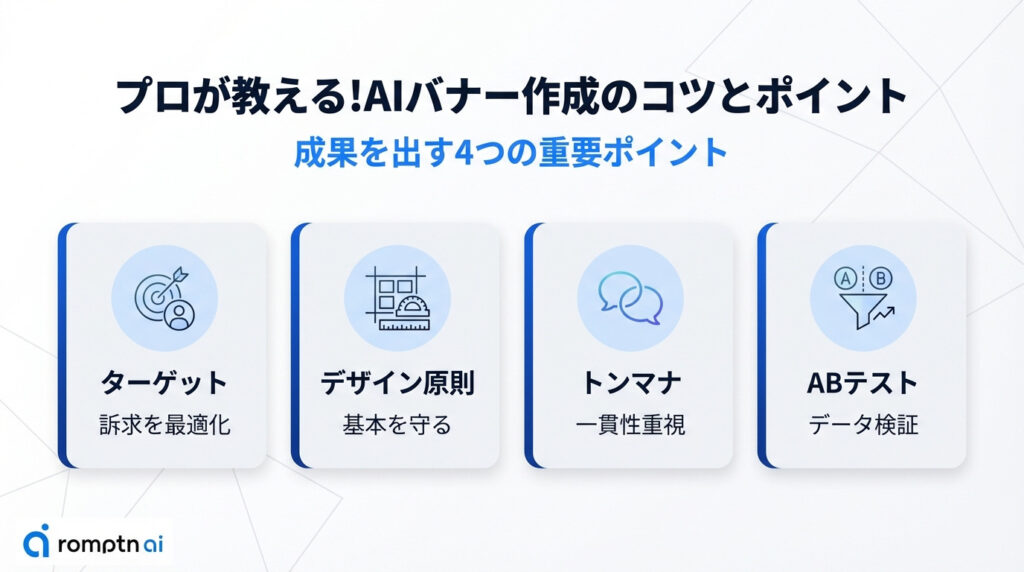
バナーの効果を最大化するには、ターゲット設定、デザイン原則、トンマナの統一、A/Bテストの4つが重要です。
ターゲットに合わせた訴求を考える
初心者の方の多くは、多くの人に届けたいとざっくりとしたメッセージにしてしまいがち。しかし、これではユーザーが「自分のための商品・サービスだ」と判断できず、成果につながりません。
Google検索で「スキンケア 敏感肌」と検索している人に当てるバナーであれば、ユーザーは既に商品を比較検討しています。一方、Meta広告に出すバナーは自ら検索している状態ではないため、まだ興味がある程度の方が多いはずです。
誰にどんな状況で見せるバナーなのかを明確にし、その層に響くメッセージを設計しましょう。
デザインの基本原則を押さえる
プロのデザイナーが守る基本原則を意識しましょう。
1.余白の使い方
情報を詰め込みすぎず、適度な余白を確保すると視認性が上がります。
2.文字の視認性
背景と文字色のコントラストを強くし、読みやすいフォントを選びます。
3.配色の基本
使用する色は3色までに絞ると、統一感が生まれます。「ベースカラー70%、メインカラー25%、アクセントカラー5%」が黄金比です。
テンプレートやAIを活用しても、最終的な判断は人間が行う必要があります。最低限の原則は覚え、必ず守れているかをチェックするようにしてください。
また、これらの原則をプロンプトに盛り込むことで、AIが生成するデザインの質が向上します。
遷移先とのトンマナを揃える
意外と見落としがちなのが遷移先との互換性です。
バナーは単体で完結するものではありません。バナーから遷移した先のLPなどとの統一感がないと、バナーの訴求や雰囲気が気になりクリックしたユーザーの離脱に繋がってしまいます。
必ずユーザーの動線を確認し、違和感のないようなストーリー・トンマナに揃えましょう。
複数パターンを生成してA/Bテスト
広告配信をするときは、1つのバナーで満足せず、複数パターンを作成して効果を比較します。
同じ商品でも、色違い、キャッチコピー違い、レイアウト違いで、クリック率が2〜3倍変わることがあります。
Google広告やFacebook広告では、A/Bテスト機能を使って、どのバナーが最も効果的かをデータで判断できます。初めから完璧を目指さず、テストを繰り返す姿勢が成果につながりますよ。
AIバナー作成の注意点|著作権・商用利用
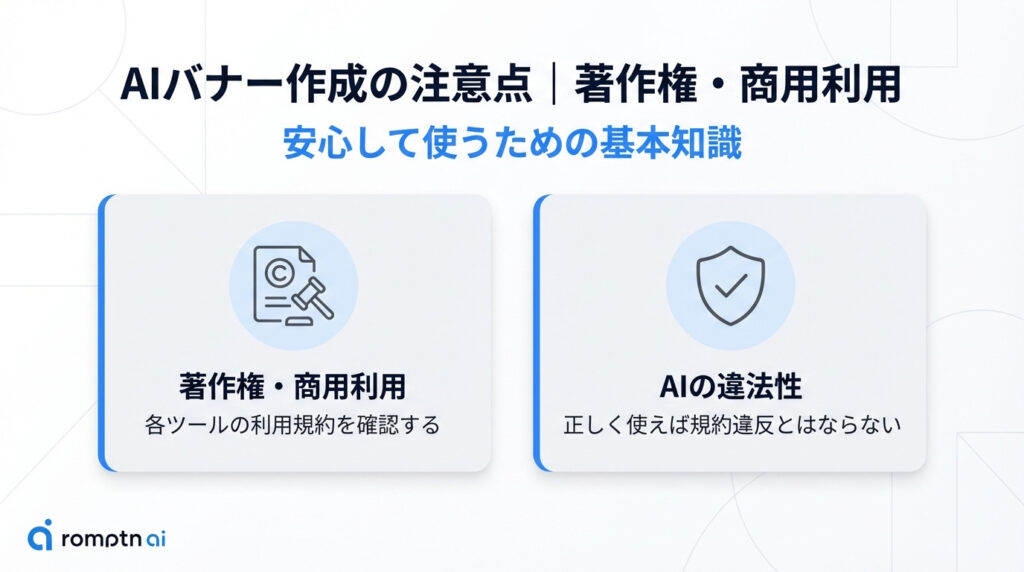
AIバナー作成では、著作権と商用利用のルールを正しく理解することが不可欠です。法的トラブルを避けるため、ツールごとの利用規約を必ず確認してください。
AIで作成したバナーの著作権と商用利用
AI生成物の著作権は、ツールの利用規約によって扱いが異なります。商用利用する場合、以下の確認が必須です。
「AIバナー作成は違法?」への回答
結論から言えば、適切に使用すれば違法ではありません。ただし、以下のケースは違法または規約違反となる可能性があります。
これらを違反しない形であれば、法的リスクなくAIバナー作成を活用できます。
AIバナー作成に関するよくある質問
最後に、AIでバナーを作成する際によく聞かれる質問についてまとめました。
- Q完全無料でバナーは作れますか?
- A
はい、完全無料で作れます。Microsoft DesignerやCanvaの無料プランなどを使えば、費用をかけずにバナー作成が可能です。ただし、無料プランでは機能制限や、使用できる素材の範囲に限りがある場合があります。
- Qデザインの知識がなくても本当に使える?
- A
使えます。AIツールはプロンプト入力だけで動作するため、PhotoshopやIllustratorといったデザインソフトのスキルは不要です。ただし、メッセージの作成方法やデザインの基本原則(配色、余白、視認性)を理解していると、より効果的なバナーが作れます。
- Qバナー1枚作るのにどれくらい時間がかかる?
- A
慣れれば5〜10分程度で完成します。従来の方法では数時間かかっていた作業が、AIなら10分の1程度に短縮されます。プロンプトの書き方に慣れるまでは、もう少し時間がかかるかもしれません。
- Q外注と比べてコストはどう?
- A
大幅に削減できます。デザイナーへの外注費用は1枚5,000円〜が相場ですが、AIツールの無料プランなら0円、有料プランでも月額1,000〜3,000円程度です。年間で数十万円のコスト削減が実現できます。
- QAIで作ったとバレる?クオリティは?
- A
プロンプト次第です。具体的で詳細な指示を出せば、プロが作ったようなクオリティのバナーが生成されます。逆に曖昧な指示だと、AI特有の不自然さが残ることも。高品質なツールを選び、生成後に細かい調整を加えれば、見分けがつかないレベルになります。
- Qスマホだけでも作れる?
- A
作れます。Canva、Adobe Expressなど、主要なツールはモバイルアプリに対応しています。ただし、細かい調整や複数パターンの比較はPC画面の方がやりやすいため、仕上げはPCで行うことをおすすめします。
まとめ
AIバナー作成ツールを使えば、デザイン未経験者でもプロ並みのバナーを短時間・低コストで制作できます。
本記事で紹介した5つのツールから、無料で始められるCanvaやMicrosoft Designer、商用利用に強いAdobe Fireflyなど、自分の目的に合ったものを選んでください。
重要なポイントをおさらいします。
- AIバナー作成はプロンプト入力だけで完成する
- 無料プランでも十分な機能が使える
- 商用利用する場合は利用規約を必ず確認する
- ターゲット設定とプロンプトの質が仕上がりを左右する
- 複数パターンを作成してA/BテストすることでCTRが向上する
まずは無料ツールで実際に手を動かしてバナーを作成してみましょう。意外と簡単に作れることが実感できるはずです。
AIをバナー作成だけでなく、マーケティングや業務効率化全般に活用したい方には、SHIFT AIの無料セミナーが役立ちます。実務で使えるAI活用スキルを身につけたい方はぜひご参加ください!
画像生成AIを使いこなすには、ツールの使い方だけでなく、プロンプト改善・環境導入・モデル選定・作業フローの理解が重要です。制作に役立つAI資料をまとめて受け取れます。
クリエイター向け資料を受け取る