「この写真の雰囲気は残したまま、別のタッチにしたい」「構図はそのまま、背景だけ変えたい」そんなときに役立つのが、画像を元に新たな画像を生成するAIです。
元画像を“指示”として使えるため、ゼロから作るより方向性がブレにくく、試作から本番までのスピードも上がります。
一方で、ツールごとに呼び方や得意分野が違い、「結局どれを使えばいいの?」と迷いやすいのも事実です。
そこで本記事では、用語の整理から始めて、2026年2月時点でおすすめできる対応ツール10選を比較します。
さらに、用途別の選び方や注意点、よくある失敗の直し方までまとめるので、あなたの目的に合うツールを見つけるための“参考”として、ぜひ選び分けに役立ててください!
※本記事の説明箇所では、元画像を使って新しい画像を生成する機能を総称して「img2img」と呼びます。

内容をまとめると…
img2imgは「元画像をどれだけ残すか」でツール選びが変わる
ChatGPTやGrokは対話で条件を詰めやすく、方向性決めに強い
Stable Diffusionは細かい調整や“寄せ”の精度を追い込みやすい
無料枠の有無や制限は変わりやすいので、使う前にプラン表示を確認する
プロンプト・導入・制作フローをまとめて学びたい方向けに、AI制作に役立つ無料資料を用意しています。
画像生成だけでなく、AIに作業を任せるためのエージェント活用資料もあわせて受け取れます。

画像を元に新たな画像を生成するAIとは
画像を元に新たな画像を生成するAIは、写真やイラストなどの「元画像」を手がかりにして、別の画像を作る仕組みです。
ゼロから作るよりも、構図や雰囲気を残しやすいのが特徴です。
たとえば「同じ構図で絵柄だけ変える」「背景だけ差し替える」「ラフを清書する」など、編集に近い使い方ができます。
この機能は、img2imgや参照画像と呼ばれることが多いです。
ただしツールによって呼び方が違い、「画像プロンプト(image prompt)」「Remix(リミックス)」「リファレンス(reference)」などの名前で搭載されることもあります。
元画像の扱い方は大きく2つに分けると理解がラクです。
- 元画像を強く反映する(画像条件付き生成:image-conditioned generation)
→ 元画像にかなり寄せたいとき向き - 元画像は参考にする(参照画像あり生成:reference-image guided generation)
→ 雰囲気だけ似せて、別案を作りたいとき向き
img2imgでよく使われるのは、次のような作業です。
- 写真→イラスト化(テイスト変更)
- 線画→着色(ラフの仕上げ)
- 低解像度→高画質化
- 人物のポーズや衣装の変更
- 背景の差し替え
【厳選】画像を元に新たな画像を生成するAIおすすめ8選と選び方
ここからは「img2imgがやりたい人が迷いにくい」基準で8個に絞って紹介します。
選定軸は、操作の簡単さ、元画像の保持力、編集の自由度、出力の安定性です。
なお、各ツールごとの具体的な操作手順(画像を使った生成方法)については、個別解説記事もあわせて掲載しています。
実際の画面操作を知りたい方は、各ツールの詳細記事をご覧ください。
① OpenAIの画像生成AI(ChatGPT / DALL·E)
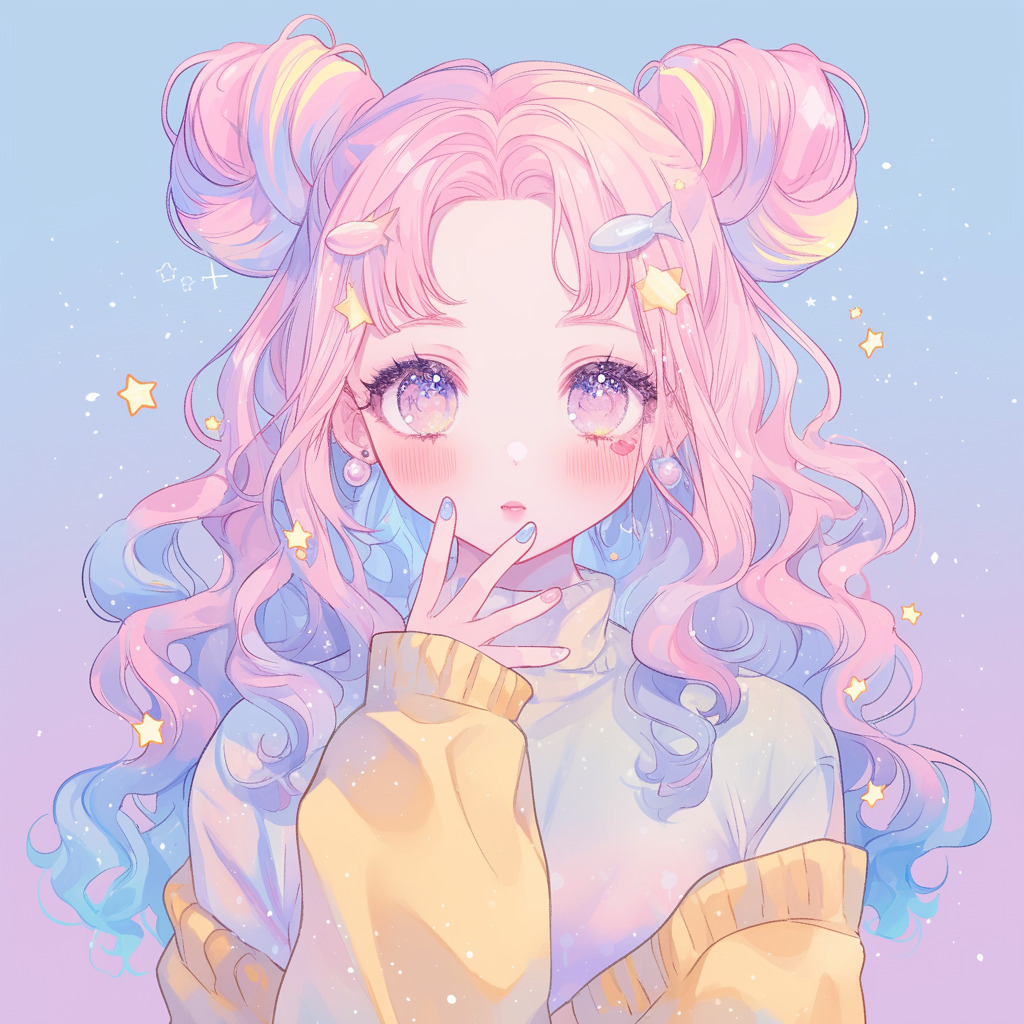
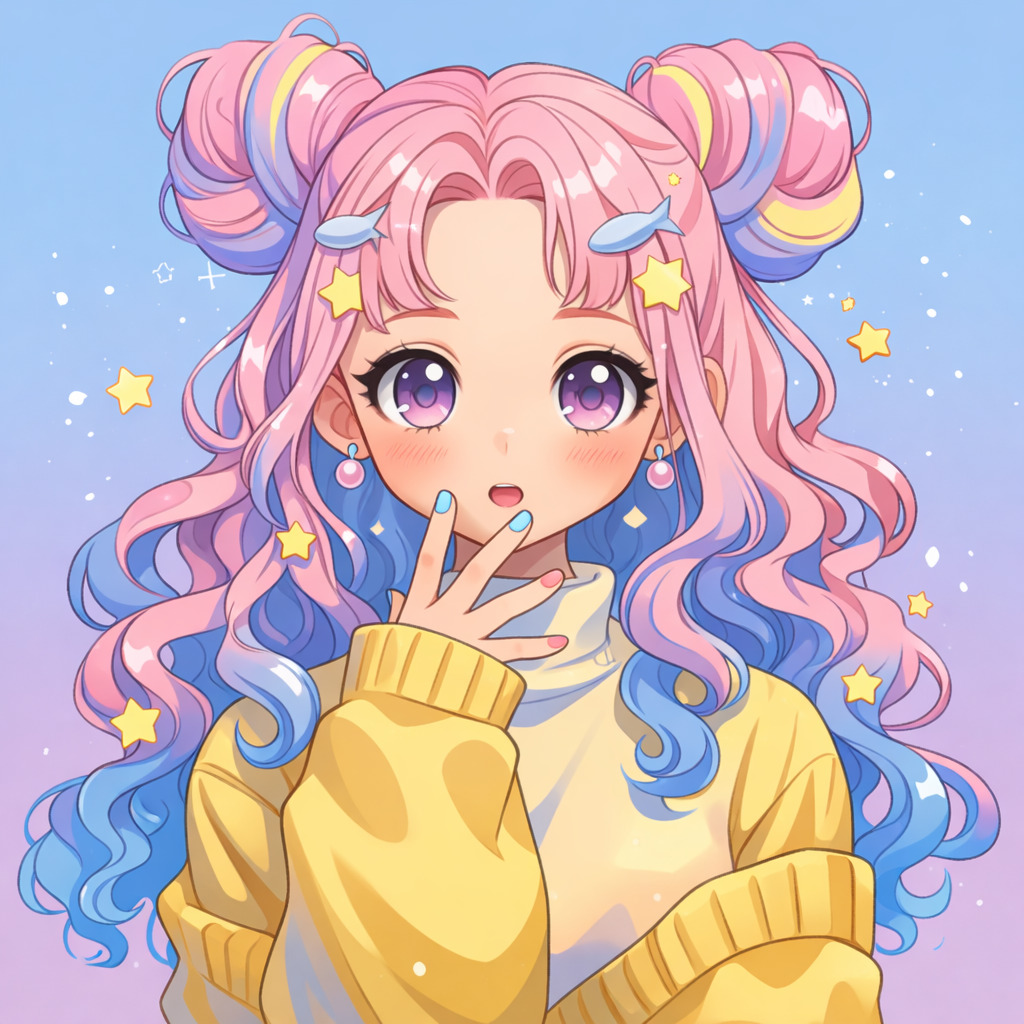
3Dトゥーン風に変えて、構図と髪型と色味はできるだけ維持対話しながら画像を編集・生成できるのが最大の強みです。
元画像をアップロードし、「どこを残して、どこを変えたいか」を日本語で説明するだけで方向性を調整できます。
プロンプトを一から組み立てなくても、会話形式で条件を整理できるため、初心者でも扱いやすいのが特徴です。
| 項目 | 内容 |
|---|---|
| 元画像の寄せやすさ | ★★★★☆ |
| ツール内表記 | 画像アップロード |
| できること | ・背景を別の場所に変更 ・服装/髪色など一部変更 ・写真→イラスト風の変換 ・不要物の削除と自然な補完 ・雰囲気(時間帯/色味)の調整 |
| 苦手なこと | 数値ベースの細かな制御や厳密な構図固定はやや不向き |
| 料金 | ○(無料枠あり) |

② Stable Diffusion
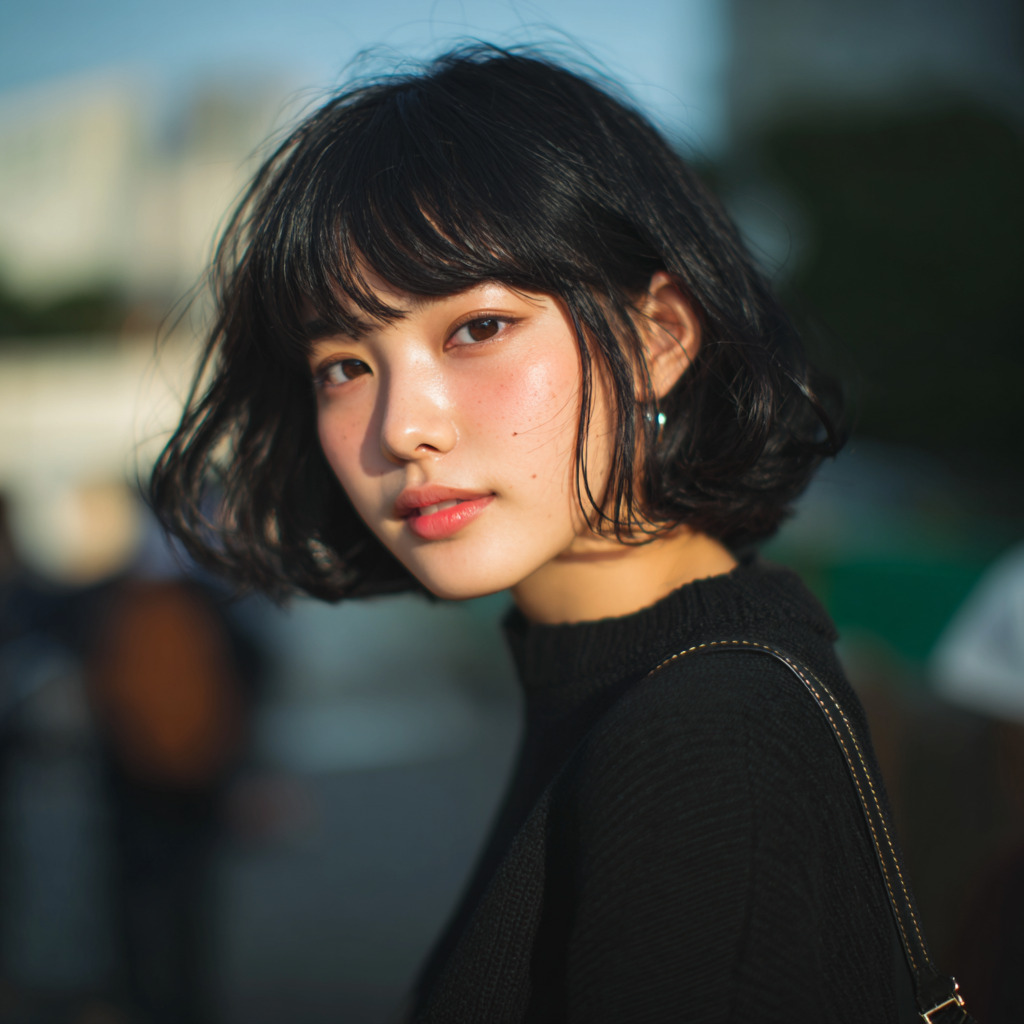
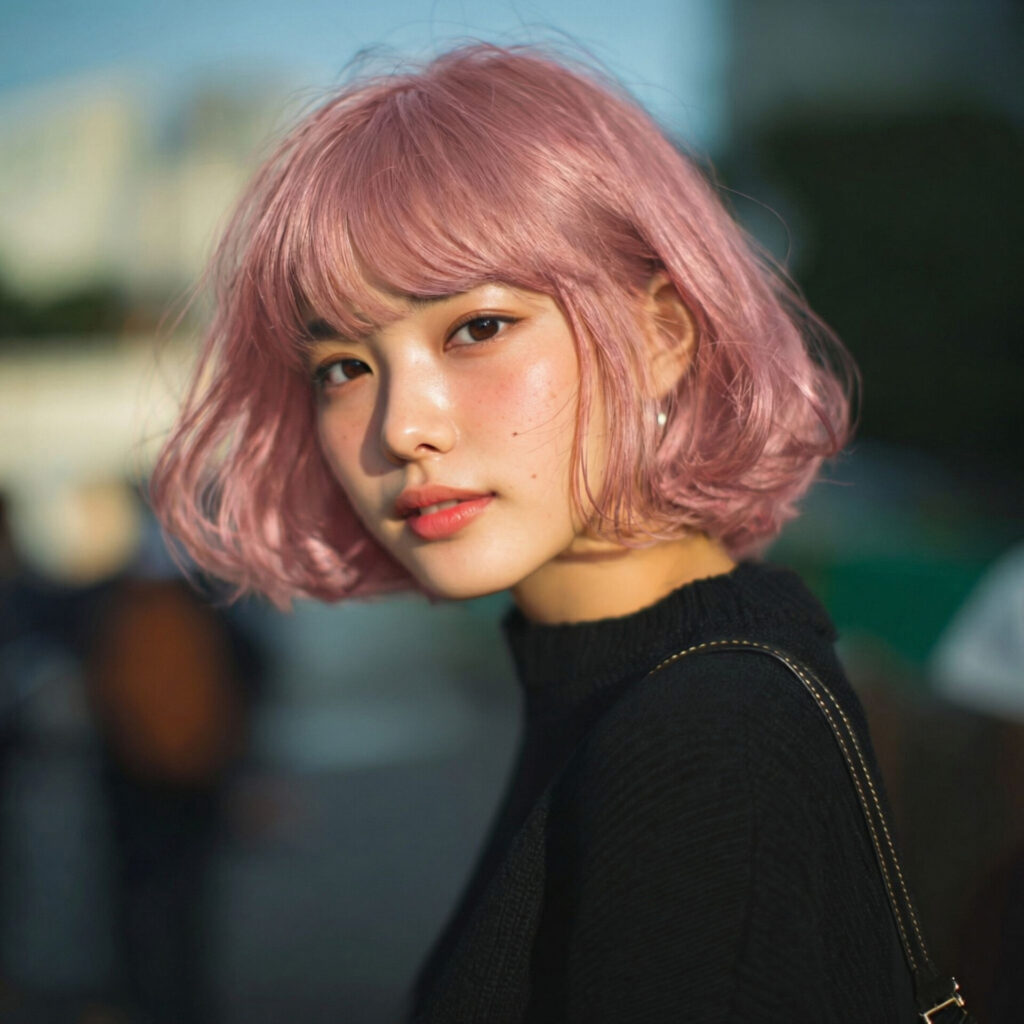
photorealistic Japanese woman, keep same face, same expression, same lighting, change hair color to soft pastel pink, natural hair texture, realistic strands, detailed hair, shallow depth of fieldimg2img機能を本格的に使い込むなら定番のツールです。
元画像の「残し具合」を細かく調整できるのが最大の特徴で、構図や人物の特徴をかなり正確に保ったままテイスト変更が可能です。
作り込みたい人向けで、自由度はトップクラスです。
特に、元画像をベースに少しずつ変化を加えていく使い方と相性がよく、「ほぼ同じ構図で別パターンを作る」「同一キャラの別カットを量産する」といった用途で強みを発揮します。
一方で設定項目が多く、初心者にはややハードルが高い側面もあります。
| 項目 | 内容 |
|---|---|
| 元画像の寄せやすさ | ★★★★★ |
| ツール内表記 | img2img/Image-to-Image/Inpaint(UIにより異なる) |
| できること | ・構図を維持したスタイル変更 ・同一人物のバリエーション生成 ・背景差し替え ・部分的な修正(範囲指定) ・細かな強度調整 |
| 苦手なこと | 設定が複雑で、初心者には扱いづらい場合がある |
| 料金 | ◎(環境次第で無料運用しやすい) |

③ Midjourney
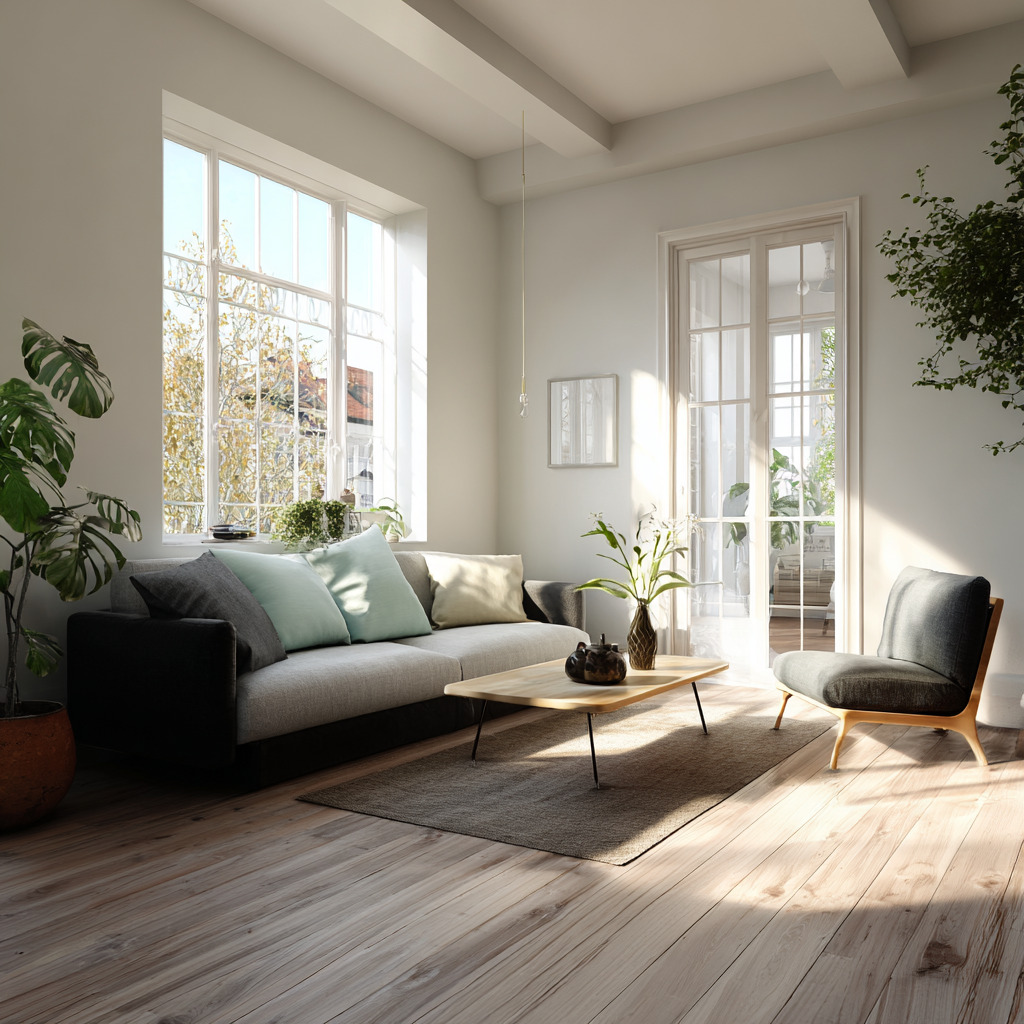
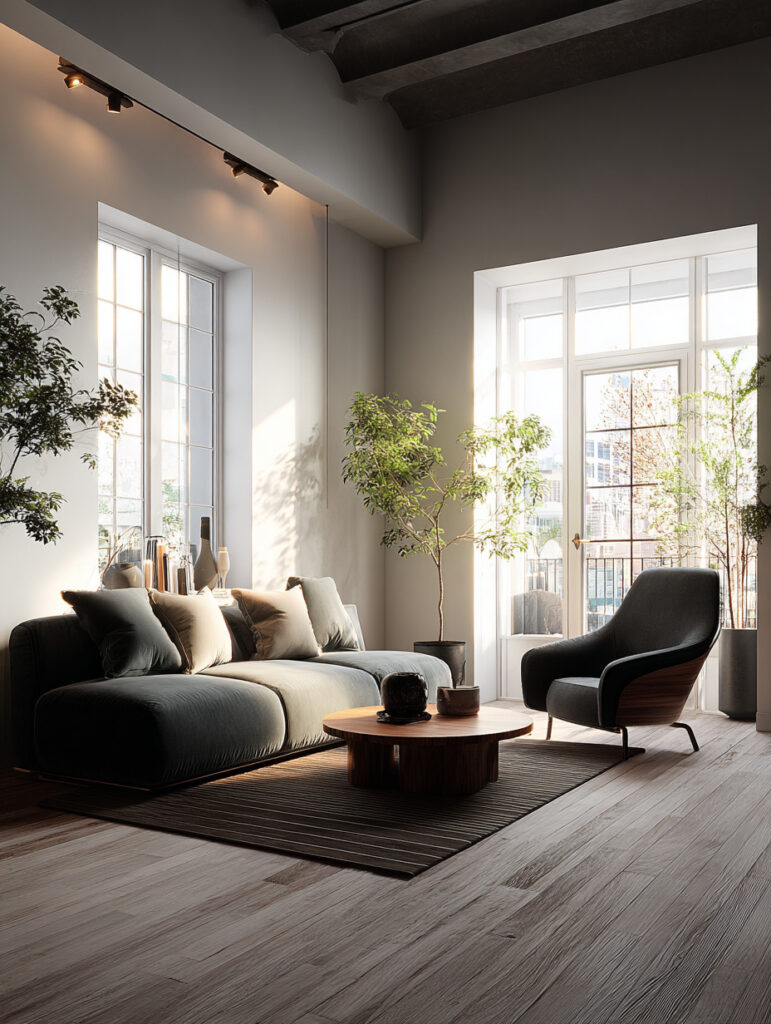
chic modern living room, hotel-like interior, charcoal and warm gray color palette, matte black metal accents, walnut wood, low-contrast soft lighting, minimal decor, refined and calm atmosphere, keep the same composition and camera angle, photorealistic, high-end interior design --style raw --iw 1.6世界観の強さとビジュアルの完成度で定評のある画像生成AIです。
元画像をアップロードして指示文と組み合わせることで、雰囲気を保ちながら別テイストへ展開できます。
特に“見栄え重視”のビジュアル制作に強く、SNS投稿やクリエイティブ制作と相性が良いツールです。
元画像をヒントにバリエーションを広げる用途に向いているので、「完全一致」よりも「雰囲気を寄せる」使い方が向いています。
| 項目 | 内容 |
|---|---|
| 元画像の寄せやすさ | ★★★☆☆ |
| ツール内表記 | Image Prompts/Remix/Vary(Variation) |
| できること | ・元画像を使った雰囲気変更 ・作風を統一したバリエーション生成 ・世界観を保った別案作成 ・写真→アート風変換 ・構図を活かした再生成 |
| 苦手なこと | 元画像を完全に固定する精密な制御は難しい |
| 料金 | ×(基本有料) |
④ Firefly(Adobe)
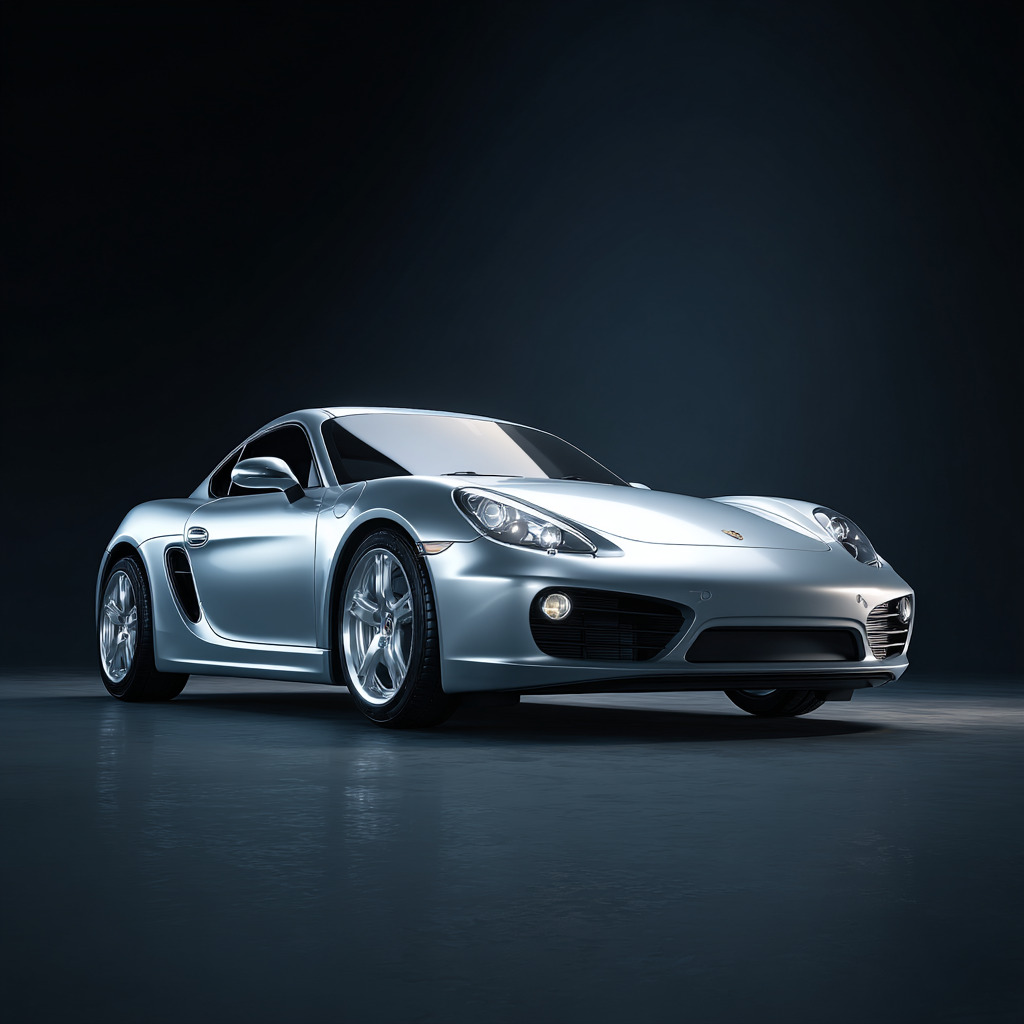
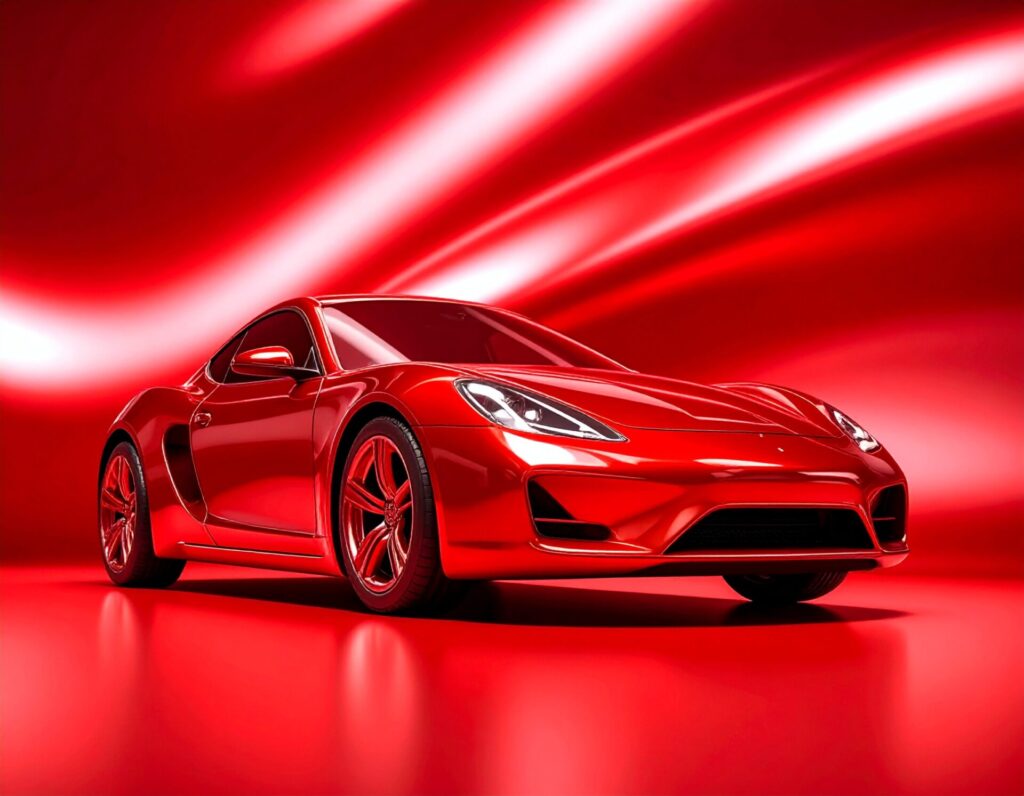
metallic red paint, glossy finish, keep reflections and highlights, photorealisticAdobe製の画像生成AIで、デザイン制作フローとの相性が非常に良いのが特徴です。
Photoshopなどと連携しながら、元画像をベースに自然な編集や生成が行えます。
実務で使う前提の設計になっているため、広告・バナー・資料制作との親和性が高いツールです。
特に「元画像を編集する」方向に強く、大きく作り直すよりも“整える・置き換える”といった用途と相性が良いです。
| 項目 | 内容 |
|---|---|
| 元画像の寄せやすさ | ★★★★☆ |
| ツール内表記 | 参照画像生成(機能により異なる) |
| できること | ・背景の自然な差し替え ・不要物の削除と補完 ・要素の追加/置き換え ・写真の雰囲気変更 ・デザイン素材の調整 |
| 苦手なこと | 大幅な世界観変更や極端なスタイル変換はやや弱め |
| 料金 | ○(無料枠あり) |
⑤Grok Imagin
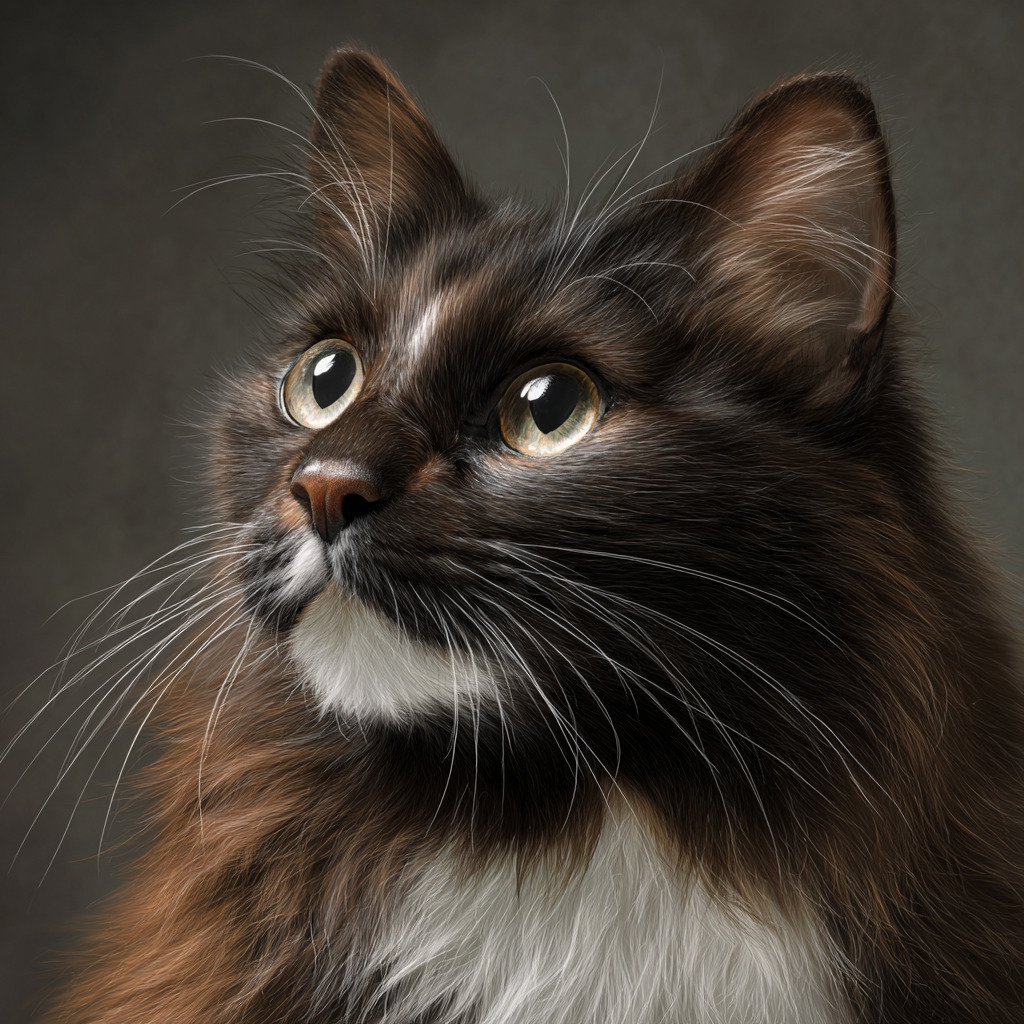
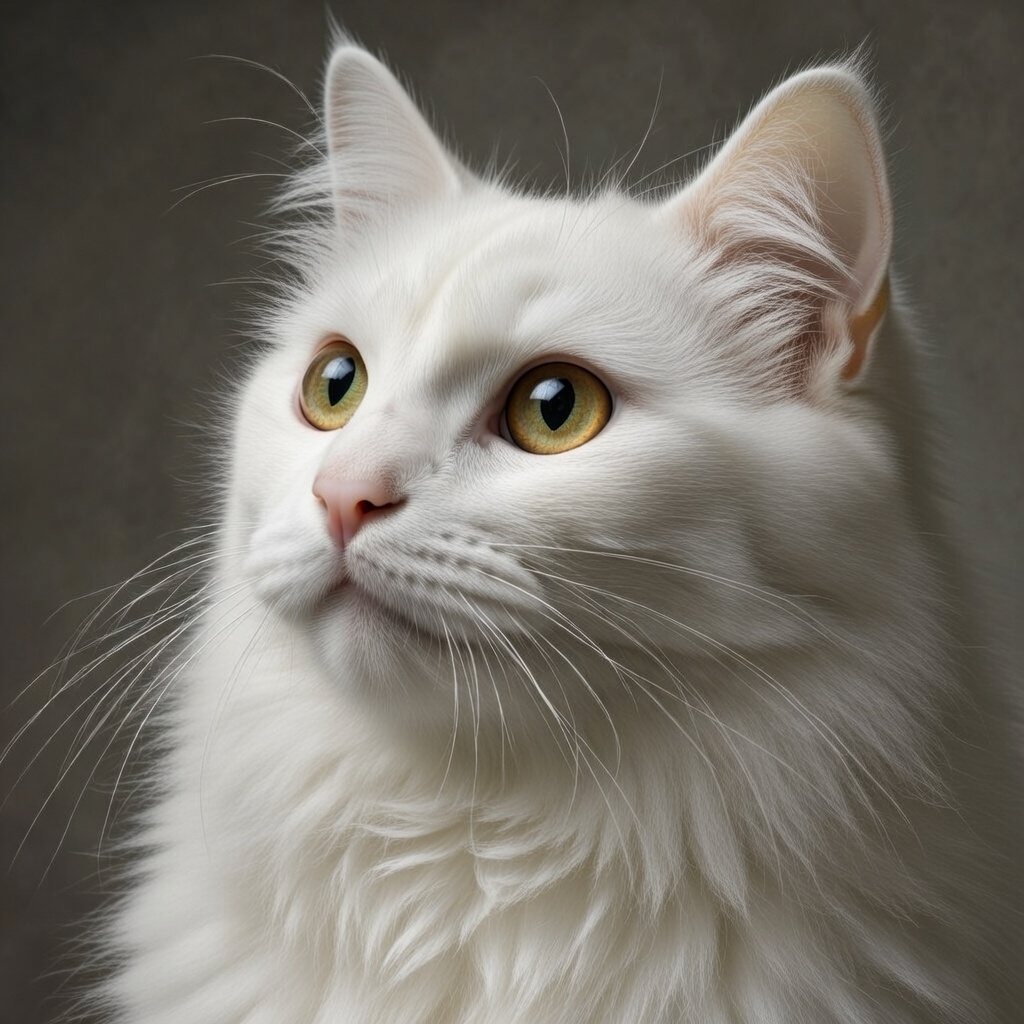
この画像を参照してください。
構図・顔の向き・目の大きさ・表情はそのまま維持してください。
毛色だけを変更し、全身を純白の猫にしてください。
目の色はそのまま維持。
リアルな毛並みの質感は保ってください。会話しながら試行錯誤できる“対話型”の画像生成枠です。
元画像を起点にして「どこを残す/どこを変える」を言語化しやすく、ラフ案作りや方向性のすり合わせに向きます。
細かなパラメータ調整よりも、指示の出し方を変えながら改善していく運用が得意です。
| 項目 | 内容 |
|---|---|
| 元画像の寄せやすさ | ★★★★☆ |
| ツール内表記 | Imagine(画像生成)/画像アップロード |
| できること | ・元画像を参考にした生成 ・雰囲気やテイストの変更 ・会話で条件を詰めながら修正 ・複数案の試作を回す ・ラフ→当たりを探す運用 |
| 苦手なこと | 厳密な再現や細部の固定は安定しにくい |
| 料金 | ○(無料枠あり) |
⑥Nano Banana Pro
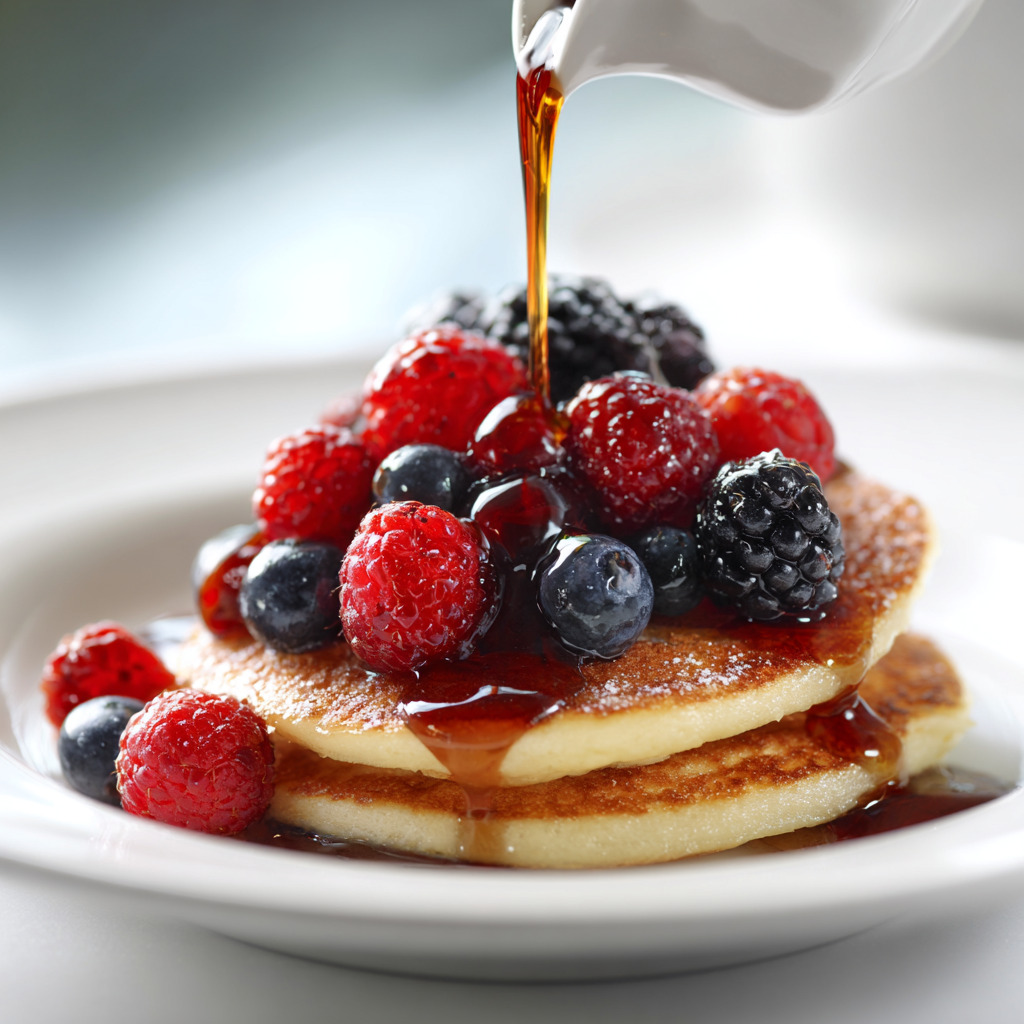
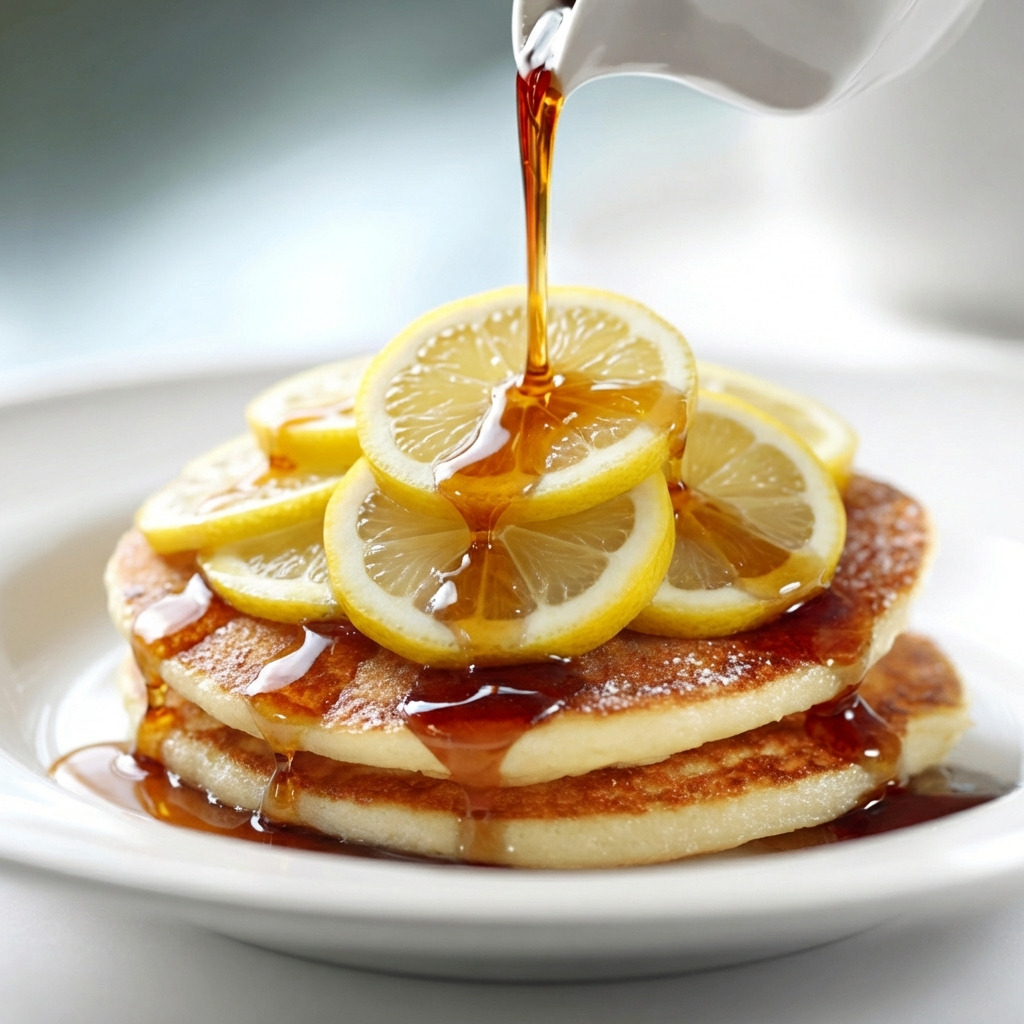
この画像を参照してください。
パンケーキの構図、シロップがかかっている様子、皿や背景はそのまま維持してください。
上に乗っているベリー類(いちご、ブルーベリー、ブラックベリー)をすべてレモンスライスに変更してください。
自然なフード写真の質感とライティングは保ってください。元画像をベースにした“部分変更”がしやすいのが特徴です。
「髪色だけ変える」「服だけ変える」「背景だけ差し替える」など、限定的な変更指示が通りやすく、実用的な編集用途に向いています。
直感的に使いやすく、試作だけでなく実際のビジュアル修正にも十分対応できます。
細かな数値設定よりも、シンプルな指示で自然な変化を作るタイプのツールです。
| 項目 | 内容 |
|---|---|
| 元画像の寄せやすさ | ★★★★★ |
| ツール内表記 | 画像アップロード+生成 |
| できること | ・髪色/服装など一部変更 ・背景差し替え ・雰囲気の調整 ・自然なリタッチ的編集 ・バリエーション生成 |
| 苦手なこと | 極端な構図変更や大幅な世界観転換は不安定な場合がある |
| 料金 | ○(無料枠あり) |
⑦Canva AI
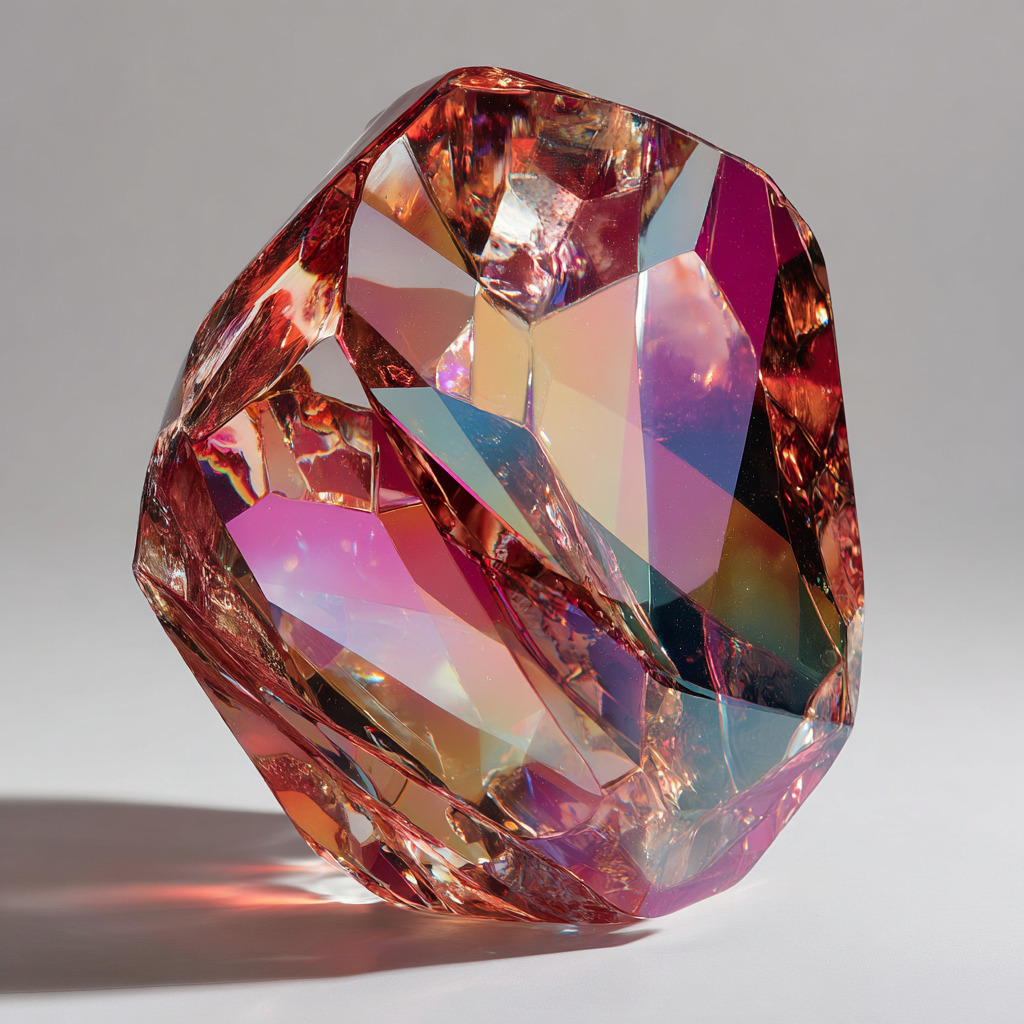
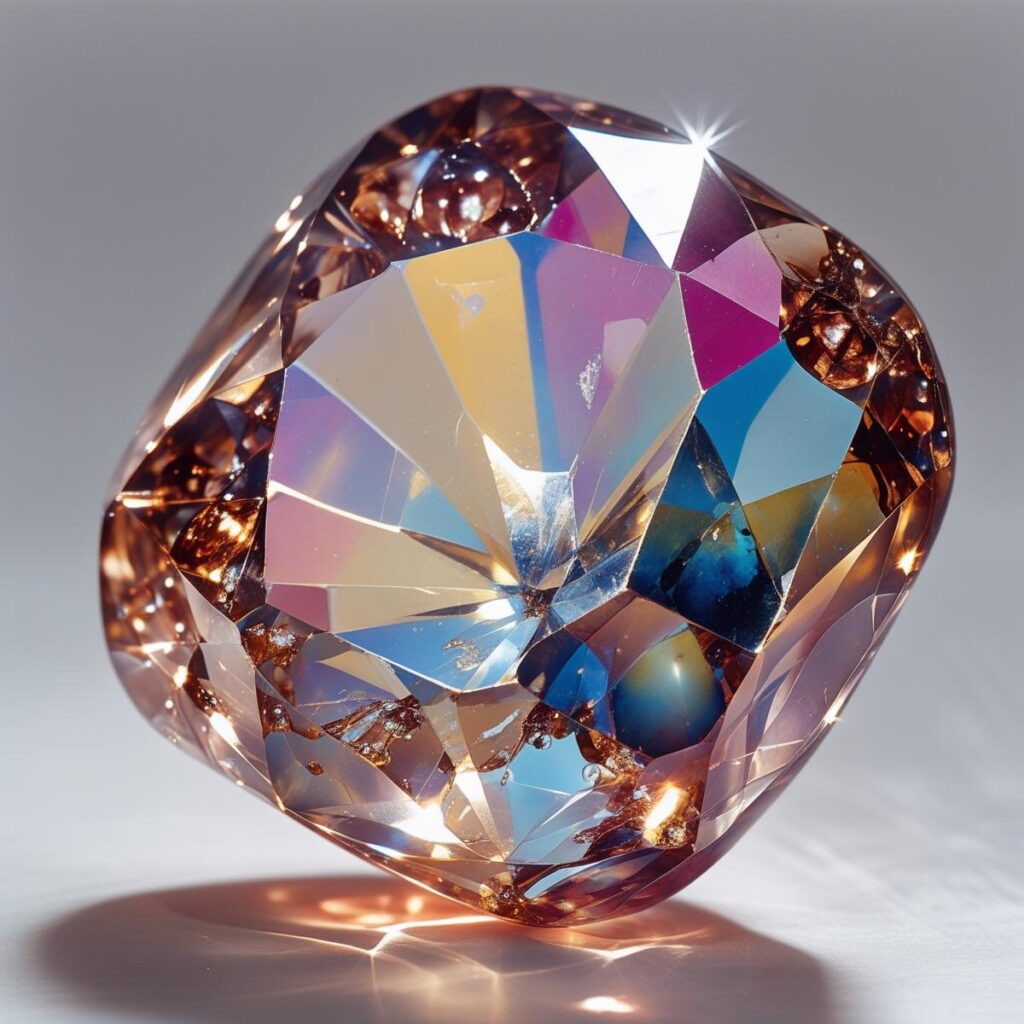
石の色をサファイアのような深い青色に変更してください。
透明感と光の屈折、ハイライトはそのまま維持してください。
高級感のある宝石写真のように仕上げてください。デザイン作業まで含めて“その場で完結”しやすいのがCanva AIの強みです。
ただし、元画像を忠実に再現するというよりも、「雰囲気を活かした別案を作る」方向に向いています。
元画像に強く寄せたい用途よりも、背景変更や色変更などの軽いアレンジや、素材として使いやすい形に整える用途に適しています。
| 項目 | 内容 |
|---|---|
| 元画像の寄せやすさ | ★★☆☆☆ |
| ツール内表記 | 画像生成 |
| できること | ・元画像の雰囲気を活かした生成 ・背景差し替え系の編集 ・素材作成→文字入れまで一気通貫 ・SNS/資料向けの画像制作 ・テンプレ活用で量産 |
| 苦手なこと | 細部の厳密な一致や緻密な固定は苦手 |
| 料金 | 有料 |

⑧Kling AI
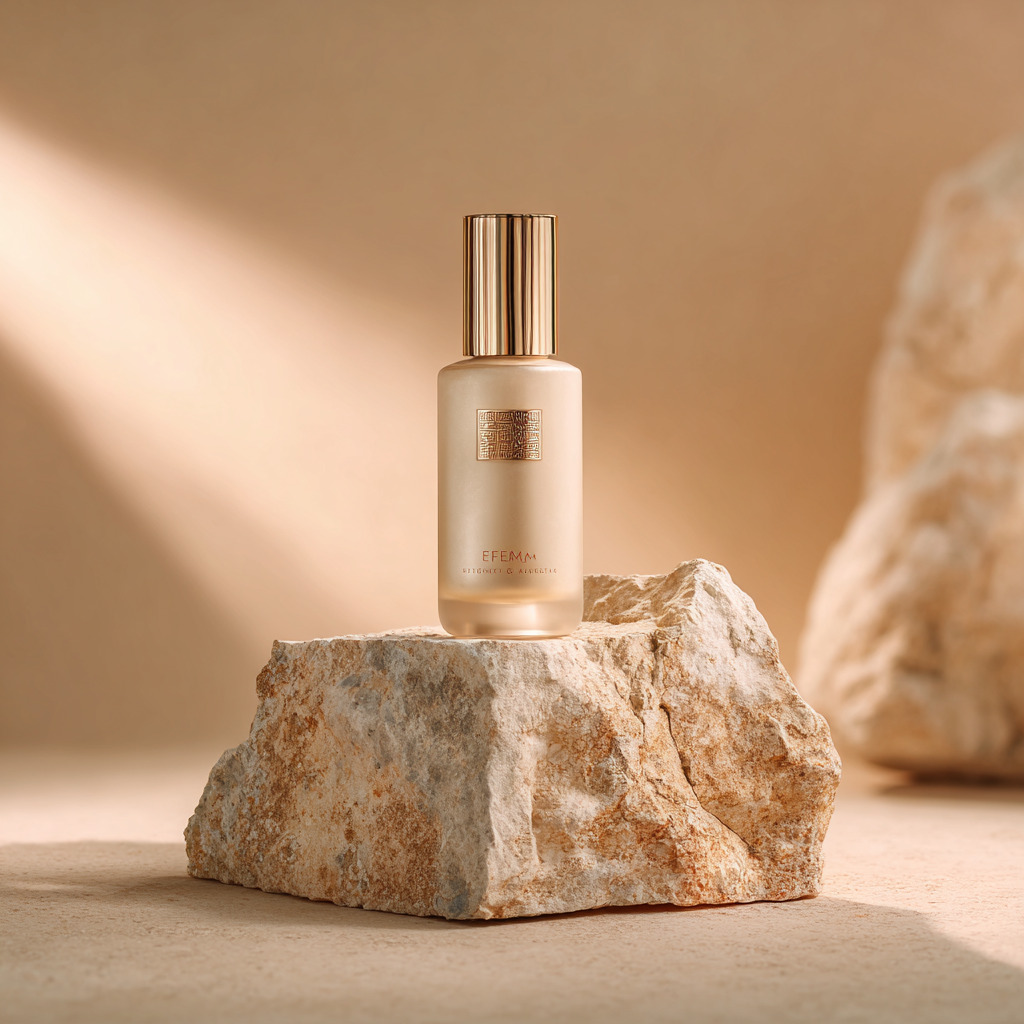
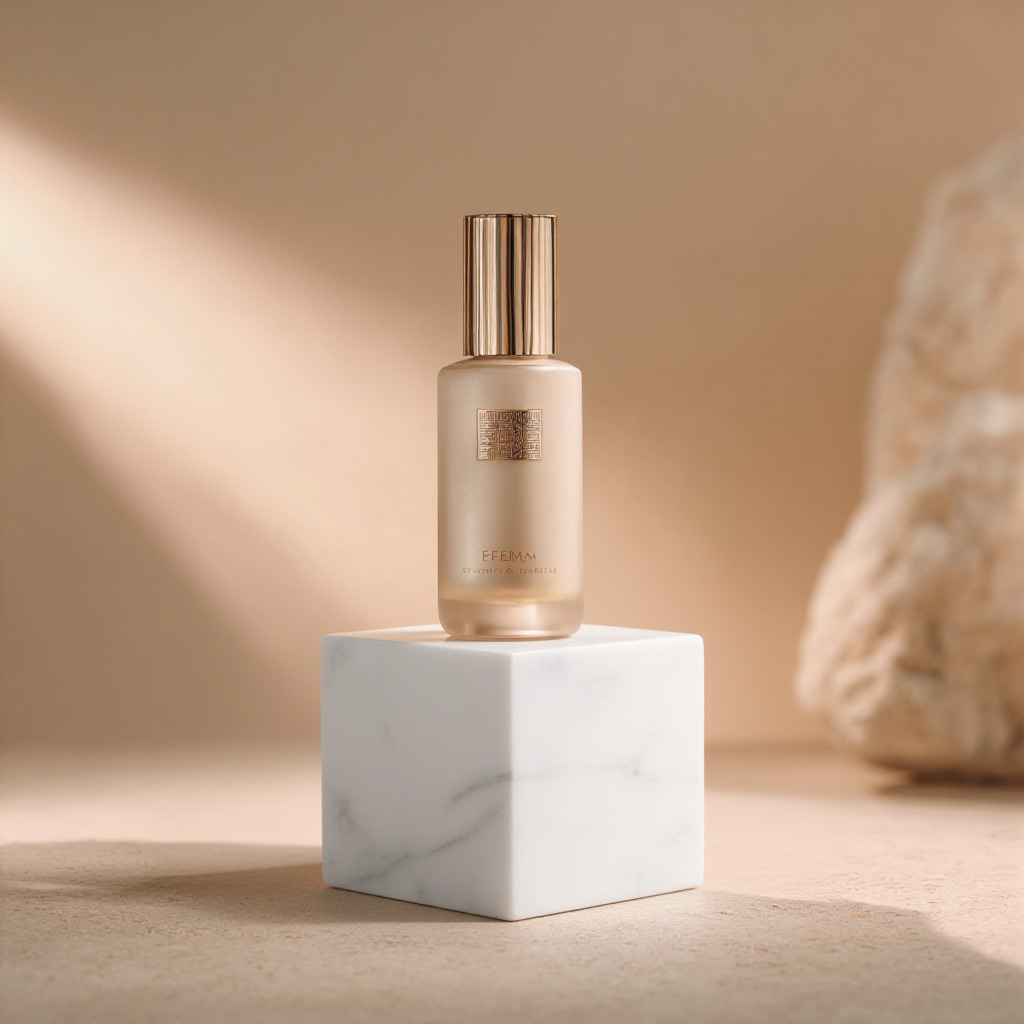
ボトルの形状・ラベル・位置・ライティングはそのまま維持。
台座の石だけを白い大理石のブロックに変更。
商品の影と反射は自然に保つ。フォトリアル。画像生成だけでなく動画展開も視野に入れやすいのが特徴で、ビジュアル制作の“起点”として使いやすいツールです。
元画像の雰囲気を残しながら別表現へ寄せたり、方向性を揃えた案を作ったりする用途に向きます。
細部を完全固定するよりも、見栄えの良い案出しをスムーズに回したい人に相性が良いです。
| 項目 | 内容 |
|---|---|
| 元画像の寄せやすさ | ★★★☆☆ |
| ツール内表記 | 参照画像/Image to Image |
| できること | ・元画像ベースの雰囲気変更 ・テイスト違いの案出し ・世界観を揃えた生成 ・写真→アート風変換 ・制作の方向性づくり |
| 苦手なこと | 元画像を完全に固定した精密な再現は難しい |
| 料金 | △(時期・配布クレジット次第) |
【用途別】初心者はこれ/こういう時はこれ!ツール早見表
| 目的・状況 | まず使うツール | 次の一手(うまくいかない時) | こういう時に強い(理由) | 1行コツ |
|---|---|---|---|---|
| 初心者で迷う/まず成功体験がほしい | ChatGPT(OpenAI) | Grok Imagin | 日本語で「残す/変える」を会話で詰めやすい | 「残したい要素→変えたい要素」の順で短く書く |
| 元画像にできるだけ寄せたい(再現重視) | Stable Diffusion | Nano Banana Pro | 反映の強さや範囲を細かく詰められる | まず変化を弱めて、徐々に強くする |
| 髪色だけ/服だけ/一部だけ変えたい | Nano Banana Pro | Stable Diffusion | 部分変更の指示が通りやすく実務向き | 「変えるのはここだけ」を明記して他は固定を宣言 |
| 背景だけ変えたい(人物・商品はそのまま) | Adobe Firefly | Stable Diffusion | 置き換え・整える編集が得意で破綻が少ない | 背景の条件(場所/時間帯/色味)を具体化する |
| 画風チェンジしたい(雰囲気をガラッと変える) | Midjourney | ChatGPT(OpenAI) | 見栄えの完成度が高く、方向性作りに強い | 完全一致狙いより「雰囲気を寄せる」で割り切る |
| 構図やポーズが崩れる | Stable Diffusion | Grok Imagin | 構図固定系の運用がしやすい/会話で指示改善が回せる | 元画像の情報量を増やす(被写体が大きい・ピント良) |
| 手・指・小物が変になる | Nano Banana Pro | Adobe Firefly | 破綻しやすい箇所の“直し”を繰り返しやすい | 直したい箇所を1つに絞って指示する |
| 写真っぽさを維持して自然に整えたい | Adobe Firefly | Stable Diffusion | 「作り直す」より「整える・置き換える」が得意 | 光(影/反射/ハイライト)は維持すると自然 |
| 案出しを早く回したい(方向性を揃えたい) | Kling AI | Midjourney | 雰囲気を残しながら別案を作りやすい | 目的は固定(広告用/EC用など)してブレを減らす |
| サムネ・SNSなど文字入れ前提で作りたい | Canva AI | Adobe Firefly | そのままデザイン作業に流しやすい | 画像は素材として割り切って“後で文字入れ”が最短 |
元画像の選び方(全ツール共通で重要)
img2imgがうまくいくかどうかは、プロンプトより先に「元画像の質」で決まることが多いです。
元画像の情報がはっきりしているほど、AIが勝手に補完しにくく、狙った方向に寄せやすくなります。
ここでは、どのツールでも通用する“選び方の基準”をまとめます。
- 被写体が大きく写っている(顔や商品が小さすぎない)
- ピントが合っていてブレが少ない
- 暗すぎず、明暗差が極端ではない
- 背景や小物がゴチャついていない(不要な要素が少ない)
- 変えたくない部分がはっきりしている(顔/髪型/服/ロゴなど)
- 「雰囲気だけ変えたい」→ 構図がきれいで、光や色味が整っている画像
- 「人物を似せたい」→ 正面に近く、顔が大きく、表情が分かる画像
- 「背景だけ変えたい」→ 人物と背景の境界がはっきりした画像(背景がシンプルだとさらに良い)
- 「商品画像を整えたい」→ 影や反射が少なく、輪郭がくっきりした画像
画像生成AIを使う際の注意点
このパートでは、img2imgを安全に使うために押さえておきたい注意点を整理します。
具体的には、元画像の扱いで起きやすい「著作権と商用利用」の考え方、人物写真を使うときに関わる「肖像権・プライバシー」のポイントを中心に解説します。
制作や公開の前にチェックしておくことで、後からの修正やトラブルを減らせます。
著作権と商用利用
画像生成AIで作った作品でも、元画像に著作権がある場合はその影響を受ける可能性があります。
特に、他人の写真・イラスト・ロゴ・キャラクター画像をそのまま使ってimg2imgする場合は注意が必要です。
また、商用利用の可否は「ツールの利用プラン」と「元画像の権利」の両方で判断します。
一般的には有料プランであれば商用利用が認められているケースが多いですが、最終的には各サービスの最新規約を確認することが前提です。
商用利用を考えるなら「生成画像はOKか」だけでなく、「元画像の使用許可があるか」も必ず確認しましょう。
人物画像の取り扱い
人物が写っている画像を元にする場合は、著作権とは別に「肖像権」や「プライバシー」の問題が関わります。
本人の同意なく加工・公開すると、トラブルにつながる可能性があります。
特にimg2imgは、顔の特徴をある程度残したまま別表現に変換できるため、「別作品だから大丈夫」とは言い切れません。
元が特定可能な人物である場合は、事前に許可を得るのが基本です。
また、有名人や既存キャラクターに似せる生成も、公開・販売用途では慎重に判断する必要があります。
安全に使うためには、「誰の画像か」「どこに出すのか」を常にセットで考えることが大切です。
- 本人の同意なしに、他人の顔写真を加工して公開しない
- SNSやネットの画像を、許可なく元画像にして使わない
- 有名人や一般人を「本人と分かる状態」で生成して投稿しない
- 広告や販売など商用目的に、許可のない人物画像を使わない
- 個人が特定できる情報(顔・名札・住所が写る背景など)をそのまま出さない
よくある失敗と直し方
img2imgは便利ですが、「思ったより似ない」「顔が変わる」「文字が崩れる」といった失敗が起こりやすいのも事実です。
多くの場合、原因は「変化の強さ」と「元画像の情報量」にあります。
ここでは代表的な失敗と、その対処法を整理します。
① 元画像と似ない/顔が別人になる
元画像の反映が弱い状態です。
まずは「元画像を優先する」系の機能があれば使います(参照強度アップ、Remix/Variation、Referenceなど)。
プロンプトは欲張らず、守りたい条件を先に置くのがコツです。
- Stable Diffusion(img2img+強度調整で寄せやすい)
- ChatGPT(編集で守りたい要素を指定しやすい)
- Nano Banana(元画像の特徴を保ったまま一部変更が得意)
② 構図やポーズが崩れる
AIが描き直しを始めてしまうと起きやすいです。
元画像の被写体が小さい/ブレていると崩れやすいので、元画像を変えるのが最短です。
ツール側に「元画像を強く反映」できる調整がある場合は、そちらを優先します。
- Stable Diffusion(img2img強度やControlNet系で構図固定がしやすい)
- ChatGPT(構図を守る指示が通りやすく、軽い修正なら回しやすい)
- Grok(会話で「構図は固定」「この部分だけ変更」を詰めやすい)
③ 背景だけ変えたいのに他まで変わる
編集範囲の切り分けができていないのが原因です。
マスク(範囲指定)や部分編集ができるツールなら「背景だけ」を指定します。
範囲指定がない場合は、プロンプトを短くして目的を固定します。
- Firefly(選択範囲を切って背景だけ差し替えしやすい)
- Stable Diffusion(Inpaintで背景だけを塗り直しやすい)
④ 手・指・小物が変になる
細かい形は崩れやすい定番ポイントです。
生成で粘るより、部分修正(インペイント/消しゴム系/部分再生成)ができる機能があればそれを使う方が早いです。
元画像は手がはっきり写っているものを選ぶと成功率が上がります。
- Stable Diffusion(Inpaintで手や小物だけ直しやすい)
- Nano Banana(「この部分だけ直して」が通りやすく、再生成の回転が速い)
- Firefly(小物の置換・削除が安定しやすい)
⑤ 文字が崩れる/読めない
多くの画像生成AIは文字が苦手です。
ロゴやキャッチコピーが必要な場合は、画像は素材だけ作って文字は後で合成するのが実務的です。
- Canva(文字は後から合成が速い)
- Adobe(Photoshop)(文字だけ後入れが確実)
まとめ
画像を元に新しい画像を作る“img2img”は、同じ目的でもツールごとに得意・不得意がはっきり分かれます。
まずは「どこまで元画像に寄せたいか」「どこだけ変えたいか」を決めるだけで、失敗がぐっと減ります。
この記事で紹介した各ツールの特徴と作例を見比べながら、あなたの用途に合うものを選んでみてください!
画像生成AIを使いこなすには、ツールの使い方だけでなく、プロンプト改善・環境導入・モデル選定・作業フローの理解が重要です。制作に役立つAI資料をまとめて受け取れます。
クリエイター向け資料を受け取る