「自社のロゴを画像トレースしたい」
「Illustratorみたいに写真を自動でベクター変換したい」
そんなあなた必見!
実は、これまでAffinityには画像トレース機能はありませんでしたが、2024年のCanva統合後に待望の追加がされました。
本記事では、Affinityの画像トレース機能について、実際の操作手順から設定のコツ、よくあるトラブルの解決法まで、初心者でもすぐに実践できる内容を徹底解説します。ロゴのベクター化や写真の線画変換を効率化したい方は、ぜひ最後までお読みください。

内容をまとめると…
Affinityに画像トレース機能が追加され、写真やロゴを自動でベクター変換できるようになった
操作は「ベクター→画像トレース」を選び、エッジのしきい値とカーブフィット許容量の2つを調整するだけでOK
公式チュートリアルの「Vector Trace」を使えば、サンプル画像で実際に操作しながら10分で基本をマスターできる
画像トレースをマスターしたら、デザインツールとAIを組み合わせた効率的なワークフローを構築して、副業収入に繋げる実践スキルを身につけよう!
プロンプト・導入・制作フローをまとめて学びたい方向けに、AI制作に役立つ無料資料を用意しています。
画像生成だけでなく、AIに作業を任せるためのエージェント活用資料もあわせて受け取れます。
※Affinityのダウンロード方法について詳しく知りたい方はこちら



Affinityの画像トレース機能とは?
Affinityの画像トレースとは、ピクセル画像を自動でベクター変換できる新機能です。
Canvaに買収されたSerif社がリリースしたAffinityのベクタースタジオ(元Designer)で初めて実装。Illustratorの画像トレース機能と似た役割を持ちますが、Affinityの画像トレースはCanvaのアカウントさえあれば無料で使用できる点が大きな特徴です。
用途としては、ロゴのベクター化、手書きイラストのデジタル化、写真の線画変換、デザイン素材の作成など幅広い場面で活用できます。特に副業でデザイン業務を行う方や、AIツールと組み合わせた効率的なワークフローを構築したい方にとって、強力な武器となるでしょう。
Affinity画像トレース基本操作5ステップ
Affinityの画像トレースは、わずか5つのステップで完了する非常にシンプルな操作です。今回は、ロゴをベクター変換する流れを見ていきましょう。
Step1:画像を開く・配置する
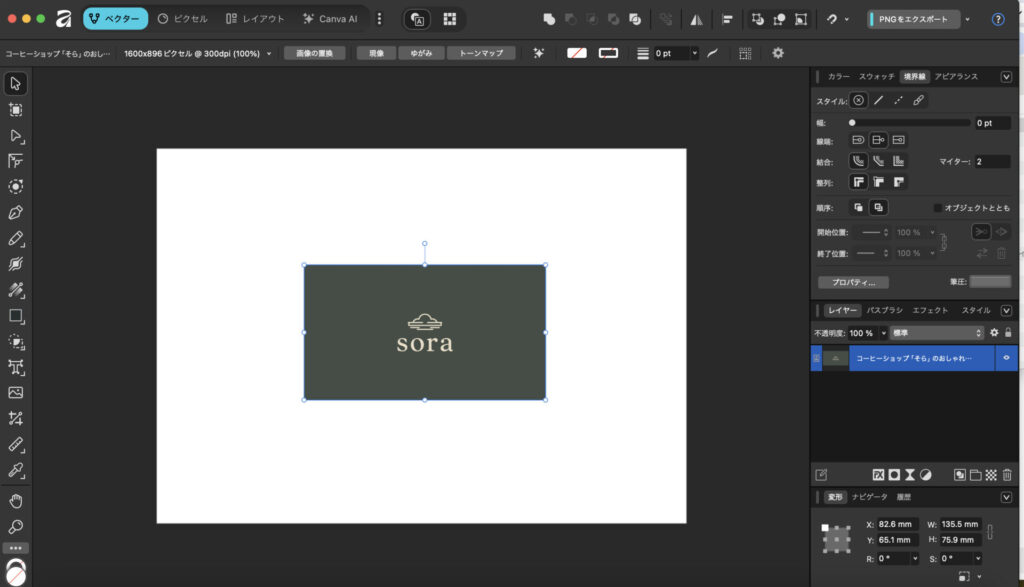
まずはトレースしたい画像をAffinity Designerに読み込みます。
ファイル→開くから画像ファイルを選択するか、直接キャンバスにドラッグ&ドロップで配置できます。画像を配置したら、レイヤーパネルで対象の画像レイヤーが選択されていることを確認してください。複数の画像がある場合は、トレースしたい画像を必ずクリックして選択状態にしましょう。
Step2:「ベクター→画像トレース」を選択する
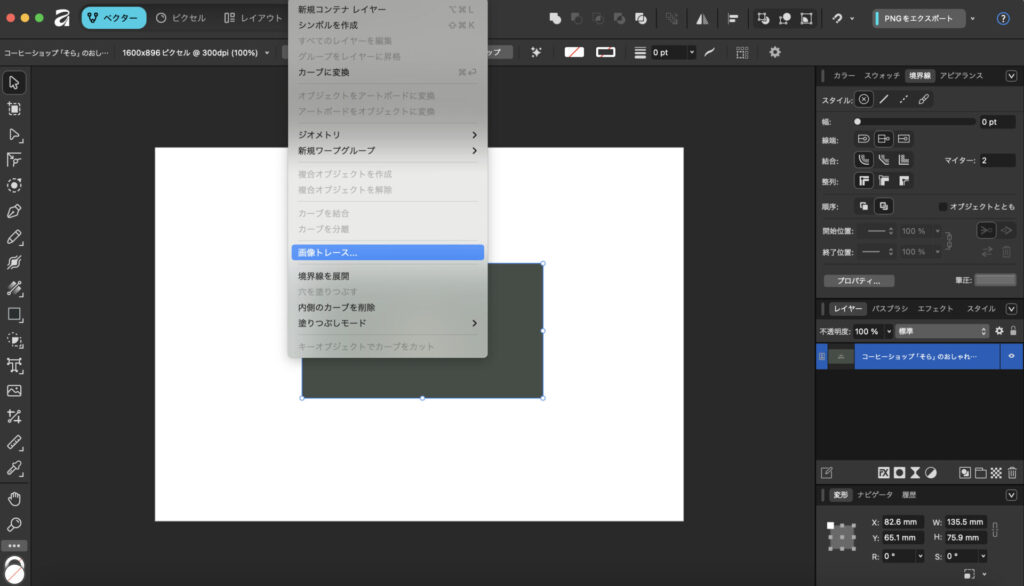
画面上部のメニューバーから「ベクター」→「画像トレース」を選択します。この操作でトレース設定のダイアログウィンドウが開きます。
メニューが見つからない場合は、ベクタースタジオであること、画像が選択されていることを確認してください。
Step3:設定ダイアログで2つのパラメータを調整する
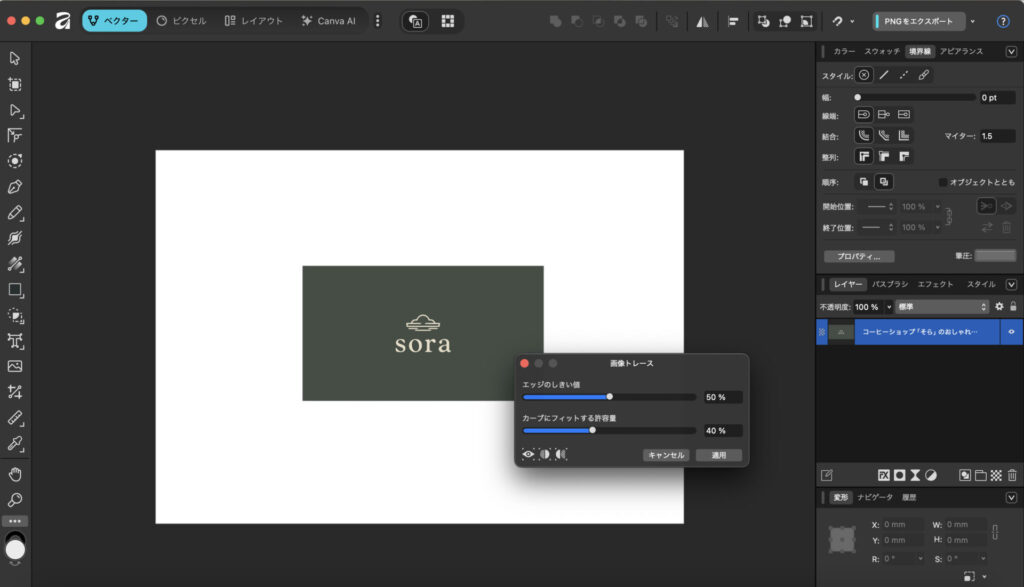
トレース設定ダイアログでは、「エッジのしきい値」と「カーブにフィットする許容量」の2つを調整します。
- エッジのしきい値…画像内のどの程度の色の変化を境界線として認識するかを決定します。値を下げると細かい変化も検出し、上げると大きな変化のみを検出します。写真など複雑な画像では低めに、ロゴなど単純な図形では高めに設定するのが基本です。
- カーブにフィットする許容量…生成されるベクターパスの滑らかさを制御します。0%に近いと元画像に忠実な複雑なパスが生成され、100%に近いと単純化された滑らかなパスになります。
Step4:プレビューで結果を確認する
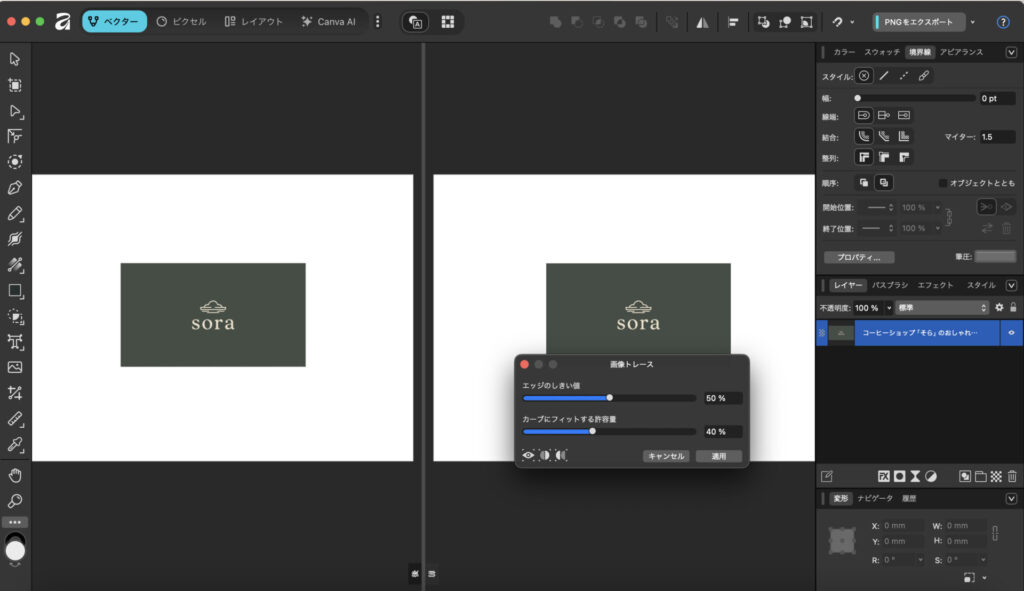
ダイアログ左下のアイコンで3種類のプレビューモードを切り替えながら結果を確認します。
- 目のアイコン…トレース適用後のプレビューを表示します。最も基本的な確認方法で、全体の仕上がりをチェックできます。
- 中央のアイコン…分割表示モードで、画面を2分割してスライダーで適用前後を比較できます。細かい部分の変化を確認したいときに便利です。
- 右のアイコン…ミラー表示モードで、同じ場所の適用前後を左右に並べて表示します。パラメータを変更したときの違いを比較しやすいモードです。
設定を変更するとリアルタイムでプレビューが更新されるため、何度も試しながら最適な値を見つけましょう。
Step5:適用ボタンでベクター化が完了
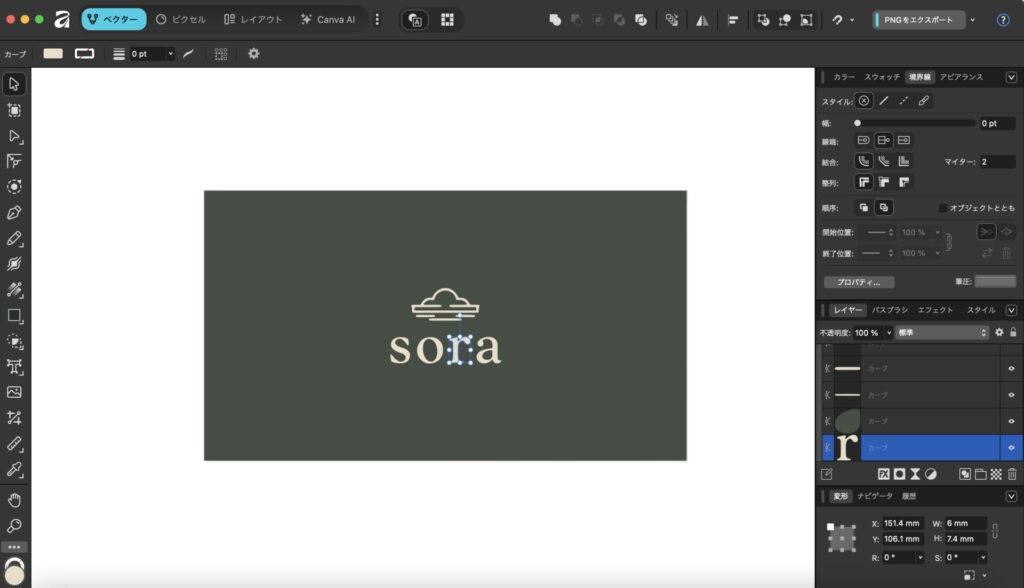
設定に満足したらダイアログ右下の「適用」ボタンをクリックします。
生成されたベクターデータは、通常のベクターオブジェクトと同様に編集可能です。ノードツールで形状を調整したり、色を変更したり、パスを分解したりできます。
Affinity画像トレースを公式チュートリアルで学ぼう!
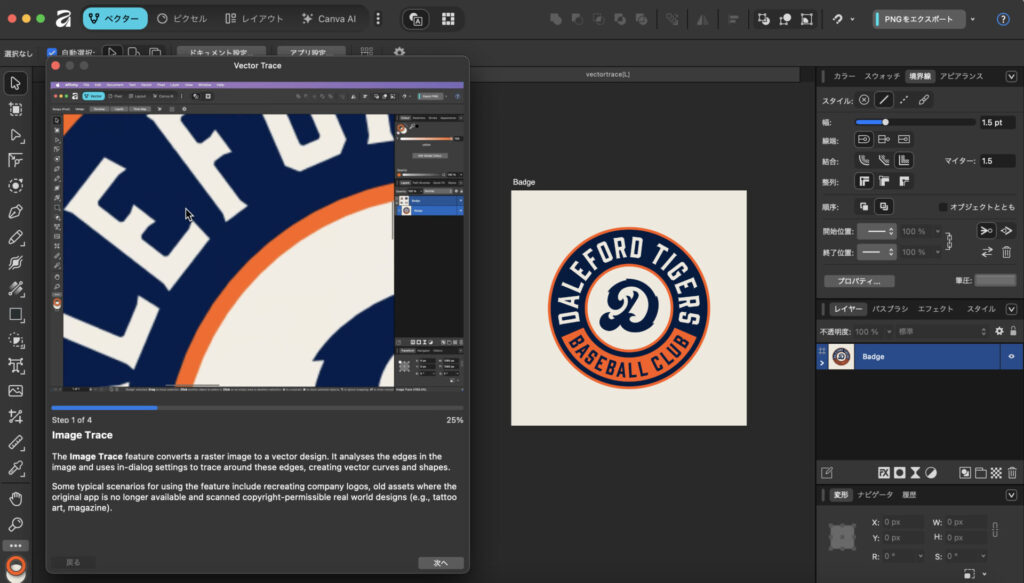
Affinityには画像トレースの使い方を学べる公式チュートリアルが用意されています。英語表記ですが、動画と画像で視覚的に理解できるため、英語が苦手な方でも問題なく学習できます。
チュートリアルの起動方法は簡単です。Affinityを起動すると表示される「ようこそ画面」の下部に「Welcome to Affinity」というセクションがあり、複数のチュートリアルアイコンが並んでいます。
画像トレースを学ぶには「Vector Trace」を選択。初回起動時はチュートリアル用ファイルのダウンロードが自動で始まります。動画を見ながら、自分でも手を動かして基本的な操作感覚を掴むことが可能です。
※その他Affinityのベクタースタジオでできることについて知りたい方はこちら
Affinity画像トレースのよくあるトラブルと解決法3選
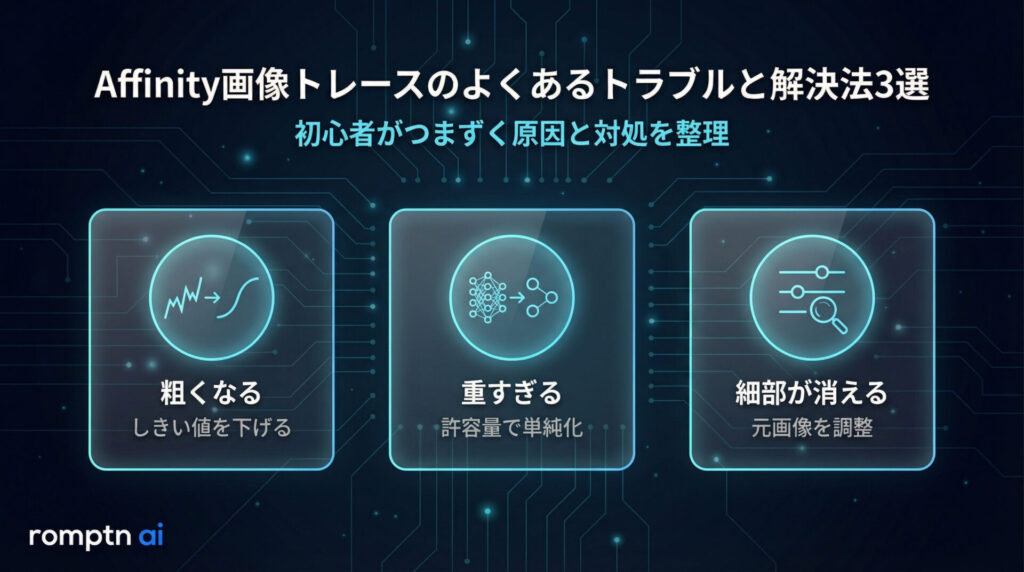
Affinityの画像トレースを使い始めると、思った通りの結果が得られないことがあります。ここでは初心者が特につまずきやすい3つのトラブルと、その解決法を紹介します。
①トレース結果が粗くなる
トレース結果がカクカクして粗く見える場合は、エッジのしきい値が高すぎる可能性があります。
エッジのしきい値を下げると、より細かい色の変化を境界線として検出するため、滑らかで精密なトレースが可能になります。特に写真や複雑なイラストをトレースする際は、20〜40%程度の低めの値から試してみましょう。
設定を変更しながら分割表示モードやミラー表示モードで比較すると、値による違いが明確に分かります。理想的な滑らかさとディテールのバランスを見つけるまで、何度か試行錯誤してみてください。
②パスが複雑すぎて重くなる
生成されたベクターデータのノード数が多すぎて動作が重くなる場合は、カーブフィット許容量を上げて単純化します。
カーブフィット許容量を高くすると、元画像の細かい凹凸を無視して、よりシンプルで滑らかなカーブを生成します。これによりノード数が大幅に減り、ファイルサイズも小さくなります。
特にWeb用途やアニメーション用途では、過度に複雑なパスは不要なことが多いです。ただし、許容量を上げすぎると重要な形状まで失われる可能性があります。
細かい部分が消えてしまう
細かいディテールが消えてしまう場合は、トレース前に元画像を調整することで改善できます。
最も効果的な前処理は、コントラストの強化です。ピクセルスタジオの調整レイヤーで明度やコントラストを上げると、境界線がはっきりして検出精度が向上します。
ノイズが多い画像の場合は、軽くぼかしフィルターをかけてからトレースすると、不要な細かいパスの生成を防げます。ただし、ぼかしすぎると重要なディテールまで失われるため、適度な調整が重要です。
※AffinityとAdobeの比較について詳しく知りたい方はこちら
まとめ
本記事では、Affinityの画像トレースについて解説しました。ポイントは以下の通りです。
- 画像トレース機能は、Canva統合後のAffinity V3以降で使用可能な新機能
- ロゴや画像をベクター変換するときに活躍する
- エッジのしきい値とカーブフィット許容量の2つのパラメータ調整でさまざまな用途に対応
- 公式チュートリアルもあり、誰でも10分程度ですぐにマスターできる
画像トレース機能を使いこなせば、手動トレースに費やしていた時間を大幅に短縮できます。ロゴ制作、イラストのデジタル化、デザイン素材の作成など、幅広い場面で活用してください。
画像生成AIを使いこなすには、ツールの使い方だけでなく、プロンプト改善・環境導入・モデル選定・作業フローの理解が重要です。制作に役立つAI資料をまとめて受け取れます。
クリエイター向け資料を受け取る