
動画を見返すと、「ちょっと荒い」「暗くて見づらい」と感じることがあります。
そんなときに役立つのが、AIによる動画高画質化です。
解像度を引き上げるだけでなく、ノイズ除去やブレ補正などをまとめて行えるため、編集が苦手な人でも改善しやすくなっています。
ただし、仕上がりは元動画の状態やツールの特性で変わります。
この記事では、PC向け・オンライン・スマホアプリ別におすすめツールを紹介します。
自分の用途に合う方法を選び、動画を見やすく整えていきましょう。

内容をまとめると…
AI動画高画質化は、解像度アップ・ノイズ除去・ブレ補正までまとめて対応できる
本格的に復元したいならPC向け、手軽さ重視ならオンライン・スマホが向いている
無料で使えるツールはあるが、回数・透かし・機能制限があるケースが多い
目的(復元・SNS投稿・4K化など)を明確にすると、ツール選びで迷わない
プロンプト・導入・制作フローをまとめて学びたい方向けに、AI制作に役立つ無料資料を用意しています。
画像生成だけでなく、AIに作業を任せるためのエージェント活用資料もあわせて受け取れます。

AI動画高画質化とは?仕組みとできること
AI動画高画質化は、荒れた映像を“見やすく整える”ための補正技術です。
解像度を上げるだけでなく、圧縮ノイズの低減や手ブレ・ピンぼけの軽減、輪郭の調整などもまとめて行えます。
納品サイズに合わせて素材を整えたいときや、過去の動画を今の基準に近づけたいときに便利です。
AIアップスケーリング
AIアップスケーリングは、元動画のフレームをディープラーニングで解析し、足りない画素を推測して補いながら拡大する仕組みです。
単純な拡大(引き伸ばし)と違い、輪郭や質感を“それらしく”復元しようとするため、720p→1080pや4Kへの引き上げでも見栄えが良くなりやすいです。
ただし結果は元映像の情報量に左右されるので、短い区間で設定を試すのが安心です。
- フレームごとの映像情報をAIが解析する
- 単なる引き伸ばしではなく、質感や輪郭を補完しながら拡大する
- 仕上がりは元映像の情報量や圧縮状態に影響を受ける
ノイズ除去・シャープネス補正
AIの強みは、画質を落としている原因をまとめて見つけて整えられる点です。
圧縮ノイズ(ザラつきやブロック状の乱れ)を抑えたり、ブレやピンぼけを軽減したり、輪郭をほどよく強調して見やすさを上げたりできます。
やりすぎると不自然な輪郭や肌の質感になりやすいので、補正は控えめから段階的に上げるのがコツです。
- 圧縮ノイズ除去:ブロックノイズやザラつきを抑えて見やすくする
- ブレ・ピンぼけ補正:全体のにじみを軽減して輪郭を整える
- エッジ強調:線や文字が見えやすい方向に輪郭を改善する
【PC向け】おすすめAI動画高画質化ツール紹介
PC向けのAI動画高画質化ツールは、解像度アップやノイズ除去などを高精度に行えるのが魅力です。
処理は重くなりやすいものの、その分「古い動画を見やすくしたい」「4K/8Kに引き上げたい」といった目的にしっかり対応できます。
ここでは、画質改善に強い定番ツールを用途別に紹介します。
| ツール | 無料で使える? | 無料の範囲(できること/制限) |
|---|---|---|
| HitPaw VikPea | △(体験あり) | 体験は可能。 ただし無料体験の書き出しはウォーターマーク等の制限が出る |
| PowerDirector | △(無料版・体験あり) | 無料版はウォーターマークが入るなど制限あり |
| DaVinci Resolve | ◎(無料版あり) | 無料版で編集・書き出しは可能。 ただしSuperScaleなど一部の高度機能はStudio側 |
| Wondershare Filmora | △(体験版あり) | 体験版で書き出すとウォーターマークが入り、外すには有料版が必要 |
| VideoProc Converter AI | △(体験あり) | 体験版は時間制限(例:5分まで)などの制限がある |
HitPaw VikPea(旧HitPaw Video Enhancer)
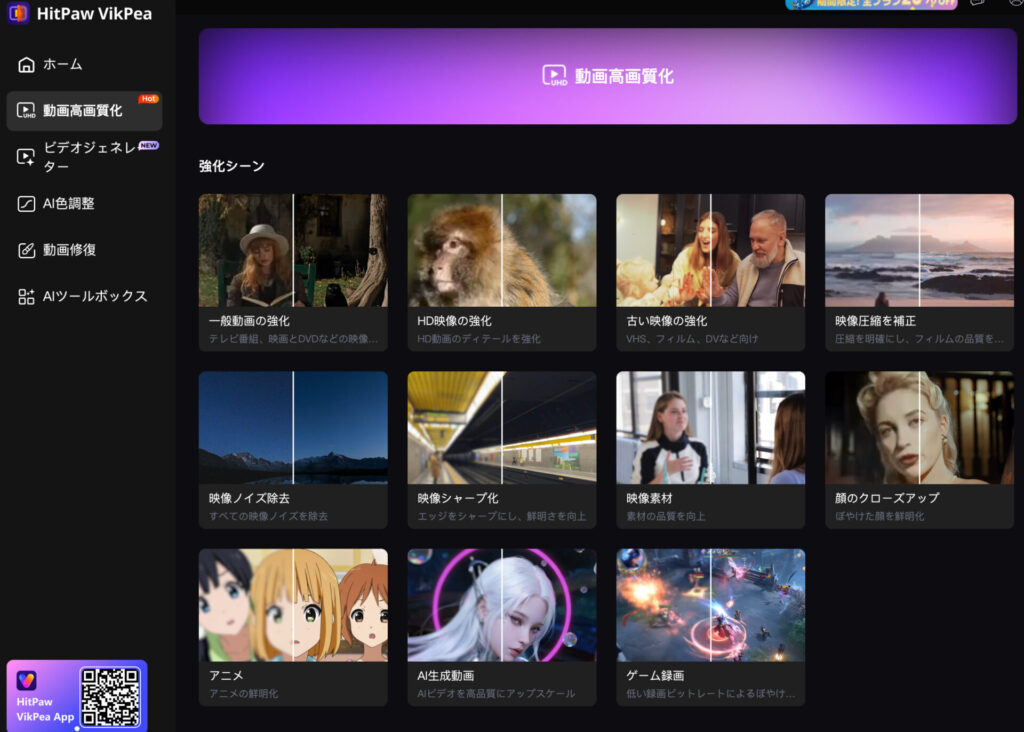
HitPaw VikPeaは、AIモデルを使って動画の画質を本格的に復元できるPC向けソフトです。
旧「HitPaw Video Enhancer」から名称変更され、AIモデルの種類や処理精度が強化されています。
低解像度動画のアップスケールだけでなく、ノイズ除去や古い映像の強化など用途別にAIモデルを選べるのが大きな特徴です。
| 項目 | 内容 |
|---|---|
| ツールのタイプ | PC向けAI動画高画質化ソフト |
| 主な機能 | AIアップスケール(最大4K/8K対応)、ノイズ除去、顔補正、アニメ補正、カラー化、フレーム補間 |
| 特に向いている用途 | 古い動画の復元 / 低解像度動画を本格的に高画質化したい場合 |
| 強み | 用途別AIモデルが豊富で、仕上がりを細かく選べる |
| 注意点 | ソフトのインストールが必要 / 処理時間はやや長め / 有料プラン中心 |
| おすすめな人 | PCでしっかり画質改善したい人 / YouTube用に高品質に仕上げたい人 |
PowerDirector(CyberLink)
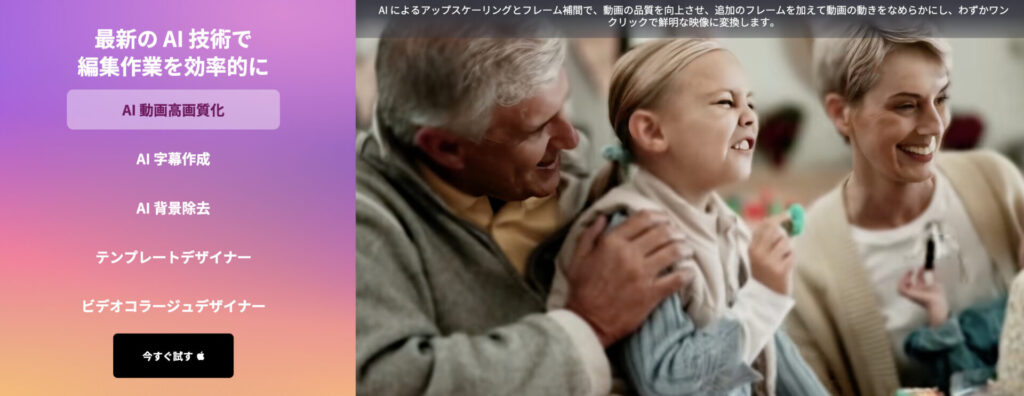
PowerDirectorは、動画編集とAI高画質化をまとめて行えるソフトです。
スマホのアプリ版もあります。
ノイズ除去や手ブレ補正、色味の自動調整などをワンクリックで適用できるため、専門的な設定を細かく触らなくても見やすい映像に整えやすいのが特徴です。
本格的な“復元特化型”というよりは、編集しながら全体の画質をバランスよく改善したい人向けのツールです。
スマホ撮影動画やYouTube動画の仕上げ工程で使いやすいタイプといえます。
| 項目 | 内容 |
|---|---|
| ツールのタイプ | 動画編集ソフト(AI高画質化機能搭載) |
| 主な機能 | AIノイズ除去、AI手ブレ補正、AIカラー補正、AIフレーム補間、解像度アップ |
| 特に向いている用途 | スマホ動画の画質改善/YouTube用動画の見やすさ向上/編集と高画質化をまとめて行いたい場合 |
| 強み | 操作が分かりやすく、AI補正をワンクリックで適用できる |
| 注意点 | 専用アップスケーラーほど細かい復元調整はできない |
| おすすめな人 | 編集と画質改善を一つのソフトで完結させたい人 |
DaVinci Resolve
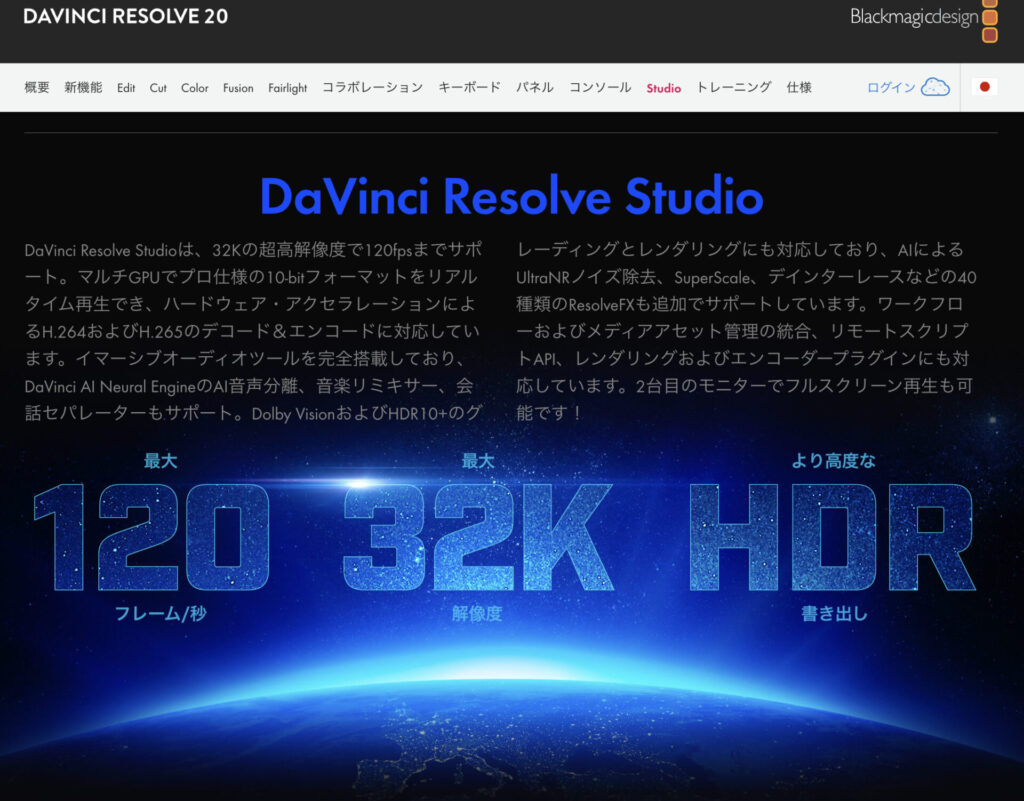
DaVinci Resolveは編集ソフトですが、Studio(有料版)ではAI SuperScaleで動画の解像度を引き上げて見やすく整えることもできます。
低解像度素材を4Kタイムラインに混ぜたいときなど、素材の解像度差を自然にそろえたい用途に向いています。
| 項目 | 内容 |
|---|---|
| ツールのタイプ | 動画編集ソフト(カラー編集が強い)+AIアップスケール機能(Studioで利用) |
| 主な機能 | AI SuperScale(3x/4xなどのアップスケール)、素材解像度の差を整える用途に便利 |
| 特に向いている用途 | 低解像度素材を納品解像度(例:4K)になじませたい/アーカイブやストック素材を混ぜたい |
| 注意点 | AI SuperScaleはStudio(有料版)機能として案内されているため、無料版だと見つからない・使えない場合がある |
Wondershare Filmora
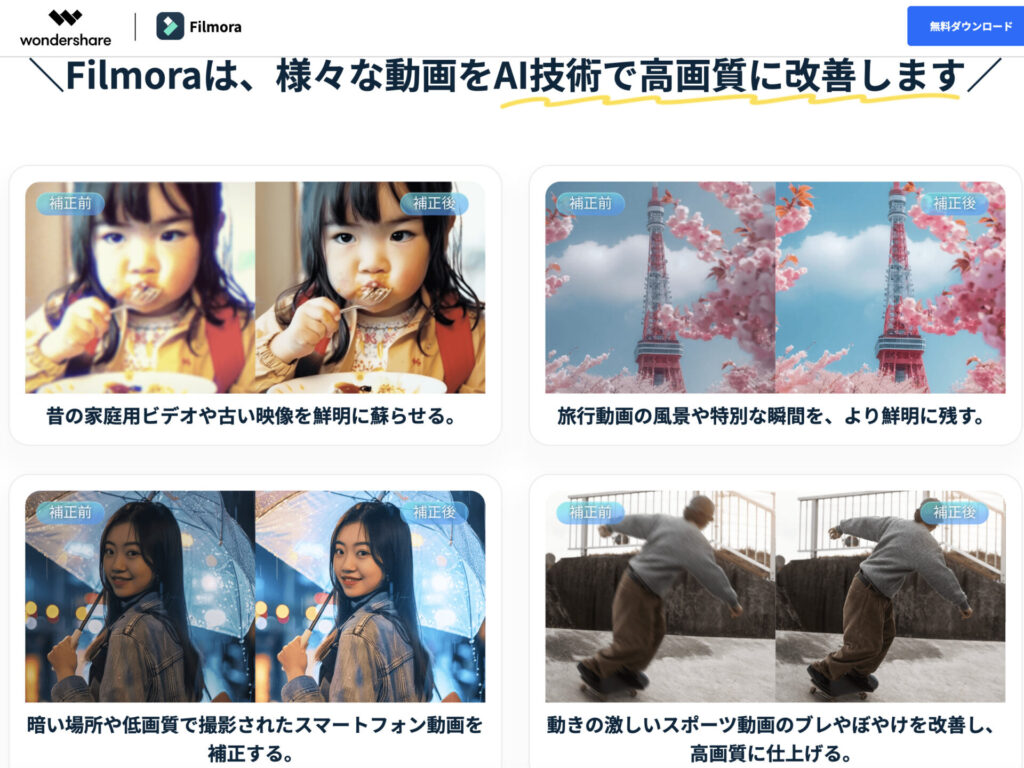
Filmoraは初心者でも扱いやすい動画編集ソフトで、AIによる画質補正機能も備えています。
明るさや色味の自動調整、ノイズ除去などを手軽に適用できるため、スマホ撮影動画を見やすく整えたい場合に使いやすいツールです。
| 項目 | 内容 |
|---|---|
| ツールのタイプ | 動画編集ソフト(AI補正機能搭載) |
| 主な機能 | AI動画補正(色味・明るさ自動調整)、ノイズ除去、シャープ補正、手ブレ補正、解像度アップ機能 |
| 特に向いている用途 | スマホ動画の画質改善/YouTube動画の仕上げ/編集と補正をまとめて行いたい場合 |
| 強み | 操作が分かりやすく、初心者でもAI補正を使いやすい |
| 注意点 | 復元特化型ツール(Topazなど)ほど細かいAIモデル選択はできない |
| おすすめな人 | 難しい設定なしで、まずは動画を見やすく整えたい人 |
VideoProc Converter AI
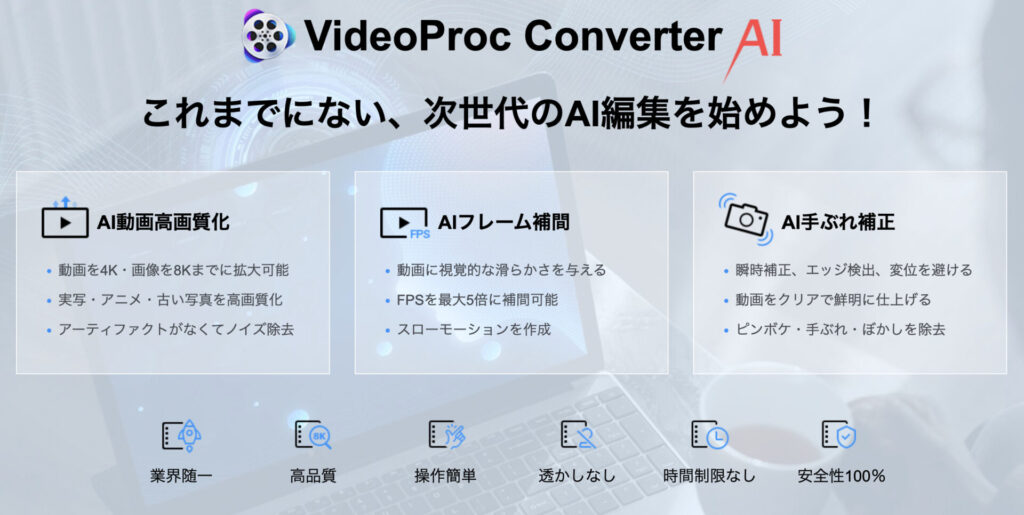
VideoProc Converter AIは、AIによる動画高画質化に加えて、フレーム補間や手ぶれ補正までまとめて行えるソフトです。
4Kや8Kへのアップスケールに対応し、FPSを最大5倍に補間して滑らかにすることもできます。
単に解像度を上げるだけでなく、「動きをなめらかにしたい」「手ぶれを抑えたい」といった改善も同時に行えるのが特徴です。
高画質化と安定化をまとめて行いたい人に向いています。
| 項目 | 内容 |
|---|---|
| ツールのタイプ | AI動画高画質化+動画変換ソフト(PCインストール型) |
| 主な機能 | AI動画高画質化(4K/8K対応)、AIフレーム補間(FPS最大5倍)、AI手ぶれ補正、ノイズ除去 |
| 特に向いている用途 | 低解像度動画の高画質化/滑らかな映像への変換/手ぶれの多い動画の補正 |
| 強み | 高画質化・フレーム補間・手ぶれ補正を一括で処理できる |
| 注意点 | 本格的な復元特化ツールほどの細かなAIモデル調整は少なめ |
| おすすめな人 | 画質改善と滑らかさ向上をまとめて行いたい人 |
【オンライン(ブラウザ完結)】おすすめAI動画高画質化ツール紹介
オンライン型は、ソフトを入れずにブラウザだけで動画を高画質化できるのが特徴です。
PCスペックに不安がある場合でも試しやすく、まずは短い動画で効果を確認したい人にも向いています。
一方で、アップロードが必要なため、処理時間や容量制限、データの取り扱い(規約)もチェックして選ぶと安心です。
| ツール | 無料で使える? | 無料の範囲(できること/制限) |
|---|---|---|
| MyEdit | △(無料クレジットあり) | 無料のデイリークレジットで利用可能。 ただしクレジット制なので無制限ではない |
| DomoAI | △(無料枠あり) | 15クレジットの試用+「30秒未満は無料でアップスケール可能」 |
| HitPaw Online | △(プレビュー無料) | 無料でプレビューは可能。 書き出しは解像度・長さ・ウォーターマーク等の制限が出る |
MyEdit
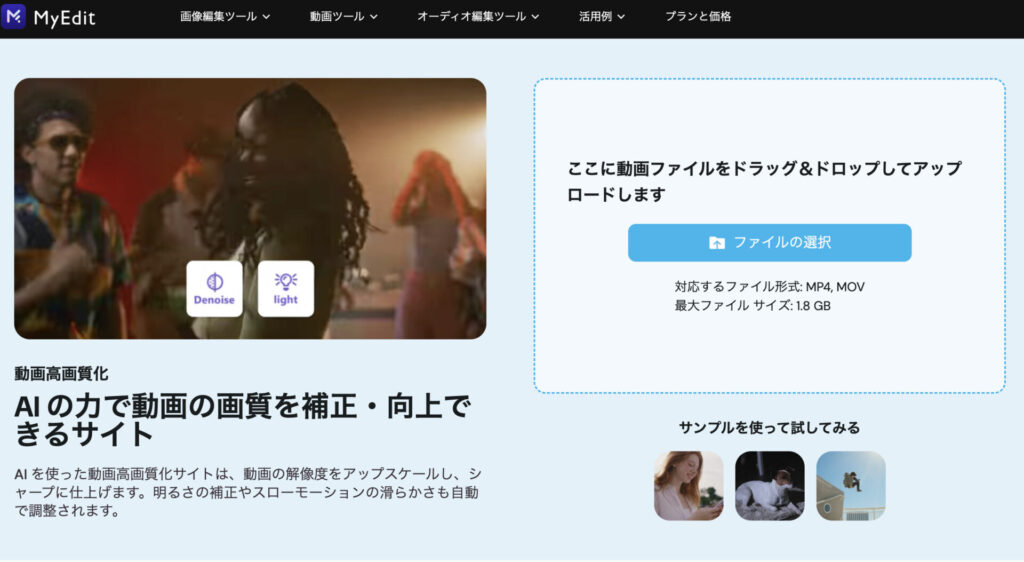
MyEditは、オンラインで動画の高画質化をまとめて行えるツールです。
AIアップスケールやノイズ除去、フレーム補間などをワンクリックで適用できるため、専門的な設定がなくても使いやすいのが特徴です。
| 項目 | 内容 |
|---|---|
| ツールのタイプ | オンライン型AI動画高画質化ツール(ブラウザ完結) |
| 主な機能 | アップスケール、明るさ(照明)補正、ノイズ除去、モーション補間(フレーム補間) |
| 特に向いている用途 | ソフト不要で高画質化したい/まず短尺で効果を試したい/ノイズ低減や滑らかさもまとめて整えたい |
| 強み | 設定を選ぶだけで処理でき、追加でノイズ除去やモーション補間も組み合わせやすい |
| 注意点 | アップロードが必要。動画の長さや処理内容によって制限やクレジット消費が変わる |
| おすすめな人 | PCスペックに自信がなくても、ブラウザで手軽に画質改善を試したい人 |
DomoAI
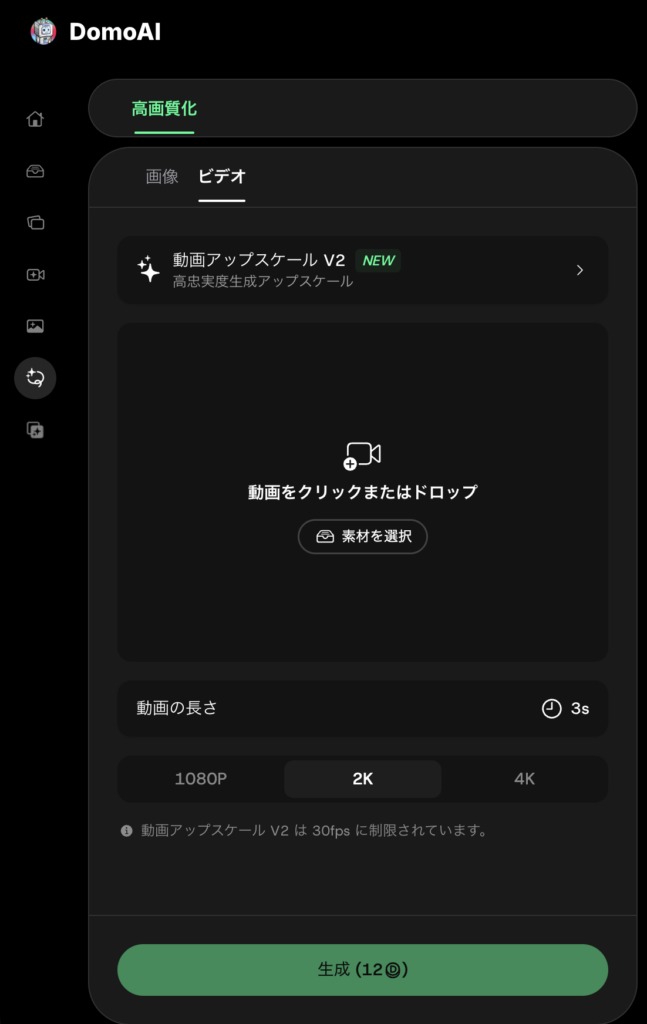
DomoAIの「動画アップスケールV2」は、解像度を1080P・2K・4Kから選んで高画質化できるオンライン機能です。
操作はシンプルで、短い動画を手軽に引き上げたいときに向いています。
30fps制限やクレジット消費があるため、まずは短尺で効果を確認しながら使うのが安心です。
| 項目 | 内容 |
|---|---|
| ツールのタイプ | オンライン型AI動画高画質化ツール |
| 主な機能 | 動画アップスケールV2(1080P/2K/4K選択) |
| 特に向いている用途 | 低解像度動画をHD〜4K相当に引き上げたい場合 |
| 強み | 解像度を選ぶだけでシンプルに高画質化できる |
| 注意点 | 30fps制限あり/クレジット制で利用回数に制限がある |
| おすすめな人 | 短尺動画を手軽に高画質化したい人 |
HitPaw Online
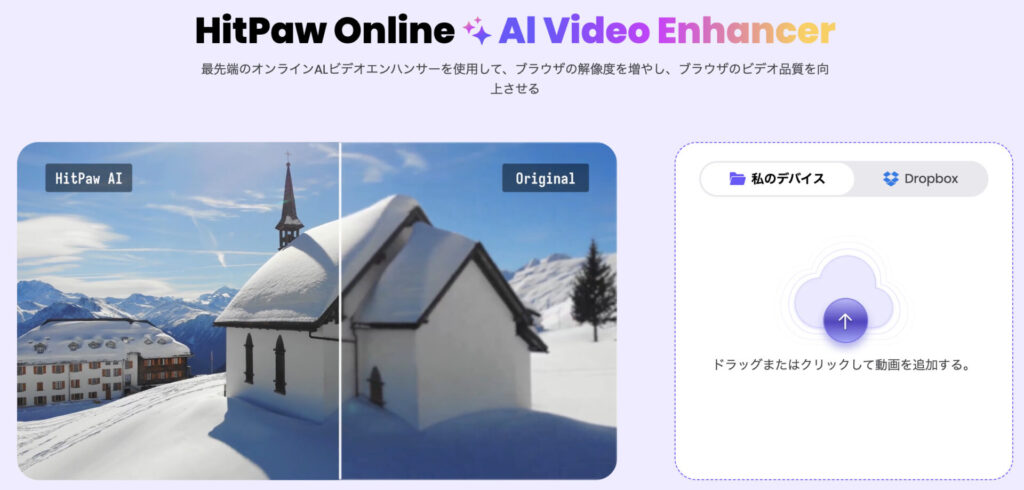
HitPaw Onlineは、上記のPC向けツールでも紹介した、ノイズ除去やディテール回復、低照度強化などをかけられるオンラインツールです。
解像度も720P〜1080P、さらに4Kや8Kまで指定できるため、目的のサイズに合わせて仕上げやすいのが特徴です。
| 項目 | 内容 |
|---|---|
| ツールのタイプ | オンライン型AI動画高画質化ツール |
| 主な機能 | 用途別AIモデル(一般的なノイズ除去/ディテール回復/アニメーション/色の強化/色付け/低照度強化 など)、解像度の指定(720P/1080P/4K/8K/カスタマイズ) |
| 特に向いている用途 | ノイズが多い動画を整える/ディテールを少し戻したい/アニメ素材をくっきりさせたい/暗い動画を見やすくしたい |
| 強み | モデルを選ぶだけで方向性を変えられるので、初心者でも調整しやすい |
| 注意点 | プレビュー回数などトライアル制限がある/高解像度は有料 |
| おすすめな人 | まずはオンラインで、ノイズ除去や低照度補正など“困りごと別”に試したい人 |
Pollo.ai
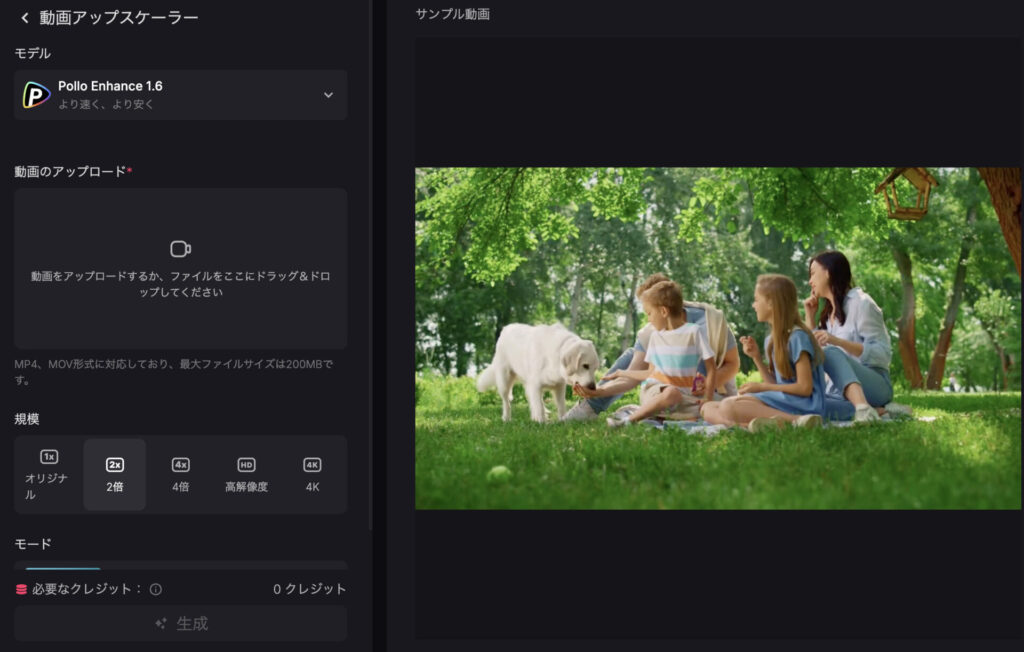
Pollo.aiは、動画を2x/4xやHD/4Kなど目的の解像度に合わせて高画質化できるオンラインツールです。
顔をくっきり見せるモードやノイズ除去モードなども用意されているため、素材に合わせて仕上がりを調整しやすいのがポイントです。
| 項目 | 内容 |
|---|---|
| ツールのタイプ | オンライン型AI動画アップスケーラー(ブラウザ完結) |
| 主な機能 | 解像度アップ(2x/4x/HD/4K)、モード切替(標準・顔強化・ノイズ除去など) |
| 対応形式・制限 | MP4/MOV(最大200MBの案内) |
| 特に向いている用途 | 低解像度動画を手早くHD/4K寄りに整えたい/PCにソフトを入れずに試したい |
| 強み | 倍率(2x/4x)やHD/4Kを選ぶだけで使いやすい |
| 注意点 | アップロードが必要。動画の長さ・容量によって待ち時間が伸びやすい |
| おすすめな人 | まずは短尺で効果を確認しつつ、オンラインで手軽に高画質化したい人 |
【スマホアプリ向け】おすすめAI動画高画質化ツール紹介
スマホアプリ向けのAI高画質化は、動画をそのまま手軽に見やすく整えられるのが魅力です。
難しい設定をしなくても、ノイズ低減やくっきり補正などをワンタップで試せるため、SNS投稿や短尺動画の仕上げに向いています。
| ツール | 無料で使える? | 無料の範囲 |
|---|---|---|
| Remini | △ | 回数制限あり/広告あり |
| CapCut | ◎ | 多くの機能が無料(AI系は一部制限あり) |
| Wink | △ | 一部無料/上位機能は有料 |
| かんたん高画質化 | △ | 広告あり/サイズ制限あり |
Remini
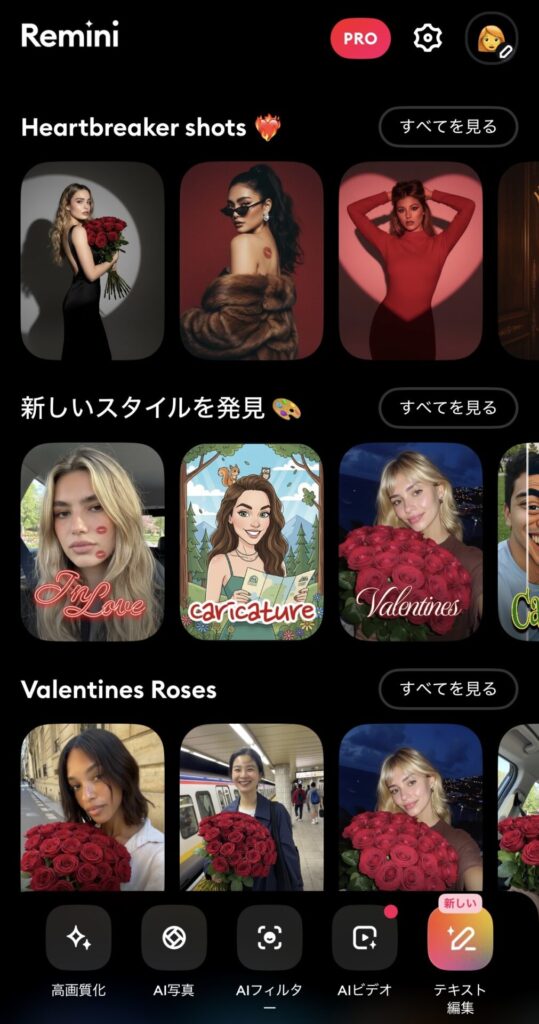
Reminiは、AIでぼやけた動画や低画質の映像を見やすく整えるアプリです。
動画を「最大2倍まで拡大して高画質化できる」と案内されており、昔の動画や人物が映る素材を手軽にくっきりさせたいときに向いています。
| 項目 | 内容 |
|---|---|
| ツールのタイプ | スマホ向けAI補正アプリ(写真が有名/動画も高画質化に対応) |
| 主な機能 | 動画の画質改善・拡大(最大2倍の案内)、ぼやけ・低画質の補正、古い動画の見え方改善 |
| 特に向いている用途 | 人物が映る動画を“くっきり”見せたい/昔の動画や荒い動画を手軽に整えたい |
| 強み | 操作がシンプルで、短尺の改善チェックに向く(クラウド処理の案内) |
| 注意点 | 仕上がりは素材次第で変わりやすい。機能によって広告・回数・課金(サブスク/クレジット)などの条件が出る |
| おすすめな人 | まずスマホでサクッと「見やすくする」方向の高画質化を試したい人 |
CapCut
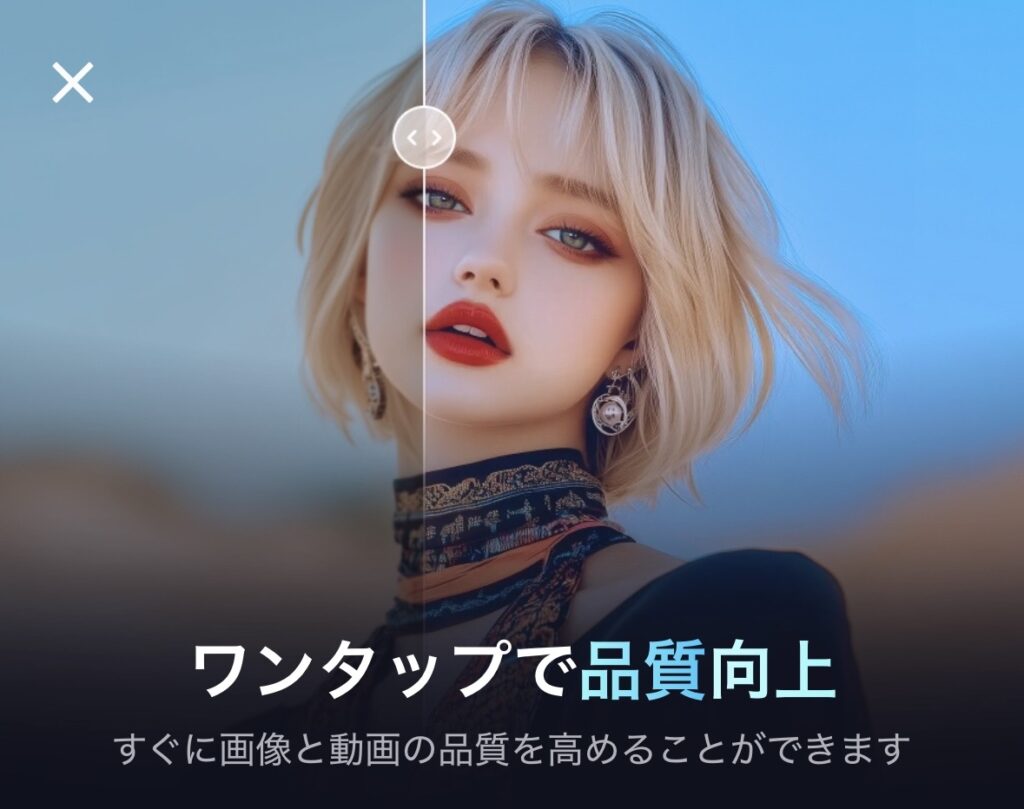
CapCutは、スマホで動画編集と高画質補正をまとめて行えるアプリです。
AIによるくっきり補正やノイズ低減を簡単に適用できるため、SNS投稿前に「少し見やすく整えたい」ときに便利です。
| 項目 | 内容 |
|---|---|
| ツールのタイプ | スマホ向け動画編集アプリ(AI高画質化機能あり) |
| 主な機能 | 品質加工(HD/ウルトラHD/AI HD)、超高解像度(4K)、ノイズ低減、手ぶれ補正、フリッカー除去、オプティカルフロー |
| 特に向いている用途 | SNS投稿用動画の画質改善/スマホ撮影動画の底上げ |
| 強み | ワンタップでAIアップスケールや補正ができ、操作が直感的 |
| 注意点 | 一部機能は回数制限や有料プラン対象になる場合あり |
| おすすめな人 | スマホだけで撮影〜編集〜高画質化まで完結したい人 |
Wink
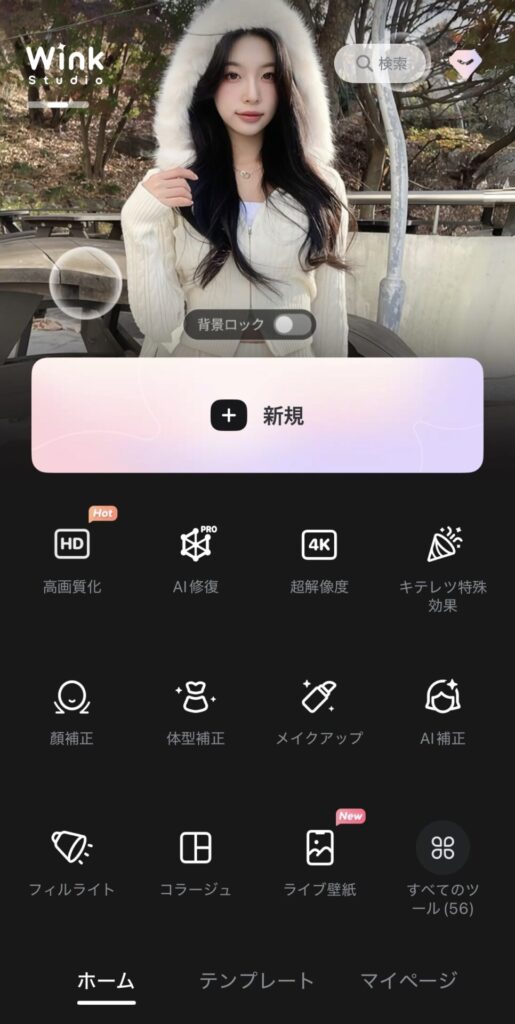
Winkは、AIによる高画質化と人物補正に強い動画編集アプリです。
HDやウルトラHDへのアップスケールに加え、顔補正や美肌補正など“人物をきれいに見せる”機能が充実しています。
VlogやSNS投稿用の動画を、より明るく・くっきり仕上げたい場合に向いています。
本格的な映像復元ツールというよりは、見栄えを整える方向の高画質化アプリと考えると分かりやすいです。
| 項目 | 内容 |
|---|---|
| ツールのタイプ | スマホ向けAI動画高画質化・編集アプリ |
| 主な機能 | AI高画質化、超解像(HD/ウルトラHD)、顔補正、美肌補正、ノイズ除去、色味調整など |
| 特に向いている用途 | 人物動画をくっきり見せたい/SNS投稿用動画の見栄え向上 |
| 強み | 顔補正・美肌補正など“人物向け補正”が強い |
| 注意点 | 一部高画質機能は有料プラン対象/加工が強めになりやすい |
| おすすめな人 | 自撮り動画やVlogをきれいに見せたい人 |
かんたん高画質化(ぼやけた写真や画像もキレイに修復&改善)
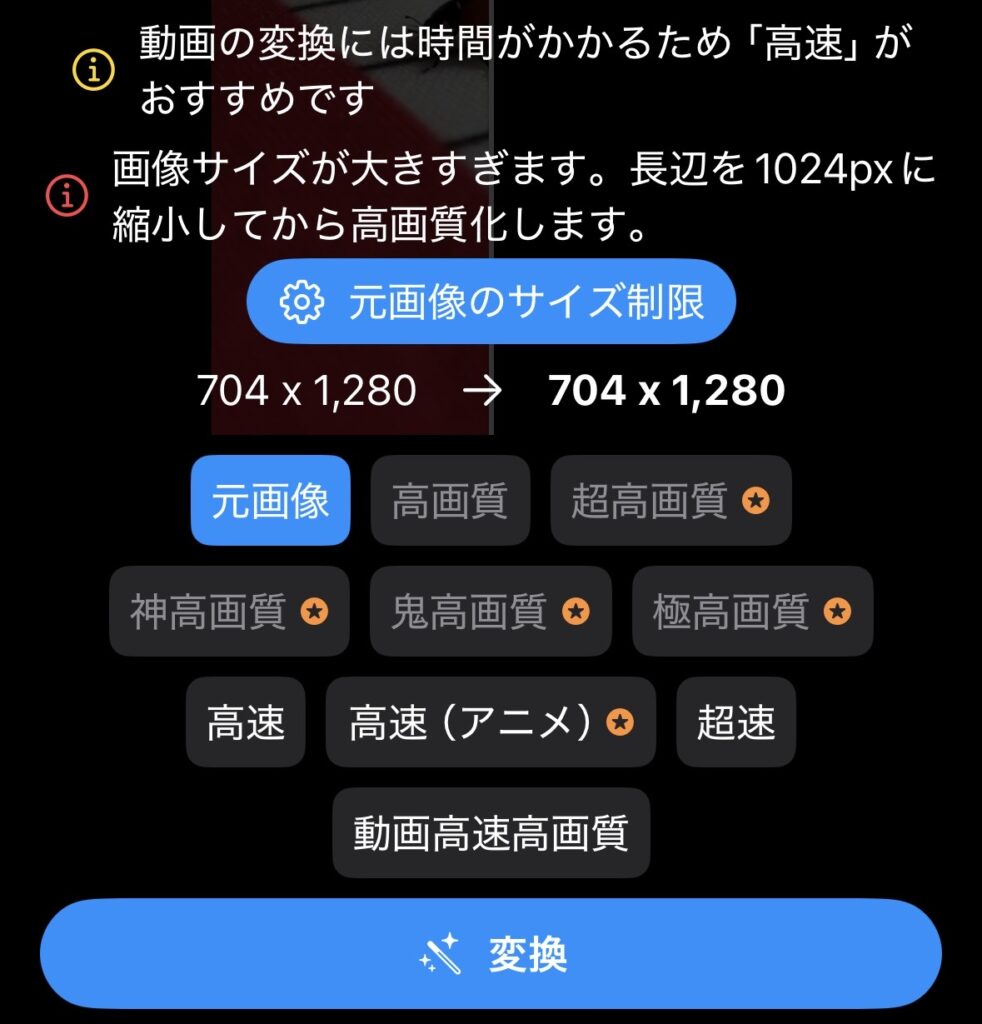
かんたん高画質化は、モードを選ぶだけで動画を高画質化できるシンプル設計のアプリです。
「高画質」「超高画質」だけでなく、「神高画質」「鬼高画質」など複数モードが用意されており、仕上がりの強さを選べます。
細かなパラメータ調整はありませんが、「まずはくっきりさせたい」という用途には分かりやすいアプリです。
サイズ制限や広告表示があるため、利用頻度が高い場合はプラン確認をしておくと安心です。
| 項目 | 内容 |
|---|---|
| ツールのタイプ | スマホ向けAI高画質化アプリ |
| 主な機能 | 高画質/超高画質/神高画質/鬼高画質/極高画質モード、動画高速高画質、アニメ専用高速モード |
| 特に向いている用途 | ぼやけた動画をくっきりさせたい/とにかく簡単に高画質化したい場合 |
| 強み | モードを選ぶだけで変換でき、操作が非常にシンプル |
| 注意点 | 画像サイズ制限(例:長辺1024px)や広告表示あり/上位モードは有料対象 |
| おすすめな人 | 設定を細かく触らず、ワンタップで高画質化したい人 |
目的別おすすめツールの選び方
| 目的(やりたいこと) | まず選ぶなら | 理由(ざっくり) |
|---|---|---|
| 古い動画・低解像度を“本気で復元”したい | HitPaw VikPea | 復元向けAIモデルが多く、ディテール回復やノイズ除去が強い |
| 動画を高画質化+手ぶれ補正もまとめてやりたい | VideoProc Converter AI | 高画質化に加えて手ぶれ補正やフレーム補間も同時にやりやすい |
| 編集しながら“全体をいい感じに整える” | PowerDirector / Filmora | ワンクリック系の補正が多く、編集→高画質化まで一気通貫 |
| カラー調整・編集がメインで、解像度も上げたい | DaVinci Resolve(Studio) | 編集・カラーが強い。解像度アップはStudioの機能として使う想定 |
| PCに入れずに、まず短尺で試したい(ブラウザ) | MyEdit | ブラウザで完結し、まず効果確認がしやすい |
| 解像度だけサクッと上げたい(1080p/2K/4Kなど) | DomoAI / Pollo.ai | “倍率 or 目的解像度を選ぶだけ”系で迷いにくい |
| ブラウザでAIモデルを選んで仕上がりを変えたい | HitPaw Online | ノイズ除去/ディテール回復/アニメ向けなど、方向性を選びやすい |
| スマホだけでSNS投稿用に手軽に整えたい | CapCut | 編集しつつ、品質向上・ノイズ低減・手ぶれ補正などをまとめて触れる |
| 人物(顔)が入った動画をくっきり見せたい | Remini / Wink | “人物を見やすく”方向に寄せやすい(ただし加工強めになりやすい) |
| とにかくワンタップで簡単に高画質化したい | かんたん高画質化 | モード選択だけで進めやすい(サイズ制限や広告・課金条件は要確認) |
失敗しないための注意点
AI動画高画質化は、ツール選びも大切ですが、素材の状態(ノイズ、圧縮、ブレ)と目的(4K化/ノイズ低減/輪郭改善)を揃えると、満足度が上がりやすくなります。
ここでは失敗しないための注意点をまとめます。
元画質が極端に低い場合は限界あり
AI高画質化は、元の映像にある情報をもとに不足部分を補う仕組みです。
そのため、解像度が極端に低い動画や、強い圧縮でブロックノイズが目立つ素材は、仕上がりの変化が大きくなりやすい傾向があります。
可能であれば、元データに近いファイルや、ビットレートが高めの素材を選ぶと安定しやすくなります。
一方で、素材を選べない場合もあると思います。
その場合は「細部がくっきり再現される」というより、「見やすく整える」という意識で使うのがおすすめです。
ノイズ除去を控えめにかけてからアップスケールし、最後にシャープを微調整するなど、強くかけすぎない設定が自然な仕上がりにつながります。
- 可能なら元データや高ビットレート素材を選ぶと安定しやすい
- 強い圧縮動画はブロックノイズが強調されることがある
- 「細部を完璧に復元する」より「見やすく整える」意識が大切
PCスペック確認
PC向けの高画質化は処理が重く、特にGPU(グラフィック性能)とVRAM(ビデオメモリ)の影響が大きいです。
スペックが不足すると処理時間が極端に伸びたり、エラーで止まったりする原因になります。
4K化やフレーム補間(fpsを増やして滑らかにする)を使う場合は、短尺でも負荷が高くなりがちです。
まずは解像度を1段階だけ上げる、フレーム補間は必要な箇所だけに使うなど、負荷を分散する運用が現実的です。
- GPU性能とVRAM容量が処理速度に大きく影響する
- 4K化やフレーム補間は特に負荷が高い
商用利用ライセンス確認
動画を広告、YouTube収益化、案件納品などに使う場合は、必ず各ツールの利用規約とライセンス範囲を確認しましょう。
とくにオンライン型は、アップロードした動画の取り扱い(保存期間、学習利用の有無、再利用の可否)や、プランによる商用可否の差がポイントになります。
PCソフトでも、購入形態(買い切り/サブスク)や法人利用条件がある場合があります。
納品や公開の前に「商用利用OKか」「素材の権利(音源・映像元)に問題がないか」をセットでチェックすると安心です。
- 商用利用可否はツールやプランごとに異なる
- アップロードデータの扱いを確認
- 素材自体の権利(映像・音源)も必ずチェック
まとめ
AI動画高画質化は、解像度アップだけでなくノイズ除去やブレ補正などもまとめて整えられる便利な方法です。
ただし、仕上がりは元動画の状態やツールの得意分野で変わります。
まずは「PCで本気で復元したいのか」「ブラウザで手軽に試したいのか」「スマホでSNS用に整えたいのか」を決めると、選びやすくなります。
無料で使える範囲には制限があるケースが多いので、短い動画で効果を見ながら、自分の目的に合うツールを選んでみてください。
画像生成AIを使いこなすには、ツールの使い方だけでなく、プロンプト改善・環境導入・モデル選定・作業フローの理解が重要です。制作に役立つAI資料をまとめて受け取れます。
クリエイター向け資料を受け取る