「Affinityのレイアウト機能って、どうやって使うの?」
「Publisherがレイアウトスタジオに変わったって聞いたけど、何が違うの?」
そんな疑問を抱えていませんか?
Canva統合後、Affinityのレイアウト機能は大きく進化しました。Publisherは「レイアウトスタジオ」として生まれ変わり、ベクター・ピクセルスタジオと統合されたことで、チラシや冊子制作が驚くほどスムーズになっています。
本記事では、Affinityレイアウトスタジオの基本からグリッド・マスターページ設定、実践的な冊子制作まで初心者でもすぐに使いこなせるよう徹底解説します。副業やフリーランスでデザイン制作を始めたい方、コストを抑えてプロ級のレイアウトを実現したい方は、ぜひ最後までご覧ください!

内容をまとめると…
AffinityのレイアウトスタジオはCanva統合後に生まれた新機能で、ベクター・ピクセルスタジオと完全統合されて1つのアプリ内でデザイン・写真編集・レイアウトが完結する
ピクチャフレーム長方形ツールやフレームテキストツール、テーブルツールなどの基本機能を使えば、初心者でもチラシや冊子を効率的に作成できる
マスターページを最初に設定すれば、指定の項目が全ページに自動適用されて、複数ページの冊子制作が劇的に効率化する
さらにAIを活用することで質が高いクリエイティブが短時間で作成可能!最新技術を学んで、賢く収益化しよう!
プロンプト・導入・制作フローをまとめて学びたい方向けに、AI制作に役立つ無料資料を用意しています。
画像生成だけでなく、AIに作業を任せるためのエージェント活用資料もあわせて受け取れます。
※Affinityアプリの使い方・インストール方法はこちら


Affinityのレイアウトスタジオ(元Publisher)とは?
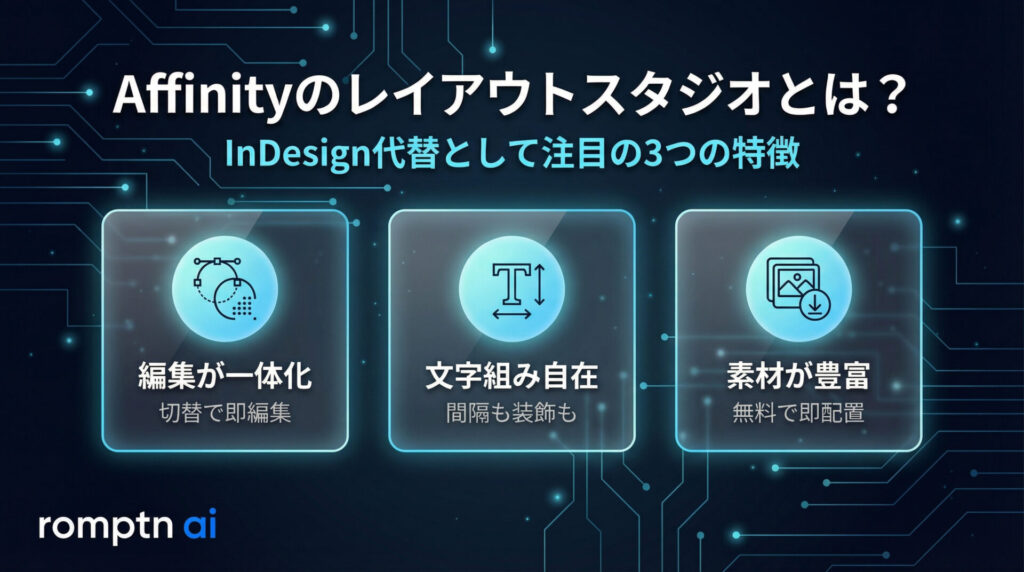
Affinityのレイアウトスタジオは、チラシ、冊子、カタログ、プレゼン資料など、複数ページにわたるドキュメント制作に特化した機能を持ち、InDesignの代替ツールとして注目を集めています。
以下、主な特徴を3つ解説します。
特徴①ベクターやピクセル編集が同じアプリ内で完結
レイアウトスタジオでは、レイアウト作業中にベクター・ピクセルモードへ瞬時に切り替えられます。
例えば、冊子制作中に「ロゴをベクターで作りたい」と思ったら、その場でベクタースタジオに切り替えてベクター図形を作成できます。画像の色調補正が必要なら、ピクセルスタジオで編集し、すぐレイアウトに戻れます。
従来は別アプリを立ち上げてファイルをやり取りする必要がありましたが、統合後はアプリ間の移動が不要になり、作業効率が大幅に向上しました。
※ベクタースタジオ・ピクセルスタジオについて詳しく知りたい方はこちら
特徴②文字間・行間の調整や装飾が思い通りに
レイアウトスタジオは、高度なタイポグラフィ機能を標準装備。
文字間(カーニング)、行間(行送り)、段落スタイルなど、プロ仕様の文字組み機能が揃っています。
特に冊子やカタログ制作では、統一された文字スタイルが重要です。段落スタイル機能を使えば、見出し・本文・キャプションのフォーマットを一括設定でき、後から一斉変更も可能です。デザインの一貫性を保ちながら、効率的に作業を進められます。
特徴③フリーのストックフォトが充実
Affinityレイアウトスタジオは、100万点以上の素材を持つPixabayと提携しており、アプリ内から直接無料素材にアクセスできます。
レイアウト作業中に「ストックパネル」を開くと、Pixabayの写真素材を検索して即座に配置できます。すべて商用利用可能なロイヤリティフリー素材なので、チラシやカタログ制作で安心して使えるのもポイント。
画像を選択してドラッグ&ドロップするだけなので、誰でも簡単です。
Affinityレイアウトスタジオの起動と基本操作
続いて、レイアウトスタジオの基本操作を確認していきましょう。以下、制作の流れに沿って説明します。
新規ドキュメントの作成と初期設定
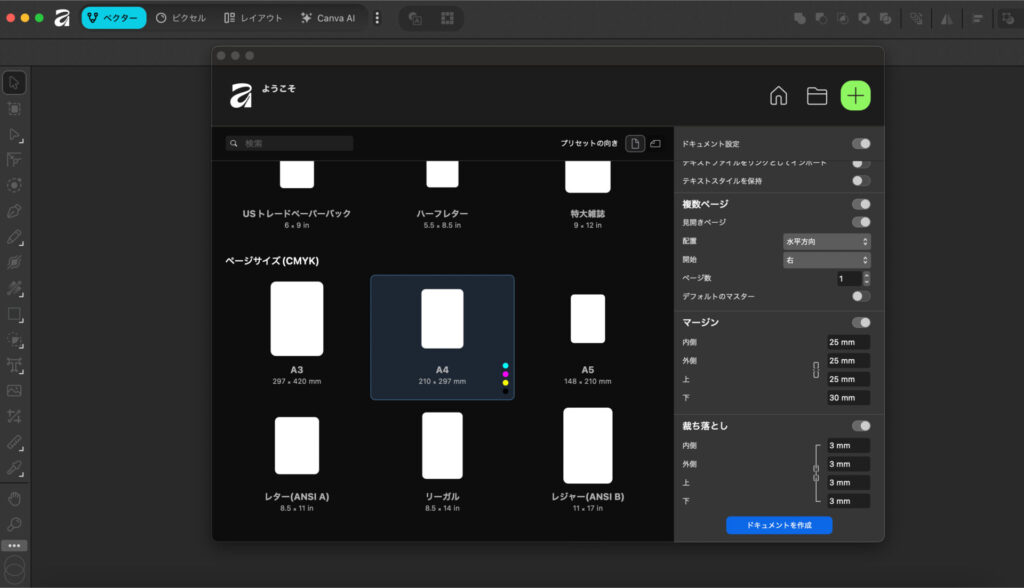
まずはアプリを起動して、画面右上にある+ボタンでドキュメント設定画面を開きます。また、用途に応じて以下の項目を設定してください。
ページサイズ:A4、B5、名刺サイズなど、プリセットから選択可能
方向:縦向き(ポートレート)・横向き(ランドスケープ)
ページ数:複数ページ冊子の場合は必要なページ数を入力
見開き設定:冊子制作時にチェックを入れると左右ページが連動
グリッドやガイドライン、マージンの表示方法
整然としたレイアウトには、グリッドとガイドラインが不可欠です。
グリッドの表示方法:

「表示」→「グリッド」にチェックを入れます。グリッド間隔を変更したい場合は、「表示」→「グリッドとスナップ線」で数値を調整できます。
ガイドラインの作成方法:
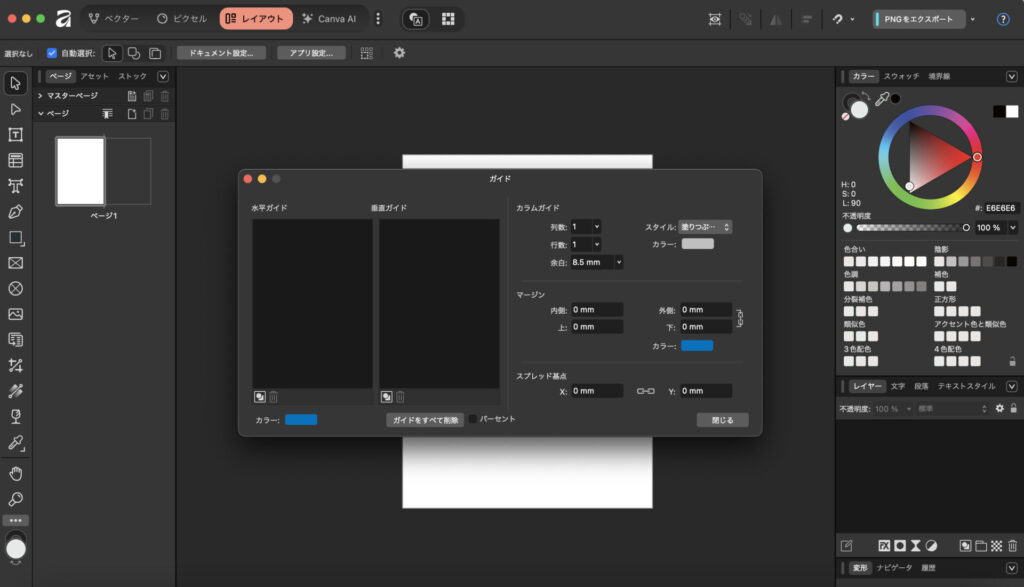
「表示」→「グリッド」を選択して詳細の設定を行います。
マージンの設定方法:
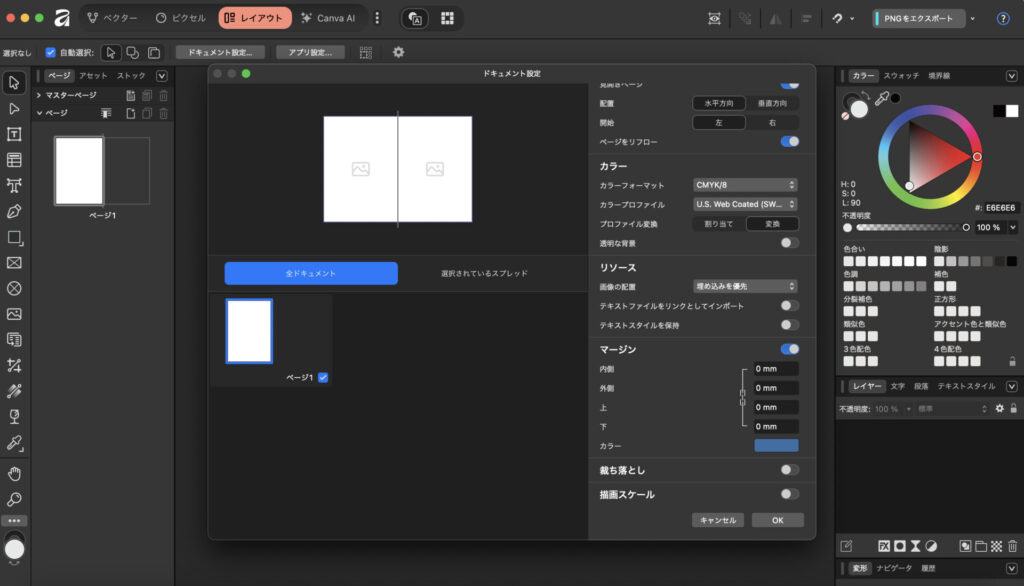
「ドキュメント」→「ドキュメント設定」→「マージン」タブで、上下左右のマージン幅を設定できます。
ページ追加と削除の方法
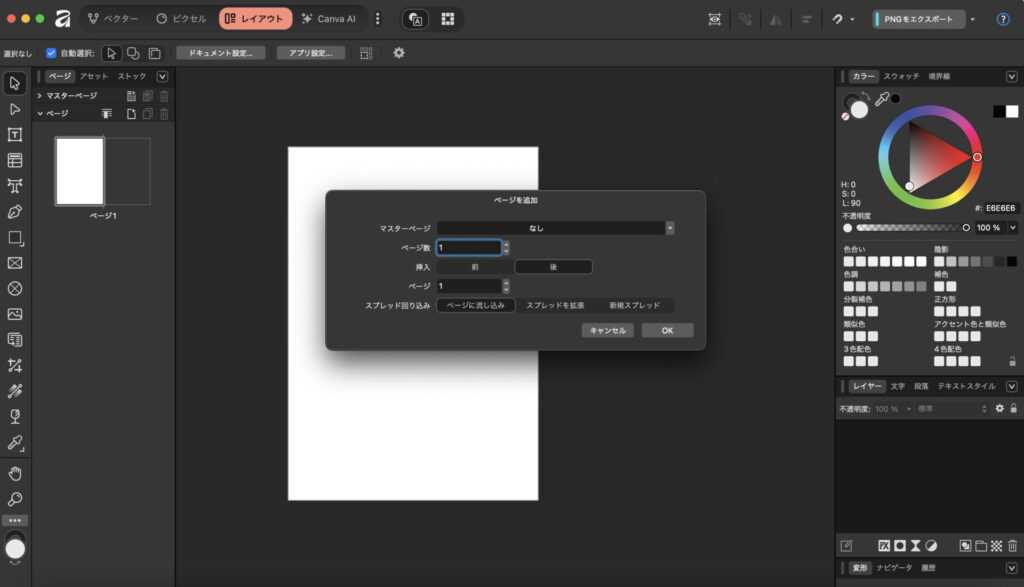
画面左側の「ページ」パネルを開き、パネル下部の「+」ボタンをクリックすると新規ページが追加されます。ページを削除したい場合は、削除したいページを選択して「ゴミ箱」アイコンをクリック。ページの順序を変更したい場合は、ページパネル内でドラッグ&ドロップすれば自由に並べ替えられます。
ベクター・デザイナースタジオへの切り替え操作
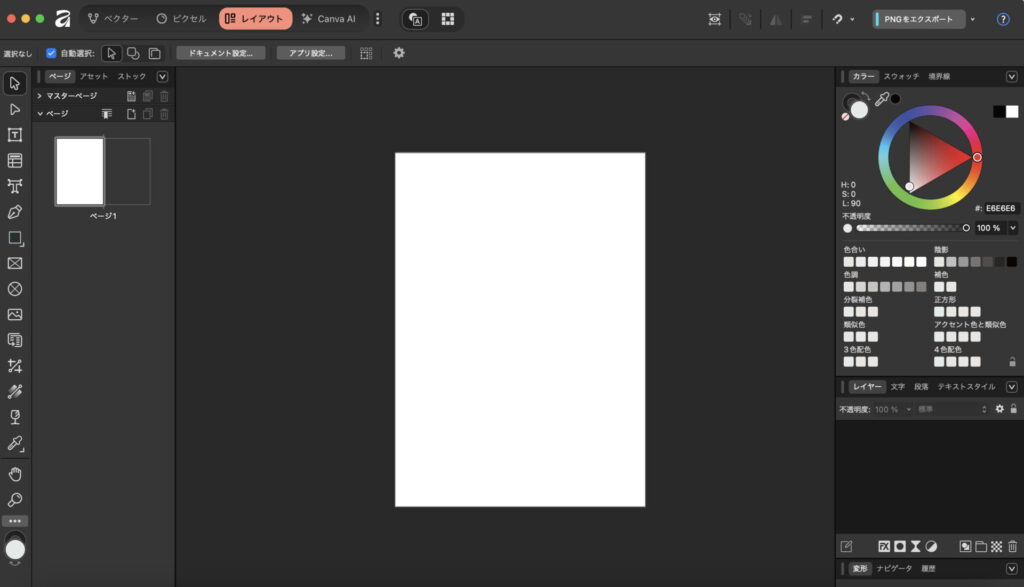
レイアウト作業中、画面上部のスタジオタブをクリックするだけで切り替えられます。
配置した画像の明るさを調整したい場合、画像を選択した状態で「ピクセル」タブをクリックすれば、即座にPhoto編集画面に移行します。ベクター図形を作りたい場合も同様で、「ベクター」タブに切り替えて図形を描き、「レイアウト」に戻せば自動的にレイアウト内に配置されます。
よく使用する基本機能
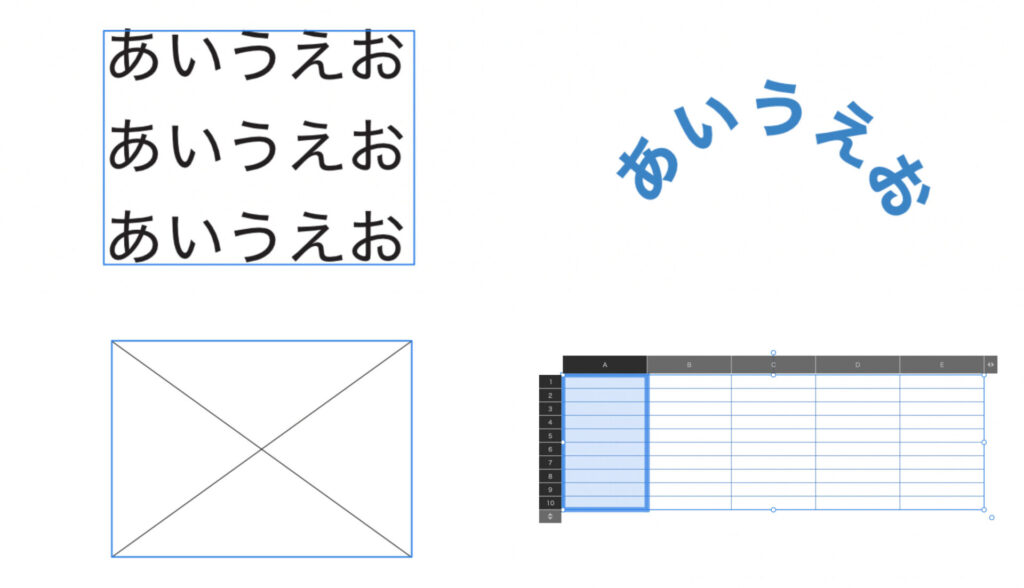
レイアウト制作で頻繁に使う4つの基本ツールを紹介します。
1.フレームテキストツール: 本文や段落など、まとまった文章を配置する際に使用します。フレームのサイズを調整すれば、自動的にテキストが折り返され、複数のフレームを連結すれば、長文を複数ページに流し込むことも可能です。
2.アーティスティックテキストツール: パスに沿って文字を配置する、個別の文字を変形させる機能です。タイトルやロゴ的な文字表現に適しており、デザイン性の高いレイアウトを実現できます。
3.ピクチャフレーム長方形ツール: 画像を配置するための専用フレームを作成します。フレーム内で画像の位置やサイズを調整でき、複数の画像を統一サイズで揃えたい場合に重宝します。
4.テーブルツール:簡単に表組みを作成できます。料金表や比較表、スケジュール表など、情報を整理して見せたい場合に活用してください。
※さらに賢く使いこなしたい方は、Canvaとの連携方法もチェックしましょう。
【実践】Affinityレイアウトでの冊子作成の完全手順
ここからは、実際に8ページの小冊子を作る流れを解説します。
冊子制作では、「マスターページ設定→コンテンツ配置→書き出し」の3ステップが基本です。マスターページを最初に設定しておくと、全ページに共通デザインが自動適用され、作業効率が劇的に向上します。
1.マスターページを作成する
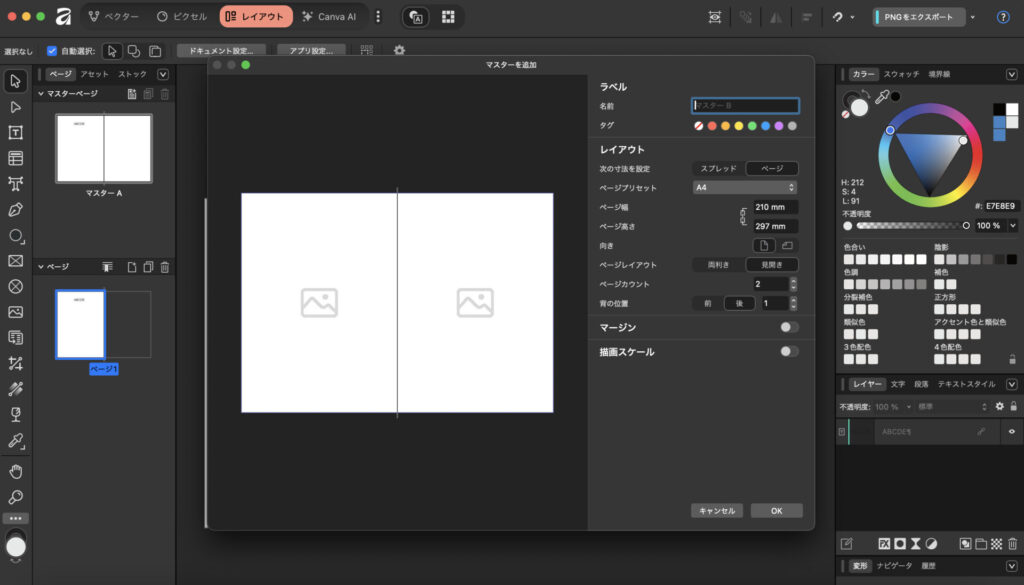
マスターページとは、複数ページに共通して表示される要素を管理する機能です。
設定手順:
- ページパネル上部の「マスターページ」タブをクリック
- 「マスターを追加」をクリックして編集開始
- 会社ロゴやタイトル、ページ番号などを配置
- 「ページを追加」で指定のマスターページを選択・反映
後から修正したい場合も、マスターページを編集するだけで全ページが一斉更新されます。複数のマスターパターンを作成し、セクションごとに使い分けることも可能です。
2.画像やテキストを配置する
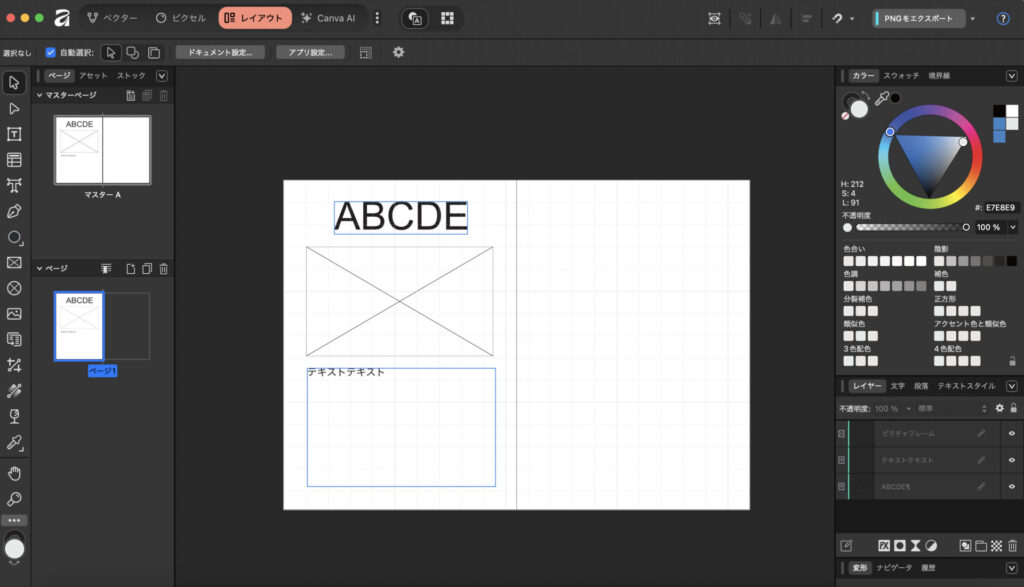
続いて、通常ページに戻り、コンテンツを配置していきます。
テキスト配置の手順: 左側ツールバーから「テキストフレームツール」を選択し、ドラッグして配置エリアを作成します。テキストを入力後、文字パネルでフォント・サイズ・行間を調整します。
画像配置の手順: ピクチャーフレームツールでフレームを作成し、配置ツールでで画像ファイルを選択します。
グリッドやガイドラインを活用しながら、視覚的に整ったレイアウトを心がけましょう。
3.印刷用データとして書き出す
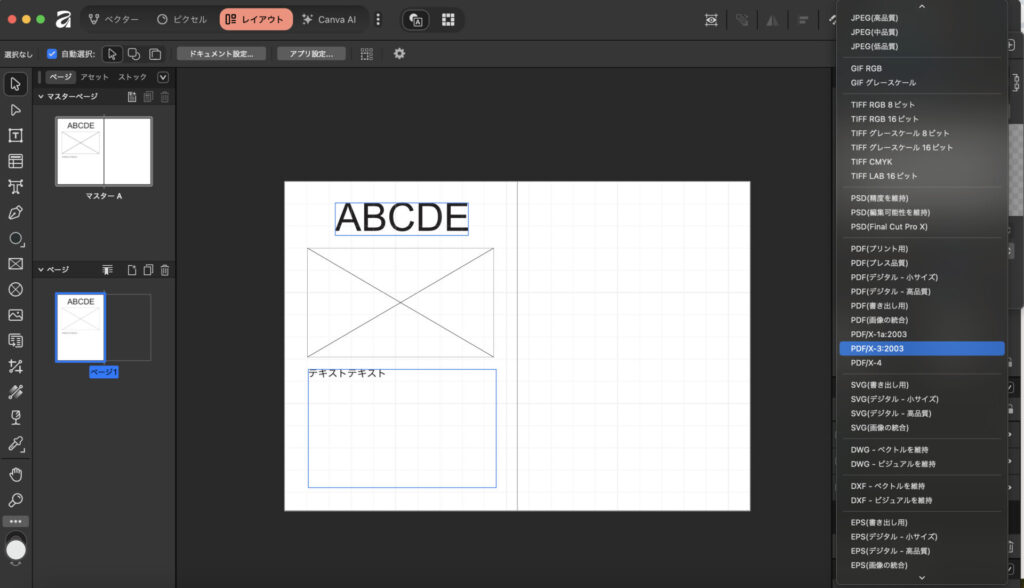
レイアウトが完成したら、任意の形式でエクスポートしましょう。
書き出し手順:
- 画面右上の「PNGをエクスポート」を選択
- 任意のファイル形式を選択し、設定
印刷所に入稿する場合は、PDFで書き出します。このように簡単にレイアウトを組むことができました!
AffinityレイアウトスタジオとInDesignの機能比較
最後に、Adobe InDesignからの乗り換えを検討している方向けに、機能を比較します。
共通して使える基本機能
両者で共通して使える主な機能は以下のようなものがあります。
- マスターページ
- 段落スタイル
- テキストフレーム連結
- 画像配置/リンク管理
- PDF/X書き出し
- カラーマネジメント
- 表組み作成
Affinityレイアウトスタジオは、InDesignの主要機能の大部分をカバーしており、一般的な冊子・カタログ制作なら問題なく対応できます。特に個人事業主やフリーランスで月額費用を抑えたい方には、無料で使えるAffinityが経済的です。
Affinityで制限されること
InDesignと比較して、Affinityで制限される点もあります。まず、日本語の縦書きレイアウトは、公式機能としてサポートされていません。一部、工夫で対応できる場合もありますが、縦書きが必須の書籍や雑誌制作では、この制限が大きなネックになります。
また、多くの商業印刷所は、Adobe製品(InDesign・Illustrator)での入稿を標準としています。Affinityで作成したデータも技術的には入稿可能ですが、印刷所に頻繁に入稿する場合はこちらも確認しておくと良いでしょう。
※AffinityとAdobeの比較について詳しくはこちら
まとめ
今回は、初心者向けにAffinityのレイアウトスタジオの使い方を解説しました。ポイントは以下の通りです。
- Affinityのレイアウトスタジオは、Canva統合後に進化したレイアウト専用機能で、チラシ・冊子・カタログ制作に最適なツール
- Designer・Photoとの統合により、ベクター編集・写真加工・レイアウトが1つのアプリ内で完結し、作業効率が大幅に向上
- グリッド・ガイド・マスターページといったプロ仕様の機能を備えながら、初心者でも理解しやすい操作性を実現
本記事で解説した基本操作と冊子制作の3ステップをマスターすれば、初心者でもすぐに実践できます。InDesignの代替として、個人事業主やフリーランスのコスト削減にも貢献!
無料プランでも十分な機能が使えるため、まずは実際に触れて、レイアウト制作のスキルを身につけてみてくださいね。
画像生成AIを使いこなすには、ツールの使い方だけでなく、プロンプト改善・環境導入・モデル選定・作業フローの理解が重要です。制作に役立つAI資料をまとめて受け取れます。
クリエイター向け資料を受け取る