「Vary(Region)ってどこから使うの?」「SubtleとStrongの違いがよく分からない…」
Midjourneyを触っていると、こうした小さなモヤモヤを抱えたまま使っている人が意外と多いです。
本当は、服の色だけ変えたい、背景の一部だけ描き直したい、もう少しだけ雰囲気を調整したい、といった「あと一歩」の修正こそ、制作のクオリティを大きく左右します。
そんなときに力を発揮してくれるのが、Vary機能です。
ただ、実際に開いてみると細かい仕様が分かりづらく感じる場面もあります。
この記事では、MidjourneyのVary機能について、基本の仕組みから3種類の違い、Discord版とWeb版それぞれでの具体的な使い方など丁寧に解説していきます。
読み終えるころには、気に入った一枚をベースにしながら、細部を自在に作り込めるようになっているはずです。

内容をまとめると…
Vary(Subtle)とVary(Strong)は「変化量」で使い分ける(微調整か、大きな別カットか)
RemixモードONなら、選択範囲だけを新しいプロンプトで差し替え可能
選択範囲は少し大きめ+プロンプトはシンプルにすると、期待どおりの結果が出やすい
プロンプト・導入・制作フローをまとめて学びたい方向けに、AI制作に役立つ無料資料を用意しています。
画像生成だけでなく、AIに作業を任せるためのエージェント活用資料もあわせて受け取れます。


MidjourneyのVary機能とは?できることを解説
Midjourneyの「Vary」は、一度生成した画像をベースにして「別パターン」や「部分的な描き直し」を行うための機能です。
ゼロから新しい画像を作り直すのではなく、今ある画像を活かしながら調整していけるのが大きな特徴です。
たとえば、構図やポーズは気に入っているけれど服の色だけ変えたい、背景の看板だけ消したい、といったときにVaryを使うと、元画像に近い状態を保ちながら新しいバリエーションを作成できます。
現在のMidjourneyでは、Discord版・Web版どちらからでもVary機能を利用できます。
また、Vary(Region)での部分編集(インペイント)は、Midjourneyのバージョン5以降の画像で利用できる機能です。
v6.1以降ではディテールの精度も上がっており、細部の差し替えや修正もしやすくなっています。
Vary機能の3つの種類
MidjourneyのVary機能には、目的に応じて使い分ける3種類があります。
- Vary(Subtle)
元の構図・雰囲気はそのままに、「細部だけを少し変える」ためのモードです。
光の当たり方や質感、背景のディテールなどが穏やかに変化します。「このイメージのまま、もっと良いテイクを出したい」というときに向いています。 - Vary(Strong)
テーマやおおまかな構図は近いまま、服装・ポーズ・色味などを大きく変えてくれるモードです。
同じプロンプトから別カットをたくさん出したいときや、キャラクターデザインの案出しをするときに便利です。Subtleより変化量が大きく、「別ショット」に近い画像が出やすくなります。 - Vary(Region)
画像の一部だけを範囲選択し、その部分だけを描き直すモードです。
不要なものを消したり、人物の服装だけ変えたり、背景の一部だけ差し替えたりといった「ピンポイント修正」に特化しています。
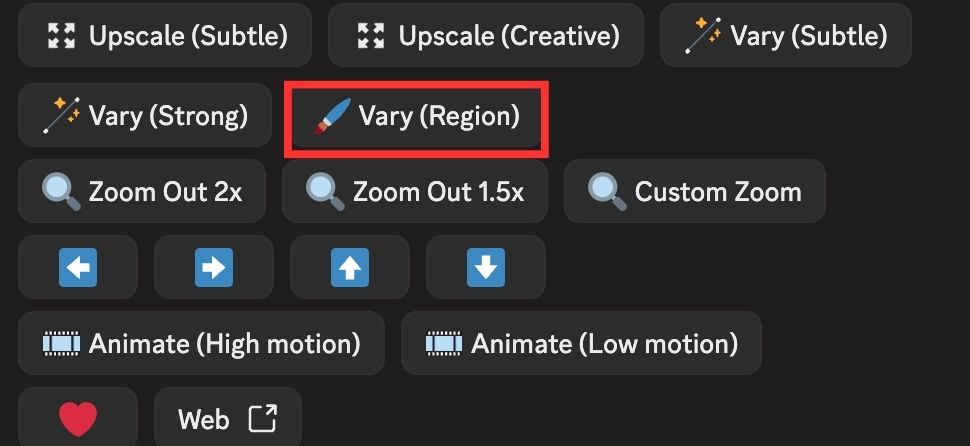
Discordでは「Vary(Region)」ボタン、Web版ではEditor内の「Erase / Repaint」ツールとして利用できます。
Vary(Subtle)とVary(Strong)の違いと使い分け
Vary(Subtle)とVary(Strong)は、どちらも「元画像をベースにバリエーションを作る」機能ですが、得意なシーンと変化量が大きく違います。
ここではそれぞれの特徴と使い方をみていきましょう。
Vary(Subtle)の特徴と使い方
Vary(Subtle)の特徴は「全体の雰囲気を保ちながら細部を変更してくれること」です。
構図やカメラアングルはほとんど変えずに、桜の量、雲の形、光の当たり方、服のシワなど、ディテールだけをほんの少し変えてくれます。
| 元画像 | Vary(Subtle) |
|---|---|
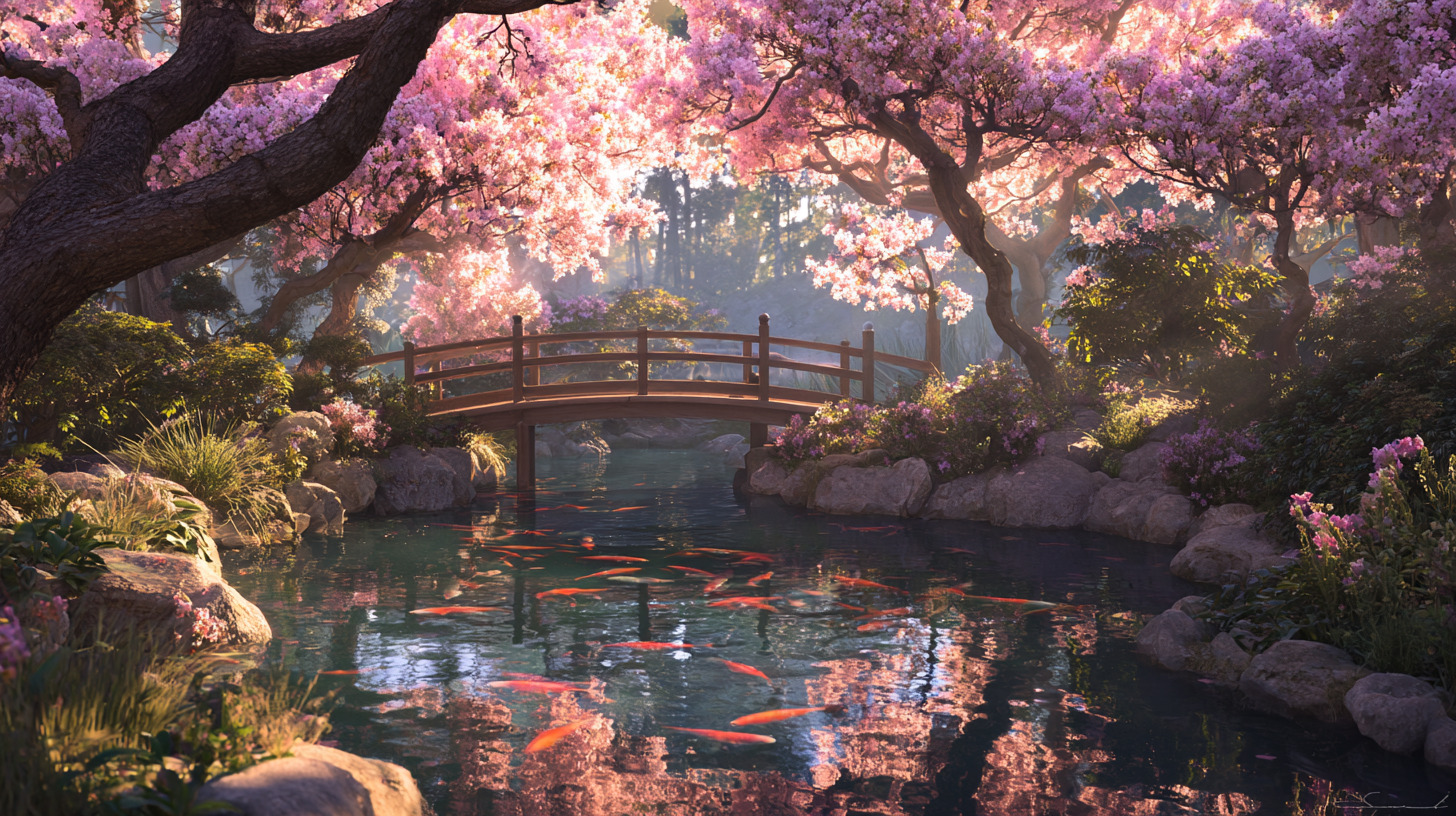 | 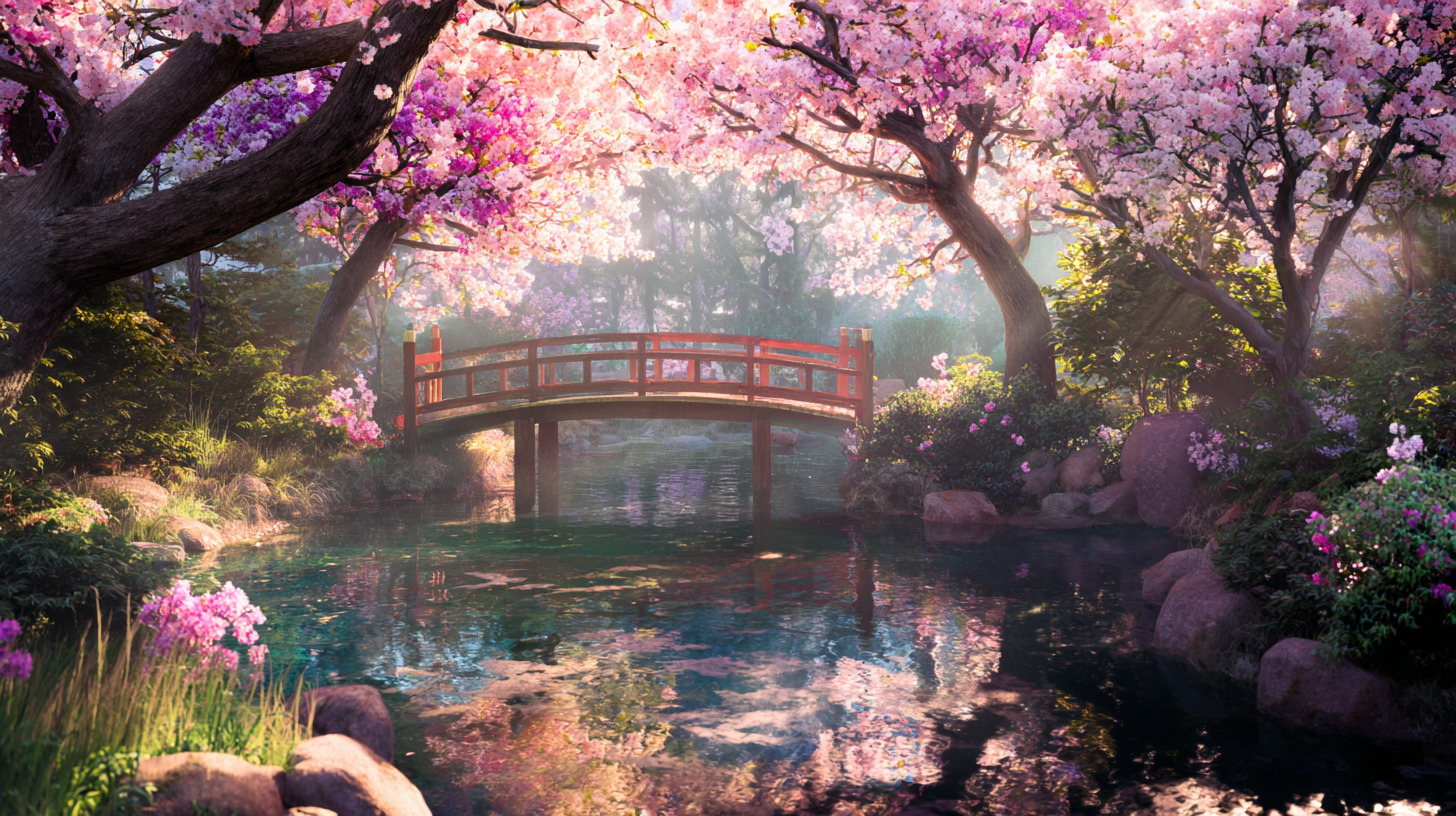 |
a serene Japanese garden with cherry blossoms in full bloom, koi pond in the foreground, traditional wooden bridge, soft morning light, peaceful atmosphere, ultra high quality, photorealistic --ar 16:9Vary(Strong)の特徴と使い方
Vary(Strong)は、テーマは維持しつつ大きな変化をつけるのが得意です。
たとえば同じストリートスナップのプロンプトからでも、服装やポーズ、背景の屋台の配置、ライティングなどがガラッと変わり、「同じ場所で別日に撮った写真」のようなバリエーションが出てきます。
| 元画像 | Vary(Strong) |
|---|---|
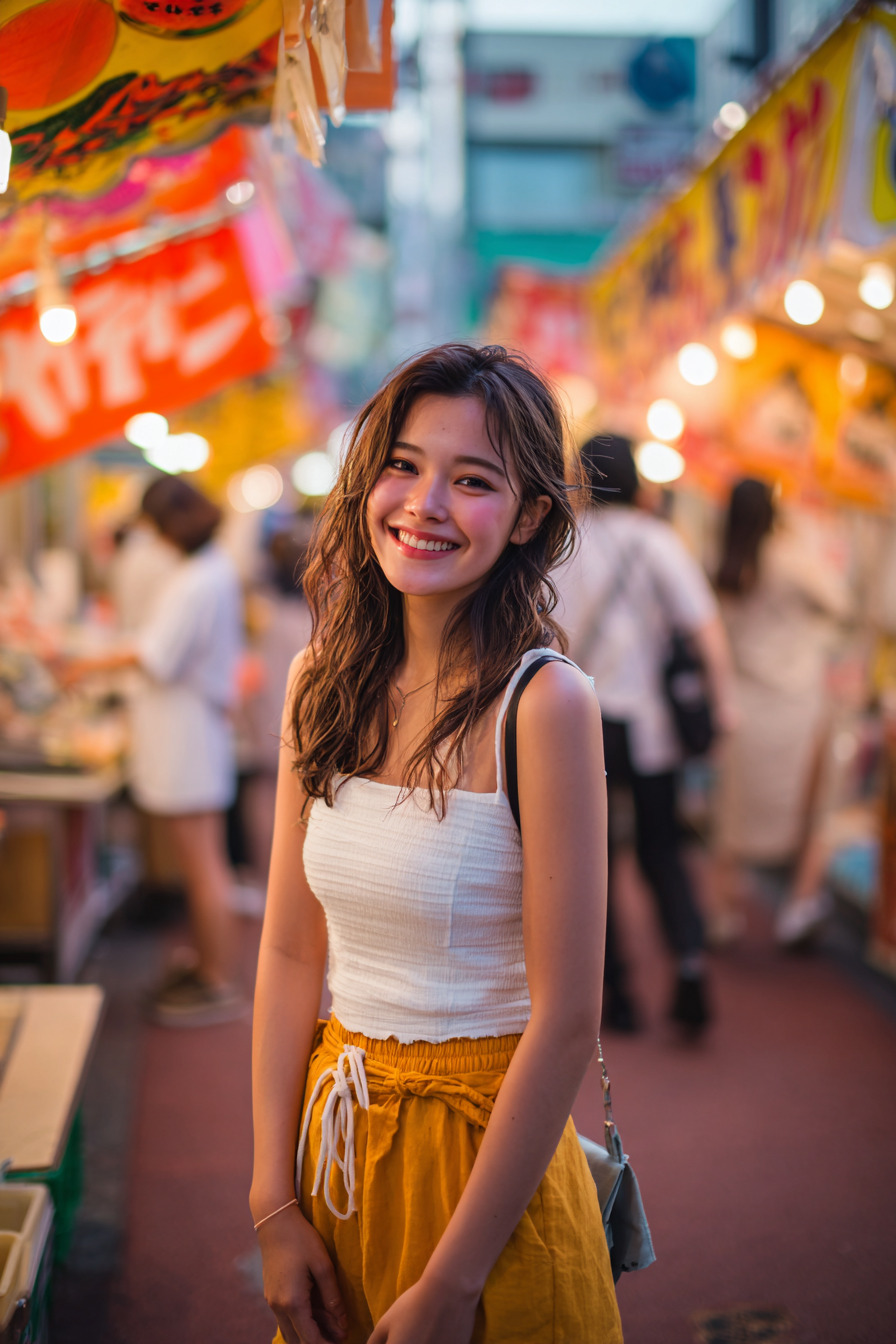 | 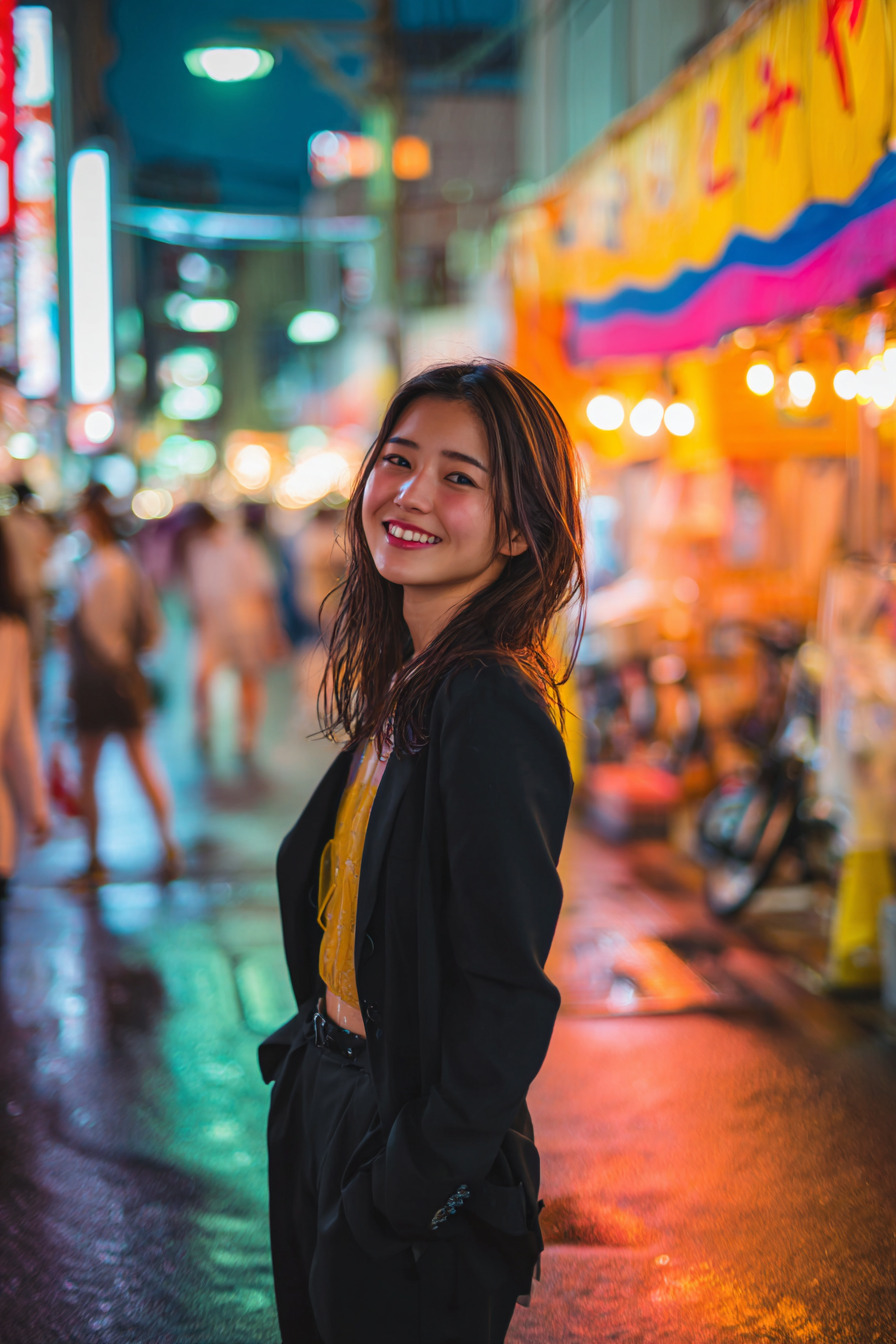 |
a young Japanese woman in casual summer outfit, standing in a vibrant street market in Tokyo, colorful food stalls in background, golden hour lighting, candid street photography style, shallow depth of field --ar 2:3SubtleとStrongの比較検証!実際にどれくらい違う?
違いをイメージしやすいように、同じ元画像に対してSubtleとStrongを適用した結果を比較してみます。
人物ver
| 元画像 | Subtle | Strong |
|---|---|---|
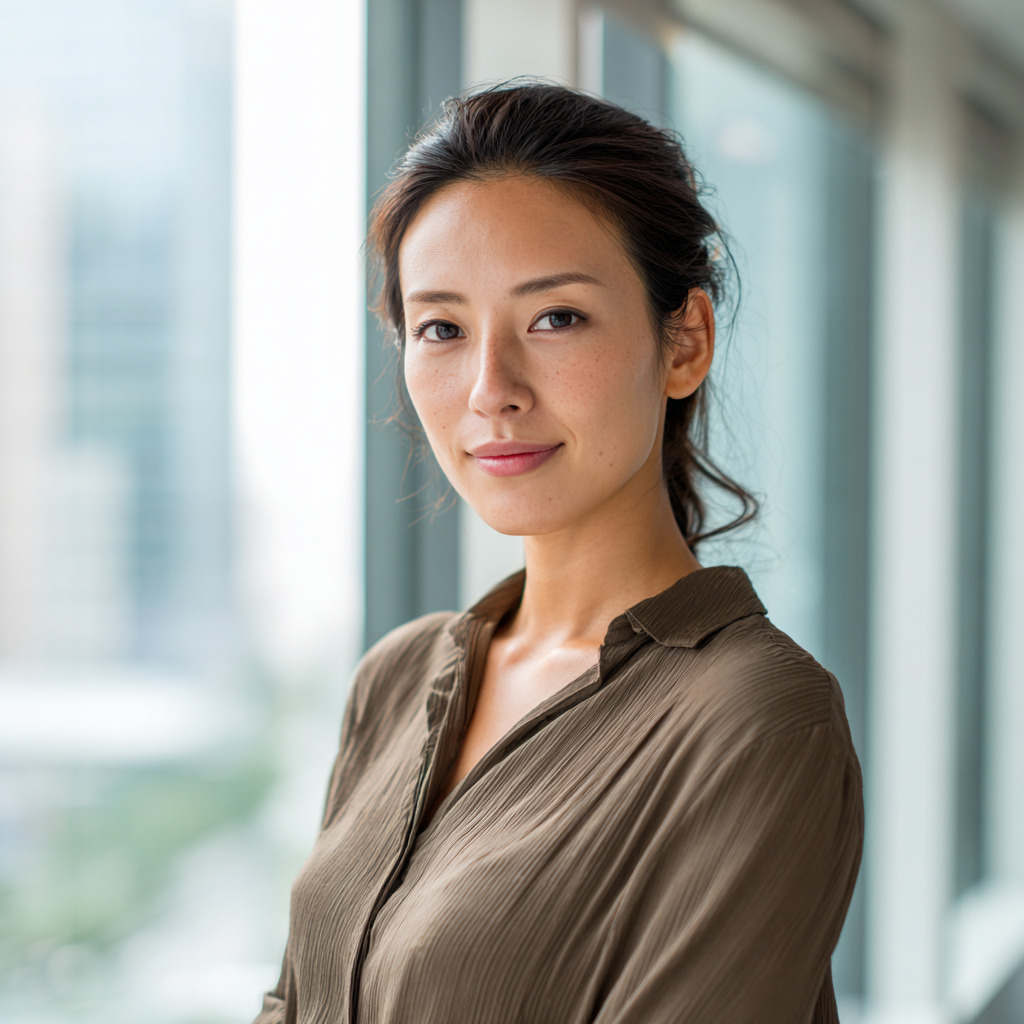 | 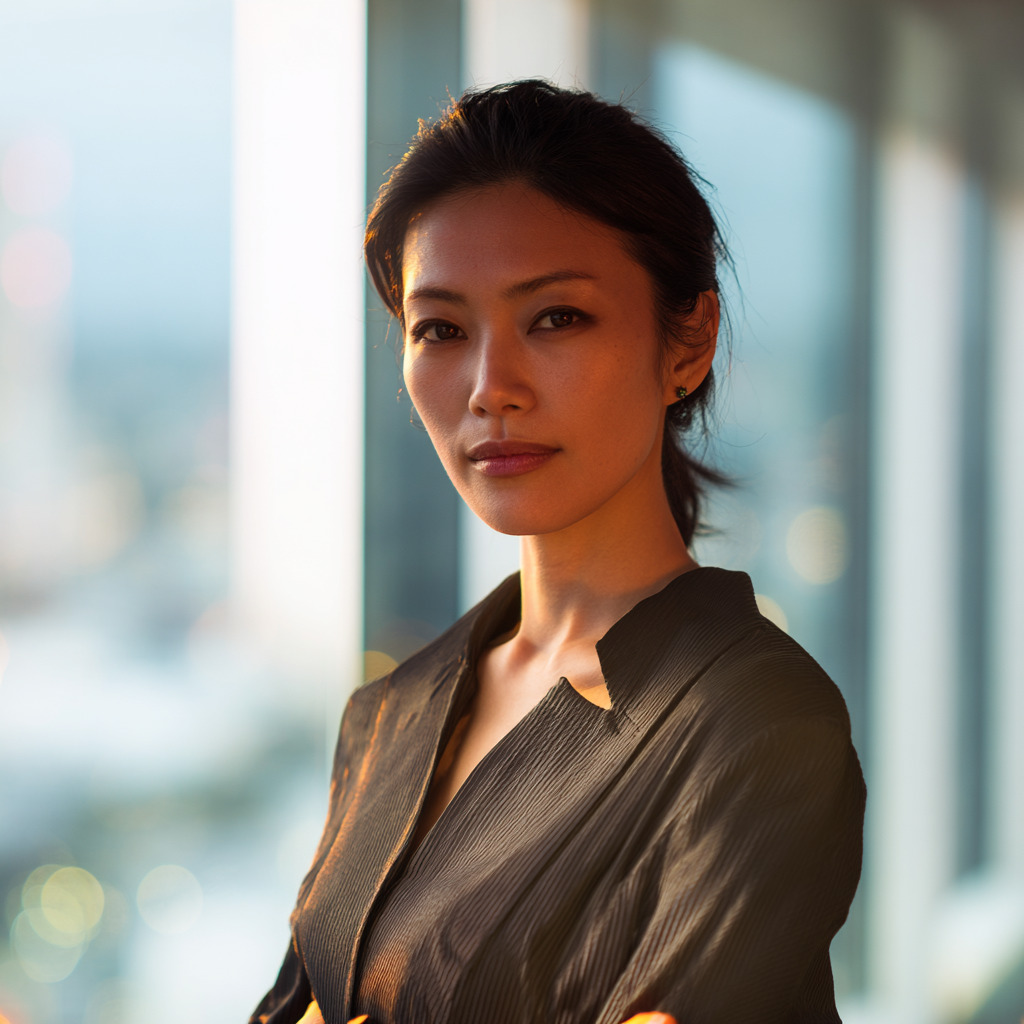 | 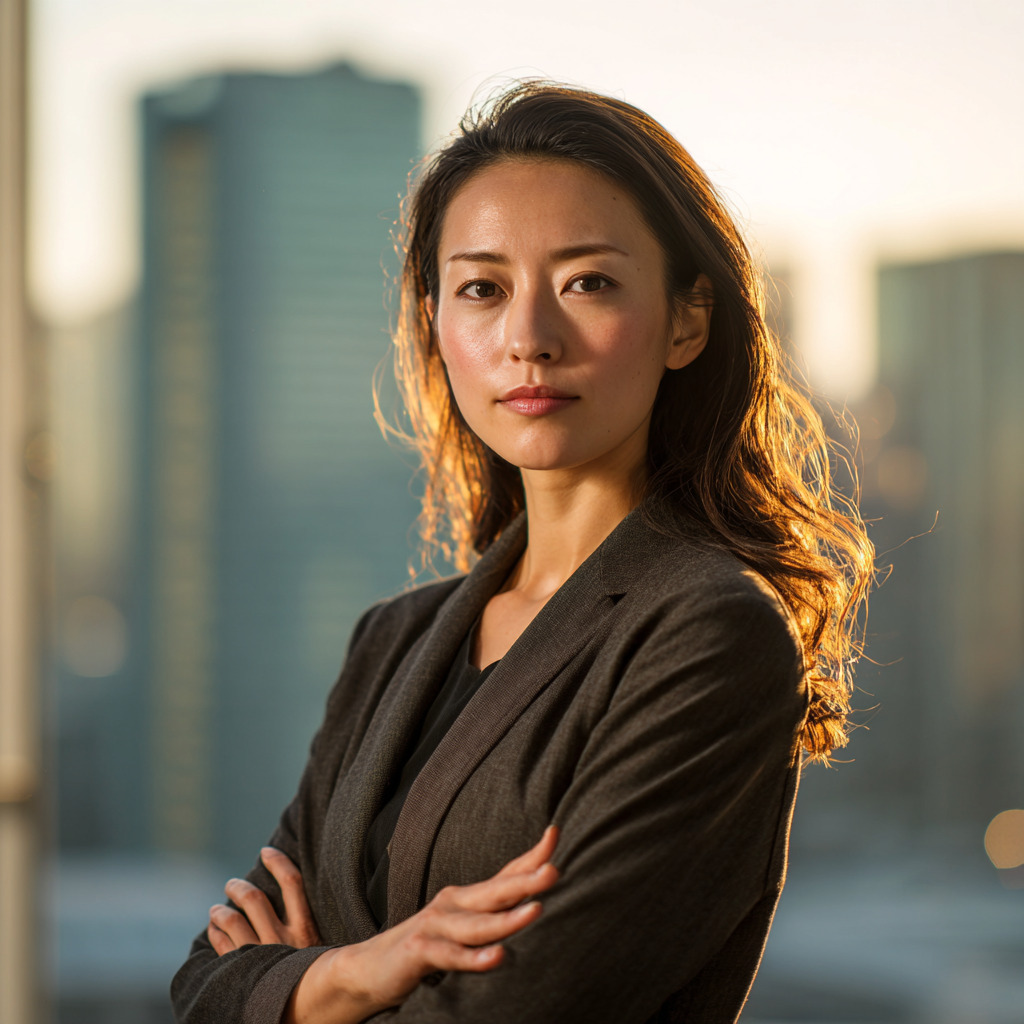 |
portrait of a professional Japanese businesswoman, confident expression, modern office background, natural window light, business casual attire, professional headshot style --ar 1:1風景ver
| 元画像 | Subtle | Strong |
|---|---|---|
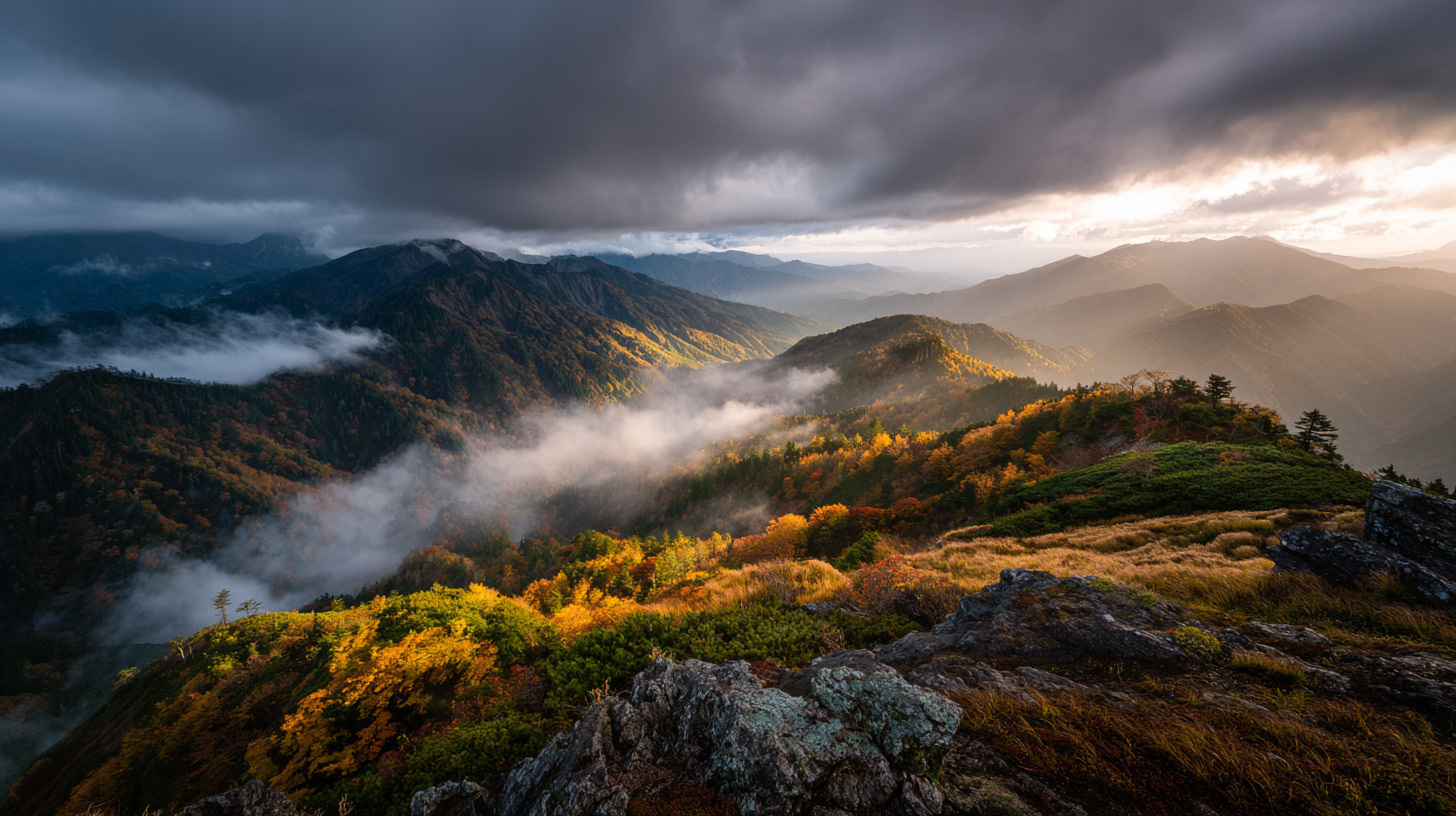 | 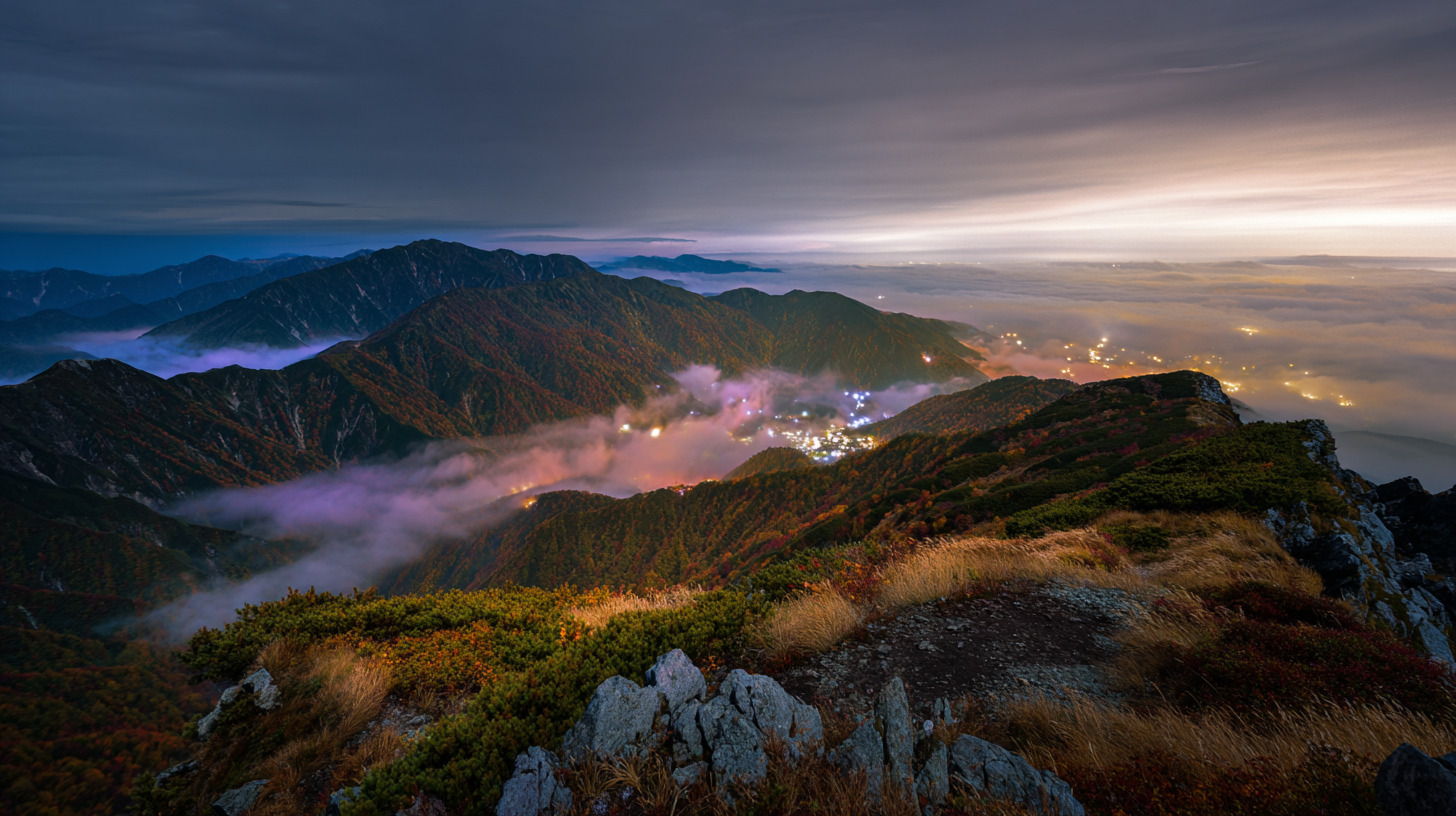 | 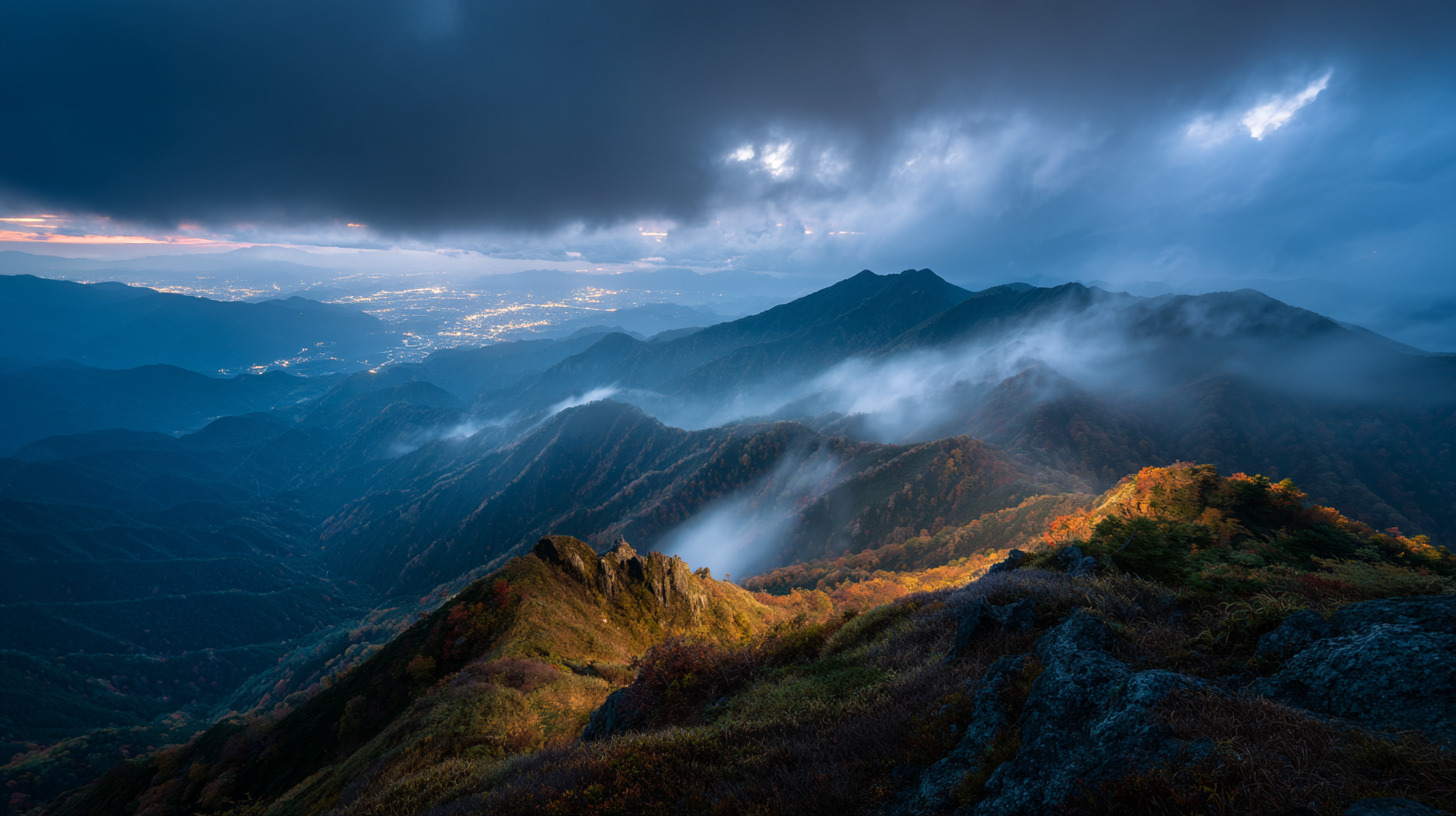 |
misty mountain landscape in Japanese Alps, autumn colors, dramatic clouds, wide angle vista, golden morning light, nature photography --ar 16:9Vary(Region)の使い方!画像の一部だけを編集する方法
Vary(Region)は、画像の中の一部分だけを選んで、その範囲だけを描き直してくれる機能です。
人物の服だけ変えたい、背景の看板だけ消したい、机の上の小物だけ差し替えたい、といった「ピンポイント修正」に向いています。
ここではDiscord版を前提に、基本の流れを整理します。
Vary(Region)の基本的な使い方
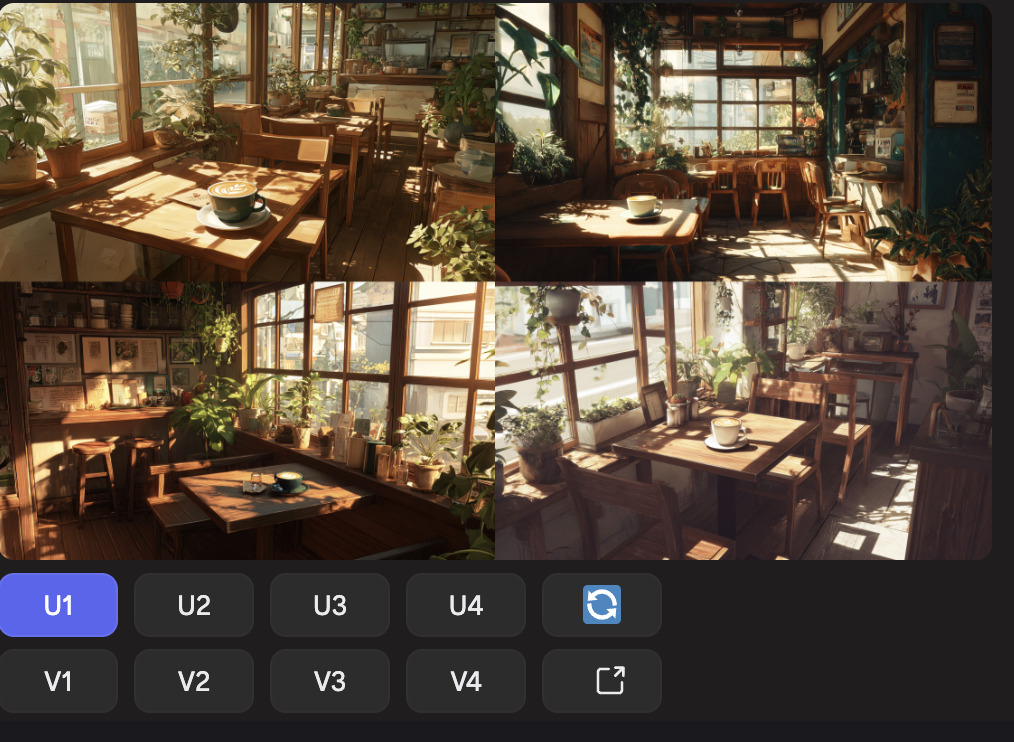
- ステップ1画像を生成し、アップスケールする

a cozy Japanese cafe interior, wooden furniture, plants by the window, warm afternoon sunlight, latte art coffee on table, inviting atmosphere --ar 16:9 - ステップ2Vary(Region)ボタンをクリック

- ステップ3編集したい範囲を選択し、プロンプトを置き換える
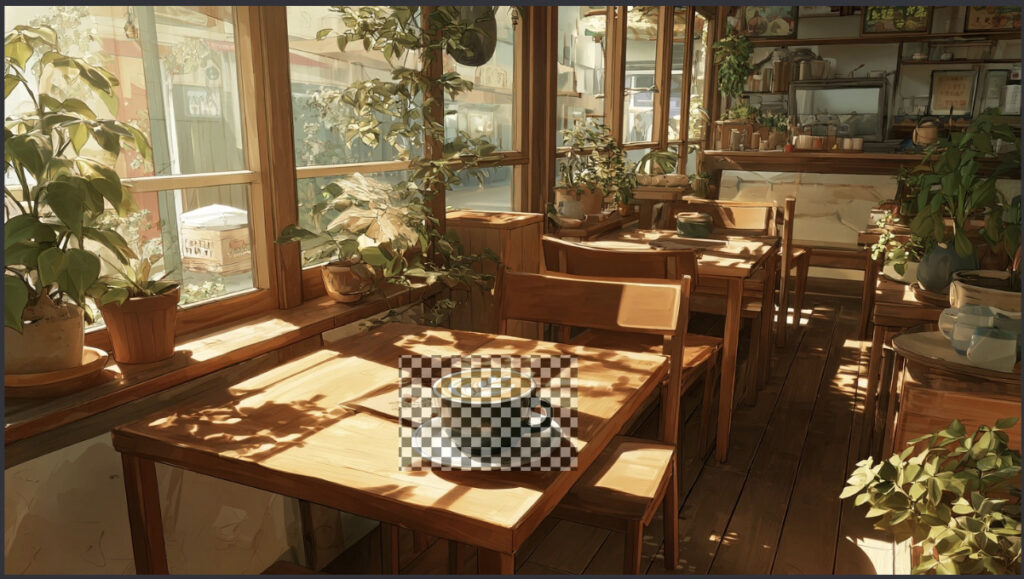
ここで編集したい部分を「どの形で囲むか」を決めます。
- 四角ツール
長方形の選択範囲を作るツールです。ドラッグした方向にまっすぐ枠が伸びるので、テーブルの上や棚の一部など、ざっくり四角く囲める場所に向いています。
この例では、テーブルの上のカップまわりを四角く囲ってマスクを作っています。 - 投げ縄ツール
マウスやペンでなぞったラインに沿って、自由な形の選択範囲を作れるツールです。
植物の葉や椅子の背もたれなど、形がいびつなものをピンポイントで囲みたいときに便利です。
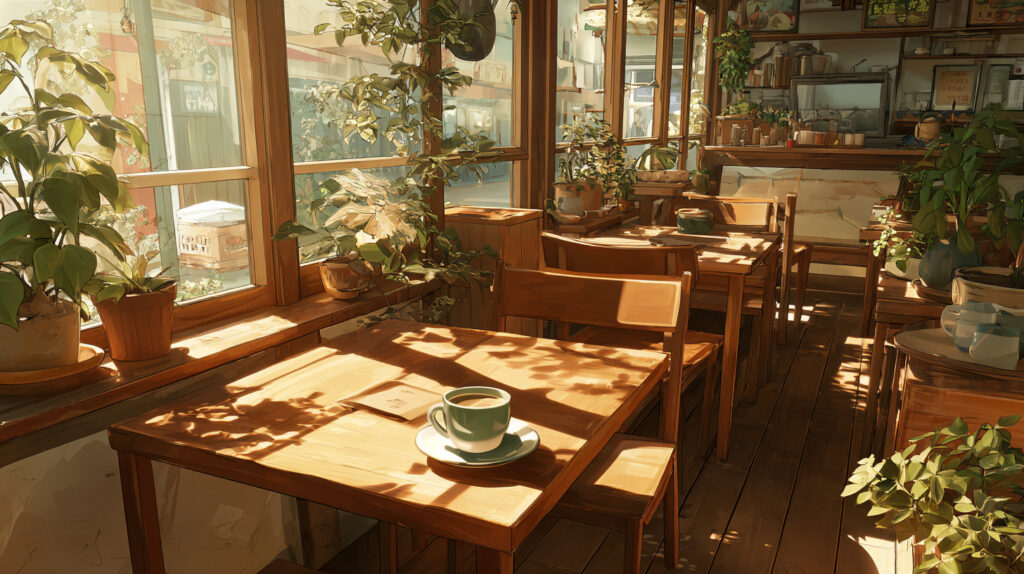
抹茶ドリンクに差し替えるプロンプトを入力しました。

- 四角ツール
- ステップ4結果確認

RemixモードをONにしてVary(Region)を使う方法
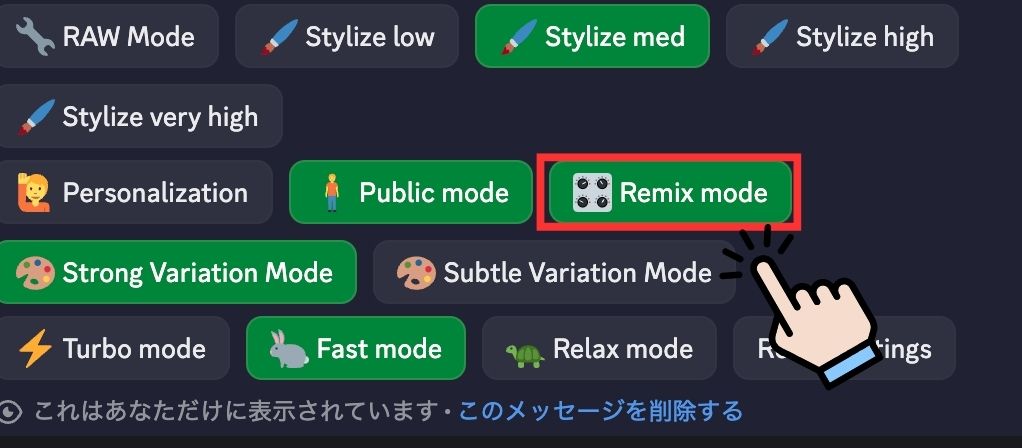
RemixモードをONにすると、Vary(Region)を実行するときにプロンプトを編集できるようになります。
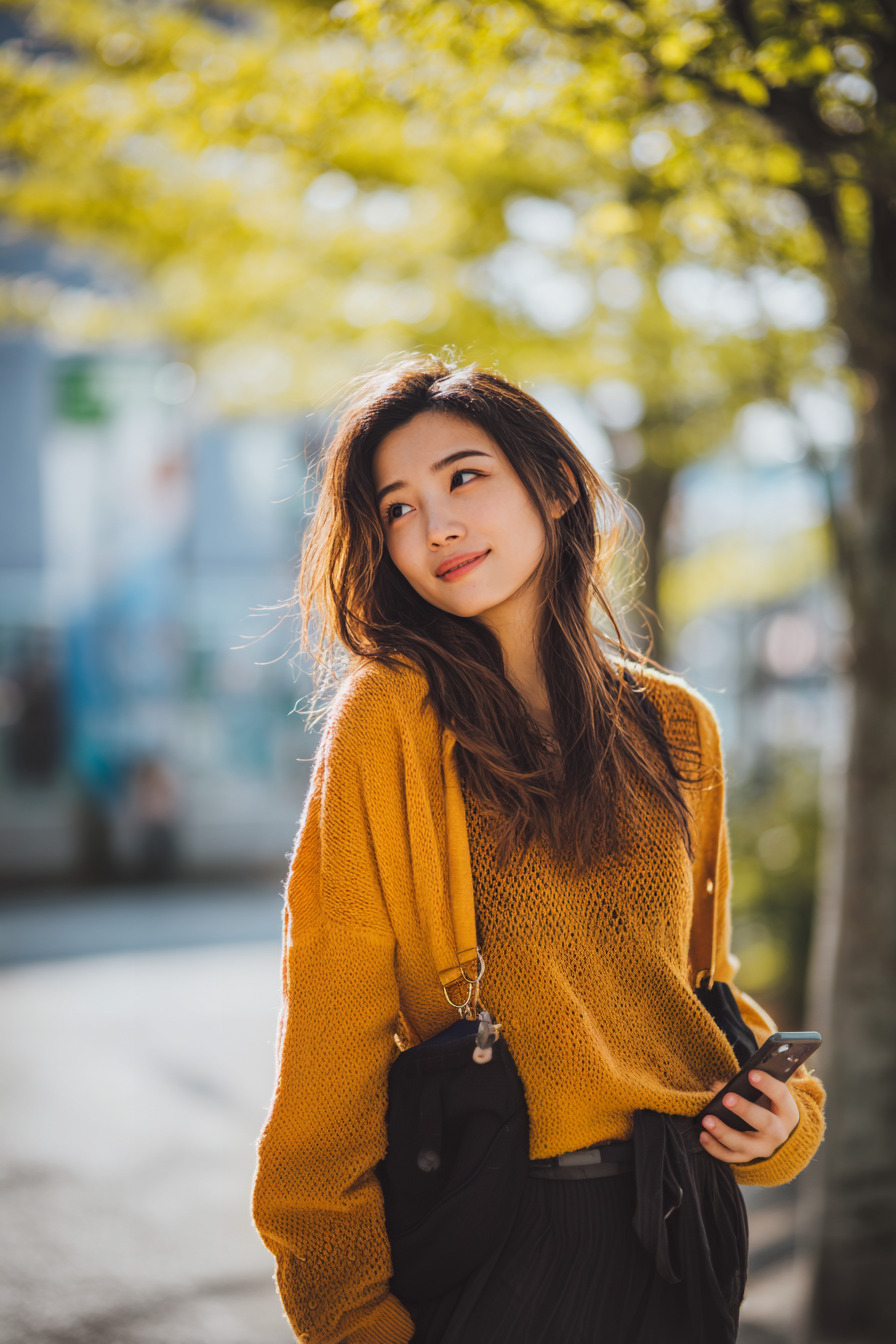
「この範囲だけ、服装をスーツに変えたい」「背景だけ夜景にしたい」といった細かい指定をしたい場合は、Remixモードが必須です。
この画面は「/settings」と入力して設定パネルを開くことで出てきます。
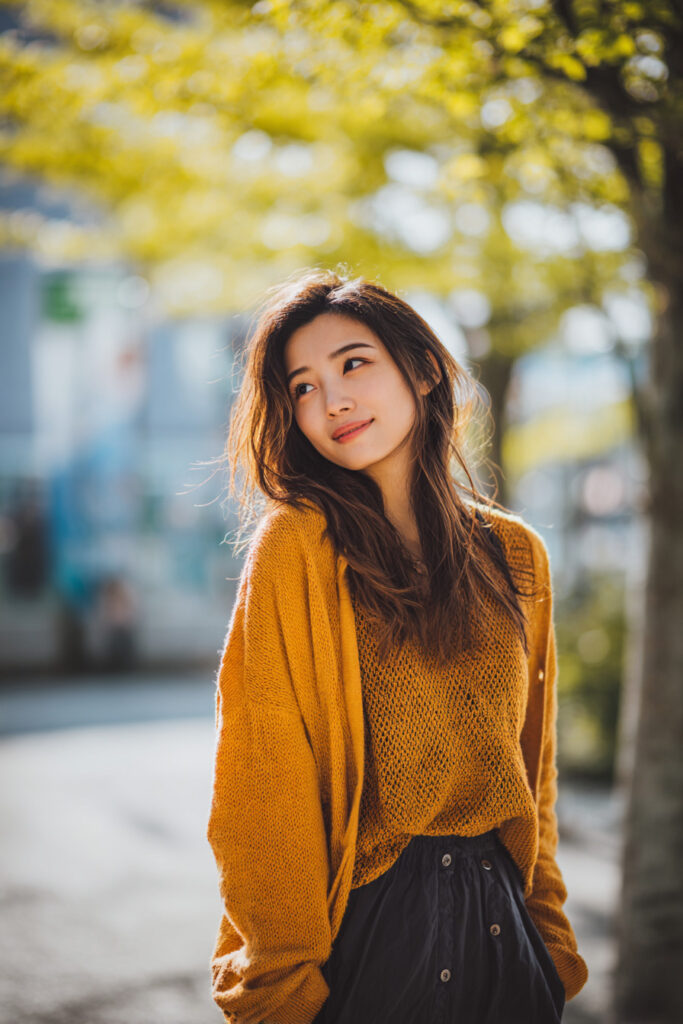
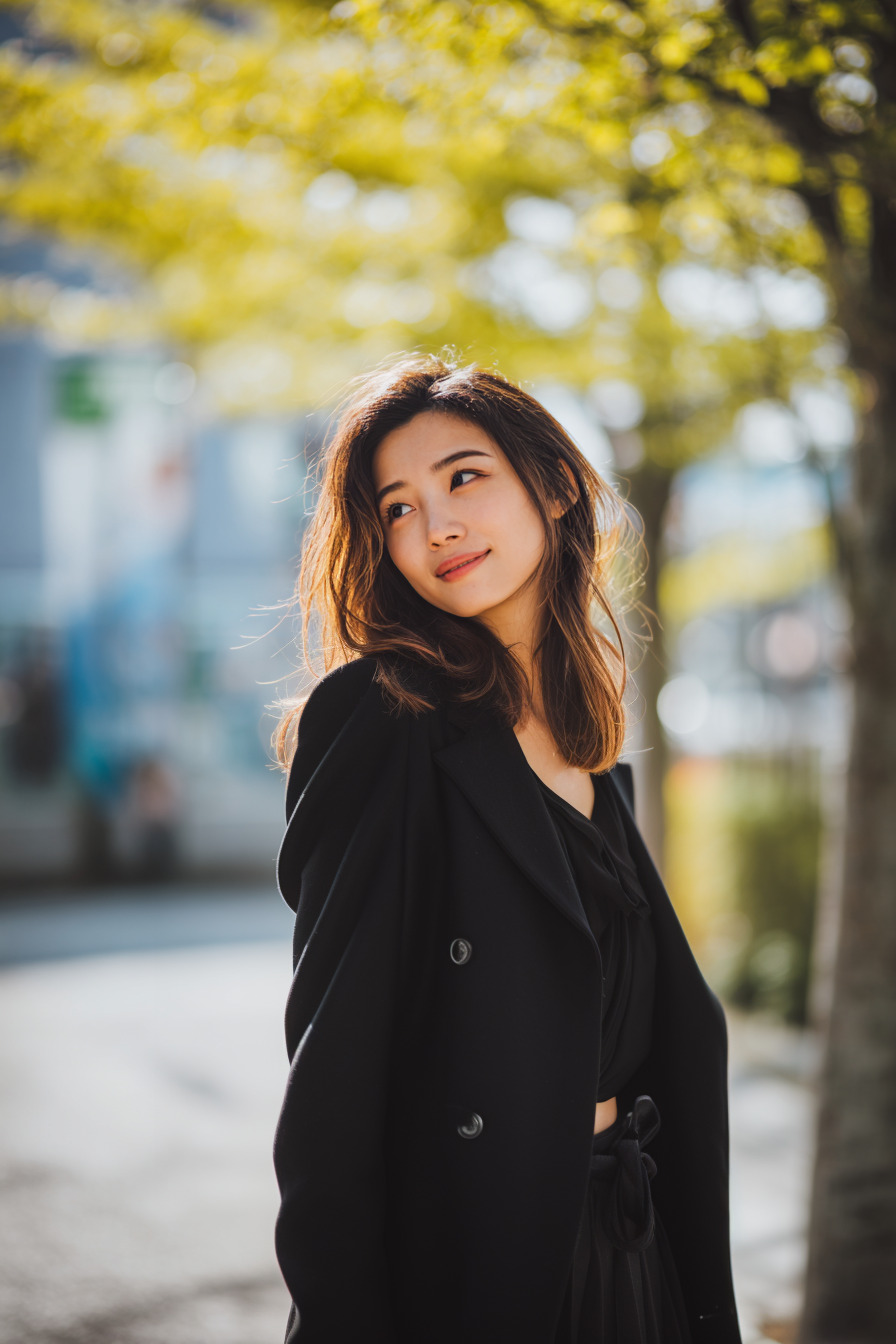
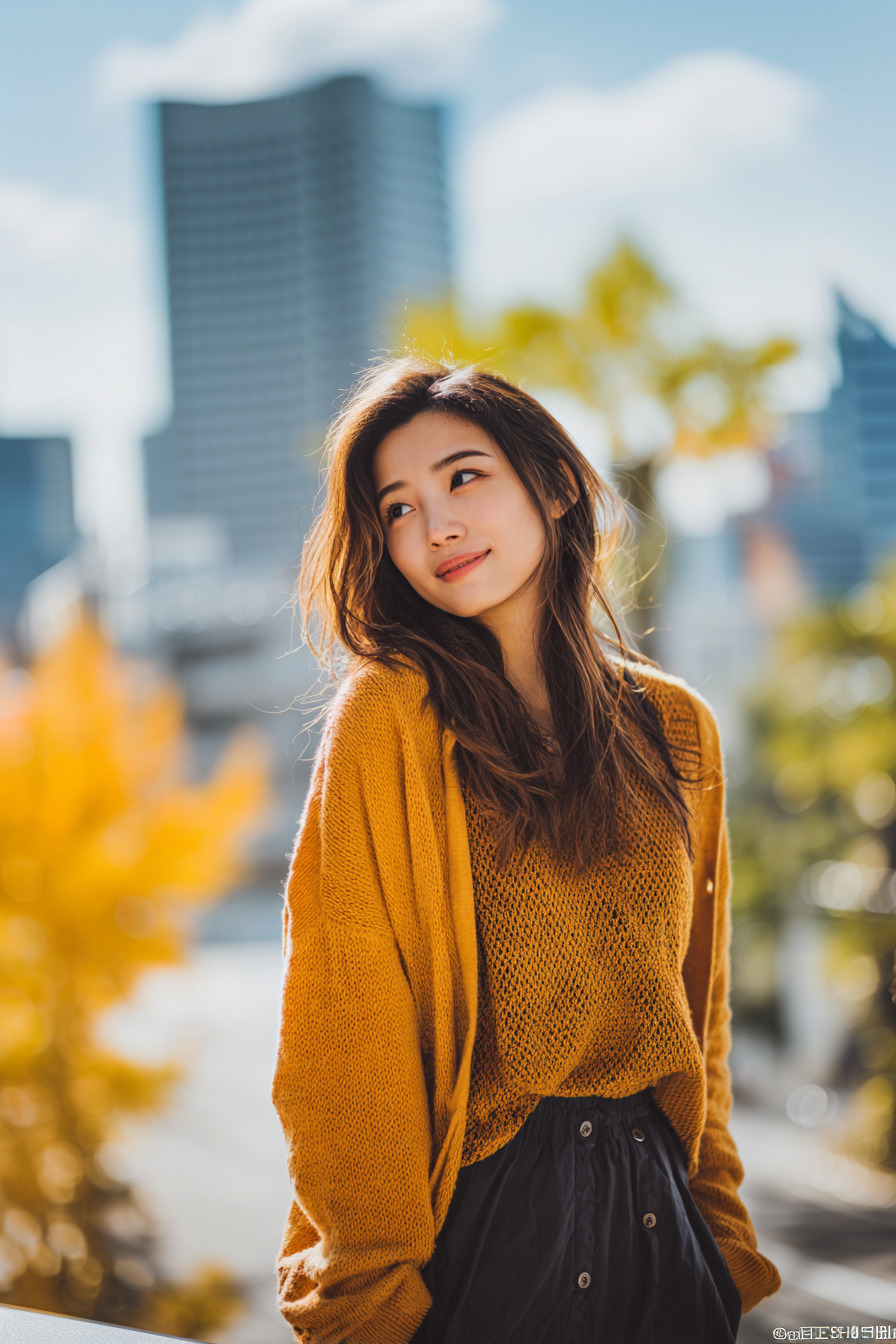
a young Japanese woman in casual outfit, city park setting, natural daylight, lifestyle photography --ar 2:3| 人物の服装を変更 | 背景の一部を変更 | 小物の追加 |
|---|---|---|
 |  |  |
Web版MidjourneyでVary(Region)を使う方法
2024年8月に、MidjourneyのWeb版にも「Editor(エディタ)機能」が実装されました。
これによって、これまではDiscordでしか使えなかったVary(Region)相当の「画像の一部だけを描き直す編集」が、ブラウザ上だけで完結できるようになっています。
Web版ではDiscord版よりも細かい範囲の設定をすることができます。
Web版のEditor機能の使い方
- ステップ1Editorを開く
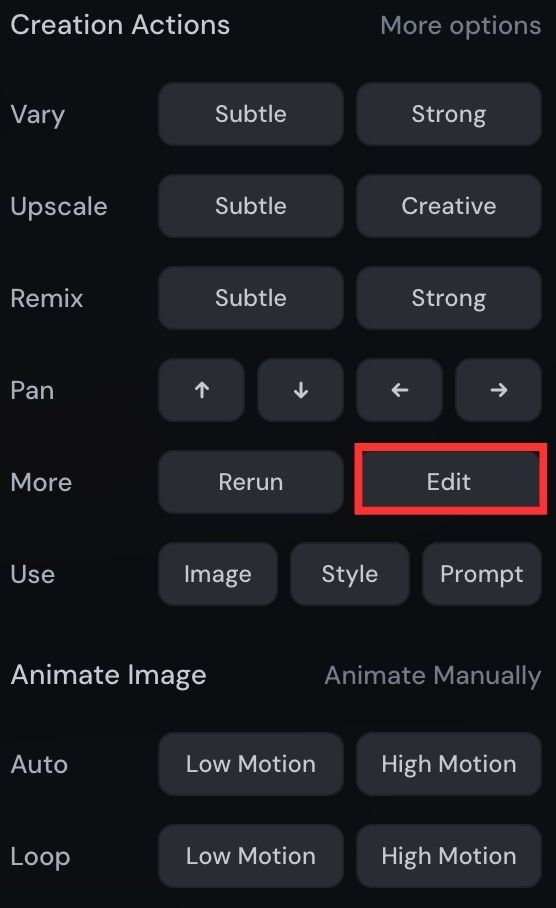
画像を開き、右下メニューの「Edit」ボタンをクリックします。

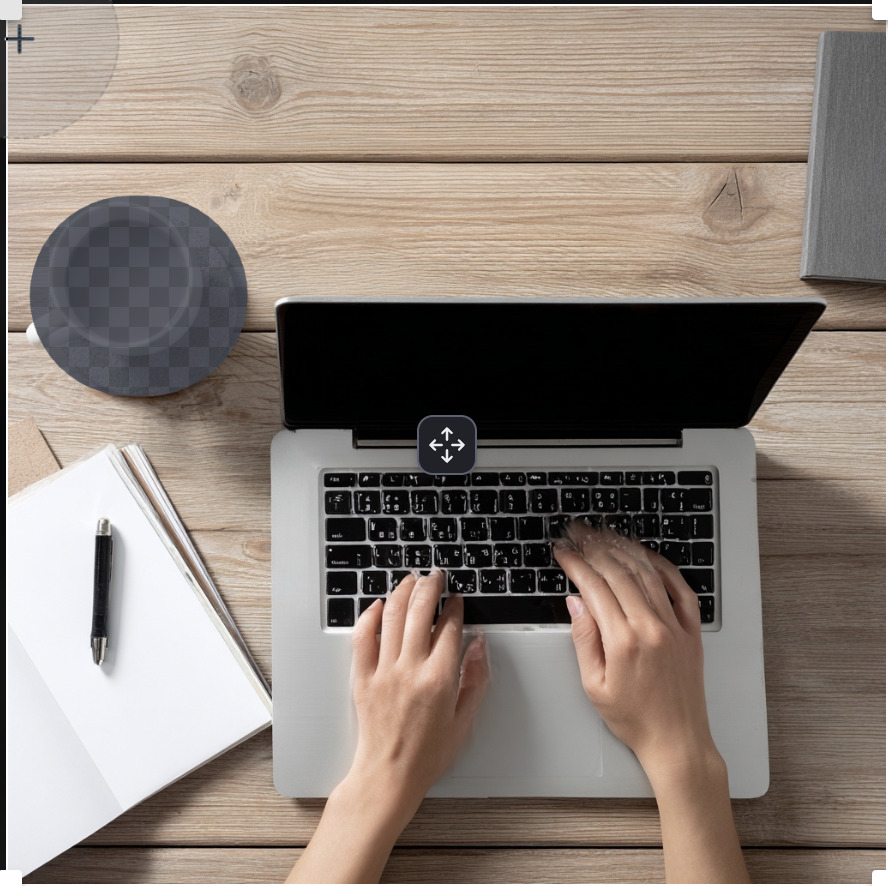
- ステップ2編集したい範囲をEraseブラシで塗る

- ステップ3プロンプトを調整する
上側のプロンプト欄には、元画像を生成したときのテキストが入っています。
ここに「変更したい内容」だけを短く追記すると、塗った部分の変化をコントロールできます。
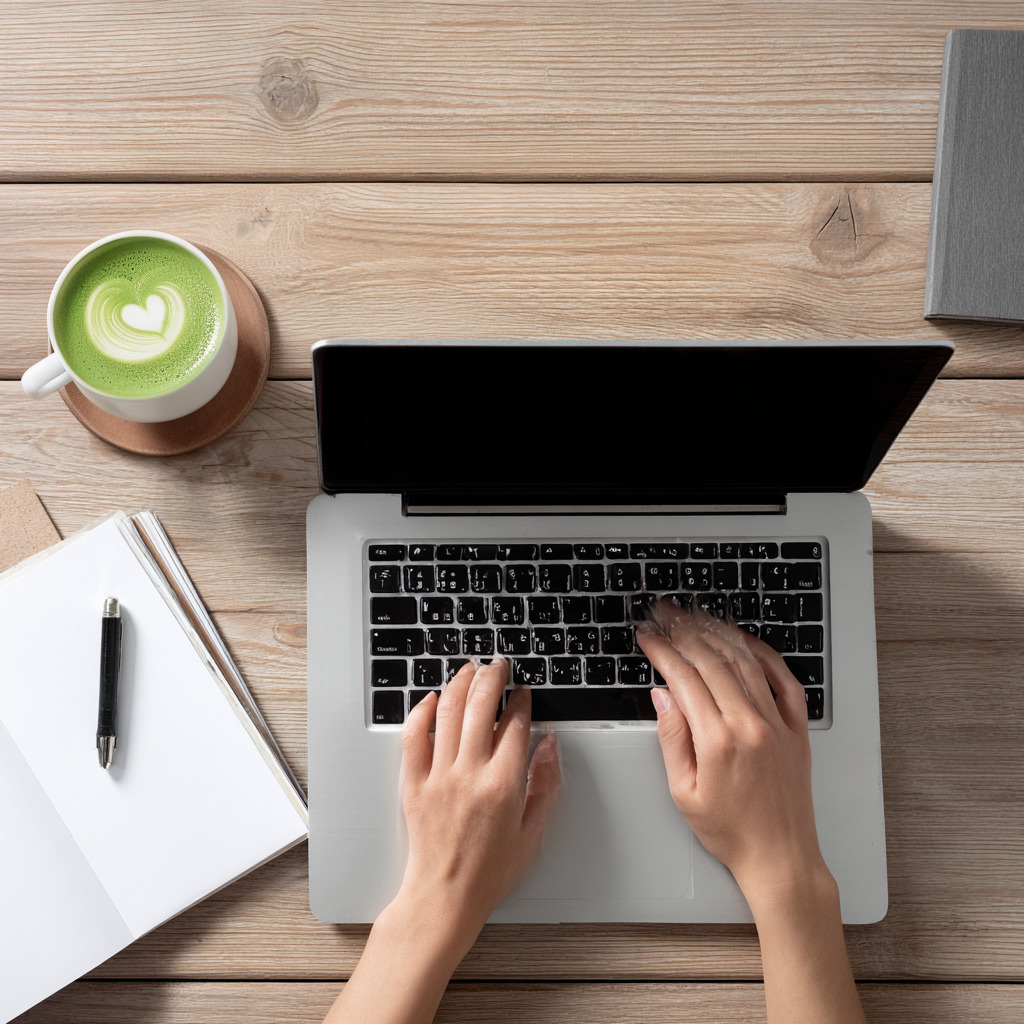
今回は飲み物を抹茶ラテに変更するプロンプトを試しました。

- ステップ4生成を実行する
プロンプト入力欄の右側にある「Submit Edit」を押し、生成します。


MidjourneyでVary(Region)が使えない時の対処法
Vary(Region)はとても便利な機能ですが、「ボタンが見つからない」「エラーが出る」「思ったように変わらない」といったトラブルが起こりがちです。
この章では、よくあるケースごとに原因とチェックポイントを整理します。
Vary(Region)ボタンが表示されない
一番多い原因は「アップスケールしていない」ことです。
Vary(Region)は、4枚並んだサムネイルではなく、U1〜U4でアップスケールした画像に対してだけ表示されます。
気に入った画像の「U」ボタンを押して大きな画像を作り、その下に並ぶボタン群の中に「Vary(Region)」が出ていないか確認してみてください。
Vary(Region)を使ってもエラーが出る
Vary(Region)のボタンは押せるのに、毎回「Failed」やエラーで止まってしまうときは、次のポイントを順番に確認してみてください。
- 選択範囲が小さすぎる、または細すぎる
目や指先だけをピッタリ囲うと情報量が足りず、失敗しやすくなります。
変えたい部分より一回り大きく、周辺まで含めてざっくり選ぶとうまくいきやすいです。 - プロンプトの書き間違い
Remixモードで追記した英単語のスペルミス、カンマの打ち忘れ、記号の閉じ忘れなどがあると、そのままエラーになることがあります。 - 環境側の問題(回線・混雑など)
通信が不安定だったり、短時間に大量のジョブを投げていると、サーバー側の混雑で失敗することがあります。
少し時間を空けてやり直す、Wi-Fiに切り替えると改善することがあります。
期待通りの結果が出ない
エラーは出ないのに「思っていた仕上がりにならない」という場合は、次の2点を調整すると改善しやすくなります。
変えたい部分だけをピッタリなぞるのではなく、「対象+境界まわり」まで含めて選択します。
服を変えたいなら肩や腕のラインも、背景を変えたいなら周囲の空間も少し含めると、自然なつながりになりやすくなります。
逆に、人物を残したいのに人物まで範囲に入れてしまうと、顔や体型まで変わってしまうことがあるので注意しましょう。
Vary(Region)では、元画像と元プロンプトがすでに存在しているため、追記部分は「どう変えたいか」を短く伝えるだけで十分です。
情報を盛り込みすぎると、モデルがどこを優先すればよいか分からず、意図とズレた結果になりがちです。
例)
× “a very detailed ultra realistic glamorous Hollywood style young woman …”
○ “wearing a red dress”(赤いドレスに変更)
○ “holding a smartphone”(スマホを持たせる)
○ “night city skyline in the background”(背景を夜の街並みに)
Vary機能を使いこなすコツとポイント
Vary(Subtle/Strong/Region)を「なんとなく押すボタン」から「狙って使い分けるツール」に変えると、仕上がりの安定感が一気に変わります。
ここでは、Vary機能を使いこなすコツとポイントをまとめます。
コツ①:選択範囲は大きめに取る(Vary Regionの場合)
Vary(Region)で失敗しやすいのは、「変えたい部分だけをピッタリなぞってしまう」ケースです。
境界ギリギリで囲うと、そこだけ塗り直したような違和感が出たり、うまく処理できずエラーになることもあります。
- 変えたいもの+その周囲を少し含めて選択する
- 人物なら、服だけでなく肩や腕のラインまで一緒に囲う
- 背景なら、オブジェクトの周りの空間も少し広めに取る
くらいの感覚で、「ちょっと大きめ」に範囲を取ると、自然なつながりで描き直してくれます。
コツ②:プロンプトは簡潔に(Remixモード使用時)
プロンプトを「変更点だけ書くメモ」として扱うと安定します。
元のプロンプトはすでに効いているため、追記しすぎるとモデルが混乱しやすくなります。
- “wearing a red dress”(赤いドレスにする)
- “holding a smartphone”(スマホを持たせる)
- “night city skyline in the background”(背景を夜景にする)
といった短いフレーズにとどめるのが理想です。
逆に、長い説明文や細かい指定を詰め込みすぎると、「どこをどう変えたいのか」が伝わりづらくなり、期待とズレた結果になりやすくなります。
コツ③:複数回試してベストな結果を選ぶ
一発で理想の結果が出ることもありますが、3〜4回試してようやく「これだ」という一枚が出てくることも多いです。
良い結果が出る前提で「数回回すもの」と割り切ってしまうと、気持ちもかなり楽になります。
- 同じ設定で数回Varyをかけて、出てきた候補を並べて比較する
- 良かった結果だけ別タブで開いておき、後から見返して選ぶ
という流れを習慣にすると、「微妙な一枚で妥協する」ことが減り、全体のクオリティも底上げされます。
コツ④:一度に複数変えずに一箇所ずつ編集する
服装も背景も小物も、一度にガラッと変えたくなることがありますが、Vary(Region)では「1ジョブ1テーマ」に絞った方がコントロールしやすくなります。
- 最初は服装だけをVary(Region)で調整
- 服が決まったら、別ジョブで背景だけを変更
- 最後に小物や細かい表情を整える
というように、段階を分けて編集すると、「どの操作がどんな変化を生んだのか」が分かりやすくなります。
結果として、狙った印象に近づけやすくなり、やり直しの回数も減らせます。
まとめ
MidjourneyのVary(Subtle / Strong / Region)をきちんと使い分けられると、「とりあえず生成して終わり」から一歩進んで、狙いどおりに仕上げをコントロールできるようになります。
この記事で紹介したプロンプト例や、選択範囲の取り方・Remix時の書き方のコツをそのまま試してみるだけでも、Vary機能の“当たりカット”が増えてくるはずです。
まずは今持っているお気に入りの1枚を開いて、Subtle / Strong / Regionを順番に試して、どれくらい変わるのか体感してみてください。
画像生成AIを使いこなすには、ツールの使い方だけでなく、プロンプト改善・環境導入・モデル選定・作業フローの理解が重要です。制作に役立つAI資料をまとめて受け取れます。
クリエイター向け資料を受け取る