Midjourneyで画像をつくっていると、
「手や指だけをきれいにしたい」「背景だけ差し替えたい」
といった “部分だけ直したい問題” にぶつかることが多いはずです。
そんなときに頼りになるのが、Discord版の「Vary(Region)」とWeb版の「Edit」機能です。
どちらも「画像の一部だけを選んで、そこだけAIに描き直してもらう」ための機能ですが、使い方や得意分野が少しずつ違います。
この記事ではそれらの使い方を初心者の方でも迷わず使えるようにやさしく解説していきます。
「一枚目から完璧な画像を出す」のではなく、「まずは大まかに出して、細部は後から直す」という感覚で使えるようになると、制作スピードもクオリティも一気に上がります。
ぜひこの記事を見ながら、手元の画像で実際に試してみてください。

内容をまとめると…
Discord版では「Vary(Region)」、Web版では「Edit」で部分修正ができる
顔・手・背景など「一部だけ差し替えたい」ときに特に便利
エラーや不自然さが出たら「範囲の取り方」と「プロンプトの具体性」を見直すのがコツ
プロンプト・導入・制作フローをまとめて学びたい方向けに、AI制作に役立つ無料資料を用意しています。
画像生成だけでなく、AIに作業を任せるためのエージェント活用資料もあわせて受け取れます。


Midjourneyの部分修正機能とは?
Midjourneyの部分修正機能は、完成した画像の「一部だけ」を選んで描き直せる機能です。
顔・手・背景・服装など、気になるところだけを指定してAIに再生成してもらえるので、最初から完璧な画像を狙う必要がなくなります。
- Discord版:アップスケール後の画像から「Vary(Region)」を使って、選択範囲だけを再生成するスタイル
- WEB版:Editor画面の「Edit」やブラシツールを使い、消しゴム(Erase)や復元(Restore)などと組み合わせて細かく編集するスタイル
どちらも「一部だけ直す」という目的は同じですが、Discord版はチャットの流れの中で素早く試したい時、Web版はじっくり画面を見ながら調整したい時に向いています。
部分修正機能をうまく活用すると、次のようなメリットがあります。
- 気になるところだけ直せるので、理想の画像に近づけやすい
- 最初から何度も生成し直す必要がなく、時間とクレジットの節約になる
- 「まずはざっくり出して、細部は後から整える」というワークフローが組みやすくなる
- 一枚の画像から、表情違い・背景違いなどのバリエーションを効率よく増やせる
このように、Midjourneyの部分修正機能は「もったいない画像を救う」ための心強いツールです。
【Discord版】Vary(Region)で部分修正する方法
ここでは、Discord版Midjourneyで「Vary(Region)」を使い、画像の一部だけをサッと修正する手順をまとめます。
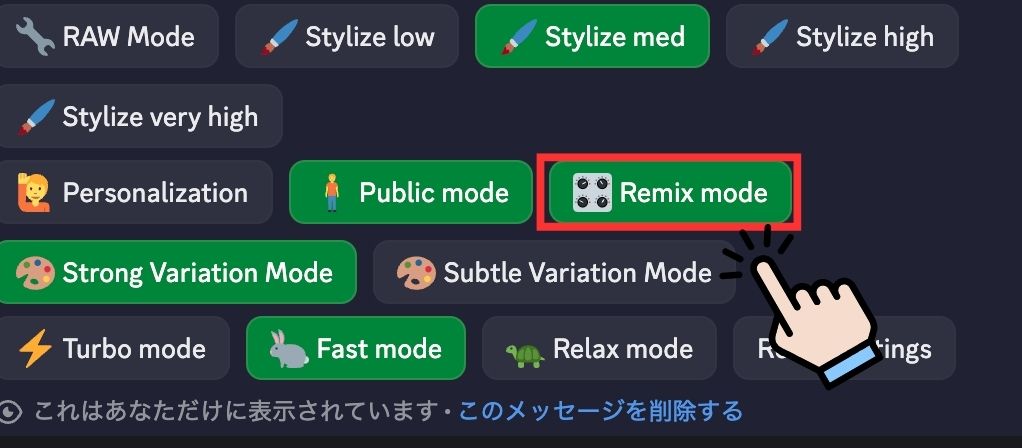
Remix modeをオンにする方法
- ステップ1チャンネルを開く
MidjourneyのBotが使えるDiscordサーバーで、任意のテキストチャンネルを開く
- ステップ2「/settings」と入力し、設定画面を呼び出す
メッセージ入力欄に「/settings」と入力して、Midjourneyの設定画面を呼び出す
- ステップ3「Remix mode」を「オン(有効)」にする

表示されたパネルの中から「Remix mode」を探し、「オン(有効)」に切り替える。ボタンがアクティブな状態になったら設定完了
Vary(Region)の基本的な使い方
- ステップ1通常どおり画像を生成する
/imagine コマンドでプロンプトを入力し、4枚の画像を生成します。
- ステップ2修正したい画像をアップスケールする

気に入った画像の下にある「U1〜U4」のボタンから、対象の画像を選んでアップスケールします。
- ステップ3Vary(Region)ボタンを押す

アップスケールされた画像の下に並ぶボタンの中から「Vary(Region)」をクリックします。
- ステップ4修正したい範囲を選択する

顔だけ、手だけ、背景だけなど、直したいエリアをドラッグして囲みます。
境目が不自然になりにくいように、対象より少し広めに選ぶのがコツです。 - ステップ5プロンプトを入力・編集する

選択後に表示されるプロンプト欄で、「変更したい内容」を英語で具体的に記述します。
- ステップ6結果を確認する
送信すると、選択範囲だけが描き直された新しい画像が複数枚生成されます。


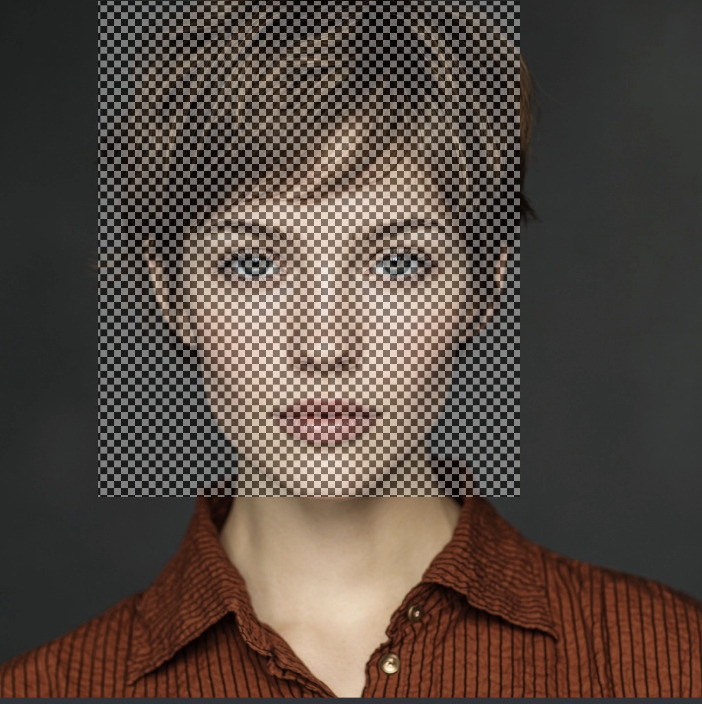

【実践例①】顔だけを修正する
修正前

Portrait of a young woman with brown short hair, neutral expression, realistic style, professional photography修正後
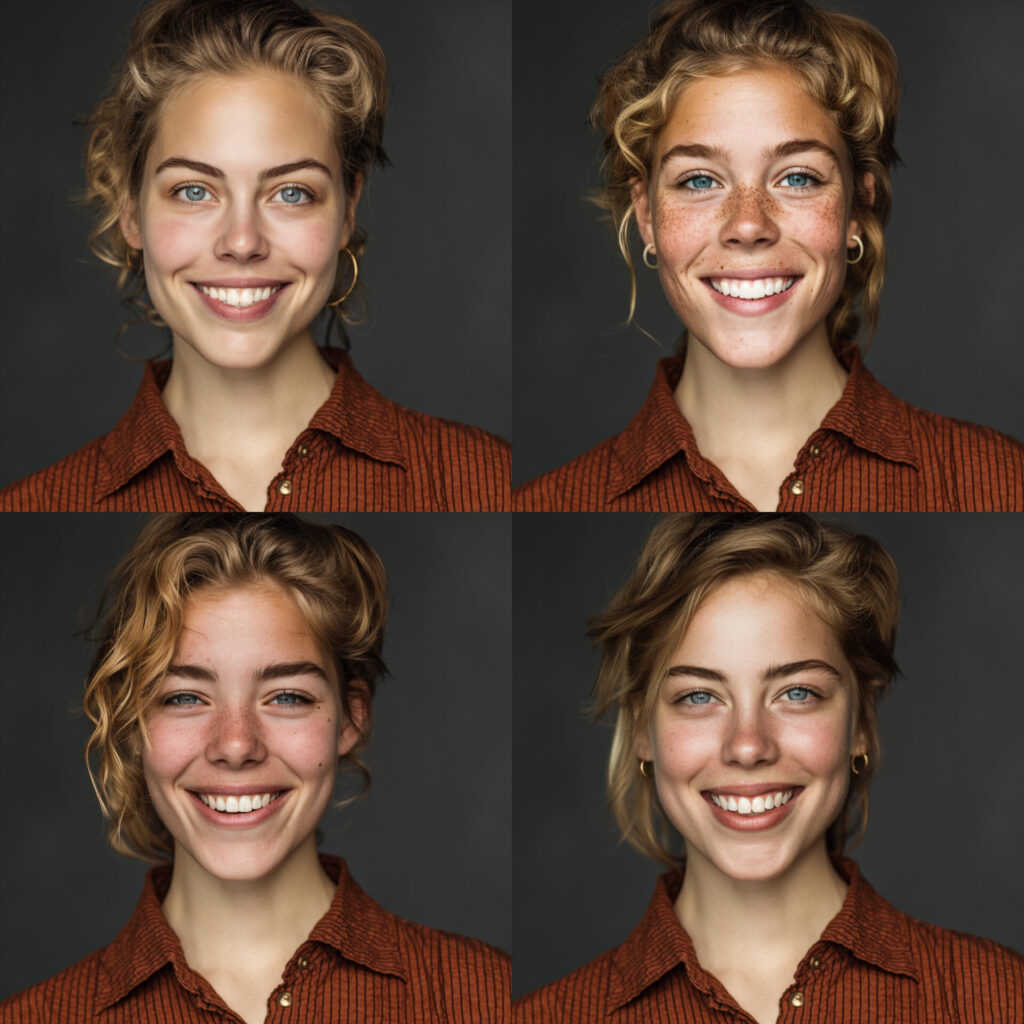
Portrait of a young woman with long blonde hair, bright smile, blue eyes, realistic style, professional photography【実践例②】手や指を修正する
修正前
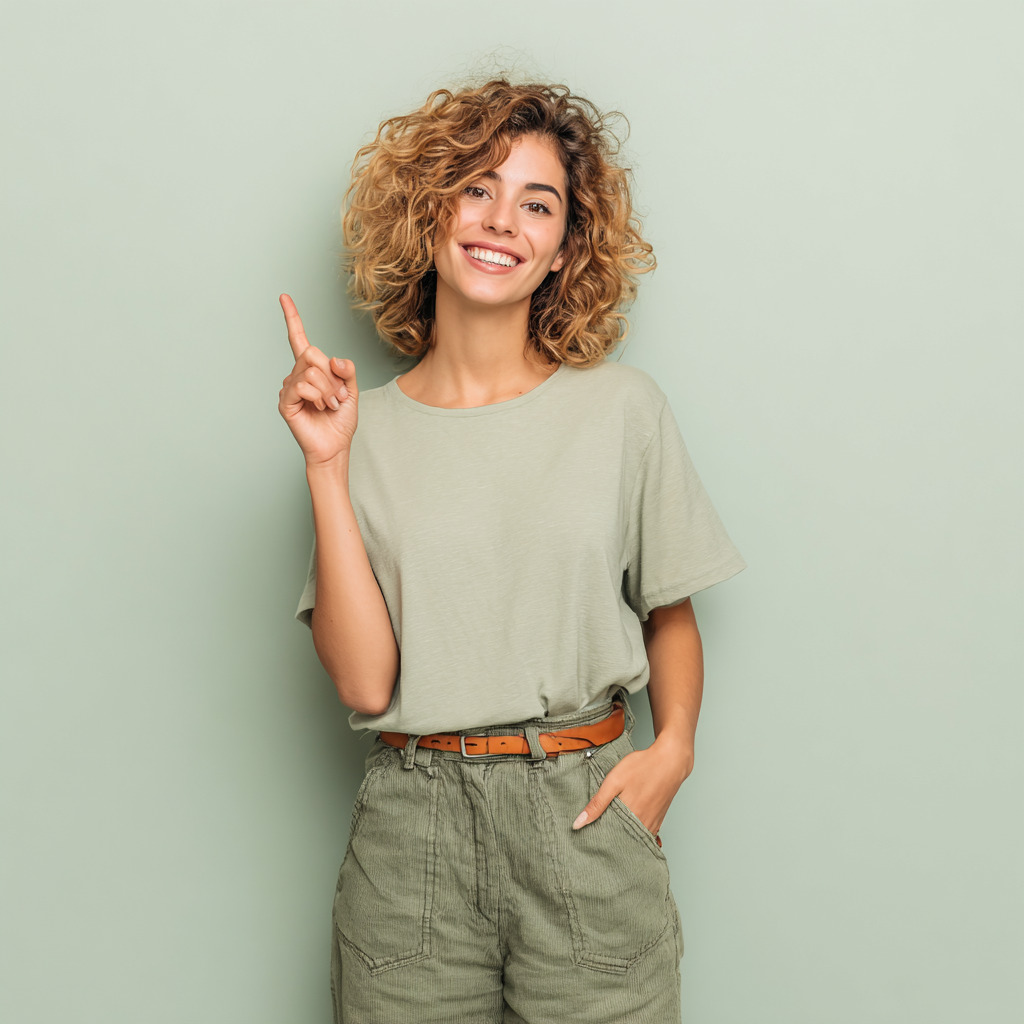
A young woman standing in front of a plain pastel background, smiling at the camera, right hand raised with index finger pointing up, casual outfit, soft natural lighting, realistic photograph修正後
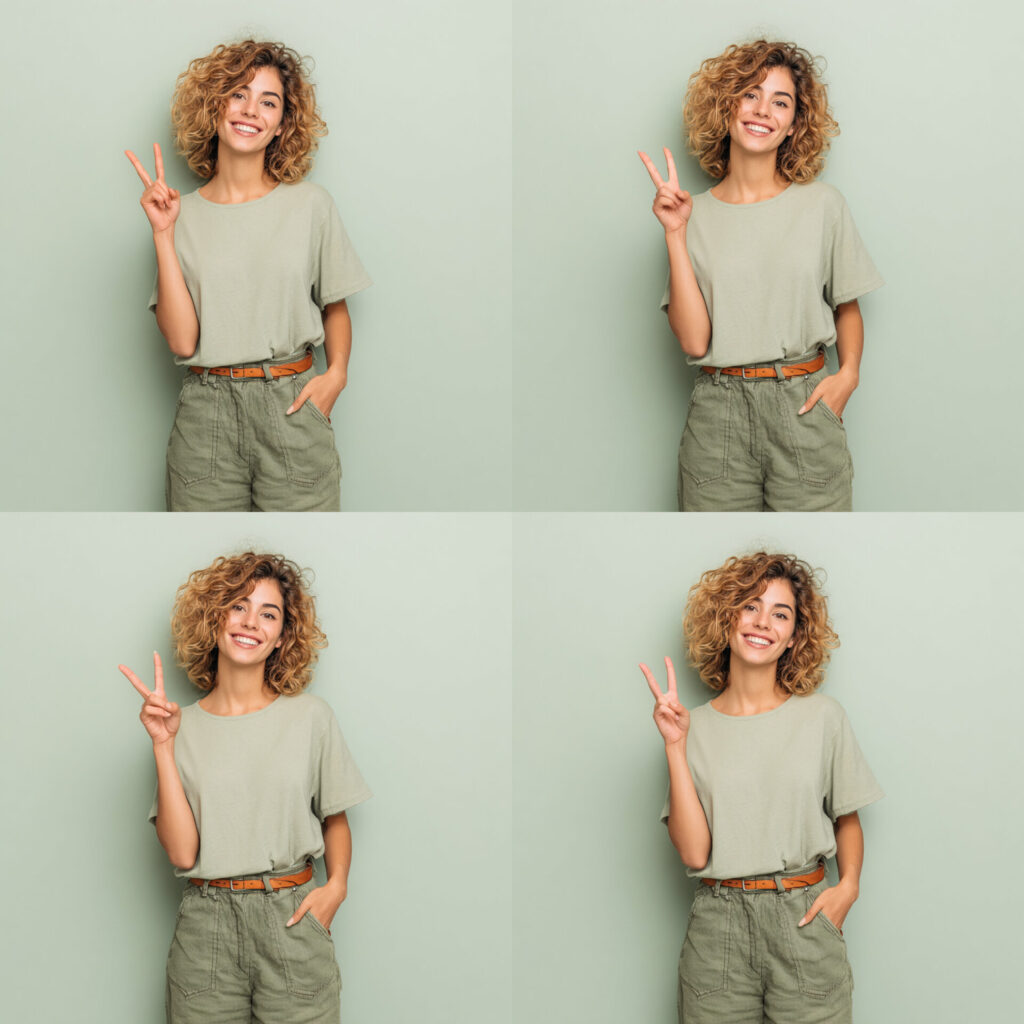
right hand making a peace sign (V sign), index and middle finger raised together, other fingers folded, five fingers clearly visible, realistic hand anatomy, no extra fingers【実践例③】背景だけを変更する
修正前

Professional portrait of a confident businesswoman in a navy blue suit, arms crossed, slight smile, looking at camera, natural lighting, high quality photography修正後
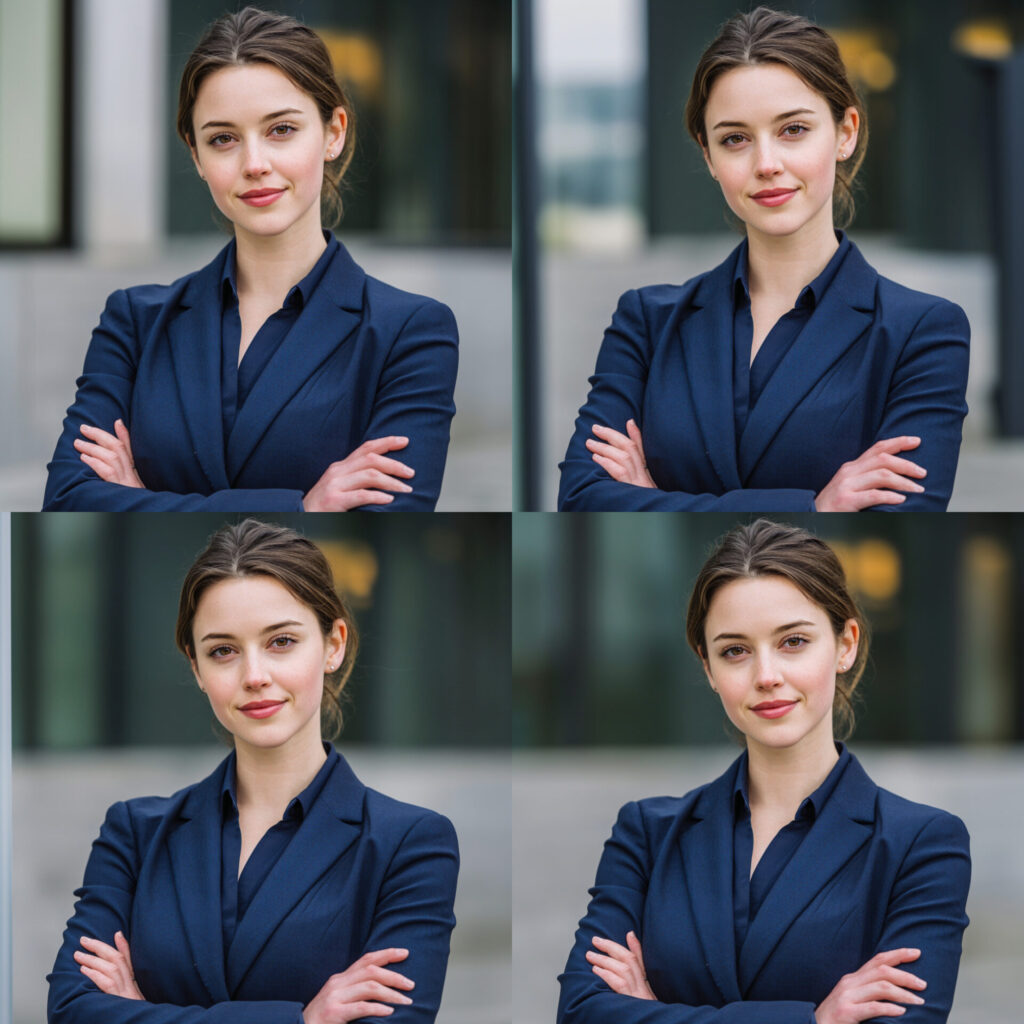
modern corporate office background with glass windows and city view, minimalist interior design, natural daylight, professional business environment【WEB版】Editで部分修正する方法
Midjourneyでは、「Editor」画面から画像の一部を消したり描き直したりして、細かい修正ができます。
Discord版のVary(Region)よりも、Photoshopのような感覚でしっかり編集したいときに向いています。
Editの各ツールの使い方
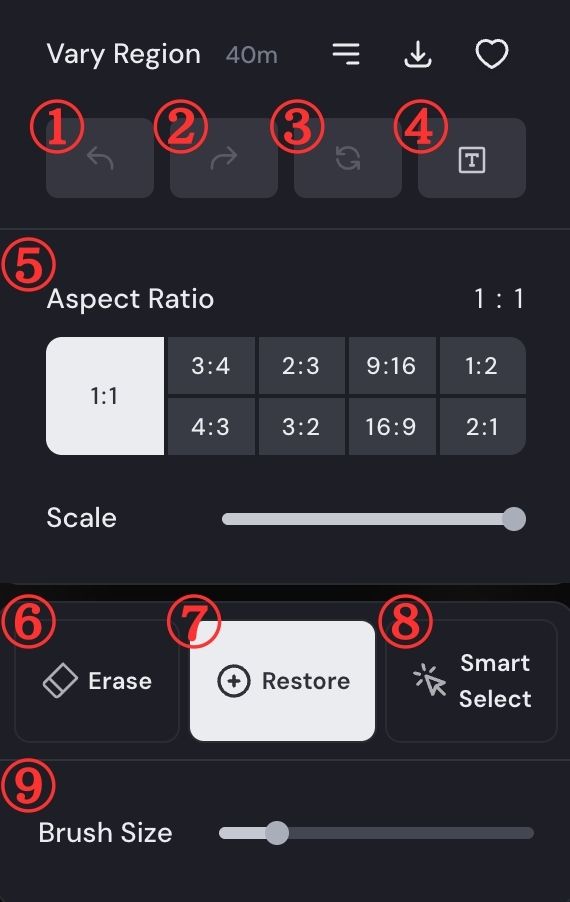
① Undo(1つ前に戻す)
直前の操作を1ステップだけ取り消します。
「塗りすぎた」「さっきの状態の方がよかった」という時に押します。
② Redo(やり直しの取り消し)
①の操作を、もう一度やり直します。
Undo→やっぱり戻したくない、という時は②で元に戻せます。
③ Reset(編集内容をリセット)
現在の編集内容をまとめてクリアして、最初の状態に戻します。
マスクや消した範囲を全部やり直したい時に使うボタンです。
④ Reset Prompt(書き直し)
「この画像をどう直すか」を指示するプロンプトを入れる場所です。
ここを書き換えて「Submit Edit」を押す
⑤ Aspect Ratio(アスペクト比の変更)
1:1、3:4、9:16、16:9 など、画像の縦横比を切り替えるエリアです。
⑥ Erase(消去ブラシ)
なぞった部分を「いったん消す」ブラシです。
背景を消して描き直したり、不要なオブジェクトを消してから新しいものを追加したりする時に使います。
⑦ Restore(復元ブラシ)
⑥のEraseで消した部分を、元の画像の状態に戻すブラシです。
境界を行き来しながら「ここまでは消す/ここから先は戻す」と細かく調整したい時に、Eraseとセットで使います。
⑧ Smart Select(スマート選択)
AIが輪郭や色を見て、ざっくり塗った範囲から「人物だけ」「空だけ」などをいい感じに選んでくれるツールです。
広い範囲を一気に選択したい時や、細かい手作業を減らしたい時に便利です。選択後はEraseやRe-textureなどと組み合わせて使います。
⑨ Brush Size(ブラシサイズ)
⑥〜⑧のブラシの太さを変えるスライダーです。
・指先や瞳などの細部 → 細め
・背景や空など広い面積 → 太め
という形で調整すると、マスクの精度と作業スピードのバランスが取りやすくなります。
Smart Selectを使った効率的な修正
Smart Selectは、AIが境界を判別して選択範囲を補正してくれる機能です。
「輪郭ギリギリまでブラシでなぞる」のではなく、「だいたいこのあたり」と塗るだけで、いい感じに対象だけを選んでくれます。
Smart Selectで人物の顔だけを選択してから「Erase Selection」を実行すると、その範囲が消去状態になり、プロンプトを基に顔だけを描き直せます。
顔・髪型・服の一部など、「パーツ単位でサクッと変えたい」ときに最適です。
人物やメインオブジェクトを自動検出して、それ以外を一括でEraseしてくれます。
背景だけをぼかしたり、まったく別のシーンに差し替えたいときに、最初の一手として使うと作業が一気に楽になります。
Re-texture機能でスタイルを変更
Re-textureは、形や構図はそのままに「質感だけ」を塗り替える機能です。
背景やキャラクターの輪郭は変えずに、画材・マテリアル・光の当たり方を切り替えたいときに向いています。
プロンプトは「スタイル名+質感の特徴」を短く書くだけでOKです。
- watercolor painting style
- realistic photograph, soft natural lighting
- anime style illustration
- oil painting, thick brush strokes
- pencil sketch, monochrome
- ラフな3Dモデルやスケッチを「フォトリアルな建築レンダリング」に変える
- 通常の写真を「油絵風」「水彩風」「アニメ調」に変換する
- 同じ構図で、マテリアルだけ木目/金属/石材などに差し替えてバリエーションを比較する
Retextureについては以下の記事で詳しく扱っています!

Zoom OutとVary機能で画像を拡張する
部分修正とは少し違いますが、「今ある画像をベースに、もう少し構図を広げたい・全体の雰囲気を整えたい」ときに便利なのが、Zoom OutとVary機能です。
元画像のテイストを保ったまま、背景を足したり、画角を変えたり、全体を微調整できます。
Zoom Outで背景を追加する
| 元画像 | Zoom Out |
|---|---|
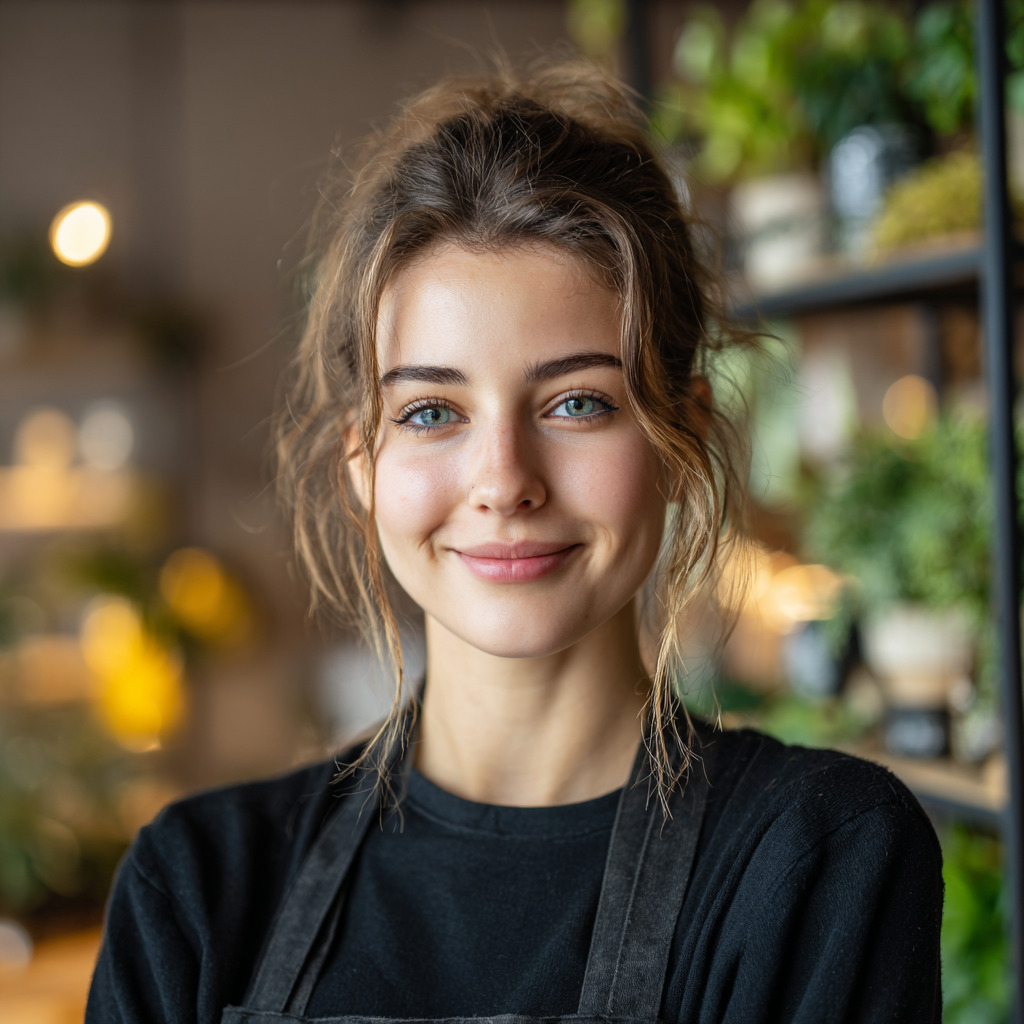 | 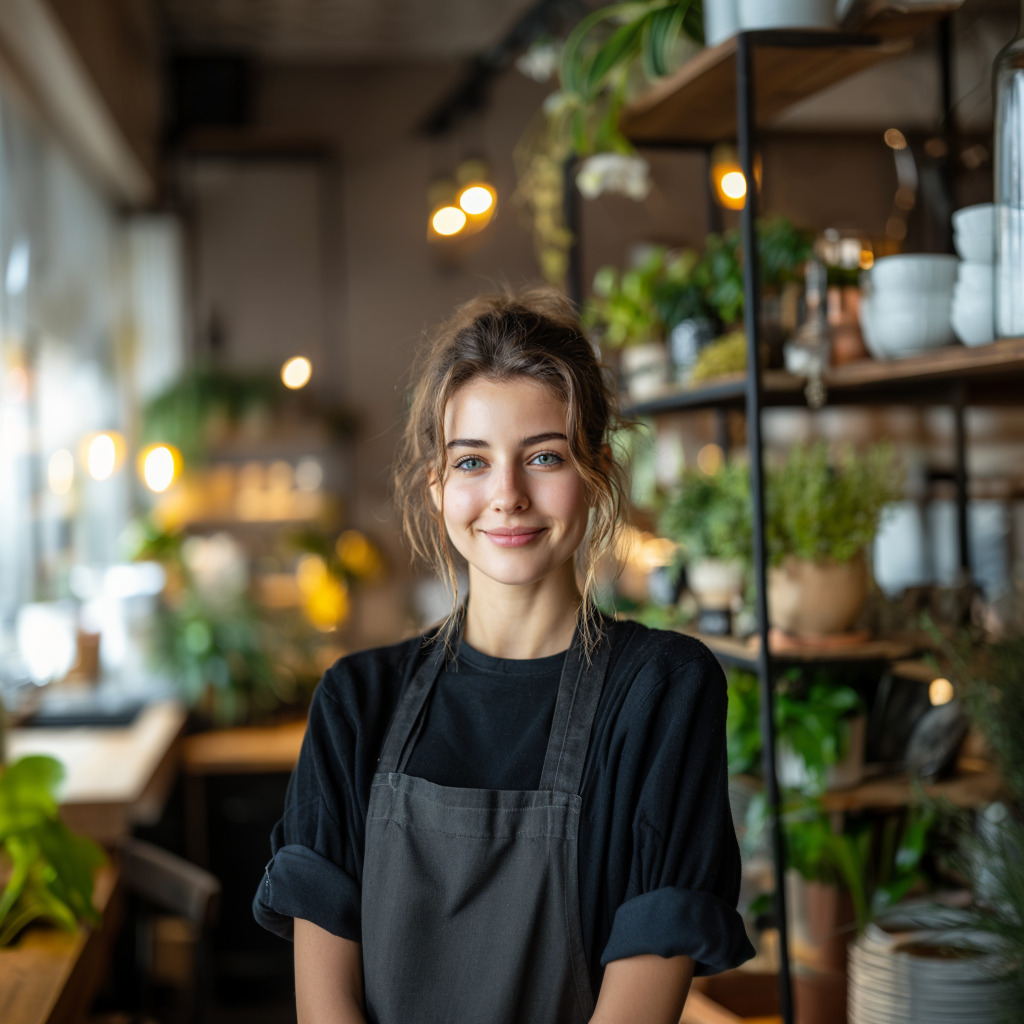 |
Zoom Outは、今の画像を少し縮小しながらキャンバスを広げてくれる機能です。
その空いた余白部分に、AIが自動で背景や環境を描き足してくれます。
- 1.5x … ほんの少し引き気味になる程度。
元の構図をあまり崩さず、背景をちょっと足したいときに向いています。 - 2x … ぐっと引きの構図になります。
背景を大きく増やしたい、全身を見せたい、シーン全体を広く見せたいときに便利です。
人物のポートレートから「上半身+背景」くらいに広げたいなら1.5x、風景や室内シーンをもっと大きく見せたいなら2x、というイメージで使い分けると分かりやすいです。
上下左右に画像を拡張する
| 元画像 | Pan left(←) |
|---|---|
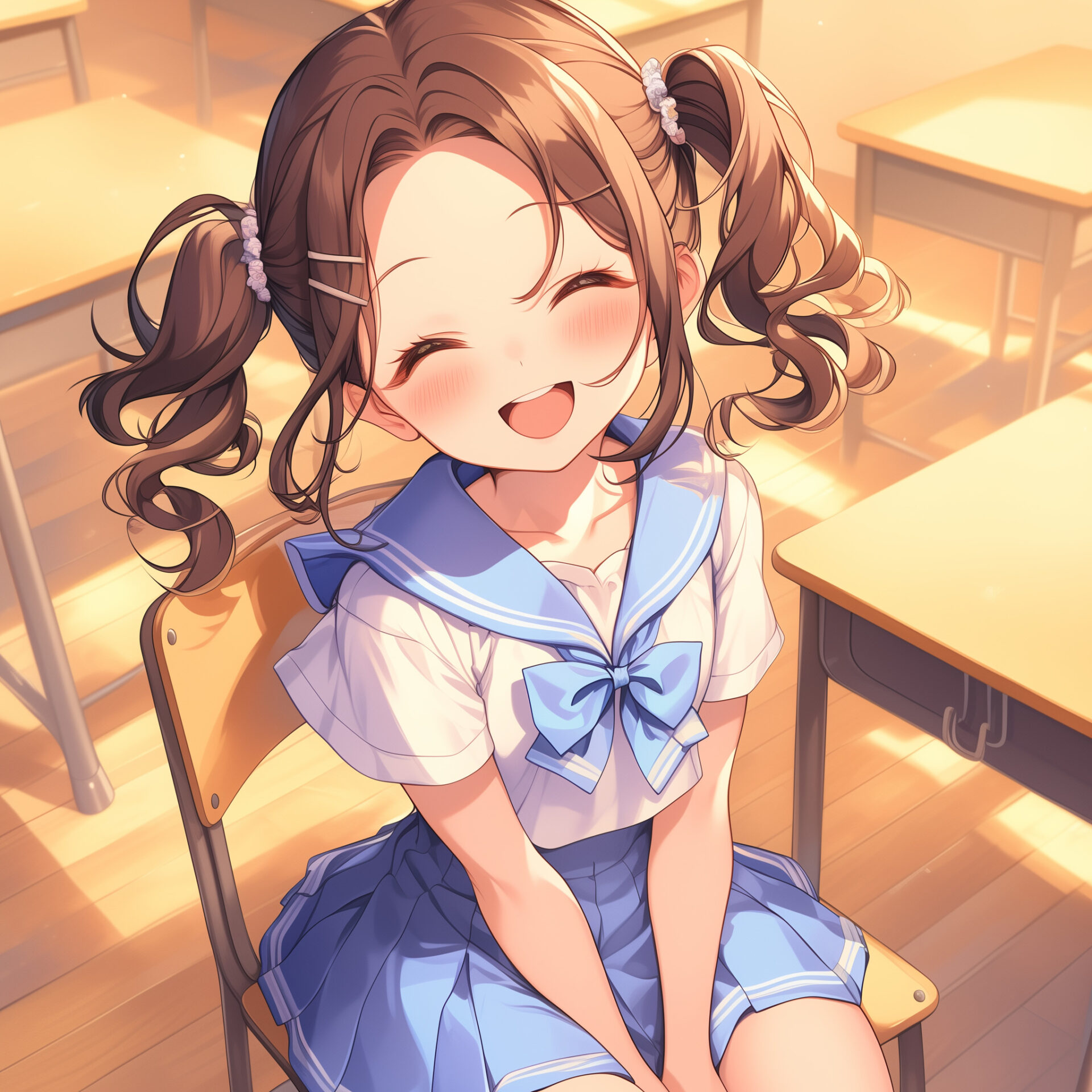 | 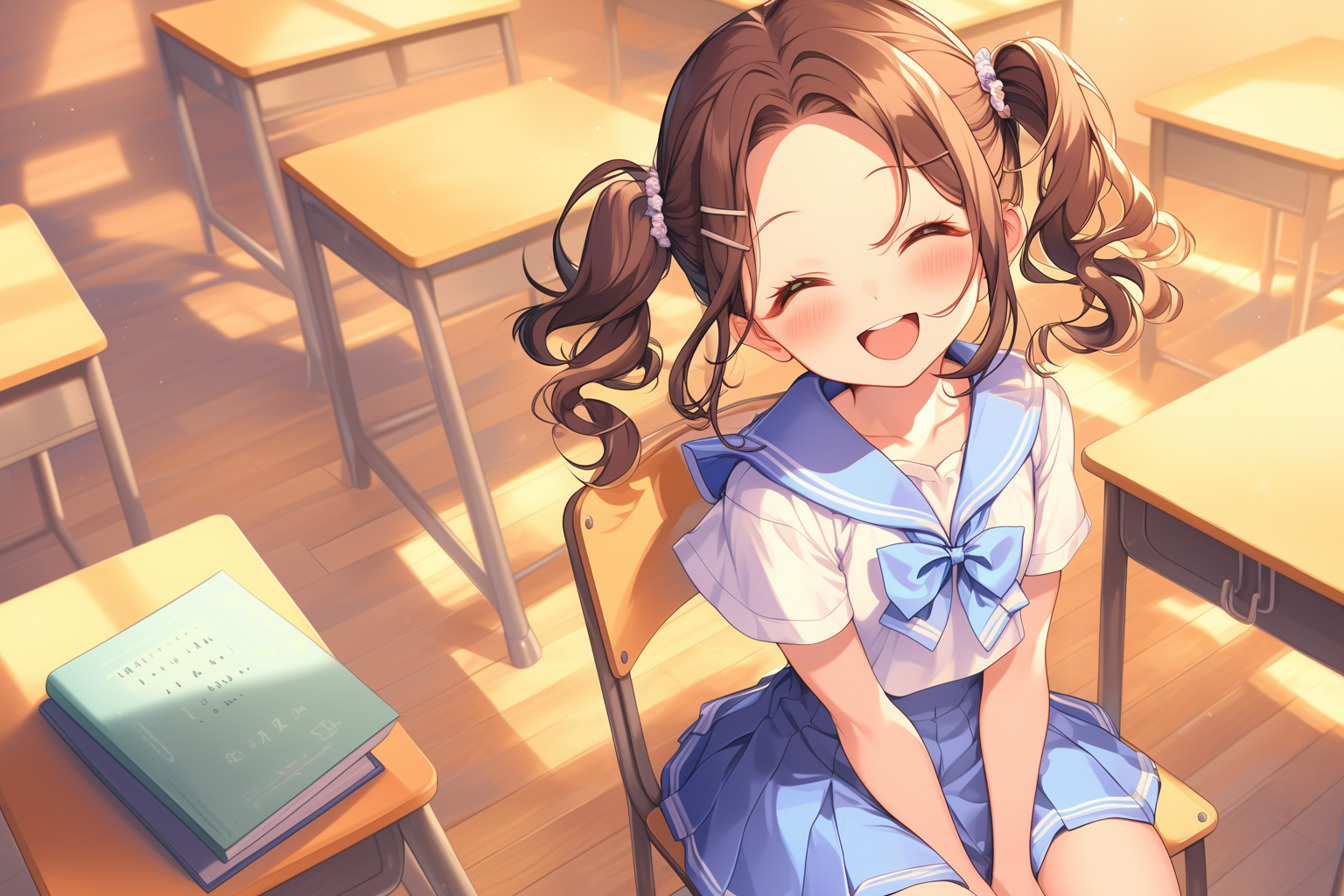 |
Zoom Outだけでなく、矢印ボタン(← → ↑ ↓)を使うと、特定の方向にだけ画像を広げることもできます。
例えば、右側に空白を増やして「テキストを置くスペース」を作りたいときは → を、頭上に空を足して、サムネでタイトルを載せたいときは ↑ を使う、という感じです。
元の被写体は端に寄せたまま、片側だけ背景を伸ばせるので、バナー画像やサムネ用の調整と相性がいい機能です。
Vary(Strong/Subtle)で全体調整
| 元画像 | Vary Subtle | Vary Strong |
|---|---|---|
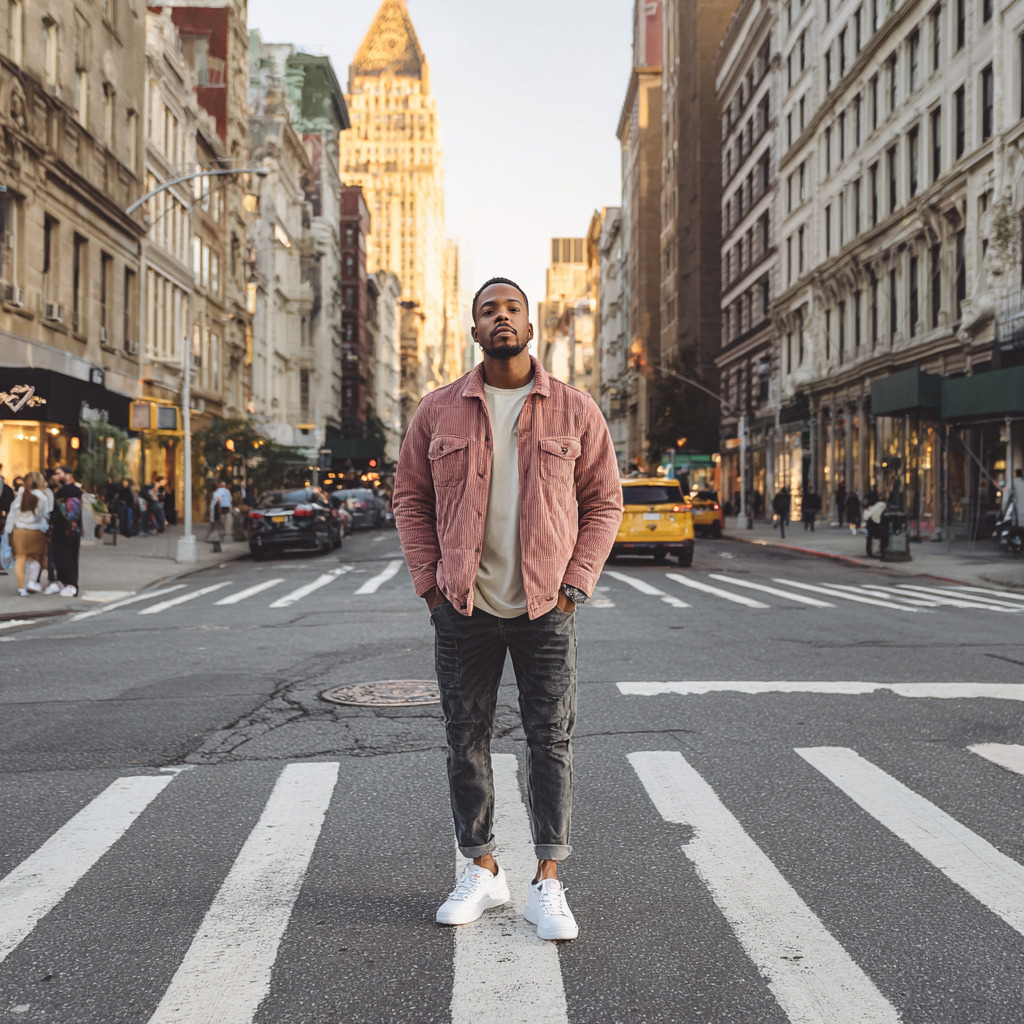 | 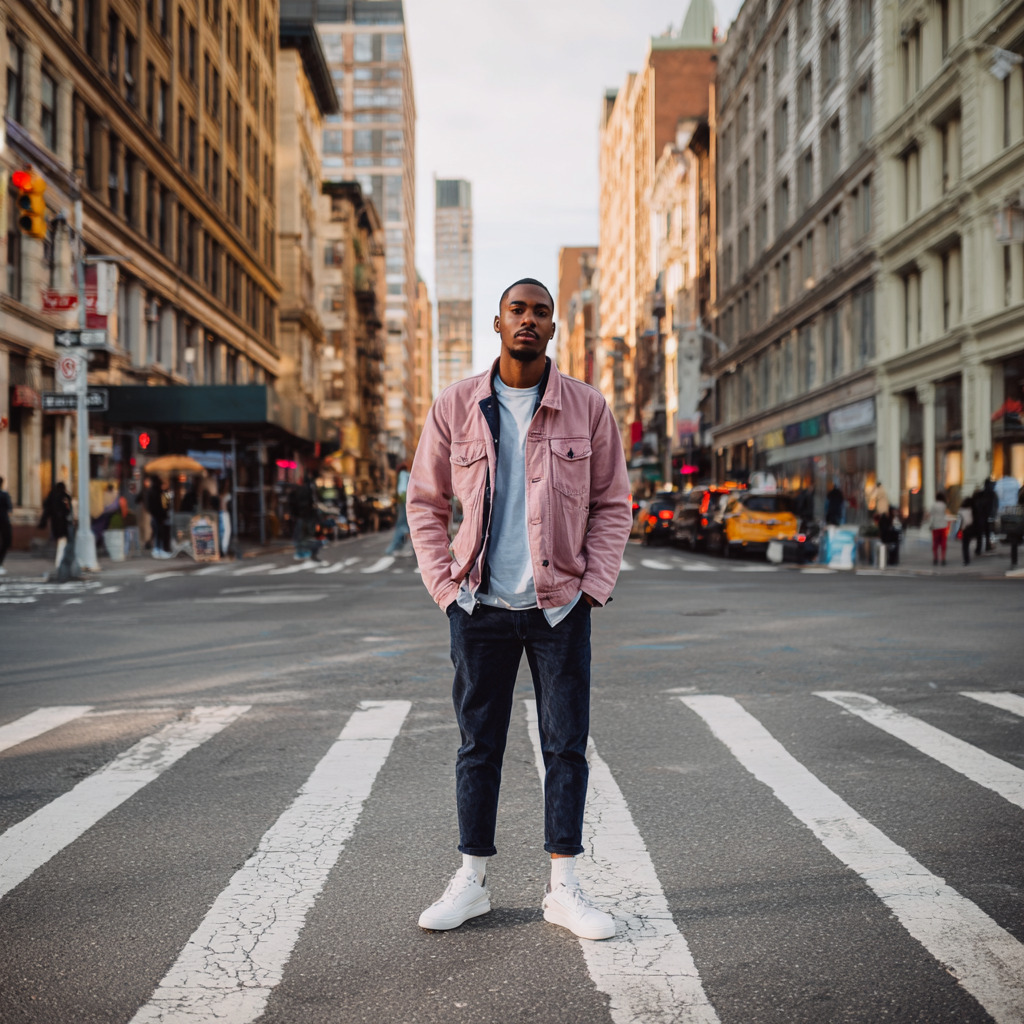 | 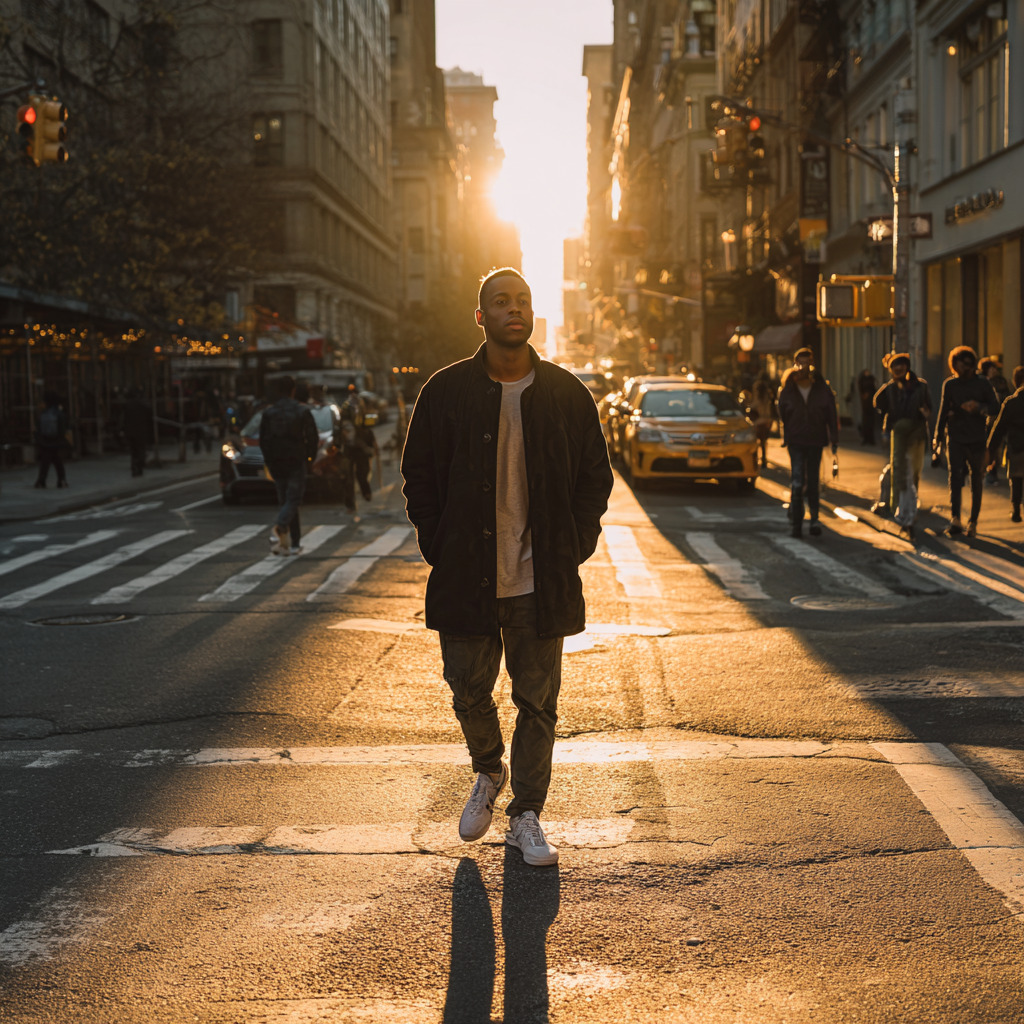 |
Vary(Strong/Subtle)は、画像全体のバリエーションを作りたいときに使う機能です。
- Vary Subtle
元の構図や色味を大きく変えずに、「ほんの少しだけ違う」パターンを生成します。
表情やライティング、ディテールを微調整したいときに便利です。 - Vary Strong
構図やポーズ、背景なども含めて、より大胆にバリエーションを出します。
「この雰囲気は好きだけど、別アングルも見てみたい」「もう少しドラマチックにしたい」ときに試すと、新しい候補が見つかりやすくなります。
Remix modeを活用した応用テクニック
Remix modeをオンにしておくと、Varyボタンを押したタイミングでプロンプトを書き換えられるようになります。
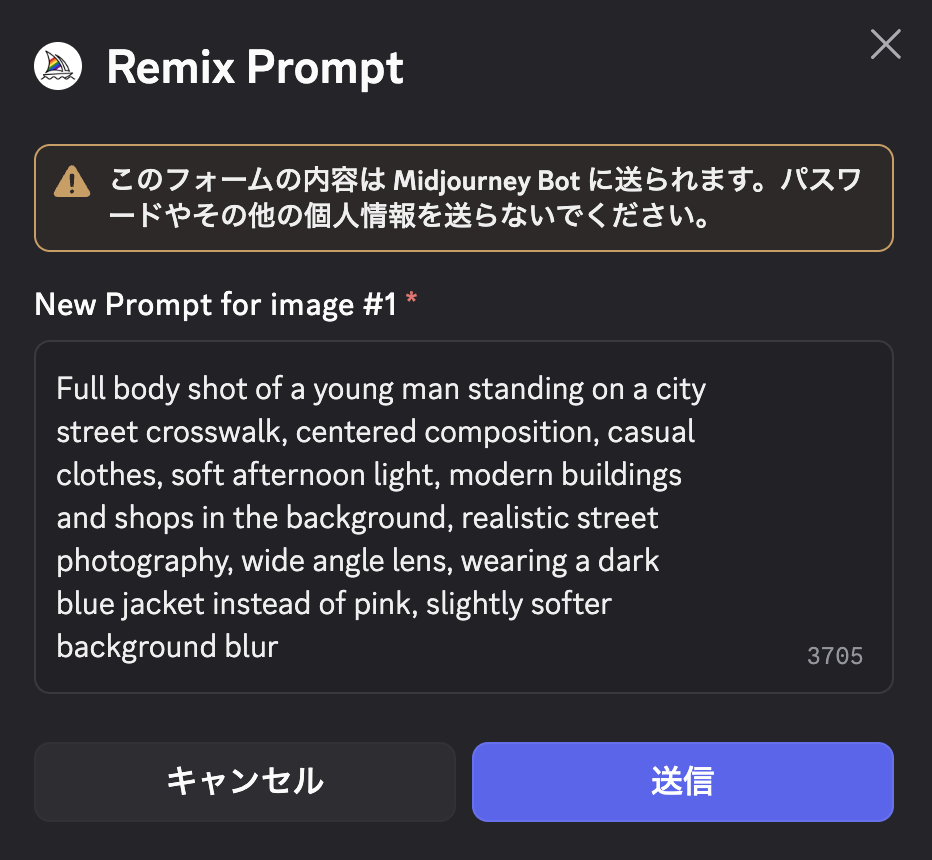
「元画像のテイストは活かしつつ、少しだけ方向性を変えたい」ときに便利な使い方を2つ紹介します。
①プロンプトを変更して再生成する
元の画像の雰囲気は保ちつつ、要素だけ足したり変えたりしたいときの使い方です。
- 夕方っぽくしたい→ dramatic golden hour sunlight, soft warm colors
- 少し人通りを増やしたい→ more pedestrians and cars in the background
- 衣装の色だけ変えたい→ wearing a dark blue jacket instead of pink
元プロンプトを全部書き換える必要はなく、「変えたいポイント+雰囲気」を1〜2フレーズ足すだけでOKです。
上で紹介した「Vary(Strong/Subtle)で全体調整」中の画像例では、このRemix modeを使ってプロンプトを少し書き換えながらバリエーションを出しています。
②アスペクト比を変更する
Remix modeとVary機能を組み合わせると、後からアスペクト比を変えて、同じシーンのまま構図違いのバリエーションを作ることができます。
たとえば「元画像は1:1で作ったけれど、同じシーンの16:9(横長)や9:16(縦長)も欲しい」というときに便利です。
Remix画面でプロンプト末尾のアスペクト比(–ar 1:1 など)を、–ar 16:9 や –ar 9:16 に書き換えて再生成すればOKです。
Midjourneyでの部分修正を成功させるコツとポイント
Midjourneyの部分修正は、やみくもに試すよりも「範囲の選び方」と「プロンプトの書き方」を少し意識するだけで、成功率がグッと上がります。
ここでは、初心者の方でもすぐ実践できる基本のコツをまとめます。
修正範囲の選び方のコツ
- 小さく取りすぎない
ちょっとだけを細く囲むと、エラーになったり境目がガタガタになりやすいです。
修正したい場所+その周りを少し広めに選ぶのが基本です。 - 周辺ごとまとめて選ぶ
顔なら「顔全体+少し髪」、手なら「指+手のひら+手首」くらいまで入れると自然に仕上がります。 - 背景との境目を意識する
人物と背景の境界線ぴったりではなく、「背景側を少し多めに含める」つもりで選ぶと、あとから違和感が出にくいです。
効果的なプロンプトの書き方
- どこをどうしたいかをハッキリ書く
「きれいな手」ではなく「five fingers clearly visible, proper hand anatomy」のように、形や状態を具体的に書きます。 - 直したい部分だけを書く
元のプロンプト全部を書き直す必要はありません。
目を直したいなら「bright eyes looking at the camera」のように、そのパーツに関する短いフレーズだけを追加すればOKです。 - ネガティブプロンプトも一言足す
指がおかしくなりやすい場合は、「no extra fingers, no deformed hands」のように「NGな状態」も一緒に入れておくと失敗が減ります。
何度も試すことが大切
- 1回で完璧を狙わない
部分修正は、1発で理想の結果が出ないことも多いです。
「まずはだいたいOKなものを出して、気になるところをもう一度直す」くらいの気持ちで試していきましょう。 - 何パターンか出してから選ぶ
同じ設定でも、何回か試すとバランスの良いカットが出てきます。
2〜3回は生成して、その中から一番しっくりくるものを選ぶのがおすすめです。 - 段階的に少しずつ直していく
いきなり全部直そうとせず、「顔 → 手 → 背景」のように順番を決めて、気になるところを少しずつVaryで整えていくと、仕上がりが安定しやすくなります。
Midjourneyでの部分修正でよくある失敗と対処法
部分修正はとても便利ですが、最初は同じところでつまずきやすいです。
ここでは、よくある失敗パターンと「どう直せばいいか」をセットでまとめます。
「Select a larger area」エラーが出る
このエラーは、ほぼ確実に「選択範囲が小さすぎる」ときに出ます。
- 指先だけ、口元だけ…のように、ごく細い範囲しか選んでいない
- 背景と人物の境目ギリギリだけをなぞっている
- 修正したい部分+その周辺を少し広めに選び直す(顔なら顔全体+少し髪、手なら手首まで、など)
- どうしても細かく直したいときは、一度広めに修正 → そのあともう一度部分修正で整える
修正した部分が不自然になる
直したところだけ浮いて見える、境目がカクカクするというときは、範囲かプロンプトのどちらかに原因があります。
- 選択範囲の端が、周りと不自然な位置で切れている
- 「顔だけ」「手だけ」を細く囲んでいて背景とのつながりが弱い
- プロンプトが抽象的で、光の向きや背景の情報が足りない
- 範囲を少し広げて、背景側を多めに含める
- 輪郭ギリギリではなく、「輪郭の内側+外側」をまとめて選ぶ
- プロンプトに「light from the left」「blurred city background」など、具体的な情報も足す
思った通りに修正されない
何度やってもイメージと違うときは、発想を少し変えてあげるのがコツです。
- ふんわりした表現をやめて、形・色・状態を具体的に書く 例)「cool atmosphere」→「cool blue lighting, darker background」
- 大事なキーワードは前半に持ってくる
- 似た雰囲気の画像を参照にしてスタイルを寄せると安定しやすくなります
- 「この写真みたいな色味にしたい」といった時に有効です
- DiscordのVary(Region)でうまくいかない → Web版Editでブラシで塗りながら修正
- 逆に、細かく塗るのが大変 → Vary(Region)でざっくり範囲指定してやり直す
まとめ
Midjourneyの部分修正は、「一度できた画像を、あとから好きなだけ手直しできる」ための便利な仕組みです。
顔・手・背景などの直したい場所を少し広めに選んで、短く具体的なプロンプトを足すなど、基本はそれだけでOKです。
Discord版ならVary(Region)、Web版ならEditとRe-textureを使い分けることで、「細部の修正」と「全体の雰囲気づくり」を両方こなせます。
まずは、今あるお気に入りの一枚を開いて、気になる部分をひとつだけ直してみてください!
「ここまで後から変えられるなら、もっと気楽に生成していいんだ」と、Midjourneyの使い心地がきっと変わってくるはずです。
画像生成AIを使いこなすには、ツールの使い方だけでなく、プロンプト改善・環境導入・モデル選定・作業フローの理解が重要です。制作に役立つAI資料をまとめて受け取れます。
クリエイター向け資料を受け取る