Midjourneyで「線画っぽいイラスト」を作ろうとして、なぜか色が付いたり、線がゴチャついたりして思った通りにならない…そんな経験はありませんか?
線画はシンプルに見えて、実は「何を削るか」をプロンプトで上手く伝える必要がある表現です。
逆に言うと、コツさえ掴めば、ブログ挿絵・塗り絵・アイコン・説明図などに使える“使い回しやすい素材”を安定して作れます。
この記事では、Midjourneyで線画を作る基本の考え方から、すぐ使えるプロンプト例、失敗しがちなポイントの直し方、活用例までまとめて解説します。

内容をまとめると…
線画は「白背景・黒線・シンプル」を最初に固定すると安定する
線の荒れは“動き”と“情報量”が原因になりやすい
統一感を出したいときは「構図を寄せる方法」と「タッチを揃える方法」を使い分け、仕上がりはスタイル調整で微調整する
プロンプト・導入・制作フローをまとめて学びたい方向けに、AI制作に役立つ無料資料を用意しています。
画像生成だけでなく、AIに作業を任せるためのエージェント活用資料もあわせて受け取れます。


Midjourneyで線画を生成するための基本プロンプト
線画を安定して出すコツは、「黒い線だけ」「白背景」「情報量を減らす」を最初からプロンプトに固定することです。
題材(猫・人物・建物など)だけ差し替えれば、毎回同じテイストで量産できます。
通常モードとnijiモードの違い
線画は、題材によって向いているモデルが変わります。
迷ったら「人物はniji」「人物以外は通常モード」から始めると早いです。
通常モード
通常モードでは、形を整理してくれるので線が破綻しにくく、物(道具・食べ物・植物)、建物、シンプルなアイコン、図解っぽい挿絵の線画が得意です。
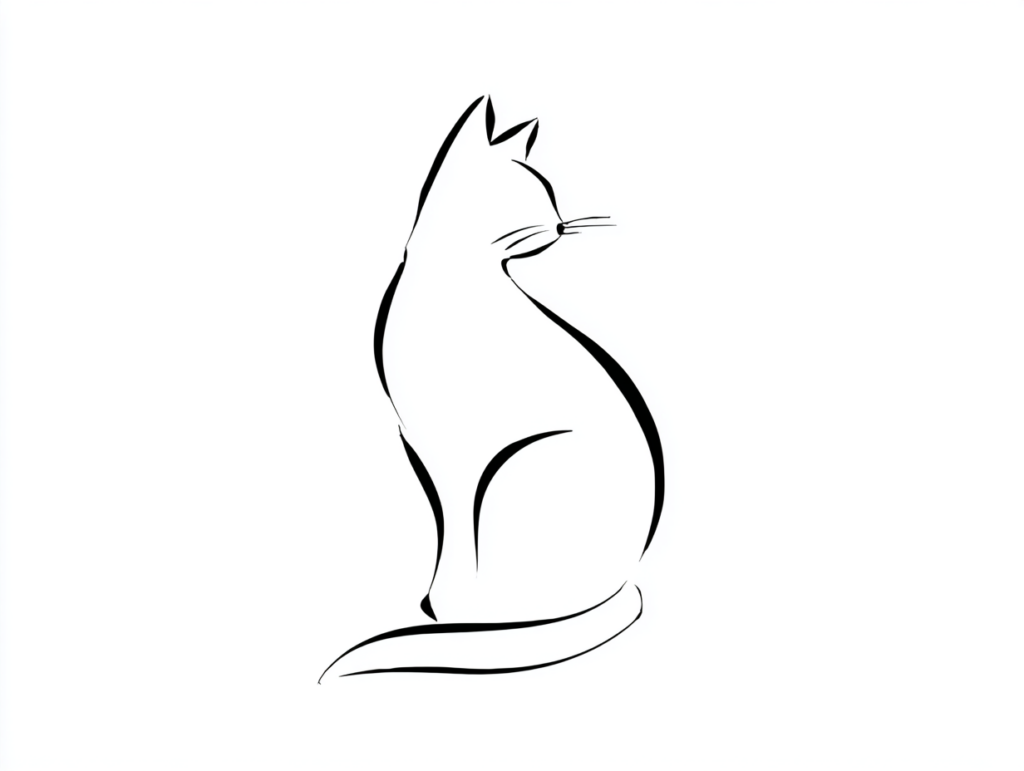
A simple line drawing of a cat sitting, black outline only, white background, minimalist style, clean lines --ar 4:3nijiモード
nijiモードでは、顔やキャラ要素の解釈が強く、人物線画がまとまりやすいです。
そのため、キャラクター、アニメ寄りの人物、表情や髪型を指定したい線画に向いています。
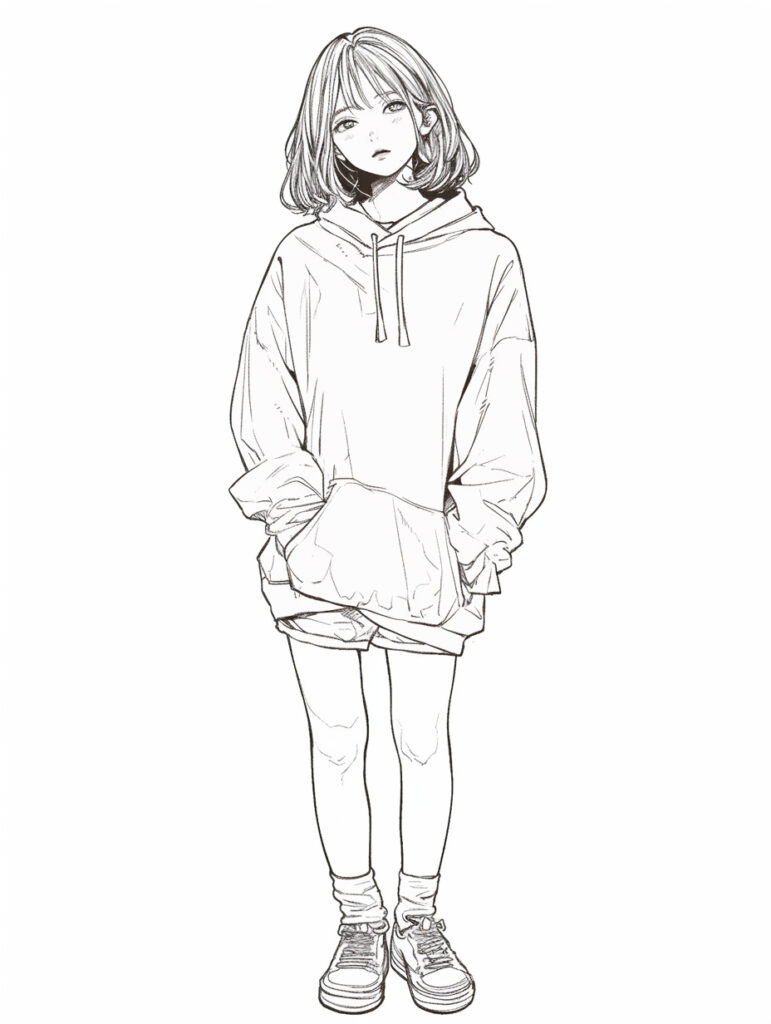
line drawing of a girl in casual clothes, simple black lines, white background, minimalist art --niji 6 --ar 3:4線画生成に必須のキーワード一覧
Midjourneyで「線画っぽさ」を安定させるために必須レベルで使えるキーワードは以下の通りです。
- line drawing(線画として描く)
- simple black outline(シンプルな黒い輪郭線)
- outline only(輪郭線のみ)
- white background(白背景)
- clean lines(線を整えて、にじみや装飾を減らす)
- minimalist style(ミニマルな表現で情報量を減らす)
キャラクター・人物の線画プロンプト
人物の線画は、髪・表情・服の情報量が多いぶん、線が増えてラフになりやすいジャンルです。
特にキャラクター寄りの人物はnijiのほうが顔立ちや雰囲気がまとまりやすいので、思った通りにならないときはnijiに切り替えて試してみてください。
全身
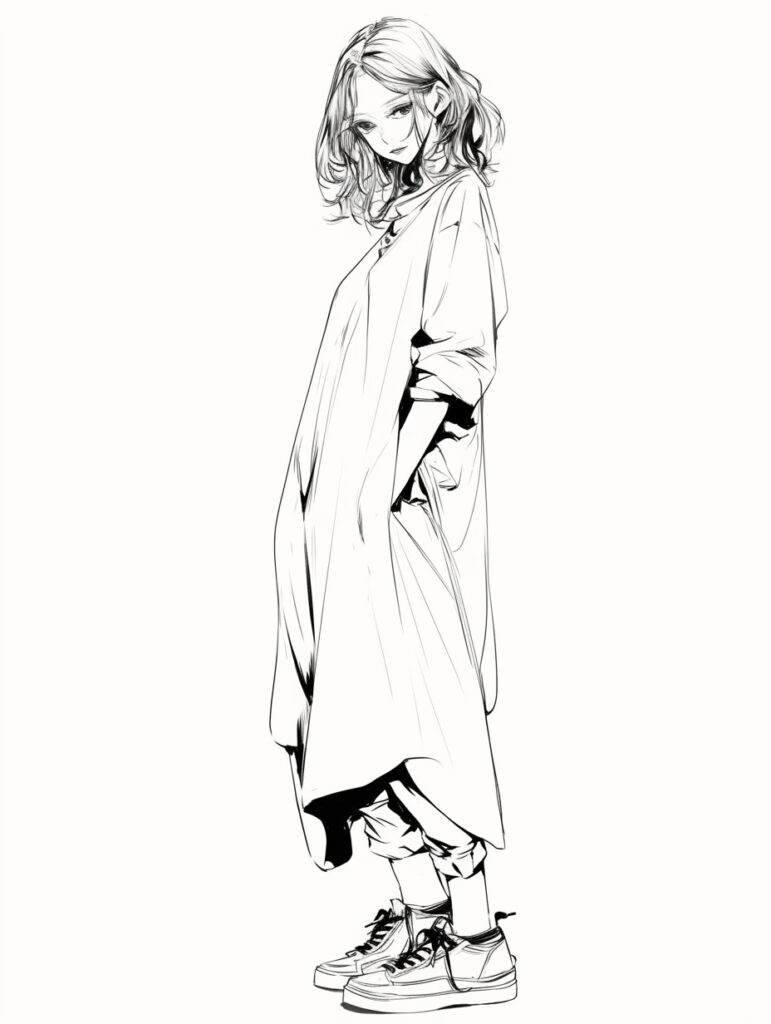
line drawing of a young woman standing, full body, simple black outline, white background, minimalist style --niji 6 --ar 3:4表情
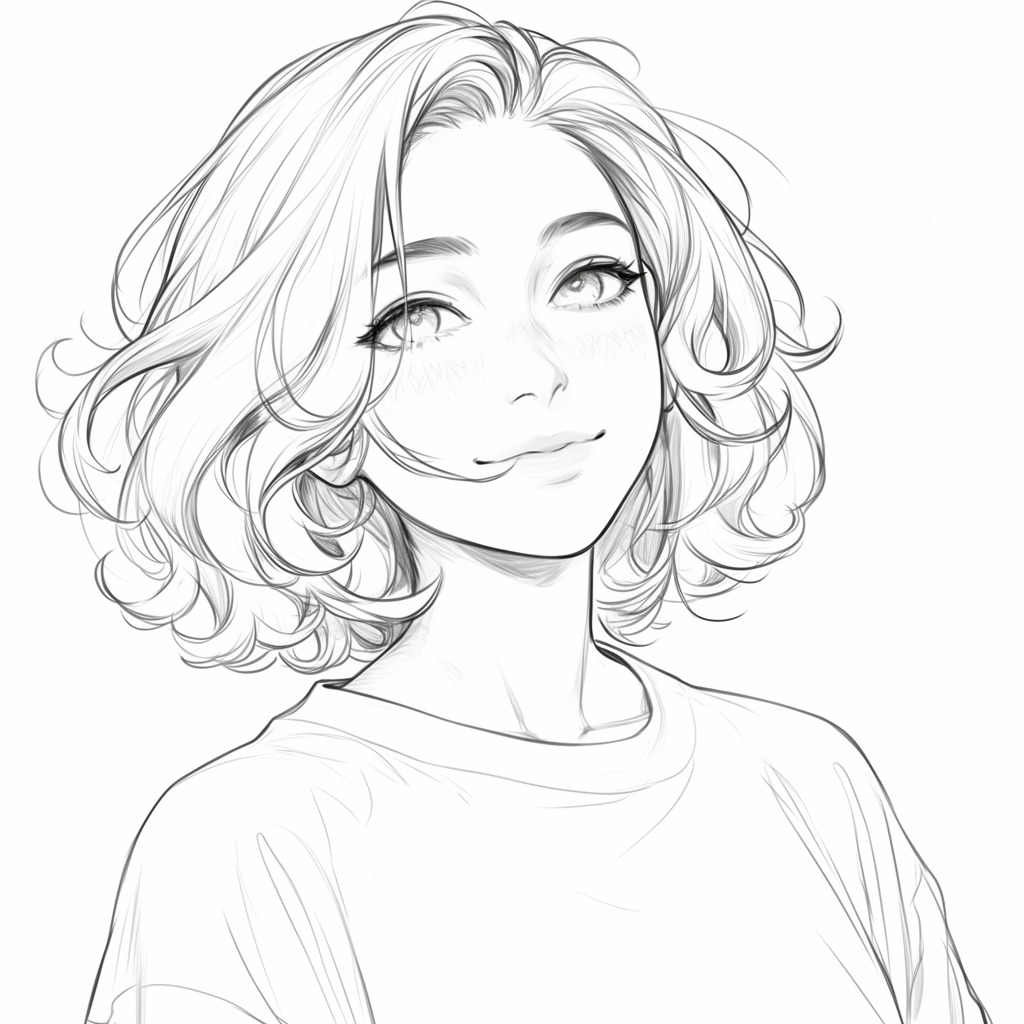
line drawing of a smiling girl portrait, face focus, simple black lines, white background, clean style --niji 6 --ar 1:1アクション
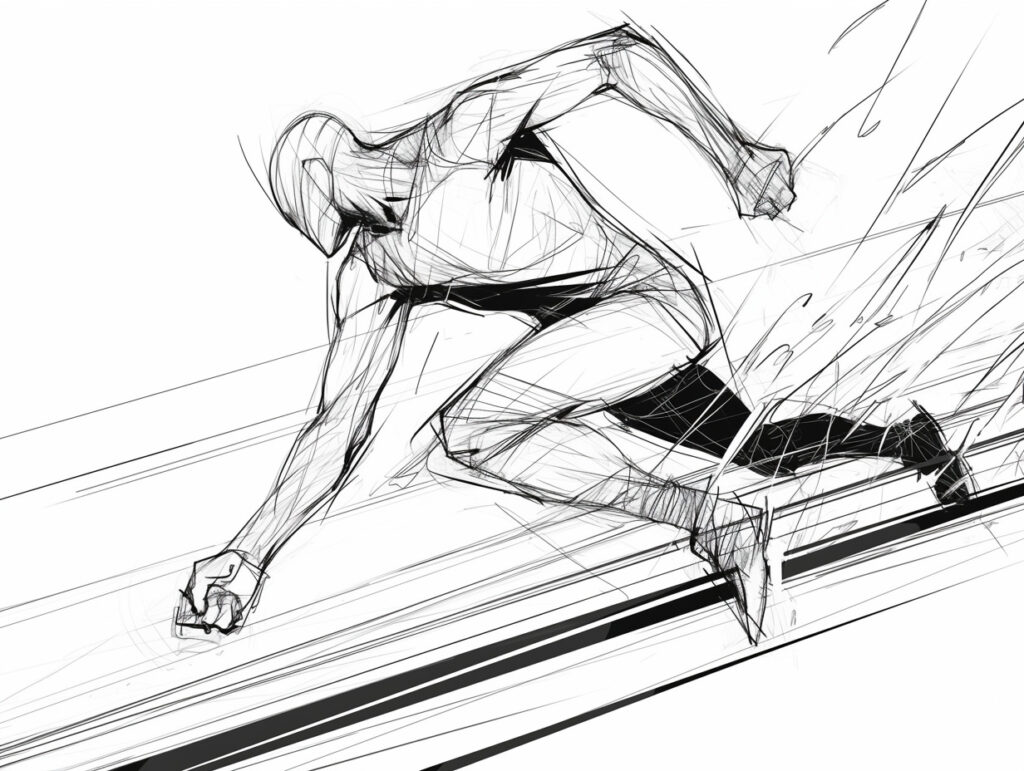
line drawing of a person running, dynamic pose, simple black outline, white background --niji 6 --ar 4:3表情やポーズを指定するコツ
人物の線画は「指定が多すぎる」と線が暴れてラフっぽくなりやすいです。
まずはポーズ→表情→雰囲気の順に、1つずつ足していくと安定します。
- ポーズは動詞でシンプルに(standing / sitting / running など)
- 表情は1語で十分(smiling / serious など)。細かい感情を足すのは後から
- 動きが大きいアクションほど線が暴れやすいので、最初から情報量を少なめにする
- 線が荒れたら「線を整える方向」、線が多いなら「簡略化する方向」で言葉を足す
- 背景が入ると破綻しやすいので、まずは白背景前提で作ってから必要なら背景に挑戦する
服装やアクセサリーの指定方法
線画は「特徴を足せば足すほど線が増える」ので、服装やアクセサリーは控えめに指定するほど綺麗にまとまります。
目安は、服は特徴2つまで、アクセサリーは1点だけです。
- 服装は大枠(カジュアル、スーツ、ワンピースなど)を先に決めて、特徴は少なめにする
- アクセサリーは1点だけ指定すると安定する(メガネ、帽子、ピアス、腕時計など)
- 柄や装飾は線を増やしやすいので、最初は避ける。入れるなら「シンプルな柄」前提で
- フリル、レース、細かい装飾品などは失敗しやすいので、必要なら後から段階的に足す
崩れたら「アクセサリーを減らす」「服の特徴を削る」に戻すと復帰が早いです。
背景・風景・オブジェクトの線画プロンプト
背景系の線画は、人物よりも「情報が増えやすい」のが難しいポイントです。
建物
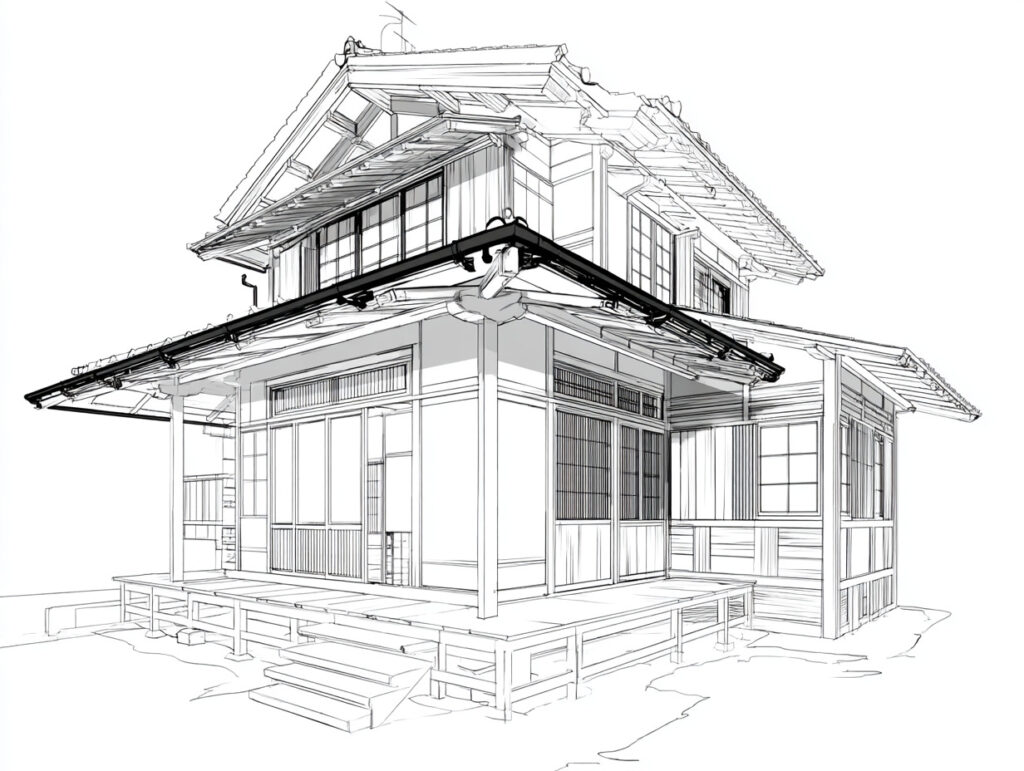
line drawing of a traditional Japanese house, simple black outline, white background, clean lines, architectural style --ar 4:3食べ物

line drawing of a dinner table with dishes, simple illustration, black lines on white, minimalist style --ar 16:9植物
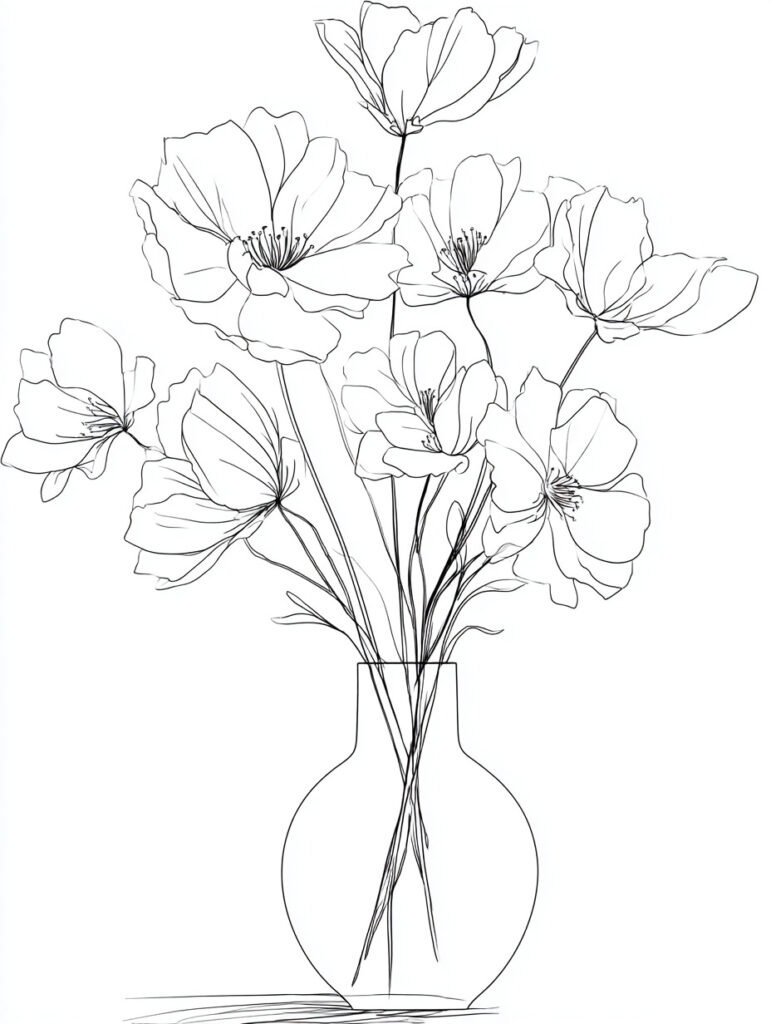
line drawing of flowers in a vase, simple botanical illustration, black outline, white background --ar 3:4道具

line drawing of a bicycle, side view, simple black lines, white background, clean technical drawing style --ar 16:9建物・インテリアの線画
窓・梁・家具・小物などが自動で盛られやすく、気づくと線が細かくなって“設計図っぽい”方向に寄ってしまいます。
まずは「白背景+黒線+シンプル」を固定し、建物なら外観の形、インテリアなら家具の配置だけに絞ると、線画として綺麗にまとまります。
- 建物は「外観の種類」を一言で決める(和風の家、カフェ、倉庫など)
- ディテールを増やしすぎない(装飾、看板、植栽、石畳は後から)
- 線が増えたら「シンプル化」を優先し、描き込みを引く
- 背景が勝手に入るなら「白背景固定」「単体化」で止める
- インテリアは“主役の家具1〜2点”に絞る(ソファ+テーブル、ベッド+サイドテーブルなど)
部屋全体を描かせたいときほど、要素数を減らして整えるのがコツです。
自然・風景の線画
自然・風景は、空気感や質感が出やすく、線画にしたいのに陰影や描き込みが増えがちです。
いきなり雰囲気を盛るより、まずは“要素を少なくする”設計にして、主役を1つに決めて余白を残すイメージで進めると成功しやすくなります。
- 主役を1つに絞る(一本の木、山の稜線、湖、雲など)
- 要素を増やしすぎない(鳥、花、建物、人を足すと線が一気に増えます)
- 線が細かくなったら「ミニマル」「簡略化」を強める
- 陰影っぽくなったら「モノクロ固定」「陰影を避ける」方向に寄せる
- 遠景を描かせたいときは、ディテールではなく“形”を指定する(稜線、シルエット、輪郭)
風景は「描く範囲」を狭めるほど綺麗になります。
まずは広い景色よりワンポイントから試してみてください。
Midjourneyの線画生成でよくある失敗と対処法
線画は「引き算の表現」なので、少しでも雰囲気ワードや背景要素が混ざると、色や陰影、描き込みが一気に増えやすいです。
うまくいかないときは、プロンプトを足して解決するよりも、まずは余計な要素を削って“線画の条件”を強めるのが近道です。
ここでは特によくある3つの失敗パターンと、戻し方のコツをまとめます。
色が付いてしまう場合の対処法
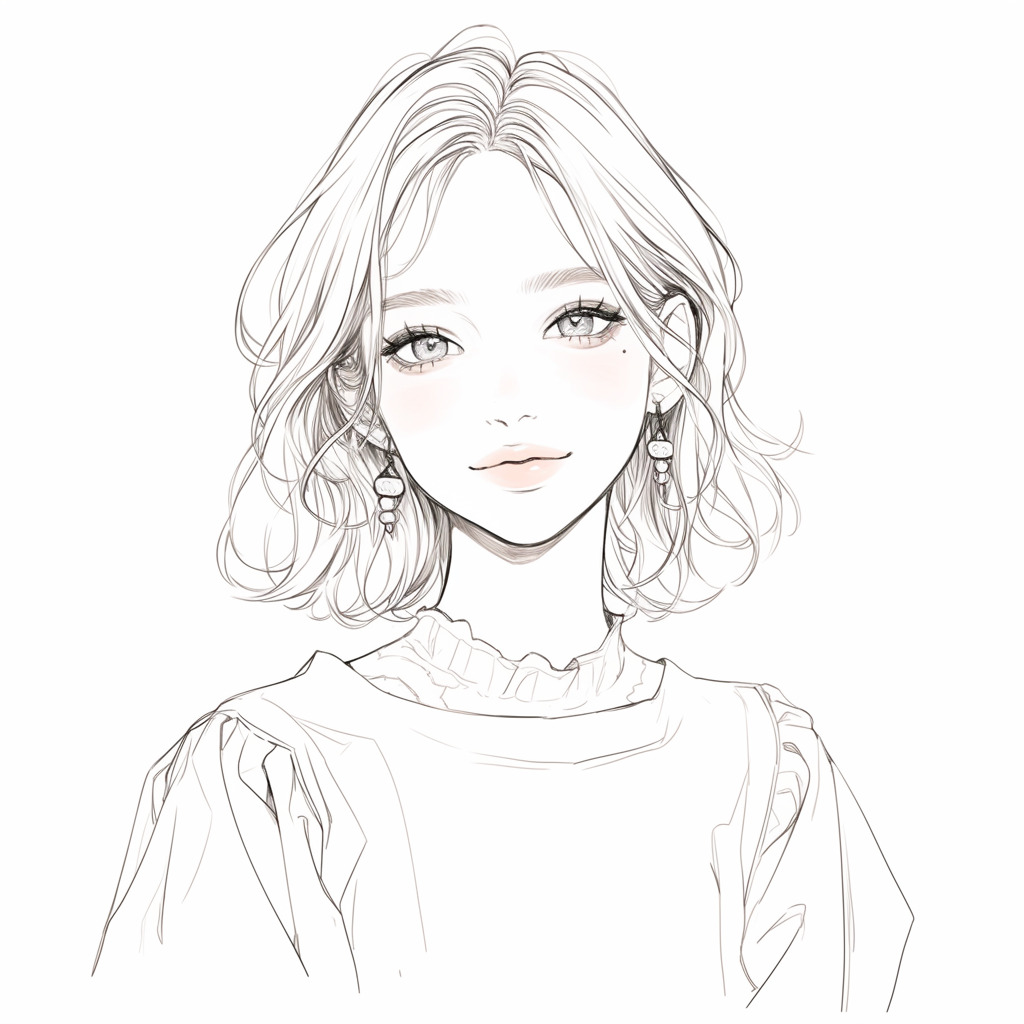
線画のつもりでも、題材や雰囲気の単語が原因でカラー表現に引っ張られることがあります。
線画でも色が付くときは、まず白黒指定を明示すると戻りやすいです。
- 「black and white only」
- 「monochrome」
- 「no color」
プロンプト内に「色っぽさ」を連想させる語があると、白黒指定より優先されることがあります。
- 「colorful」
- 「vivid」
- 「warm」
- 「neon」
光や雰囲気の指定は、結果的にカラーやグラデ表現を引っ張りやすいです。
- 「cinematic」
- 「dramatic lighting」
ネガティブプロンプトで、色の要素を明示的に除外します。
- 「–no color」
- 「–no gradient」
- 「–no shading」
線が複雑になりすぎる場合の対処法

線が増える原因は、だいたい「説明しすぎ」です。
線画はディテールを描くほど魅力が増えるというより、形が伝わる最小限が一番綺麗に見えます。
ごちゃついたら、描き込みを“減らす方向”に寄せるのが正解です。
- 「simple」
- 「clean lines」
- 「minimal details」
- 「simple shapes」
- 形容詞や要望が多すぎないか(かわいい、幻想的、豪華、細密、などを詰め込みすぎ)
- 服装・小物・背景など、主役以外の指定が多くなっていないか
- 題材を具体化しすぎず、シルエットが伝わる程度に戻す
- 人物なら「全身」より「バストアップ」にするなど、描く範囲を狭める
背景に不要な要素が入る場合の対処法
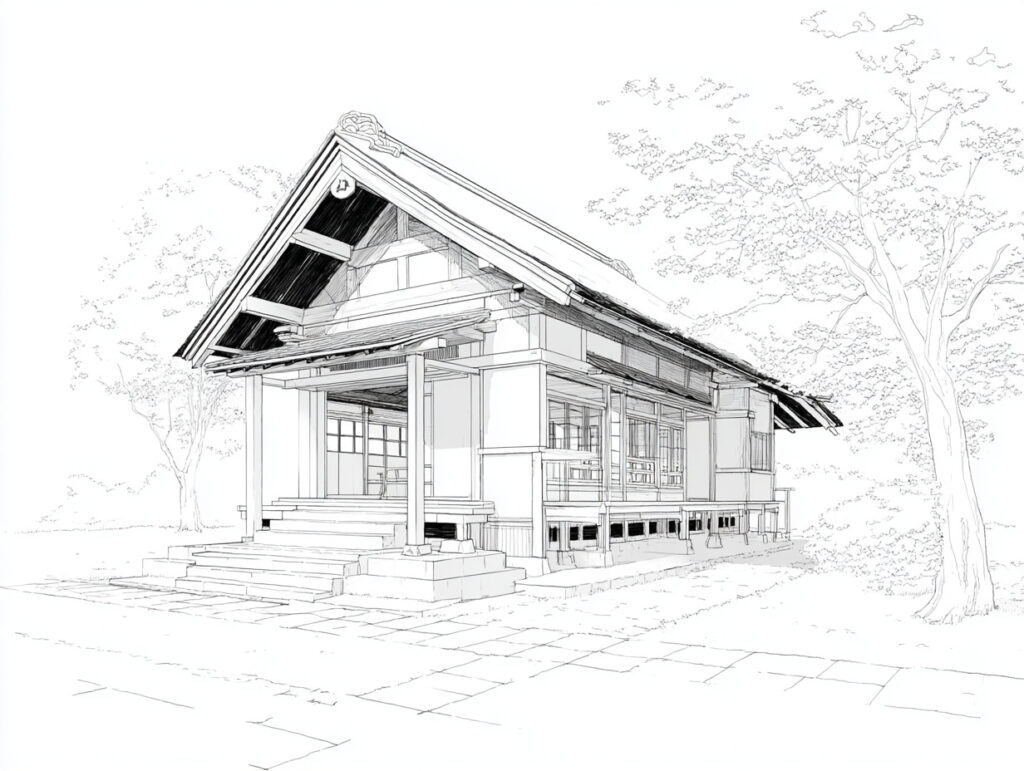
線画は背景が入った瞬間に情報量が跳ね上がります。
ブログ挿絵や素材として使うなら、まずは「単体で白背景」に固定するのがいちばん安定です。
- 「plain white background」
- 「isolated on white」
- 「simple background」
- 「centered composition」
- 「in a room」「in the city」「forest」「street」など環境を連想させる語が入っていないか
- 「detailed background」「scenery」など背景を描かせる指示が混ざっていないか
- ネガティブプロンプトである「–no background」「–no pattern」「–no texture」を試す
- 一度、背景に関する単語を全削除して生成し直す
Midjourneyで生成した線画の活用アイデア
線画は「主張しすぎないのに伝わる」素材なので、ブログやSNS、資料づくりまで幅広く使えます。
ここでは、生成した線画の活用アイデアを、用途別にまとめます。
塗り絵として活用する方法
塗り絵にするなら、線が濃くて背景が白いほど使いやすいです。
主役を大きめに、装飾は少なめにすると“塗れる余白”が残ります。
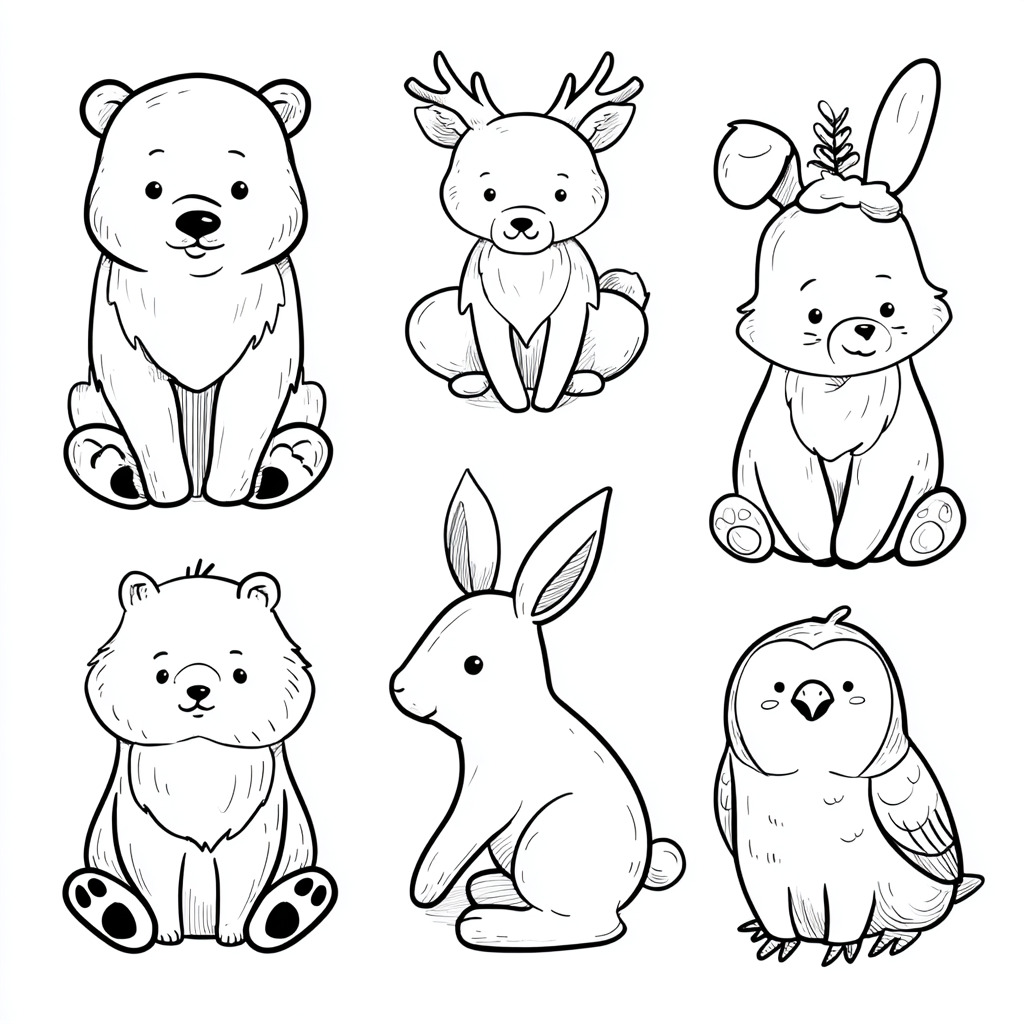
coloring page, line drawing of cute animals, simple black outlines, white background, designed for coloring book, clean lines --ar 1:1- 題材は動物や食べ物など、形が単純なものが向いている
- 線が細かいと塗りにくいので、描き込みは控えめにする
- 白背景を固定して、影やグラデを出さないようにする
- 仕上げに余白が足りない場合は、要素数を減らして作り直すと早い
ブログ記事の挿絵として活用する方法
線画挿絵は、文章の邪魔をせずに内容の理解を助けられるのが強みです。
テイストを揃えると、記事全体の統一感も一気に上がります。
- 見出しごとに「同じ線の太さ・同じ白背景」で揃えると統一感が出る
- 説明したい要素は1枚につき1つに絞ると伝わりやすい
- 人物よりも、アイコン的な“物”の線画の方が挿絵として安定しやすい
- 余白多めの線画は、文字や装飾を重ねても崩れにくい
より高品質な線画を作るための上級テクニック
線画が安定して作れるようになったら、次は「シリーズで揃える」「狙った雰囲気に寄せる」ができると一気に実用度が上がります。
ここでは、線の太さや雰囲気をブレさせずに統一する方法と、仕上がりの“味付け”をコントロールするコツを紹介します。
参照画像を使って線画の統一感を出す方法
線画の統一感を出す方法は、大きく分けて2つあります。
ひとつは「Image Prompts」で構図や形を寄せる方法、もうひとつは「Style Reference(–sref)」で線のタッチや雰囲気だけを揃える方法です。
- 構図、向き、ポーズ、物の形など“内容寄り”を揃えやすい
- 同じシリーズの挿絵を量産したいときに強い(例:同じ角度の自転車、同じ配置の食卓)
- 似すぎる場合は参照の影響が強い可能性があるので、影響度(使える場合は–iw)を弱めるか、参照画像を変える
- 線の太さ、簡略化の度合い、画材感など“見た目のタッチ寄り”を揃えやすい
- 内容は自由に変えつつ、線画の統一感だけを出したいときに強い(ブログ挿絵のシリーズ化に特に便利)
- 効きが強すぎる/弱すぎる場合は、強さ(使える場合は–sw)で調整する
- 構図まで揃えたい=参照画像(Image Prompt)
- タッチだけ揃えたい=Style Reference(–sref)
–stylizeパラメータの調整方法
–stylizeは、絵の“作家性”や“味付け”の強さに関わる調整です。
線画では、上げすぎると線が装飾的になったり、陰影や描き込みが増えたりしやすいので、基本は控えめ運用が安定します。
- 線をスッキリさせたいときは–stylizeを下げる(線画が素直になります)
- 味気ないと感じたときだけ少し上げる(線の表情が出やすくなります)
- 調整するときは他の条件を固定して比較する(題材、比率、線画条件は同じまま)
- 線が増えたり、雰囲気が盛られたら下げ方向が正解になりやすい
より“そのまま線画”に寄せたいときは、–style raw(使える場合)も相性が良いです。
迷ったら「低めで作る→少しずつ上げて好みを探す」の順で試してみてください。
まとめ
Midjourneyの線画は、上手く描かせるというより「余計な要素を入れない」ほど安定して綺麗にまとまります。
白背景・黒線・ミニマルを軸にして、色や背景、描き込みが混ざったら“足す”より“削る”で立て直すのがコツです。
慣れてきたら、参照画像(Image Prompt)やStyle Reference(–sref)で統一感も出せるので、挿絵や素材づくりが一気に楽になります。
まずはテンプレを1本作って、題材だけ差し替えるところから試してみてください。
画像生成AIを使いこなすには、ツールの使い方だけでなく、プロンプト改善・環境導入・モデル選定・作業フローの理解が重要です。制作に役立つAI資料をまとめて受け取れます。
クリエイター向け資料を受け取る