Midjourneyを触り始めたばかりの頃って、「設定が多すぎて何を変えればいいのか分からない」
「それっぽい画像は出るけど、狙った方向に寄せられない」といった壁にぶつかりがちです。
でも実は、よく使う設定とパラメーターは“決まった数個”だけです。
ここを押さえるだけで、画風の安定・品質の底上げ・試行錯誤のスピードが一気に上がります。
この記事では、Midjourneyの設定とパラメーターの基本から、よく使う指定と目的別のおすすめ設定までまとめて解説します。
最後まで読めば、自分の作りたい方向に最短で寄せられるようになります。

内容をまとめると…
設定(/settings)は全体の土台、パラメーターは1枚ごとの微調整として使い分ける
–ar・–q・–s・–chaos・–no が、まず覚えておきたい基本パラメーターセット
写真風・アニメ風・アート・テクスチャ用のパラメーターセットを“型”として使うと制作が安定しやすい
プロンプト・導入・制作フローをまとめて学びたい方向けに、AI制作に役立つ無料資料を用意しています。
画像生成だけでなく、AIに作業を任せるためのエージェント活用資料もあわせて受け取れます。


Midjourneyの設定とは?基本の/settingsコマンドを理解しよう
Midjourneyには、大きく分けて「設定(settings)」と「パラメーター」の2種類があります。
- 設定(settings):全体に適用される“基本ルール(デフォルト)”
- パラメーター:個別のプロンプトに付ける“その場の調整”
たとえば、普段よく使うモデルや雰囲気(作風の強さ)を「設定」で固めておくと、毎回の生成が安定します。
逆に、案件や投稿用途で比率だけ変えたいときは「パラメーター」で都度調整するのが効率的です。
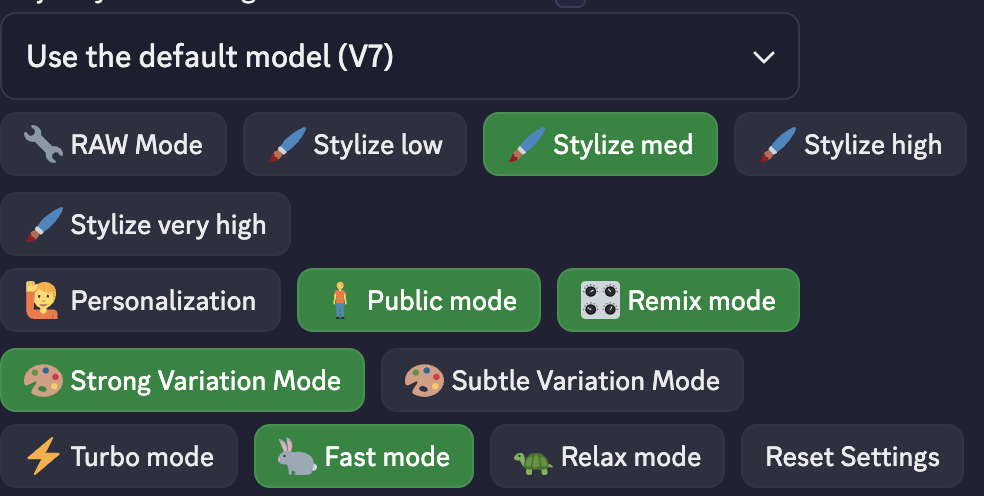
- 使うモデル(例:V7)を選ぶ
- 作風の強さ(Stylize)を選ぶ
- RAW Modeでプロンプト忠実にするか決める
- Remix modeでVary時にプロンプト編集できるようにする
- Variation(Strong/Subtle)で変化量を決める
- Public modeなど公開設定を切り替える
- 生成速度(Turbo/Fast/Relax)を切り替える
- Reset Settingsで設定を初期化する
【基本編】Midjourneyで最初に覚えたい設定5つ
ここでは、初心者が最短で「狙い通りに寄せる」ために覚えておきたい5項目をまとめます。
同じプロンプトで“1つだけ”条件を変えて比較することで、違いが一気に見えるようになります。
①Version(バージョン設定)
Versionは、使うモデル(例:V6.1、V7など)を選ぶ設定です。
モデルが変わるだけで、同じ文章でもディテールや雰囲気がガラッと変わります。
| V6.1 | V7 |
|---|---|
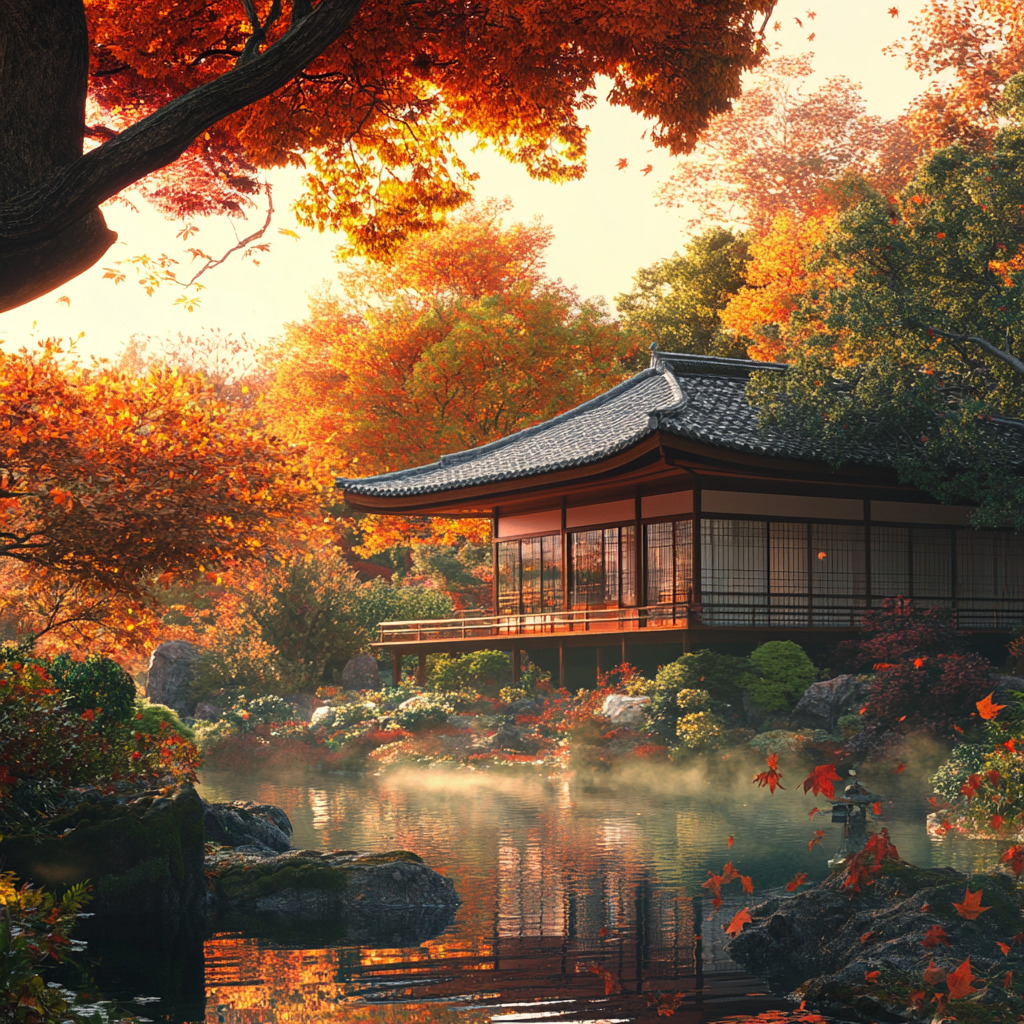 | 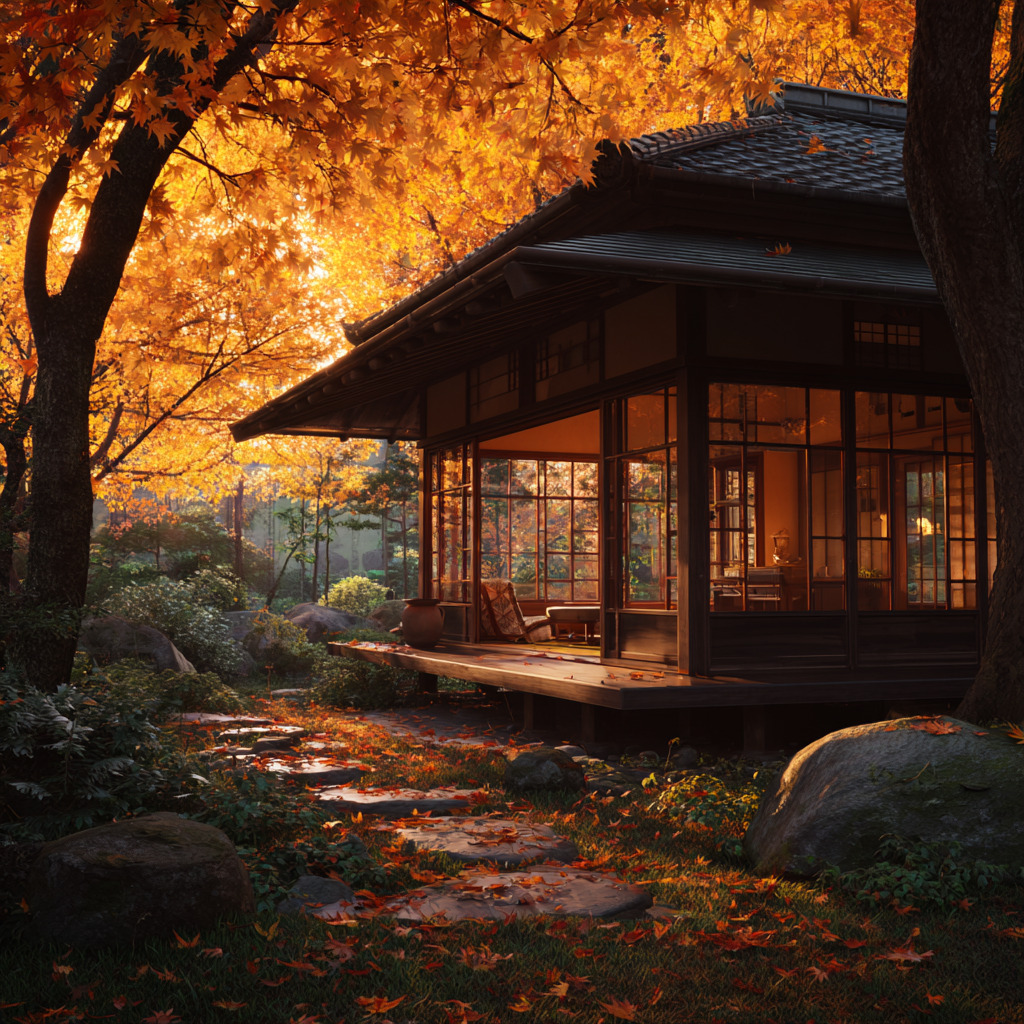 |
A Japanese garden in autumn, maple leaves falling, traditional tea house, soft morning light②Stylize(スタイライズ)
Stylizeは、Midjourneyらしい“作風の乗り”をどれくらい効かせるかの調整です。
英語のまま「Stylize」と書かれることが多く、「作風の強さ」と覚えると分かりやすいです。
- 低い:指示に忠実、装飾が控えめ、写真風や商品系に向く
- 高い:雰囲気が出る、アートっぽい、意外性が増える
- 迷ったら中間(med)を基準に、必要に応じて上下させる
| –s 0 | –s 100 |
|---|---|
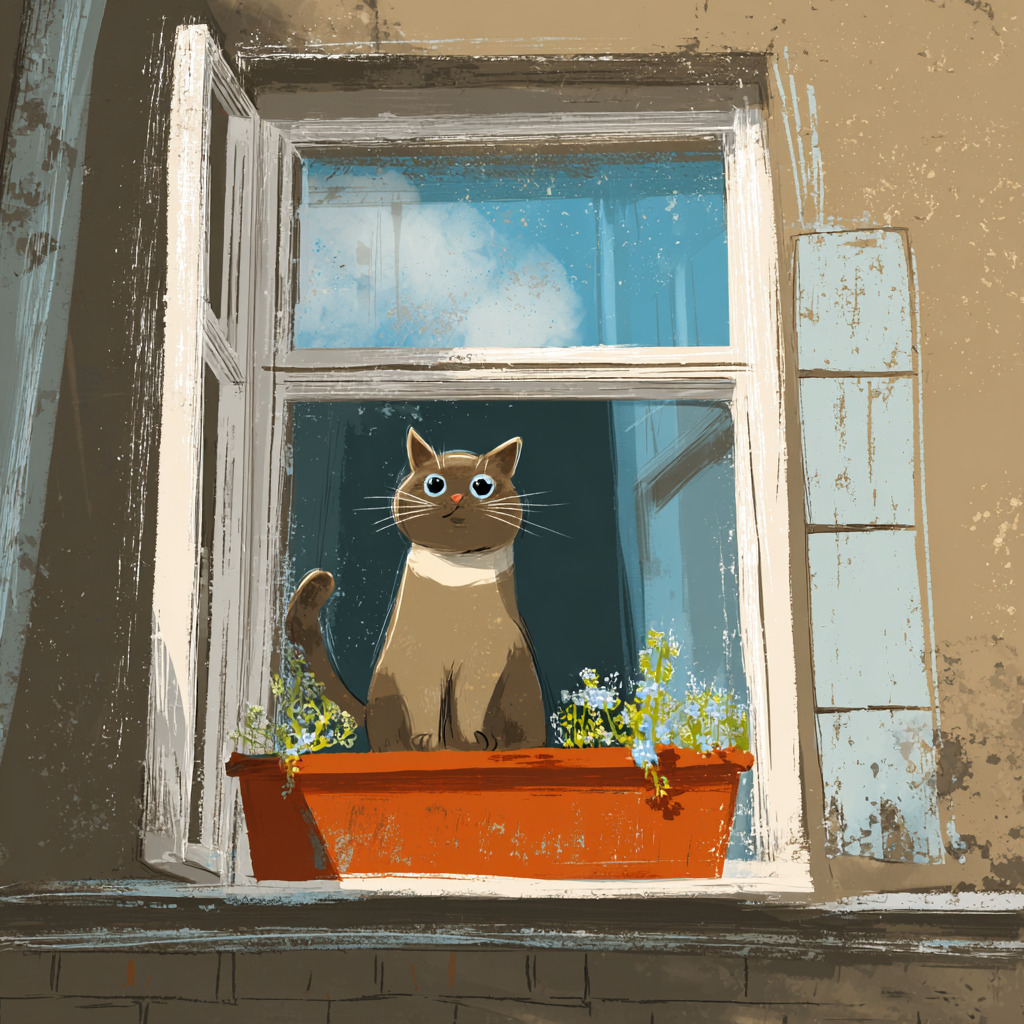 | 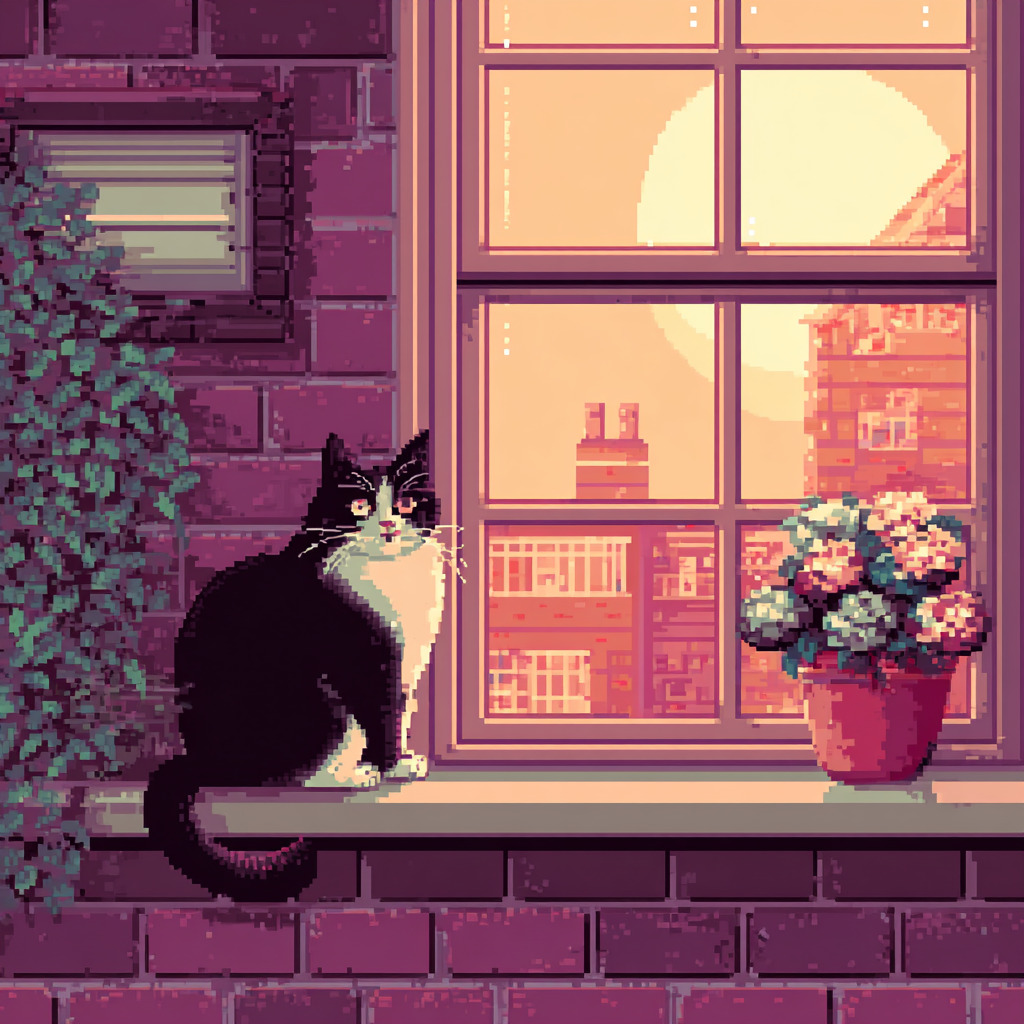 |
| –s 500 | –s 1000 |
|---|---|
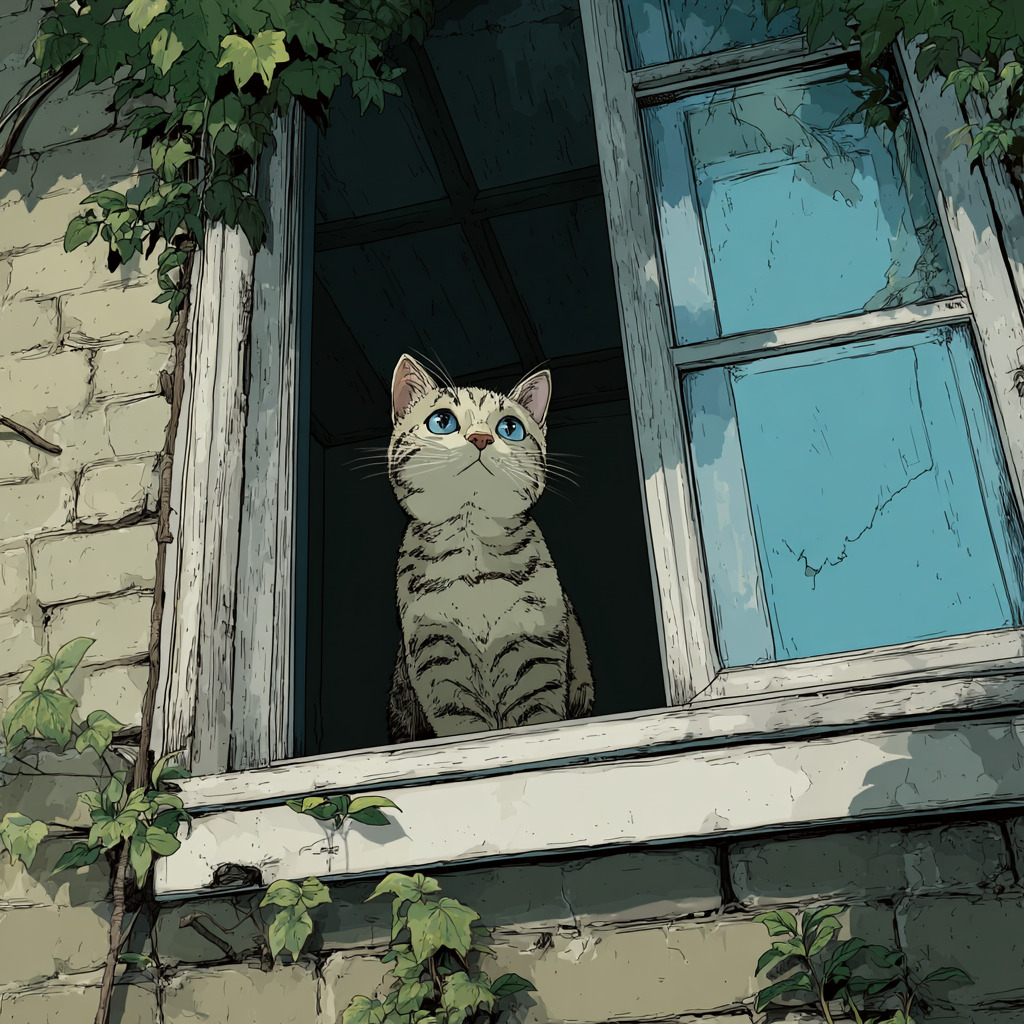 | 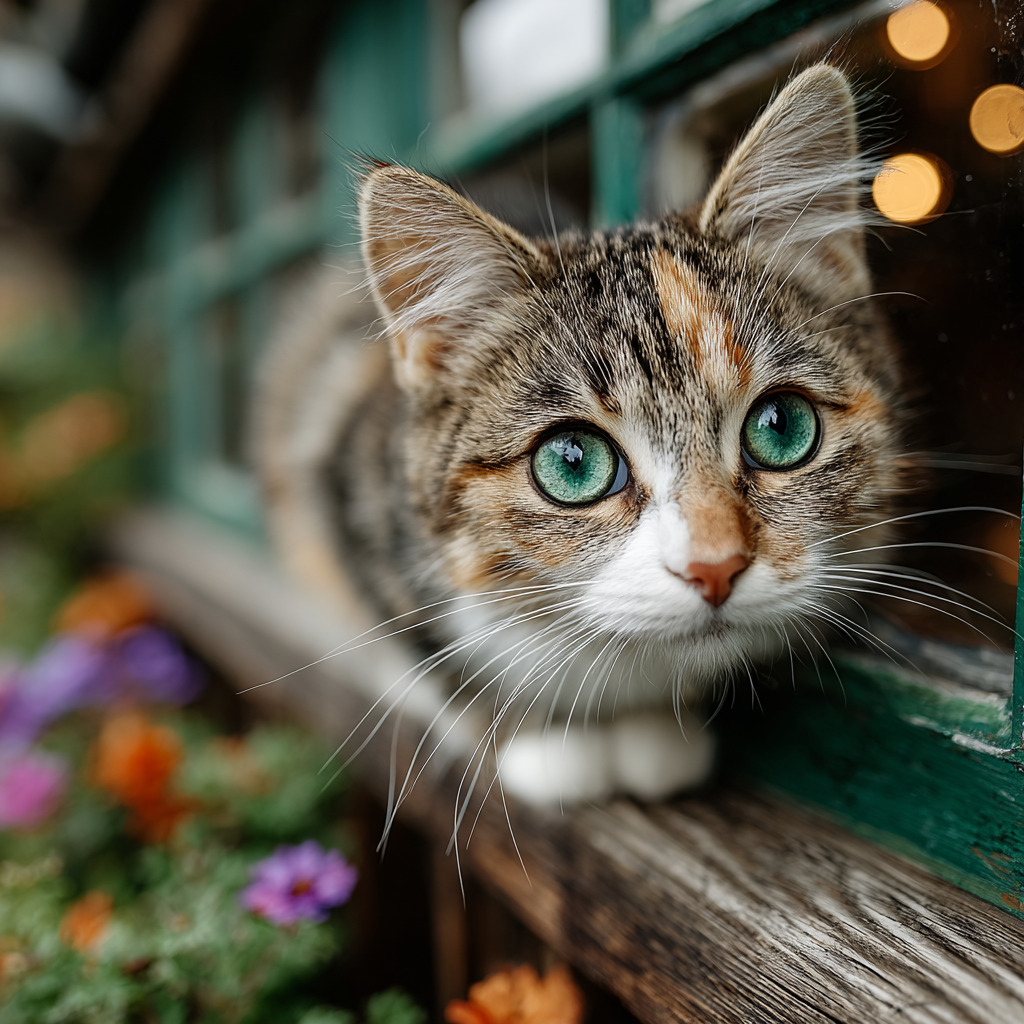 |
A cute cat sitting on a windowsill③Aspect Ratio(アスペクト比/画像比率)
Aspect Ratioは、画像の縦横比を指定する項目です。
構図の取り方が変わるので、最初に決めるだけで失敗が減ります。
- 正方形:SNS投稿や素材作りに便利(例:–ar 1:1)
- 横長:YouTubeサムネや風景に強い(例:–ar 16:9)
- 縦長:スマホ向け投稿や人物に向く(例:–ar 9:16)
| –ar 1:1 | –ar 16:9 | –ar 9:16 |
|---|---|---|
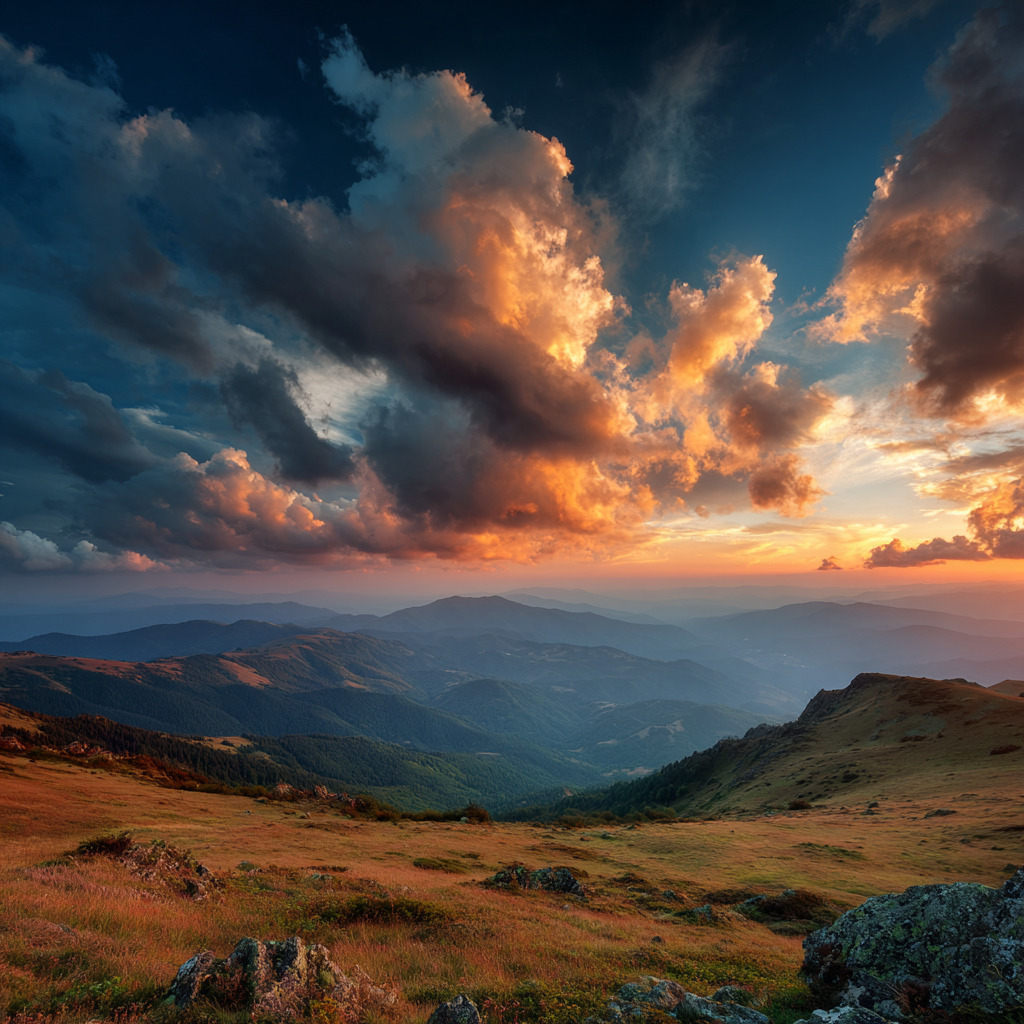 | 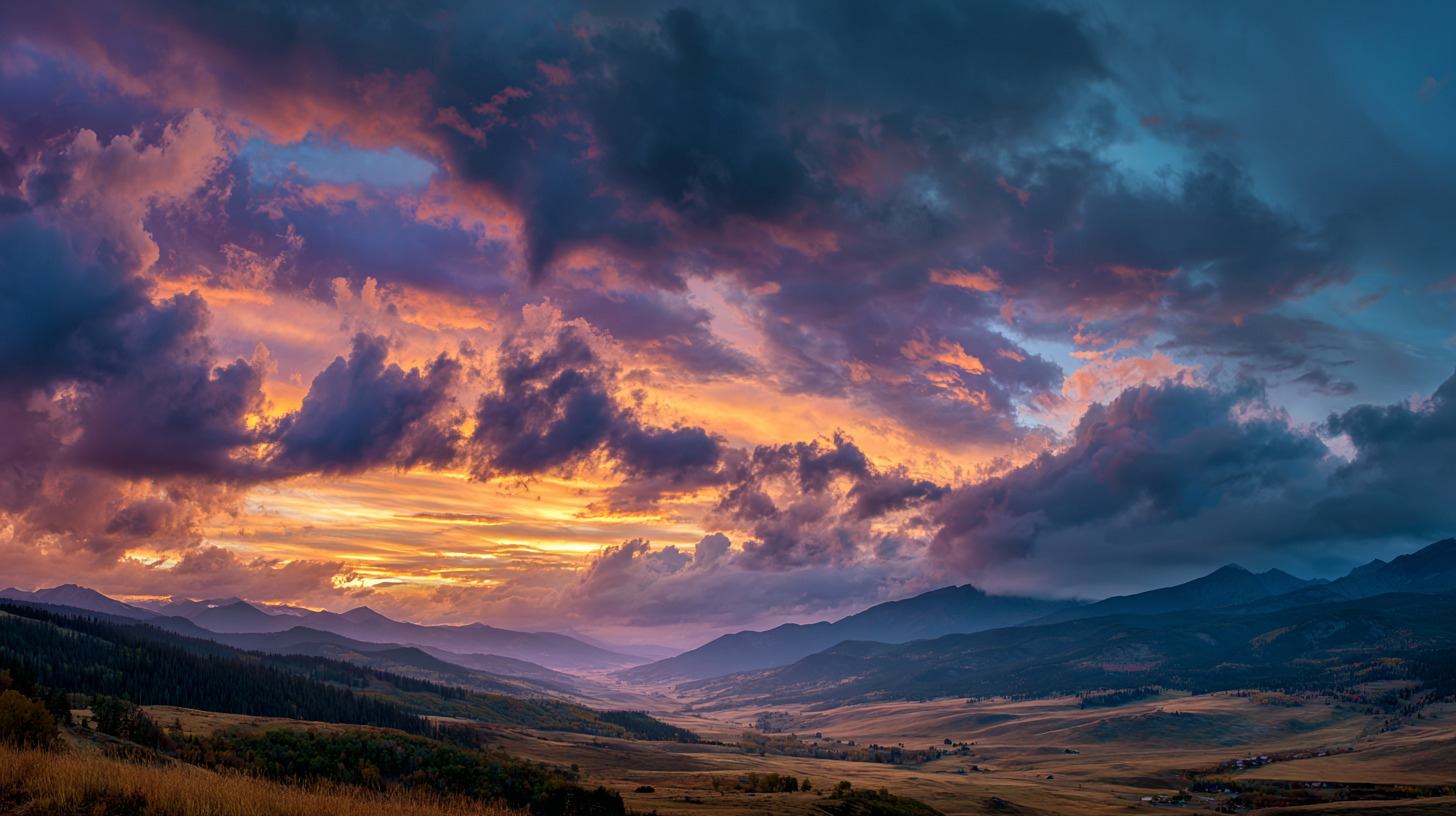 | 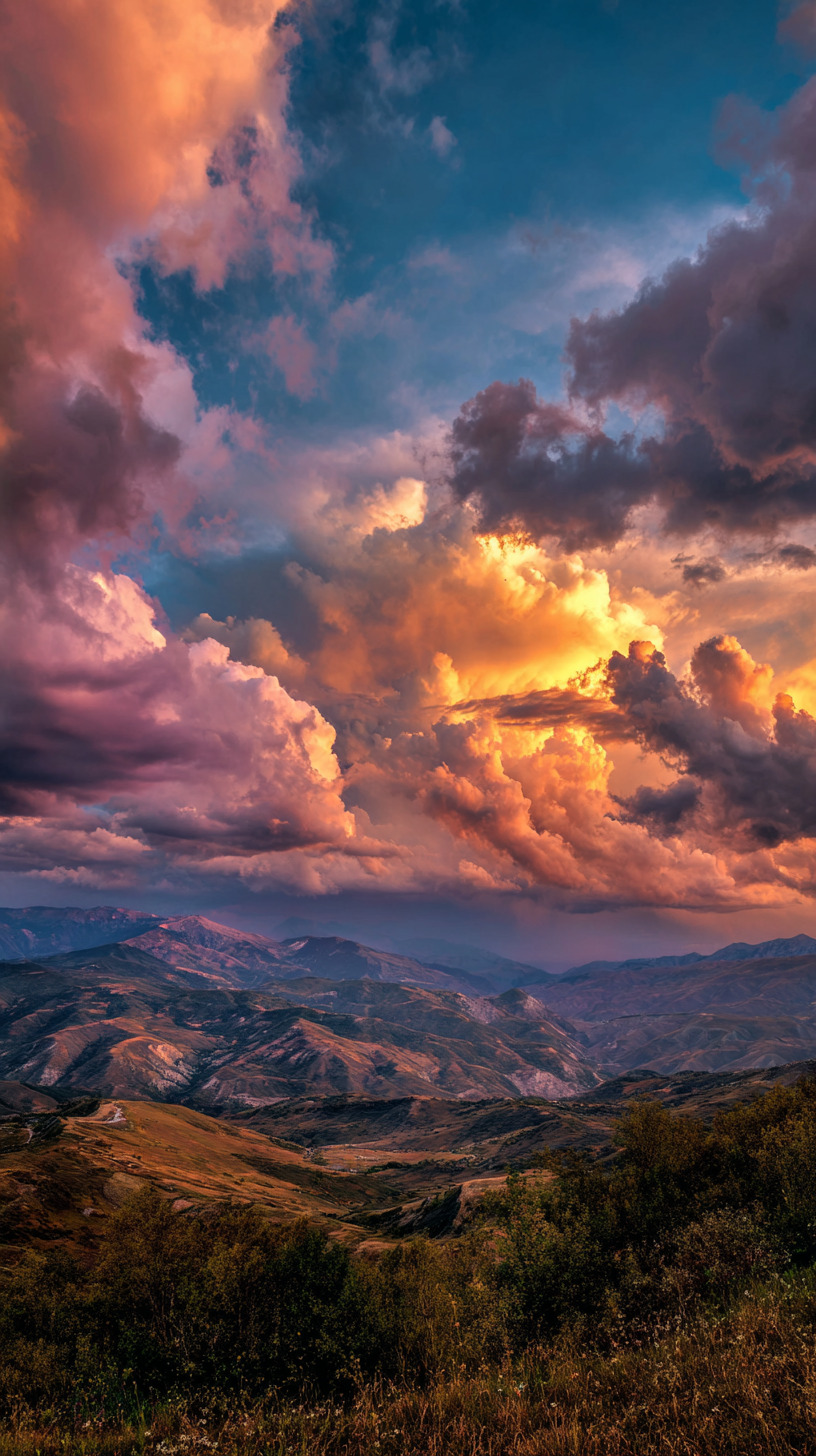 |
Mountain landscape at sunset, dramatic clouds, wide vista④Quality(品質設定)
Qualityは、生成の“細かさ”や“描き込み量”のイメージです。
高くするほど精細になりやすい一方、制作スピードとのバランスが大事になります。
- ラフ案:低めで回数を回す(例:–q 1)
- 通常:標準(例:–q 2)
- 本番:高めで仕上げる(例:–q 4)
| –q 1 | –q 2 | –q 4 |
|---|---|---|
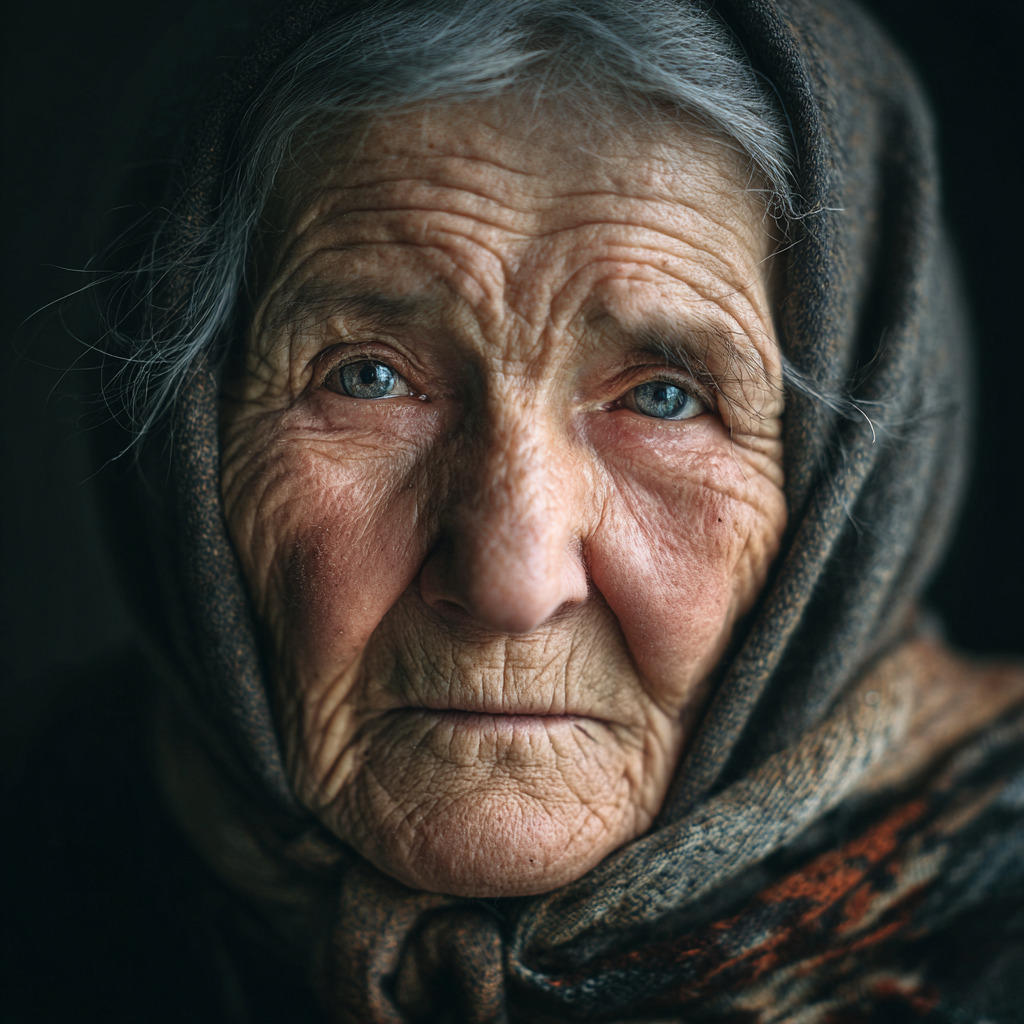 | 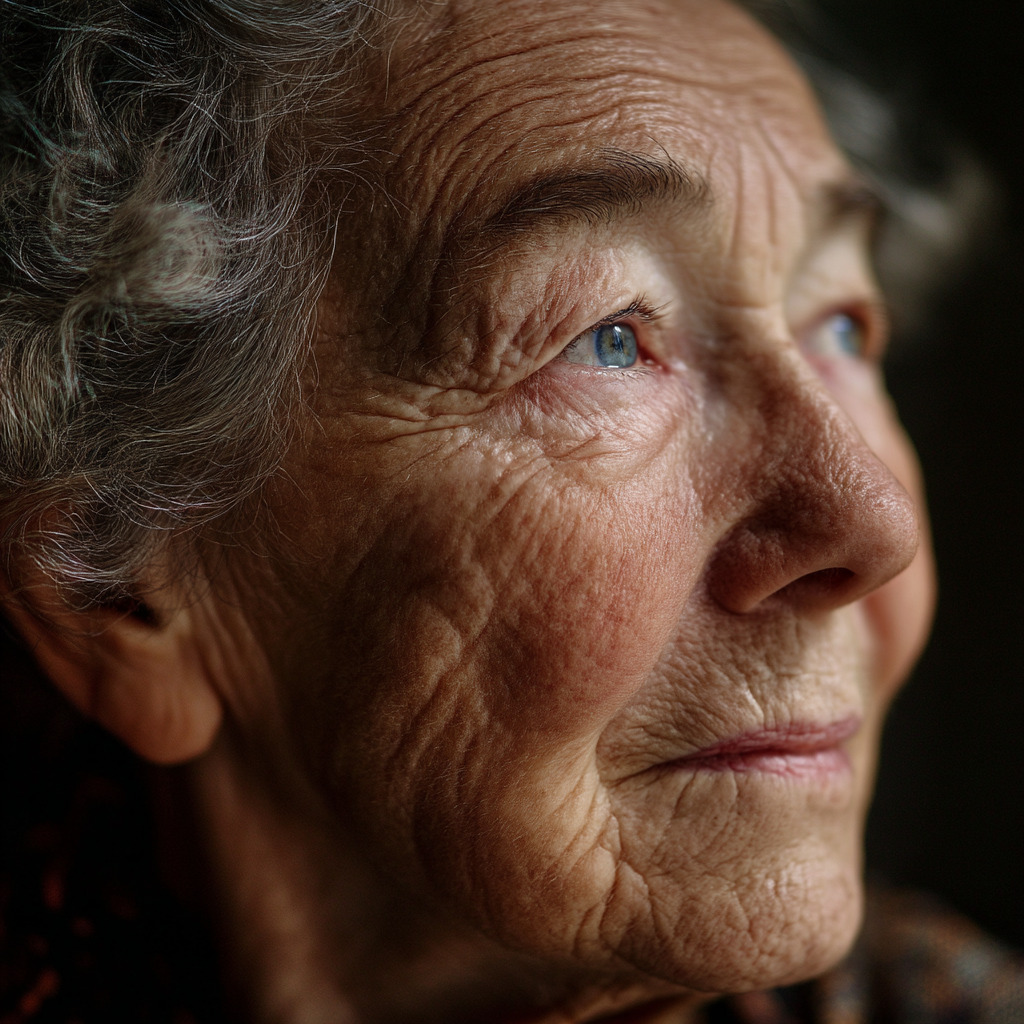 | 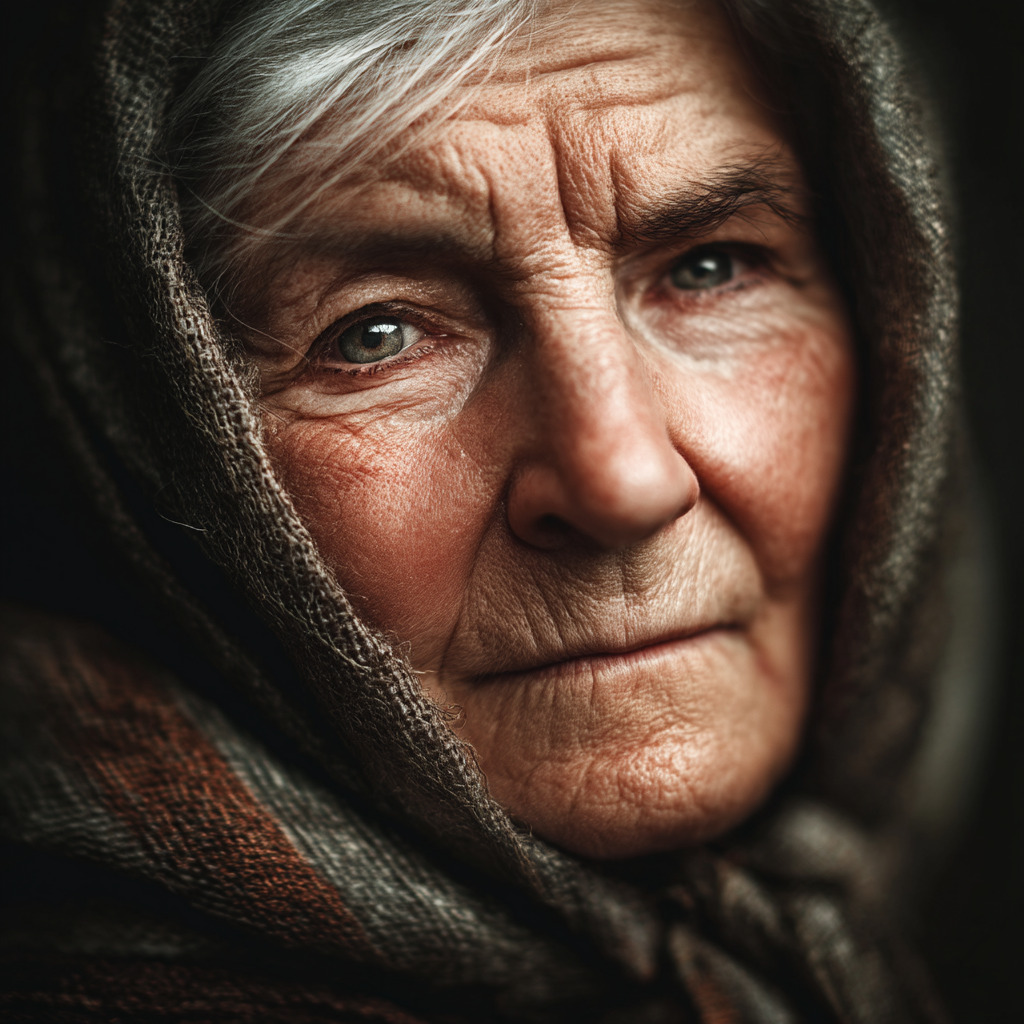 |
Detailed portrait of an elderly woman, wrinkles, kind eyes, natural lighting⑤Public Mode / Stealth Mode(公開設定)
Public Mode / Stealth Modeは、生成物が「公開される前提か」「自分だけ見られるか」を切り替える設定です。
特に仕事や未公開素材が絡む人は、最初にここを押さえておくと安心です。
- Public Mode:誰でも見られる(デフォルトになりやすい)
- Stealth Mode:自分だけが見られる(Proプラン以上で利用できる)
【実践編】画像をもっと自由に!Midjourneyでよく使うパラメーター一覧
Midjourneyに慣れてきたら、次に覚えたいのが「パラメーター」です。
これは、プロンプトの末尾に付けて“その1枚だけ”仕上がりを調整できる指定のことで、同じ文章でも構図・雰囲気・ブレ幅・不要物の混入などをコントロールできるようになります。
ここでは実務でも使用頻度が高いものだけを厳選して、効果と使いどころを短く分かりやすくまとめました。
Midjourneyパラメーター一覧表
| パラメーター | 何ができる? | よく使う書き方 |
|---|---|---|
--ar(Aspect Ratio) | 画像の縦横比を調整。構図の印象を大きく変える! | --ar 1:1 / --ar 16:9 / --ar 9:16 |
--chaos | 結果のランダム性(ブレ幅)を調整。アイデア出しに便利! | --chaos 0〜100 |
--q(Quality) | 品質(ディテール量)を調整。本番仕上げに使いやすい! | --q 1 / --q 2 |
--s(Stylize) | 作風の強さを調整。Midjourneyらしさを出したい時に! | --s 100 / --s 500 / --s 1000 |
--weird | 独創性・奇妙さをプラス。アート・幻想系におすすめ! | --weird 300 / --weird 1000 |
--seed | 同じ雰囲気を再現。比較やシリーズ制作に便利! | --seed 12345 |
--tile | シームレスなパターン画像を作れる。背景素材づくりに最適! | --tile(+ --ar 1:1 推奨) |
--no | 不要な要素を除外。人物・文字・ロゴを消したい時に便利! | --no text, people, logo |

Chaos(カオス値)で意外性のある画像を作る
Chaosは、同じプロンプトでも「どれくらいバラバラな結果にするか」を決めるパラメーターです。
値が低いほど安定して似た画像になり、高くするほど構図や色、モチーフが大きく変わっていきます。
- –chaos 0:プロンプトに素直で、安定したバリエーションが欲しいとき
- –chaos 50:少し遊びを入れて、違いのある案をいくつか見たいとき
- –chaos 100:思いもよらないアイデアが欲しいとき、発想を広げたいとき
| –chaos 0 | 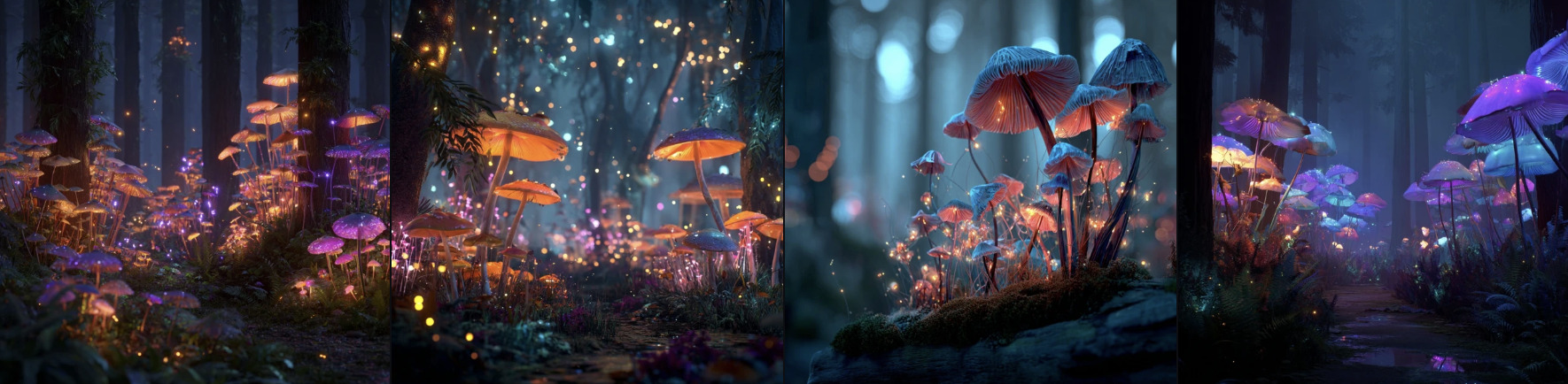 |
| –chaos 50 | 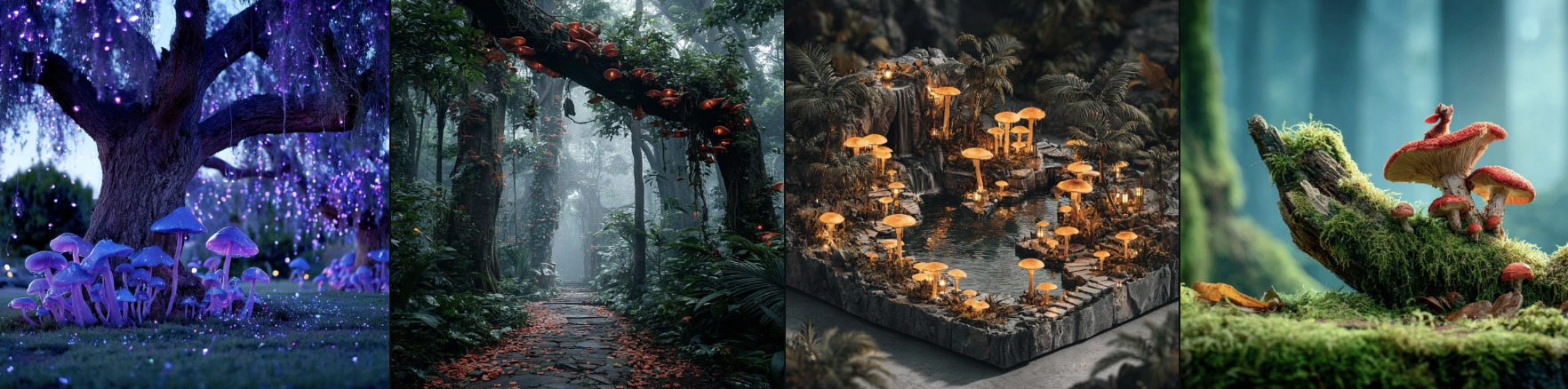 |
| –chaos 100 | 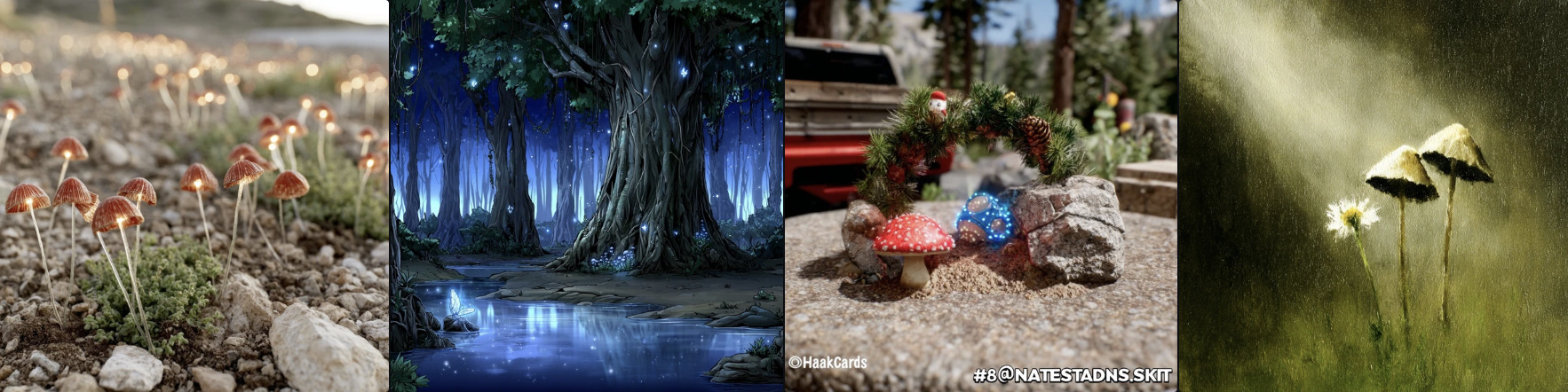 |
A magical forest with glowing mushroomsWeird(奇妙さ)で個性的な画像を生成
Weirdは、画像に“奇妙さ”や“クセ”を足すためのパラメーターです。
建物や人物など、普通に作るとおとなしいモチーフを、アート作品のように崩したいときに向いています。
- –weird 0:通常の表現。プロンプト通りの分かりやすい結果が欲しいとき
- –weird 500:少し不思議な世界観や、クセのある造形にしたいとき
- –weird 1500:かなり大胆に崩して、アート寄り・カオス寄りに振りたいとき
| –weird 0 | –weird 500 | –weird 1500 |
|---|---|---|
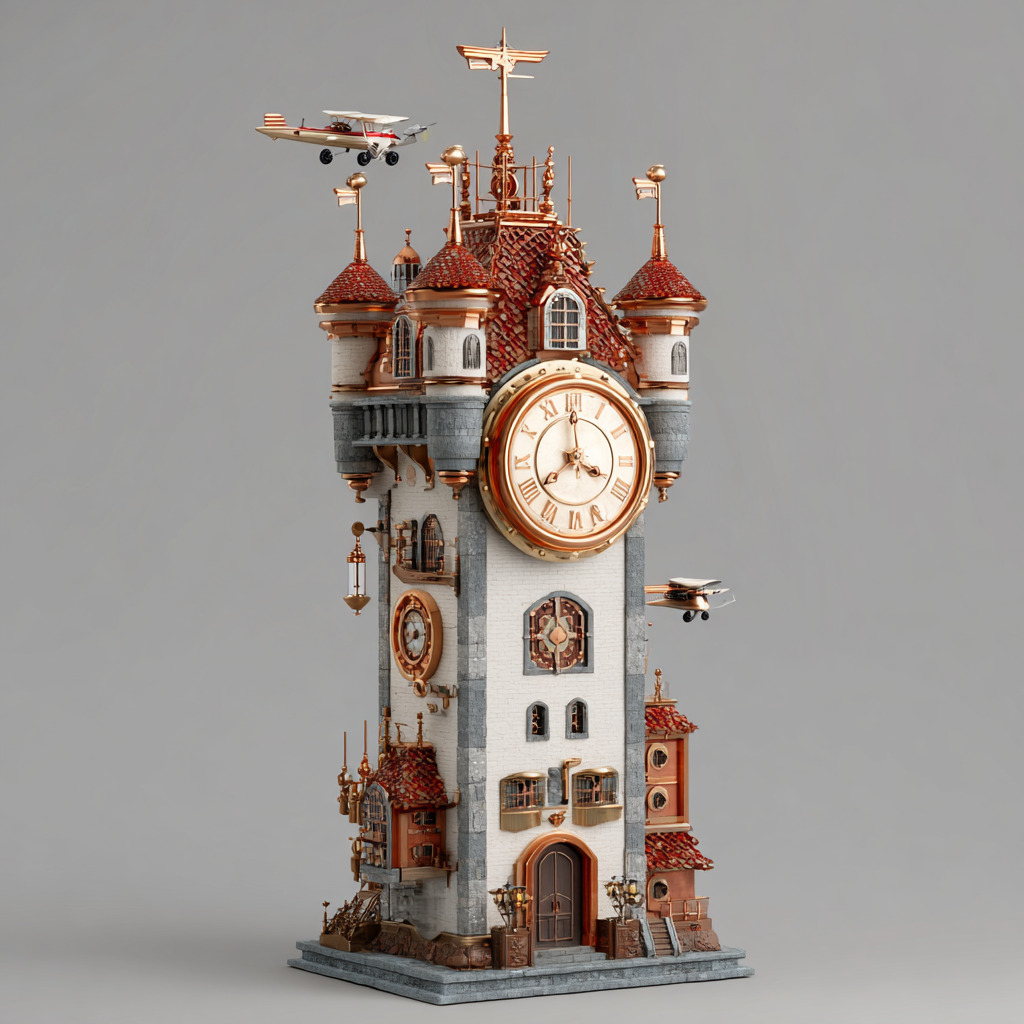 | 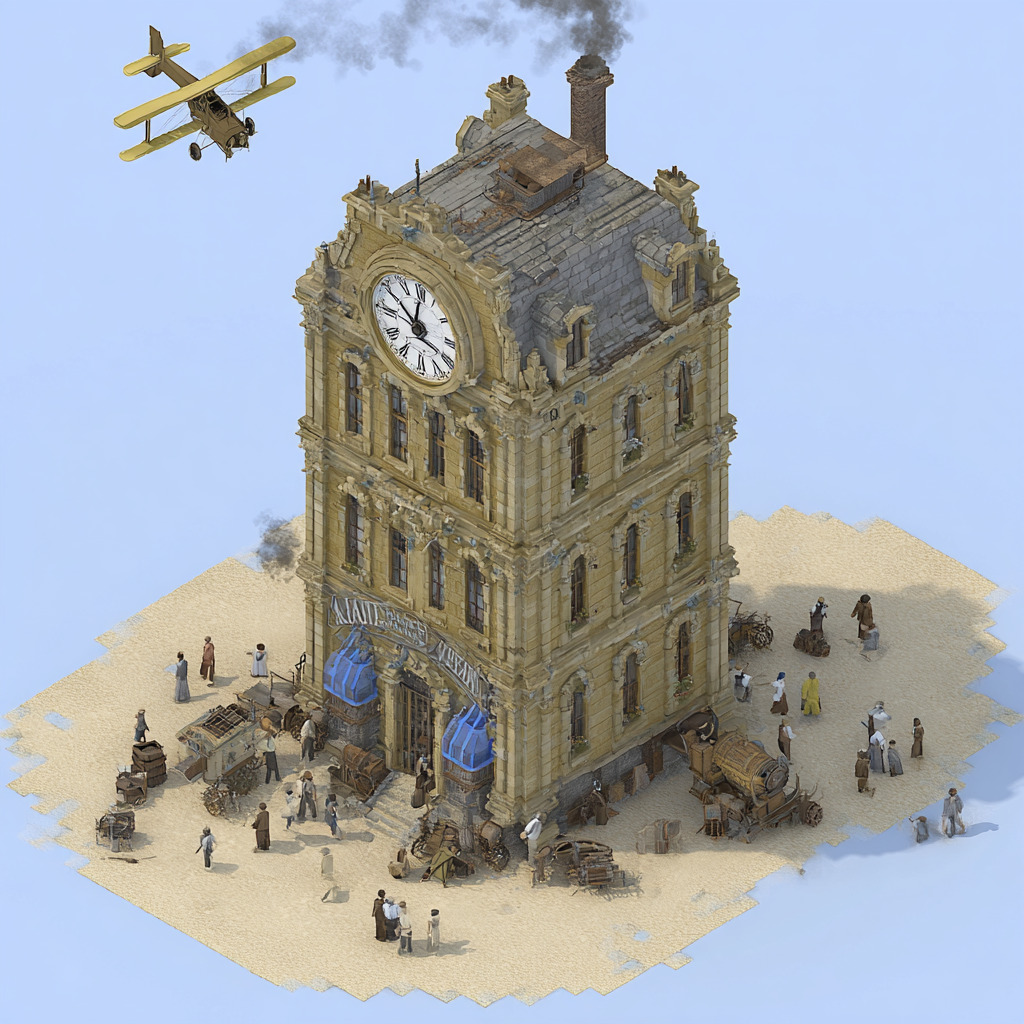 | 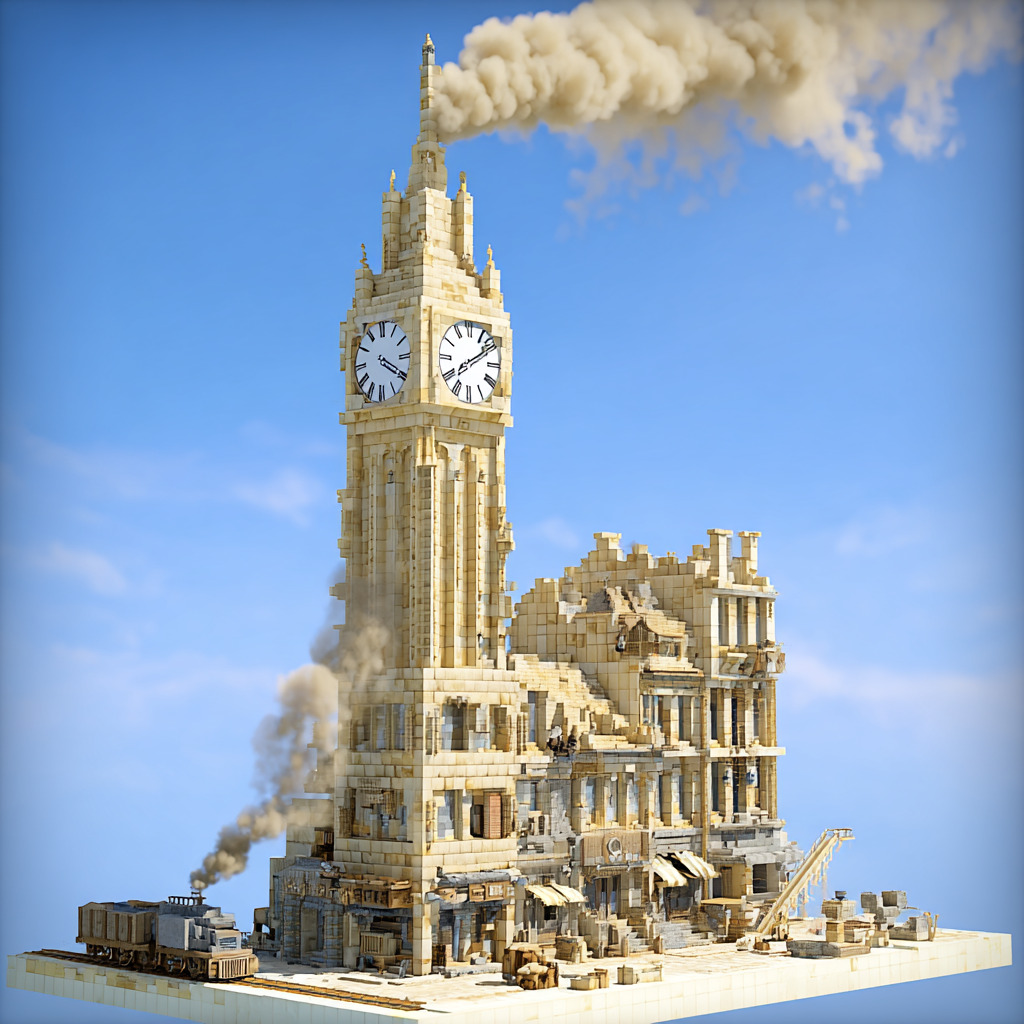 |
A steampunk clock tower値を上げすぎると「何が描かれているか分かりにくい」画像になりやすいので、0 → 300〜500 → 1000以上と、段階的に試して好みのラインを探すのがおすすめです。
No(ネガティブプロンプト)で不要な要素を除外
No(–no)は、「これは入れないでほしい」という要素を指定して、生成結果から除外しやすくするためのパラメーターです。
人物やテキスト、ロゴなど、勝手に入りがちな要素を抑えたいときに役立ちます。
- 人物を入れたくない → –no people
- 文字やロゴを消したい → –no text, logo, watermark
- とにかく背景だけ欲しい → –no people, animals, text
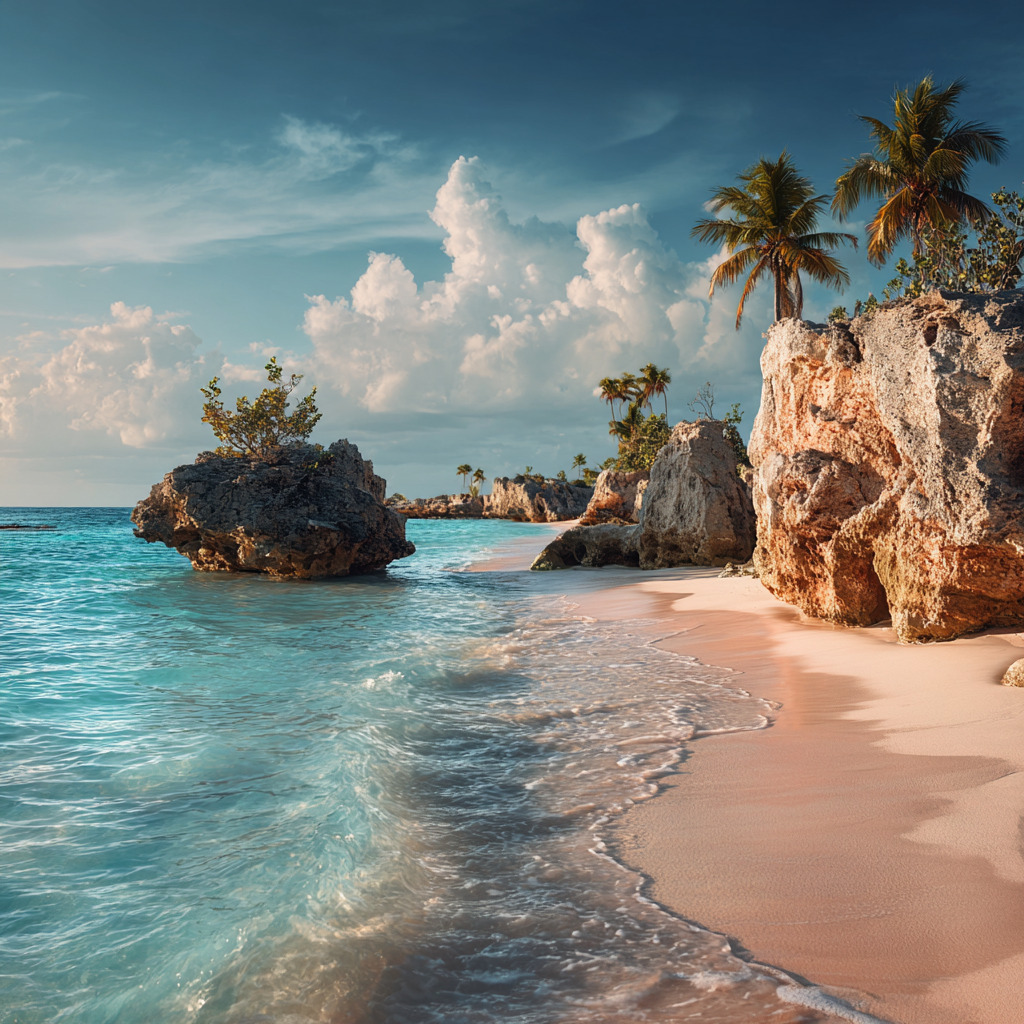
A beautiful beach scene --no people, textSeed(シード値)で同じ画像を再現
Seedは、画像生成で使われる「ランダムノイズの元になる番号」です。
1回画像を作ると、その画像には必ずSeed値が割り振られていて、その番号をコピーして再利用すると、あとから似た構図・雰囲気の画像を何度でも作りやすくなります。
完全に同じ画像になるわけではありませんが、「カメラ位置・ライティング・全体の方向性」はかなり近い状態で再現しやすくなります。
- 使いどころ:比較検証、シリーズ画像、量産の土台作り、「この構図でちょっとだけ内容を変えたい」とき
- 使い方:気に入った画像のSeed値をコピーして、プロンプトの末尾にペーストする
- コツ:検証するときは「プロンプト・パラメーター・Seed」を固定し、変えたい要素だけ(人物・小物・色など)少しずつ書き換えると、同じ世界観のままバリエーションを増やしやすくなります。

- Seedを知りたい画像の右上にある「三本線(︙)」アイコンをクリックする
- 「Copy(コピー)」を選ぶ
- 表示されるメニューから「Seed」をクリックする
- 「Seed: 1234567890」のような文字列がクリップボードにコピーされる
| 元画像 | Seed値使用 |
|---|---|
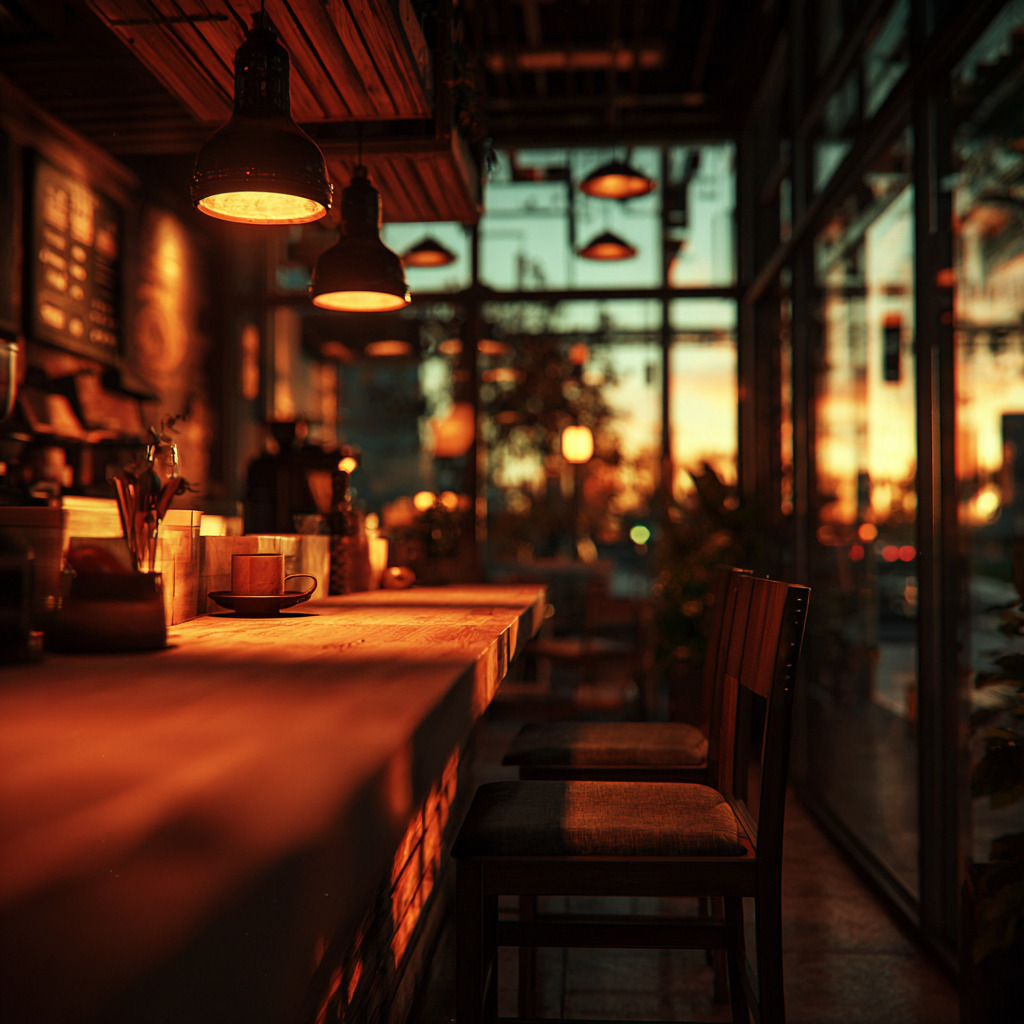 | 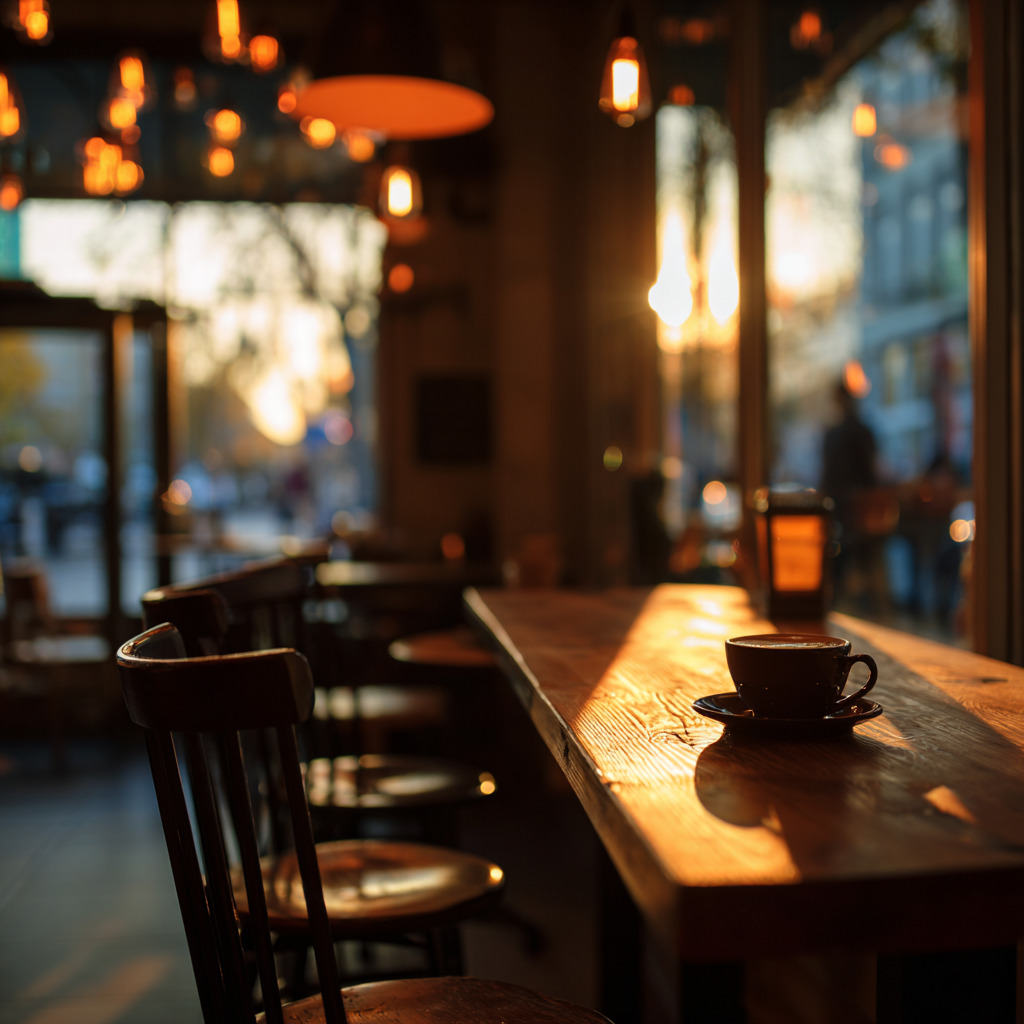 |
A cozy coffee shop interior at sunset, warm lighting, shallow depth of fieldTile(タイル)で繰り返しパターンを作成
Tileは、背景素材やテクスチャ向けの「シームレス(繰り返し)」を作りやすくするパラメーターです。
- 使いどころ:壁紙、布、紙、木目、石、抽象パターンなど
- 使い方:–tile を付ける
- コツ:–ar 1:1 と相性がよく、素材名+質感特徴だけでも作りやすいです
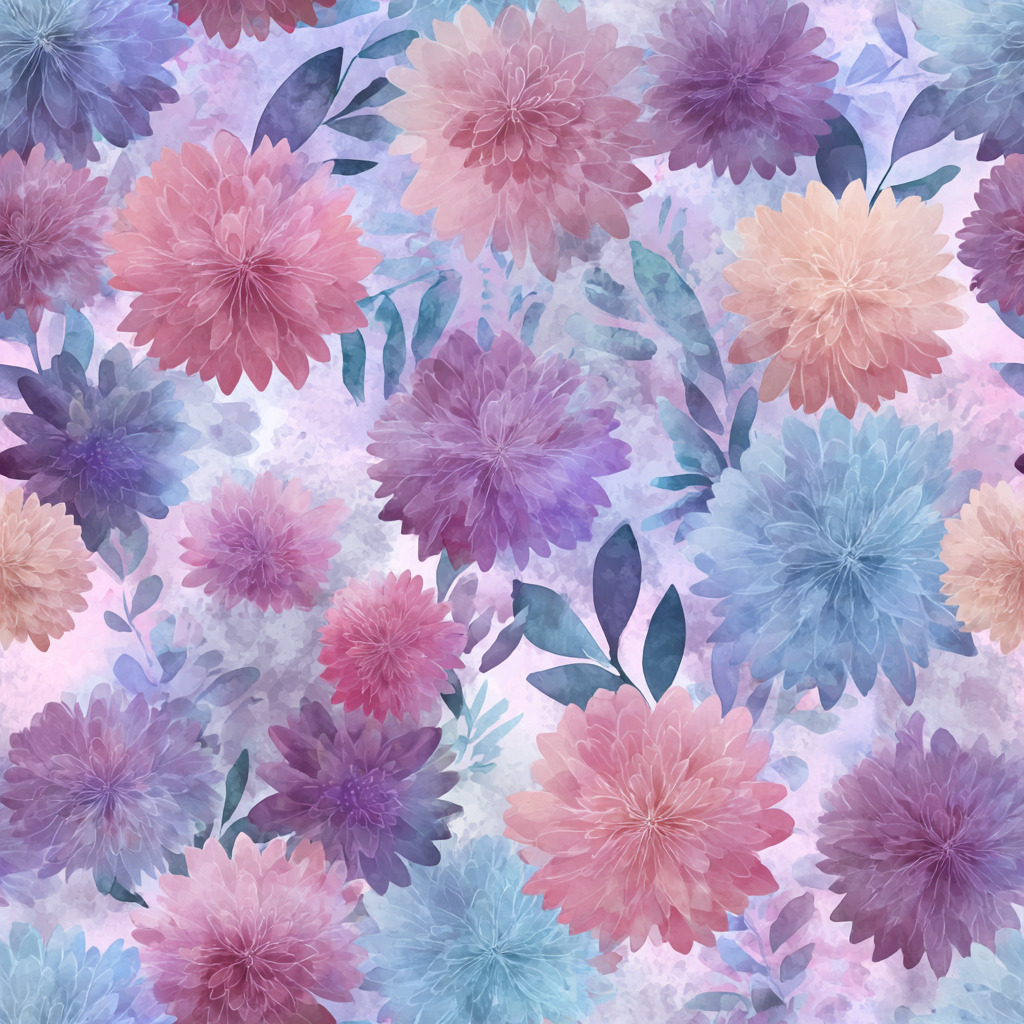
Floral pattern, watercolor style, soft pastel colors --tile【応用編】画像参照系のパラメーターを使いこなそう
テキストだけのプロンプトに慣れてきたら、「画像を参照させて寄せる」系のパラメーターも押さえておくと、一気にコントロールしやすくなります。
ここでは、よく使う4つを、役割と使いどころに分けて紹介します。
Image Weight(–iw)で参照画像の影響度を調整
Image Weight(–iw)は、「参照画像どれくらい優先するか」を決める重みづけです。
数値を下げるとテキストの指示が勝ちやすく、上げると参照画像の構図や雰囲気に強く引っ張られます。
- 低め(例:–iw 0.5)→ 参照画像の雰囲気だけ借りて、内容はテキスト中心に変えたいとき
- 中間(例:–iw 1.5)→ 画像とテキストを半々くらいでミックスしたいとき
- 高め(例:–iw 3)→ 参照画像をかなりなぞりつつ、細部だけ変えたいとき
| –iw 0.5 | –iw 1.5 | –iw 3 |
|---|---|---|
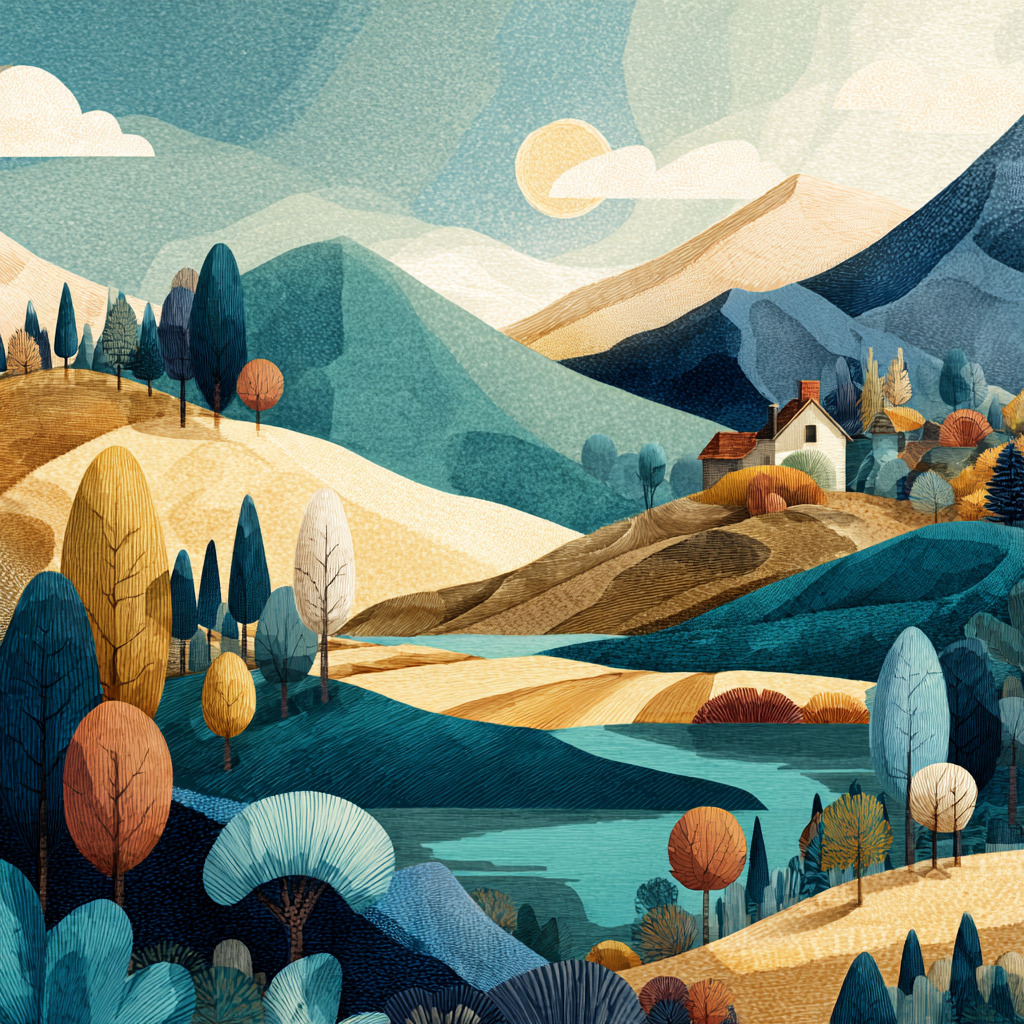 | 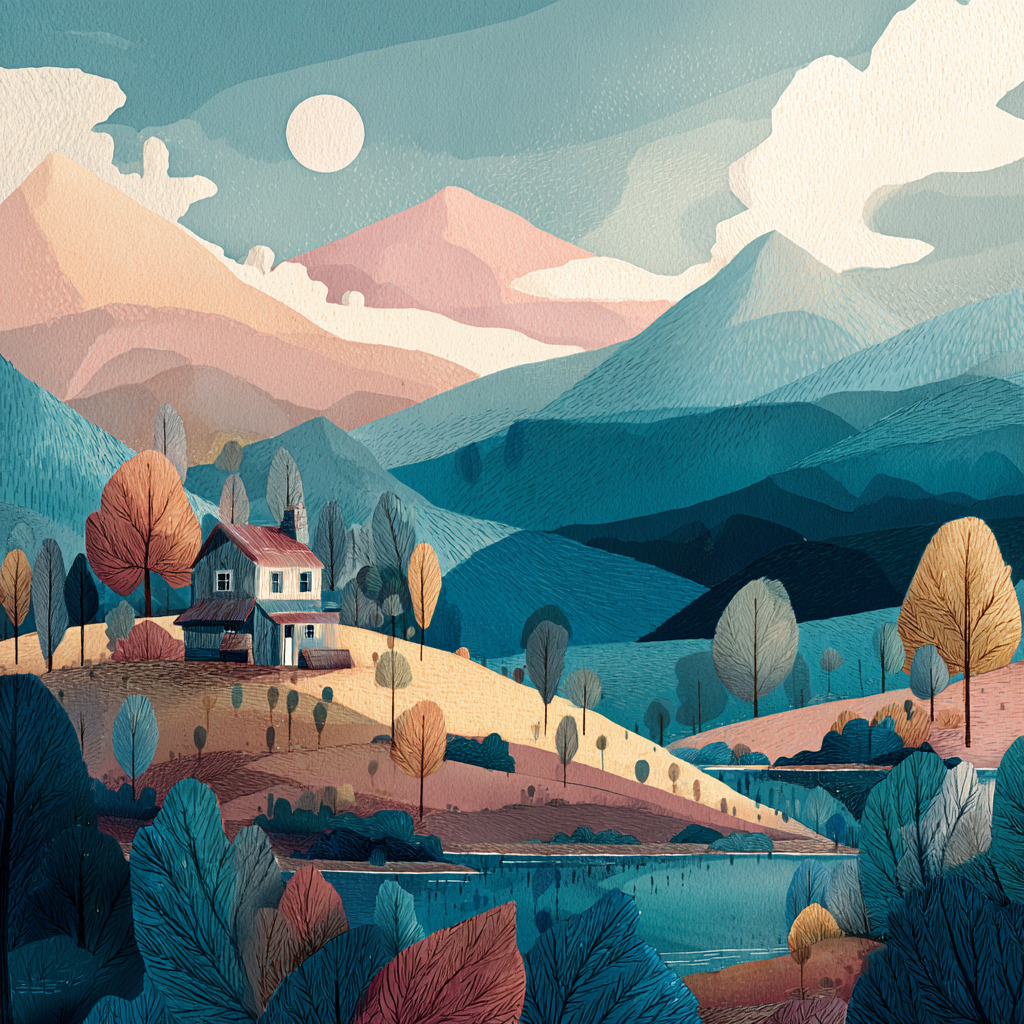 | 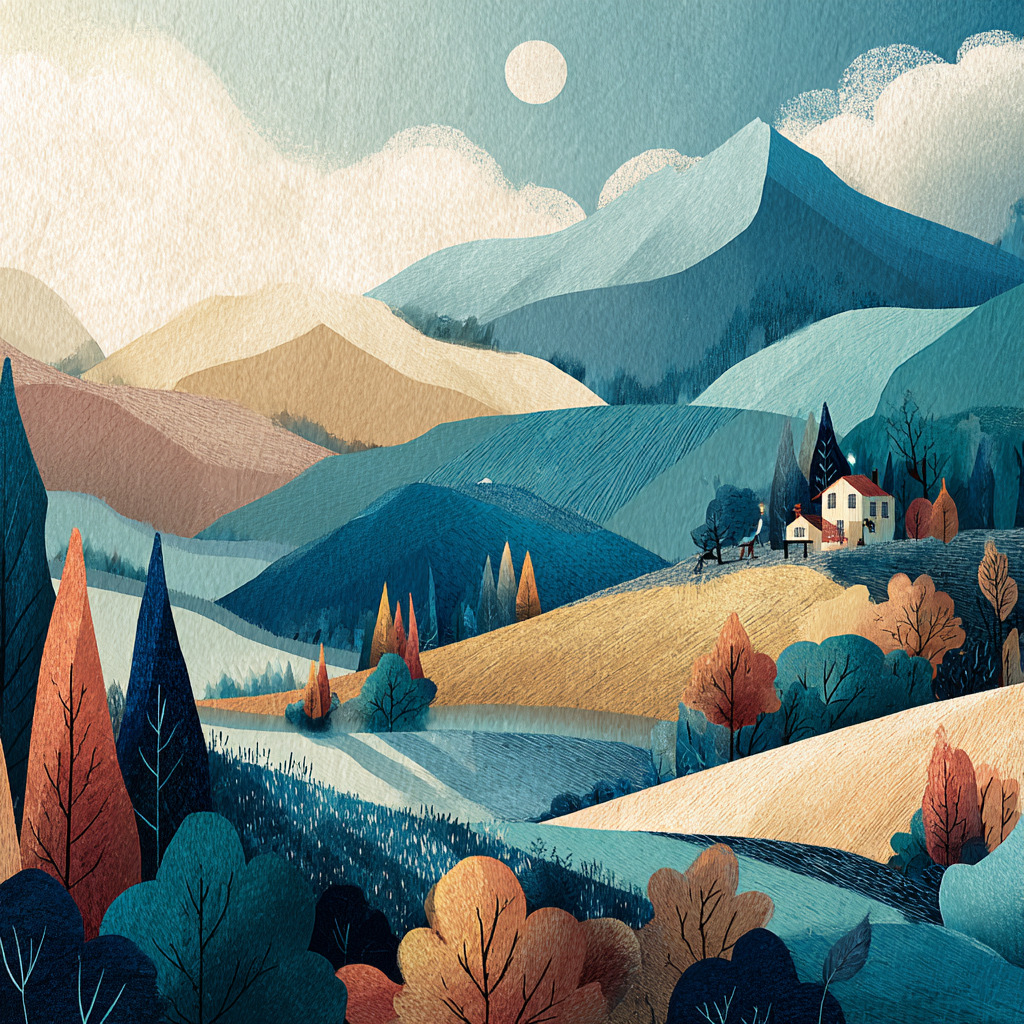 |
A dreamy illustration style landscapeStyle Reference(–sref)で画風を統一
Style Reference(–sref)は、「この画像と同じ画風にしてほしい」ときに使う機能です。
色味・タッチ・質感・ライティングなど、“見た目の雰囲気”だけを引き継ぎます。
人物や構図そのものをコピーするわけではありません。
| 元画像 | –sref |
|---|---|
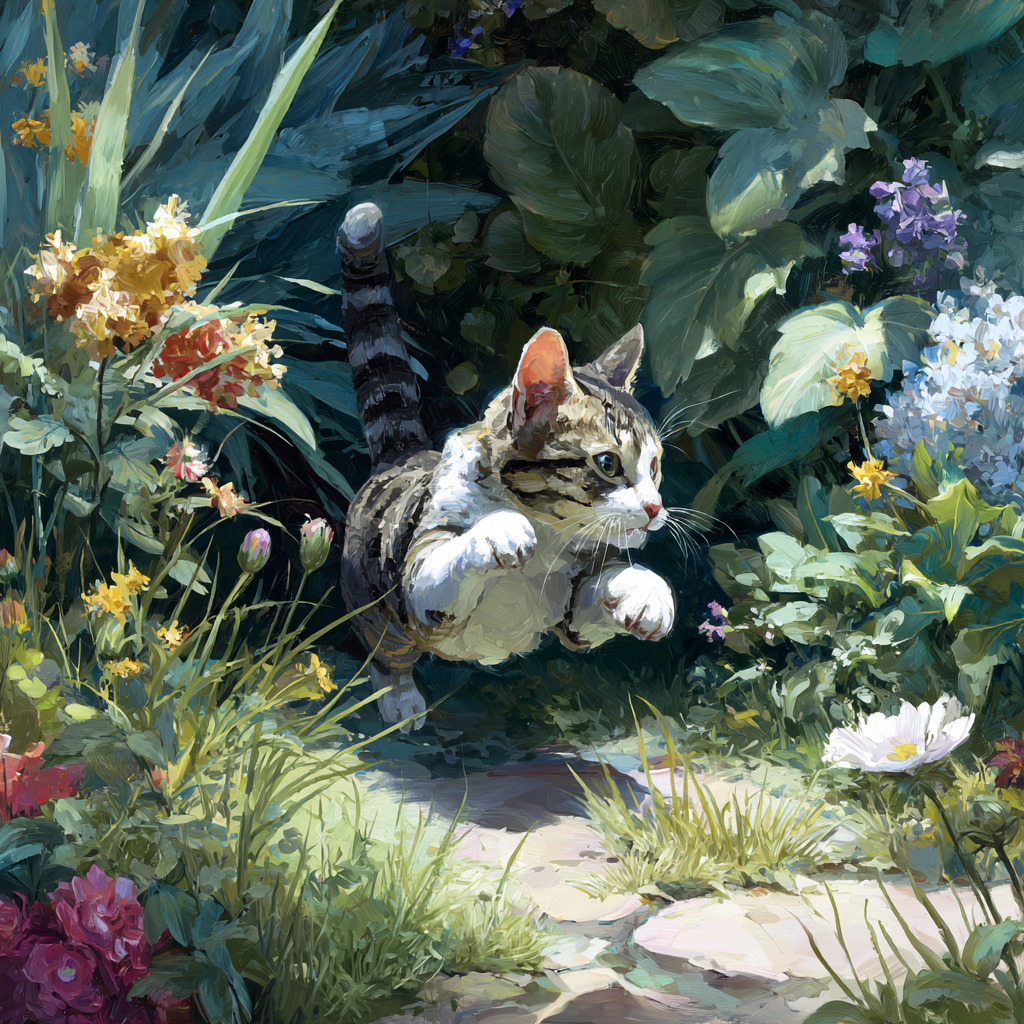 | 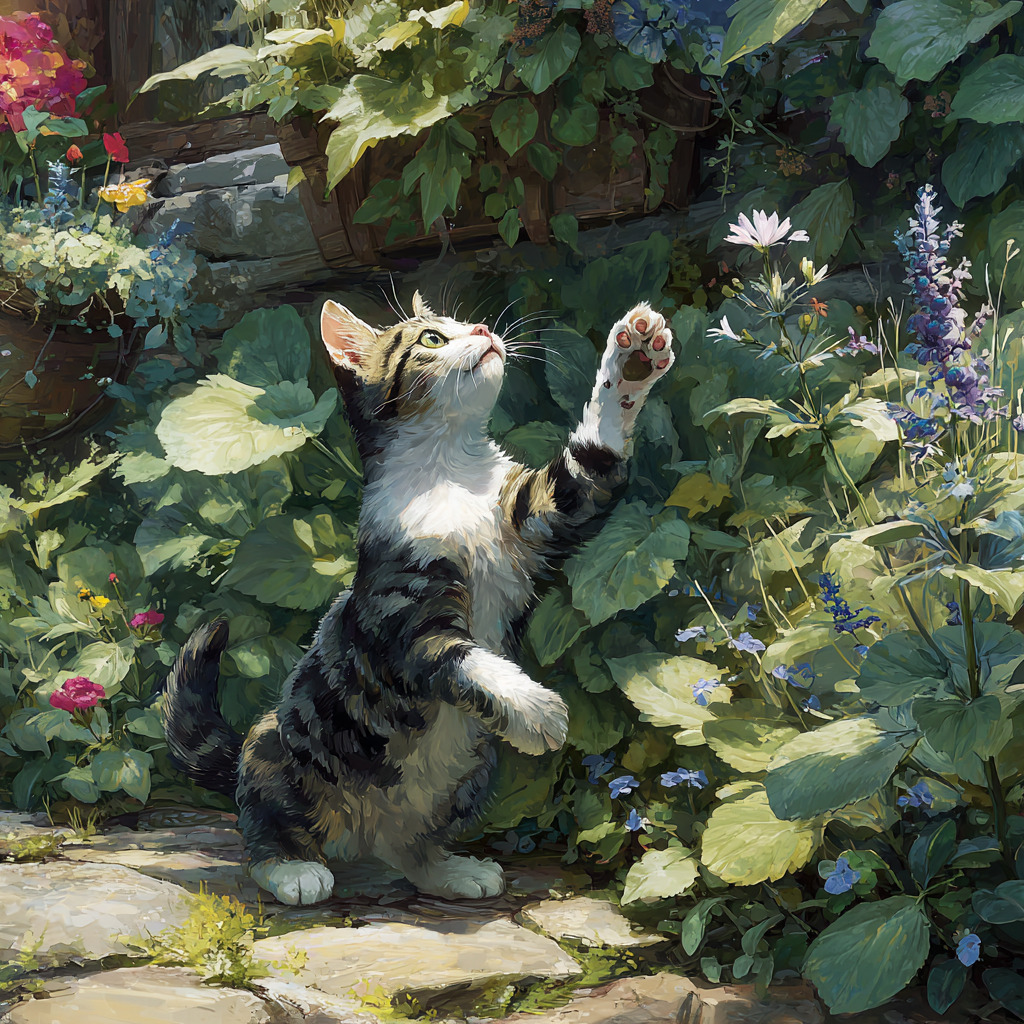 |
A cat playing in a garden --sref [画像URL]Character Reference(–cref)でキャラクターを固定
Character Reference(–cref)は、「同じキャラクターを、別のシーンでも何度も使いたい」ときのための機能です。
髪型・顔立ち・服装などの特徴を読み取って、新しい画像にも反映してくれますが、毎回まったく同じ顔やポーズになるわけではありません。
- オリジナルキャラをいろいろなポーズ・服装で登場させたい
- 漫画やゲームのキャラを同じ見た目でたくさん生成したい
| 元画像 | –sref |
|---|---|
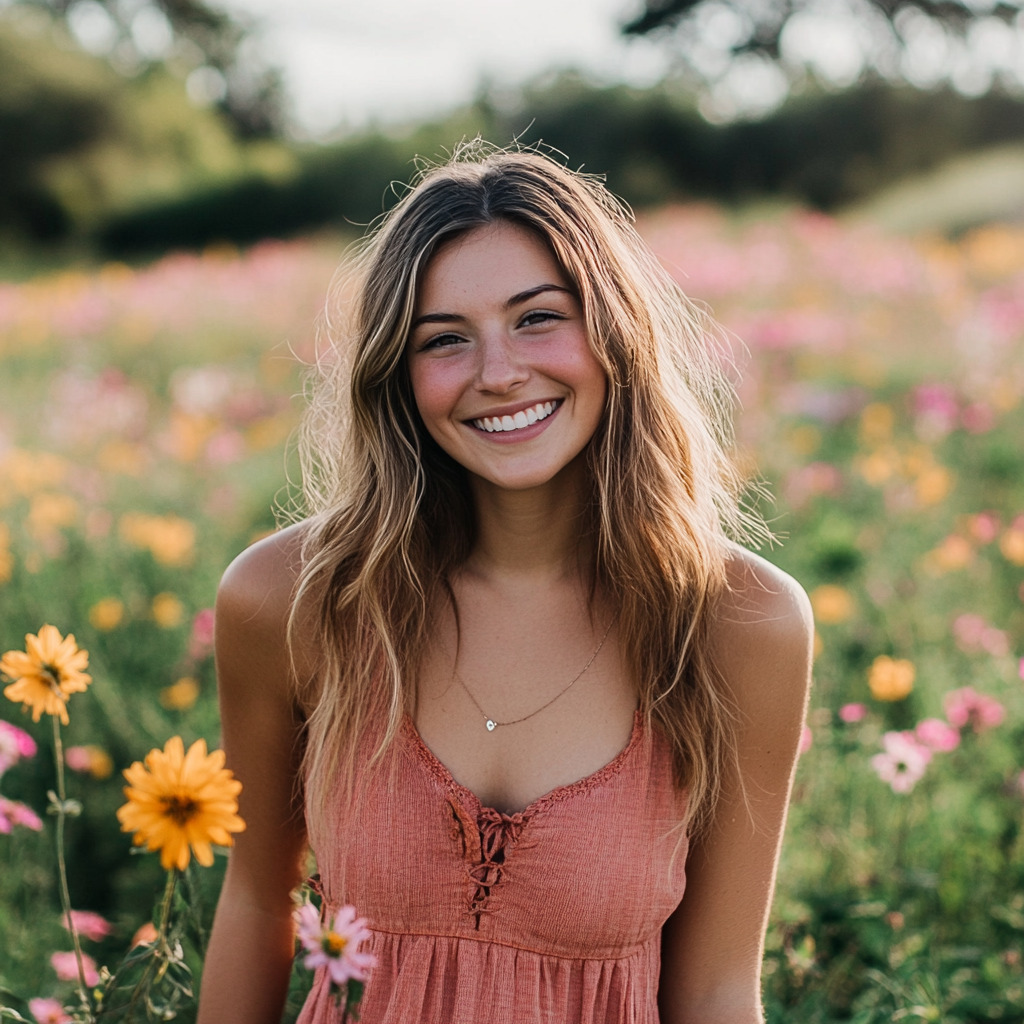 | 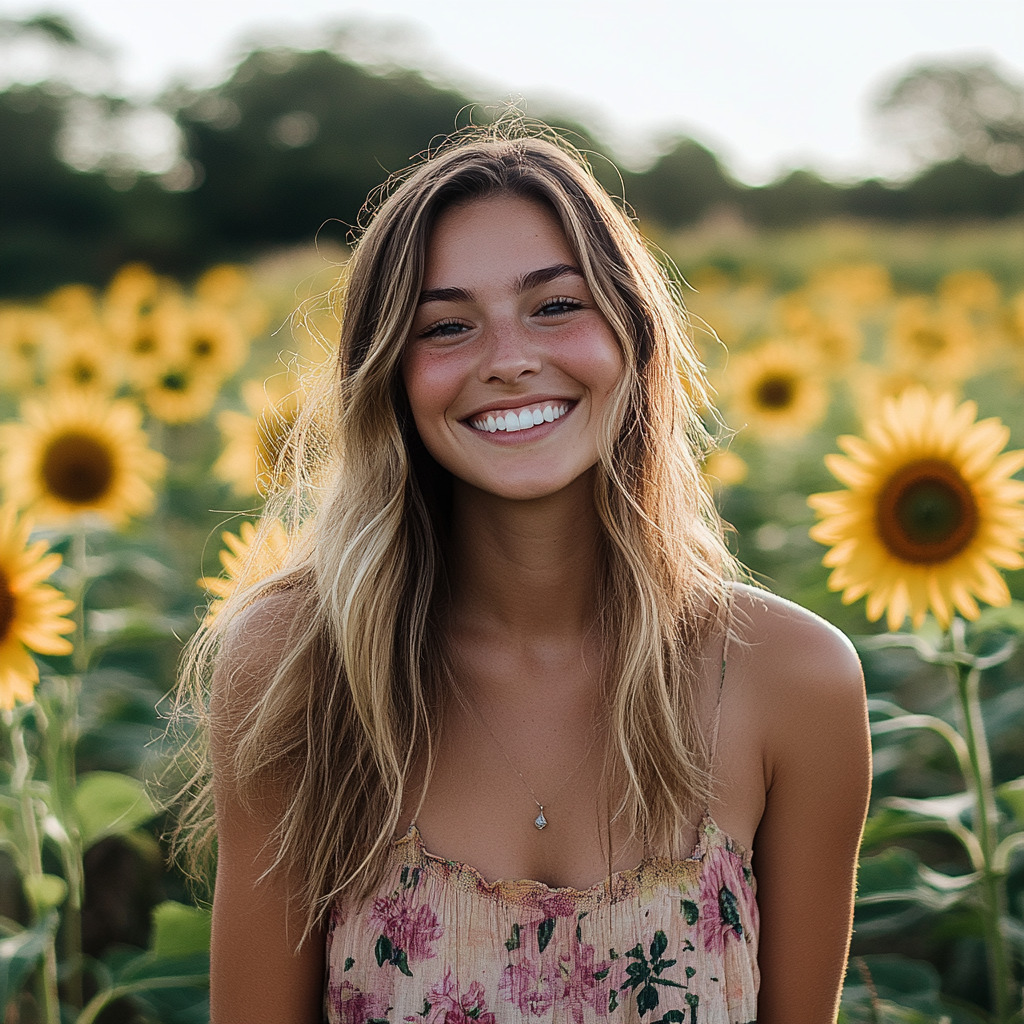 |
standing in a flower field, smiling --cref [画像URL]Omni Reference(–omni)でキャラもスタイルも参照【V7新機能】
Omni Referenceは、1枚の画像から「キャラクターの見た目」と「画風・質感」の両方をまとめて参照できるV7専用の新機能です。
V6までの Character Reference(見た目)+ Style Reference(画風)を、1つにまとめて強化したイメージです。
| 元画像 | –omni |
|---|---|
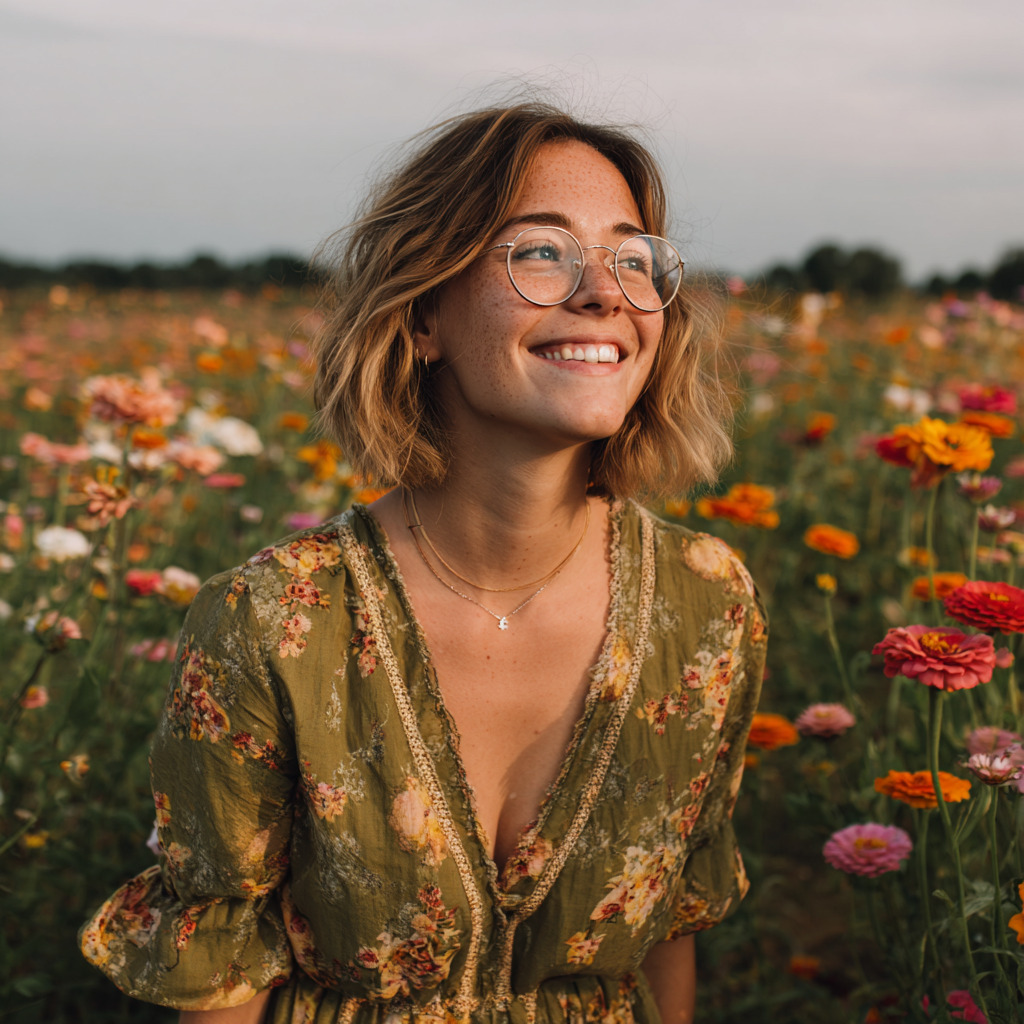 |  |
【設定別】Midjourneyのおすすめ設定パターン
ここからは、よくある目的ごとに「まずこれを基準にすると迷いにくい」という組み合わせを紹介します。
毎回ゼロから調整するのではなく、まずはここで紹介する“型”をコピペして微調整していくイメージで使ってみてください。
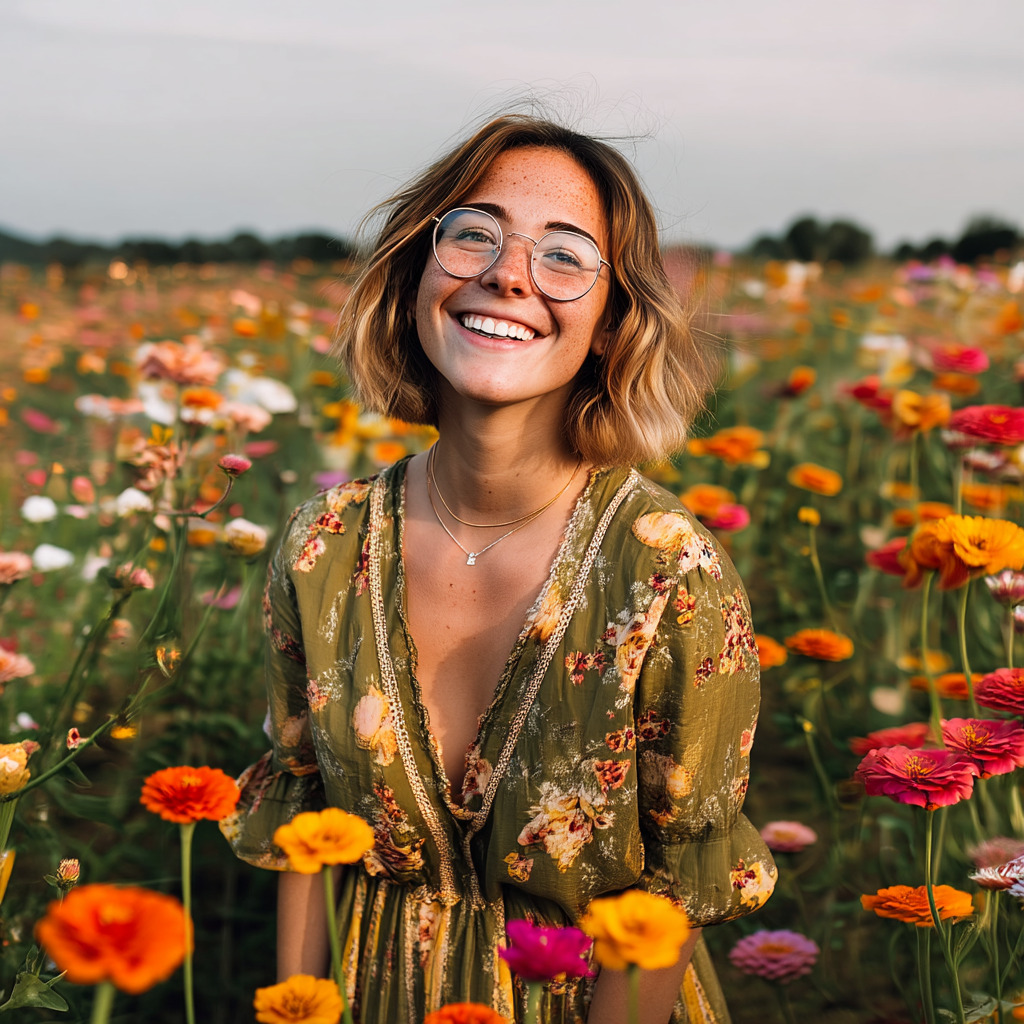
リアルな写真風の画像を作る設定
--style raw --q 2 --s 50できるだけ現実に近い“写真っぽさ”を出したいときのセットです。
Raw Modeでプロンプトに忠実な描写を優先しつつ、Quality 2で肌や髪、布の質感まで細かく描き込み、Stylize 50で“盛りすぎない程度”にMidjourneyらしさを抑えています。
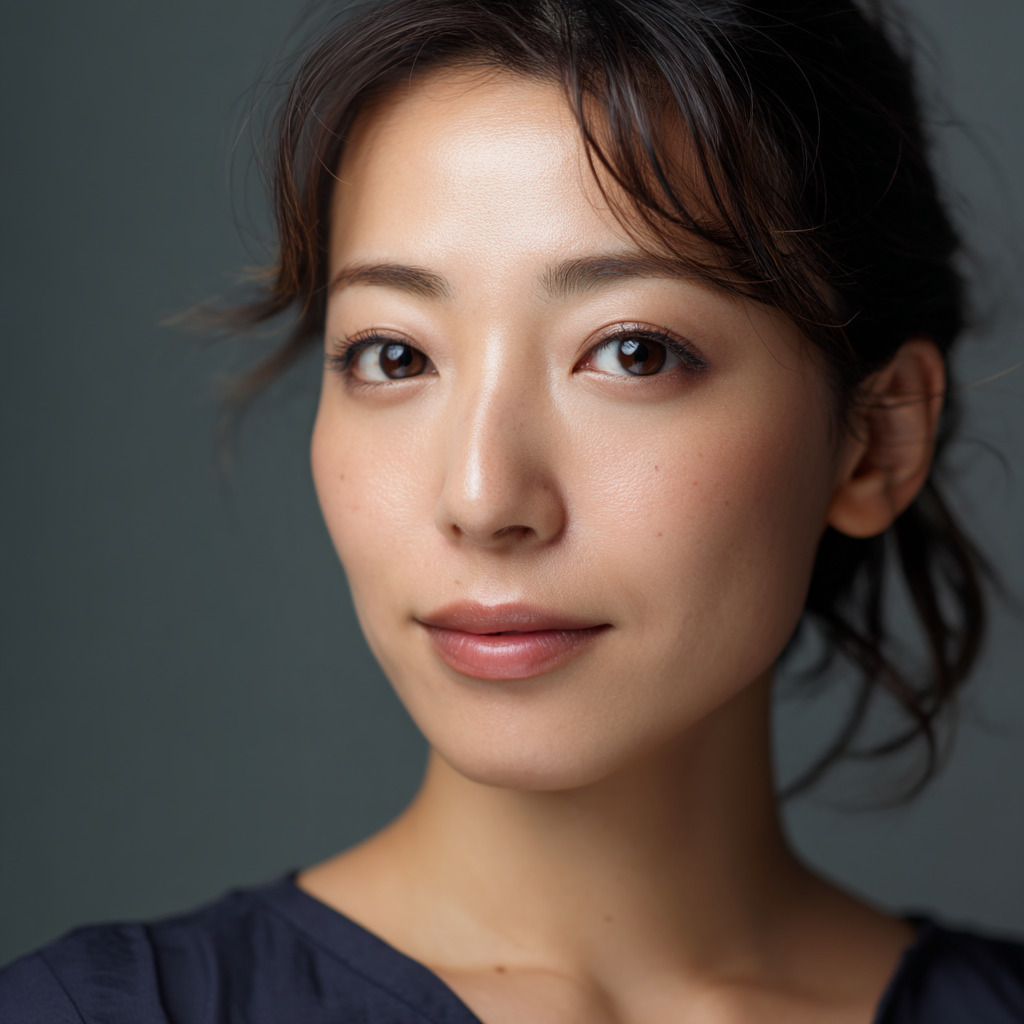
Professional portrait photo of a 30-year-old Japanese woman, natural makeup, soft studio lighting, shallow depth of field --style raw --q 2 --s 50- ポートレートや商品写真、建築など「実在しそうな画」を作りたいときの基本セット
- ディテールはしっかり欲しいけれど、アートっぽい誇張は控えめにしたいときに向いている
- より落ち着いた印象にしたいときは –s を30前後まで下げる、逆に少しドラマチックにしたいときは100前後まで上げるのがおすすめ
イラスト・アニメ風の画像を作る設定
--niji 6 --s 400アニメ・イラスト調のキャラクターを魅力的に見せたいときのセットです。
Niji 6を使うことで線や目の描き方、色のにじみ方などがアニメ特化になり、Stylize 400で背景や光の情報量を増やして“描かれた世界”らしい厚みを出しています。
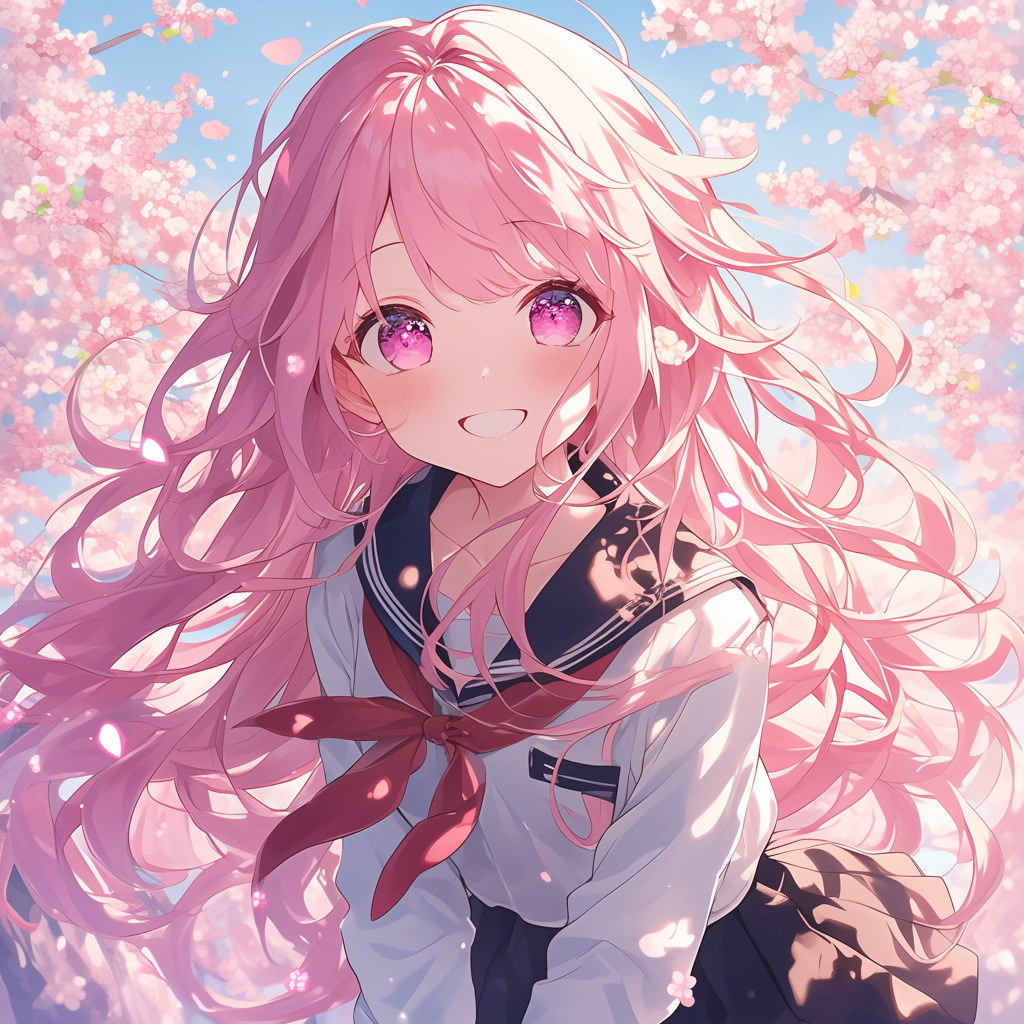
Cute anime girl with long pink hair, school uniform, sparkly eyes, cherry blossoms background --niji 6 --s 400- キャラクターデザイン、立ち絵、SNSアイコンなど「しっかりアニメ寄り」に振りたいときの基本セット
- カラフルで華やかな画面になりやすいので、衣装や髪色、背景のモチーフを短くはっきり指定してあげると意図が通りやすくなる
- もし情報量が多すぎてゴチャつく場合は –s を300前後まで下げると、落ち着いたテイストに寄せられる
アート作品風の画像を作る設定
--s 750 --weird 1000現実感よりも“作品としてのインパクト”を優先したいときのセットです。
Stylize 750で構図や色づかいをかなりアート寄りに振りつつ、Weird 1000で形や発想に独創性を加え、「普通の写真やイラストでは物足りない」ビジュアルを狙います。
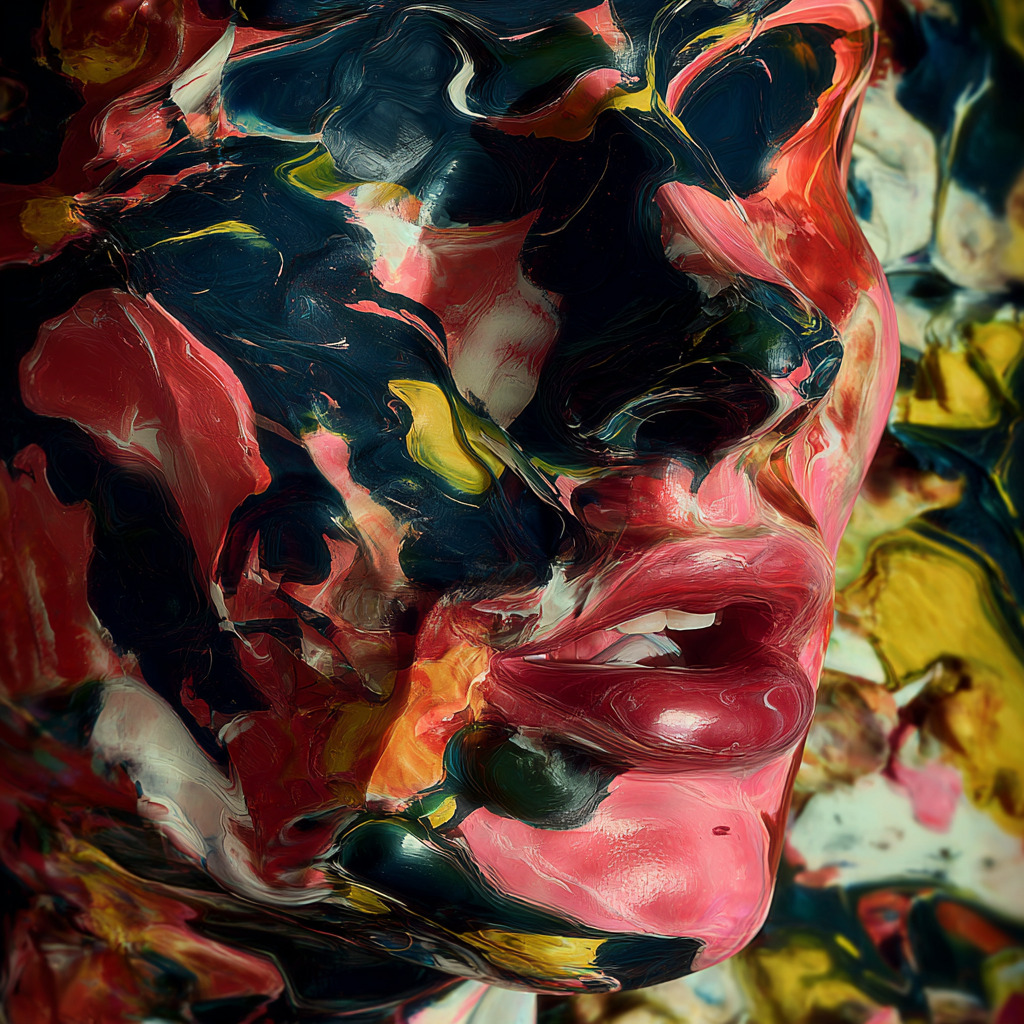
Abstract interpretation of human emotions, vibrant colors, surrealism --s 750 --weird 1000- アルバムジャケット、ポスター、コンセプトアートなど、強い世界観を出したいときの基本セット
- 抽象的なテーマ(感情・概念・夢など)をプロンプトに入れると、この設定との相性が良くなる
- 内容が崩れすぎると感じたら、まず –weird を700前後まで下げて様子を見ると、バランスが取りやすくなる
背景素材・テクスチャを作る設定
--tile --ar 1:1 --q 1UIやデザインで使い回せる背景・パターン素材を作るためのセットです。
Tileでシームレスな繰り返しパターンにし、Aspect Ratioを1:1にして扱いやすい正方形に固定します。
Qualityは標準の1で十分な細かさが出るので、負荷を抑えつつ多くのパターンを試せます。
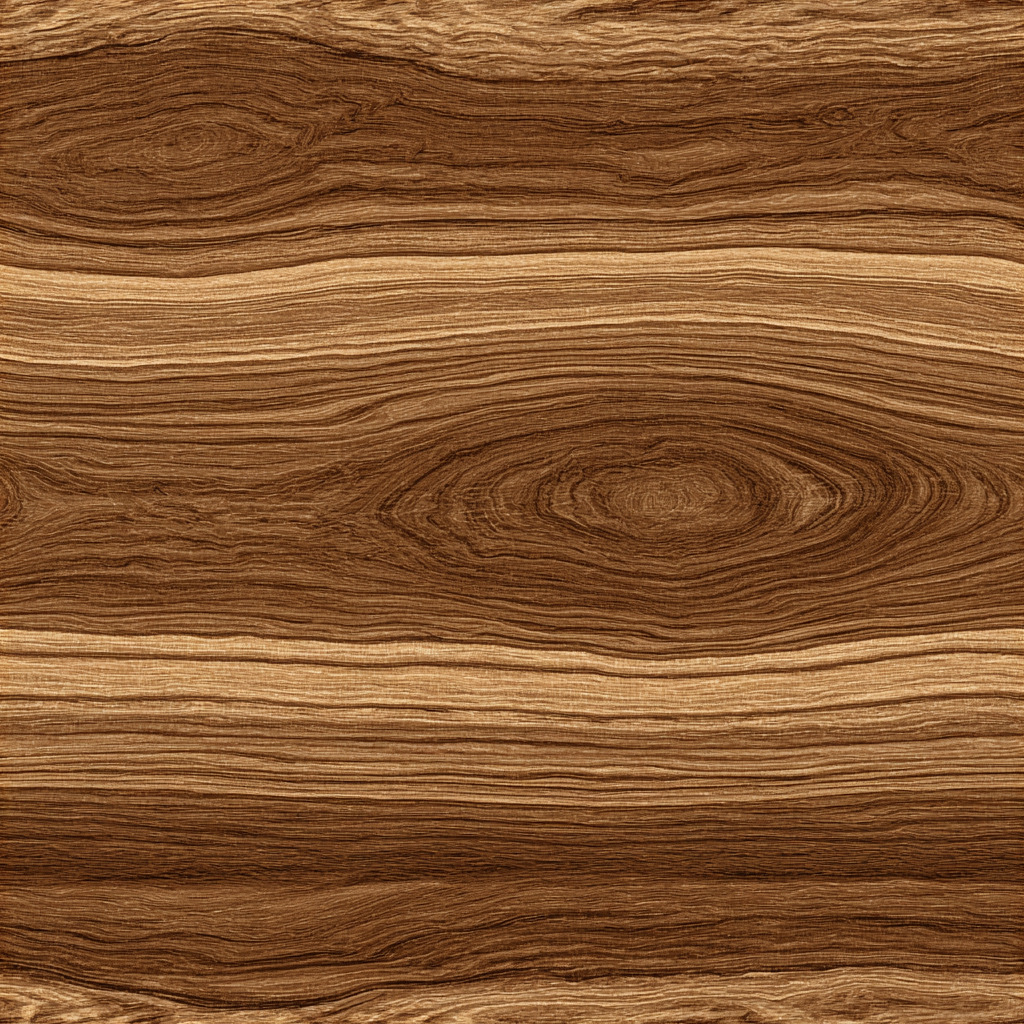
Seamless wood texture pattern, natural grain, warm brown tones --tile --ar 1:1- 壁紙、Webサイトの背景、テキスタイル風パターンなど「あとから敷き詰めて使う」用途に最適な設定
- プロンプトは「素材名+質感+色味」をシンプルに書くだけでも、量産しやすい
- 印象をさらに整えたいときは、ここに少しだけ Stylize(–s 100〜300)を足して、アート寄り/落ち着いたトーンなど好みに寄せていくとよい
まとめ
Midjourneyは、/settingsで「土台」、パラメーターで「1枚ごとの調整」をするイメージで使うと分かりやすいです。
まずは Version・Stylize・Aspect Ratio・Quality を決めておき、–ar・–q・–s・–chaos・–no を目的に合わせて少しずつ変えていくのがおすすめです。
さらに Seed や Character Reference / Omni Reference を使えば、「同じ世界観・同じキャラの別カット」を作りやすくなります。
全部を一度に覚えなくていいので、自分のよく使う“型”を1〜2パターンだけ試してみてください。
画像生成AIを使いこなすには、ツールの使い方だけでなく、プロンプト改善・環境導入・モデル選定・作業フローの理解が重要です。制作に役立つAI資料をまとめて受け取れます。
クリエイター向け資料を受け取る