2025年12月、AI画像生成の世界に新たな革命が起きました。中国のKuaishou Technology社が開発した「Kling O1 Image」が正式リリースされ、AI画像生成の常識を覆す機能が話題になっているんです。
「AI画像生成ツールって色々あるけど、Kling O1 Imageは何が違うの?」「マルチモーダルって聞いたけど、実際どんなことができるの?」「料金は高いのかな…」という疑問をお持ちの方も多いのではないでしょうか。
今回は、世界初の統合型マルチモーダル画像生成AI「Kling O1 Image」について、その特徴から使い方、料金設定まで初心者の方にもわかりやすく徹底解説していきます!

内容をまとめると…
Kling O1 Imageは世界初の統合型マルチモーダル画像生成AIで、テキスト・画像・動画を自由に組み合わせて高品質な画像が生成できる!
最大10枚の参照画像から一貫性のあるキャラクターやデザインを生成でき、IPコンテンツ制作やブランディングに最適
自然言語の指示だけで画像の編集・修正が可能で、マスクやキーフレーム設定などの複雑な操作は不要
AI画像生成の基礎から実践まで学びたい方は、Stable DiffusionやMidjourneyなど主要ツールの使い方が学べる無料AIセミナーもチェック!
プロンプト・導入・制作フローをまとめて学びたい方向けに、AI制作に役立つ無料資料を用意しています。
画像生成だけでなく、AIに作業を任せるためのエージェント活用資料もあわせて受け取れます。

Kling O1 Imageとは?世界初の統合型マルチモーダル画像生成AI
「Kling O1 Image」は、2025年12月に中国のKuaishou Technology社が開発・リリースした、世界初の統合型マルチモーダル画像生成AIです。
従来のAI画像生成ツールとは一線を画す最大の特徴は、テキスト・画像・動画といった複数の入力形式を同時に理解し、それらを組み合わせて高品質な画像を生成できるという点なんです!
例えば、「この人物の顔」「このポーズ」「この背景」といった複数の参照素材を同時に指定して、それらを自然に融合させた画像を作ることができます。これまでのツールでは難しかった複雑な指示も、Kling O1 Imageなら直感的に実現できるようになりました。
Kling O1 Imageの開発元と背景
開発元のKuaishou Technology社は、中国で人気の動画共有アプリ「快手(Kuaishou)」を運営する企業で、AI技術の研究開発にも力を入れています。
同社は2024年から動画生成AI「Kling」シリーズを展開しており、今回の「Kling O1 Image」はその画像生成版として満を持して登場したんですね。
※Klingの動画生成AIについて詳しく知りたい方は、以下の記事も参考にしてください!

従来の画像生成AIとの違い
これまでのAI画像生成ツール(Stable DiffusionやMidjourneyなど)では、基本的にテキストプロンプトのみ、またはテキスト+1枚の参照画像での生成が主流でした。
しかし、Kling O1 Imageは最大10枚の参照画像や動画を同時に入力でき、それぞれの要素を正確に理解して1枚の画像に統合してくれます。
さらに、従来のツールでは画像編集に専用のマスク機能やキーフレーム設定が必要でしたが、Kling O1 Imageなら「この部分を赤い服に変えて」といった自然言語の指示だけで編集が完了するんです!
まさに、画像生成と画像編集の両方を1つのツールで完結できる、次世代のAI画像生成ツールと言えますね。
MVL(Multi-modal Visual Language)とは
Kling O1 Imageの中核技術となっているのが、「MVL(Multi-modal Visual Language)」という概念です。
これは簡単に言うと、自然言語(テキスト)を骨格として、画像・動画・キャラクター情報などの視覚情報を組み合わせて理解する技術のこと。
従来のAIは「テキストを理解する能力」と「画像を理解する能力」が別々に働いていたのですが、MVLではこれらが統合されているため、より人間に近い形で創作意図を汲み取ってくれるんです。
だからこそ、複雑な指示でも直感的に、そして正確に画像生成ができるようになったんですね!
Kling O1 Imageの5つの主な特徴
それでは、Kling O1 Imageが他のAI画像生成ツールと何が違うのか、具体的な特徴を5つに分けて詳しく解説していきます!
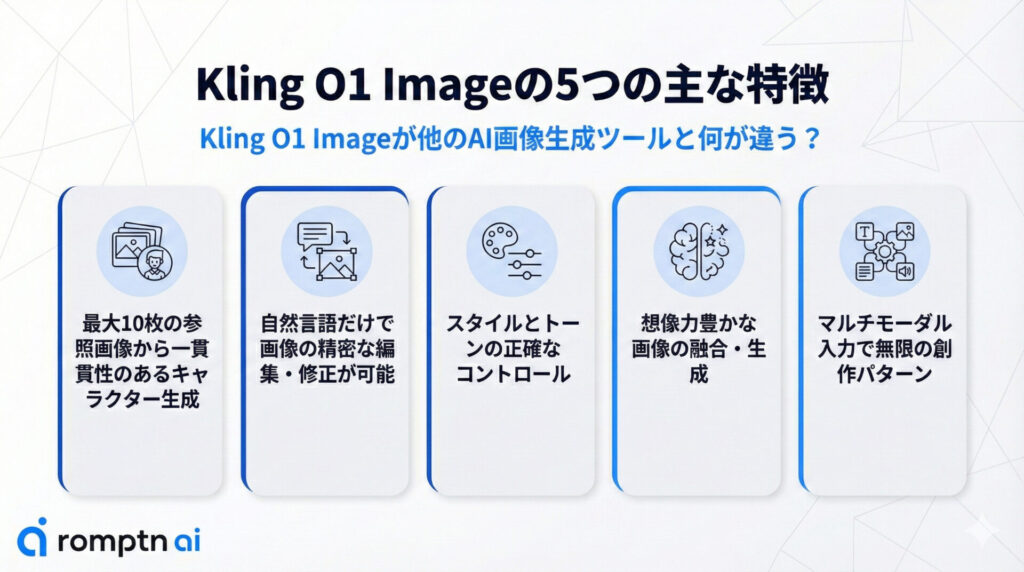
特徴①:最大10枚の参照画像から一貫性のあるキャラクター生成
Kling O1 Imageの最大の強みは、最大10枚の参照画像を同時に読み込んで、キャラクターの特徴を正確に保ちながら画像生成できるという点です。
例えば、同じキャラクターの「正面」「横顔」「後ろ姿」といった複数アングルの画像を参照させることで、どの角度から見ても一貫性のあるキャラクターデザインが実現できます。
これまでのAI画像生成では、角度を変えると顔つきや服装が微妙に変わってしまう…という問題がありましたよね。でも、Kling O1 Imageならその悩みが解消されるんです!
- オリジナルキャラクターのIP制作
- 漫画・コミックのコマ割り制作
- ブランドマスコットの統一デザイン
- ゲームキャラクターの設定資料作成
さらに、複数の異なるキャラクターを組み合わせて1枚の画像にすることも可能。集合写真のような複雑な構図でも、それぞれの特徴をしっかり保持してくれます!
特徴②:自然言語だけで画像の精密な編集・修正が可能
従来の画像編集ツールでは、特定の部分を変更するためにマスクを手描きしたり、レイヤーを分けたりといった複雑な作業が必要でした。
でも、Kling O1 Imageなら「この猫を小さくして」「カップを赤いカップに変えて」といった自然な日本語の指示だけで、ピンポイントな編集ができちゃうんです!
- オブジェクトの追加・削除(「背景に花を追加」「通行人を消して」)
- 色の変更(「服を青から赤に変更」)
- サイズ調整(「テーブルの上のカップを大きくする」)
- 素材の変換(「テーブルの素材を木から石に変える」)
- 時間帯の変更(「昼のシーンを夕方にして」)
PhotoshopやGIMPといった専門ツールの操作が苦手な方でも、文章で指示するだけで思い通りの編集ができるのは革命的ですよね!
特徴③:スタイルとトーンの正確なコントロール
Kling O1 Imageは、参照画像のアートスタイルを深く分析して、筆のタッチ・色合い・構図の特徴を正確に再現することができます。
例えば、「このイラストのスタイルで別のキャラクターを描いて」という指示をすると、元のイラストの雰囲気を保ちながら新しい画像を生成してくれるんです。
- アニメ・漫画風
- リアル・写実風
- 3D・フィギュア風
- 水彩画・油絵風
- ピクセルアート風
- フェルト・粘土などの質感表現
ブランドの統一感を出したいデザイナーさんや、特定の画風で作品を作りたいクリエイターさんにとって、かなり便利な機能ですね!
特徴④:想像力豊かな画像の融合・生成
Kling O1 Imageは、一見関係なさそうな複数の要素を自然に融合させる能力が非常に高いんです。
例えば、「猫の画像」と「宇宙飛行士の画像」を参照させて「宇宙服を着た猫」を生成したり、「人物の顔」と「動物の特徴」を組み合わせて新しいキャラクターを作ったり…といった創造的な画像生成が可能です。
公式ガイドでは、AIが世界に関する深い知識と視覚的推論能力を持っていると説明されており、単純な画像の切り貼りではなく、意味を理解した上で自然な融合を実現してくれます。
これまで手描きやPhotoshopで何時間もかかっていた合成作業が、プロンプト1つでできるようになったのは本当にすごいことですよね!
特徴⑤:マルチモーダル入力で無限の創作パターン
ここまで紹介した4つの特徴を、Kling O1 Imageでは自由に組み合わせて使えるのが最大の魅力です!
例えば、以下のような使い方ができます。
- 「キャラクターAの顔」+「背景画像B」+「スタイル画像C」を同時に指定
- 「参照動画のカメラワーク」+「別キャラクターの画像」で新しい動きのある画像を生成
- 「複数キャラクターの統合」+「背景変更」+「スタイル変換」を一度に実行
このように、複数のスキルを組み合わせることで、1回の生成で予想外の良い化学反応が起きるのがKling O1 Imageの面白いところなんです。
創作の可能性が無限に広がるので、いろいろな組み合わせを試してみると楽しいですよ!
Kling O1 Imageの料金設定
AI画像生成ツールを使う上で気になるのが料金ですよね。ここでは、Kling O1 Imageの料金体系について詳しく解説していきます!
基本料金プランとクレジット制
Kling O1 Imageはクレジット制を採用しており、画像生成ごとにクレジットを消費する仕組みになっています。
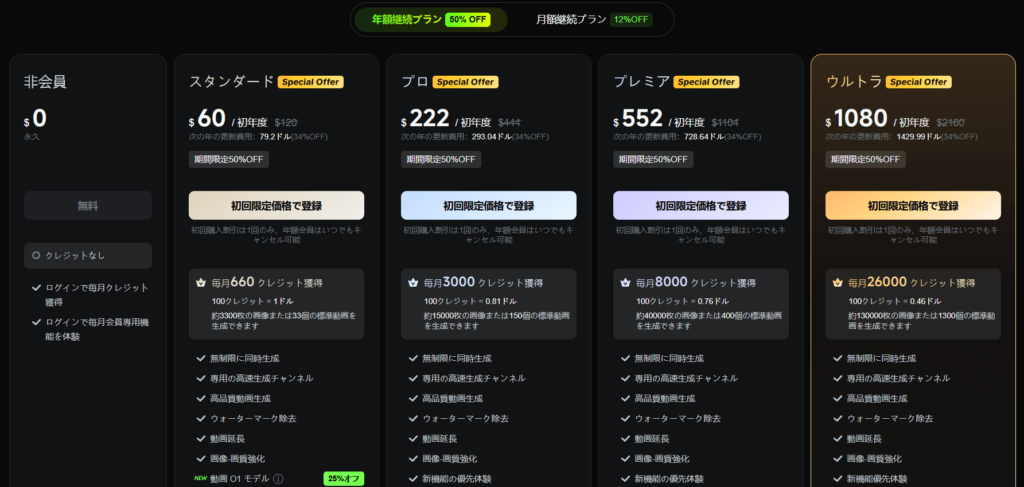
クレジットの購入プランについては、2026年1月時点では詳細な公式情報が限定的なため、今後の更新情報を随時チェックすることをおすすめします。
解像度別の料金体系
2026年1月現在、Kling O1 Imageは高品質モード(1080×1920や1920×1080の解像度)のみに対応しており、標準モード(720×1280や1280×720)での生成はできません。
画像生成にかかるクレジット数は、生成する画像のタイプによって異なります。
| 通常の画像生成 | 基本的な画像生成では、一定のクレジットが消費される |
| 動画を参照にした生成 | 動画素材を入力として使用する場合は、通常の1.5倍のクレジットが必要になる→動画データの処理負荷が高いため |
クレジット消費を抑えたい場合は、まず画像のみでの生成を試してみて、必要に応じて動画参照を使うといった工夫をするといいですよ!
期間限定割引キャンペーン情報
嬉しいことに、2025年12月のリリース時点では25%OFFの期間限定割引が実施されています!
この割引キャンペーンがいつまで続くかは公式発表待ちですが、お得に始められる今のうちに試してみるのがおすすめです。
他のAI画像生成ツールとのコスト比較
Kling O1 Imageと他の主要AI画像生成ツールのコストを比較してみましょう。
- Midjourney:月額10ドル〜(約1,500円〜)のサブスクリプション制
- Stable Diffusion:基本無料(ローカル環境)、クラウド利用は有料
- Leonardo.ai:月額12ドル〜(約1,800円〜)、無料プランあり
- Nano Banana:従量課金制
Kling O1 Imageは従量課金制なので、使った分だけ支払えばOKというメリットがあります。毎月たくさん生成する方はサブスクリプション型のツールの方がお得かもしれませんが、たまに使う程度なら従量課金の方がコスパが良いですね!
特に、Kling O1 Imageは1つのツールで画像生成と編集の両方ができるため、複数のツールを契約する必要がないという点も考慮すると、トータルコストは抑えられる可能性が高いです。
Kling O1 Imageの使い方【初心者向け完全ガイド】
それでは、Kling O1 Imageの具体的な使い方を、初心者の方でもわかるように1から解説していきます!
アカウント登録方法
まずは、Kling O1 Imageを使うためのアカウント登録から始めましょう。
- STEP1公式サイトにアクセス
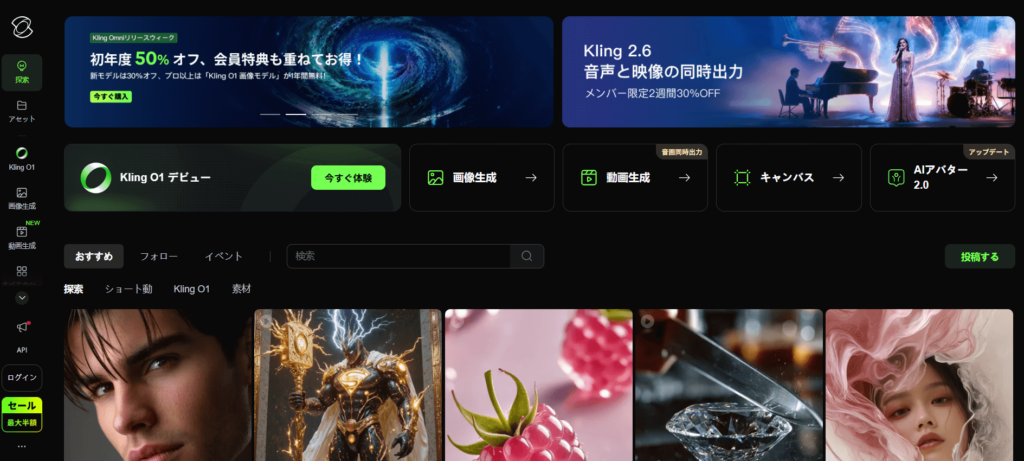
Kling AIの公式サイト(https://app.klingai.com/)を開きます

- STEP2サインアップ
画面左の「ログイン」ボタンをクリック
メールアドレスまたはGoogleアカウントで登録できます
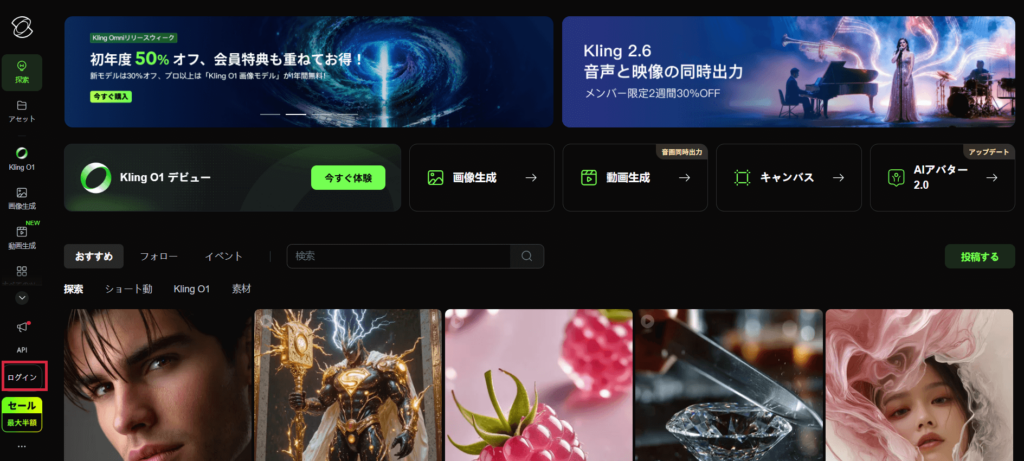
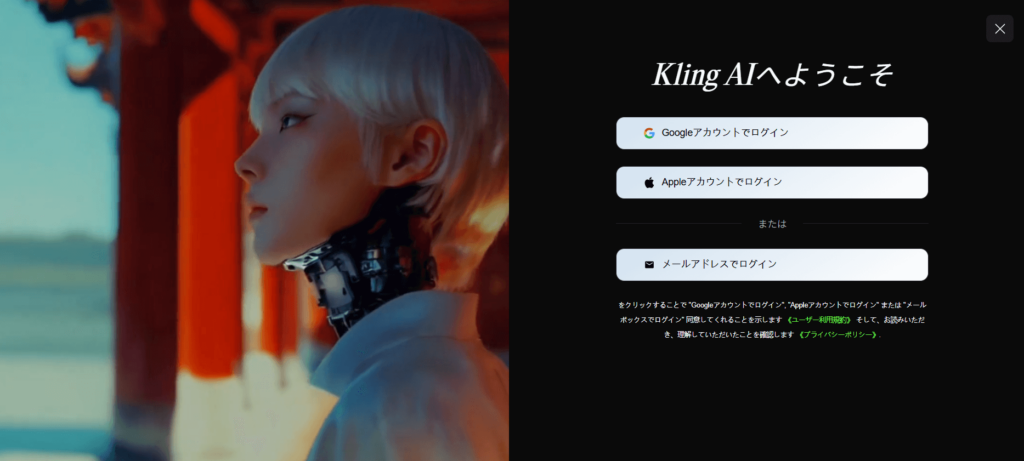
登録自体は数分で終わるので、とっても簡単ですよ。
基本的な画像生成の流れ
Kling O1 Imageでの画像生成は、大きく分けて以下の4ステップで完了します!
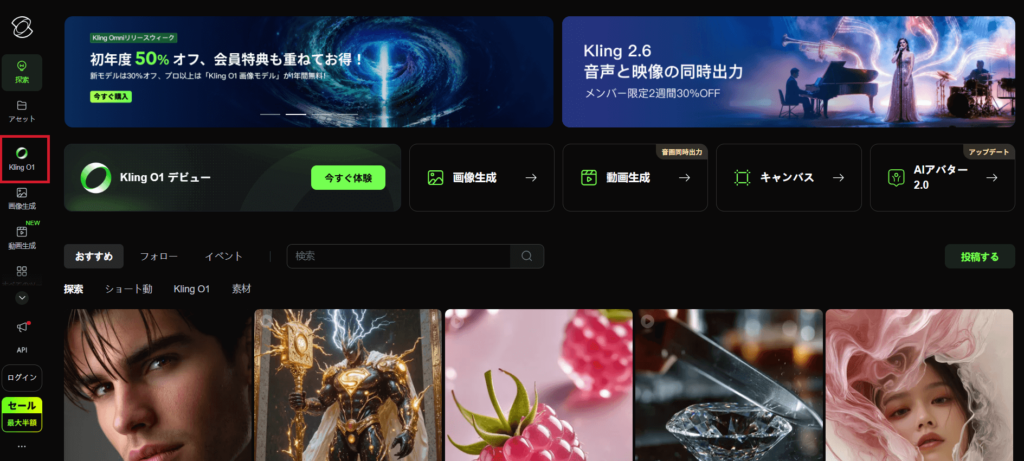
- STEP1モード選択
ダッシュボードから「Kling O1」モードを選択します
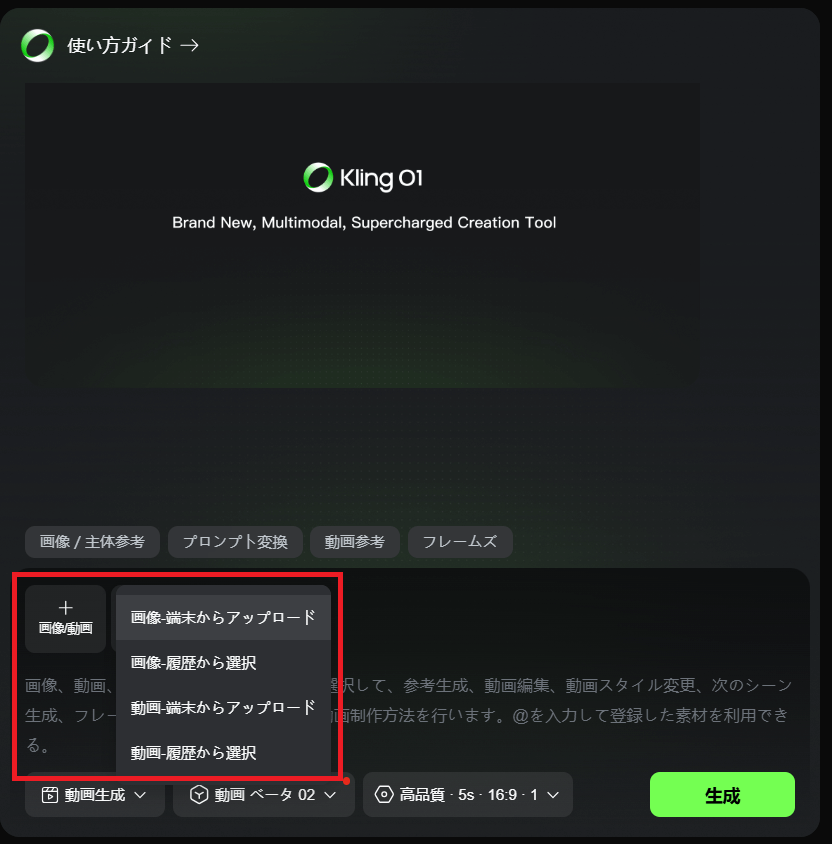
- STEP2素材のアップロード
素材がある場合は、以下の規則でアップロードしましょう!
- 参照にしたい画像や動画をアップロード(最大10枚まで)
- ※画像のみの場合は10枚、動画を含む場合は画像4枚までが上限です

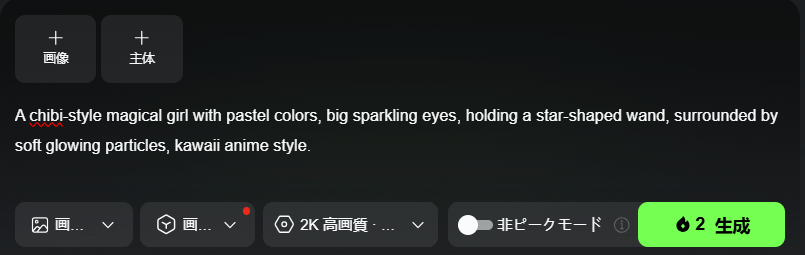
- STEP3プロンプト入力
テキスト入力欄に、生成したい画像の指示を日本語または英語で入力

- STEP4生成実行
「生成」ボタンをクリックして完了!数秒〜数十秒で画像が生成されます。

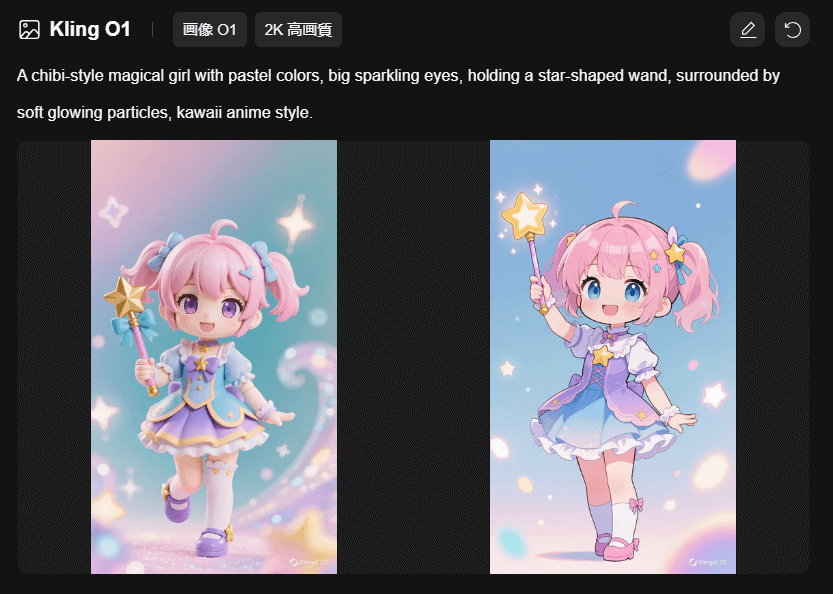
この流れさえ覚えておけば、あとは慣れですね!
- キャラクターの一貫性を保ちたい場合:同じキャラクターの複数アングル(正面・横顔・後ろ姿)を用意
- スタイルを再現したい場合:目指すスタイルの参考画像を1〜3枚用意
- 背景やシーンを指定したい場合:理想の背景画像を追加
画像は多ければ多いほど良いわけではなく、目的に合わせて必要な枚数だけアップロードするのがコツですよ!
プロンプトの入力方法とコツ
プロンプト(指示文)の書き方次第で、生成結果は大きく変わります。ここでは、効果的なプロンプトの入力方法を解説します!
基本的な書き方
Kling O1 Imageでは、自然な日本語または英語でプロンプトを書けばOKです。
【良いプロンプトの例】

(参考画像がある場合:画像1のキャラクターの顔を保ったまま、)
赤いドレスを着せて、背景を海辺に変更してくださいキーワードだけを並べるよりも、文章として具体的に指示する方が精度が高くなります!
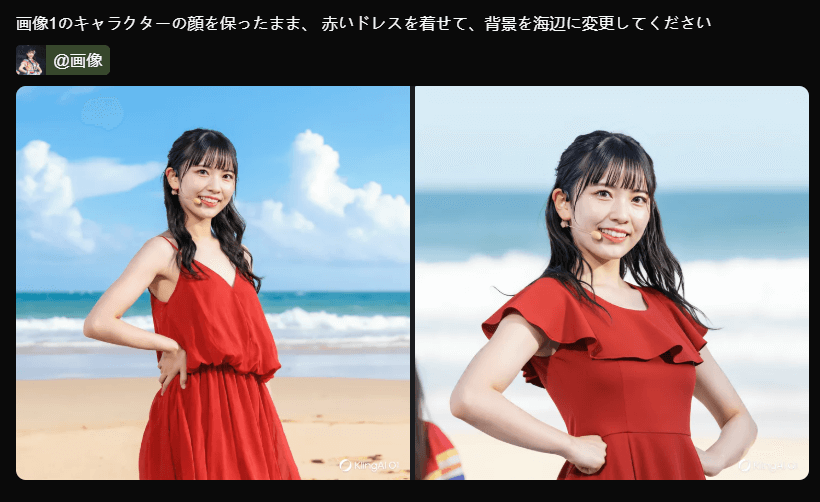
そして、画像の一部を編集したい場合は、以下のような書き方がおすすめです。
基本の型: 「〇〇の部分はそのままに、△△を□□に変更」- 「キャラクターのポーズは維持して、服装を夏服に変更」
- 「画像の他の部分はそのままで、猫を犬に変えて」
- 「背景だけを夜のシーンに変更」
このように、変更しない部分と変更する部分を明確に分けて指示すると、思い通りの結果が得られやすいですよ!
よりクオリティを上げるコツとしては、以下を意識してみてくださいね。
詳しいプロンプト例については、後ほど「Kling O1 Imageのプロンプト例とコツ」のセクションで紹介しますね。
生成結果の保存・ダウンロード方法
画像生成が完了したら、結果を保存しましょう。
気に入った画像の上にマウスを置くと、ダウンロードアイコンが表示されます。
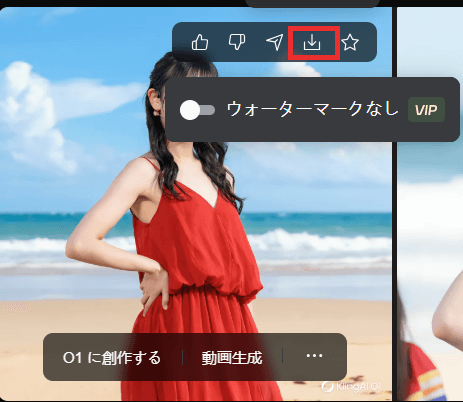
クリックするとPNGまたはJPG形式で保存できます。VIP会員の方は、ウォーターマークなしでの保存も可能です!
生成した画像は商用利用できる場合もありますが、利用規約をしっかり確認してから使うようにしましょうね。
Kling O1 Imageでできること【活用シーン別】
ここからは、Kling O1 Imageが実際にどんな場面で役立つのか、活用シーン別に詳しく解説していきます!
①キャラクターデザイン・IP制作
Kling O1 Imageは、オリジナルキャラクターやIPコンテンツの制作に非常に強いツールです。
多視点キャラクター生成
同じキャラクターの異なる角度からの画像を、一貫性を保ったまま生成できます。
- 正面図
- 側面図(左右)
- 後ろ姿
- 俯瞰(上から見た視点)
- 仰角(下から見上げた視点)
- 斜め45度のアングル
プロンプト例:被写体の[正面図/側面図/後ろ姿]からのポートレートを生成

画像1のキャラクターの特徴を保ったまま、 右側面から見た立ち姿を生成。 髪型、服装、体型の詳細はすべてそのままで 画像 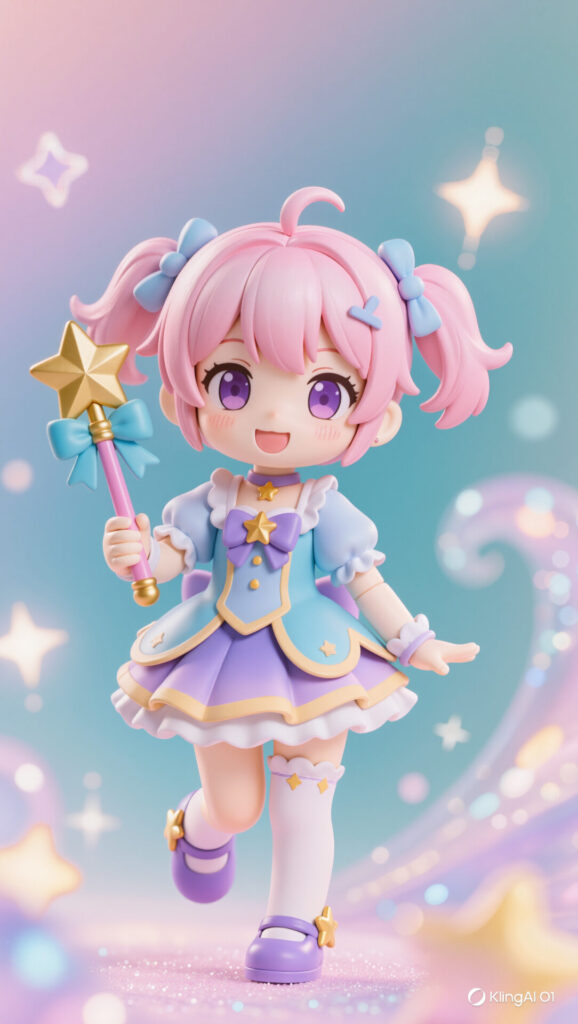
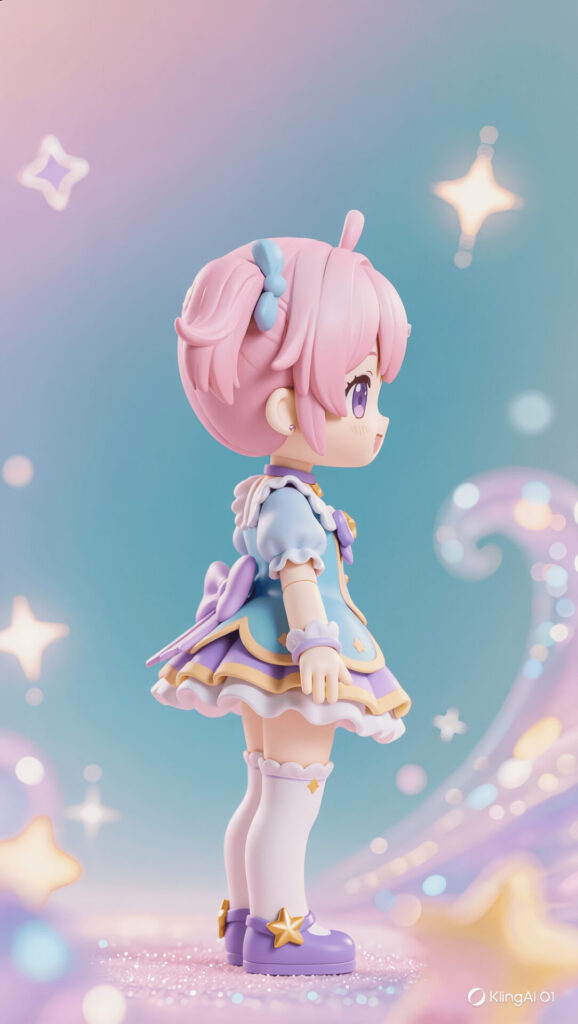
複数の参照画像をアップロードして視点だけを指定すれば、キャラクターの特徴はそのままに、様々なアングルの画像が作れちゃいます!
表情・ポーズのバリエーション作成
キャラクターの顔つきや体型を保ったまま、表情やポーズだけを変更することも可能です。
| 表情のバリエーション例 | ・笑顔、怒り、悲しみ、驚き ・恐れ、いたずらっぽい表情 ・声を出して笑う、睨む ・うんざり、満足そうな表情 |
| ポーズの変更例 | ・立っている、座っている、しゃがんでいる ・手を振る、髪を触る、本を持つ ・カメラ目線、視線を外す |
漫画やアニメのキャラクター設定資料を作りたいときに、めちゃくちゃ便利ですよね!
一貫性のあるシリーズ展開
同じキャラクターで複数のシーンや状況を描く場合でも、Kling O1 Imageなら顔つきや服装の一貫性をキープできます。
例えば、「春夏秋冬それぞれの服装を着たキャラクター」や「様々な場所に登場するマスコットキャラクター」といったシリーズ作品の制作がスムーズになりますよ!
②ポートレート写真の加工・編集
人物写真の加工や編集も、Kling O1 Imageの得意分野です。
証明写真・プロフィール画像作成
既存の写真をベースに、証明写真やビジネス用のプロフィール画像を作成できます。
- 背景を無地(白・青・グレーなど)に変更
- 服装をフォーマルなスーツに変更
- 照明や顔の角度を調整
- 半身ショットやバストアップなど構図の変更
プロンプト例

この人物で証明写真を作成してください。
背景は明るいブルー、服装は濃紺のスーツ、
正面を向いた半身ショット、自然な笑顔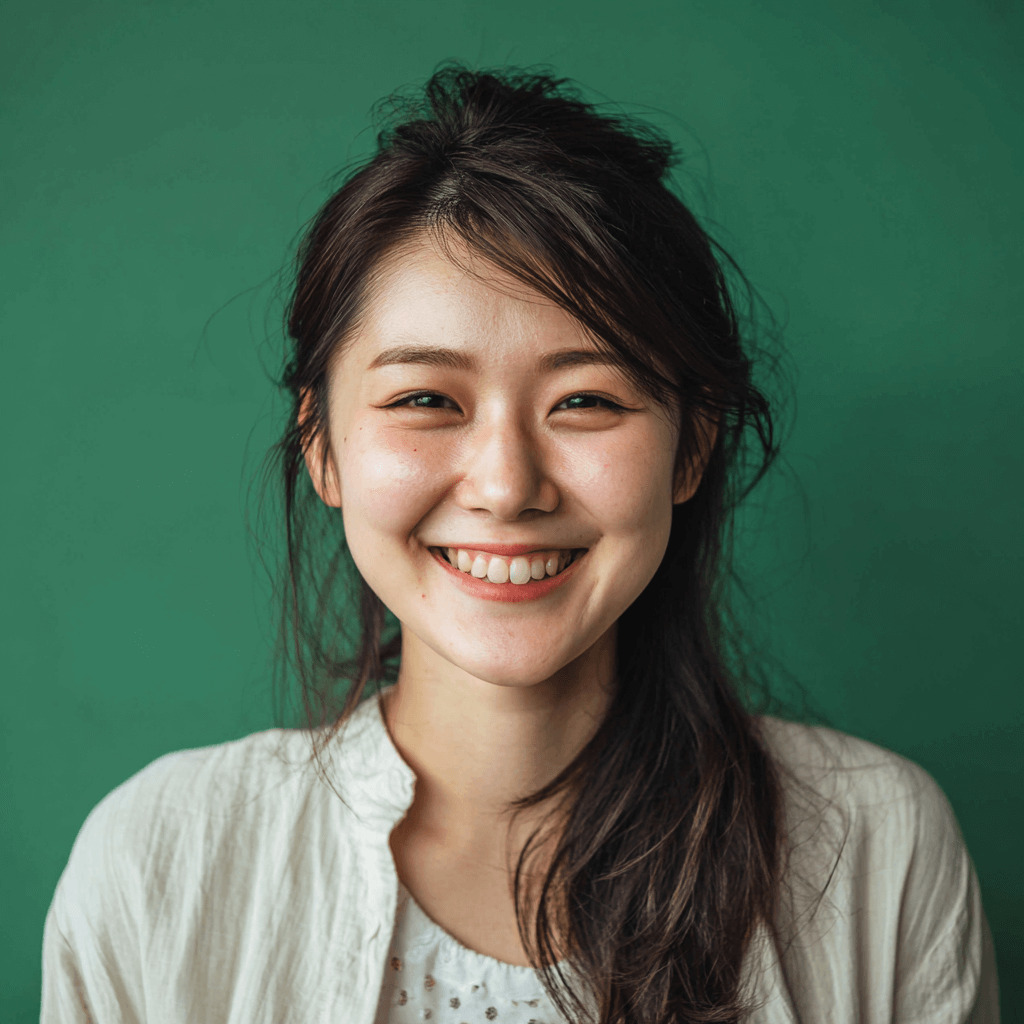
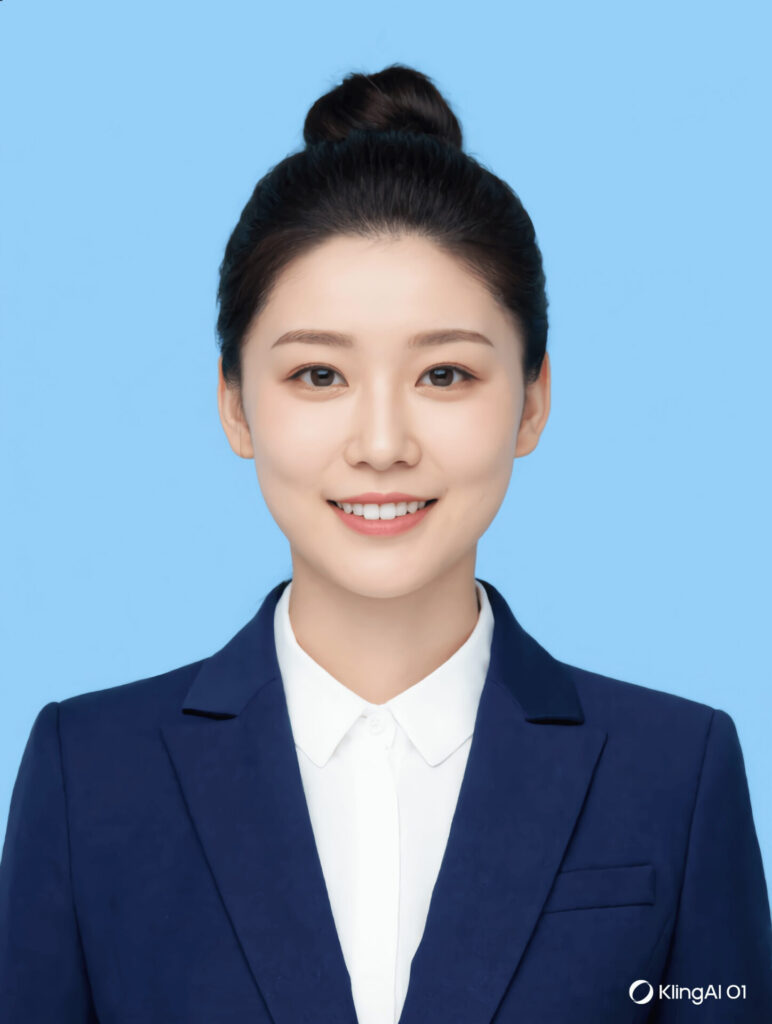
わざわざ写真スタジオに行かなくても、自宅の写真から証明写真が作れるのは便利ですね!
スタイル変換(アニメ化・3D化など)
実写の人物写真を様々なスタイルに変換できます。
- ピクサー風3Dキャラクター
- 日本アニメ風
- ちびキャラ・デフォルメ
- ぬいぐるみ風
- 粘土・フェルト素材風
- 水彩画・色鉛筆画風
- レトロ漫画風
- スタジオジブリ風、新海誠風
SNSのアイコンをオリジナルのアニメ風アバターにしたいという方にもピッタリですよ。
美顔補正・髪型変更
写真の人物に対して、細かい調整や変更も可能です。
- 美肌補正(シミ取り、肌のスムージング)
- 目を大きくする
- ホワイトニング(歯や肌)
- リップのシワ取り
- 髪型の変更(ショートヘア、ロングヘア、お団子ヘアなど)
- 髪色の変更
プロンプト例

この写真の人物に美顔補正を適用してください。
肌を滑らかに、自然なトーンアップ、
シミやくすみを軽減、目元を明るく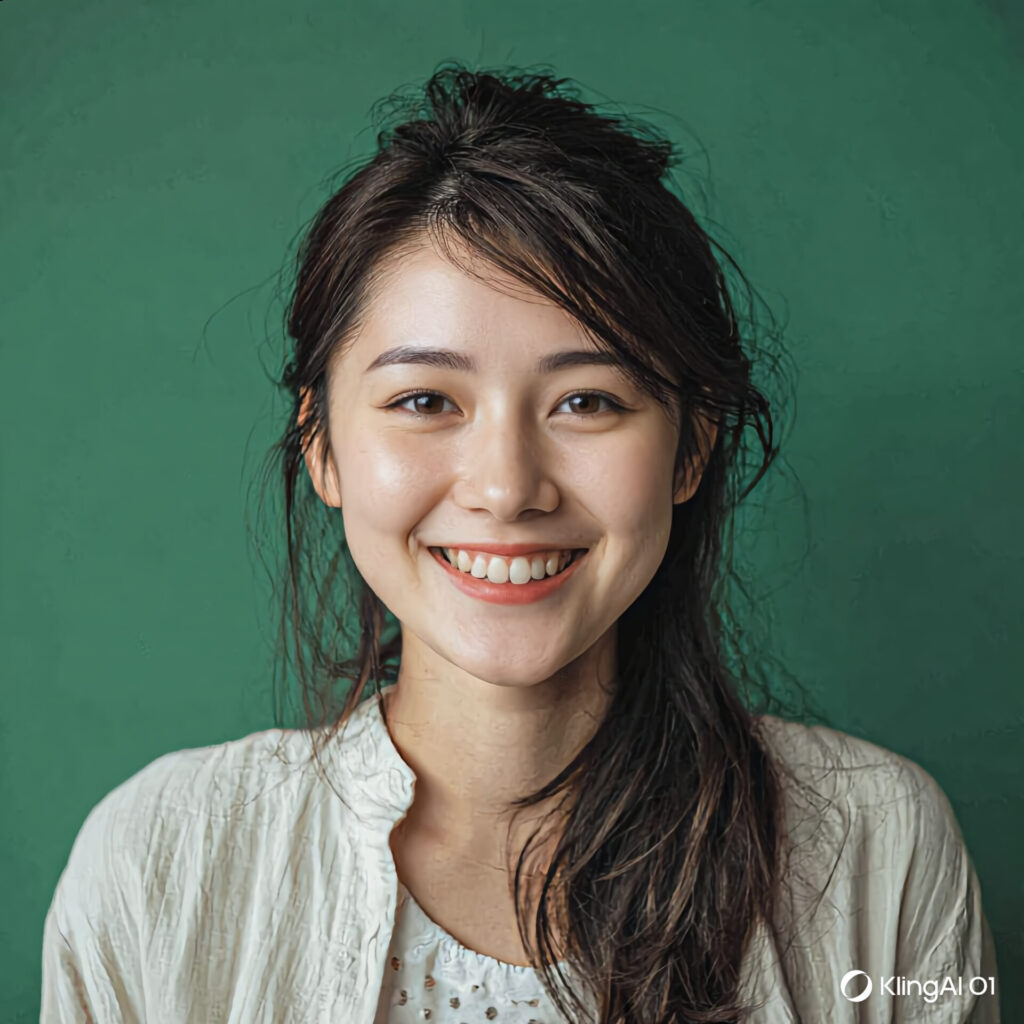
③Eコマース・商品撮影
ネットショップやECサイトの商品画像制作にも活躍します!
商品画像の背景変更
商品はそのままに、背景だけを変更することで様々なシチュエーションの画像が作れます。
- 化粧品を花に囲まれた華やかな背景に
- コーヒーをカフェ風の背景に
- お酒を高級感のあるバーカウンターに
プロンプト例

画像1の商品(化粧品ボトル)を保持したまま、背景を大理石のカウンターに変更。
周囲に観葉植物を配置、自然光が差し込む明るい雰囲気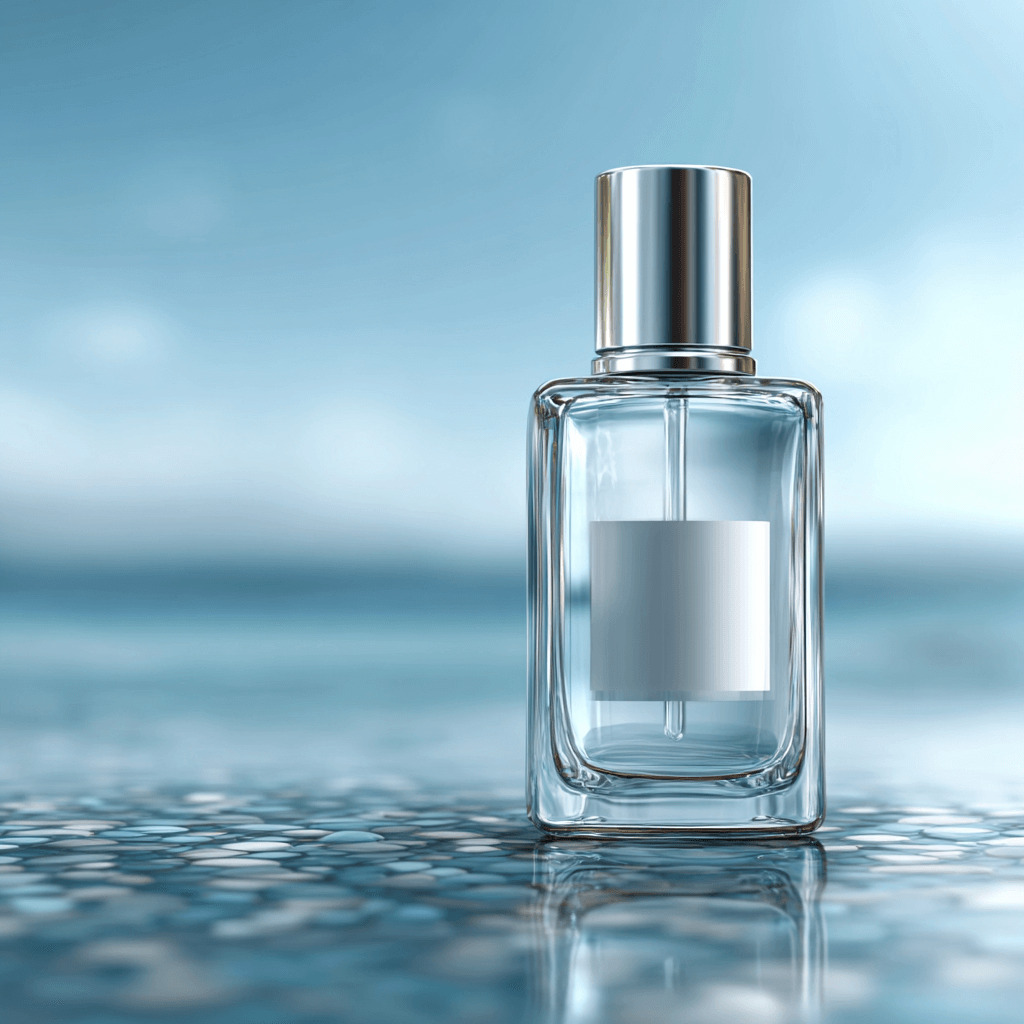
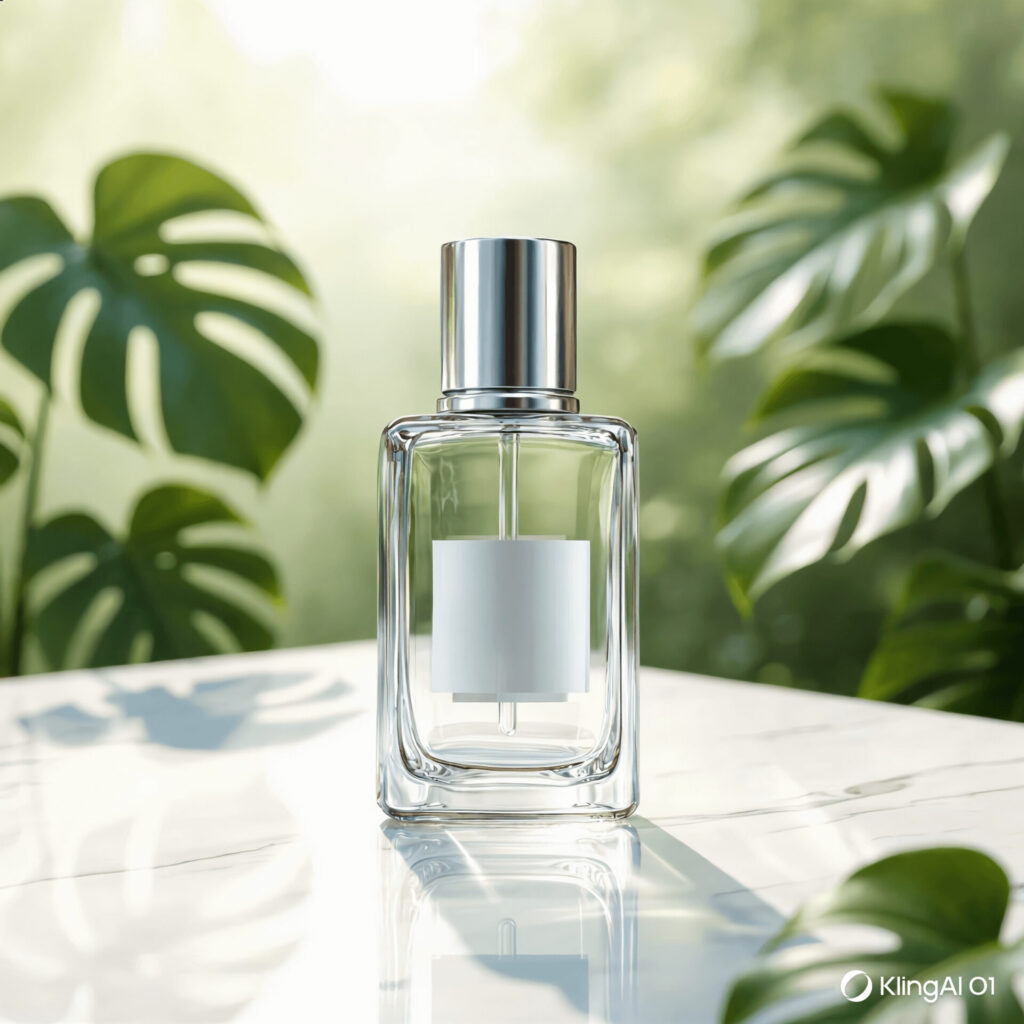
商品撮影のためにわざわざスタジオを借りる必要がなくなるので、コスト削減にもなりますね!
モデル着用イメージの生成
服や靴、バッグなどのファッションアイテムを、モデルに着用させたイメージ画像を作成できます。
- モデルに特定の服を着せる
- 靴やバッグを持たせる
- アクセサリーを身につけさせる
- 商品の色違いバージョンを複数生成
プロンプト例

画像2のモデルに、画像1の赤いワンピースを着用させてください。
ドレスのデザイン、シワ、質感などすべての詳細を正確に再現。
モデルのポーズと表情はそのまま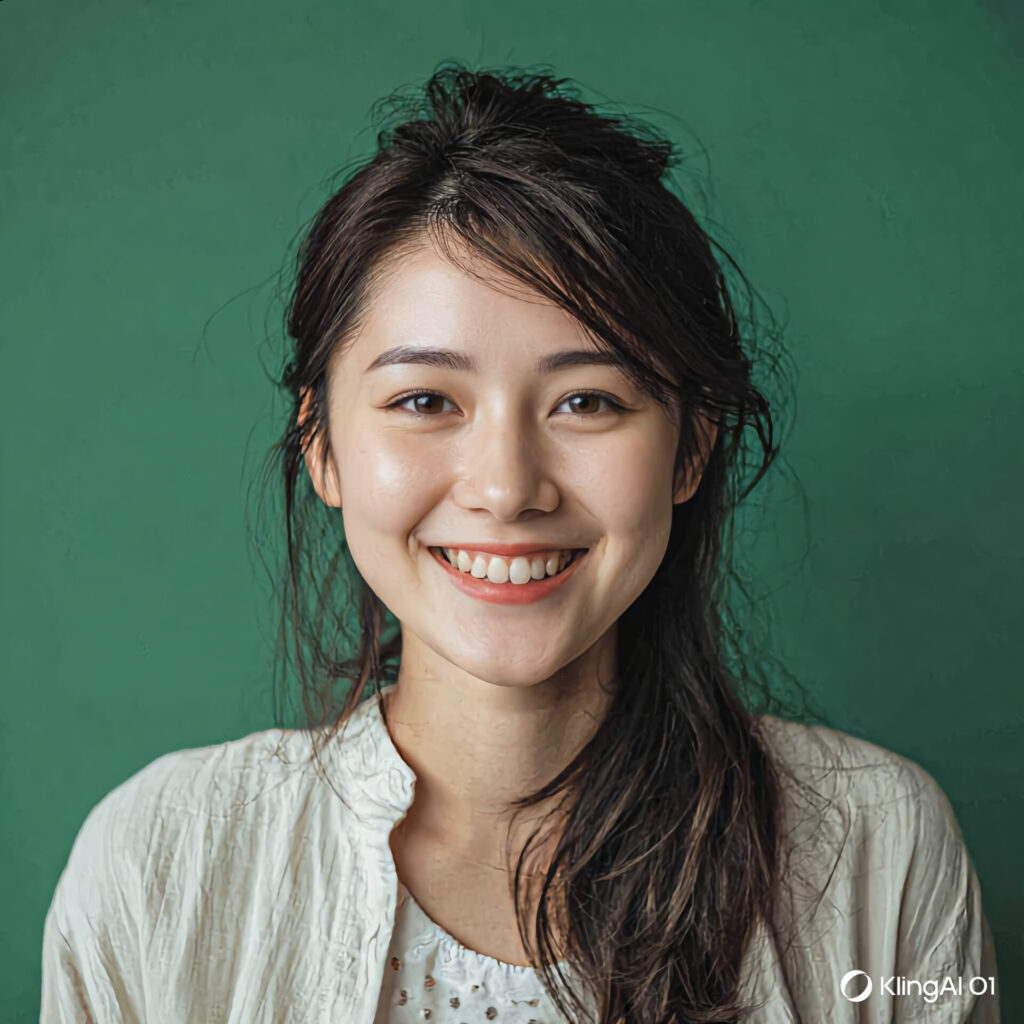
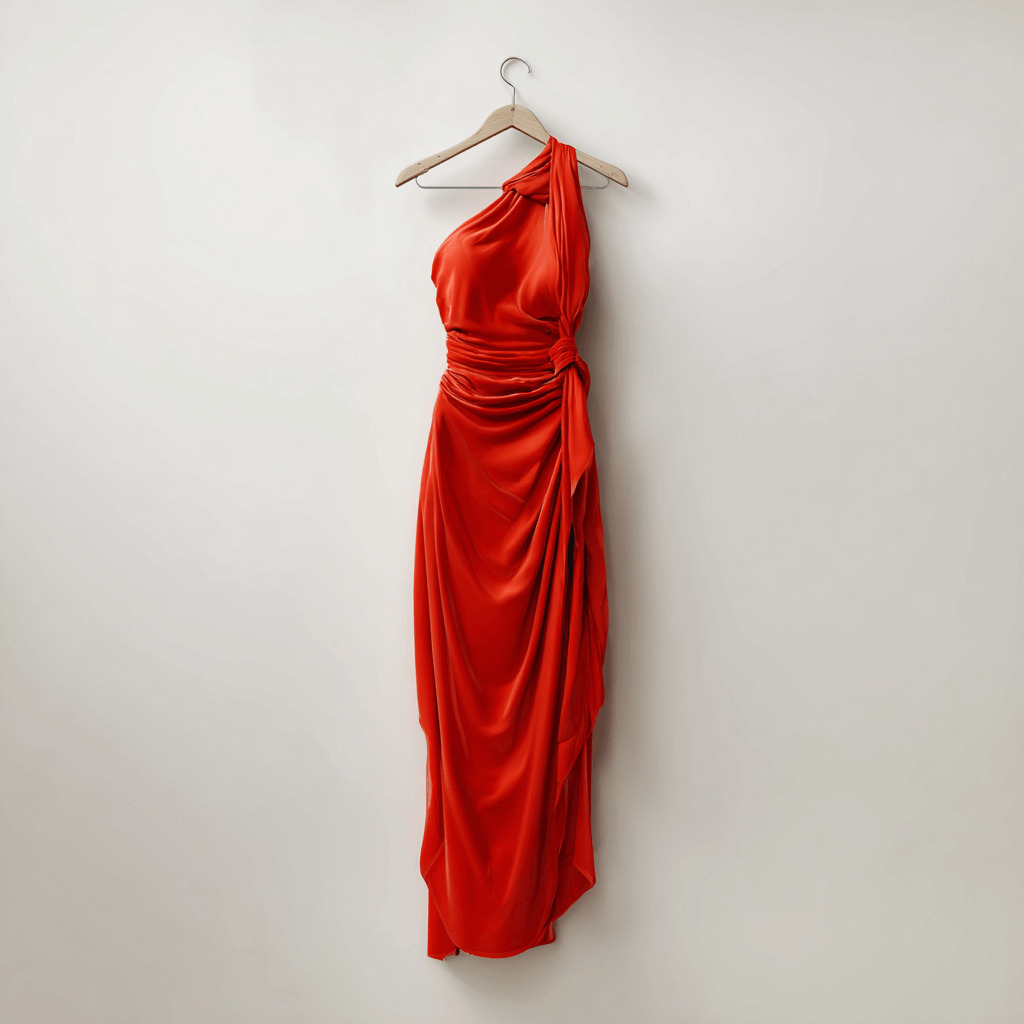
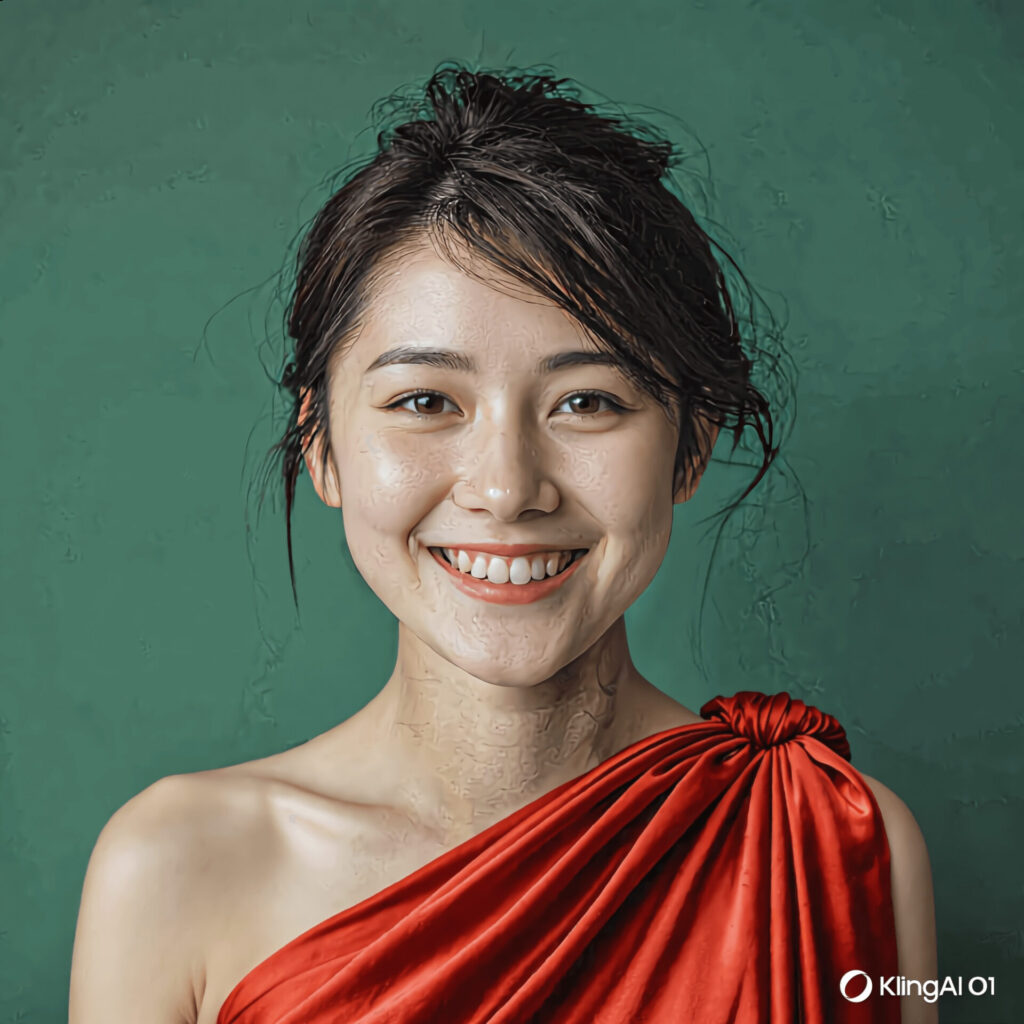
実際にモデル撮影をしなくても、商品の着用イメージが作れるのは画期的ですよね!
広告ビジュアル制作
商品のプロモーション用ビジュアルも簡単に作成できます。
- 街頭の大型デジタル看板に商品画像を配置
- 雑誌風のレイアウトで商品を魅力的に演出
- SNS投稿用のおしゃれな商品写真
④クリエイティブな画像編集
最後に、より創造的な用途での活用例をご紹介します!
複数キャラクターの合成
異なる画像にいるキャラクター同士を、1枚の画像に自然に合成できます。
- 別々に撮った写真から集合写真を作成
- 異なるキャラクター同士の共演シーンを生成
- セルフィー風の2ショット画像作成
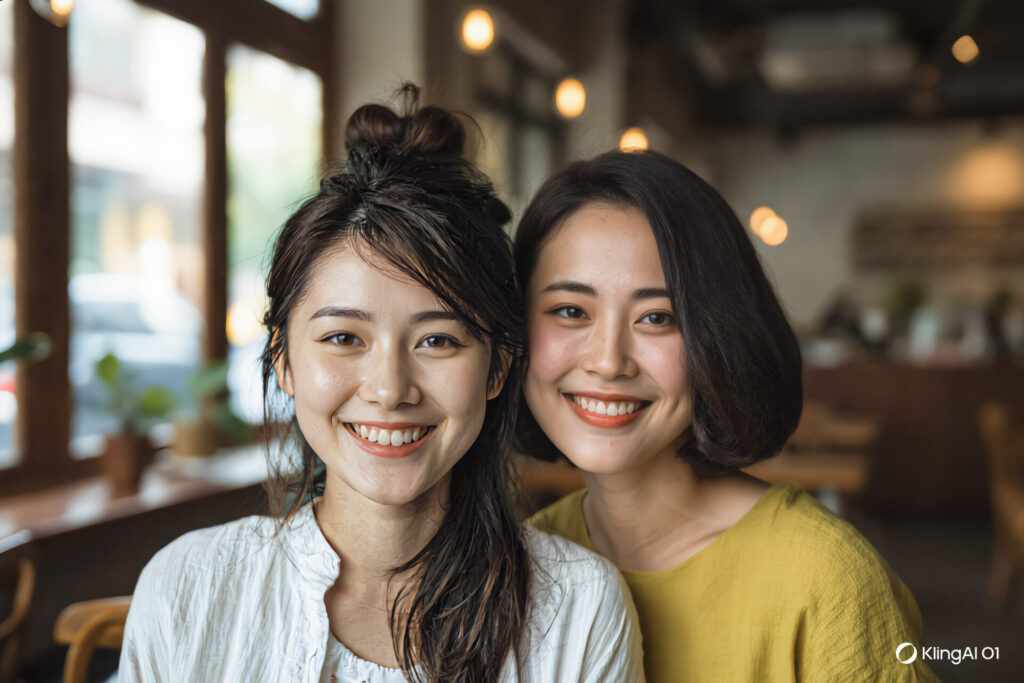
プロンプト例

画像1と画像2の人物を1枚の画像に合成してください。
2人が並んで立っている構図、カフェの背景、
それぞれの顔と服装の特徴は完全に保持
素材・質感の変更
人物やオブジェクトの素材を別のものに変換できます。
- 人物を粘土素材に
- キャラクターをぬいぐるみ風に
- オブジェクトをガラスや木材に
- 全体を刺繍や折り紙風に
クリスマスやハロウィンなど、季節のイベントに合わせたユニークな画像作りにも使えますよ!
白黒写真のカラー化・復元
古い白黒写真をカラー化したり、劣化した写真を復元することも可能です。
- 白黒写真に自然な色付け
- 傷や汚れの除去
- 解像度の向上(超解像復元)
- ぼやけた写真を鮮明に
家族の古いアルバムをデジタル化したいときなどに、とても役立つ機能ですね!
Kling O1 Imageのプロンプト例とコツ
Kling O1 Imageで思い通りの画像を生成するには、プロンプト(指示文)の書き方が重要です!
ここでは、公式ガイドで紹介されているテクニックを基に、実践的なプロンプトの書き方を解説していきます。
基本的なプロンプトの書き方
Kling O1 Imageでは、自然な文章で具体的に指示するのが基本です。
効果的なプロンプトは、以下の要素を含めると良いですよ。
| ①何を保持するか(変えない部分) | ・「キャラクターの顔と服装はそのまま」 ・「商品のデザインと色は変更しない」 |
| ②何を変更・追加するか | ・「背景を海辺に変更」 ・「帽子を追加」 |
| ③スタイルや雰囲気の指定 | ・「温かみのある色調で」 ・「リアルな写真風に」 |
| ④構図やアングルの指定 | ・「正面からの半身ショット」 ・「俯瞰で撮影した構図」 |
すべての要素を毎回入れる必要はありませんが、この構造を意識するとクオリティが上がります!
効果的なプロンプトテクニック
ここからは、公式ガイドで紹介されている具体的なプロンプトテクニックを見ていきましょう。
背景変更のプロンプト例
背景だけを変えたい場合は、この型を使います。
背景を【新しい背景】に変更例えば、こんなプロンプト例が使えます。
背景を夕暮れの海辺に変更。
オレンジ色の空、静かな波、温かい雰囲気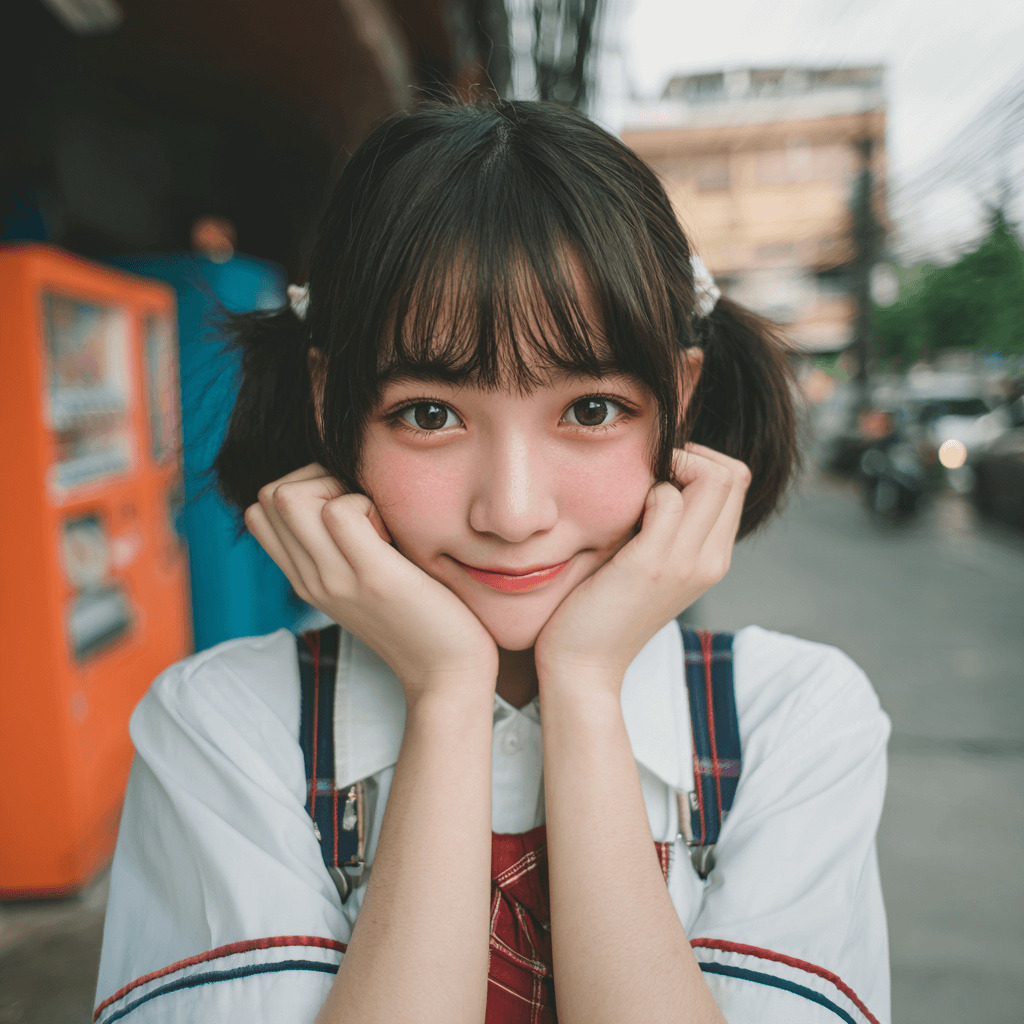
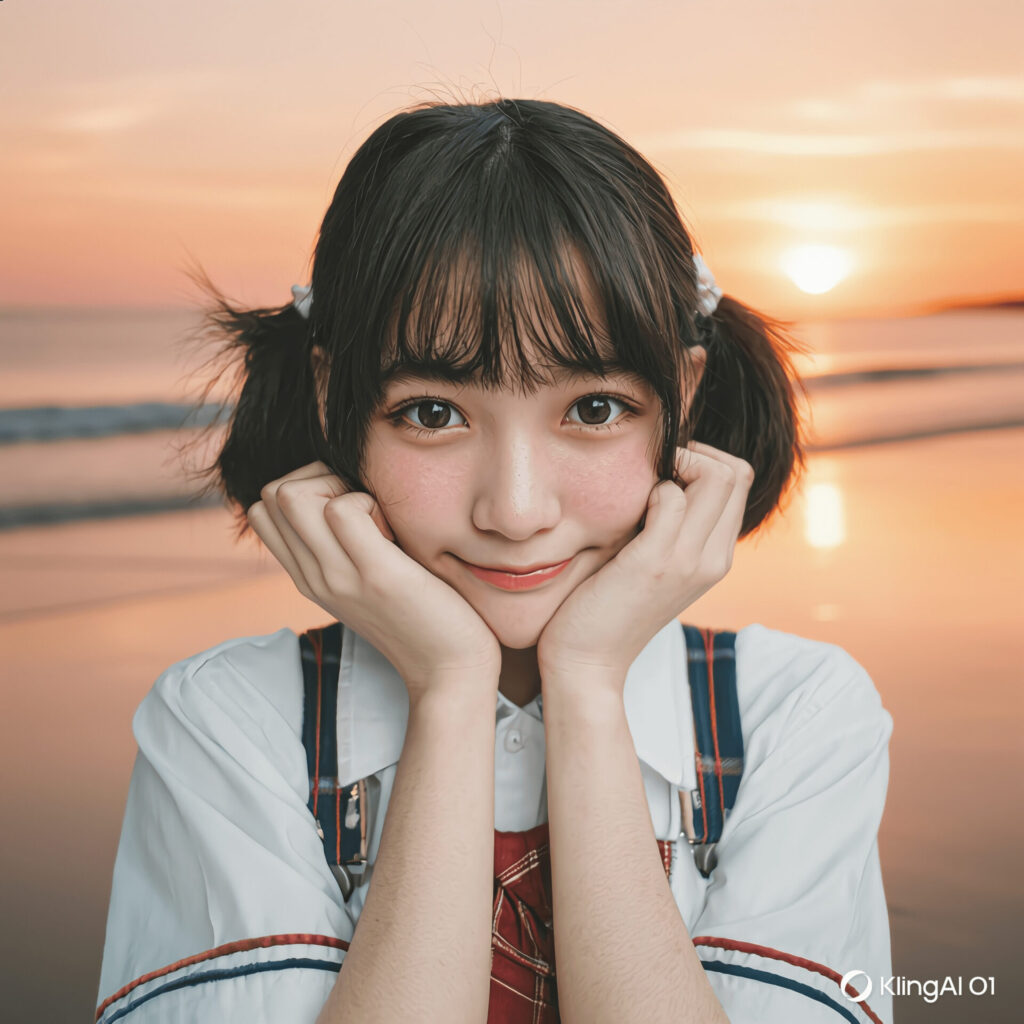
背景を夜の森に変更してください。
月明かりが木々の間から差し込み、神秘的で幻想的な雰囲気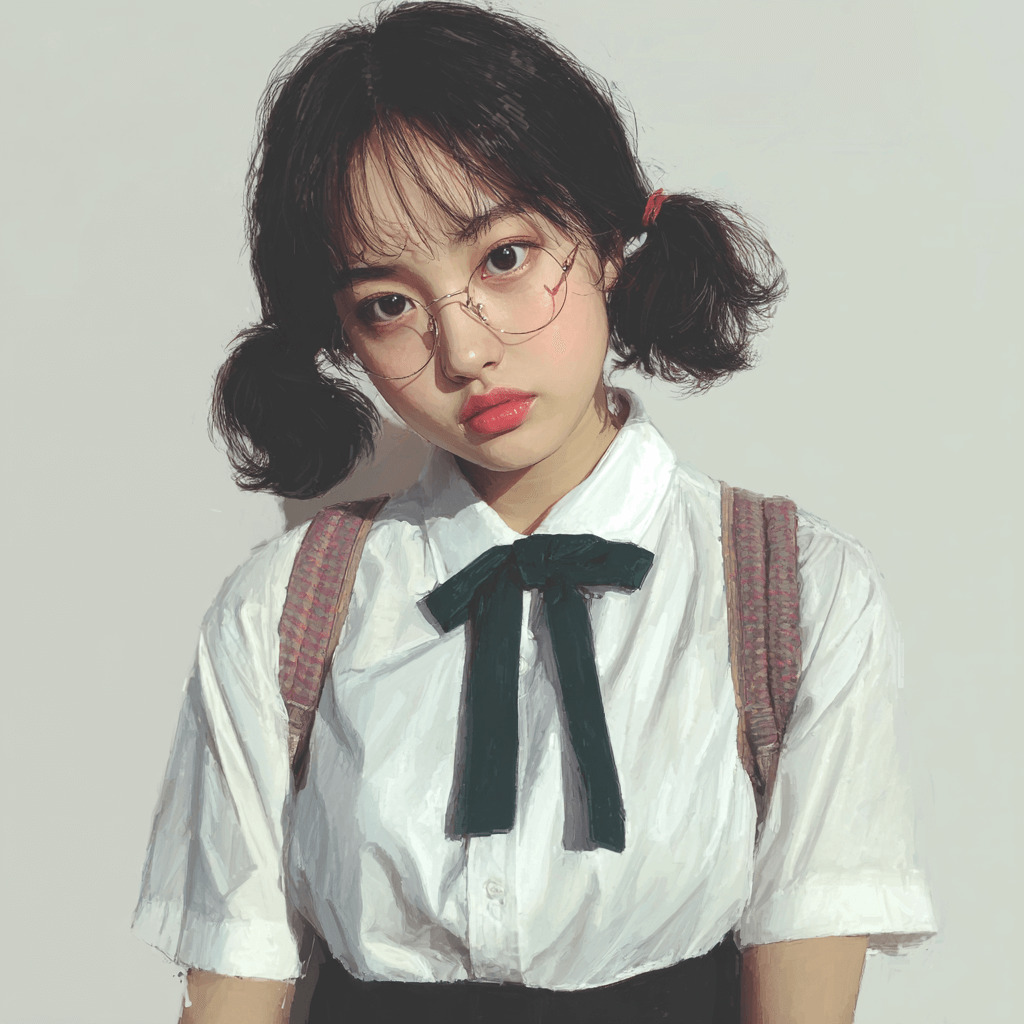
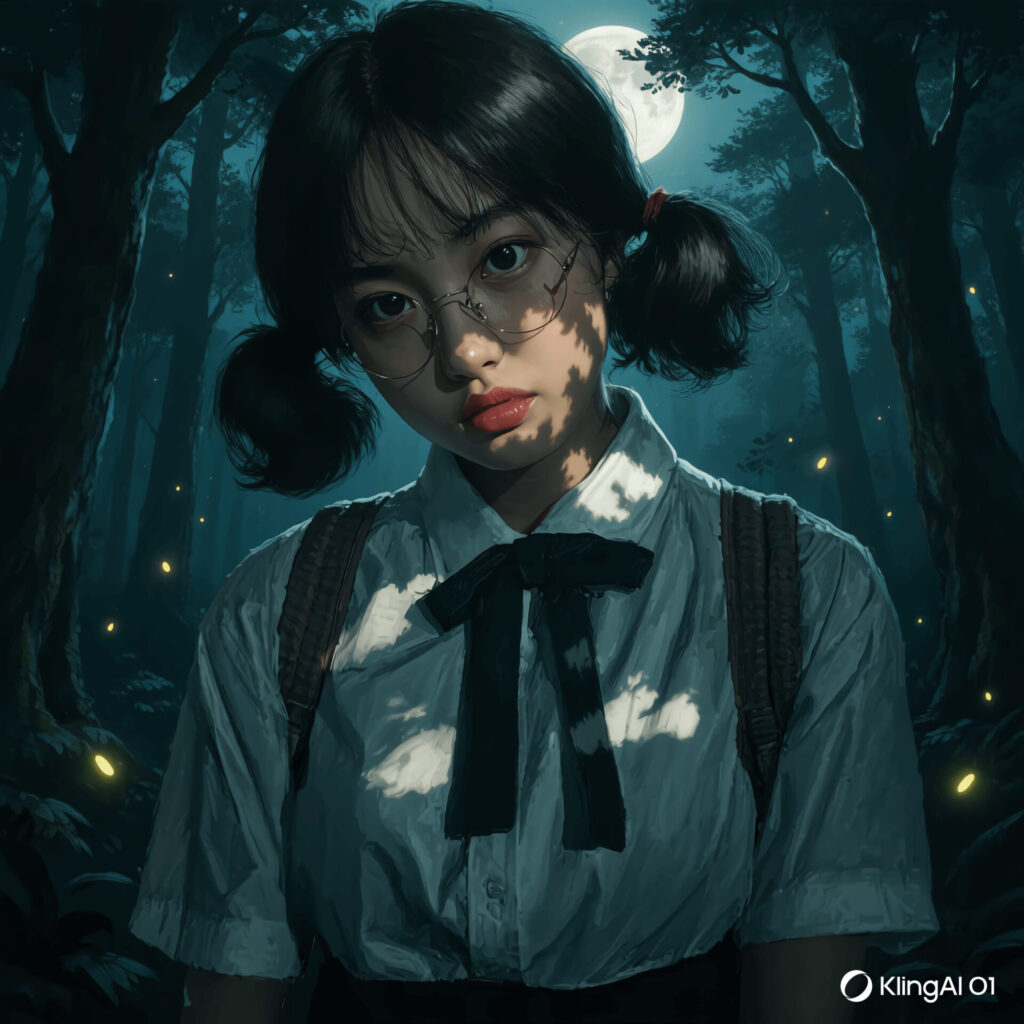
- 時間帯(昼/夕方/夜)を指定すると光の表現が変わります
- 天気(晴れ/曇り/雨)を追加すると雰囲気が大きく変わりますよ
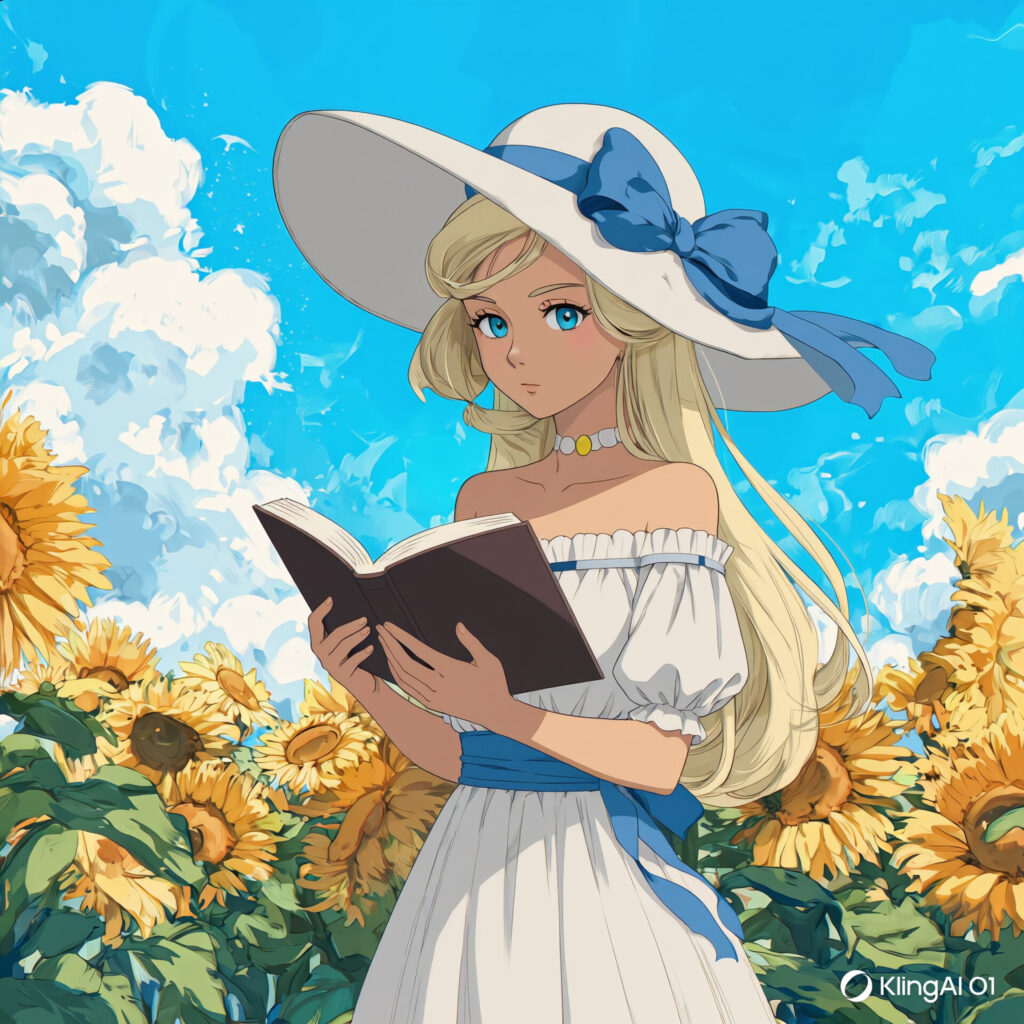
キャラクター維持のプロンプト例
キャラクターの特徴を保ったまま、他の要素を変更したい場合のテクニックです。
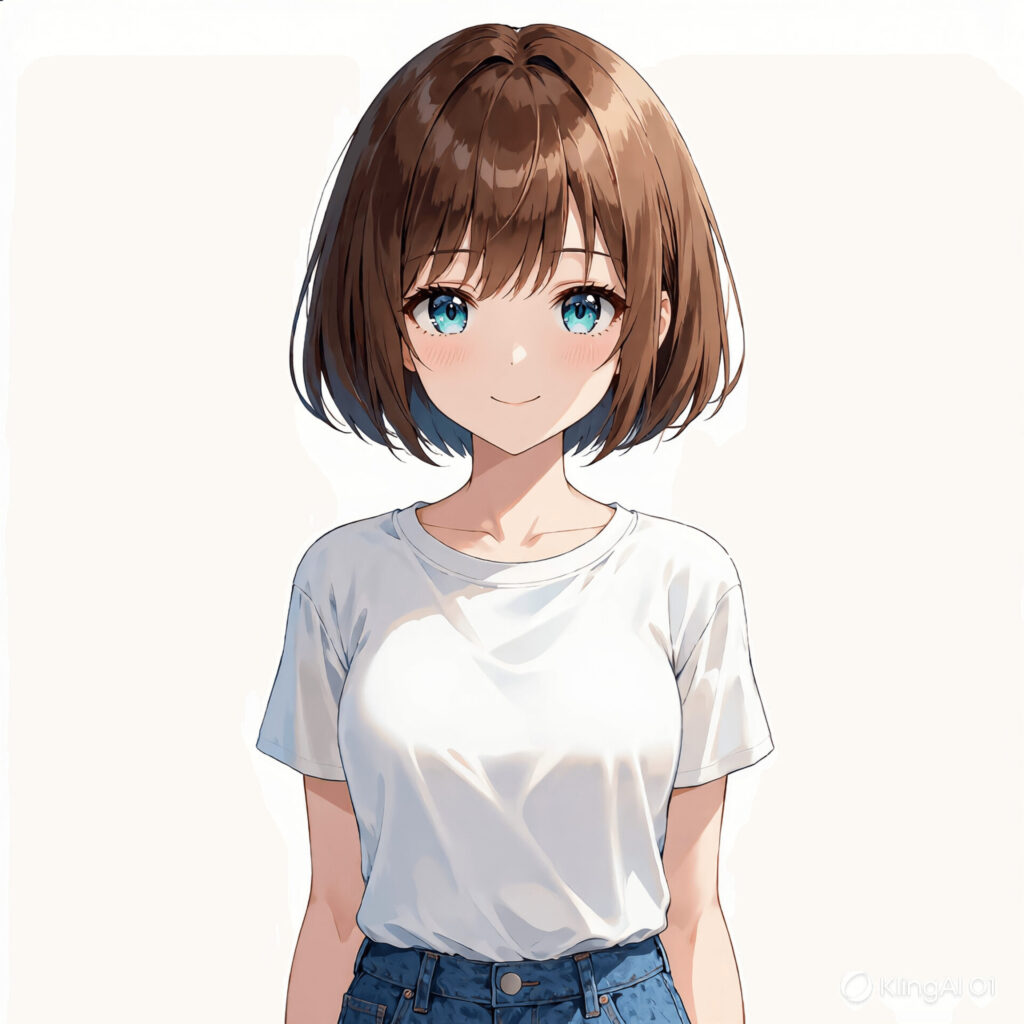
キャラクターのポーズを維持し、【変更したい要素】を【新しい状態】に変更例えば、こんなプロンプト例が使えます。
キャラクターの外見はそのままで、
アクションを「本を読んでいる」に変更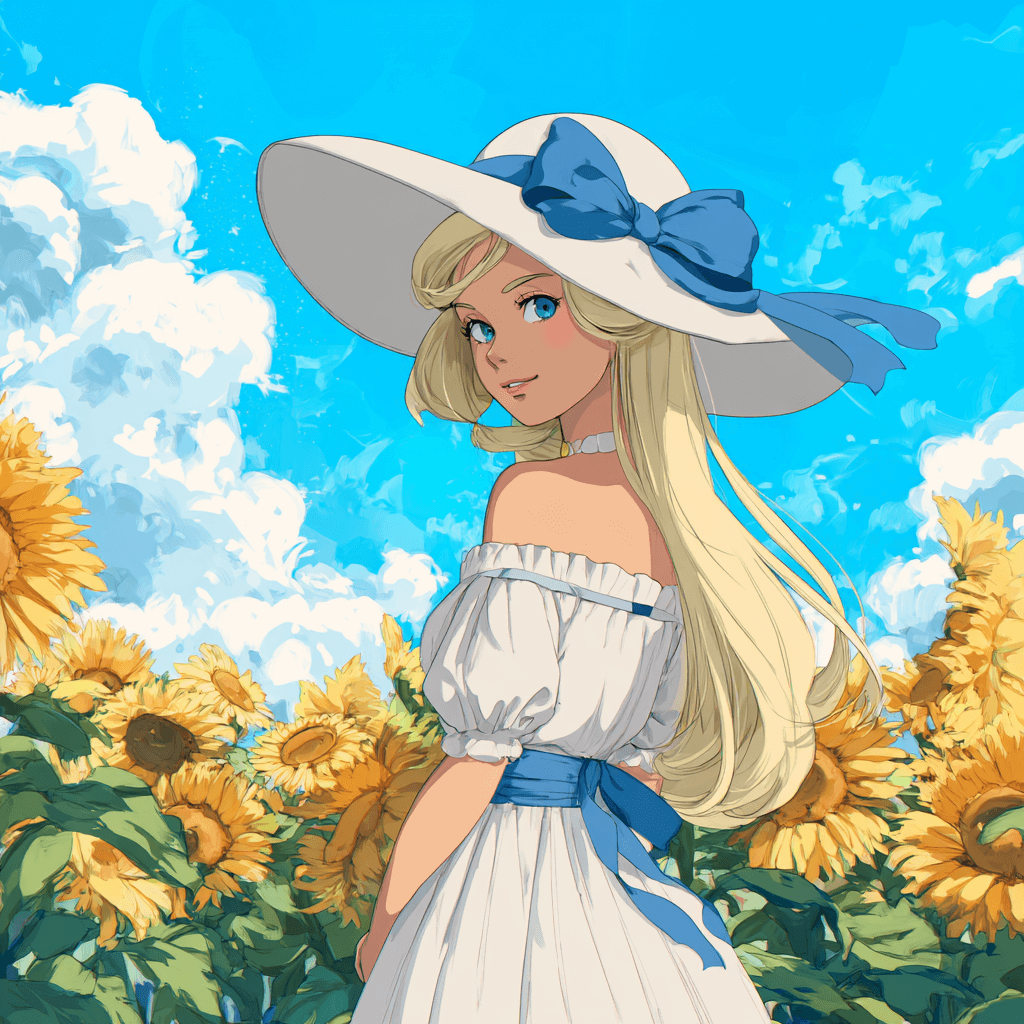
画像1の人物の顔の特徴を保ったまま、
髪型をショートヘアに、服装をカジュアルな
Tシャツとジーンズに変更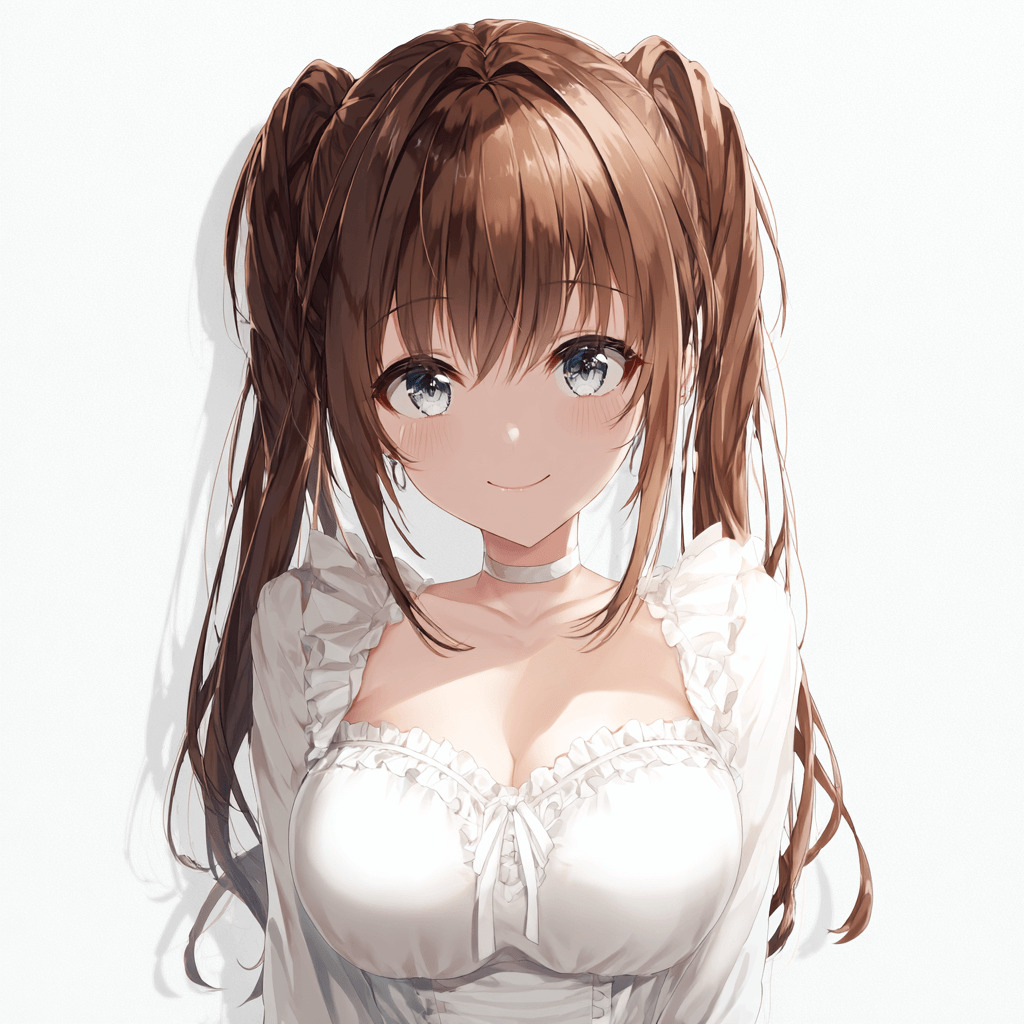
- 「維持」「保持」「そのまま」といった言葉を使うのがコツです
- 複数の参照画像を使う場合は「画像1の〇〇」と明確に指定しましょう
スタイル変換のプロンプト例
画像のスタイルやトーンを変更したい場合の書き方です。
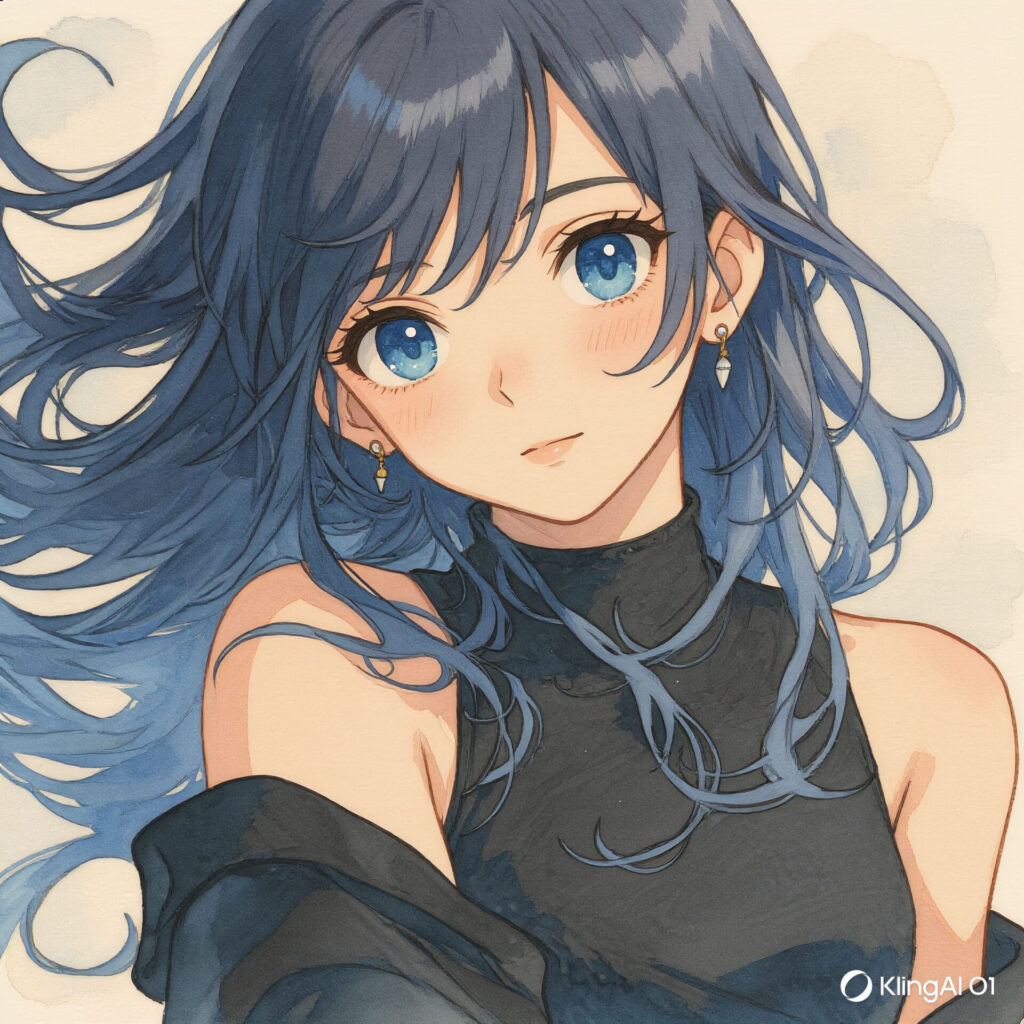
画像を【スタイル名】スタイルに変更例えば、こんなプロンプト例が使えます。
画像をスタジオジブリ風のアニメスタイルに変更。
手描きの温かみ、柔らかい色彩、水彩画のような質感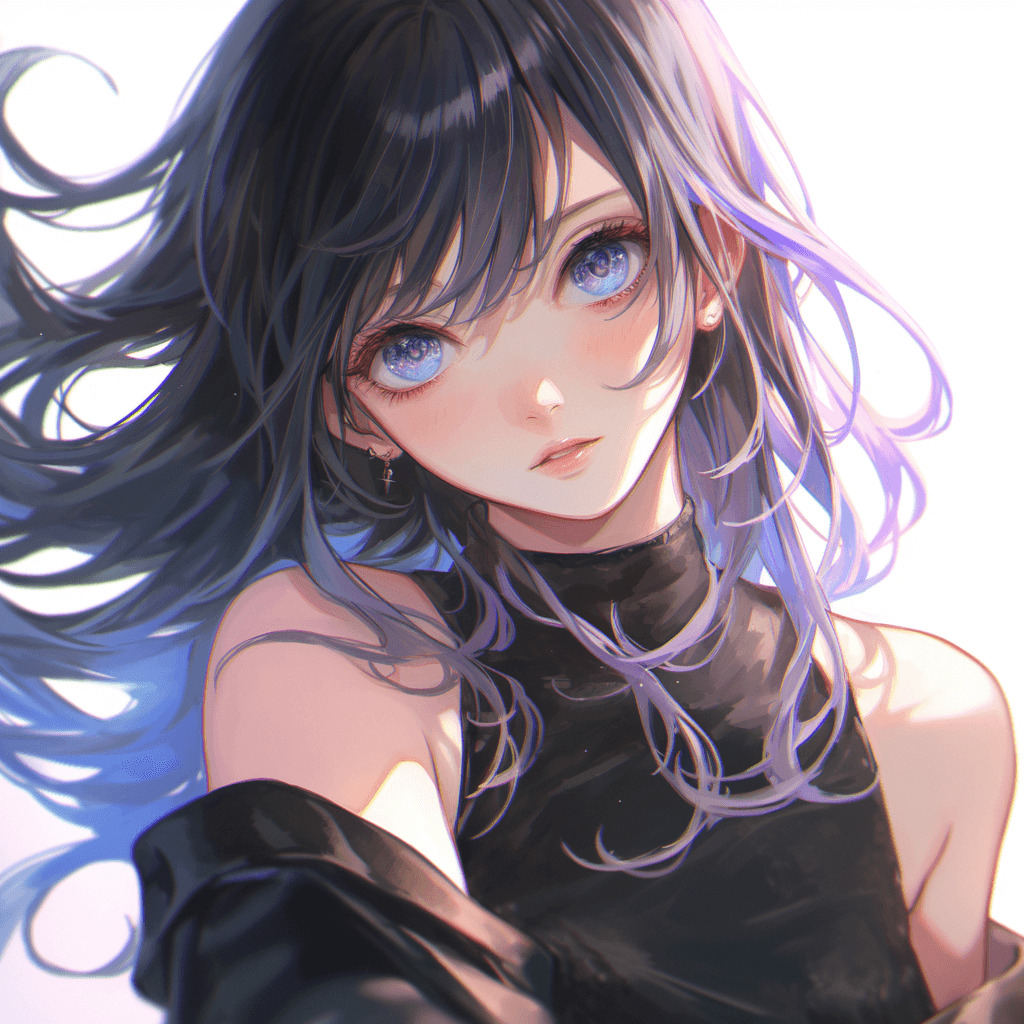
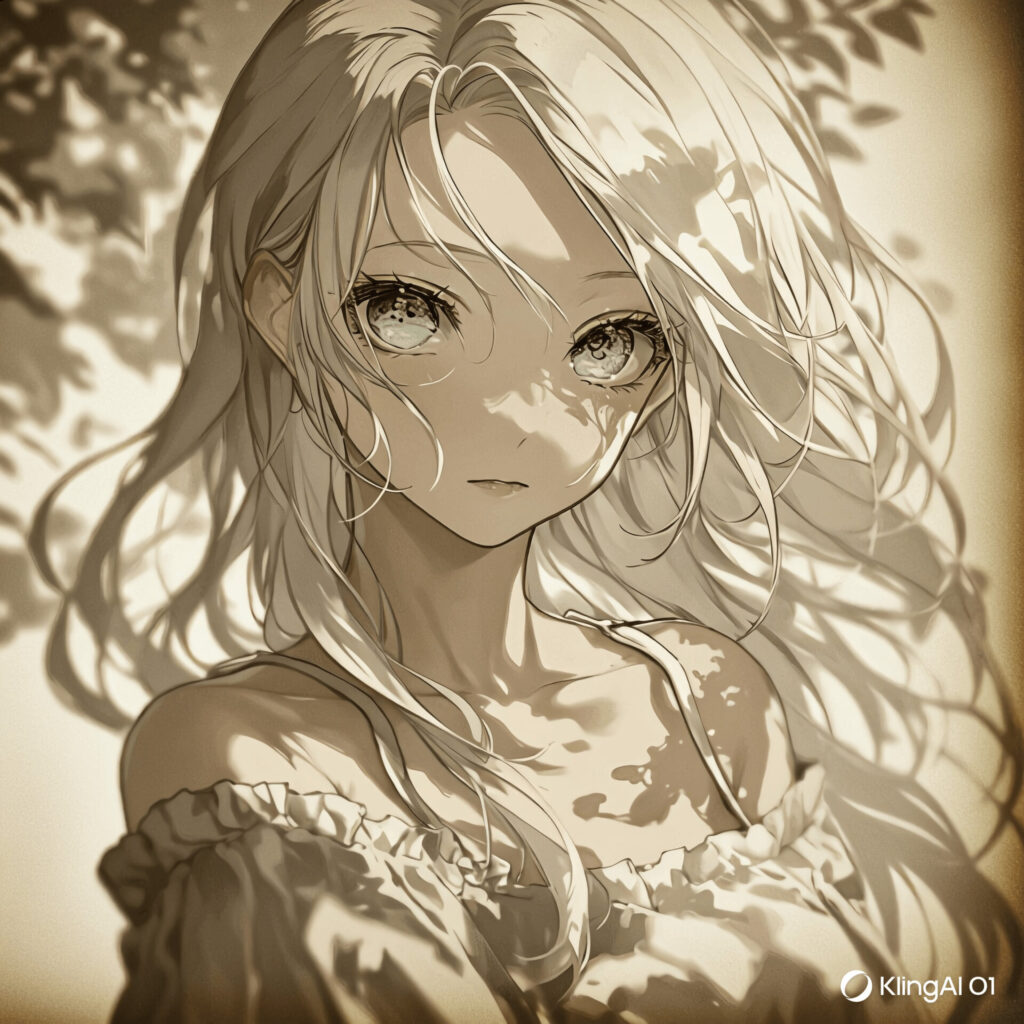
この写真をレトロな1980年代フィルム写真風に。
粒子感のある質感、色褪せた色調、ヴィンテージな雰囲気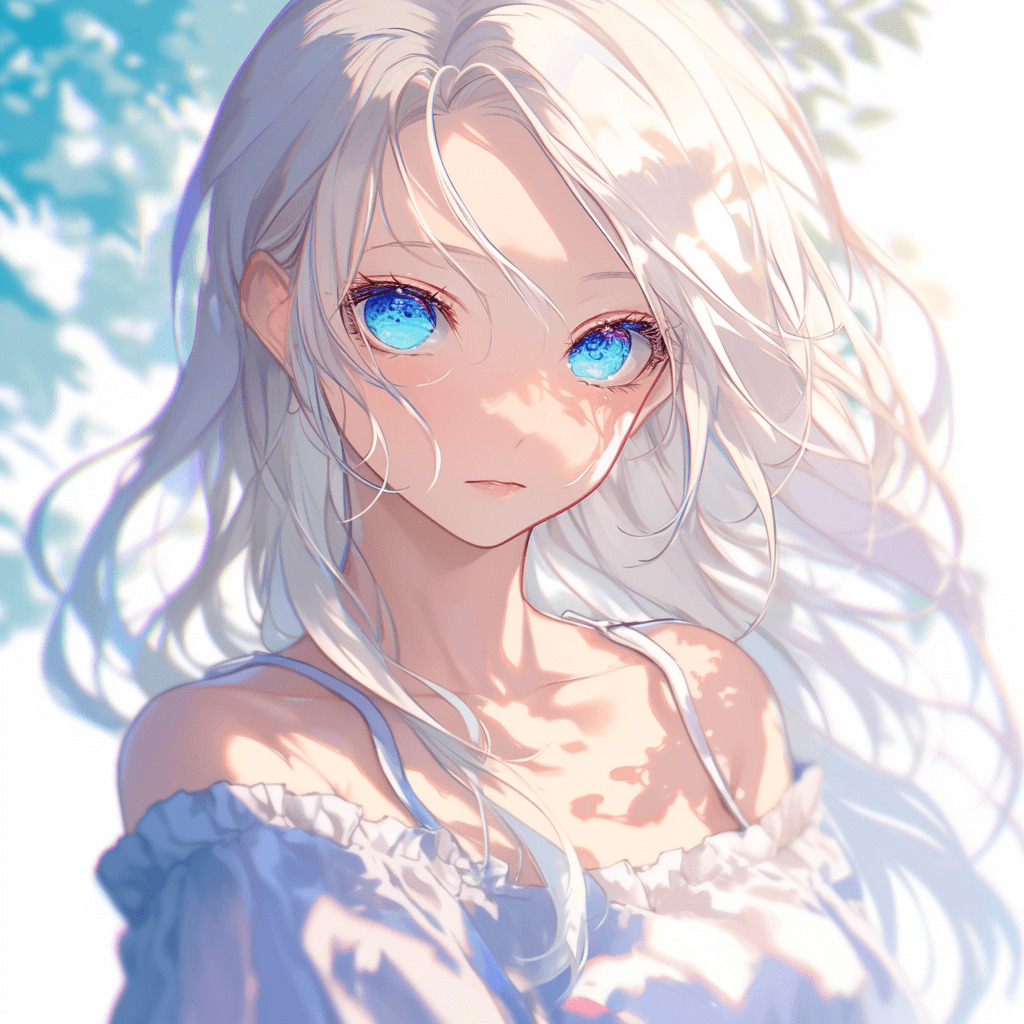
- 参考にしたい作品名やアーティスト名を入れるとイメージに近づきます
- 質感(マット/光沢/粗い/滑らか)を指定すると仕上がりが変わりますよ
よくある失敗例と対処法
初心者の方がつまずきやすいポイントと、その解決方法をご紹介します。
失敗例①:指示が曖昧すぎる
改善例

目を大きく、頬にピンク色のチークを追加、
柔らかい笑顔の表情に変更。全体的に
明るく温かみのある色調で「かわいい」「かっこいい」といった抽象的な言葉ではなく、具体的な特徴を列挙するのがコツです!
失敗例②:保持する部分を指定していない
改善例

キャラクターの外見と服装はそのままに、
背景だけを深い森の風景に変更変更したくない部分を必ず明記することで、思わぬ変化を防げます!
失敗例③:複数の要素を一度に変更しすぎる
ダメな例

髪型を変えて、服装を変えて、背景を変えて、表情も変えて、小物も追加して...
→指示が多すぎると、どれも中途半端になることがあります。
まず髪型と服装を変更して生成→その結果を使って背景を変更、というように段階的に編集することや、1回の生成で変更する要素は2〜3個までに絞るのがおすすめです。複雑な編集は何回かに分けて行いましょう!
失敗例④:参照画像が多すぎる
- キャラクターの一貫性を保ちたい場合:3〜5枚の異なるアングル
- スタイルを参照したい場合:1〜2枚の参考画像
- 背景を指定したい場合:1枚の背景画像
参照画像は目的に応じて必要最小限にすることで、AIが混乱せずに処理できますよ!
Kling O1 ImageとNano Bananaの違いは?
AI画像生成ツールを選ぶ際に、画像生成ツールで最新の「Kling O1 ImageとNano Bananaってどっちが良いの?」と迷っている方も多いのではないでしょうか。
ここでは、2つのツールを徹底比較していきます!
機能面での比較
両者の最も大きな違いは、得意とする機能の方向性です。
| Kling O1 Imageの強み | ・最大10枚の参照画像を使った一貫性のある生成 ・自然言語だけでの精密な画像編集 ・キャラクターやオブジェクトの特徴を保持した多様な生成 ・複数要素の自然な融合・合成 |
| Nano Bananaの強み | ・テキスト内の文字レンダリング(文字入れ)が得意 ・シンプルで直感的な操作性 ・高速な生成スピード |
Kling O1 Imageは特に、「参照・一貫性・編集精度」に優れているツールなんですね。
逆に、ポスターやバナーなど文字入りの画像を作りたい場合は、Nano Bananaの方が向いているかもしれません!
画質・一貫性の比較
- Kling O1 Image:1080×1920または1920×1080(高品質モードのみ)
- Nano Banana:複数の解像度オプションに対応
一貫性に関してKling O1 Imageは、複数の参照画像から特徴を学習して一貫性を保つ能力が非常に高いです。同じキャラクターで何枚も生成する場合、顔つきや服装が変わってしまう…という問題が起きにくいんですね。
一方、Nano Bananaは1枚1枚の画像のクオリティは高いですが、シリーズでの一貫性維持はKling O1 Imageほど強くありません。
使いやすさとインターフェース
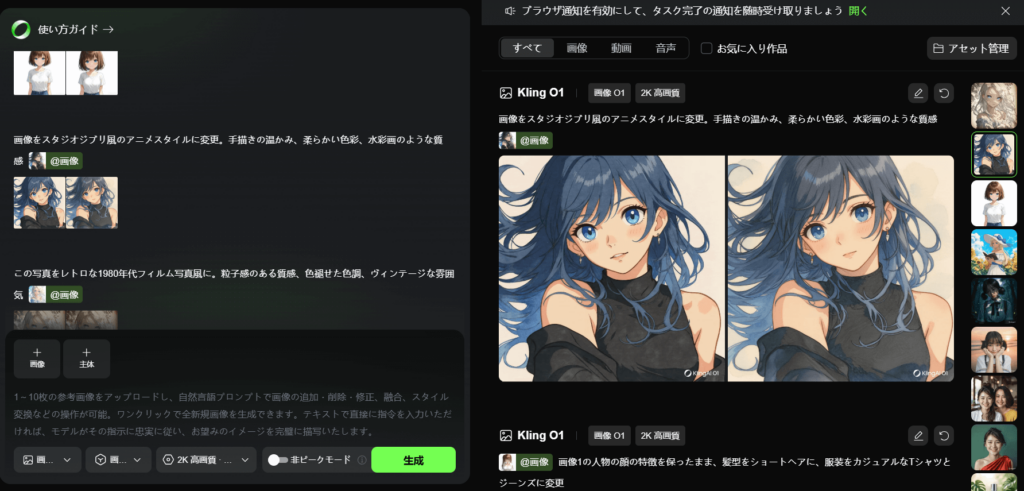
| Kling O1 Image | ・マルチモーダル入力に対応した複雑なインターフェース ・参照画像を複数組み合わせる際の自由度が高い ・慣れるまでに少し時間がかかるかも |
| Nano Banana | ・シンプルで直感的なUI ・初心者でもすぐに使い始められる ・プロンプト入力がメインで迷いにくい |
初めてAI画像生成を触る方なら、Nano Bananaの方が取っ付きやすいかもしれませんね。ただ、複雑な編集や一貫性が必要な制作では、Kling O1 Imageの方が最終的に効率的です!
料金とコストパフォーマンス
| Kling O1 Image | ・クレジット制(従量課金) ・高品質モードのみ対応 ・動画参照時は1.5倍のクレジット消費 ・期間限定25%OFFキャンペーン実施中(2026年1月時点) |
| Nano Banana | ・同じくクレジット制 ・複数の品質モードから選択可能 |
どちらも従量課金制なので、使った分だけ支払う形式です。
コスパで考えると、1つのツールで生成も編集も完結したい方はKling O1 Imageの方がお得になる可能性が高いですね。複数のツールを併用する必要がなくなりますから!
どちらを選ぶべき?用途別おすすめを紹介
最後に、どんな人にどちらのツールが向いているか整理してみましょう。
| Kling O1 Imageがおすすめな人 | ・オリジナルキャラクターやIPコンテンツを制作したい ・同じキャラクターで複数の画像を作りたい(一貫性重視) ・自然言語だけで画像編集を完結させたい ・複数の参照画像を組み合わせた複雑な生成をしたい ・漫画のコマ割りやシリーズ作品を作りたい |
| Nano Bananaがおすすめな人 | ・文字入りの画像(ポスター、バナー)を作りたい ・シンプルな操作で手軽に使いたい初心者 ・1枚1枚の画像を個別に作る用途がメイン ・とにかく生成スピードを重視したい |
正直なところ、用途によって使い分けるのがベストです!文字入れが必要ならNano Banana、キャラクターの一貫性や編集機能が必要ならKling O1 Image、という感じで両方使えると最強ですね。
※Nano Banana Proについて詳しく知りたい方は、以下の記事も参考にしてください!
Kling O1 Imageを使う際の注意点
Kling O1 Imageは非常に強力なツールですが、使う際にはいくつか注意しておきたいポイントがあります。ここでは、実際に使う前に知っておくべき注意点を解説していきます!
注意点①:生成できない・苦手なコンテンツもある
まず押さえておきたいのが、Kling O1 Imageにも苦手な分野や制限があるという点です。
現時点での制約事項
①標準モードが使えない:2026年1月時点では、高品質モード(1080×1920や1920×1080)のみの対応となっています。標準モード(720×1280)での生成はできないので、クレジット消費は必然的に高めになってしまいます。低解像度で手軽に試したいという場合には、今後のアップデートを待つ必要がありますね。
②フレーム指定と主体の併用ができない:最初と最後のフレーム指定と、キャラクター(主体)の指定を同時に使うことができないという制約があります。動画のような連続性を持たせつつ、特定のキャラクターも保持したい…という複雑な要望には、現状では対応しきれないんですね。
完全再現が難しいケース
①動画参照の限界:動画素材を参照にした生成では、元の動画の動きやカメラワークを完全に再現するのは難しい場合があります。特に、複雑なカメラワークや激しい動きを含む動画を参照にすると、意図した通りにならないこともあるので注意が必要です!
②複数要素の同時編集:あまりに多くの要素を一度に変更しようとすると、どれも中途半端な結果になってしまうことがあります。プロンプトのセクションでも触れましたが、段階的に編集するのがコツですよ。
注意点②:商用利用時の著作権について
Kling O1 Imageで生成した画像を商用利用する際には、著作権関連の注意が必要です。
利用規約の確認が必須
2026年1月時点での具体的な商用利用規約については、公式サイトの利用規約を必ず確認してください。
一般的なAI画像生成ツールでは、以下のような制約があることが多いです。
- 生成した画像の権利の所在
- 商用利用の可否と条件
- クレジット表記の要否
- 禁止されている用途(アダルト、暴力的表現など)
特にビジネスで使う場合は、トラブルを避けるためにも規約をしっかり読んでおきましょうね!
参照画像の権利にも注意
Kling O1 Imageでは他の画像を参照にして生成できますが、参照元の画像に著作権がある場合は要注意です。
例えば、これらのポイントに特に注意しておきましょう。
- 有名キャラクターの画像を参照にした生成→権利侵害の可能性
- 他人が撮影した写真を無断で参照→肖像権・著作権の問題
- ブランドロゴやデザインを含む画像の参照→商標権の問題
自分で撮影した写真やフリー素材を使うのが安全ですよ!
まとめ
いかがでしたでしょうか?
世界初の統合型マルチモーダル画像生成AI「Kling O1 Image」について、その特徴から使い方、料金設定、活用シーン、プロンプトのコツまで詳しくご紹介しました。
この記事で紹介したことをまとめると次のようになります。
- Kling O1 Imageは、テキスト・画像・動画を組み合わせて高品質な画像を生成できる世界初のツール
- 最大10枚の参照画像から一貫性のあるキャラクター生成が可能で、IP制作やシリーズ展開に最適
- 自然言語の指示だけで画像の精密な編集ができ、マスクやキーフレーム設定などの複雑な操作は不要
- プロンプトは「保持する部分」と「変更する部分」を明確に分けて指示するのがコツ
- 商用利用時は利用規約と参照画像の著作権に注意が必要
AI画像生成ツールを使ってみたいけど操作が難しそう…と悩んでいる方や、キャラクターの一貫性を保った制作をしたいクリエイターの方にとって、かなり助けになる情報だったのではないでしょうか?
Kling O1 Imageは2025年12月にリリースされたばかりの最新ツールなので、今後さらに機能が追加されたり、標準モードに対応したりする可能性も高いです。この記事は最新情報が入り次第、随時更新していきますので、ぜひブックマークしておいてくださいね!
ぜひ、皆さんのアイデアと創造力で、Kling O1 Imageを使った素敵な作品づくりに挑戦してみましょう!
画像生成AIを使いこなすには、ツールの使い方だけでなく、プロンプト改善・環境導入・モデル選定・作業フローの理解が重要です。制作に役立つAI資料をまとめて受け取れます。
クリエイター向け資料を受け取る