
「Copilotが開かない…」「起動してもすぐ落ちる」「送信しても返ってこない」
など、普段使いすることも多いCopilotが急に使えなくなるとかなり困りますよね。
そこでこの記事ではCopilotが使えない際にはまず何を確認すべきか、起動しない際や落ちる際の対処法は何かについて解説します。
この記事を読んで、ストレスなくCopilotを利用し、ご自身の作業を効率的に進めていきましょう。

内容をまとめると…
Copilotが使えない場合は、まずは回線・媒体・アカウントの3つの観点から確認する。
「Microsoft 側の問題です」と出る場合は基本は時間経過で解決を待つ形で良い。
Copilotが起動しない際はアプリ/OSの更新や再インストール、ブラウザ版での使用への切り替えがおすすめ。
Copilotが落ちてしまう場合はアプリの更新や、PCの空き容量をまずは確認するのがおすすめ。
生成AIを「少し触って終わり」にせず、業務効率化・副業・AIエージェント活用までつなげたい方向けに、基礎から実践まで整理できる無料資料を用意しています。
記事とあわせて、AIに作業を任せる考え方や長く使える活用スキルを確認しておきたい方は受け取っておいてください。

Copilotが使えない際にまず確認すべき3つのポイント

Copilotが使えなくなったらまずは以下の3点を確認してください。
・回線は問題なく繋がっているか?
・別の媒体でも使うことができないか?
・正しいアカウントにログインできているか?
それぞれ詳しく解説します。また、まずは以下の早見表で確認してみてください。
| すぐできる確認 | 次にやること | |
|---|---|---|
| 回線の接続 | 他サイトは普通に開くか確認 (検索/動画など) | 回線切り替え ネットワーク診断 |
| 別媒体での作動 | Webやスマホでも 使えないのか確認 | アプリやブラウザの状態を確認する |
| ログイン状態 | どのアカウントで ログインしているかを確認 | サインアウト ↓ 再ログイン |
回線は問題なく繋がっているか?
Copilotはクラウド処理なので、回線が不安定だと、落ちたり起動しなかったりと使えなくなりやすくなります。
回線が原因で繋がらない場合によくある症状は以下の通りです。
こうした際には以下の手段をまずは試してみてください。
・Wi‑Fi ⇄ モバイル回線(テザリング)に切り替えて接続を確認する
・ルーター/ONUを再起動(自宅の場合)
・回線のトラブルシューティングを実施する
特に、会社や学校でCopilotの接続が上手くいかない場合はネットワークの制限が絡むことが多いです。自分では解決が難しい場合は、担当の部署や窓口に相談してみることがおすすめです。
別の媒体でも使うことができないか?
PCでCopilotが落ちる場合「それがPCの問題なのか?」を突き止めるためにも、他の媒体で動くかを確認することが有効です。
やるべきことは以下の通りです。
・Web版(ブラウザ版)で開いてみる
・スマホ(アプリ/ブラウザ)で開いてみる
・別ブラウザやシークレットモードで開いてみる
特に、CopilotはMicrosoft社のAIモデルであり、Windowsでの使用を優先した設計となっていることから、MacOSやSafariでのでの使用ではエラーが出る場合は多いです。
もしも、Macを使用していてCopilotが上手く動かない場合は別の媒体での作動を最優先で確認するのが良いです。
正しいアカウントにログインできているか?
Copilotのログイン時に「個人用」と「仕事/学校用」を間違えていることでCopilotが使用できないケースもしばしばあります。
特に、以下のように媒体によって使用できるCopilotアカウントが異なることもあります。
これらを踏まえて、アカウントの状態に問題があるか確認するためには以下の手段を試してください。
・一度サインアウト → アプリ/ブラウザを閉じる → 再ログイン
・仕事/学校アカウントでの利用が前提なら、組織の設定や要件も関わるため、管理者に確認する
・Windowsアプリで詰まる場合は、個人Microsoftアカウントでログインし直す
「Microsoft 側の問題です」と表示された際の対処法

Copilotで「Microsoft側の問題です。お客様には問題はありません。…時間をおいて更新すると…」のようなエラーが出るケースは、基本的にこちらで対処する必要はありません。
一方で、VPNやブラウザの環境が原因であることもあるため、順に確認していきましょう。
時間をおいて再試行する
まず前提として、サービス側の障害ならユーザー側の設定変更では直りません。
基本的には以下の形で代替案を取りつつ、復旧を待つようにしましょう。
・別の生成AIモデルを用いて作業を進める
・有料プランに加入して優先アクセス権を獲得する
復旧情報は一般向けのステータスページやXの公式アカウントを適宜確認するのがおすすめです。
ブラウザー/アプリの状態をリセットする
サーバー障害が見当たらないのにこの表示が出るなら、ローカル環境のリセットが有効です。
【ブラウザ版でCopilotを使っている場合】
Edge
1.右上の「…」→ [設定]
2.[プライバシー、検索、サービス] を開く
3.[閲覧データをクリア]→[クリアするデータを選択]
4.「時間の範囲」を選び、必要項目にチェックして [今すぐクリア]
Chrome
1.Chrome右上の「︙」→ [閲覧履歴データを削除]
2.「時間の範囲」(例:全期間)を選ぶ
3.削除したいデータ種別を選んで [データを削除]
Safari
1.設定 → アプリ → Safari → 詳細 → Webサイトデータ
2.[全Webサイトデータを削除] → [今すぐ削除]
【アプリ版でCopilotを使っている場合】
Windows
1.スタート → 設定 → アプリ → インストールされているアプリ
2.対象アプリの「…(その他)」→ [詳細オプション]
3.[修復]
4.ダメなら [リセット]
Mac
1.強制終了(Option + Command + Esc を同時押し)
2.App Storeで更新
3.ダメなら「削除→再インストール」
リセット後は、ブラウザやアプリを再起動したのち、再ログインして短文で送信テストを実施してみてください。
VPNやセキュリティソフトによる通信遮断を確認する
「Microsoft側の問題です。」と出ていても、実際には VPNやファイアウォール等がCopilotへの通信をブロックしているケースがあります。
まずは以下を実施してみてください。
・VPNをOFFにして試す
・プロキシ設定を見直す/一時的にOFFにして試す
→ 設定→ネットワークとインターネット→プロキシ
・セキュリティソフトの通信遮断(Web保護/SSLスキャン等)が無いか確認する
また、会社/学校支給のPCを使っている場合は個人で設定を変えるのが難しく、仮にできたとしてもそれが危険につながるケースもあります。
そのため、個人用のPCでは無い場合は一度支給もとに相談するようにしてください。
Copilotが起動できず使えない際の対処法

Copilotが立ち上がらない場合は①更新 → ②再インストール → ③別媒体/ブラウザでの回避の順で進めることがおすすめです。
アプリやOSが最新の状態か確認する
Copilotが起動できないときは、OSやアプリが古いことによる不具合/互換性が原因になっているケースがあります。
まずは以下のチェックリストを確認してみましょう。
・OSの更新をしばらくしていない
・App Store / Microsoft Storeの更新を確認していない
・他のMicrosoft製品の動きも悪い
これらの状態に該当する場合は、まず「アプリ」と「OS」それぞれが最新の状態になっているかを確認してみてください。
アプリを再インストールする
次に、更新が無かった場合には、そもそものアプリの再インストールが有効です。

実際にMicrosoftも公式サイトでアプリの再インストールを対処法として紹介しているため、治らない場合には試してみてください。
ブラウザ版やスマホ版を利用する
最後に、どうしてもCopilotが起動している状態が治らない場合には、別ブラウザや別端末で使用することが有効です。
特に、「Microsoft Edge」はMicrosoft社のブラウザであり、最もCopilotの統合がスムーズであるため、SafariやChromeでCopilotを使用している場合には切り替えてみるのがおすすめです。
Copilotが落ちてしまい使えない際の対処法

次にCopilotが落ちてしまう際は以下の対処法を試してみてください。
・アプリのリセット/再インストールを行う
・PCの容量を確認する
・Microsoft storageの容量を確認する
それぞれ解説します。
アプリのリセット/再インストールを行う
Copilotが落ちてしまい使えない場合も、まずはアプリのリセットや再インストールを行うのがおすすめです。
こちらの方法については「ブラウザー/アプリの状態をリセットする」の見出しで解説しているため、確認してみてください。
PCの容量を確認する
次に、Copilotが落ちてしまう原因として非常に多いのがPCのストレージ不足です。
PCに空き容量が無い場合、更新やファイルの保存が上手くいかず、アプリが不安的になることがあります。
特に以下のようなケースではPCの容量が原因となりやすいです。
・Cドライブ(またはシステムドライブ)の空きがかなり少ない
・ 最近、大きいファイル(動画/ゲーム/ZIP)を入れた
・ アップデートが途中で止まりがち
【Windowsで空き容量を確認する方法】
【Macで空き容量を確認する方法】
1.画面左上の Appleメニュー() → システム設定
2.一般 → ストレージ を開く
3.ここで「使用中/空き」のグラフと、カテゴリ別の使用量を確認できます。必要なら All Volumes(すべてのボリューム) で詳細も見られます。
もしも確認して使用済みの容量が使用可能容量の8割程度を超えていたら、ファイルやアプリの整理などを実施しましょう。
Microsoft storageの容量を確認する
Microsoft storageは直接的にCopilotが落ちる原因となることがありませんが、容量が不足することで機能的なエラーが発生し、その結果PCに負荷がかかることで「落ちる」というケースは想定されます。
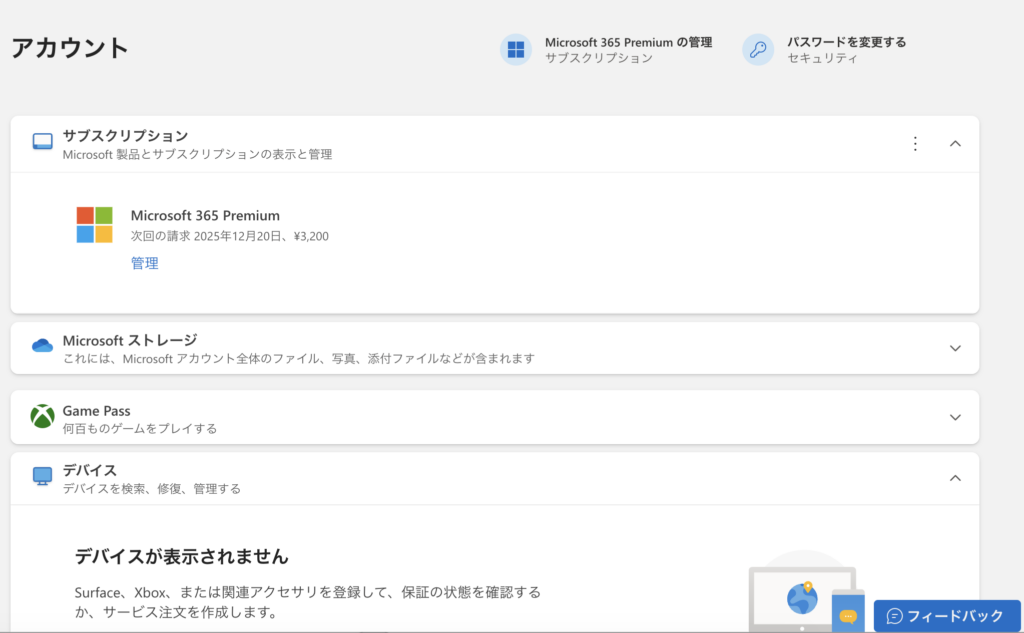
Microsoft storegeの容量は以下の手順で確認することができます。
- Step1Microsoft アカウントにログインする
(https://account.microsoft.com/account)から自身のアカウントにサインインする。
- Step2「Microsoft ストレージ」タブを開く

上から2つ目のボックスを開きます。
- Step3空き容量を確認する

「Microsoft ストレージ」のボックスを開いた際に表示される「〇〇GB/〇〇TB」という表記のうち、左側が使用済みの容量となります。
右側のでの使用可能容量に対し、使用済み容量が大きい場合は、MicrosoftアカウントやPCが重くなる原因となります。

まとめ
いかがでしたでしょうか。
ここまで、Copilotが使えない場合や起動しない場合の対処法について解説してきました。
・Copilotが使えない場合は、まずは回線・媒体・アカウントの3つの観点から確認する。
・「Microsoft 側の問題です」と出る場合は基本は時間経過で解決を待つ形で良い。
・Copilotが起動しない際はアプリ/OSの更新や再インストール、ブラウザ版での使用への切り替えがおすすめ。
・Copilotが落ちてしまう場合はアプリの更新や、PCの空き容量をまずは確認するのがおすすめ。
AIを実務で使い続けるには、ツール名を覚えるだけでなく、目的を分解し、文脈を渡し、出力を評価する力が必要です。AI副業やAIエージェント活用の入口をまとめた資料セットを無料で受け取れます。
無料資料を受け取る