
「Copilotでファイルアップロードができない、、、」
「ファイルアップロードのエラーが出るけどどうしたら良いのだろう、、、」
このようにお悩みの方もいらっしゃるのでは無いでしょうか。
いざ作業を進めようとしたのにファイルのアップロードができなくて作業が進まないというのは元も子もない話で困りますよね。
そこでこの記事では「Copilotでファイルアップロードができない際の対処法」や「Copilotのファイルアップロードの条件」について解説します。

内容をまとめると…
まずは回線状況と「ファイルが開いたままではないか」を確認する
ファイルサイズ(50MB未満)と対応形式(PDF/Office等)を守る
エラーが出たら「ファイルの分割・圧縮」や「キャッシュ削除」を試す
どうしても無理な場合は「テキストのコピペ」や「他のAI」で代用する
生成AIを「少し触って終わり」にせず、業務効率化・副業・AIエージェント活用までつなげたい方向けに、基礎から実践まで整理できる無料資料を用意しています。
記事とあわせて、AIに作業を任せる考え方や長く使える活用スキルを確認しておきたい方は受け取っておいてください。

Copilotでファイルがアップロードできない際のチェックポイント

Copilotでファイルのアップロードができない場合、まず以下の3つのポイント確認してみてください。
・そもそも回線は正しく繋がっているか?
・ファイルはアップロード可能容量を超えていないか?
・ファイルがデバイスやブラウザ上で読み込み中の状態では無いか?
そもそも回線は正しく繋がっているか?
ファイルアップロードはテキストでのチャットより通信量が増えるので、回線が不安定だと エラー表示が出ないまま止まることがよくあります。
よくある症状は以下の通りです。
このような場合はまず簡単に以下の対処法を試してみてください。
・回線を切り替えて再トライ(Wi‑Fi ⇄ モバイル)
・Wi-Fiを切って再接続
・ルーター/ONUの再起動(自宅の場合)
ファイルはアップロード可能容量を超えていないか?
Copiolotはアップロードできるファイルの容量と1度にアップロードできるファイルの数が決まっています。
1回のCopilot会話で最大20個のファイルをアップロードできます。アップロード可能なファイルのサイズは50MBまでです。
Microsoft Copilot でのファイルアップロード
公式からも上記のように規定が公開されています。特に、ExcelやPowerPointではファイルサイズが50MBを超えることがしばしばあるため、もしもファイルの読み込みがうまくいかない場合はファイルサイズを確認してみてください。
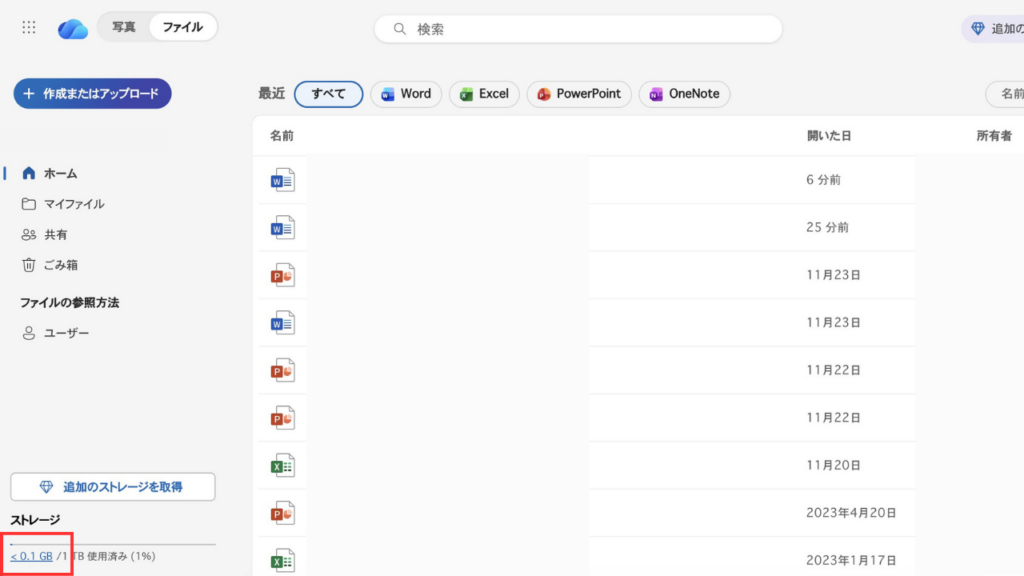
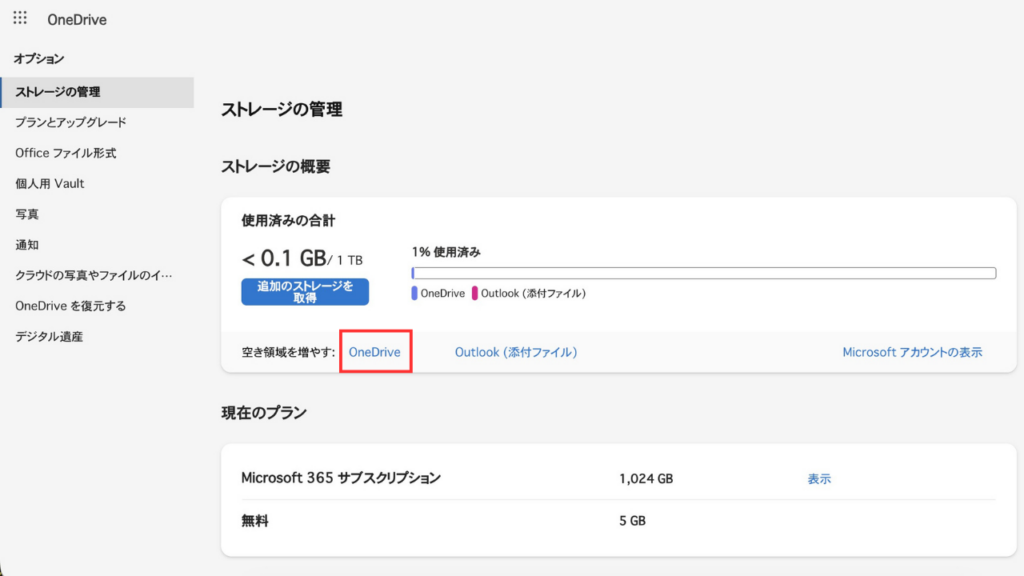
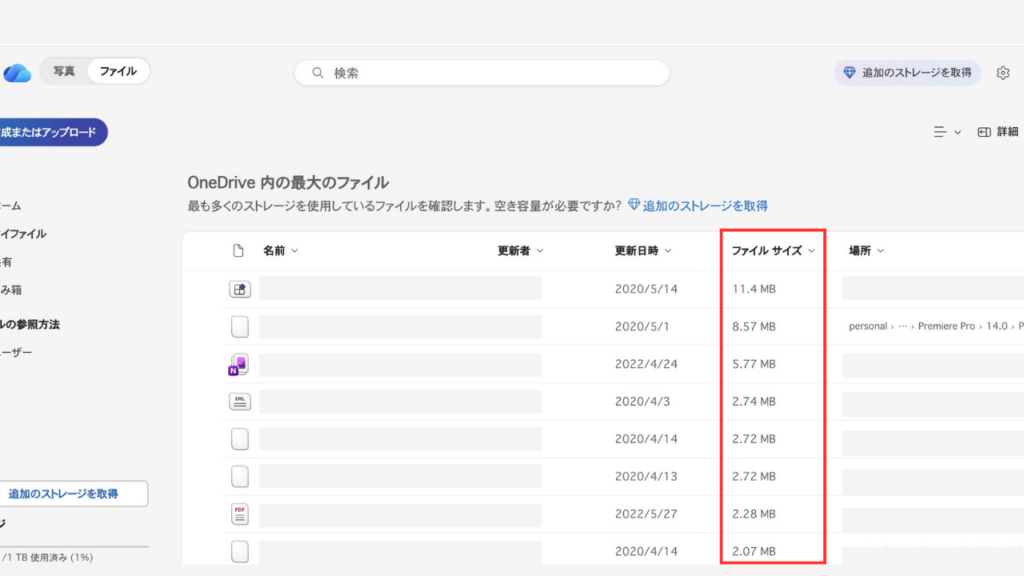
また、OneDrive上のファイルの容量は以下の手順で確認することができます。
- Step1OneDriveを開く
- Step2左下の「◯.◯GB」をクリック

- Step3画面中央の「OneDrive」をクリック
- Step4各ファイルのファイルサイズを確認
ファイルがデバイスやブラウザ上で読み込み中の状態では無いか?
ファイル自体が準備中であるが故にアップロードが失敗するケースも多いです。
この状態を回避するためのチェックポイントは以下の通りです。
・ファイルがまだダウンロード中になっていないか?(ブラウザのダウンロードが完了しているか)
・Word/Excel/PPTで開きっぱなしで、保存が完了していない状態になっていないか?
・画像・PDFを作った直後で、端末側の書き出し処理が終わっていない状態になっていないか?
また、このケースでファイルのアップロードが上手くいっていない可能性がある場合はまず以下の対処法を試してください。
【ケース別】Copilotでファイルアップロードができない際の対処法

以下では、表示されるエラーメッセージごとに対処方法を解説します。
「ファイルサイズが上限を超えています」と表示された場合
この表示はアップロードしようとしたファイルがCopilotの規定ファイル容量を超えた場合に出てきます。
先ほども記載した通り、Copilotには1ファイルあたり50MBまでしかアップロードすることができないため、50MBを超えないようにファイルを調整することが重要です。
具体的には、以下の方法で対処することができます。
ちなみに、ファイルの圧縮にあたってZIPに圧縮をしてもCopilotが上手く読み取ることができないため、その点は注意が必要です。
「サポートされていないファイル形式です」と表示された場合
Copilotはアップロードできる形式が決まっており、それ以外のファイル形式はアップロードができません。
Copilotが対応しているファイル形式
– Documents:PDF / DOCX / XLSX / PPTX
– Images:PNG / JPEG(PJP, JFIF含む)
– Text & Markup:TXT / TEXT / JSON / CSV / MD
これらの形式に当てはまらないファイルのアップロードを試みていた場合は、内容をそのままにファイル形式を変換するか、PDFに書き出してアップロードを再度試みるのがおすすめです。
特に「Google Document」や「Google Spreadsheet」で作成したファイルはPDF等に変換しないとアップロードができないため注意してください。
エラーが出ず、アップロードが進まない/反応しない場合
最も困るのがこの場合ですが、主に以下の3点が原因であるケースが多いです。
・回線が不安定
・ブラウザや拡張機能の障害
・Copilot側の一時的な不具合
それぞれの対処法は以下の通りです。
Copilotでファイルアップロードができない際の最終手段

最後に上述の対処法を試しても解決しない場合の最終手段を紹介します。
・ファイルの形式を変更してアップロードしてみる
・他の生成AIモデルを利用する
・テキストを直接コピー&ペーストする(Word or PDF の場合)
それぞれ解説します。
ファイルの形式を変更してアップロードしてみる
ファイルのアップロードがどうしてもできない場合の最終手段として、ファイルの形式を変更してみることが有効です。
具体的には以下のような変更の方法があります。
・Word / Excel / PowerPoint → “最新版形式”で保存し直す
– 例:.doc → .docx、.xls → .xlsx、.ppt → .pptx
・ 表(Excel)が重い → CSVに変換
– 余計な書式が落ちることで容量を抑えることができます。
・iPhone写真(HEICなど)→ JPEG/PNGに変換
– Copilotの対応形式はPNG/JPEG系なので、ここに寄せるのが確実です。
・文章だけの資料 → TXT / MDにする
– 「PDFが重い」「Wordが通らない」場合でも、テキスト形式なら通ることがあります。
ファイル形式の際にも以下の2つのポイントには注意してください。
・ファイルサイズが50MB未満になっているか
・その会話で添付しているファイルが20件を超えていないか
他の生成AIモデルを利用する
Copilot側の問題である場合や、急用でAIを使用している場合はその他の生成AIモデルを利用することが有効です。
以下が主なファイルをアップロードして使用ができる生成AIモデルです。
・ChatGPT
・Claude
・Gemini
→PDFなどのドキュメントをチャットにアップロードして扱える。
・Perplexity
→PDFを含むテキストファイルに加えて画像/音声/動画のアップロードにも対応
・NotebookLM
→PDFなどの“ソース”をアップロードして、その内容に基づいてQ&Aや要約ができる
テキストを直接コピー&ペーストする(Word or PDF の場合)
アップロードしたいファイルがWordやPDFの場合は、中身のテキストだけをCopilotに貼り付けるのが最終手段としておすすめです。
特に以下のようなケースはこの方法がおすすめです。
・「ファイル形式が非対応」「アップロードが止まる」などで詰まっている
・すぐに要約・校正・箇条書き化だけ進めたい
・PDFの一部(必要な章だけ)見てもらえれば十分
また、もしも画像がファイルに含まれている場合は後からその画像だけをスクリーンショット等で貼り付けるだけでも認識させることができます。
まとめ
いかがでしたでしょうか。
ここまで「Copilotでファイルアップロードができない際の対処法」や「ファイルアップロードができない際の最終手段」について解説してきました。
・まずは回線状況と「ファイルが開いたままではないか」を確認する
・ファイルサイズ(50MB未満)と対応形式(PDF/Office等)を守る
・エラーが出たら「ファイルの分割・圧縮」や「キャッシュ削除」を試す
・どうしても無理な場合は「テキストのコピペ」や「他のAI」で代用する
AIを実務で使い続けるには、ツール名を覚えるだけでなく、目的を分解し、文脈を渡し、出力を評価する力が必要です。AI副業やAIエージェント活用の入口をまとめた資料セットを無料で受け取れます。
無料資料を受け取る