Midjourneyで「使える立ち絵」を作りたいけれど、全身が入らず顔だけアップになってしまう、背景がごちゃごちゃして素材として使いにくい……
そんな悩みを感じたことはないでしょうか。
とくに、ゲームや動画、SNSなどで同じキャラクターを何度も登場させたい場合、テイストや雰囲気をそろえながら立ち絵を量産するのは意外とむずかしいですよね。
この記事では、Midjourneyで全身の立ち絵を安定して生成するための基本プロンプトの組み立て方から、同じキャラクターで複数ポーズや表情差分を作るテクニックまでを順番に解説します。
「まずは1体だけでもお気に入りのキャラを作ってみたい」という方にも役立つ内容になっていますので、手元でMidjourneyを開きながら、一緒に立ち絵づくりのコツを押さえていきましょう。

内容をまとめると…
「full body」「縦長アスペクト比」で、まずは全身が途切れない立ち絵を安定させる
気に入った1枚を基準に、–cref と –cw で「同じ子」のポーズ違い・表情違いをそろえる
Vary Region で顔や服だけを部分的に描き直し、最後の微調整や色違い差分を作る
プロンプト・導入・制作フローをまとめて学びたい方向けに、AI制作に役立つ無料資料を用意しています。
画像生成だけでなく、AIに作業を任せるためのエージェント活用資料もあわせて受け取れます。


Midjourneyの立ち絵とは?どんな用途で使える?
まずこの記事で扱う「立ち絵」とは、キャラクターの全身がしっかり画面に収まり、角度は正面からやや斜めくらいを想定したイラストを指します。
背景は、あとから切り抜きやすいように、シンプルな一色か透過前提の単色背景であることが前提です。
主な用途としては、
- Vtuberや配信用のキャラ立ち絵
- ノベルゲーム・TRPG用のキャラクター立ち絵
- SNSアイコンやヘッダーのキャラ素材
- LPやバナーに使うマスコットキャラ
など、人物キャラを継続して使うシーン全般で役立ちます。
Midjourneyは全身のバランスや衣装の描き込みも得意なので、「まずAIでベースを作って、必要ならあとから加筆する」というワークフローにも向いています。
Midjourneyで基本的な立ち絵を生成する方法
Midjourneyで立ち絵を作るときは、いきなり思いついた英語を並べるよりも、「どんなキャラを、どんな構図で、どんな背景に描いてほしいか」をあらかじめ整理しておくことが大切です。
ここでは、プロンプトの基本構成と、実際に入力してから気に入った立ち絵を選び、バリエーションを増やしていくまでの流れをステップごとに解説します。
手順通りに進めれば、普段あまり英語プロンプトを書かない方でも、ゲームや配信用にそのまま使える全身立ち絵を安定して作れるようになります。
ステップ①:基本プロンプトの構成要素を理解する
まずは、立ち絵用プロンプトに必ず入れておきたい要素を整理しておきます。
ざっくり言うと「どんなキャラを」「どんな構図で」「どんな背景に」「どんなテイストで」描いてほしいのかを、一文の中で伝えるイメージです。
- キャラクターの特徴(髪型・髪色・目の色・年齢感・服装・性格の雰囲気など)
- 構図指定(full body, whole body, standing pose など、全身立ち絵であることを明示)
- 背景指定(white background, simple background など、シンプルな背景にしたい旨を指定)
- スタイル指定(anime style, illustration style など、イラストのテイストをひと言で指定)
この4つを英語でつなげれば、立ち絵として使いやすい画像がぐっと出やすくなります。
下にあるプロンプト例も、「キャラ情報 → 構図 → 背景 → スタイル」という順番になっているので、最初のテンプレとしてそのまま真似してみてください。
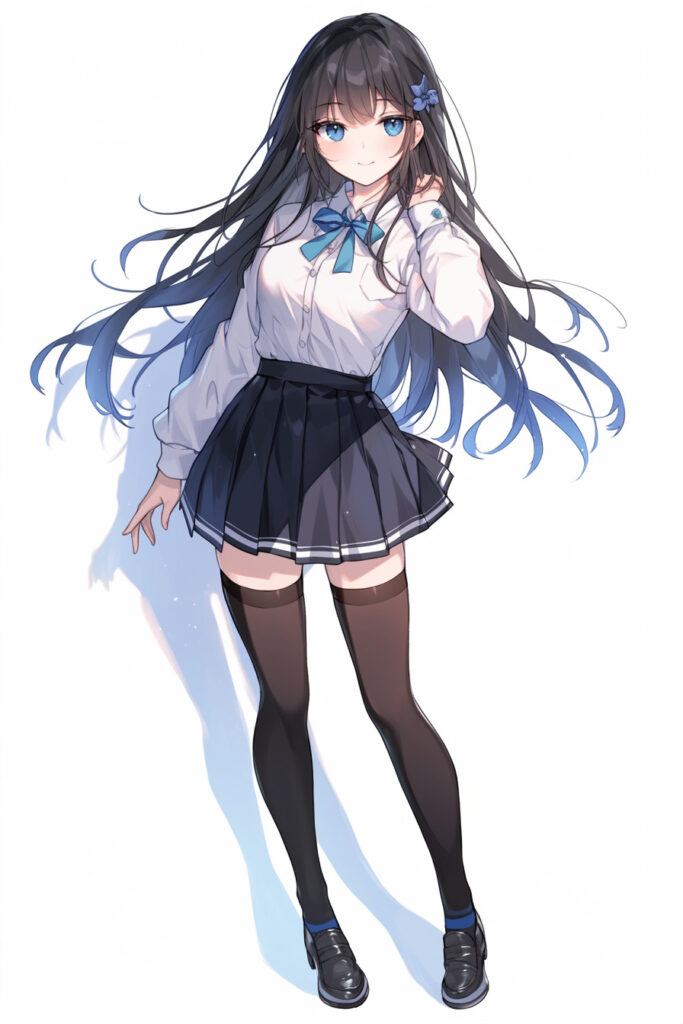
anime girl, full body, standing pose, long black hair, blue eyes, school uniform, white background, illustration style --niji 6 --ar 2:3ステップ②:実際にプロンプトを入力して生成する
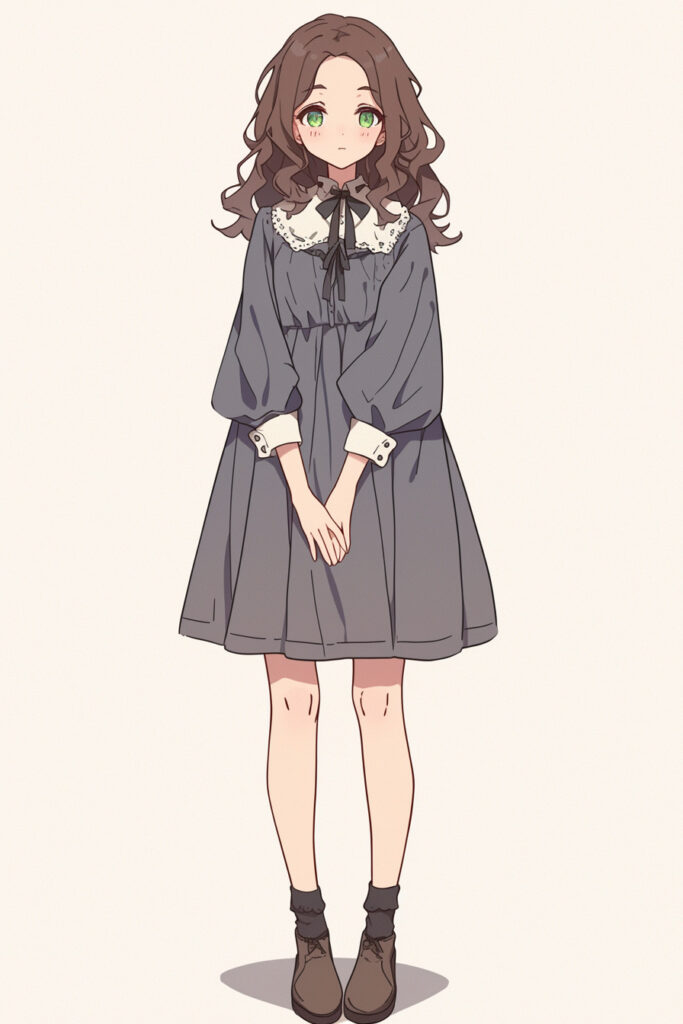
1 girl, full body shot, standing straight, cute face, brown wavy hair, green eyes, casual dress, simple white background, anime style --niji 6 --ar 2:3ステップ③:生成結果を確認してバリエーションを作る
画像が4枚生成されたら、まずは全身がしっかり入っているか、ポーズや表情がイメージに近いかをざっと見て、良さそうなものを1〜2枚選びます。
そのうえで、次のボタンや機能を使い分けて仕上げていきます。
- アップスケール(U / Upscale)
選んだ画像をそのまま大きく・高解像度にします。最終的に採用したい1枚だけに使うイメージです。 - バリエーション(V / Variations)
選んだ画像をベースに、ポーズや表情、服の細部などを少し変えた候補を4枚出し直します。方向性は合っているけれど、もう少し違う案も見たいときに使います。 - リミックス機能(Remix)
構図や全体の雰囲気はそのままに、プロンプトや一部パラメータだけを書き換えて再生成できる機能です。服装違いや表情差分など、細かく条件を変えながら立ち絵のバリエーションを増やしたいときに使います。
基本的には、VとRemixで複数パターンを出しつつ、その中から一番しっくりくるものだけをUでアップスケールする、という流れで進めると効率よく理想の立ち絵に近づけます。
Midjourneyの立ち絵生成で使える具体的なプロンプト例
ここからは、そのままコピペして使える立ち絵向けプロンプトの例をいくつか紹介します。
例①:女子学生キャラ
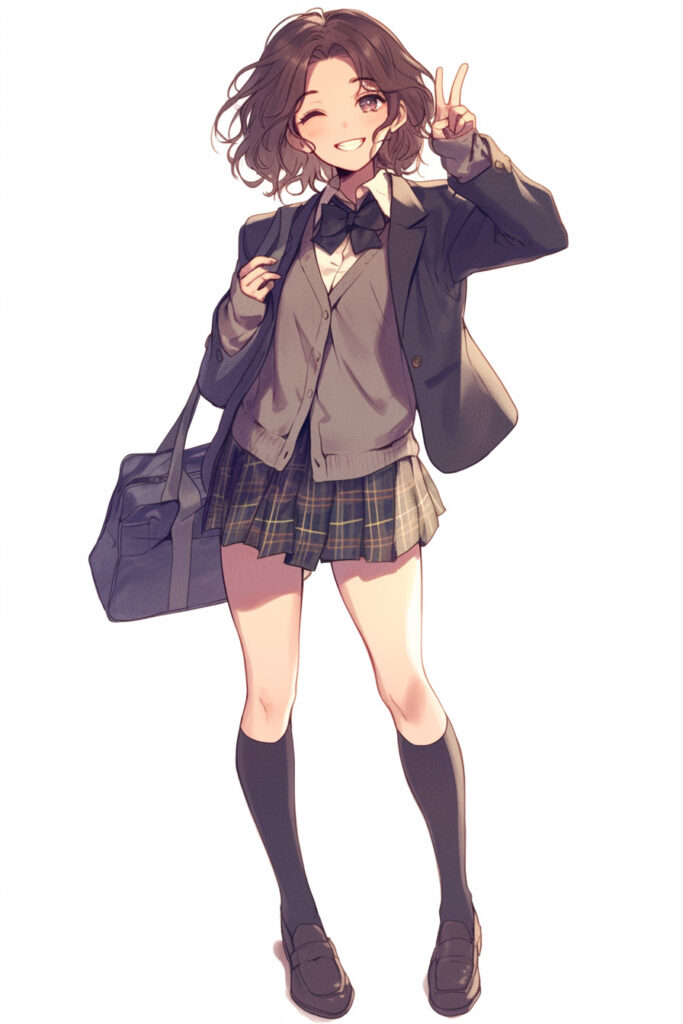
anime teenage girl, full body, standing pose, short brown hair, cheerful smile, school uniform with blazer, white background, clean illustration --niji 6 --ar 2:3例②:女性のファンタジーキャラ
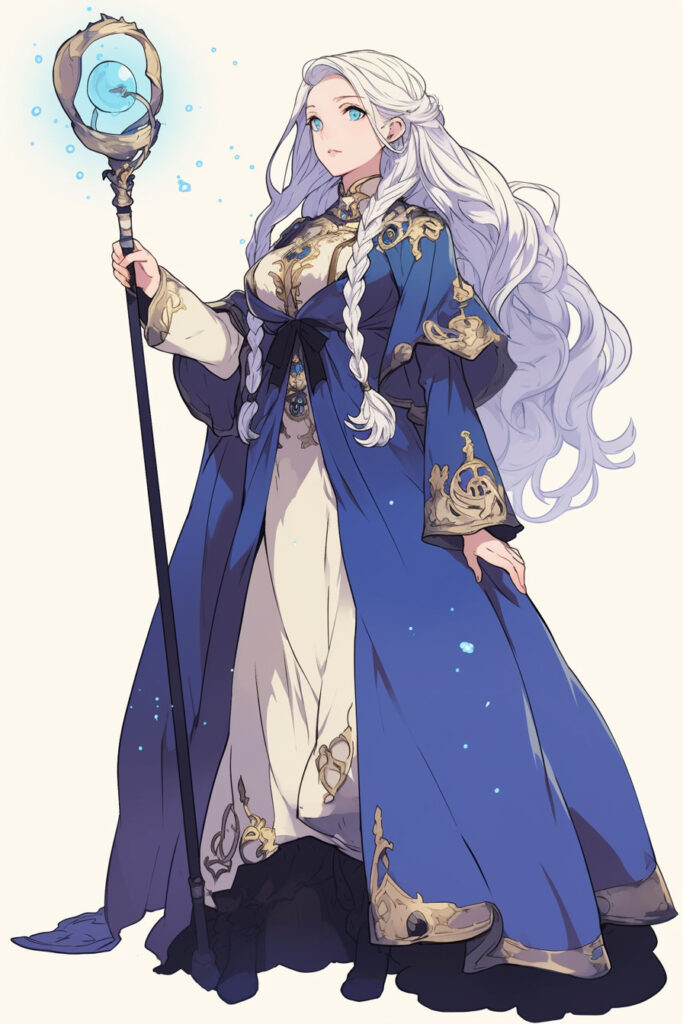
anime girl, full body, fantasy character, long silver hair, blue eyes, magical robe with gold ornaments, staff in hand, white background --niji 6 --ar 2:3例③:現代風男性キャラ
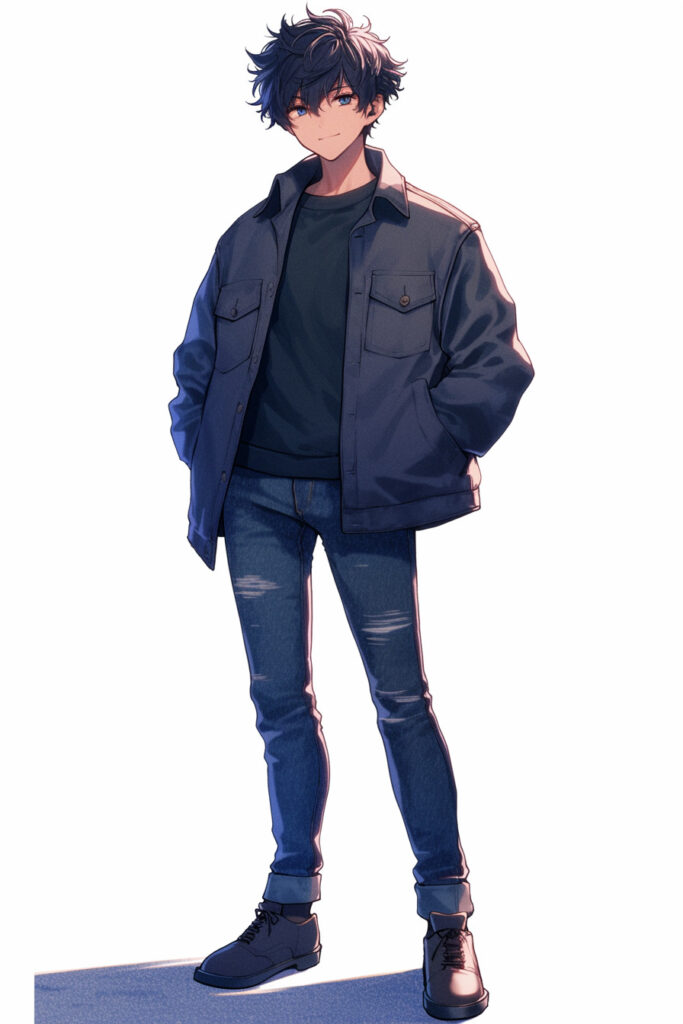
anime young man, full body, standing confidently, short black hair, casual outfit with jacket, jeans, white background, illustration style --niji 6 --ar 2:3例④:ビジネス風男性キャラ
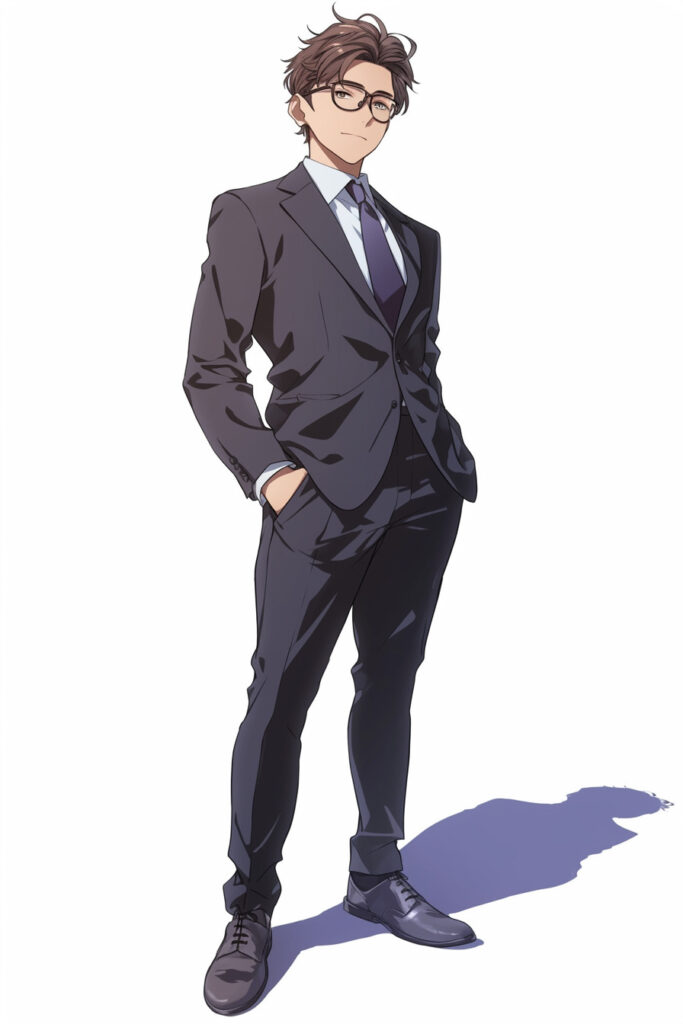
anime businessman, full body, formal suit, tie, glasses, professional appearance, white background, clean illustration --niji 6 --ar 2:3例⑤:ちびキャラ・デフォルメキャラ
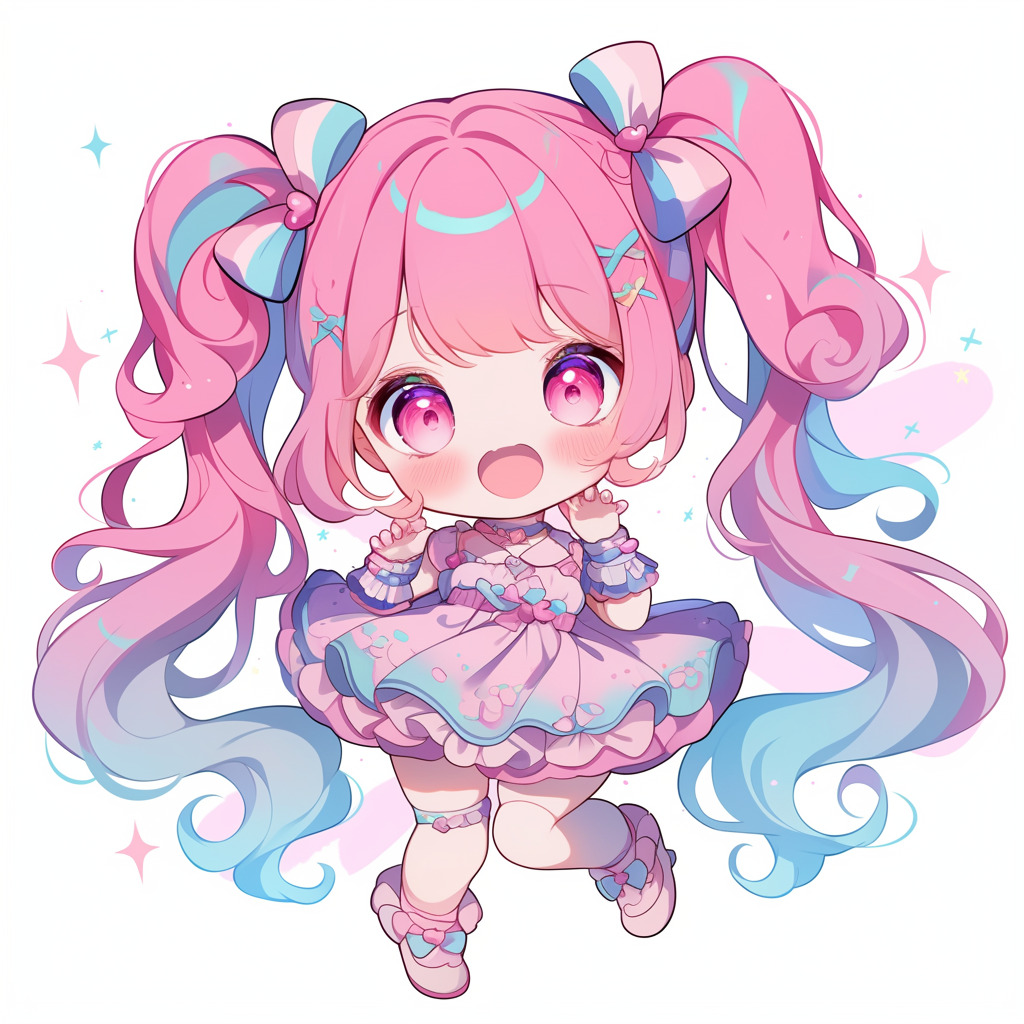
chibi character, cute mini girl, full body, big head small body, pink twin tails, colorful dress, adorable expression, white background --niji 6 --ar 1:1同じキャラクターで複数の立ち絵を作る方法
立ち絵を1枚作ったあとは、「同じ子で別ポーズ」「表情だけ変えた差分」を作りたくなりますよね。
そのときに役立つのが、Character Reference(–cref)とキャラクターウェイト(–cw)、そしてSeed固定です。
ここではその3種類について整理します。
キャラクターリファレンス(–cref)機能を使う
Character Referenceは、1枚の画像を指定して「このキャラを元にして」という指示を出せる機能です。
生成済みの立ち絵画像のURLをコピーし、プロンプトの末尾に「–cref 画像URL」を付け、プロンプトに新しいポーズやシチュエーションだけを書き足すことで、元画像を元に生成することができます。
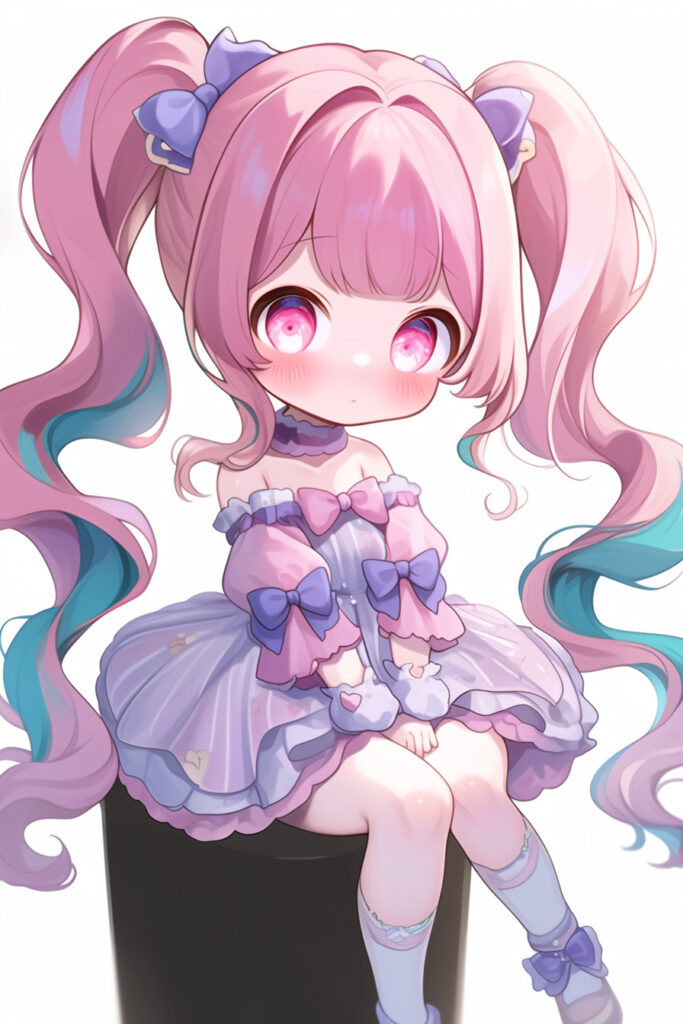
anime girl, sitting on chair, same character as reference, white background --cref [画像URL] --niji 6 --ar 2:3元画像は、「例⑤:ちびキャラ・デフォルメキャラ」の画像を使用しています。
キャラクターウェイト(–cw)で再現度を調整する
–cw(character weight)は、「どれくらい元画像に忠実にするか」を数値で指定するパラメータです。
つまり、キャラのコピー度合いを決めるスライダーのようなイメージになります。
- –cw 100:ほぼ同じキャラでポーズだけ変える
- –cw 50:顔はそのまま、服装や小物を少し変える
- –cw 0:顔だけ少し似せる/着せ替え用に便利
| –cw 0 | –cw 50 | –cw 100 |
|---|---|---|
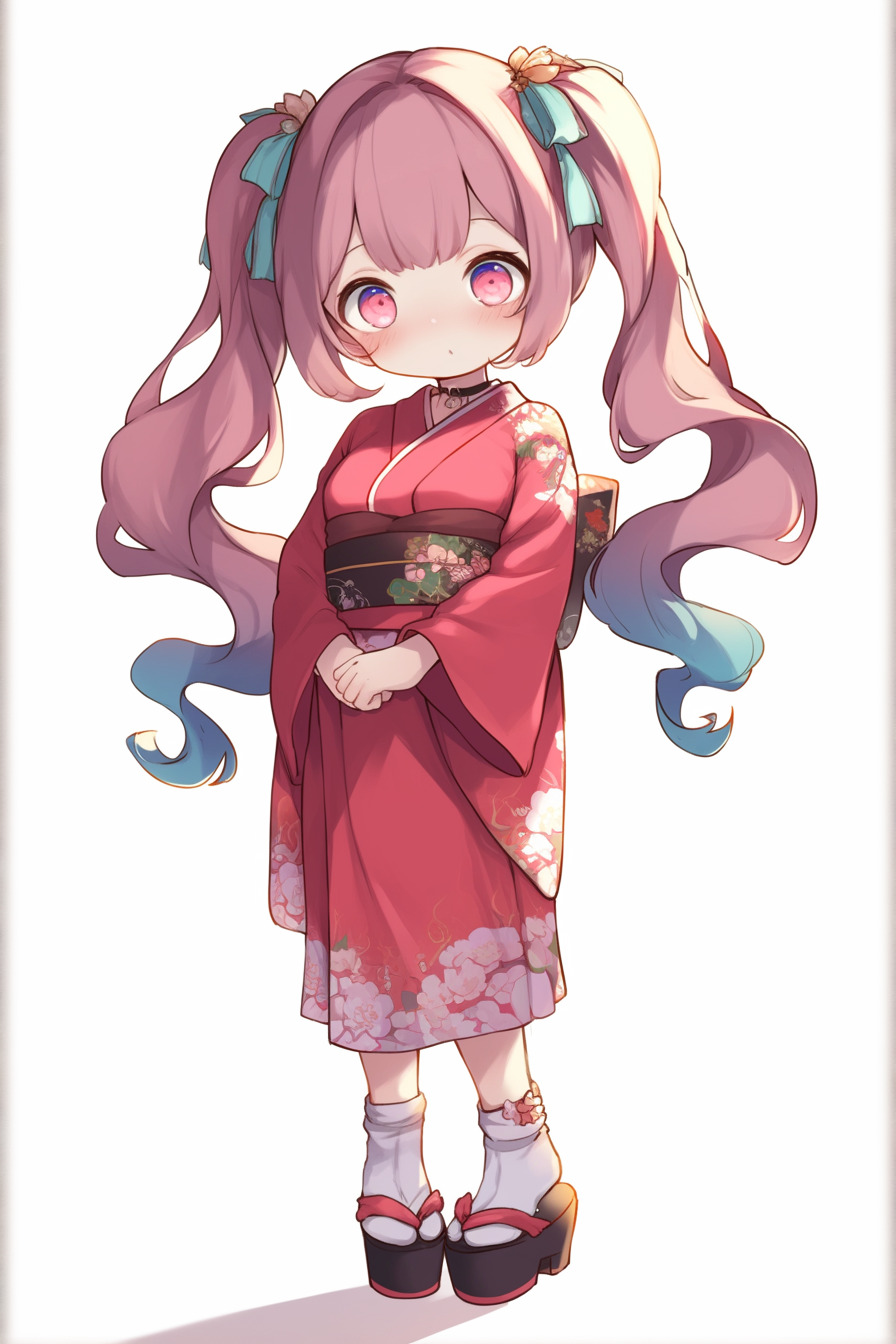 | 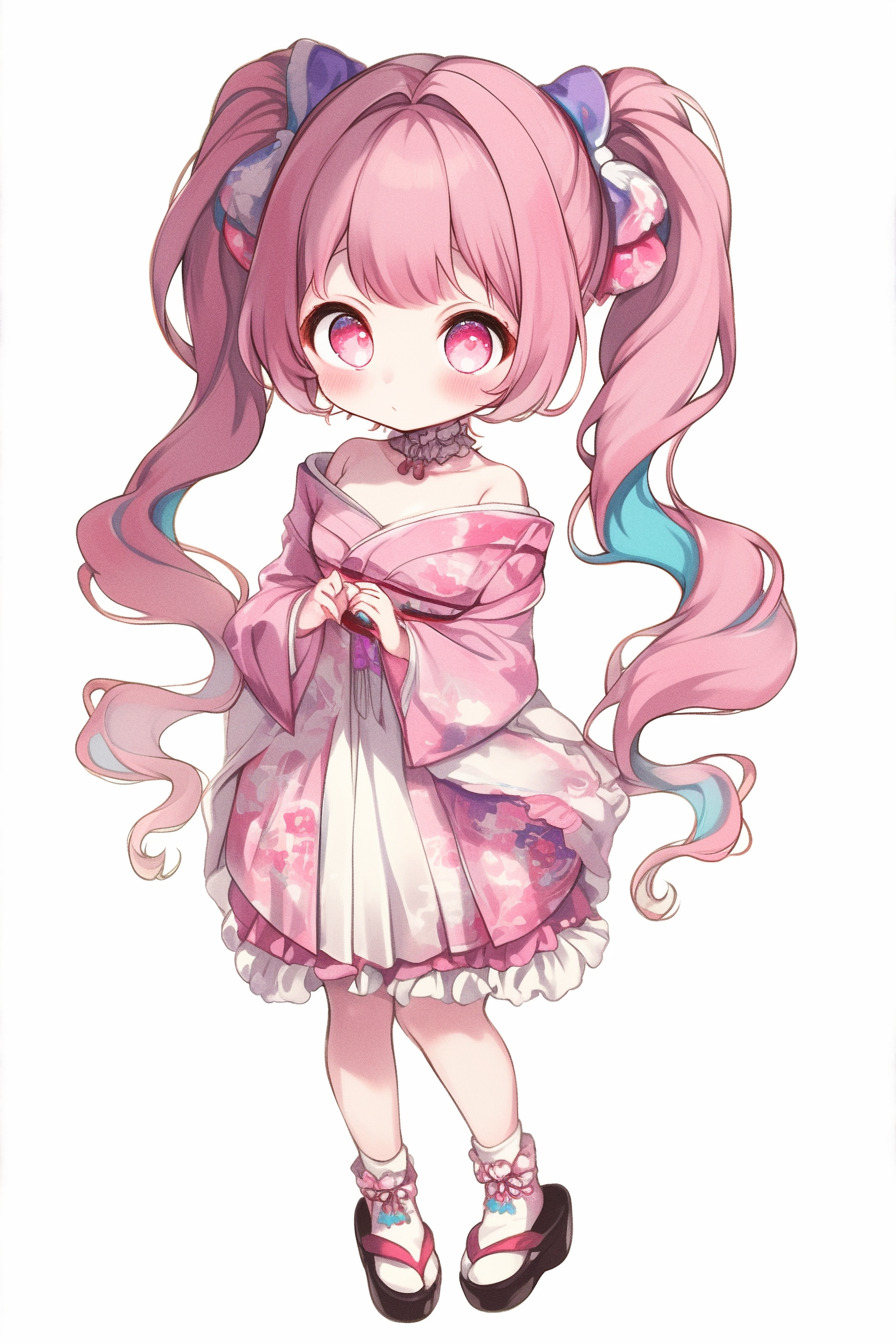 | 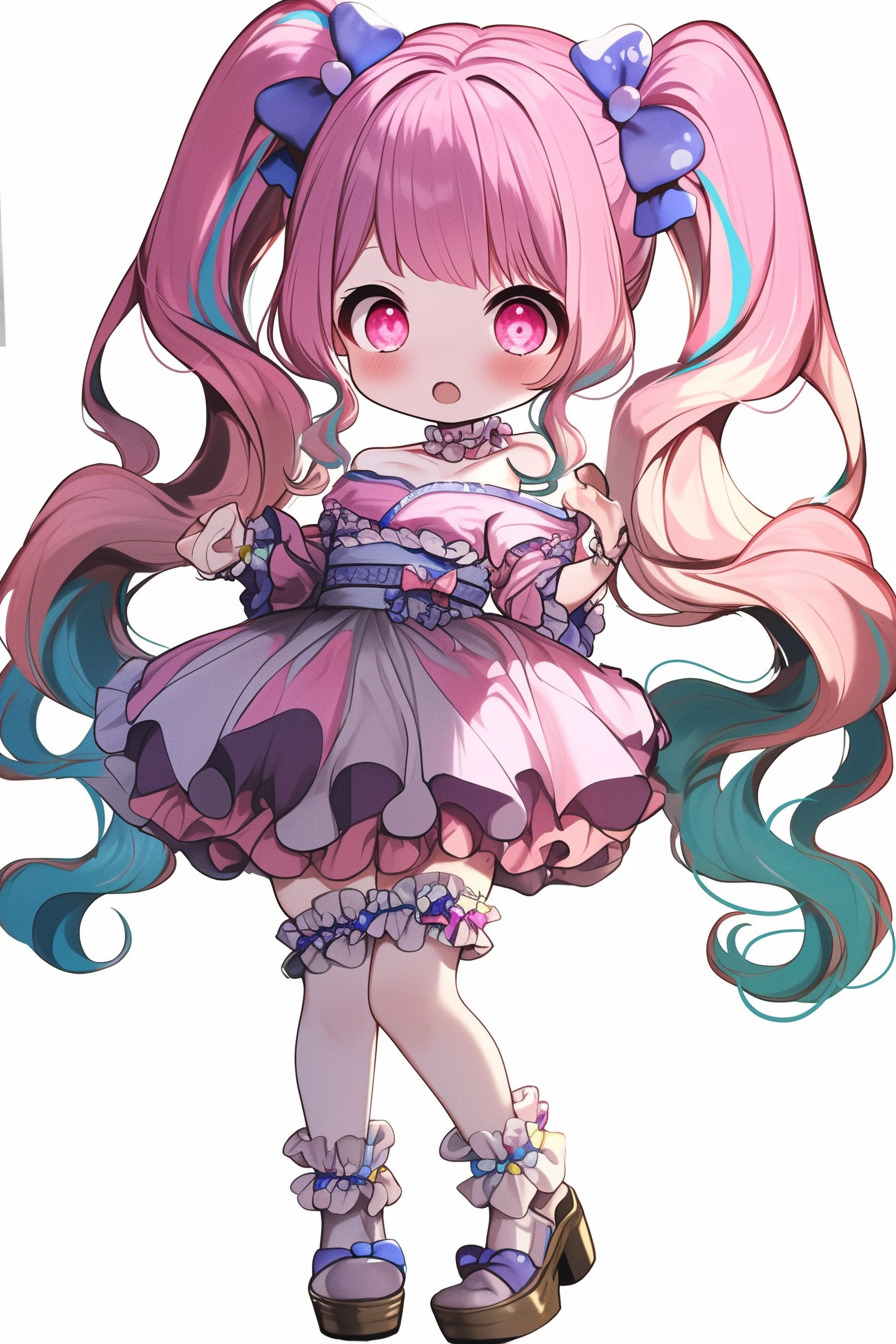 |
anime girl, full body, kimono, traditional japanese clothing, white background --cref [画像URL] --cw 0(50・100) --niji 6 --ar 2:3このようにプロンプトを強く反映するか、元画像に近づけるかわかる見え方になります。
–cw(character weight)は、どれくらい“同じキャラ感”を出したいかに合わせて、この数値をスライダーのように調整してあげるイメージで使います。
- 数値が高いほど:元のキャラにそっくり
- 数値が低いほど:新しい要素が入りやすい(服装や髪型変更向き)
Seed値を固定して類似キャラを生成する
Seed値を固定すると、「まったく同じキャラ」ではなく「雰囲気の近い別キャラ」を量産しやすくなります。
簡単に言うと、同じSeedを使うことで色味や顔立ち、画面全体の空気感などが似通った画像になりやすく、プロンプト側で髪型や服装を変えれば、同じ世界観のキャラをそろえていけるイメージです。
キャラクターリファレンス(–cref)のように「同じキャラを再現する」機能ではありません。
しかし、「世界観はそろえつつ、別人として使えるキャラを増やしたい」というときには、Seed固定をベースにプロンプトを少しずつ変えるやり方がおすすめです。
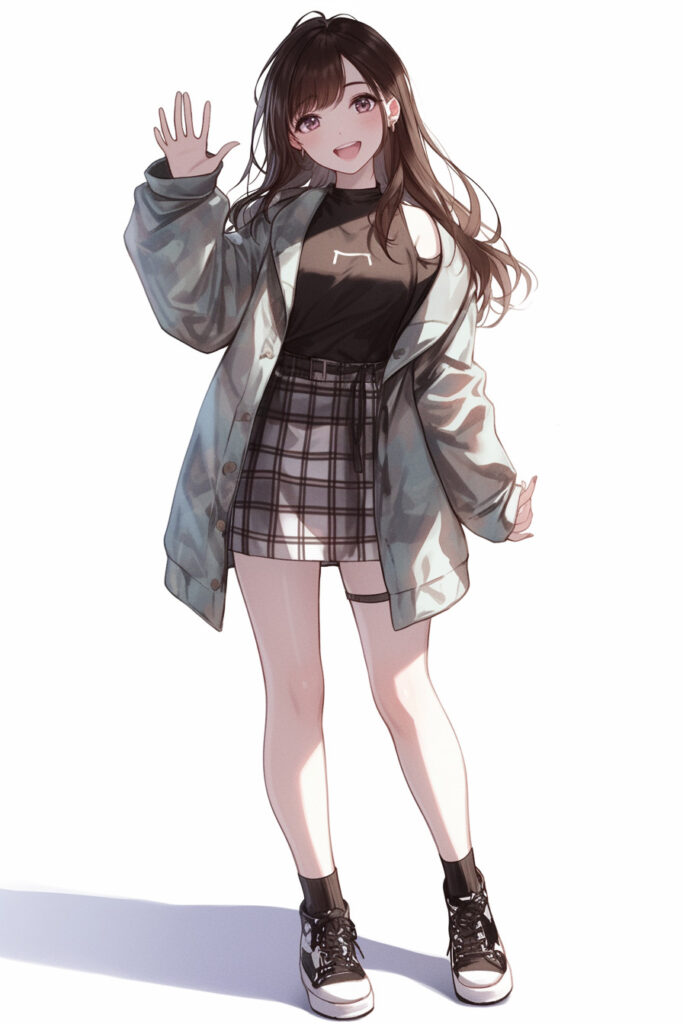
anime girl, full body, waving hand, cheerful expression, white background --seed [] --niji 6 --ar 2:3このように、Seed固定だけだと「さっきのピンクの子がコピーされる」わけではないことがわかります。
白背景で手を振っている全身、明るく cheerful な雰囲気といった共通点はありますが、髪型や顔立ち、服装はそれぞれまったく違うキャラクターになっています。
完全に同じキャラを増やしたい場合は、Seedではなく –cref(キャラクターリファレンス)を使い、Seed固定は「雰囲気のそろった仲間キャラを量産する用途」で使い分けると失敗しにくくなります。
立ち絵の表情やポーズを変える方法
ベースとなる立ち絵が1枚できたら、「同じ子で表情違いを作りたい」「ポーズだけ変えたバリエーションもほしい」と思う場面が多いはずです。
ここでは、キャラクターリファレンス(–cref)を使いながら、元のキャラデザインを保ったまま表情差分とポーズ違いを作るときの考え方をまとめます。
基本の流れは「元画像を –cref で指定して、変えたい部分だけプロンプトを書き換える」というシンプルなものなので、ひとつテンプレを作っておくと量産がとてもラクになります。
表情差分の作り方
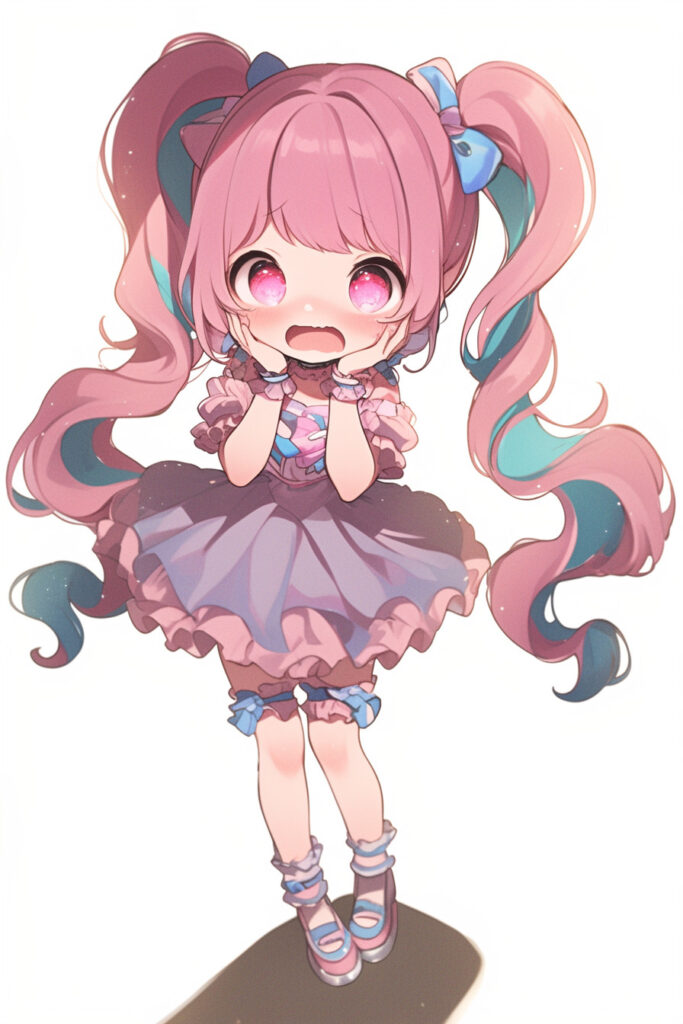
anime girl, full body, surprised expression, eyes wide open, hands on cheeks, white background --cref [画像URL] --niji 6 --ar 2:3表情だけ変えたいときは、ベース立ち絵と同じプロンプトを使いながら、表情に関する単語だけを差し替えるのがコツです。
- 髪型や服装などの説明はそのまま残す
- 表情を表す部分だけを書き換える
こうして生成すると、同じ衣装・同じ髪型のまま、「驚き顔」「泣き顔」「怒り顔」などの差分をそろえていくことができます。
ポーズバリエーションの作り方
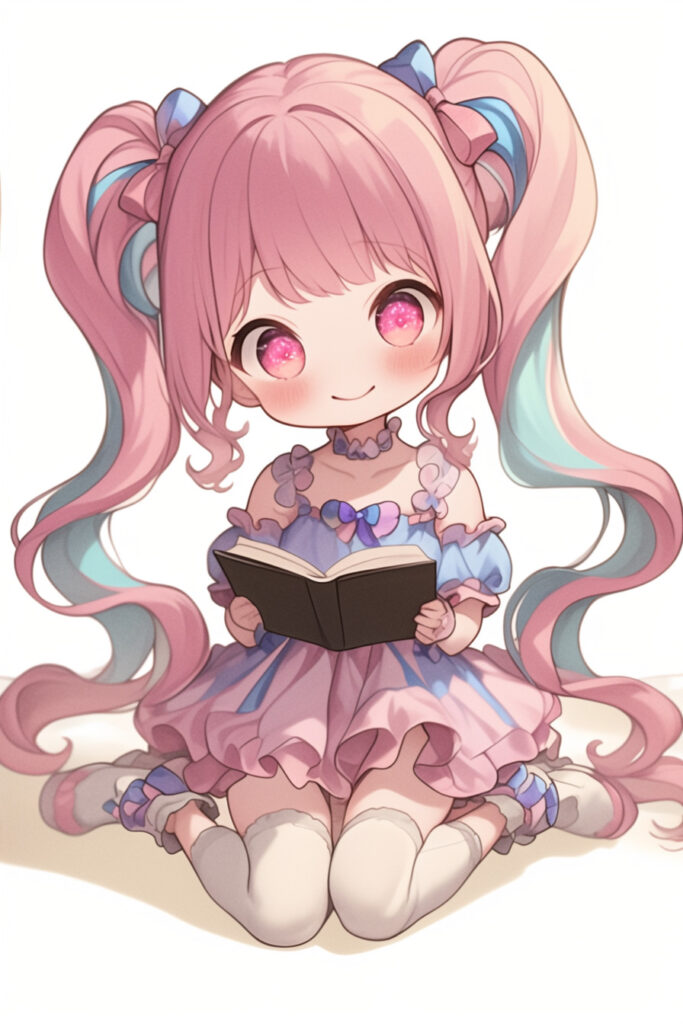
anime girl, full body, sitting cross-legged, reading book, relaxed pose, white background --cref [画像URL] --niji 6 --ar 2:3ポーズ違いを作るときも考え方は同じで、–cref で元画像を指定しつつ、「何をしているポーズなのか」を英語で具体的に指示します。
- full body / standing pose などの全身指定は残す
- 「sitting cross-legged」「reading book」など、動作を表すフレーズを追加する
こうすることで、顔や衣装はそのままに、「驚いて両手をほっぺに当てているポーズ」「本を読みながら座っているポーズ」など、シチュエーションに合わせた立ち絵を増やしていけます。
大きくポーズを変えたいときは、動作のワードを長めに書いてあげると、Midjourney側にも意図が伝わりやすくなります。
Vary Region機能で部分的に変更する
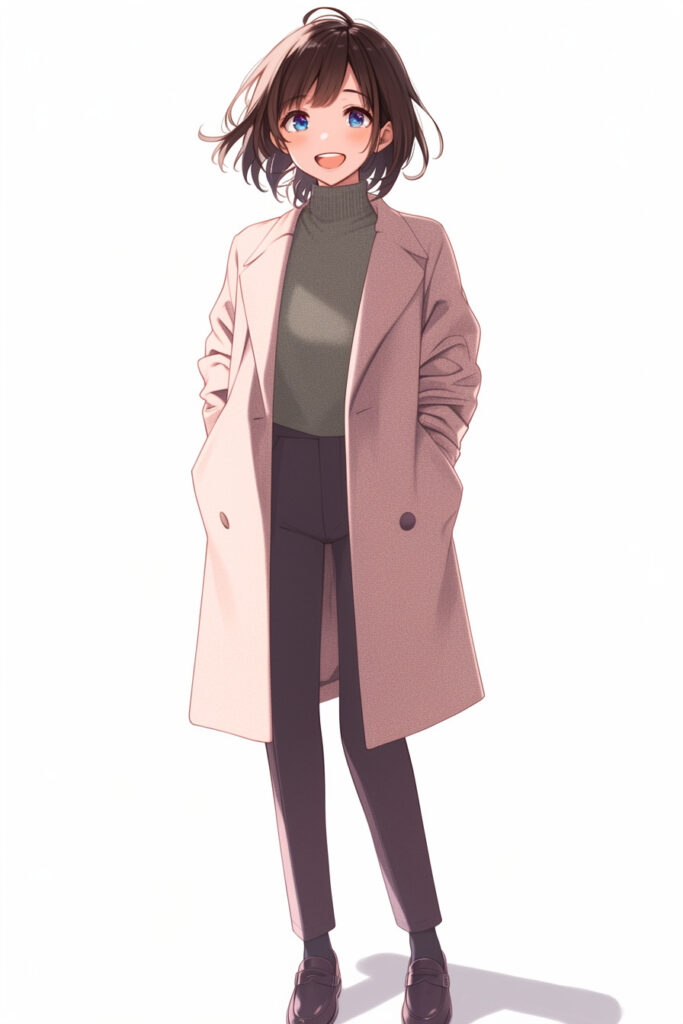
「顔だけ変えたい」「服の色だけ変えたい」のように、一部だけを直したいときは、Vary Region(リージョンバリエーション)機能が便利です。
画像全体を作り直すのではなく、選択したエリアだけに新しいプロンプトの指示を反映させられます。
基本的な使い方は次の流れです。
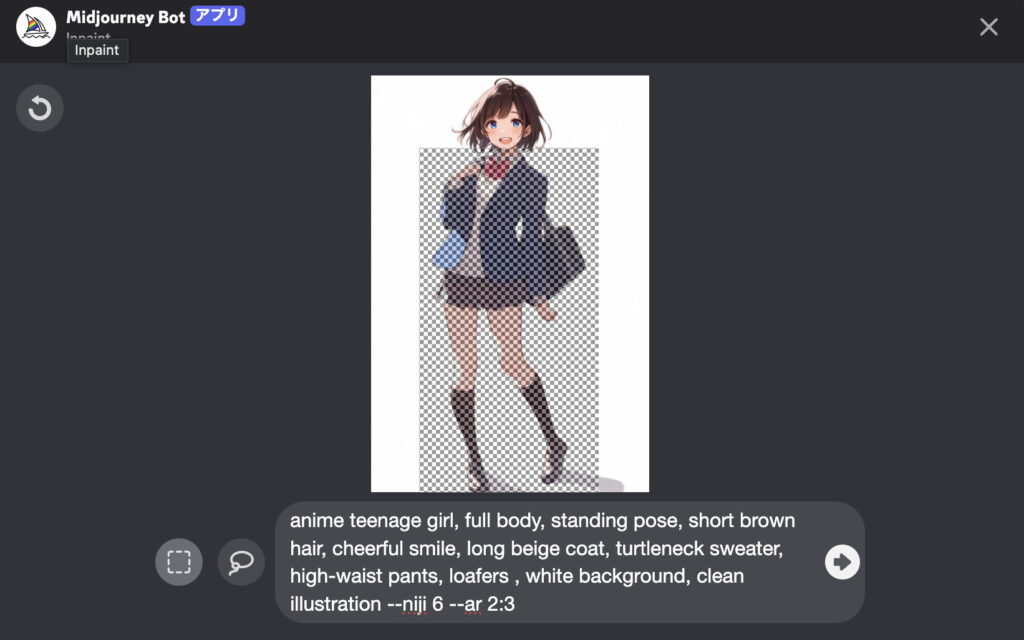
- まず、元の立ち絵をUボタンなどでアップスケールしておく
- アップスケール画像の画面で「Vary(Region)」を選ぶ(Web版ならエディターの部分編集ツールでもOK)
- 描き直したいパーツをドラッグで囲む 例:表情なら顔全体+髪の外側を少し広めに、服なら上半身全体を四角く囲む
- 囲んだ範囲に対して適用したい短いプロンプトを入力して再生成する
Midjourneyで三面図や複数ポーズを一度に生成する方法
立ち絵が何枚かそろってくると、「キャラ設定資料っぽく三面図を作りたい」「表情やポーズをまとめたシートがほしい」と感じることがあると思います。
Midjourneyでは、プロンプトに少しキーワードを足すだけで、こうした「キャラクターシート」を一括で生成できます。
ここでは、三面図とポーズ・表情シートそれぞれの作り方を紹介します。
三面図(three view drawing)で正面・側面・背面を生成
三面図を作りたいときは、通常のキャラ説明に加えて「character sheet」「three view drawing」「front view, side view, back view」などのキーワードを入れます。
あわせて「full body, white background」と指定し、アスペクト比を横長の 16:9 にしておくと、以下の画像のように正面・側面・背面が横一列に並んだ三面図になりやすいです。
すでに立ち絵がある場合は、–cref でその画像を指定してから same character などを添えると、立ち絵と同じ子の三面図を作りやすくなります。
3Dモデル用の参考資料や、デザイナーにキャラを共有するときの資料としても便利なので、「キャラが固まってきたら三面図も1枚作っておく」という運用がおすすめです。
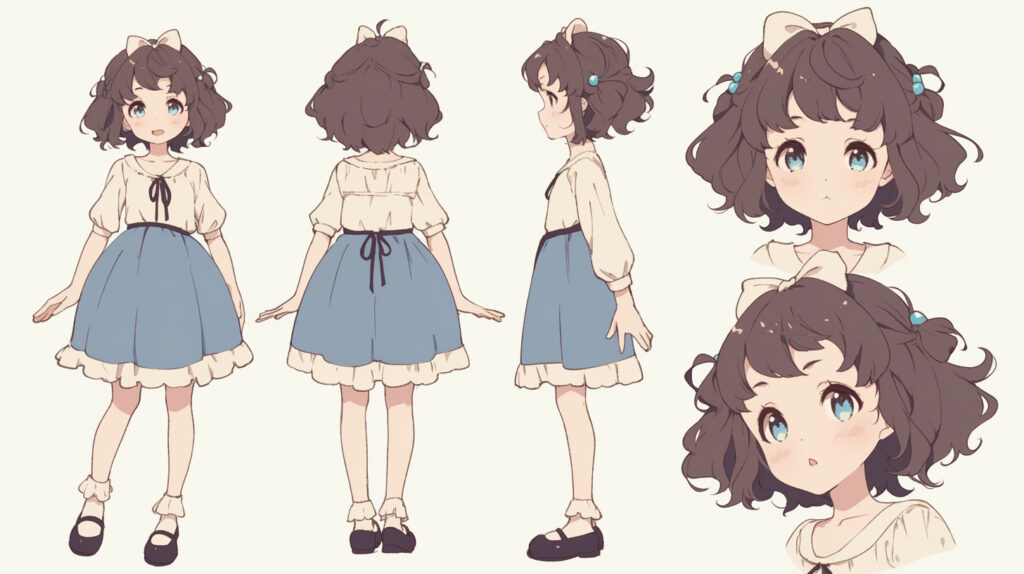
anime girl character sheet, three view drawing, front view, side view, back view, full body, white background --niji 6 --ar 16:9
multiple poses and expressionsで一括生成
「いろいろなポーズや表情を1枚にまとめたシート」を作りたい場合は、プロンプトに「multiple poses and expressions」「various actions」「character reference sheet」などを加えます。
こちらも背景はwhite background、アスペクト比は横長の 16:9 にしておくと、複数のカットがぎゅっと詰まったキャラクターシートになりやすいです。
この方法で生成した画像は、そのまま設定資料として使えるのはもちろん、後から気に入った顔だけを切り抜いてアイコンにしたり、特定のポーズをもとに –cref で立ち絵を描き直したりすることもできます。
「まずはたくさん表情やポーズのアイデアを出したい」ときにとても便利なので、キャラの性格や動きを固めたい段階で一度試してみてください。
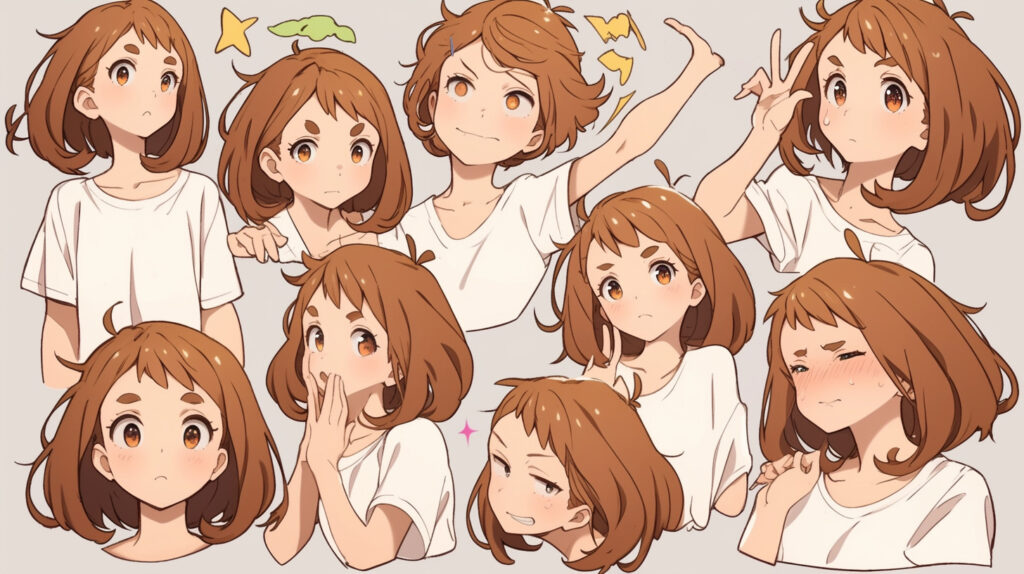
anime girl, multiple poses and expressions, various actions, character reference sheet, white background --niji 6 --ar 16:9Midjourneyでの立ち絵生成時のよくある失敗と対処法
立ち絵を作っていると、「なんとなくうまくいかない…」というパターンがいくつかあります。
ここでは、よくある失敗とその原因、すぐ試せる対処法をまとめておきます。
全身が映らない・顔だけになってしまう
せっかく「full body」と書いているのに、生成された画像が顔のアップになってしまうことがあります。
多くはキャンバスの比率と、プロンプトの書き方が原因です。
- アスペクト比が正方形(–ar 1:1)のままで、横幅に対して縦が足りない
- プロンプト内で「full body」「whole body」が弱く、上半身主体と解釈されている
- アスペクト比を「–ar 2:3」や「–ar 3:4」など、縦長に固定する
- 「full body, whole body, standing pose, standing straight」など、全身立ちポーズをはっきり書く
- それでも寄ってしまう場合は、「wide shot」「showing entire body」などのフレーズを追加する
背景が複雑になってしまう
毎回しっかりした背景が生えてしまって切り抜きが大変、というケースもよくあります。
- 背景に関する指定がなく、Midjourneyが自動で風景やオブジェクトを足してしまう
- 「in the city」などシーンの指定を入れていて、立ち絵ではなくイラストとして解釈されている
- 背景をシンプルにしたいときは、必ず「white background」「simple background」「plain background」などを入れる
- 影も消したい場合は「no shadow, no floor」といった指定も追加する
- それでもうるさいときは、アップスケール後にVary Regionで背景だけを囲み、「white background」「simple flat color」などと書いて描き直す
キャラクターの一貫性が保てない
同じキャラのつもりで量産しているのに、毎回少しずつ別人になってしまうのも定番の悩みです。
- 髪型や服装、目の色などの情報がプロンプト内で毎回あいまい
- –cref(キャラクターリファレンス)を使わず、毎回ゼロから生成している
- Seed値が毎回バラバラで、「世界観」も揺れている
- 髪型、髪色、目の色、服装、アクセサリーなどをできるだけ具体的に書く
- 気に入った1枚ができたら、その画像を –cref で指定して「same character」として再利用する
- 似たシーンの立ち絵には、同じSeed値(–seed ○○)を使って世界観をそろえる
- ベースとなるプロンプトをひとつ作り、そこから表情やポーズだけを書き換える運用にする
Midjourneyで立ち絵を生成する際の注意点
便利で楽しい反面、Midjourneyで作った立ち絵を公開したり、商用利用したりする場合は、著作権や利用規約のルールを必ず意識しておく必要があります。
とくに「配信のサムネに使う」「同人ゲームの立ち絵にする」「クライアント案件で使う」といったケースでは、後からトラブルにならないよう、事前にポイントを押さえておきましょう。
著作権・商用利用について
Midjourneyの有料プランで生成した画像は、基本的には利用者が商用利用できる前提になっていますが、「いつでも無条件で自由に使える」というわけではありません。
利用規約の内容や、国や地域ごとの著作権法は変わる可能性があるため、実際にビジネス用途で使う前に必ず最新の情報を確認しておきましょう。
また、Midjourneyが学習に利用しているデータセットや、既存作品との関係については、現在も世界各国で議論や裁判が続いています。
そのため、「完全に安全です」と言い切れる状況ではありません。
さらに注意したいのが、こちら側がアップロードする画像です。
写真や他人のイラスト、企業ロゴなど、第三者の著作物をリファレンス画像として使うと、その権利関係が絡んでくることがあります。
自分で描いたイラストや、権利的に問題のない素材だけを参照にするといった基本も忘れないようにしましょう。
プロンプトに含めてはいけないワード
安全に使うためには、プロンプトの書き方にも気を配る必要があります。
具体的には、次のような固有名詞は避けましょう。
- 既存作品名
映画・アニメ・漫画・ゲームなど、実在する作品のタイトルをそのまま書くと、元作品に似すぎた画像が出やすくなります。 - 有名なクリエイター名
人気イラストレーターや漫画家、写真家、スタジオ名などを直接指定すると、「その人の作風を真似した画像」を生成させる意図と受け取られる可能性があります。 - 著作権保護されているキャラクター名
有名キャラクターの名前を入れると、ブランドや権利元とのトラブルにつながるおそれがあります。
「〇〇っぽい雰囲気にしたい」ときは、具体名を書くのではなく、「ゆるい線の手描き風」「レトロなアニメ調」など、自分の言葉でテイストを説明するようにすると安心です。
まとめ
Midjourneyで立ち絵を作るコツは、難しいテクニックを全部覚えることではなく、「自分なりの型」をひとつ持つことだと思います。
まずはこの記事で紹介した基本プロンプトをベースに、髪型や服装だけを少しずつ変えながら、自分の理想に近いキャラがどんな指示で出てくるのかを観察してみてください。
気に入った1枚ができたら、あとは–cref などを使って「同じ子の別ポーズ」「世界観の近い仲間キャラ」といった周辺素材を少しずつ増やしていくだけです。
最初から完璧な立ち絵セットを目指す必要はありません。
ぜひこの記事を片手に、まずは一人、お気に入りのキャラをMidjourney上でデビューさせてみてください!
画像生成AIを使いこなすには、ツールの使い方だけでなく、プロンプト改善・環境導入・モデル選定・作業フローの理解が重要です。制作に役立つAI資料をまとめて受け取れます。
クリエイター向け資料を受け取る