Affinityで写真編集中に「この不要な看板を消したい」「背景をもう少し広げたい」と思ったことはありませんか?
実はそれ、Affinityの生成塗りつぶし機能でサクッと解決できます。Affinityの生成塗りつぶしは、正しい手順とコツさえ押さえれば、初心者でも5分で不要物除去や背景拡張ができる強力なAIツールです。
本記事では、Affinityの生成塗りつぶし機能の基本操作から実践的な活用方法まで徹底解説します。この記事を読めば、今日からAffinityの生成塗りつぶしを実務レベルで活用できるようになりますよ!

内容をまとめると…
Affinityの生成塗りつぶしは、写真のオブジェクト追加や背景拡張がわずか5分でできる超便利なAI機能
使い方は簡単3ステップ!生成塗りつぶしツールを選択→対象を囲んでプロンプト入力→再生成で簡単に仕上がる
利用にはCanva Proへの加入が必須だが、Photoshopと比較するとお得
これからはどんどん自分で業務を効率化して収益を増やす時代!そのためにはAIの活用はマスト!
プロンプト・導入・制作フローをまとめて学びたい方向けに、AI制作に役立つ無料資料を用意しています。
画像生成だけでなく、AIに作業を任せるためのエージェント活用資料もあわせて受け取れます。
※Affinityで使えるAIについて詳しく知りたい方はこちら


Affinityの生成塗りつぶし機能とは
Affinityの生成塗りつぶし機能とは、AI技術を活用して画像内の特定エリアを自然な形で塗りつぶし、不要な要素の除去・新しい要素の追加・背景の拡張などを行える機能です。
「生成塗りつぶし」「拡張と編集」「背景透過」など多くのユーザーに支持されているAI機能が含まれており、細部まで管理しながら繰り返し作業をスピードアップできます。
従来は何時間もかかっていた画像修正作業が、わずか数分で完了するのが最大の魅力です。たとえば以下のような作業が、プロンプトを入力するだけで完成します。
- 写真に写り込んだ通行人や看板を消去する
- 構図が窮屈な写真の背景を広げて整える
- 空白スペースに家具や植物などのオブジェクトを追加する
- 時間帯や天候が異なる空に差し替える
利用にはCanva Proへの課金が必要
Affinityの生成塗りつぶし機能を利用するには、Canva Proプランへの加入が必要です。
原則、全機能が無料ですが、生成塗りつぶしなどの生成AI機能を使うにはCanvaの有料アカウントが必要です。基本的なデザイン機能は完全無料で、AI機能は有料オプションとして提供されます。
| プラン | 月額料金 | 生成塗りつぶし | 基本機能 |
|---|---|---|---|
| Affinity無料版 | 0円 | 不可 | 利用可 |
| Canva Pro | 1,180円 | 利用可 | 利用可 |
Canva Proに加入すれば、生成塗りつぶし以外にも、背景除去・画像生成・ベクター生成など強力なAIツールをAffinity内で直接利用できます。さらにCanvaの豊富なテンプレートやストック素材も使えるため、トータルのコストパフォーマンスは非常に高いと言えます。
まずは無料版でAffinityの基本操作に慣れてから、AI機能が必要になったタイミングでCanva Proにアップグレードするのがおすすめです。
※Affinityのプランによる違いについて詳しく知りたい方はこちら
対応しているAffinityバージョンと動作環境
生成塗りつぶし機能は、Affinity Photo V3以降で利用可能です。
2025年10月にDesigner・Photo・Publisherの3アプリが統合され、1つの「Affinity」アプリとしてリリースされました。これにより、ベクター・写真編集・レイアウトをアプリ切り替えなしにシームレスに扱えるようになっています。
| 環境 | 対応状況 |
|---|---|
| macOS | 対応済み |
| Windows | 対応済み |
| iPad | 2026年3月時点で未提供 |
💡iPad版は現時点で未提供のため、モバイル端末での利用を想定している方はご注意ください。最新の対応状況は公式サイトでご確認ください。
生成塗りつぶしで何ができる?主な活用シーン
生成塗りつぶしは、以下のような幅広いシーンで活躍します。
商品・物撮り写真の仕上げ ECサイトや広告用の商品写真で、背景に写り込んだ不要物を除去したり、商品の周囲に小道具を追加して雰囲気を演出したりできます。
風景・旅行写真の構図改善 横長で撮影した写真をSNS向けの縦長比率に変換する際、不足した背景部分をAIが自然に補完してくれます。
デザイン・バナー制作の素材加工 バナー制作時にストック画像のサイズが足りない場合、背景を拡張して必要なサイズに合わせることができます。
ポートレートや人物写真の修正 背景に写り込んだ人物や障害物を除去し、スッキリとした印象の写真に仕上げることが可能です。
Affinity生成塗りつぶし機能の使い方3ステップ
Affinityの生成塗りつぶし機能の基本的な使い方は、たった3ステップで完了する楽さが魅力!
操作自体は非常にシンプルで、初めて使う方でも5分程度で実践できます。まずは画像を開き、生成塗りつぶしツールを選択するところから始めましょう!
Step1:生成塗りつぶしツールを選択する
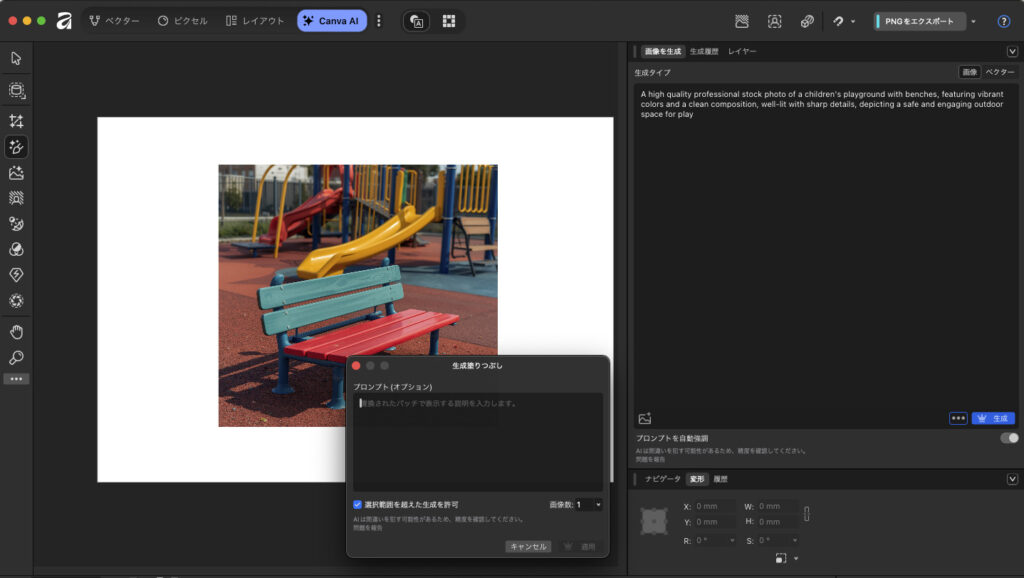
AffinityでCanva AIを起動したら、「ファイル」→「開く」で編集したい画像を選択します。続いて、画面左側のツールバーから「生成塗りつぶしツール」を選択したら準備完了です。
Step2:対象物を囲み、プロンプトを入力する
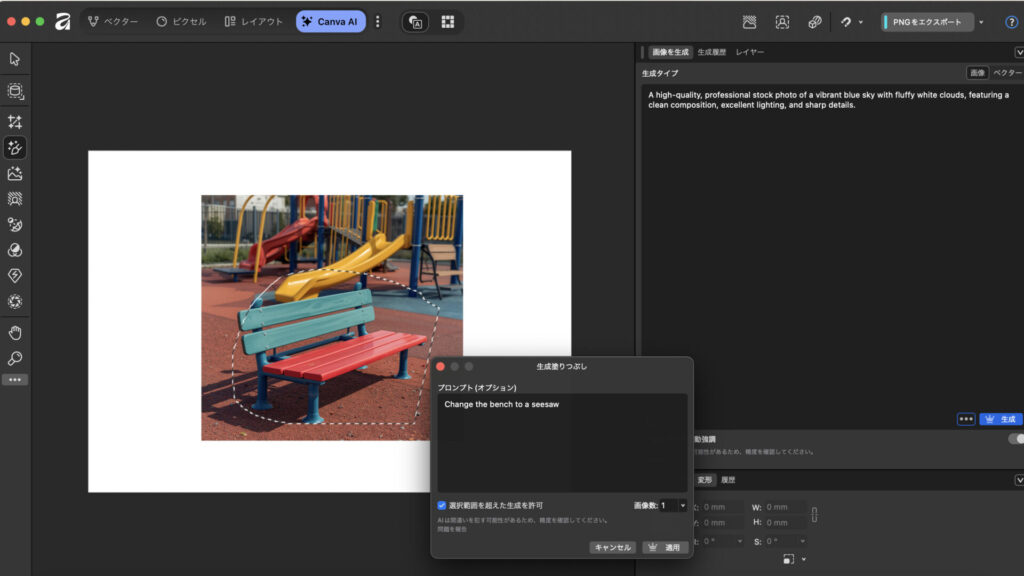
生成塗りつぶしツールで、除去したい対象物を囲うように選択範囲を作成します。
選択できたら、「プロンプト入力欄」に生成したい内容を簡潔に入力。例えば、「ベンチをシーソーに変更」などの具体的な物体名で指示してください。このとき、日本語で入力するとエラーとなってしまうため、プロンプトは必ず英語に翻訳しましょう。
Step3:必要に応じて再生成する

プロンプトを入力したら、「適用」ボタンをクリックします。
処理には10秒〜30秒程度かかり、完了すると選択範囲が自動的に塗りつぶされます。複数の生成結果が出力されるため、周囲との調和具合を確認してください。
結果が思い通りでない場合は、再度「適用」ボタンを押すことで、別のバリエーションを生成できます。AIは毎回異なる結果を生成するため、3〜5回試すと満足できる結果が得られることが多いです。
Affinity生成塗りつぶし機能で使えるプロンプト
生成塗りつぶしのプロンプトは必ず英語で入力する必要があります。日本語では正しく処理されないため、翻訳ツールも活用しながらシーンに合ったプロンプトを使いましょう。以下に場面別のテンプレートをまとめました。
不要な物・人を除去したいとき
写真に写り込んだ人物・看板・ゴミ箱などを消去したい場合は、プロンプト欄を空白のまま「適用」をクリックするのが基本の方法です。AIが周囲の情報をもとに自然な背景を補完してくれます。
ただし、除去したエリアに何か別の要素を自然に馴染ませたい場合は、背景の状況を簡潔に英語で補足すると精度が上がります。
| やりたいこと | プロンプト例 |
|---|---|
| 人物を消して芝生にする | green grass |
| 看板を消してレンガ壁にする | brick wall |
| ゴミ箱を消して舗装路にする | paved road |
| 電線を消して青空にする | clear blue sky |
プロンプトなしで除去した場合に境界線が残る場合は、ひと言背景の素材名を追加してみてください。成功率が大きく改善されます。
オブジェクトを追加・置き換えたいとき
空きスペースや既存オブジェクトの上に選択範囲を作り、追加・置き換えたい要素を英語で指定します。素材の種類・色・スタイルをセットで伝えるほど、周囲と馴染んだ自然な仕上がりになります。
| やりたいこと | プロンプト例 |
|---|---|
| 木製のベンチを追加 | wooden bench |
| 観葉植物を置く | indoor green plant in pot |
| カフェのテーブルを配置 | cafe table with coffee cup |
| ベンチをシーソーに置き換え | colorful seesaw |
| 古い看板を新しい看板に変更 | modern signboard |
オブジェクトに色や素材感を追加したい場合は rustic wooden bench(古びた木のベンチ)や white metal chair(白い金属製の椅子)のように形容詞を組み合わせると指定した通りに仕上がりやすくなります。
背景を拡張したいとき
キャンバスサイズを広げた後に生じた空白エリアを選択し、既存の背景と同じ要素をプロンプトで指定します。元の背景の色・時間帯・天気などを具体的に伝えることが自然な拡張のポイントです。
| やりたいこと | プロンプト例 |
|---|---|
| 青空を広げる | clear blue sky with white clouds |
| 夕焼けの空を広げる | orange sunset sky with clouds |
| 森の背景を広げる | dense green forest |
| 海の背景を広げる | calm ocean with gentle waves |
| 都市の夜景を広げる | city night skyline with lights |
背景の拡張はオブジェクト追加に比べて失敗しやすいため、3〜5回再生成して最も自然なものを選ぶことをおすすめします。グラデーションがある空や、繰り返しパターンのある地面・壁などは特に自然に仕上がりやすいシーンです。
Affinity生成塗りつぶし機能を使いこなすテクニック
生成塗りつぶしは基本操作だけでも十分便利ですが、いくつかのテクニックを押さえることで仕上がりのクオリティが格段に上がります。ここでは実践で差がつくコツをまとめました。
選択範囲は対象より広めに取る
除去・置き換えたい対象をぴったり囲むのではなく、対象物より10〜20%程度広めに選択範囲を作るのが基本のコツです。広めに取ることでAIが周囲の色・質感・光源の情報をより多く参照でき、境界部分が自然に馴染んだ仕上がりになります。
| 選択範囲の取り方 | 結果 |
|---|---|
| ぴったり囲む | 境界線に色ずれ・ぼかしが残りやすい |
| 10〜20%広めに囲む | 周囲と自然に馴染みやすい |
また、複雑な形状のオブジェクトを除去する場合は、一度に全体を囲もうとせずパーツごとに分けて複数回処理する方法が効果的です。
- 人物を消す場合 → 上半身・下半身に分けて処理
- 大きな建物を消す場合 → 左右・上下に分割して順番に処理
- 細かい物体(電線など)→ 短い区間ごとに繰り返す
慣れないうちは小さい範囲から試して感覚をつかんでいきましょう。
プロンプトに形容詞・状況を加えて精度を上げる
プロンプトは単語1語でも機能しますが、形容詞や状況説明を加えるほど意図通りの結果に近づきます。たとえば sky だけでは昼・夜・曇りなどさまざまな空が生成されますが、golden sunset sky with orange clouds のように指定することで、既存の写真の雰囲気に合った空を生成できます。
以下の要素を組み合わせてプロンプトを組み立てるのが効果的です。
| 要素 | 例 |
|---|---|
| 色 | white、dark brown、vivid green |
| 素材・質感 | wooden、brick、rustic、modern |
| 状態・雰囲気 | worn out、sunlit、wet、misty |
| 具体的な種類 | park bench より vintage iron park bench |
プロンプトを変えながら複数回生成して比較することで、最も周囲と馴染んだものを選べます。毎回異なる結果が出るため、3〜5回は試してみましょう。
生成後に修復ブラシツールで微調整する
AIの生成結果が全体的には自然でも、細部に不自然な部分が残る場合があります。そういったときは再生成を繰り返すより、修復ブラシツールを使った手動の微調整が効率的です。
おすすめの2段階アプローチは以下の通りです。
- 生成塗りつぶしで大まかな仕上げを行う
- 残った境界線のにじみや質感のズレを修復ブラシツールで整える
- 必要に応じて色調補正レイヤー・彩度調整を重ねて周囲の色味に馴染ませる
完璧な一発生成にこだわらず、AIと手動修正を組み合わせることで作業効率と仕上がり品質の両立が実現できます。
背景拡張はキャンバスサイズ変更とセットで使う
SNS投稿用に縦横比を変えたい場合や、バナー制作でサイズが足りない場合は、「ドキュメント」メニューからキャンバスサイズを拡張してから生成塗りつぶしを使う流れが実務で定番のテクニックです。
基本の手順
- 「ドキュメント」メニューからキャンバスサイズを目的のサイズに広げる
- 生じた空白エリアを生成塗りつぶしで選択する
- 既存背景と同じ要素をプロンプトで指定して適用する
拡張を成功させるポイント
- 空白エリアが大きい場合は端から少しずつ複数回に分けて埋める
- 空・地面・木々など繰り返しパターンを持つ背景は自然に補完されやすい
- 一度に全体を埋めようとすると精度が落ちるため、小分けにするのが基本
Affinity生成塗りつぶし機能のよくある失敗と対処法
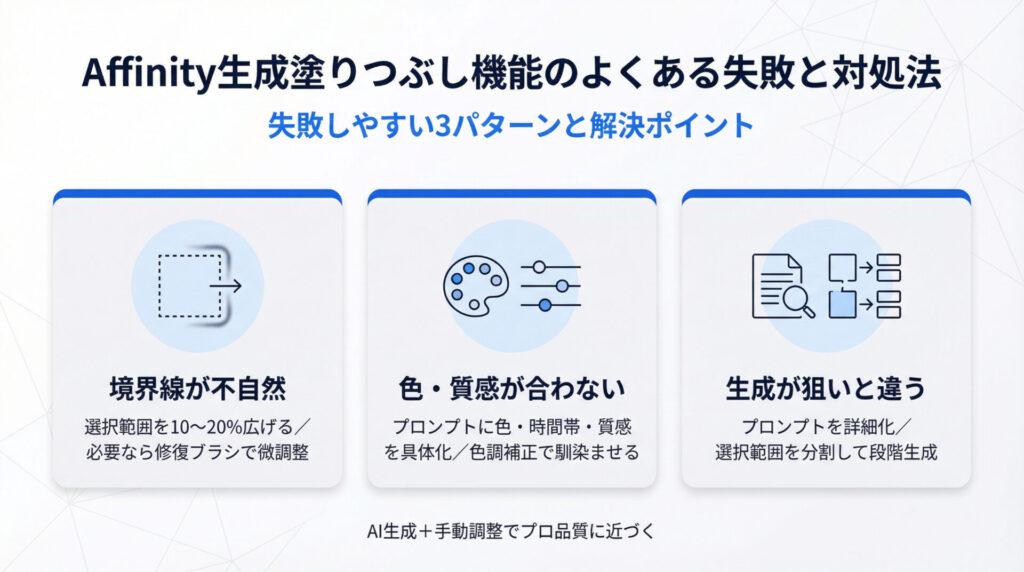
Affinity生成塗りつぶし機能を使っていると、失敗パターンに遭遇することがあります。
これらの失敗は、選択範囲の取り方やプロンプトの書き方を工夫することで、ほとんどが解決可能。機能を使いこなせるよう、特によくある3つの失敗例と、それぞれの具体的な対処法を解説します。
失敗例1: 不自然な境界線が残る場合の修正方法
生成後に対象物の周囲に不自然な境界線やぼかしが残ってしまうことがあります。
対処法としては、除去したい対象物よりも10〜20%程度広めに選択範囲を取ることです。特に境界部分は余裕を持って選択すると、周囲の質感や色味を参考にしながら自然に塗りつぶしてくれます。
それでも境界線が残る場合は、修復ブラシツールなどで手動で微調整するのが効果的です。AI生成と手動修正を組み合わせることで、プロレベルの仕上がりが実現できます。
失敗例2: 色味や質感が周囲と合わないときの調整
生成された部分の色味や質感が、周囲の画像と明らかに異なってしまうケースがあります。
これは、プロンプトが抽象的すぎるか、または画像全体の情報をAIが十分に理解できていないことが原因です。例えば、夕焼けの写真で単に「空」とプロンプトを入力すると、昼間の青空が生成されてしまうことがあります。
対処法は、プロンプトにより具体的な情報を含めることです。「夕焼けの空」「オレンジ色の雲」のように、色や時間帯、質感を明示すると精度が向上します。また、生成後に色調補正レイヤーや彩度調整を使って、周囲と馴染むように微調整する方法も有効です。
失敗例3: 生成が思い通りにいかないときの原因と解決策
何度生成しても期待した結果が得られず、全く違うものが生成されてしまうことがあります。
この原因の多くは、プロンプトの意図が曖昧であるか、選択範囲内に複数の要素が混在していることです。例えば、「建物」というプロンプトだけでは、どんな種類の建物なのか、どんなスタイルなのかが伝わりません。解決策として、まずプロンプトをより詳細にします。「レンガの家」「モダンなオフィスビル」のように、具体的な特徴を加えてください。
また、選択範囲を分割して段階的に生成する方法もおすすめ。大きな範囲を一度に処理しようとすると精度が下がるため、小さな部分ごとに分けて生成し、最後に全体を統合すると成功率が上がります。
Affinity生成塗りつぶし機能の活用事例
Affinity生成塗りつぶし機能は、実務でさまざまな場面で活用できます。
ここでは特に需要の高い2つの活用事例を、具体的な手順とともにご紹介。これらの事例を参考にすれば、自分の制作物にも応用できるはず!
【事例1】新しいオブジェクトを追加して画像を補完する

風景写真やプロモーション用画像で、空いたスペースに新しい要素を追加したい場合に活用します。例えば、広い芝生エリアにベンチを追加したり、空いた壁面に植物を配置したりすることで、画像の完成度を高められます。
手順としては、まず追加したい場所を生成塗りつぶしツールで選択。次に、プロンプト欄に「木製のベンチ」「観葉植物」など、追加したいオブジェクトを英語で入力します。
このとき、スタイルや色も指定するとより精度アップ。適用ボタンを押すと、周囲の光源や遠近感に合わせて自然なオブジェクトが配置されます。
【事例2】背景を拡張して構図を改善する
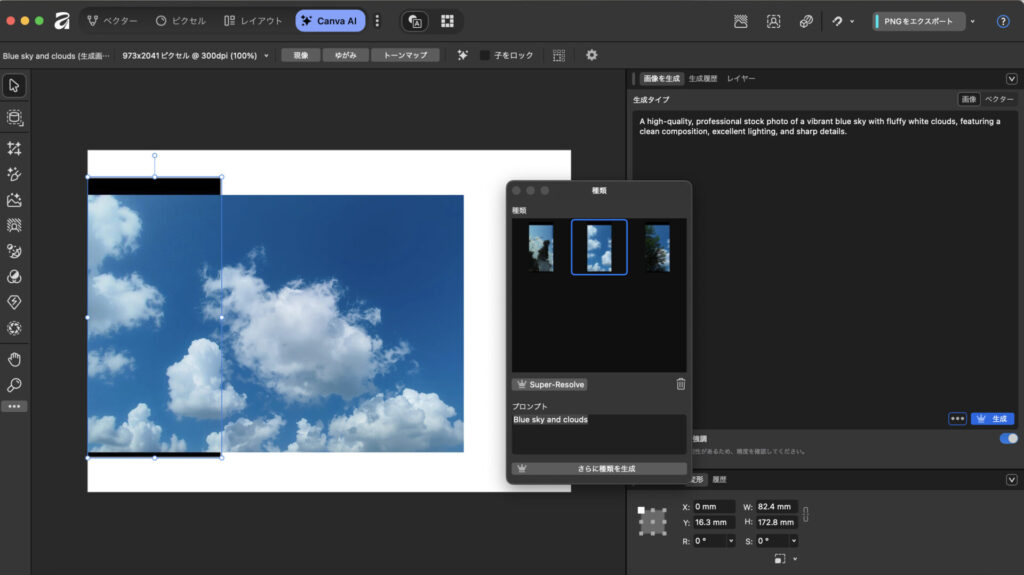
撮影時に構図が窮屈になってしまった写真や、SNS投稿用に縦横比を変更したい場合に便利です。
空白部分を選択し、プロンプトには「青空と雲」など既存の背景と同じ要素を入力してください。空白がない場合は、「ドキュメント」から簡単にキャンバスのサイズを変更できます。
オブジェクトの追加より失敗するケースも多いですが、何度か生成をすると既存の背景と違和感なく繋がった画像が完成します。特にグラデーションがある空や、繰り返しパターンのある背景は自然に拡張しやすいですよ。
Affinityと他のAI生成塗りつぶし機能ツールを比較
生成塗りつぶし機能はAffinityだけでなく、複数のツールに搭載されています。それぞれ料金体系や操作性、得意な用途が異なるため、自分の使い方に合ったツールを選ぶことが重要です。ここでは代表的な3つのツールとAffinityを比較します。
Adobe Photoshop
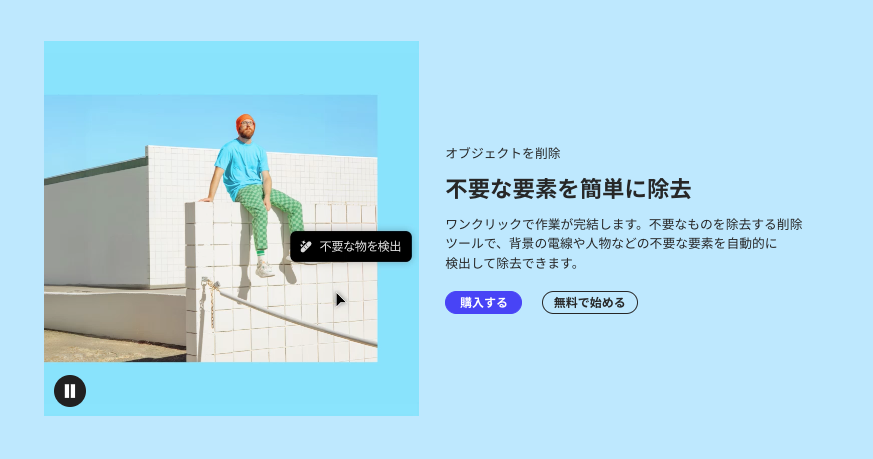
PhotoshopはAdobe Creative Cloudのサブスクリプション形式で提供されており、最安のフォトプランで月額2,380円、単体プランで月額3,280円から利用できます。
生成塗りつぶし機能はAdobe Fireflyのモデルを使用しており、業界標準の精度と安定性を誇ります。操作面では、選択範囲を作成後にコンテキストタスクバーからワンクリックで起動でき、スムーズに生成プロセスへ移れる点が強みです。
ただし、フォトプランや単体プランでは生成クレジットが毎月25付与されるのみで、利用頻度によっては不足する場合があります。生成AI機能を無制限で使うにはCreative Cloud Proプランへの加入が必要です。
Photoshopが向いている人
- クライアントとのPSDファイルのやり取りが多いプロのデザイナー・カメラマン
- IllustratorやPremiereなど他のAdobe製品と連携して使いたい人
- 生成塗りつぶしの精度に最優先でこだわりたい人
Luminar Neo
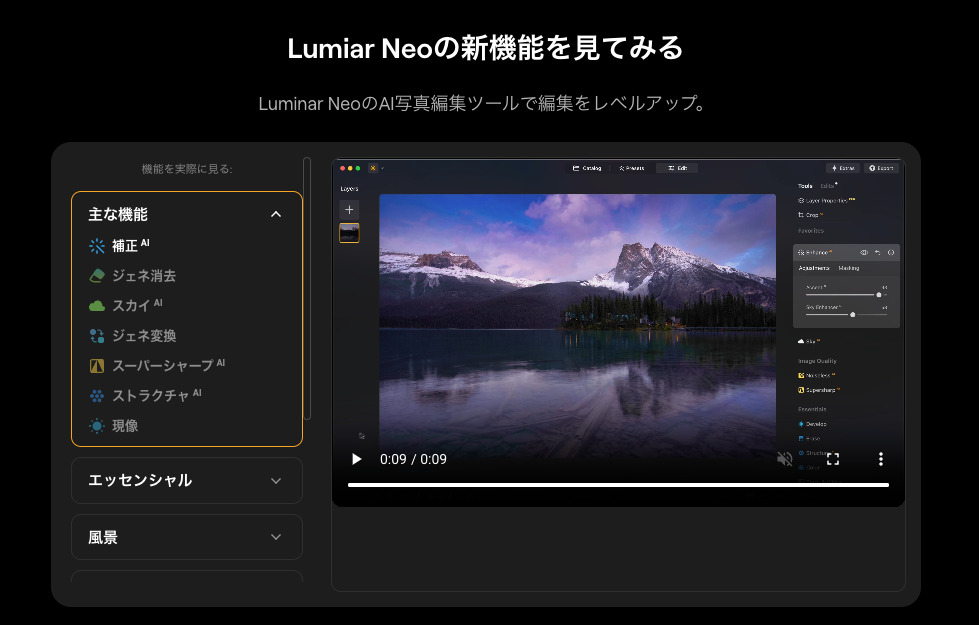
Luminar NeoはAI補正の自動化に優れており、風景写真のダイナミック補正や空の入れ替えなどが簡単に行えます。 生成塗りつぶしに近い機能として「Erase(消去)」や「GenExpand(背景拡張)」を搭載しており、特に風景・旅行写真の編集に強みを発揮します。
操作はPhotoshopに比べて大幅に簡略化されており、AIが自動で補正を判断してくれるため、写真編集の専門知識がなくても高品質な仕上がりが得られます。ただしAffinityのようなベクター編集やレイアウト機能は持たないため、写真編集に特化したツールと考えるのが適切です。
Luminar Neoが向いている人
- 風景・旅行・ポートレート写真の編集を中心に使いたい人
- AIによる自動補正を活用してなるべく手間を省きたい人
- 専門知識なしに高品質な写真仕上がりを求める人
結局どのツールが自分に向いている?ツール別おすすめ早見表
各ツールの特徴をまとめると、用途や予算によって最適な選択肢は異なります。以下の比較表を参考に選んでみてください。
| 項目 | Affinity | Photoshop | Luminar Neo |
|---|---|---|---|
| 月額料金 | 1,180円(Canva Pro) | 2,380円〜 | 約1,700円〜 |
| 生成塗りつぶし | あり | あり | あり(Erase/GenExpand) |
| 操作難易度 | 中級者向け | 中〜上級者向け | 初心者向け |
| ベクター・レイアウト編集 | あり | なし | なし |
| iPad対応 | 未対応 | あり | あり |
| 商用利用 | 可 | 可 | 可 |
| 向いている用途 | 写真・デザイン全般 | プロの商用制作 | 風景・旅行写真 |
こんな人にはAffinityがおすすめ
- コストを抑えながら写真編集・ベクターデザイン・レイアウトを1つのアプリで完結させたい人
- Photoshopからの乗り換えや代替ツールを探している人
- 生成塗りつぶしだけでなく、本格的な編集機能もあわせて活用したい人
Affinity生成塗りつぶし機能に関するよくある質問
Affinity生成塗りつぶし機能について、利用者から頻繁に寄せられる質問をまとめました。こでは代表的な3つの質問に回答します。
- Q無料版Affinityでも使える?
- A
結論から言うと、無料版のAffinityでは生成塗りつぶし機能は利用できません。
Canva統合後、生成塗りつぶしを含むAI機能を使うには、Canva Proプランへの加入が必須となりました。
- Q生成回数に制限はある?
- A
Canva Proプランに加入していれば、生成塗りつぶしの回数制限は基本的にありません。
ただし、短時間に大量の生成リクエストを送信すると、一時的にレート制限がかかる可能性があります。これはサーバー負荷を分散するための措置で、通常の使用範囲であれば問題なく利用できます。
- Q商用利用は可能?
- A
Affinityの生成塗りつぶし機能で作成した画像は商用利用が可能です。
クライアントワーク、販売用コンテンツ、広告素材など、あらゆる商業目的で使用できます。ただし、生成AIの特性上、既存の著作物に類似した画像が生成される可能性はゼロではありません。重要なプロジェクトでは、生成結果を確認し、必要に応じて手動調整を加えることをおすすめします。
まとめ
本記事ではAffinityの生成塗りつぶし機能について解説しました。ポイントは以下の通りです。
- Affinityの生成塗りつぶし機能は、AI技術を活用して画像編集の効率を劇的に向上させるツール
- オブジェクト追加や背景拡張など、複雑な編集作業がわずか数分で完了する
- Canva Proプランへの加入は必要だが、コストパフォーマンスは非常に高い
- Photoshopと比較しても、操作性・機能・価格のバランスが優れている
生成塗りつぶし機能を使いこなせば、クリエイティブ作業の生産性が大きく向上します。画像編集を効率化したいデザイナーさんはぜひご自身のワークフローに活用できるか一度試してみてください!
画像生成AIを使いこなすには、ツールの使い方だけでなく、プロンプト改善・環境導入・モデル選定・作業フローの理解が重要です。制作に役立つAI資料をまとめて受け取れます。
クリエイター向け資料を受け取る