
最近、XやニュースでPerplexityの名前をよく見かけるようになりました。「ChatGPTみたいなAI」「検索に強いAI」と聞いて試してみたものの、「仕事でどう使えばいいの?」と戸惑ってタブを閉じてしまった人も多いのではないでしょうか。
この記事では、Perplexityについて、アカウント作成から基本の使い方、無料版とProの違い、そして市場調査・競合分析・コンテンツ企画・日常の資料作成といった業務への組み込み方までを実務目線で整理します。
読み終わる頃には、「ここまではPerplexityに任せて、ここから先はChatGPTや自分で仕上げる」といった役割分担がイメージでき、明日からのリサーチを一段ラクにできるはずです。

内容をまとめると…
Perplexityは「検索 × 要約 × 出典表示」で、根拠付きの答えを返す調べもの特化AI
アカウント作成と基本フロー(質問→回答→出典確認→追い質問)だけ押さえれば、今日から仕事に使える!
無料版は市場概要・用語調査・軽い比較向き、毎日しっかり調査する人はProが現実的
市場調査・競合分析・コンテンツ企画・資料作成などは、「Perplexityで下調べ → 自分や他AIで仕上げる」型にすると効率が上がる!
WritingモードやLabsも使えば、「調べる」と「書く/作る」を1本の流れで回せる!
Perplexityで情報と出典を集め、ChatGPTで文章化し、Googleで公式情報を補完する三位一体運用がおすすめ
生成AIを「少し触って終わり」にせず、業務効率化・副業・AIエージェント活用までつなげたい方向けに、基礎から実践まで整理できる無料資料を用意しています。
記事とあわせて、AIに作業を任せる考え方や長く使える活用スキルを確認しておきたい方は受け取っておいてください。

Perplexityの基本概要
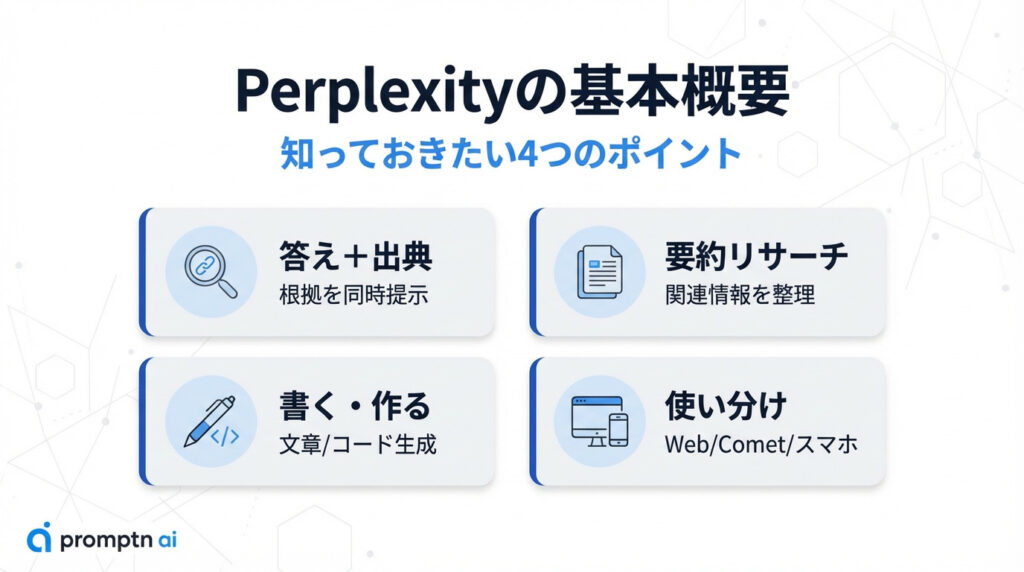
まずは、Perplexityがどんなサービスで、いま何ができるのかを整理します。「答え+出典を返すAnswer Engine」としての基本的な仕組みと、Webアプリ・Comet・モバイルなどどんな場面で使えるのかをざっくり押さえておきましょう。
Perplexityはどんなサービスか一言で言うと?
Perplexityは、質問に対して「答え」とその根拠になる情報源(出典)をセットで返してくれる Answer Engine(答えを返す検索エンジン)です。単にWebページを並べるのではなく、関連する情報を集めて要約し、その裏にあるソースも一緒に示してくれるのが特徴です。
また、Perplexityはリサーチに強いだけでなく、文章のドラフト作成やコード生成などの「書く・作る」タスクもこなせるハイブリッド型のAIに進化しています。
Webアプリ・Comet・モバイルなど、Perplexityの利用シーン
Perplexityは、PCのブラウザだけでなく、AIブラウザのCometやスマホアプリなど、いくつかの形で使えるようになっています。ざっくり分けると、次のような利用シーンがあります。
| 利用形態 | 主な用途・シーン | 特徴・メリット |
|---|---|---|
| Webアプリ(ブラウザ版) | デスクでの調査・資料づくりのメイン環境 | PCブラウザからアクセスする基本形。Search / Writing / Labs、Spacesなど主要機能はまずここから触る。 |
| Comet(AIブラウザ) | 調べものとブラウジングをまとめて効率化したいとき | Webページを開きながら、その場で要約・比較・メモ化・タブ整理まで任せられる。リサーチしながら作業するときに便利。 |
| モバイルアプリ/Androidアシスタント | 外出中・移動中のちょっとした調べもの | スマホから質問したり、見ているページをそのまま要約してもらえる。スキマ時間の情報収集や復習に向いている。 |
| Discoverフィード/Spacesテンプレ | ネタ探し・よく使う調査テーマの型をストック | 人気トピックから調べ始めたり、「市場調査」「論文リサーチ」などのテンプレをベースに自分用Spaceを作れる。 |
ふだんのリサーチや資料づくりはWebアプリを中心にしつつ、ブラウジングが多い日はComet、移動中はモバイルアプリ、といった形で使い分けるのがおすすめです。
Perplexityの始め方と基本操作
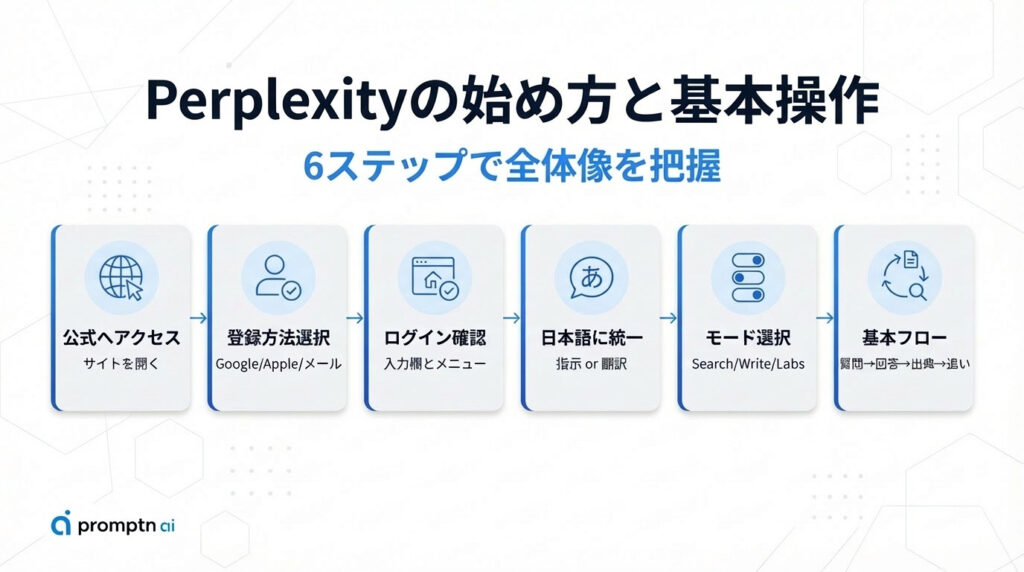
ここでは、Perplexityを今日から仕事で使い始めるための準備をまとめます。アカウント作成とログイン、日本語で使いやすくする設定、画面構成の見方、そして「質問→回答→出典→追い質問」という基本フローまでを一気に押さえていきましょう。
アカウント作成とログインの手順
Perplexityは、まず無料アカウントを1つ作ってしまえば、PCブラウザでもスマホアプリでも同じアカウントで使えます。ここではWebブラウザ版を前提に、最初の登録〜ログインまでの流れを整理します。
- STEP1公式サイトにアクセスする
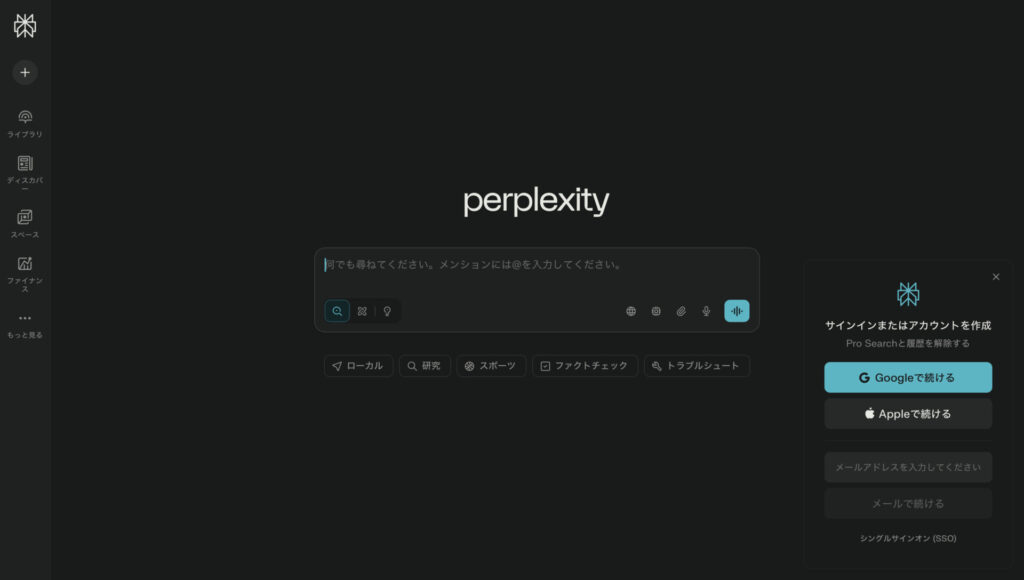
ブラウザでPerplexityの公式HPにアクセスします。画面右下に「サインインまたはアカウントを作成」というパネルが表示されます。

- STEP2サインアップ方法を選ぶ
サインアップ画面で、次のいずれかから登録方法を選びます。
- Googleアカウントで登録
- Appleアカウントで登録
- メールアドレス+パスワードで登録
どの方法を選んでも、後からログインするときは同じアカウント情報で入れます。まずはFree(無料)プランのままで問題ありません。支払い情報の入力は、Proなど有料プランを検討するときに後回しにしてかまいません。
- STEP3ログインしてホーム画面を確認する
登録が完了すると、そのままログイン済みの状態でトップ画面に戻ります。中央に大きな質問入力欄があり、左側に履歴やSpacesのメニューが並んでいればOKです。
日本語表示と回答を日本語にそろえるコツ
PerplexityはブラウザやOSの言語設定が日本語であれば、画面のメニューは基本的に日本語で表示されます。
一方で、回答の中身は英語ソースを元にしていることも多く、ときどき英語で返ってきたり、日本語と英語が混ざることがあります。
回答が日本語で生成されない場合は下記の2つのどちらかを試してみてください。
- 質問に日本語で回答するように指示を含める
- 回答エリア右上の翻訳アイコンボタンを押す
3種類のモード選択(Search / Writing / Labs)
Perplexityでは、入力欄の左にある3つのボタンでSearch / Writing / Labsのモードを切り替えます。下のスクリーンショットのように、左から順に「Search」「Writing」「Labs」のボタンが並んでいます。

| モード | 主な用途 | ざっくりイメージ |
|---|---|---|
| Search | Web検索を使って情報を集める | ニュースや市場の概要、競合サービスの情報など、まずは「調べもの」をしたいときに使う基本モード。 |
| Writing | 検索なしで文章・コードを生成する | 企画書の叩き台、メール文案、ブログのドラフト、簡単なコードなど、「書く/直す」作業をAIに任せたいときに使う。 |
| Labs | 複数ステップの処理やツールを試す | 「要約 → 構造化 → スライド用アウトライン」などの定型フローをまとめて回したり、自分用の小さなツールを試したいときに使う。 |
最初のうちは、Searchモードだけを使って感覚をつかむだけで十分です。調べた内容を文章に整えたくなったらWriting、よく使う手順を自動化したくなったらLabs、と少しずつ使い分けを増やしていくイメージでOKです。
Focusの切り替え(Web / Academic / Social / Finance)
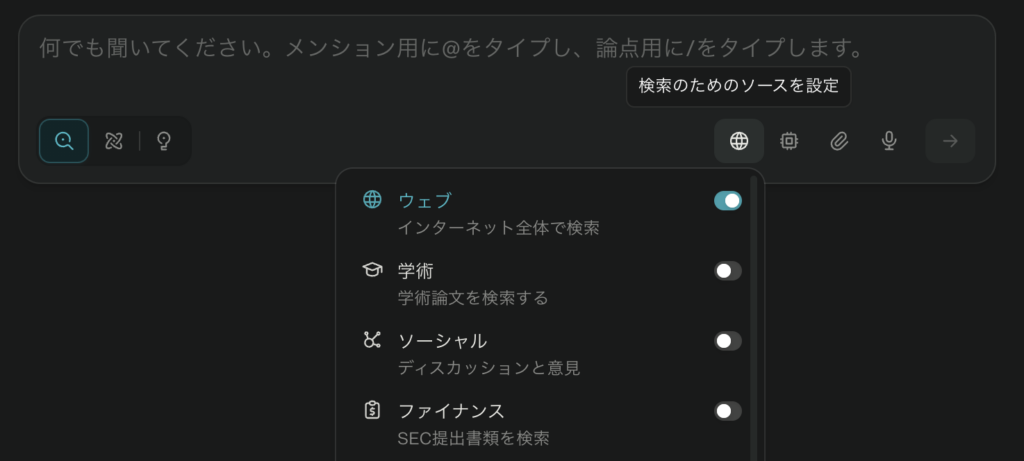
Searchモードでは、質問ごとにどの情報源を優先して調べるかを「Focus」で切り替えられます。入力欄の右側にある地球アイコンにカーソルを合わせると「検索のためのソースを設定」と表示され、クリックすると下のスクリーンショットのようなメニューが開きます。
| Focus | 主な用途 | どんな情報源を見に行くか | 向いている質問の例 |
|---|---|---|---|
| ウェブ | 一般的なWeb調査・市場調査 | 公式サイト、ニュース、ブログ、レポートなど | 「○○市場の概要は?」「△△社のビジネスモデルは?」 |
| 学術 | 論文・研究・技術背景の調査 | 学術論文、学会誌、プレプリントなど | 「○○手法の代表的な論文は?」「△△技術の研究動向は?」 |
| ソーシャル | ユーザーの生の声・口コミの収集 | 掲示板・コミュニティ投稿(例:Reddit など) | 「○○ツールの実際の評判は?」「△△サービスの不満点は?」 |
| ファイナンス | 企業の数字・IR情報の確認 | 決算資料、年次報告書、公的開示(SEC書類など) | 「○○社の売上推移は?」「△△社の事業別売上構成は?」 |
最初はウェブを基本にして、市場調査では必要に応じてファイナンス、論文リサーチでは学術、口コミを知りたいときはソーシャルに切り替える、という使い分けだけ覚えておけば十分です。ほかにもFocus候補はありますが、ビジネスの調べものではこの4つを押さえておけば困る場面はほとんどありません。
基本的な使い方の例
Perplexityの基本的な使い方は、シンプルにいえば「質問する → 回答を読む → 出典を確認する → 追い質問で整える」の4ステップです。最初はこの流れだけ意識しておけば十分です。
- STEP1質問を入力する
モードは Search(虫めがねアイコン)× Web Focus のまま、「まずは知りたいこと」を素直に書きます。

最初から完璧なプロンプトを目指す必要はなく、目的+知りたいことが1〜2文で伝わればOKです。
- STEP2回答と「関連質問」をざっと眺める
回答が返ってきたら、冒頭の見出しや箇条書きをざっと見て、どういう切り口で整理されているかを確認します。あわせて、回答の下や横に表示される「関連質問」もチェックします。


ここには「次に聞くと良さそうな質問」がいくつか並ぶので、「あ、自分が知りたいのはこっち側の話だな」とフォローアップの方向性を決めるヒントになります。
この段階では細かい文章を全部読むよりも、「全体像」と「掘れそうな論点」をざっくり掴むイメージで十分です。
- STEP3出典(ソース)を1〜2本開いて確認する
回答本文の行の右側に、灰色のラベルが並んでいるのがわかると思います。これが出典です。ラベルをクリックすると、そのソースのページが開きます。また、画面上部の「リンク」タブを押すと、使われている出典の一覧も確認できます。
「本当にそう書いてあるか」「いつの情報か」「どんなサイトか」を1〜2本だけでもチェックしておくと、情報の信頼度がぐっと上がります。
- STEP4フォローアップ質問で欲しい形に寄せていく
回答と関連質問を踏まえて、「ここだけもっと詳しく」「この部分だけ別の形で整理してほしい」と思ったら、そのまま下の入力欄から追い質問をします。

Perplexityは同じスレッドの文脈を覚えているので、「さっきの結果を前提に」「今の回答をこう加工して」と頼むのが基本の使い方です。
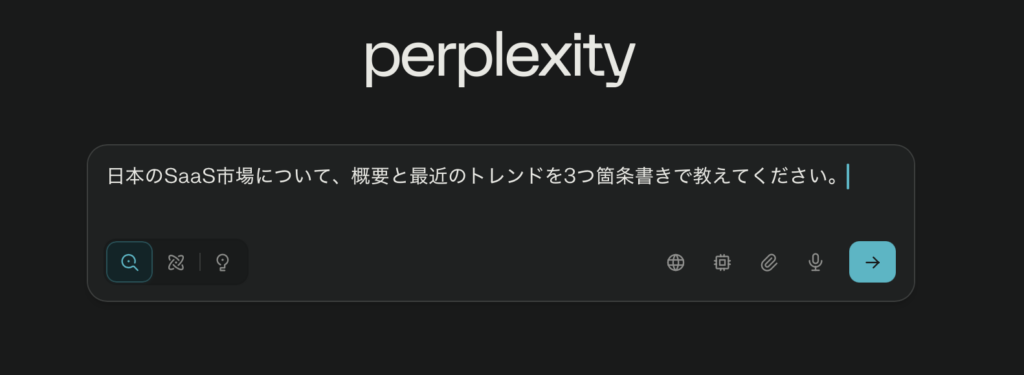
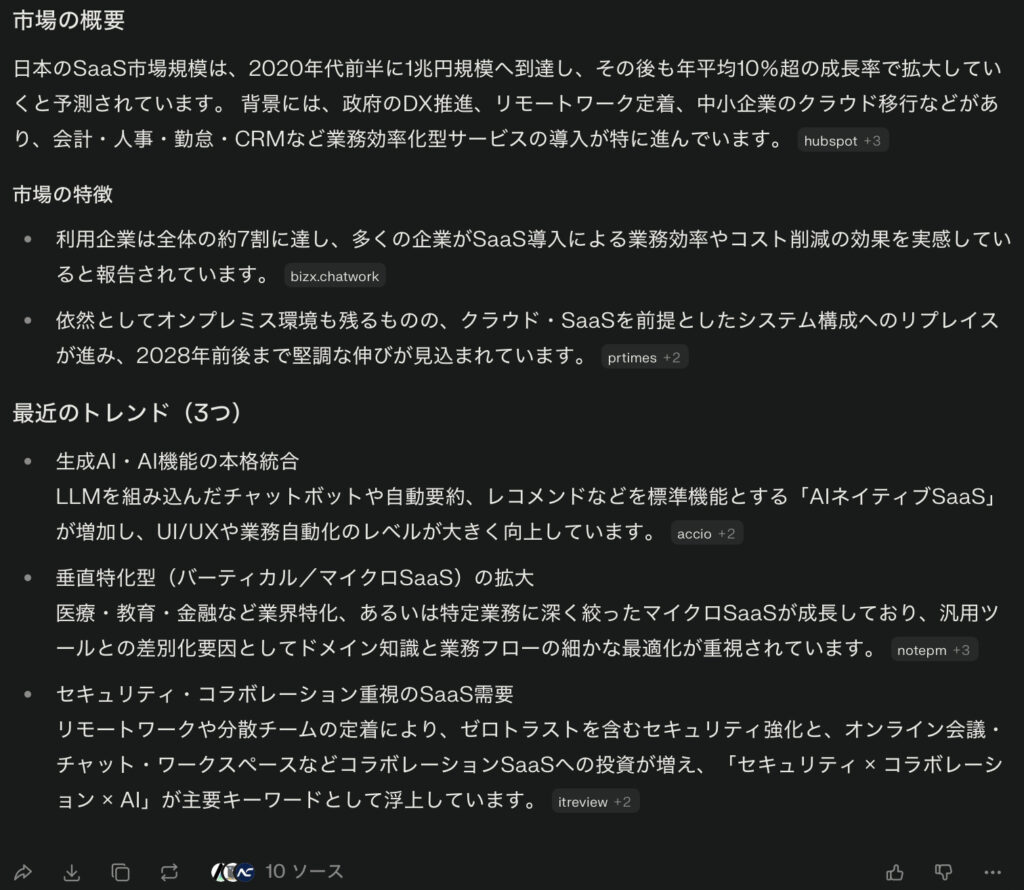
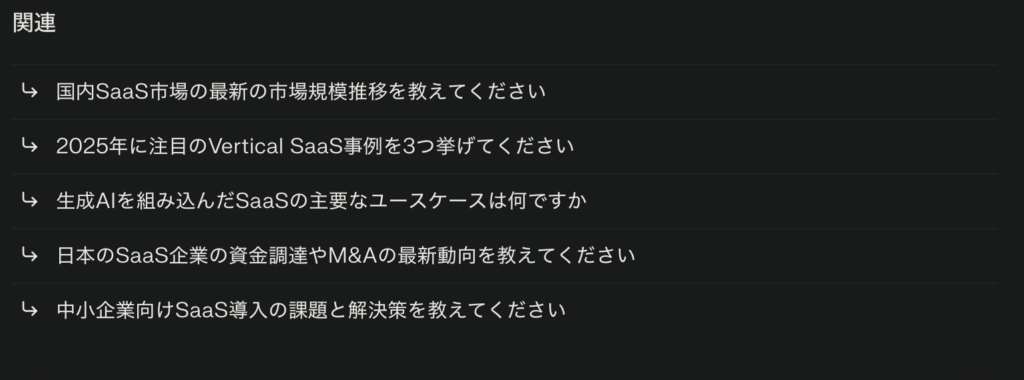
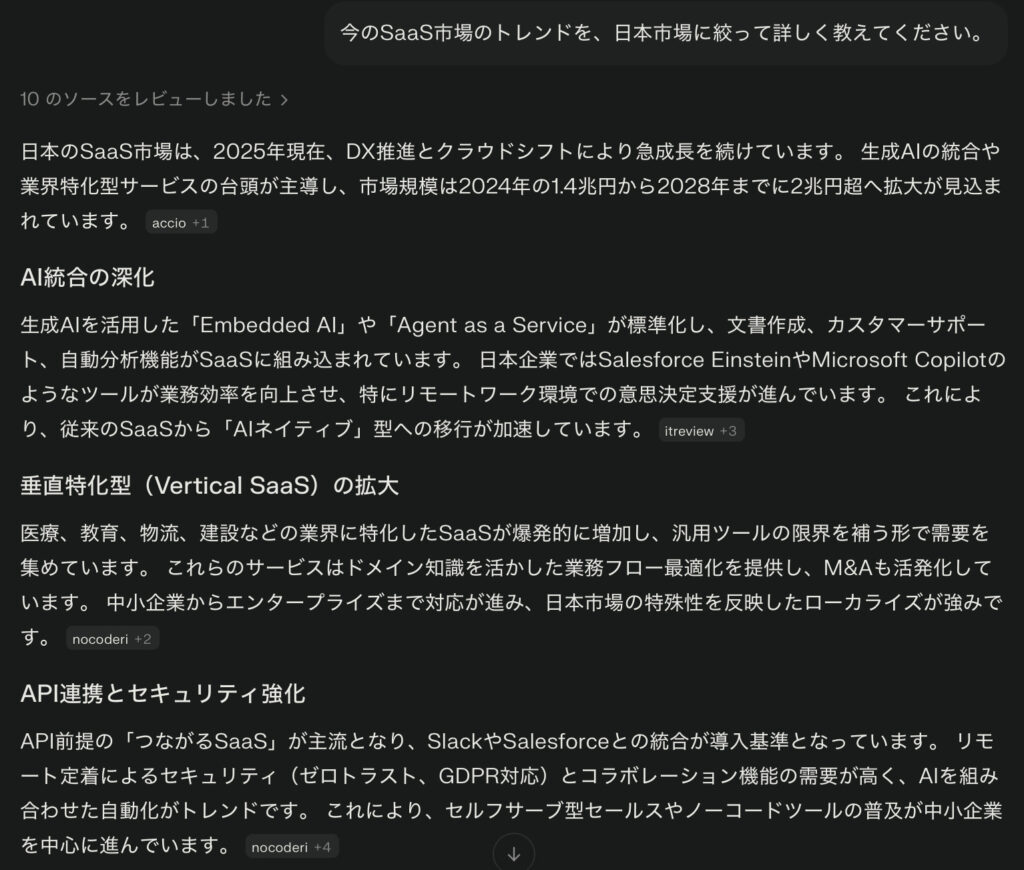
この4ステップに慣れてしまえば、まずは「Perplexityで調べて、ソースを確認しながら、自分の欲しい形に近づけていく」流れを一通り回せるようになります。細かいモードやFocusの切り替えは、そのあと少しずつ足していけば大丈夫です。
Perplexityの料金プラン:無料版・Pro・その他の違い
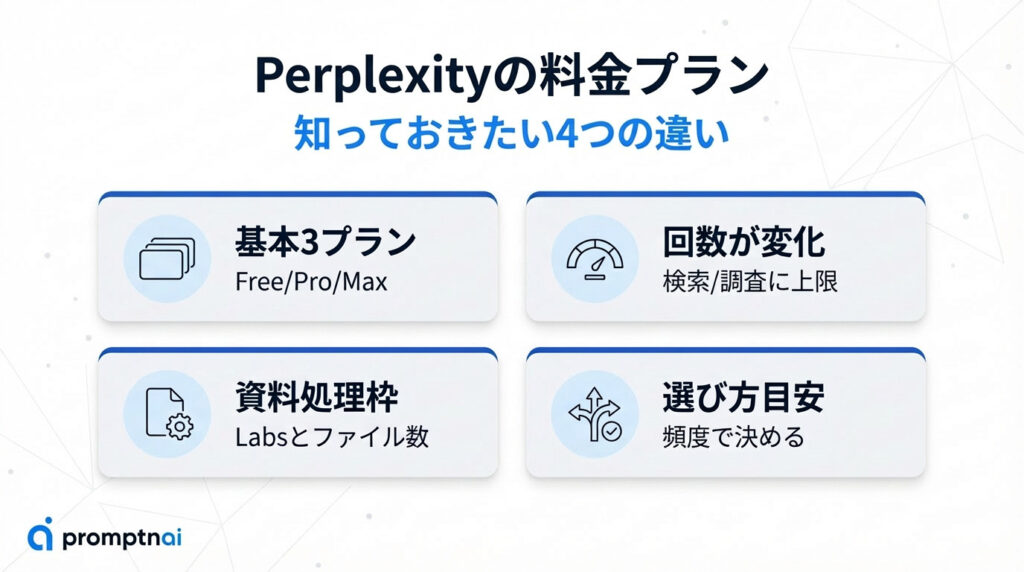
Perplexityの料金プランの種類と、無料版でできること、プランの選び方について簡単に解説していきます。以下の記事では料金について詳しく説明しているので、こちらもぜひ読んでみてください。
内部リンク貼る
Perplexityの料金プラン一覧
Perplexityは、無料を含めて下記の3つの基本プランが用意されています。
| 項目 | Freeプラン | Pro プラン | Max プラン |
|---|---|---|---|
| 月額料金 | 0 | 20ドル | 200ドル |
| Pro Search | リサーチと合わせて1日3回 | 1日あたり約300回 | 無制限 |
| リサーチ | Pro Searchと合わせて1日3回 | 1日あたり約500回 | 無制限 |
| Labs | なし | 30日間で50回 | 無制限 |
| Spaces 内のファイル数 | 1つのSpaceにつき 最大3ファイル | 1つのSpaceにつき 最大50ファイル | 1つのSpaceにつき 最大500ファイル |
また、Perplexityには組織向けに下記のようなプランもあります。
| 項目 | Education Pro | Enterprise Pro | Enterprise Max |
|---|---|---|---|
| 月額料金 | $4.99/月(在籍認証済みの学生・教職員) | 1ユーザーあたり $40/月(年払い $400)前後 | 1ユーザーあたり 約$300超/月 |
| Pro Search | 1日約300回 | 1日約300回 | 無制限 |
| リサーチ(Research) | 1日約500回 | 1日約500回 | 無制限 |
| Labs | 30日50回 | 30日50回 | 無制限 |
| Spaces内のファイル数 | 1スペース最大50ファイル | 1スペース 最大500ファイル | 1スペース 最大5,000ファイル |
無料版でできることと有料版でできること
Perplexityの無料プランは完全なお試し版ではなく、ライトなビジネス利用であれば、Freeプランでもかなりの範囲をカバーできます。
○無料版で安定してできること
- 基本的な検索はほぼ気にせず使える
- 高度な検索や詳細レポート機能も、1日に少ない回数であれば試せる
- 軽いファイル要約も試せる
市場概要・用語調査・競合のざっくり比較・英語記事1〜2本の要約くらいなら、Freeでもストレスなく回せるイメージです。
○無料版だと厳しい使い方
- 同じ日に、深い調査や長めのレポートを何本も回したいとき
- PDFや社内資料を「毎日まとめて処理」したいとき
- 仕事のオペレーションとして組み込むような使い方をするとき
「週に数回のリサーチならFreeで十分」「毎日ガッツリ調べものをするならProを検討するライン」と捉えておくと、プラン選びで迷いにくくなります。
Perplexityでできる5つのメイン機能

ここでは、①リサーチ・情報収集 ②資料の要約・整理 ③比較・分析 ④文章・コード生成⑤調査内容のストックという実務でよく使う機能を、具体的な使い方とセットで紹介します。
①リサーチ・情報収集
Perplexityの一番ベーシックな使い方は、Searchモードで調べものをすることです。キーワード検索の代わりに「文章で質問する」と、関連するWebページや記事を読み込み、要点を整理したうえで答えと出典をまとめて返してくれます。
○Searchでできること
- ニュースや市場の動きをざっくり把握する
例:「日本のSaaS市場について、概要と最近のトレンドを3つ教えてください」 → 複数のニュースやレポートをもとに、市場規模やトレンドが数段落で整理される。 - 用語・技術の概要を素早く知る
例:「RAGとは何か、非エンジニア向けに説明してください」 → 定義・仕組み・利用シーンが分かるレベルでまとめてくれる。 - 企業・サービスの情報をまとめて拾う
例:「Notionというツールの主な機能と、個人向け・ビジネス向けの料金プランを教えてください」 → 公式サイトやレビューをもとに、機能や料金のポイントが整理される。 - 回答ごとにソースも確認できる
回答の右側に表示される灰色のラベル(ニュースサイト名やレポート名)から、実際に参照されたページを開いて裏取りできる。 「とりあえず答えを見てから、必要なソースだけ深掘りする」進め方が取りやすい。
従来のキーワード検索のように「ページの一覧からどれを読むか」を選ぶのではなく、まず要約された全体像を見てから、出典をたどっていくのがSearchモードの使い方です。ニュース・市場・技術動向など、いわゆる今の情報を調べ始めるときは、まずこのSearchを起点にするイメージで考えると分かりやすいです。
②資料の要約・整理
Perplexityは、Webページやニュース記事だけでなく、PDFや社内資料などの長い文章もコンパクトに整理してくれます。「全部読む前に、まず全体像だけ知りたい」ときの前処理に向いています。
- Web記事のざっくり要約:URLを貼って要約を依頼すると、見出し+箇条書きで論点が一目で分かる形にまとめてくれる。
- PDF・資料の構造化:長いレポートを「目的・結論・根拠」などに分けて整理し、どこが自分の仕事に関係しそうかを素早く把握できる。
- 重要ポイントの抽出:「重要なポイントを5つに絞って」などと指示して、引用やスライド化に使える“抜きどころ”だけを先に洗い出せる。
- 読むべきかどうかの判断:要約をざっと見てから「この資料は読む価値があるか」「どこだけ読めばよいか」を決められるので、読み飛ばしやムダ読みが減る。
③比較・分析
候補が多すぎて決めきれないときや、「違いは分かるけれど言語化しにくい」場面では、Perplexityに一度比較・分析をさせてから自分で最終判断をするのが効率的です。
- 製品・サービスの比較表:「ツールA・B・Cを機能・料金・ターゲット・強み弱みで比較表にして」と頼むと、そのまま資料の叩き台にできる表を作ってくれる。
- メリット/デメリットの整理:「このサービスのメリットとデメリットを整理して」と依頼し、検討会議の前に論点を揃えておく。
- 賛成/反対・リスク/対策の二軸整理:施策やアイデアに対して、賛成意見と反対意見、リスクとその対策をリストアップし、意思決定の材料を揃えられる。
- 決めきれないときの叩き台:自分で一から表やリストを作るのではなく、「Perplexityにまず叩き台を作らせる → 数字や表現を自分で最終チェックする」という流れに変えることで作業時間を削減できる。
④文章・コード生成
Perplexityは調べものに強い一方で、文章やコードを書いてもらう相棒としても使えます。Searchで集めた情報を、そのまま企画書やメール文案などのアウトプットに変えていけるのがポイントです。
- 文章の叩き台を作る(Writing)
企画書の下書きやメール文案、ブログのドラフトなどを作成。「この市場調査の結果をもとにA4一枚の企画書を書いて」「この要点からお礼メール文案を3パターン作って」などと依頼できる。 - 簡単なコードを書く(Writing)
仕様を伝えて「Pythonでサンプルコードを書いて」「このAPIの使い方の例を出して」など、軽めのコード生成にも使える。 - 定型フローをまとめて回す(Labs)
「長い記事を要約 → 箇条書きに整理 → スライド用アウトラインに変換」など、いつも同じ手順でやっている作業をひとつのワークフローとして自動実行できる。 - 調べる→書くを1ツールで完結(Labs)
Searchで整理した要点や比較表を渡して「この内容をもとに文章にして」と頼むことで、調査からアウトプット作成までをPerplexity内でつなげられる。
Labsは必須ではありませんが、よく使う手順を登録しておくと、調べて→まとめて→形にするまでの時間をさらに短縮できます。
⑤調査内容のストック
Perplexityは、調べた内容をその場限りで流すのではなく、テーマごとにまとめておける「スペース」という仕組みがあります。これを使うと、「あのときの調査」をあとからすぐ引き出せるようになります。
- テーマ別のフォルダとして使う
「市場A」「クライアントB」「新規事業C」といった単位でスペースを作り、そのテーマに関するスレッドやファイルをまとめておく。市場調査用、特定クライアント用、社内勉強会用など用途ごとに分けて管理できる。 - 「このテーマはこのスペース」で探しやすく
毎回検索バーから過去のチャットを探し直すのではなく、「この話はこのスペース」と決めておくことで、関連するやり取りや資料にすぐアクセスできる。 - 一回きりの検索をナレッジに変える
調査の密度が高いテーマは専用スペースを作り、重要なスレッドにピン留めしたり、要点をまとめたメモを残しておくことで、「再利用できる調査メモ」=ナレッジになる。 - 中長期のプロジェクトほど効果が出やすい
Perplexityを単なるQ&Aツールではなく、「調べたことを貯めていくフォルダ」として使うと、数ヶ月〜数年に渡るプロジェクトで同じ調査を繰り返すムダを減らせる。
仕事の調べものを効率化する4つの活用パターン
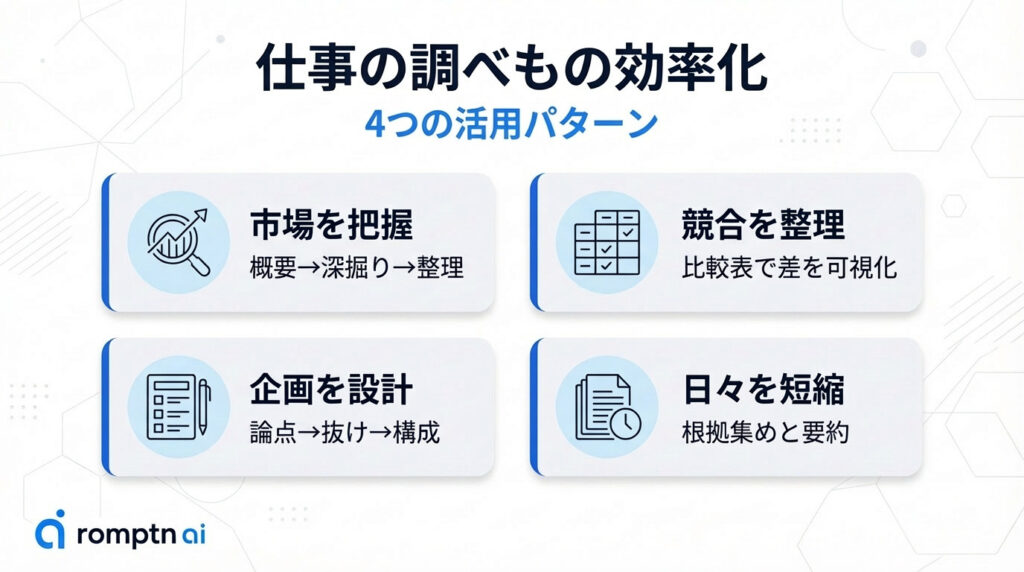
Perplexityを使って、仕事の調べものをどう効率化できるかを4つのパターンに分けて整理しました。市場調査、競合分析、コンテンツ企画、日常の資料・メール・会議準備という4つの場面ごとに、実際に使えるフローを示します。
①市場調査で使う
新規事業や企画書づくりの前提として、「この市場はどんな構造で、どんなプレイヤーがいて、どんなトレンドがあるのか」をざっくり押さえたい場面は多いと思います。Perplexityは、この市場調査の初動をかなりラクにしてくれます。
- STEP1Search × ウェブで市場の全体像を出す
まずは Search モードで Focus「ウェブ」のまま、SaaS市場のような気になるテーマについて「概要」と「最近のトレンド」を聞いてみます。
これだけで、市場規模や主なプレイヤー、成長の背景、最近のトレンドが要約+出典付きで整理されます。
- STEP2気になる論点だけフォローアップで深掘りする
最初の回答をざっと眺めて、「中小企業向けセグメント」「特定プレイヤーの強み・弱み」など、気になる部分だけを追い質問します。
「日本市場に限定して」「直近3〜5年の情報を優先して」など条件を足していくと、実務で使いやすい粒度に近づきます。
- STEP3出典を確認しながら「背景・市場規模・成長要因・リスク」を整理する
回答の右側に表示される灰色ラベル(ニュースサイト名やレポート名)から元ソースを開き、重要な数字やグラフを確認します。
そのうえで「この市場について、背景・市場規模・成長要因・リスクに分けて整理してください」と頼むと、企画書の背景パートにそのまま流し込める骨組みが出てきます。
例えばこんな感じです
STEP1
「日本の中小企業向けSaaS勤怠管理ツール市場について、
1)市場規模と主なプレイヤー
2)ここ3〜5年の主なトレンド
を、日本市場に限定して、出典付きで教えてください。」
STEP2
「中小企業(従業員300名以下)に絞ったときの、
・導入の決め手になりやすいポイント
・よくある導入のハードル
を教えてください。直近3〜5年の情報を優先してください。」
「さきほど挙げてくれた主要プレイヤーA社・B社・C社について、中小企業目線での強み・弱み・差別化ポイントを比較して整理してください。」 など
STEP3
「ここまでの回答と出典を踏まえて、日本の中小企業向けSaaS勤怠管理ツール市場について、
1)背景
2)市場規模
3)成長要因
4)リスク・課題
の4つの見出しで、スライドに転記しやすいように箇条書きで整理してください。」
この流れをひとつの型として持っておくと、どんな業界でも「まずPerplexityで全体像と論点を洗い出し、企画書に必要な4枠(背景・市場規模・成長要因・リスク)に落とす」という市場調査の前工程を、ほぼ同じ手順で回せるようになります。
②競合分析・ポジショニング整理で使う
自社と競合の強み・弱み・ターゲットを整理したいときも、Perplexityはかなり役に立ちます。競合候補の洗い出しから比較表づくり、ざっくりしたポジショニング整理まで、一連の前工程を任せるイメージです。
- STEP1Search × ウェブで競合リストを出す
まずは Search モード+Focus「ウェブ」で、同じカテゴリの競合候補をリストアップします。ここでは「誰と誰を比較対象にするか」を決めるための材料を集める段階です。
- STEP2比較したい競合について、機能・価格・ターゲットを整理する
比較する競合が絞れたら、改めて「A社・B社・C社」など具体的なサービス名を指定し、機能・価格・ターゲットなどの比較軸で整理してもらいます。
- STEP3ソーシャル・ファイナンスの情報を足してポジショニングを整理する
ユーザーの声も押さえたい場合は、Focusを「ソーシャル」に切り替え、口コミやディスカッションを踏まえた強み・弱みも補足してもらいます。上場企業が含まれているなら、「ファイナンス」で売上や事業セグメントも確認しておくと安心です。
例えばこんな感じです
STEP1
「日本国内で提供されているプロジェクト管理ツールの代表的なサービスを5つ挙げて、それぞれ一言で特徴を教えてください。」
STEP2
「A社・B社・C社のプロジェクト管理ツールについて、ターゲット(個人/SMB/エンタープライズ)、主な機能、料金プラン、強み・弱みを比較表にしてください。」
STEP3
「A社・B社・C社について、ソーシャル上の代表的な評価や不満点を整理してください。」
最終的には、Perplexityが作った比較表やポジショニングメモに、自社視点(勝ち筋・弱点・戦わない領域など)を追記していくことで、自分たちのストーリーに沿った競合分析資料に仕上げていけます。
③コンテンツ企画・SEOリサーチで使う
ブログ・オウンドメディア・noteなどのコンテンツを作るときは、いきなり本文を書くよりも、まず「ユーザーが何を知りたがっているか」「上位の記事が何を書いているか」を整理するのが重要です。Perplexityはこの前工程を効率化するのに向いています。
- STEP1Search × ウェブでユーザーの疑問と主要論点を洗い出す
まず、「◯◯ 使い方」など狙っているキーワードで検索する人が、どんな悩みや疑問を持っているかをリストアップしてもらいます。
例:「『Perplexity 使い方』で検索する人が知りたいことを、よくある質問ベースで10個挙げてください。」
あわせて「このテーマで上位の記事がよく扱っている論点は?」と聞くと、見出し候補もざっくり把握できます。
- STEP2上位記事のカバー範囲と“抜け”を整理する
次に、実際の上位記事のURLをいくつか貼り、「それぞれの構成」「カバーしている論点」「逆に触れていない論点」を整理してもらいます。
例:「この3つの記事の見出し構成と主な内容を一覧にしてください。そのうえで、共通している論点と、どこか1つにしか書かれていない論点を整理してください。」
ここで「初心者がつまずきやすいポイント」「ビジネス目線の注意点」など、自分のメディアで強調したい切り口を指定して、「他社記事の抜け」を洗い出すのも有効です。
- STEP3構成案レベルのアウトラインを作ってもらう
論点と差別化ポイントが見えてきたら、「この記事の構成案(H2/H3)」の作成を依頼します。
例:「『Perplexityとは?仕事の調べものを効率化する使い方』というテーマで、読者の悩みと検索意図を踏まえた記事構成案を作ってください。H2/H3と、その下で書くべきポイントを箇条書きで整理してください。」
出てきた構成をそのまま採用するのではなく、自分のメディア方針に合わせて削る・足すを行い、最終的な見出し案に整えていきます。
例えばこんな感じです
STEP1
「『Perplexity 使い方』で検索する人が知りたいことを、よくある質問ベースで10個挙げてください。」
STEP2
「この3つの記事の見出し構成と主な内容を一覧にしてください。そのうえで、共通している論点と、どこか1つにしか書かれていない論点を整理してください。」
STEP3
「『Perplexityとは?仕事の調べものを効率化する使い方』というテーマで、読者の悩みと検索意図を踏まえた記事構成案を作ってください。H2/H3と、その下で書くべきポイントを箇条書きで整理してください。」
本文自体はChatGPTや自分の執筆で仕上げつつ、「検索意図の整理」「他社との比較」「構成案づくり」まではPerplexityに任せる、と決めておくと、コンテンツ制作の前工程がかなりラクになります。
④日常の資料作成・メール・会議準備で使う
毎日の業務の中で発生する「ちょっとした調べもの」や「資料・メール・会議メモ」の作業も、Perplexityをうまく挟むと地味に効いてきます。重いリサーチではなく、根拠集め・要点整理・ToDo出しを任せるイメージです。
- STEP1提案資料の根拠スライド用の数字や事例を集める
企画書や提案資料で「この施策が必要な背景」を説明するとき、数字や事例を1〜2個添えるだけで説得力は大きく変わります。そうした根拠候補の検索をPerplexityに任せます。
出てきた数字や事例をそのままスライドにメモし、出典だけ自分の目で確認しておけば、ゼロからググるより大幅に早くなります。
- STEP2長いレポートや社内文書から「引用用メモ」を作る
社内レポートや外部のホワイトペーパーなど、長い文章をすべて読む前に、まずPerplexityに要点を抜き出してもらいます。
こうして作った「引用候補メモ」をベースに、必要な部分だけ原文に戻って読み込めば、読み飛ばしや抜けも減らせます。
- STEP3会議前後のリサーチと要約に使う
会議前には議題になっているテーマをざっくり調べ、会議後には議事録やメモを整理するのに使えます。
会議ごとに「背景リサーチ+決定事項・ToDo整理」をPerplexityに任せるようにしておくと、準備と振り返りにかかる時間をかなり圧縮できます。
例えばこんな感じです
STEP1
「日本の中小企業向け○○市場について、
1)直近3〜5年の市場規模と成長率
2)代表的な成功事例を2〜3件
を、日本市場に限定して、出典付きで教えてください。」
STEP2
「このレポートを、提案資料に引用できるように
1)市場の現状
2)課題・問題点
3)示唆・提案
の3つに分けて箇条書きで要約してください。」
STEP3
「明日の会議で『Saas市場の今後』が議題になります。
・直近3〜5年の主なトレンド
・競合他社が取り組んでいる代表的な施策
・日本企業の事例
を、出典付きで教えてください。」
こうした日常タスクにPerplexityを組み込むと、「なんとなく自分でやっていた調べものや要約の時間」がじわじわ削れていきます。まずは、週に何度も繰り返している作業から1つ選び、Perplexityに置き換えられないか試してみるのがおすすめです。
安心して使うための注意点
Perplexityはリサーチ特化の生成AIツールの立ち位置にありますが、もちろん完璧なわけではありません。他の生成AIツールを使うときと同様に下記のような基本的な注意点を守った上で、重要な判断に利用する場合は、人によるダブルチェックが必要です。
- 機密情報・個人情報は入力しない
- 社外秘(未発表情報、顧客名、契約内容、社内数値、ソースコード)は入れない
- 固有名詞を伏せて要約(例:「A社→大手SaaS」「売上→XX億」)に置き換える
- 出典リンクは必ず開く(一次情報を優先)
- 回答よりも 引用元が正しいか を確認する。
- 「公式発表・一次資料(官公庁、決算資料、規約、論文)」を優先する
- 引用元が弱い、信頼性を担保できない場合は採用しない
- もっともらしい誤りが混ざる前提で使う
- 医療・法務・投資など高リスク領域は、専門家確認や一次資料確認を前提にする
- 重要な数字・日付・比較は必ず裏取りする
よくある質問(FAQ)
- QPerplexityは日本語だけで使っても大丈夫?
- A
UI(画面表示)は、ブラウザやOSを日本語にしておけば基本的に日本語で表示されます。質問も日本語で書けば、多くの場合そのまま日本語で返ってきます。ただし、英語のニュースや論文をもとにしている回答も多く、日本語と英語が混ざることがあります。
専門用語や海外の事例が多いテーマでは、「本文は日本語、重要な用語は英語も併記してください」と一文足しておくと読みやすくなります。「まずPerplexityで日本語要約 → 気になる箇所だけ原文(英語記事・公式資料)を確認」という二段構えを前提にしておくと、安全かつ効率的です。
- QChatGPTとどっちから使うと効率的?
- A
基本の考え方は、Perplexity=調べる/ChatGPT=書くです。
よくある流れ:Perplexityで市場・競合・論点を整理 → 要点や比較表をChatGPTに渡して、企画書・ブログ・メール文面に整えてもらう。
逆順もアリ:ChatGPTでざっくりアイデアや構成案を出してから、「この前提で事実関係を確認して」「根拠になりそうなデータを集めて」とPerplexityで裏取りする使い方もあります。自分の仕事で「調べものに時間がかかっている」のか、「文章にするのが大変なのか」を先に決めて、どちらを起点にするか選ぶイメージです。
- QGoogle検索はもう要らない?どう併用するべき?
- A
Googleが要らなくなるわけではなく、役割が変わります。
Perplexity:まずは質問ベースで「論点と有力ソース」を整理してもらい、答え+出典の形で全体像をつかむ。
Google:統計局や公式サイト、画像・地図・ニュース一覧、検索ボリュームなど、「特定のページや機能に直接アクセスしたい」場面で活用。現実的には、Perplexityで全体像と候補ソースを把握 → Googleで重要なページだけをピンポイントで深掘り、という併用が一番バランスが良いです。
- Q企業でPerplexityを使うときの注意点は?
- A
個人利用と違い、企業で使う場合は「使っていい範囲」を先に決めておくことが重要です。
- 社内ルールの確認:まずは情報システム部門や法務と、「Perplexityを業務で使ってよいか」「Free/Pro/EnterpriseのどこまでOKか」を確認する。
- 入力しない情報の線引き:顧客の個人情報や未公開の売上・利益、NDA対象の資料などは、原則としてそのまま入力しない。
- 公開範囲の確認:スペースや共有リンクを使うときは、「自分だけ/組織内/外部公開」の範囲を必ず確認してから共有する。
本格導入する場合は、Enterpriseプラン+「どこまで入力してよいか」の社内ガイドラインをセットで整えると、安心して活用しやすくなります。
まとめ
最後に、Perplexityを仕事で使ううえで押さえておきたいポイントを整理しておきます。
- Perplexityは「検索 × AI要約 × 出典表示」で、根拠付きの答えを返すAnswer Engine。
- アカウント作成・日本語表示・基本フロー(質問 → 回答 → 出典確認 → フォローアップ)を押さえれば、今日から業務に組み込める。
- 市場概要・用語調査・軽い比較なら無料版で十分。日々の深い調査やファイル多用が増えてきたらProを検討するライン。
- 市場調査・競合分析・コンテンツリサーチ・日常の資料作成などは、「Perplexityで下調べ → 自分や他AIで仕上げる」型にしておくと効率が大きく上がる。
- Perplexityで根拠と素材を集め、ChatGPTで文章化し、Google検索で公式情報や最新情報を補完する“三位一体”運用が、スピードと精度の両立に向いている。
まずは、いちばん調べものに時間がかかっているタスクをひとつ選んで、そこだけPerplexity前提のフローに置き換えてみてください。手応えがあれば、他の業務にも自然と広げていけるはずです。
AIを実務で使い続けるには、ツール名を覚えるだけでなく、目的を分解し、文脈を渡し、出力を評価する力が必要です。AI副業やAIエージェント活用の入口をまとめた資料セットを無料で受け取れます。
無料資料を受け取る