
「Copilotにデータ分析を依頼したら文字数制限を迎えてしまった」
「Copilotで長い文章の処理をしたいが文字数制限はあるのだろうか」
このような疑問をお持ちの方も多いのではないでしょうか。
せっかくプロンプトを作成しタスクに取りかかろうとしたのに文字数制限で処理が実行できない、ということは避けたいですよね。
そこでこの記事では、Copilotの文字数制限の実際の文字数と、文字数制限を回避しながらCopilotを利用するポイントを紹介するので、ぜひ最後までご覧ください。

内容をまとめると…
個人向けCopilotの文字数制限は10,240文字
法人向けCopilotの文字数制限は8,000文字
Copilotの文字数制限は「日本語」「英語」「数字」でもカウントは同じ
Copilotの文字数制限が苦しい時はプロンプトの分割やファイルの併用がおすすめ
生成AIを「少し触って終わり」にせず、業務効率化・副業・AIエージェント活用までつなげたい方向けに、基礎から実践まで整理できる無料資料を用意しています。
記事とあわせて、AIに作業を任せる考え方や長く使える活用スキルを確認しておきたい方は受け取っておいてください。

Copilotの文字数制限とは?
Copilotには文字数制限が設定されており、プロンプト(質問)を入力する際にその文字数が制限よりも多すぎると、そもそも質問をCopilotに投げかけることができなくなってしまいます。
これは、入力された文字数が多すぎると、AIが入力内容を正確に把握できなくなったり、大量の容量を使用することで出力が遅くなったりするため、それらを防ぐ役割を果たしています。
【検証】Copilotの文字数制限は何文字?

Copilotの文字数は実際に何文字で、それはプランによって異なるのでしょうか?
以下で検証していきます。
個人向けプランの文字数制限
無料版と有料版それぞれで確認してみたところ以下の通りでした。
◯ 無料版の場合

個人向けの無料版では「10,240文字」が入力できる文字数の制限でした。
◯ 有料版の場合
続いて有料版(Copilot Premium)で検証します。
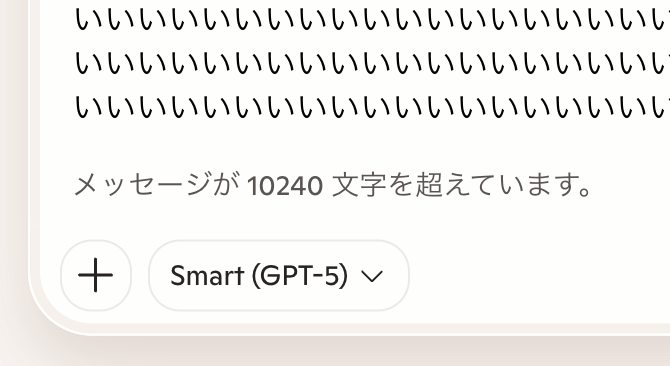
個人向けの有料版では「10,240文字」が入力できる文字数の制限でした。
個人向けCopilotの機能制限は基本的に有料版で緩和されますが、文字数制限は緩和されないようです。
法人向けプランの文字数制限
続いて法人向け無料プランで文字数制限を検証してみたところ以下の通りでした。
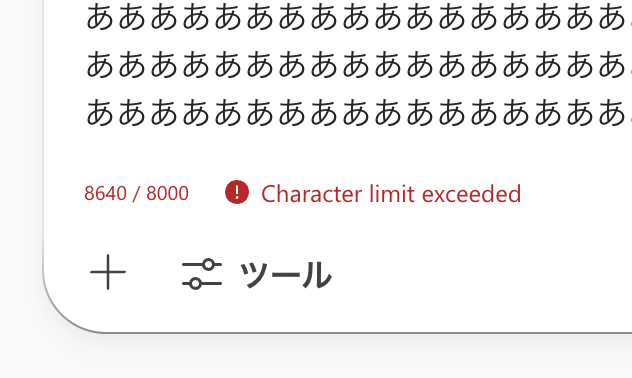
法人向けプランでは「8,000文字」が入力できる文字数の制限でした。
法人プランの場合、個人向けプランよりも入力できる文字数は少ないようです。
【検証】Copilotの文字数制限は日本語・英語・数字で異なる?

続いて、解説してきた文字数制限は「日本語」や「英語」によってカウントが変わるのかを検証します。
全て日本語(ひらがな)で入力した場合
全て日本語で入力した場合は以下の通りでした。
◯GoogleDocumentで文字数を確認
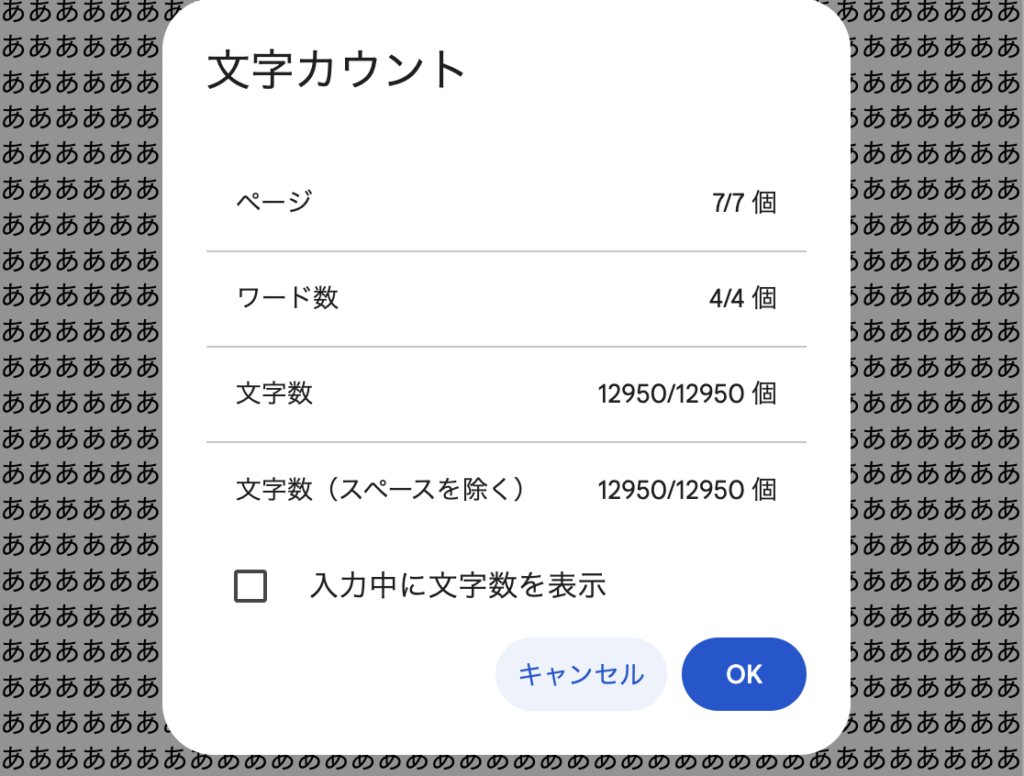
◯そのままCopilotに入力
先ほどの検証内容の通り、「あ」が一文字としてカウントされています。
全て英語(アルファベット)で入力した場合
全て英語で入力した場合は以下の通りでした。
◯GoogleDocumentで文字数を確認
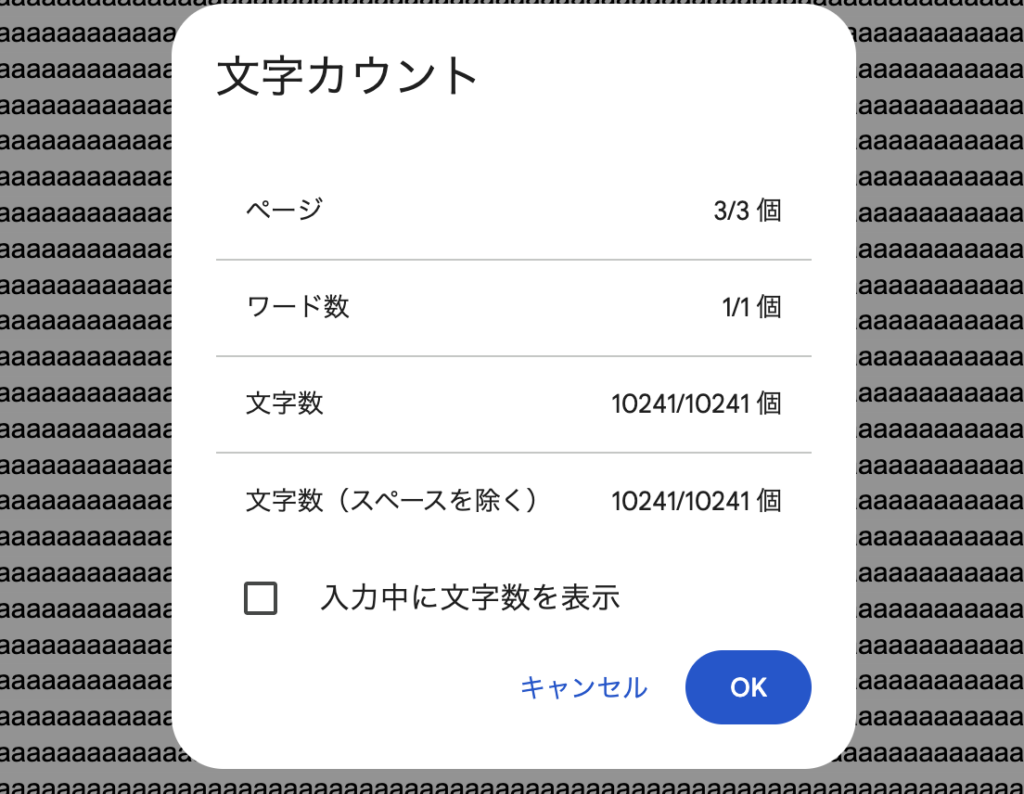
◯そのままCopilotに入力
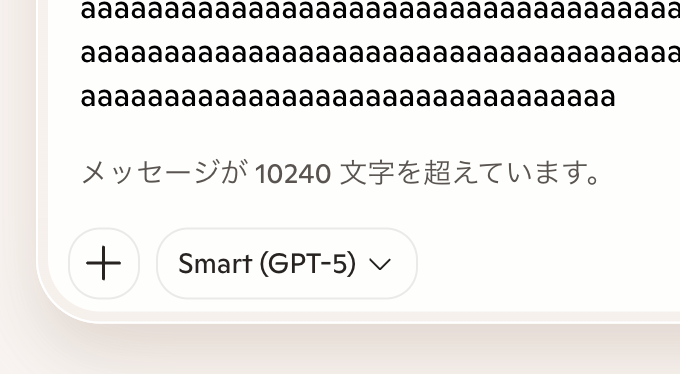
ひらがなの際と同様に、アルファベットであっても「a」で1文字としてカウントされました。
全て数字で入力した場合
全て数字で入力した場合は以下の通りでした。
◯GoogleDocumentで文字数を確認
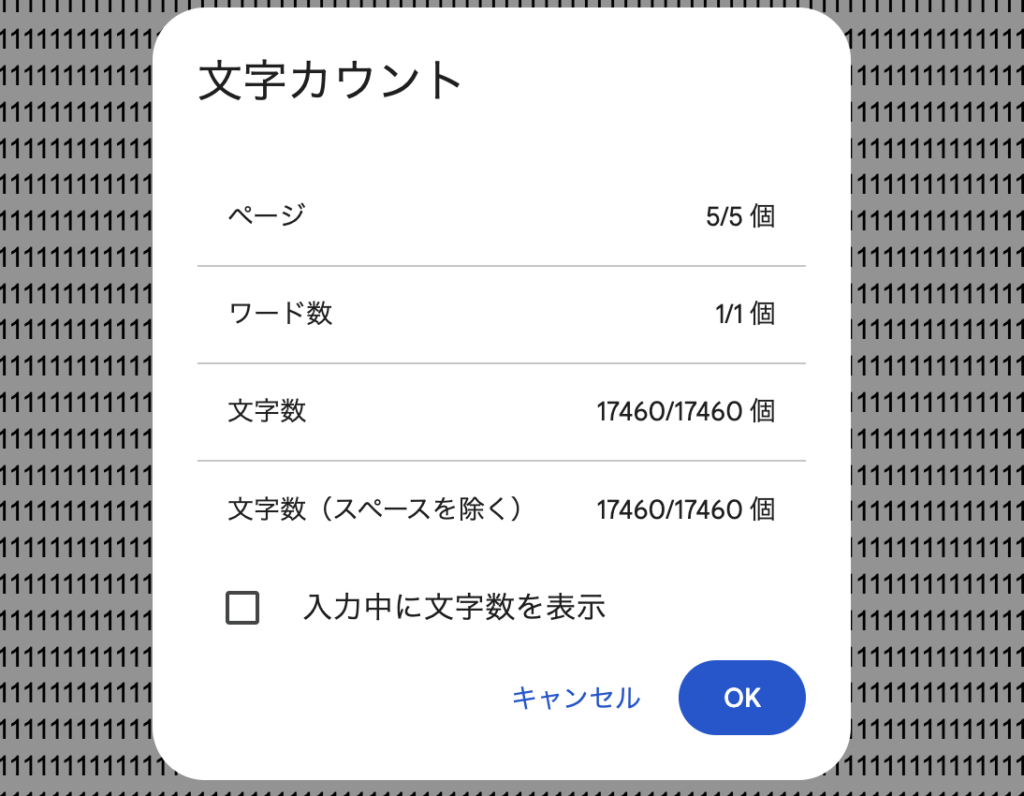
◯そのままCopilotに入力

ひらがなやアルファベットと同様に、「1」で1文字としてカウントされました。
これらから、Copilotの文字数制限においては日本語、英語、数字問わず、文字数に対する制限がかかっていると言えます。
Copilotを文字数制限を抑えて利用する方法

以下ではCopilotを文字数制限を抑えて利用する方法を解説します。
プロンプトが文字数制限に収まるよう修正して質問する
制限を超えている文字数がそこまで多くない場合は、プロンプトを修正して文字数を減らすのが最も簡単であり、おすすめです。
- Step1WordやDocumentで文字数を確認する
「Control+A」で全選択した後「Shift+Control+C」でカウント。
- Step2編集ページで文章の修正を行う
余分な文章や重複した内容を確認し、削除する。
- Step3再びStep1を行い文字数制限に収まっていれば入力する
Step1の流れで修正後の文字数を確認し、制限文字数以内であればCopilotに入力して実行。
上記の流れで質問文を整えることで、文字数を減らし、文字数制限を受けずにCopilotを活用することができます。
プロンプトを分割して質問する
次に、プロンプトが文字数制限を大幅に超えてしまう際には、プロンプトを分割して入力することが有効です。
例えば合計20,000文字程度になってしまうプロンプトであっても、10,000文字の文章2つに分割して質問することで文字数制限内に抑えて質問を行うことができます。
一方で、この方法を行う場合は以下のポイントに注意する必要があります。
これらのポイントに注意しつつ分割して質問をすることで、当初のままの場合と相違ないアウトプットを得ることができます。
「質問」はプロンプトで「データ」はファイルで入力する
最後が「質問(依頼)」と「データ」を別形式で入力する方法です。
具体的には「質問」をプロンプトとしてテキストで入力し、膨大な文字数になってしまう「データ」をファイルとして入力することをおすすめします。
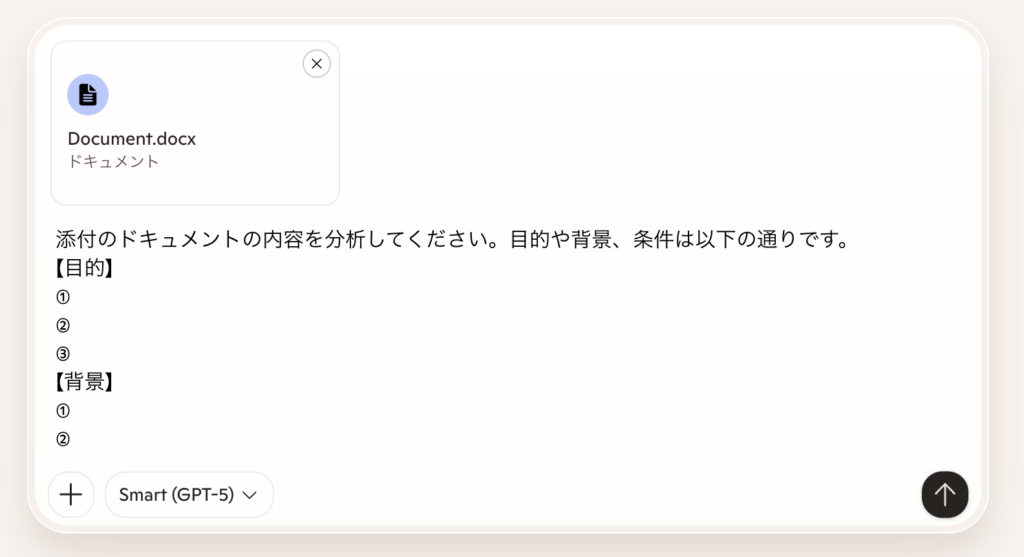
例えば、上記のような形でデータはファイルとしてまとめ、入力欄にはテキストで「目的」「条件」等を入力することで大量のデータを読み込ませながらタスクを遂行することができます。
【徹底比較】Copilotの文字数制限は厳しい?Gemini・ChatGPTと比較
Copilotの文字数制限はGeminiやChatGPTといった他プランと比較して厳しいのでしょうか?
「個人用×無料プラン」で検証してみました。
| Copilot | Gemini | ChatGPT | |
| 文字数制限 | 10,240文字 | 約26万2150文字 (参考:Geminiに文字数制限はある?無料版で何文字まで生成できるのかを解説!) | 65,534文字 |
結論として、Copilotの文字数制限は厳しいです。
一方で、ChatGPTの文字数制限である6万文字に近い文字数となるとそもそもファイルで添付した方が効率的にデータを処理できる可能性が高いため特別大きなデメリットとは言えません。
まとめ
いかがでしたでしょうか。
Copilotの文字数制限のプランごとの具体的な文字数や制限を回避してCopilotを使用するためのポイントについて紹介しました。
・個人向けCopilotの文字数制限は10,240文字
・法人向けCopilotの文字数制限は8,000文字
・Copilotの文字数制限は「日本語」「英語」「数字」でもカウントは同じ
・Copilotの文字数制限が苦しい時はプロンプトの分割やファイルの併用がおすすめ
AIを実務で使い続けるには、ツール名を覚えるだけでなく、目的を分解し、文脈を渡し、出力を評価する力が必要です。AI副業やAIエージェント活用の入口をまとめた資料セットを無料で受け取れます。
無料資料を受け取る