「Geminiを使えば、チャットで話しかけるだけで写真をきれいに加工してくれるはず」そんな期待を持っている方も多いと思います。実際、Geminiではアップロードした画像の加工・編集が可能です!
自分で色味を調整したり、不要なものを消したりすると手間がかかってしまい面倒だと思う方もGeminiではすべて丸投げで加工が行えます!
しかし、Geminiでの画像加工に関して以下のような疑問をお持ちの方も多いのではないでしょうか、
- Geminiで画像加工するには具体的にどうしたらいいの
- 実際どんなことが可能なの?
- どんなレベルの画像加工技術なの?
この記事では具体的に以下の内容について解説していきます!
- Geminiでは実際にどのような種類の画像加工ができるのか
- 具体的な使用手順
- Googleフォトとはどう使い分けたらいいのか
この記事を読めば、画像の色味の調整や合成といった面倒な作業をGeminiに丸投げし、仕事を一気に効率化できるようになります!
また、Geminiの写真加工の基礎となっている画像生成機能について知りたい方は以下の記事を参照してください!


内容をまとめると…
チャットで指示するだけで、トリミング・ぼかし・不要物削除などの加工が手軽に行える!
画像の自然な合成やユニークな「フィギュア化」など、高度なAI編集も可能
大胆な加工はGemini、細かいレタッチはGoogleフォトと使い分けるのが効率的
実在人物の顔変更は不可で、生成画像にはロゴが入るなどの制限がある
こうした「実用的で役立つAI活用術」を身に着けるには、独学ではなくセミナーなどで学ぶのが一番確実!
生成AIを「少し触って終わり」にせず、業務効率化・副業・AIエージェント活用までつなげたい方向けに、基礎から実践まで整理できる無料資料を用意しています。
記事とあわせて、AIに作業を任せる考え方や長く使える活用スキルを確認しておきたい方は受け取っておいてください。

Geminiでできる写真加工7選
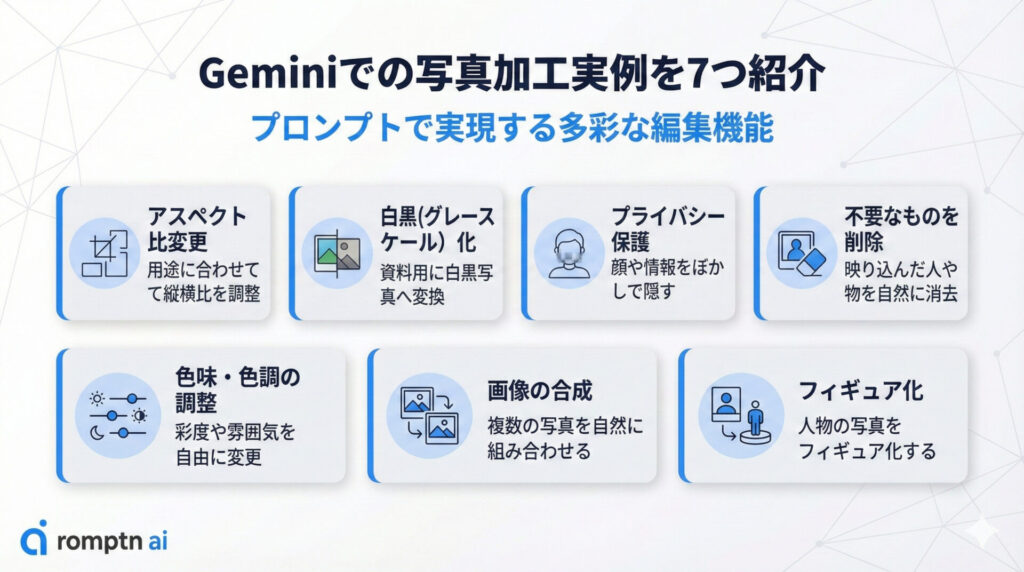
現在のGeminiはユーザーがアップロードした写真や画像をプロレベルに編集することが可能です。
これはGeminiが内部でプログラム(Pythonコード)を実行することで実現しています。そのため、感覚的なレタッチというよりは、「画像データに対する処理」が得意なのが特徴です。
ここでは実際にどのような使い方ができるのかを生成例と共に解説していきます!
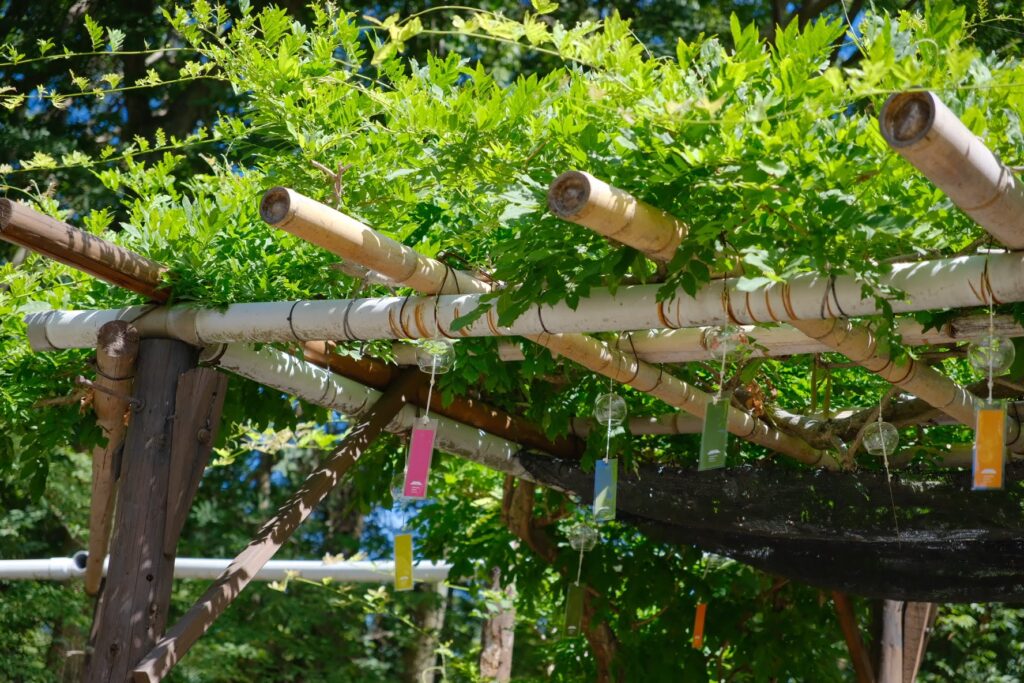
1.画像のアスペクト比変更
ブログのアイキャッチ画像(通常16:9)や、Instagramの投稿(1:1や4:5)など、用途に合わせて画像の縦横比(アスペクト比)を変えたいシーンは多いはずです。Geminiなら「〇対〇にして」と伝えるだけで、計算された正確な比率に一発で変更してくれます!
〇プロンプト
添付画像を画像中心から1:1の正方形に切り抜いて。〇元の画像
〇生成結果
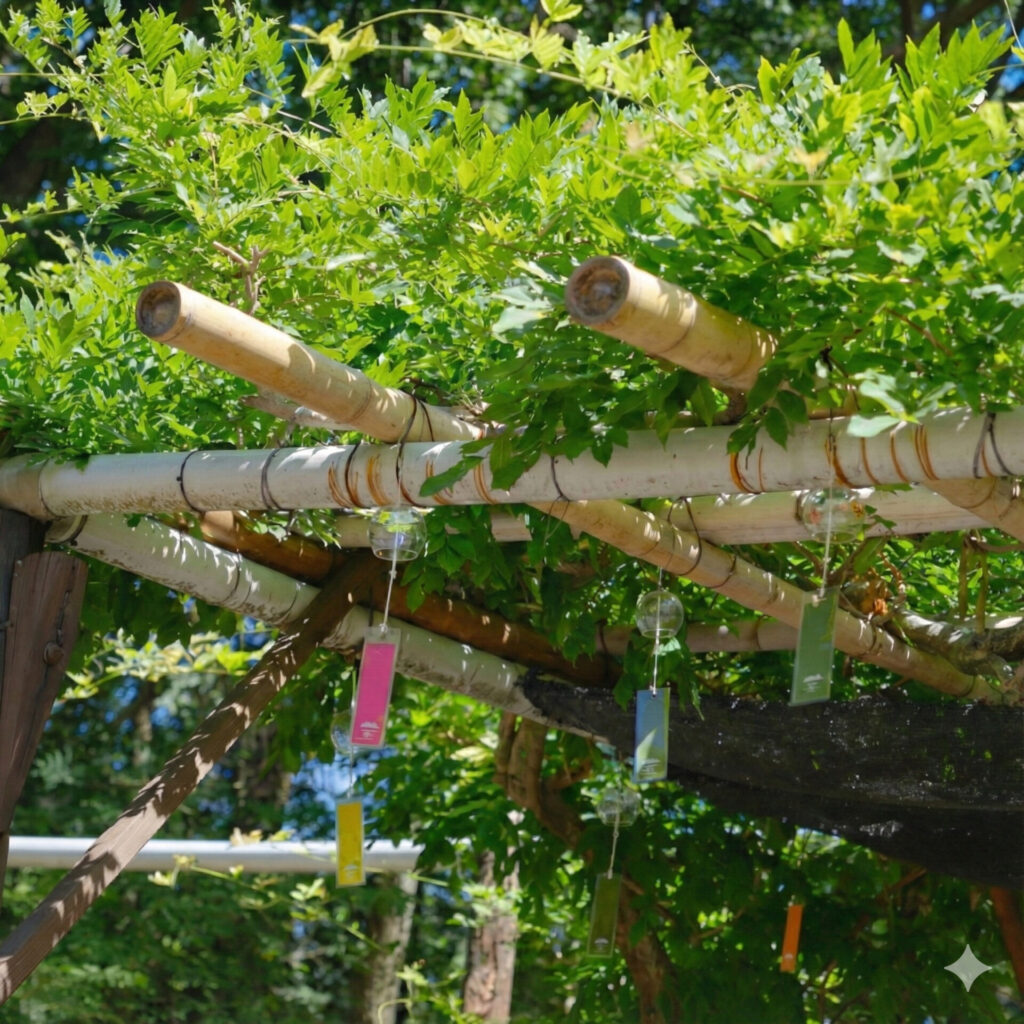
このように中心から1:1のアスペクト比の画像になるように切り抜いてくれました。
2.資料作成に便利な「グレースケール(白黒)化」
Geminiではカラー画像の白黒化が可能です!ビジネス資料や配布用のプリントにカラー写真を載せると、印刷時に潰れて見にくくなる場合があります。そんな時は、あらかじめGeminiで白黒写真にしておくと便利です!コントラストの調整なども同時に依頼できます。
〇プロンプト
この画像をグレースケール(白黒)に変換してください。印刷した時に見やすくなるよう、少しコントラストを強めに調整してください〇元の画像
〇生成結果
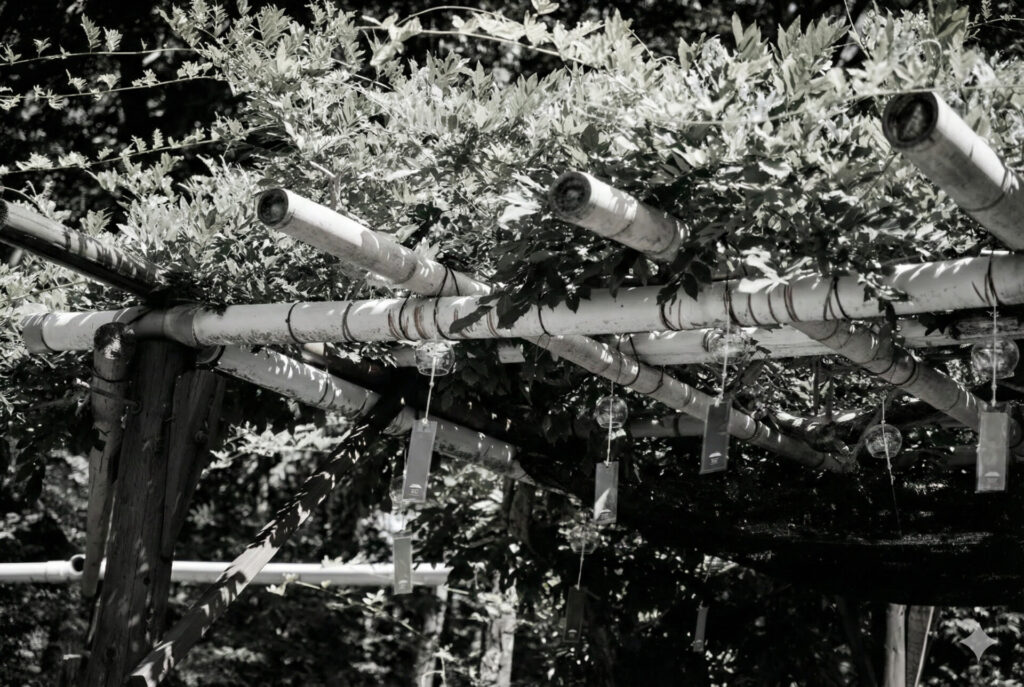
このように指示通り白黒の画像にしてくれます!
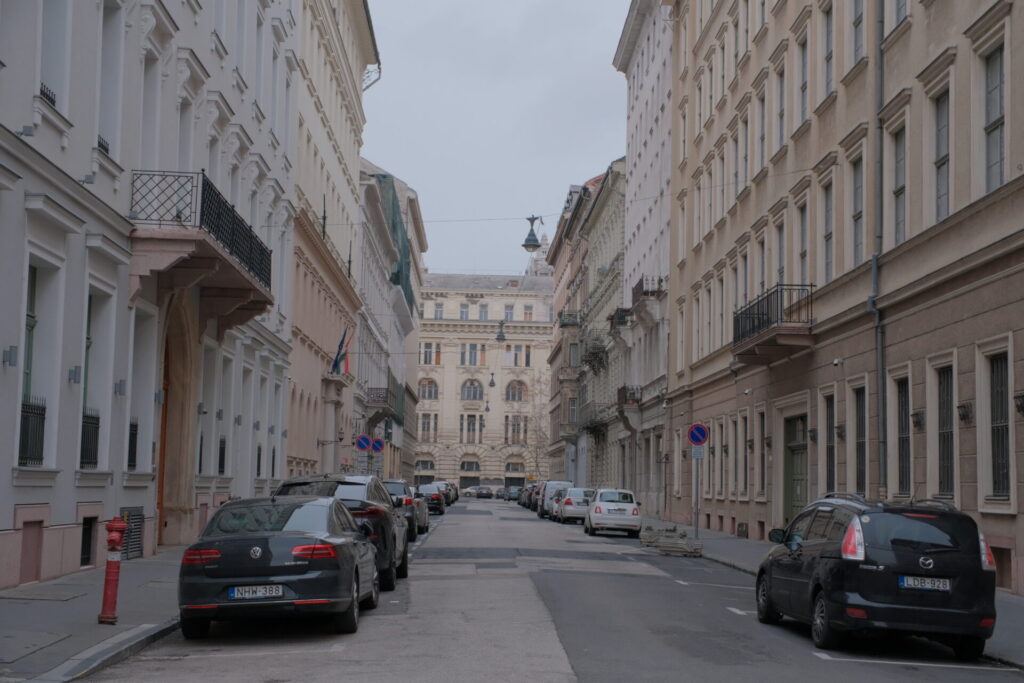
3.SNS投稿前の「プライバシー保護(ぼかし)」
カフェで撮った写真や車の写真などをSNSにアップしたいとき、映り込んでしまった他人の顔や、車のナンバープレートを隠したいことがありますよね。アプリで指でなぞるのも面倒なとき、Geminiなら言葉だけでモザイクをかけることが可能です!
〇プロンプト
この画像の右下に写っている車のナンバープレートあたりに、強めのぼかし(モザイク)を入れて見えなくしてください〇元の画像
〇生成結果
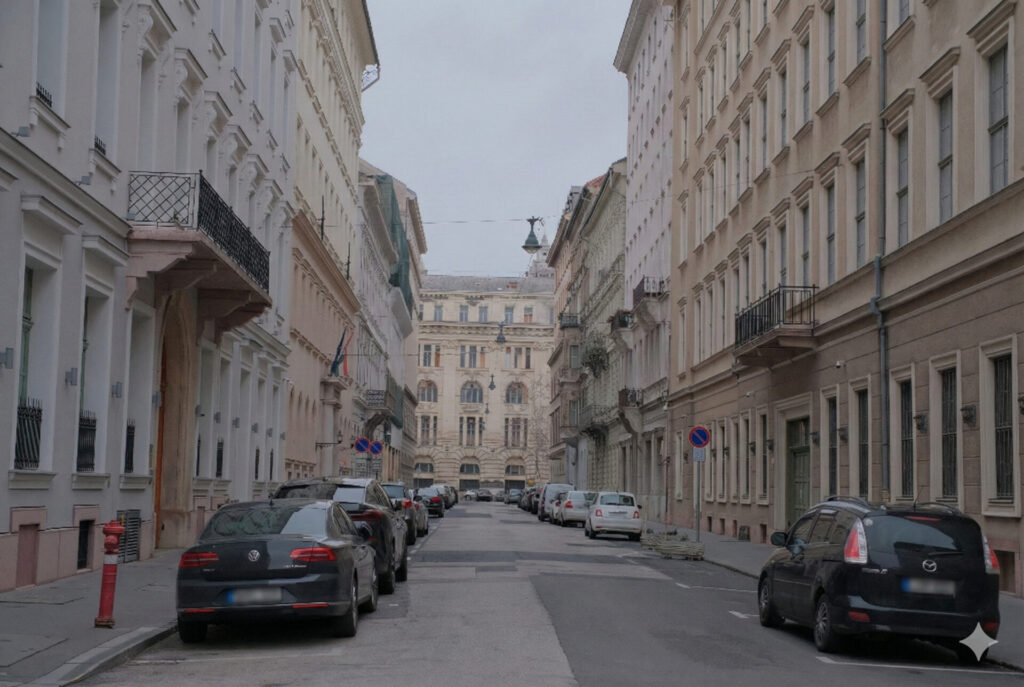
このように大まかに「両サイドの車のナンバープレート」と伝えただけで、AIが自分自身で判断し、モザイク加工をしてくれます!
4.写真内の不要なものを消す
景色の写真を撮った際に、人や車が映り込んでしまうことがあります。そんな時には、Geminiに指示を出すだけで消したいものを削除してくれます!他の画像編集ソフトでは自分で消したい箇所をなぞらなくてはいけないので、手間と時間がかかります。GeminiではAIが「どこを消したらいいのか」をプロンプトから自動的に判断してくれるので、非常に効率的です。
〇プロンプト
写真中央に映っている2人の人を消してください。〇元の画像
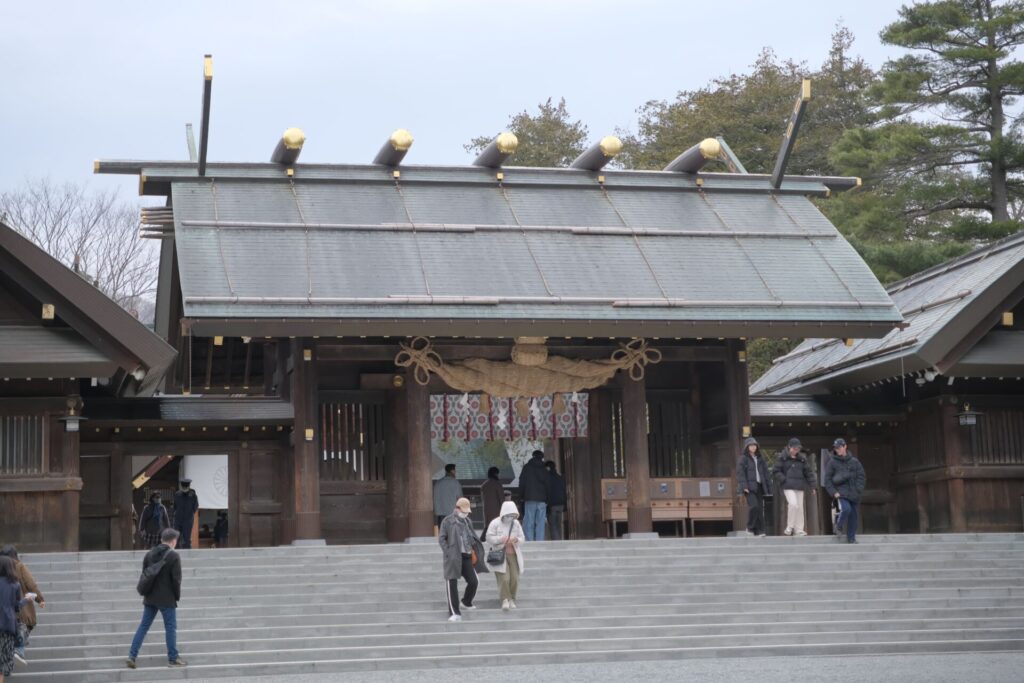
〇生成結果
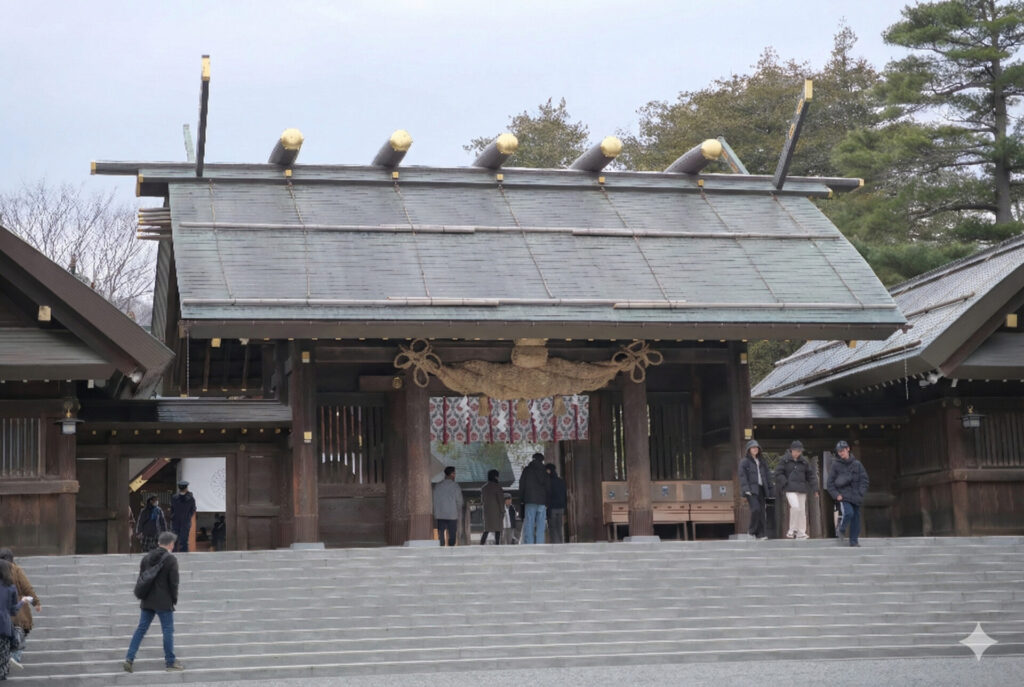
このように元から何もなかったかのように非常に自然な加工を行ってくれます!
5.写真の色味の調整
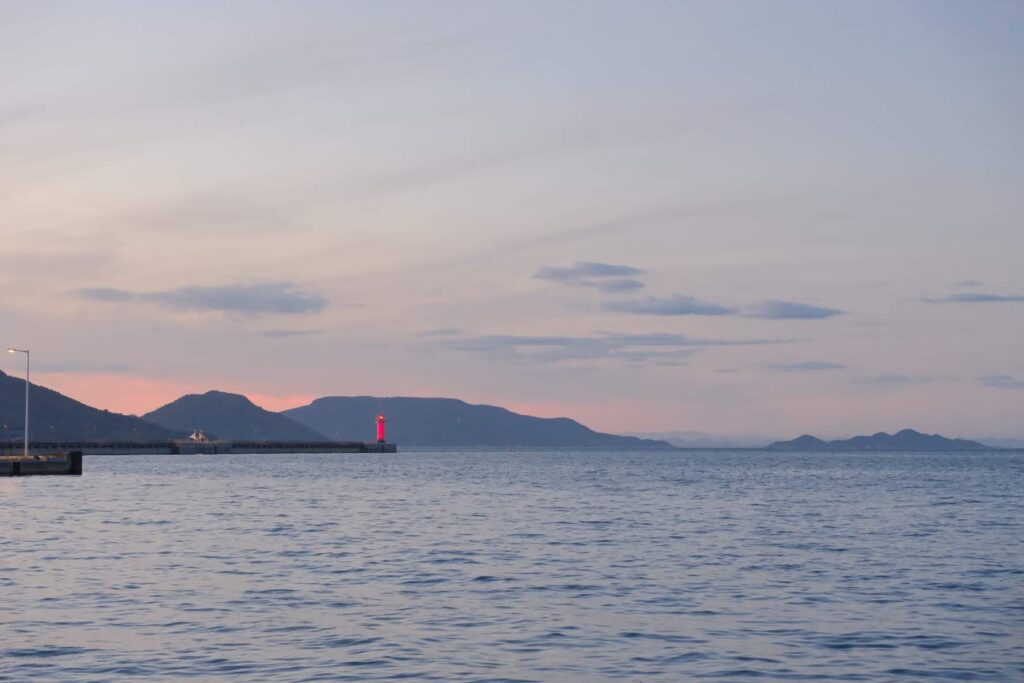
写真を撮った際に「もう少し彩度が高ければなあ」「夕焼けの空の色がもう少し赤ければなあ」と思ったことがある方も多いと思います。Geminiではそのような画像の色調をプロンプトの入力だけで行ってくれます!
〇プロンプト
空の色を夕焼けっぽく赤色を強くして。〇元の画像
〇生成結果
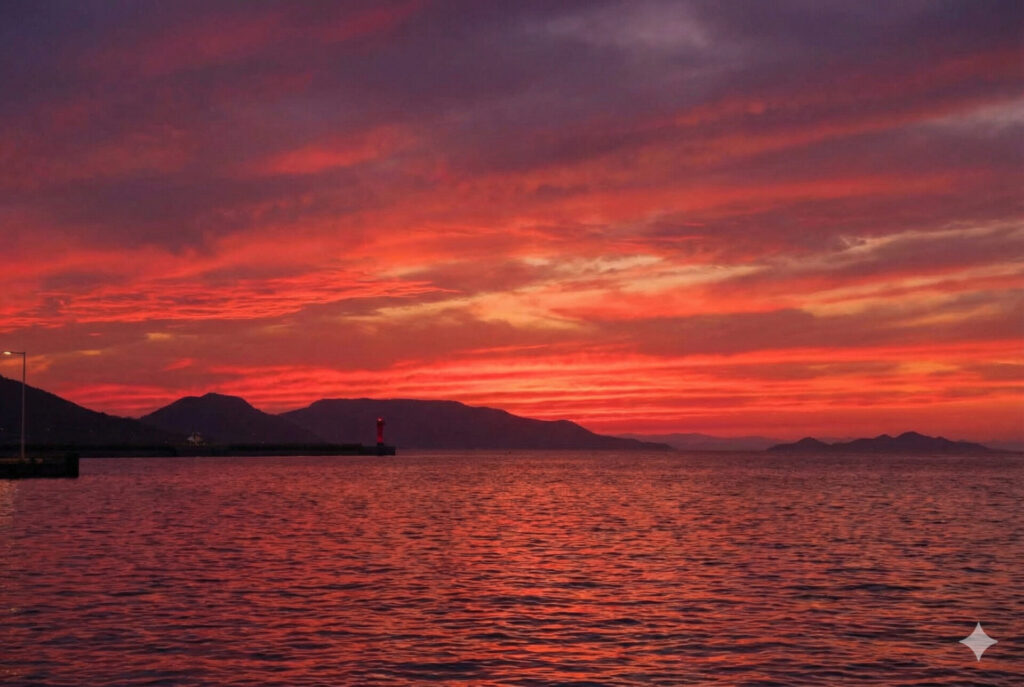
このように、指示通りの夕焼け色に調整してくれます!さらに、空だけでなく海に反射する色もしっかりと調整してくれました。
6.画像の合成
よく「この画像の中の人をもう1つの画像へ合成できたらなあ」と思ったことがある方もいるのではないでしょうか?合成と聞くとなんだか難易度が高そうで初心者では難しそうなイメージですが、Geminiでは指示を出すだけで画像の合成まで行ってくれます!
〇プロンプト
1枚目の写真の中央を歩く2人を2枚目の写真の道路を歩いているように合成して〇元の画像(下2枚)
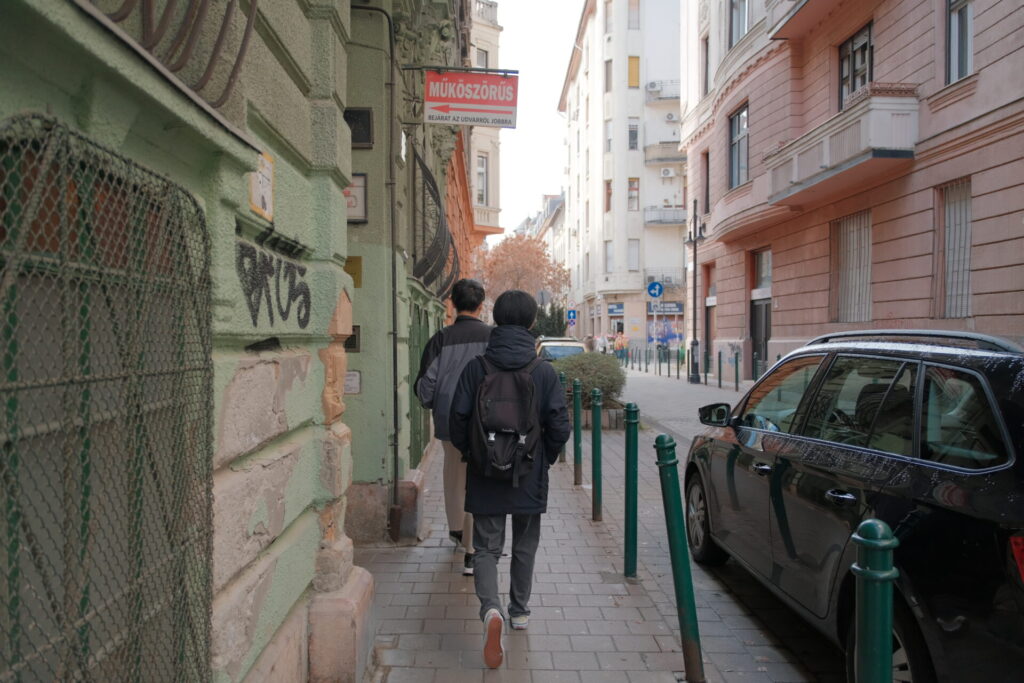
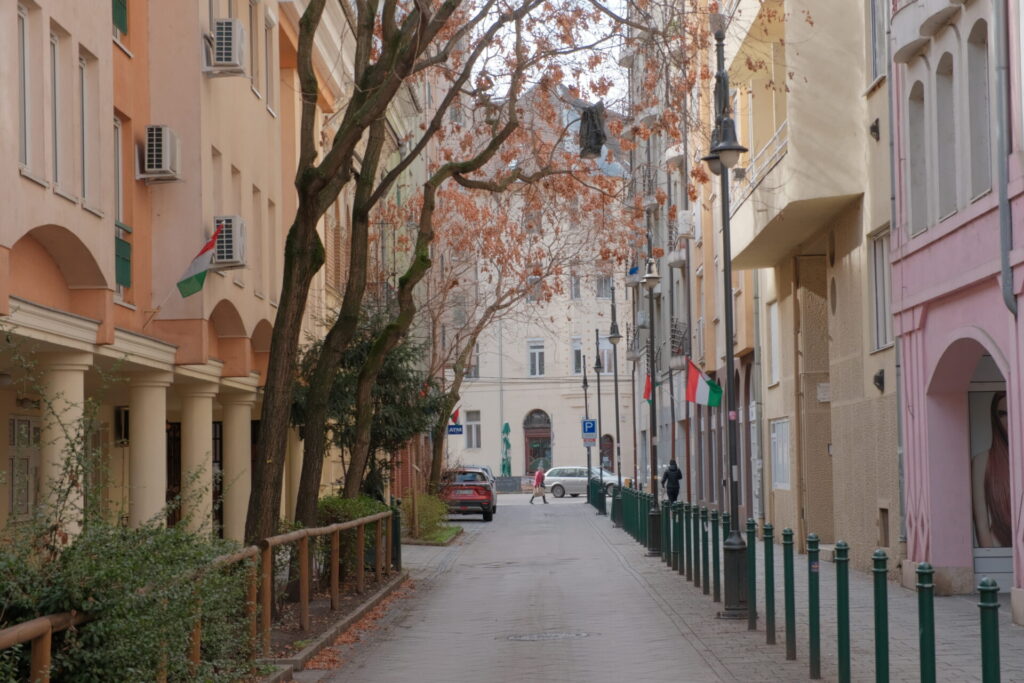
〇生成結果
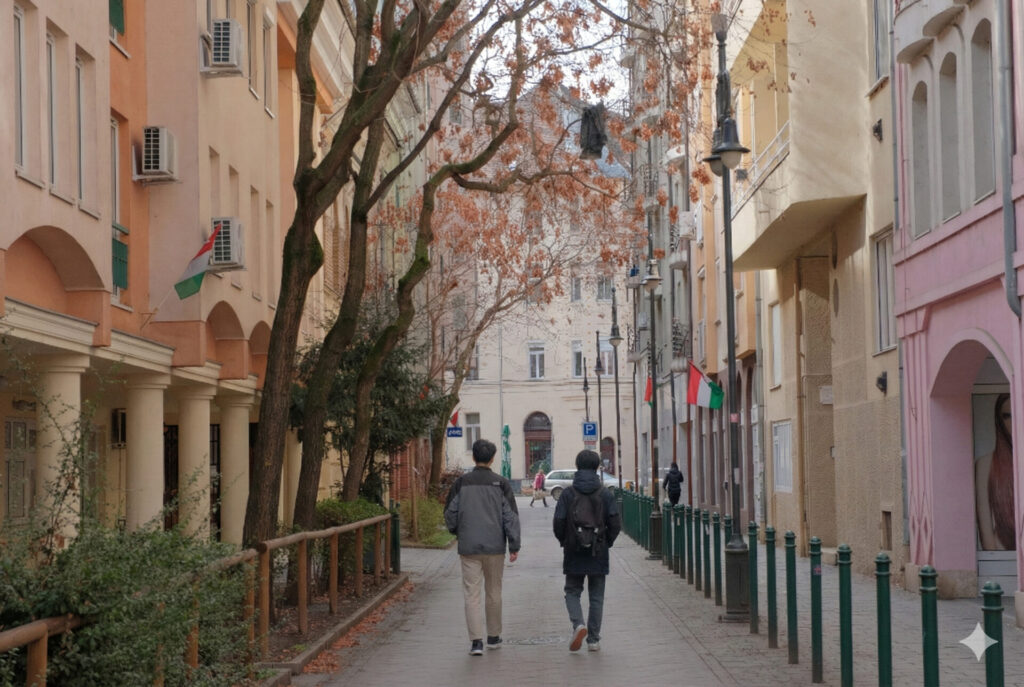
このように言われなければ合成と分からないレベルの非常に高度な合成が可能です!
7.フィギュア化
Geminiの面白い加工機能として、人物の写真をフィギュア化することができます!やり方はGoogle公式が出している以下のプロンプトをベースに指示を出すだけで可能です!
〇Google公式のフィギュア化プロンプト
写真のキャラクターを、リアルなスタイルと環境で1/7スケールの商品化フィギュアの画像を作成してください。フィギュアは、テキストなしの円形透明アクリルベースを使用して、机の上に置いてください。そのフィギュアの横に、元の作品が印刷された立体的なおもちゃのパッケージボックスを置いて、ボックスの下の方には「Made with Gemini」とだけ書かれている。背景にはお洒落なリビングが見える。では、実際に生成してみましょう!今回はプロンプトは上記の物を使用し、フリー素材の写真をもとにフィギュア化していきます!
〇元の画像
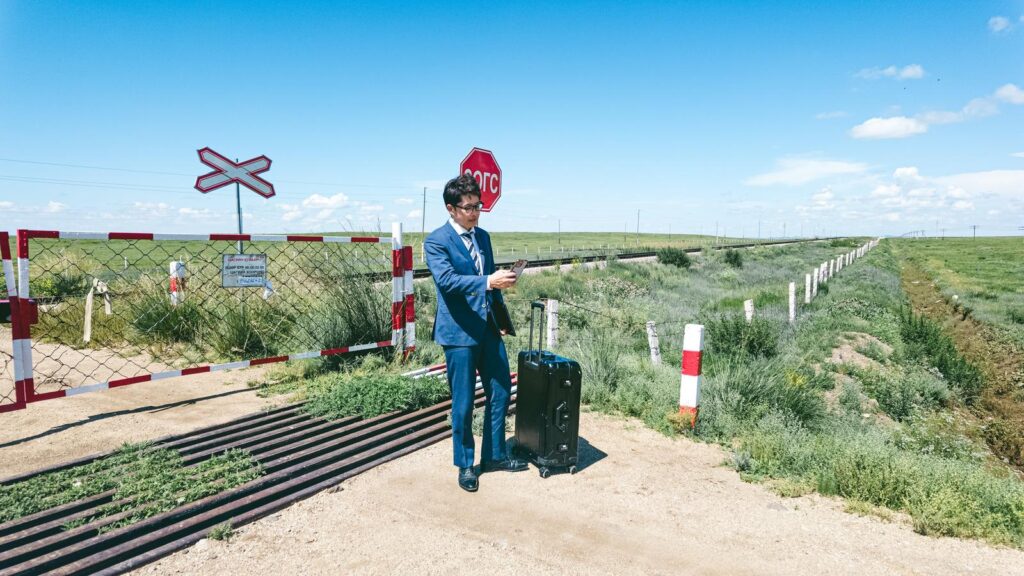
〇生成結果
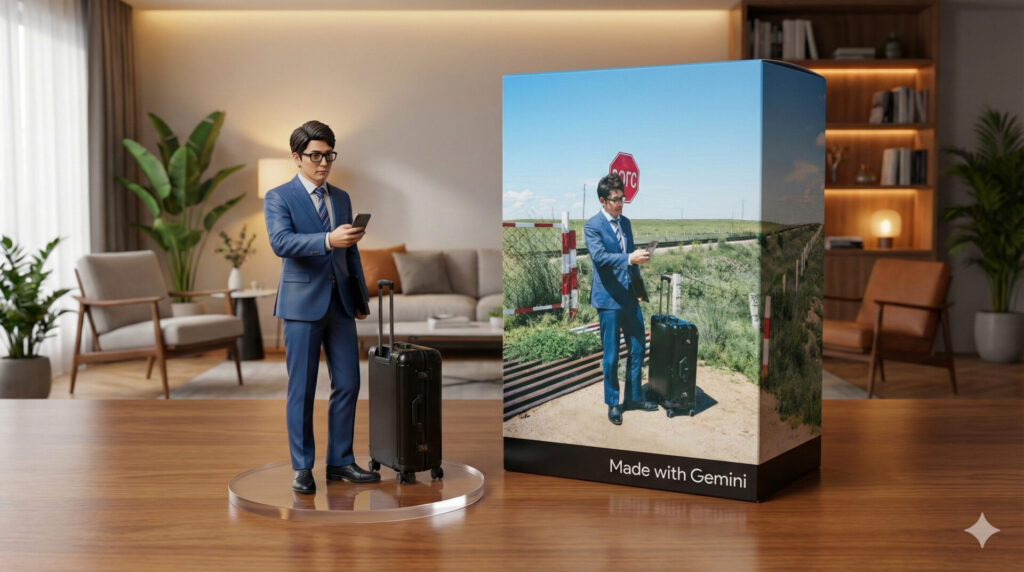
このように、まるで実際にフィギュアがあるかのようなリアリティーで生成してくれます!また、上記のプロンプトをもとに背景や外箱のデザインを変更したりすることも可能です!
画像のフィギュア化についてさらに詳しく知りたい方は以下の記事を参照してください!

Geminiを使って画像を加工する手順
次に、実際に手持ちの写真を加工するステップを見ていきましょう!PC版、スマホ版ともに基本的な流れは同じです。
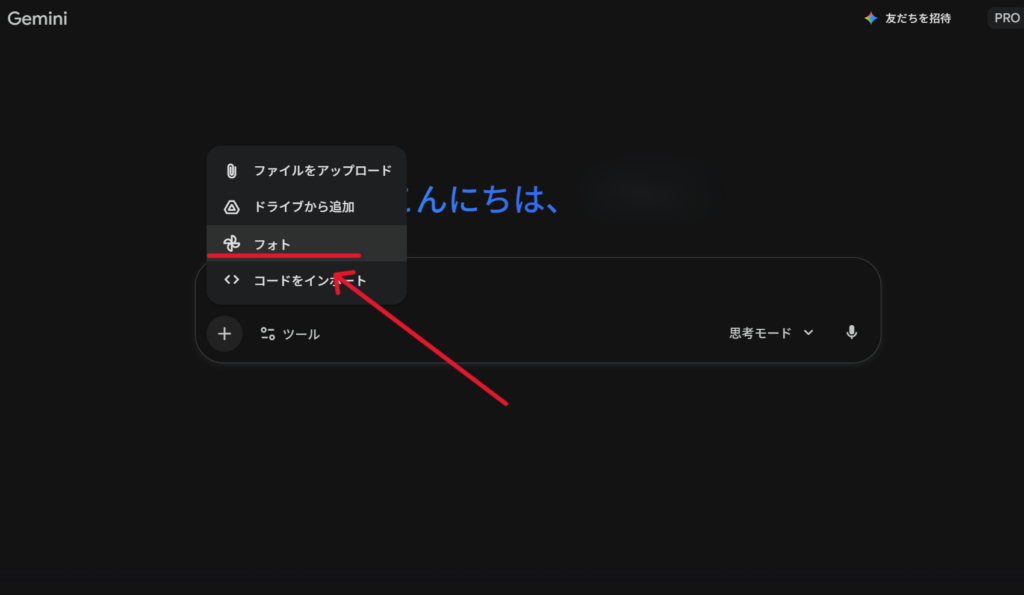
- Step1画像をアップロードする
チャット入力欄にある「+」アイコンをクリックし、アップロード形式を選択します。そこから、加工したい写真を選択してアップロードします。

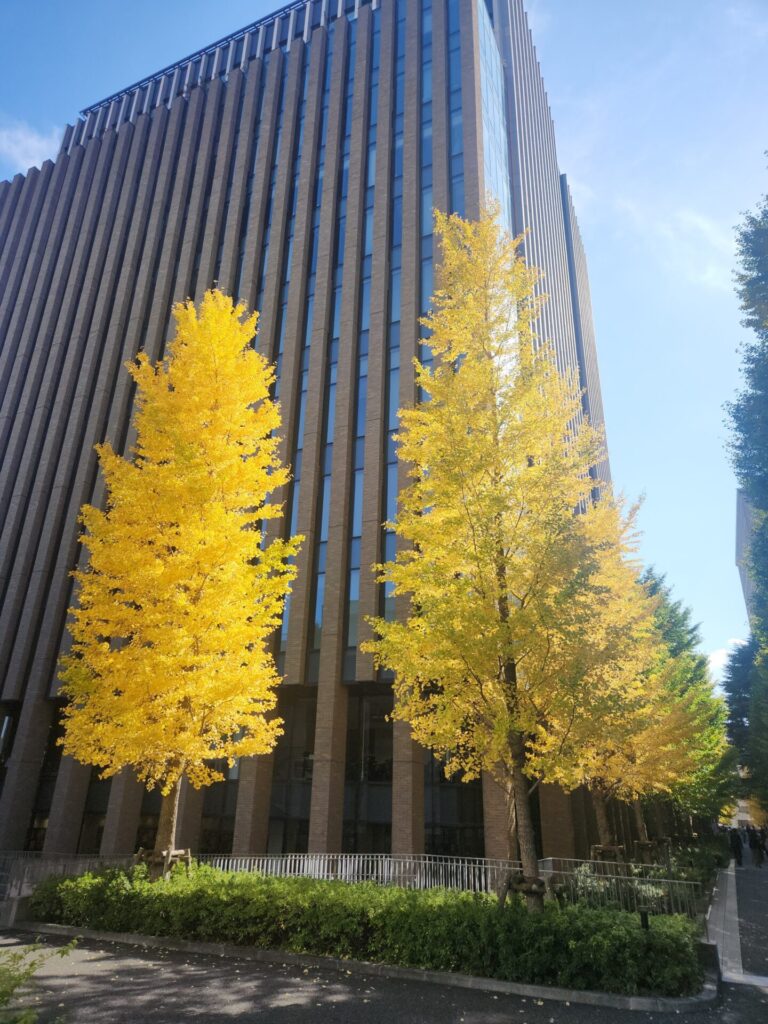
〇添付画像

- Step2プロンプトを入力する
今回は画像内の木の色を変えてみます。通常通りにプロンプト入力欄に指示を入力してください。
〇プロンプト
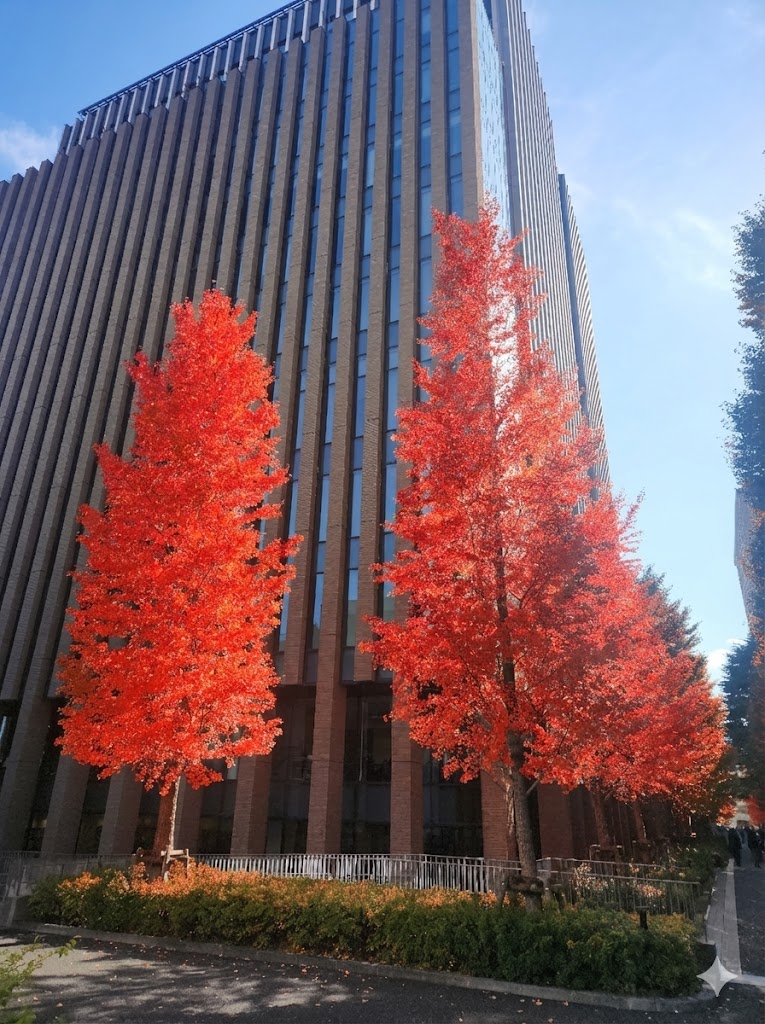
写真内の木の色を黄色から赤に変えて〇生成結果

このように画像内の木の色を希望通り赤色に変更してくれました。拡大してみても、他の画像編集ソフトで加工した際と同じような自然なクオリティで出来上がっているのが分かります!
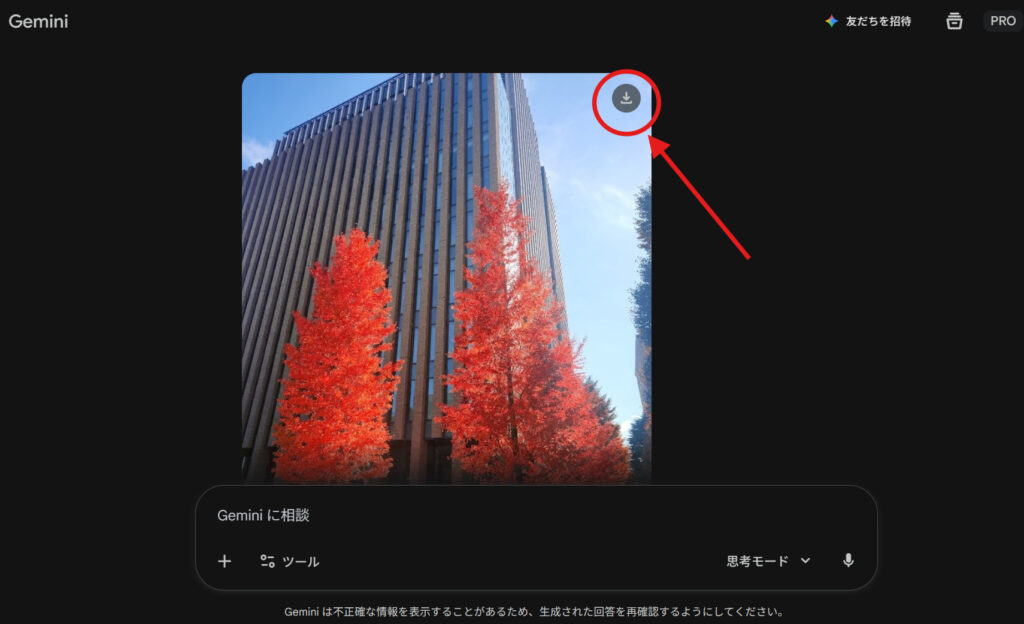
- Step3加工された画像を確認・ダウンロードする
生成された画像をダウンロードする際には、画像右上のダウンロードボタンを押すだけでOKです!

「Gemini」と「Googleフォト」の賢い使い分け
Geminiで高度な画像編集ができるとはいえ、すべての加工において万能なわけではありません。写真の見栄えを良くする「レタッチ」に関しては、やはりGoogleフォトのAI機能(編集マジックなど)に軍配が上がります。
具体的には、Geminiでは色味の調整や彩度の調整などはどうしてもAI頼みになってしまい、自分で細かく調整するといったことができません。直感的な修正や調整を行いたい場合にはGoogleフォトがおすすめです。目的別に最適なツールを使い分けるのが正解ルートです。
| 目的 | おすすめツール | 理由 |
| 手軽に加工をしたい (雰囲気変更、物を消す、切り抜き) | Gemini | プロンプトで指示を入力するだけでAIが自動的に修正、加工を行ってくれる。 |
| 直感的な写真の補正・修復 (不要なものを消す、彩度を変える、美肌補正) | Googleフォト | 「消しゴムマジック」などの専用機能が優秀。 視覚的な調整をスライダーで直感的に行える。 |
| デザイン作成 (文字入れ、レイアウト) | Canvaなど | テンプレートが豊富で、デザインとして仕上げるのに適している。 |
よくある質問
ここではGeminiの画像生成に関するよくある質問について見ていきます!
- Q人物の顔を変えることはできますか?
- A
できません。Geminiは倫理的な観点やフェイク画像対策のため、実在の人物(特に顔)に対する高度な改変や、特定の人物への顔の差し替えなどは制限されています。あくまで「画像データの処理」や「一般的なインペインティング(部分修正)」の範囲で利用するのが基本です。
- Q生成された画像の右下にあるGeminiロゴは消せますか?
- A
生成された画像に表示されるGeminiロゴは、現在では削除できません。ロゴは、画像がAIによって生成されたことを示す透かしとして自動的に追加されます。
- Qスマホアプリ版のGeminiでも加工できますか?
- A
はい、スマホアプリ版でも同様のプロンプトを入力することで加工が可能です。ただし、複雑な処理を行う場合、通信環境やサーバーの状況によってはPC版(ブラウザ版)の方が安定して動作することがあります。
- Q無料でも画像加工をできますか?
- A
はい、無料でもGeminiで画像加工をすることが可能です。ただし、無料プランは1日100枚まで生成可能となっています。
まとめ:Geminiで画像加工を効率化しよう
本記事では、Geminiの「画像編集機能」について解説しました。
Geminiの画像加工での最大のメリットは、わざわざ専用の編集ソフトを立ち上げる手間がなくなり、「色を変えて」「画像を合成して」とチャットで伝えるだけで作業が完結する点です。
ただし、すべての作業をGeminiだけで行う必要はありません。合成などの難しい処理、または楽にAIに任せて画像の色などを調整したいときには「Gemini」、直感的なレタッチや美肌補正は「Googleフォト」といったように、それぞれの得意分野に合わせて使い分けるのが最も賢い活用法です。
SNS用のアイコン作成からビジネス資料の準備まで、日常のあらゆるシーンでGeminiのこの画像加工機能は役立ちます。まずは難しく考えず、手持ちの写真を1枚アップロードして話しかけてみてください。その手軽さと精度の高さに、きっと驚くはずです!
AIを実務で使い続けるには、ツール名を覚えるだけでなく、目的を分解し、文脈を渡し、出力を評価する力が必要です。AI副業やAIエージェント活用の入口をまとめた資料セットを無料で受け取れます。
無料資料を受け取る