「学割でCopilotが利用できると聞いたけどどうしたら良いんだろう?」
「学割で無料で使えるCopilotは何ができるんだろう?」
このような疑問をお持ちの方も多いのではないしょうか。
ChatGPTやGeminiと並ぶ生成AIモデルであるCopilotを無料で使えるとなると登録しておかない手は無いですよね。一方で、具体的な手順や活用方法を理解するのが難しいという問題もあります。
そこで、この記事では学割でCopilotを無料で使うための方法から、学割登録したCopilotで何ができるのかまでを具体的に解説します。
・学割を利用することで有料版のCopilotを12ヶ月間無料で使用することができる。
・Copilotで学割を使うには「学生用メールアドレス(大学発行)」と「個人用メールアドレス」をそれぞれ作成する必要がある。
・Copilotの学割は正しくは「Microsoft 365 Personal」というプランの契約で、有料版Copilotの他にoffice製品の利用やクラウドストレージを獲得することができる。
・学割期間を過ぎた請求は「定期請求を無効」にすることで防ぐことができる。

内容をまとめると…
学割を利用することで有料版のCopilotを12ヶ月間無料で使用することができる。
Copilotで学割を使うには「学生用メールアドレス(大学発行)」と「個人用メールアドレス」をそれぞれ作成する必要がある。
Copilotの学割は正しくは「Microsoft 365 Personal」というプランの契約で、有料版Copilotの他にoffice製品の利用やクラウドストレージを獲得することができる。
学割期間を過ぎた請求は「定期請求を無効」にすることで防ぐことができる。
生成AIを「少し触って終わり」にせず、業務効率化・副業・AIエージェント活用までつなげたい方向けに、基礎から実践まで整理できる無料資料を用意しています。
記事とあわせて、AIに作業を任せる考え方や長く使える活用スキルを確認しておきたい方は受け取っておいてください。

学割でCopilotを使うための具体的な手順

以下では主に3段階で分けて学割でCopilotを使うための具体的な手順を解説します。
大まかな流れは以下の通りです。
①Microsoftのアカウントを作成する
②学割登録ページで情報の入力を進める
③登録後の後処理を行う
もしも既にMicrosoftのアカウントを持っている場合は②からご覧ください。
Microsoftのアカウントを作成する
まずはCopilotを登録するためのMicrosoftアカウントを作成します。
実際に作成するにはこちらのページから手順に則って作成してください。アカウントの作成は基本的にページの案内通りに進めれば問題ないです。
ただし作成にあたって以下の点には注意が必要です。
学割の登録にあたってのメールアドレスは以下のような棲み分けとなっているため、この点は抑えておきましょう。
・Copilotを利用するアカウントの作成
→ 「not学生用の通常のメールアドレス」
・Copilotの学割利用のための「認証」に利用するメールアドレス
→学生用メールアドレス
Microsoft用のアカウント作成が済んだら、学割での契約を進めていきます。
学割登録ページで情報の入力を進める
Microsoftアカウントの作成が完了したら、早速登録に進みます。
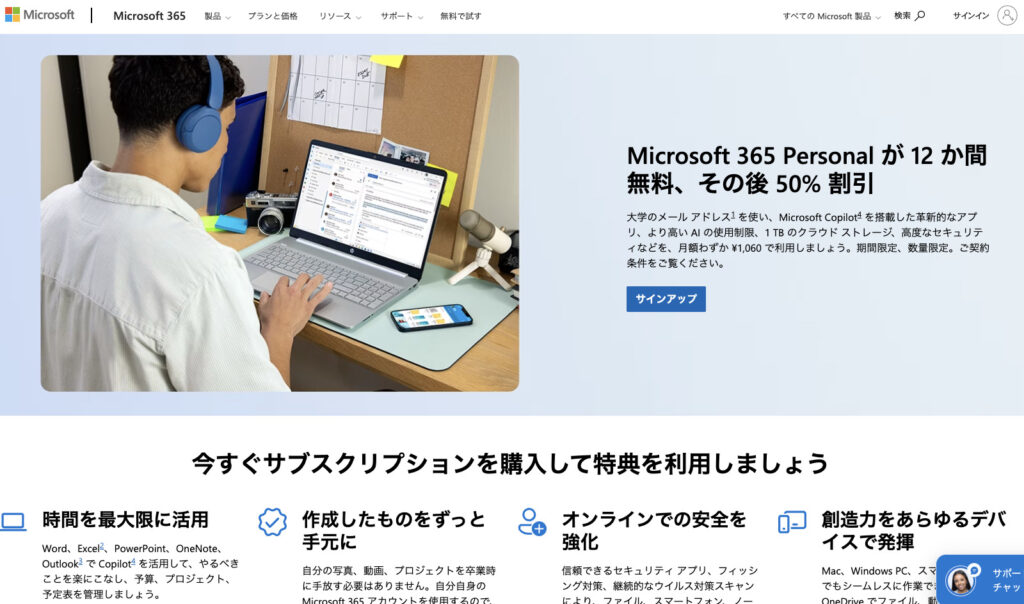
- Step1学割登録ページを開きサインアップに進む
こちらから以下の画像の画面に遷移し「サインアップ」をクリック

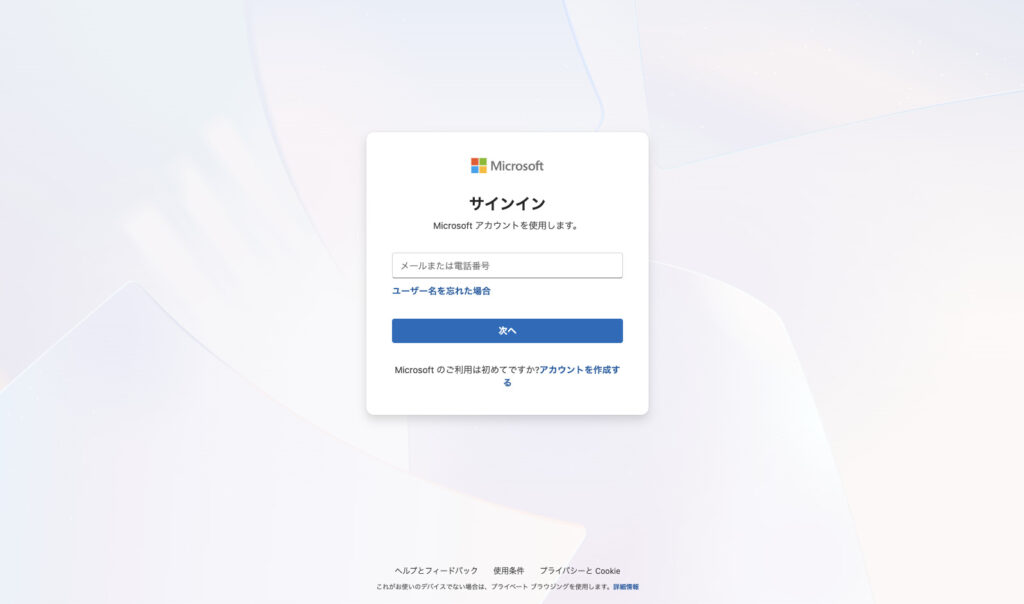
- Step2Microsoftアカウントでサインイン
先ほど作成したアカウントでサインインします。
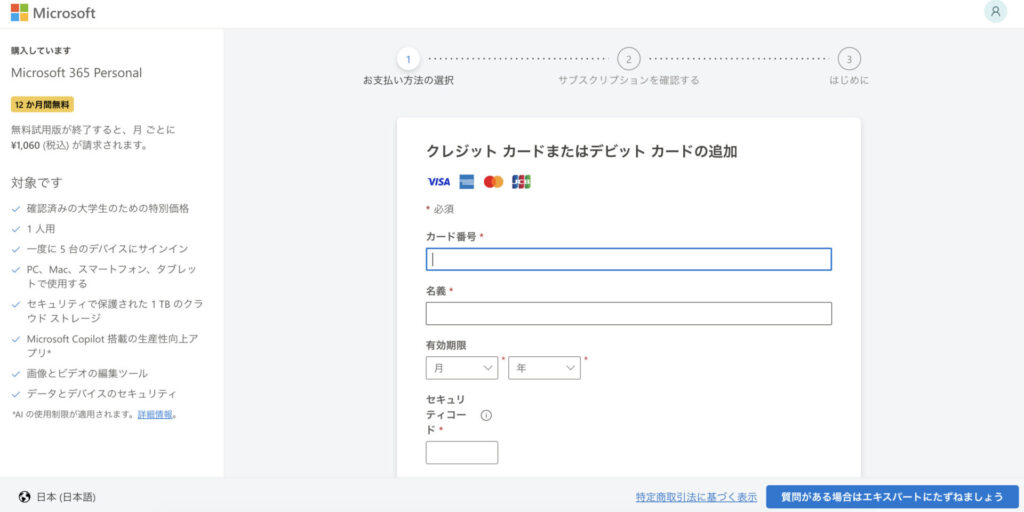
- Step3支払い情報と住所を入力
カード情報の入力後下にスクロールすると「住所」の入力欄が出てきます。

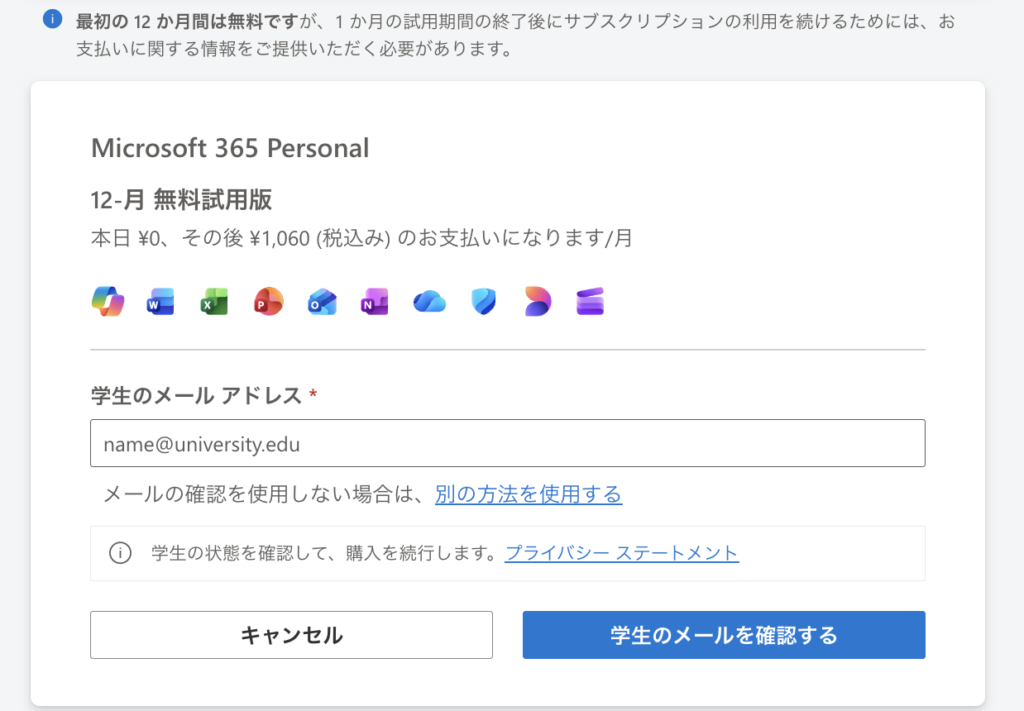
- Step4学生用メールアドレスを入力する
「学生のメールアドレス」欄に大学から発行されたメールアドレスを入力します。
完了したら画面右下の「学生のメールを確認する」をクリックします。

すると入力した学生用メールアドレスの方に、自動でメールが送信されるためそちらを確認します。
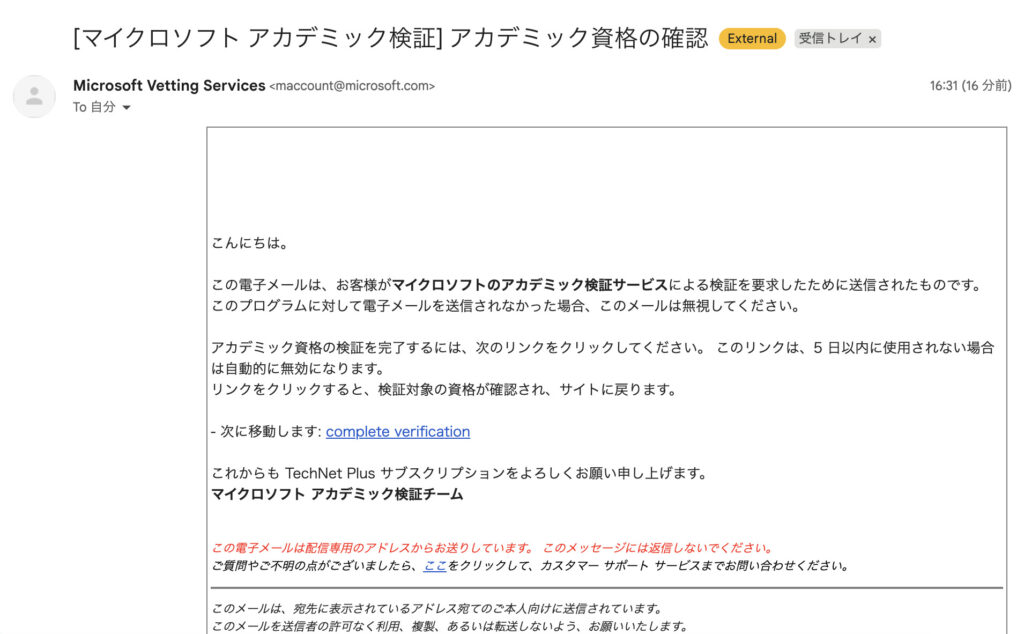
- Step5学生認証用のメールを確認する
学生用メールアドレスで以下のようなメールが来ていることを確認し、メール中央のリンクから遷移します。

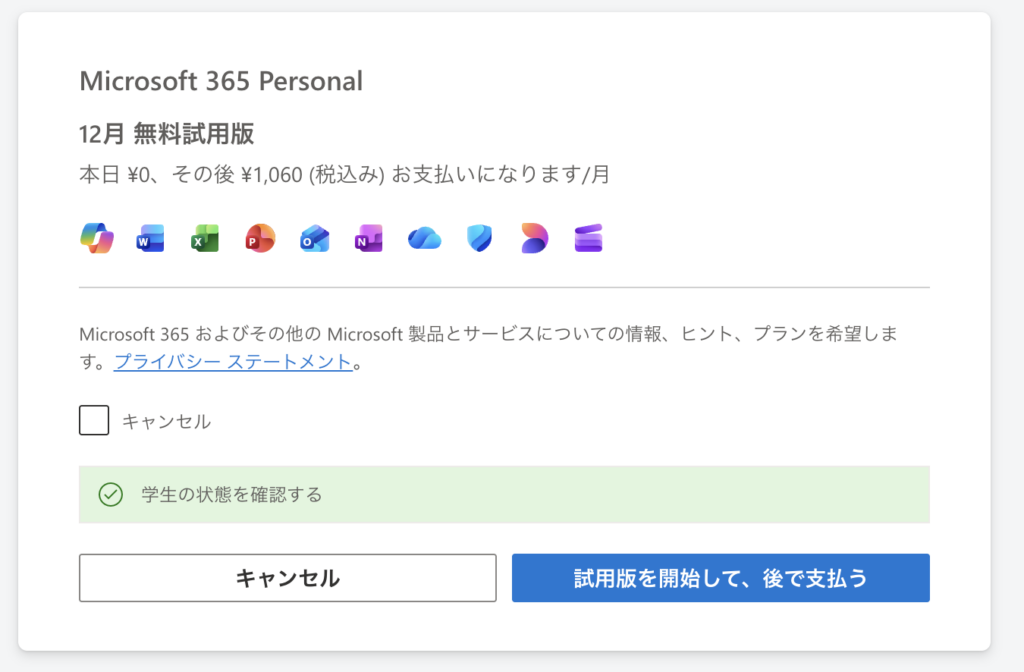
- Step6再び元の画面に遷移し、認証の完了を確認、無料利用を開始する
以下のように緑色で「学生の状態を確認する」にチェックマークが付いていれば認証は完了です。
このような状態になったら「試用版を開始して、後で払う」をクリックすることで手続きは完了です。

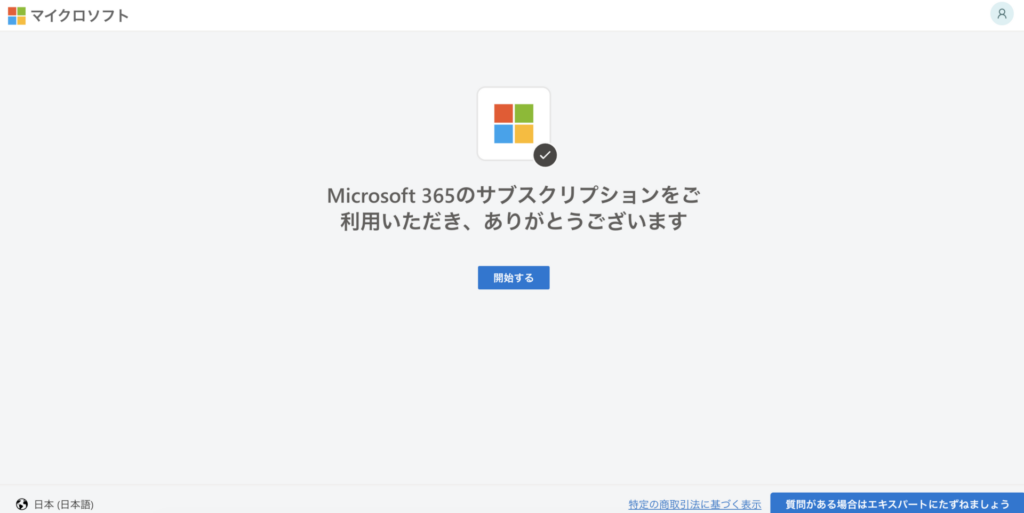
以下のような画面が表示されたら完了です。

【注意】登録が完了したらやっておきたいこと
忘れてはならないのが、Copilotを無料で使用することができる期間は「12か月」であり、その後は自動で支払いがされてしまうという点です。
支払いは契約日のちょうど1年後に13ヶ月目の支払いとして再開されますが、今のうちのその支払いを止めたい場合は、「定期請求を無効化」することで「忘れている間に更新されてしまった」という状況を回避することができます。
具体的な手順は以下の見出しで解説しているため参考にしてみてください。
こちら→【確認】Copilotで学割期間を過ぎた支払いを防ぐ方法
なお、「使った上で判断したい」という場合は次の請求日をカレンダー等に入力しておくのが安全策としておすすめです。
学割で使えるCopilotの機能は?無料版とどう違う?
以下では学割で使えるCopilotの具体的な機能や無料版との違い、実際に出来ることについて解説していきます。
学割で使えるのは「Microsoft 365 Personal」というプラン
今回の記事で紹介している「Copilotの学割」は正確にはMicrosoftの提供する「Microsoft 365 Personal」というプランの学割利用になります。
「Microsoft 365 Personal」はWordやExcel、PowerPointといったOffice製品やOneDriveストレージ等々のサービスがセットになったサブスクリプションサービスであり、そこに「Copilotの有料版機能の拡充」が含まれているという形になります。
以下が概要です。
・価格:¥2,130/月→無料(期間終了後も50%OFF)
・主な機能
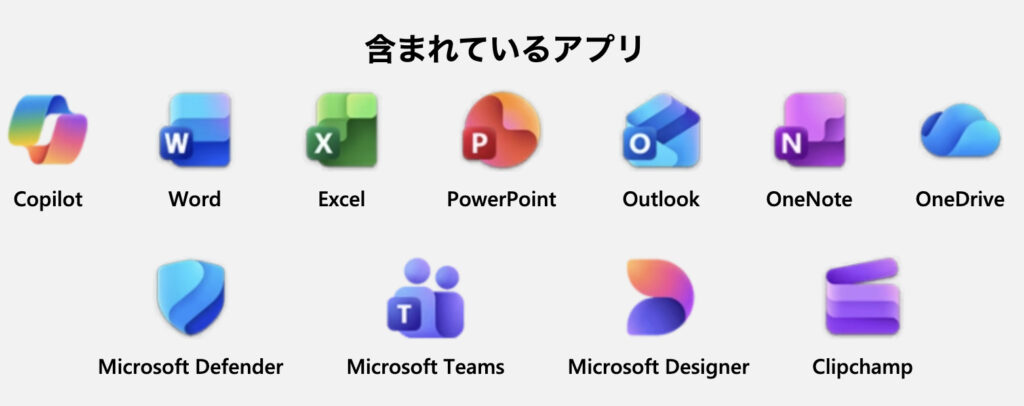
①11種のOfficeアプリの使用
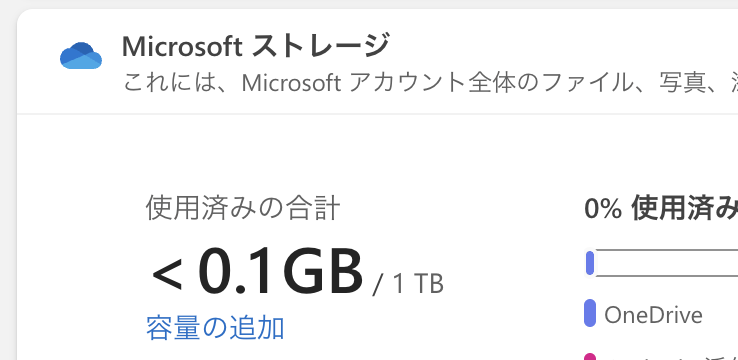
②1TBのOneDriveストレージ
③Copilotの機能拡充
→ 以降で詳しく解説します。
M365 Personal のCopilotで出来ること
M365のCopilotでは主に2つの観点から出来ることや機能が増えます。
チャットAIとしてのCopilot
まずはChatGPTやGeminiのようなチャット用のAIである「Copilot」において出来ることや機能を解説します。
前提としてチャット用のCopilotは「アプリ」と「Webサイト」の2つの方法で使用することができます。主にPersonalプランで出来ることは以下の通りです。
| 出来ること | |
| AIモデル | OpenAI社の最新モデルが使用可能 → GPT-5.2搭載の「Smart Plus」機能 |
| DeepResearch | 15回/月の利用が可能 |
| ポッドキャストの作成 | 6回/日の利用が可能 |
| アクセス制限 | 凖優先 |
注意点として「Copilot Chat」というCopilot機能もありますが、こちらではDeepResearchや画像生成を行うことができないため、通常の「Copilot」を使用しましょう。
Officeアプリ内でのCopilot
続いて、M365 PersonalではExcelやWord内でCopilotを使用して作業を進めることができ、これが有料プランを契約する最大のメリットともいえます。
例として、各アプリ内で具体的に出来ることは以下の通りです。
特に、最後のパワポ資料の翻訳機能は時間がない中での英文プレゼンテーションの作成や、英文で書かれたパワポ資料の読解に非常に役立ちます。
【比較】Personalと無料版の違い
次にCopilotについて、学割で利用できるPersonalプランと無料版の違いを確認します。
| Personal | 無料版 | |
|---|---|---|
| AIモデル | OpenAI社の最新モデルが使用可能 → GPT-5.2搭載の「Smart Plus」機能 | OpenAI社の凖最新モデルが使用可能 → GPT-5.1搭載の「Smart」機能 |
| DeepResearch | 15回/月の利用が可能 | 15回/月の利用が可能 |
| 6回/日の利用が可能 | 3回/日の利用が可能 | |
| アクセス制限 | 凖優先 | 標準 |
| アプリ内でのCopilot使用 | 可 | 不可 |
上記が主な違いとなります。
アプリ内でのCopilot使用はもちろん、最新のAIモデルの活用や多くの回数のDeepResearchの利用権が無料で手に入るのは非常に魅力的といえます。
【確認】Copilotで学割期間を過ぎた支払いを防ぐ方法
サブスクリプションのあるあるが「体験期間を過ぎたのを忘れてて無駄な支払いをしてしまった」という場面です。
Copilotの学割の契約の場合今のうちに対処することで、有料版プランの機能は使いつつ、期間を越えた際の支払いを防ぐことができます。
具体的な方法は以下の通りです。
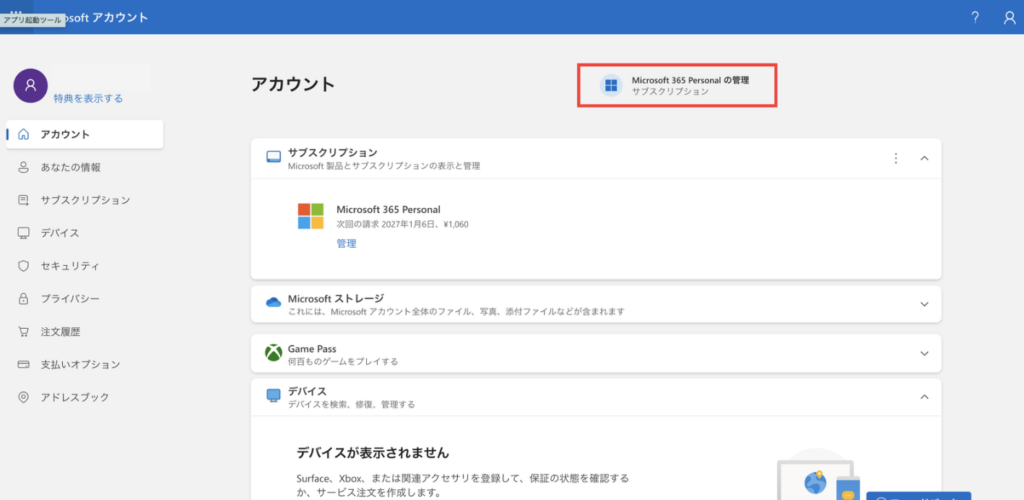
- Step1Microsoftアカウントにサインイン
「account.microsoft.com」こちらのリンクからアカウントにサインインします。

- Step2「サブスクリプション」画面を開く
画面右上の「Microsoft 365 Personalの管理」をクリックします。

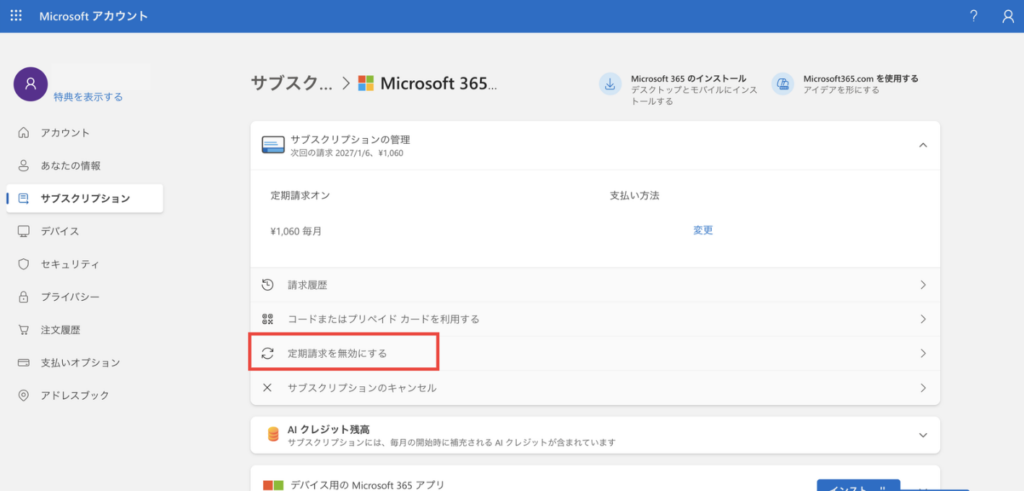
- Step3「定期請求を無効にする」を選択
「サブスクリプションの管理」→「定期請求を無効にする」の順でクリックします。
※「サブスクリプションのキャンセル」を選択しないように注意※

- Step4「サブスクリプションが必要ない」を選択
完了すると「サブスクリプション」の画面で「定期請求オフ」の文字が表れます。

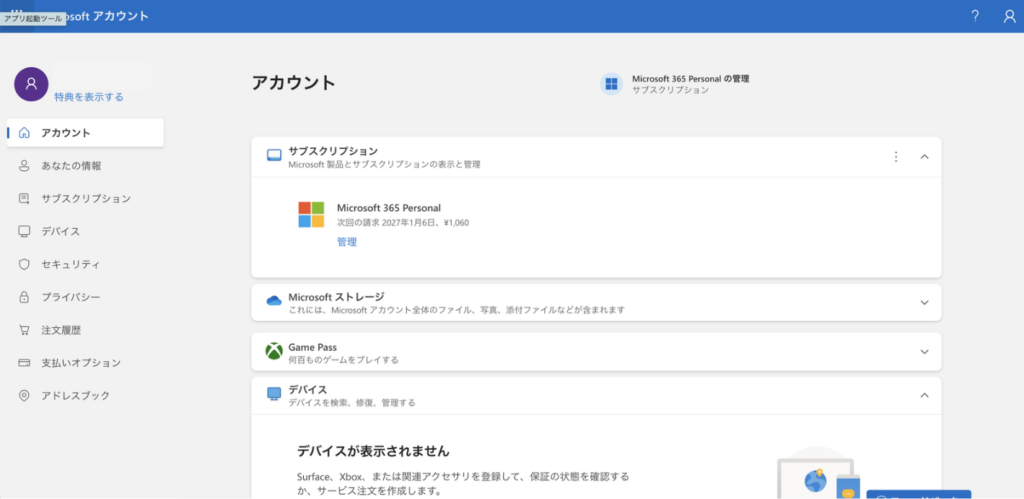
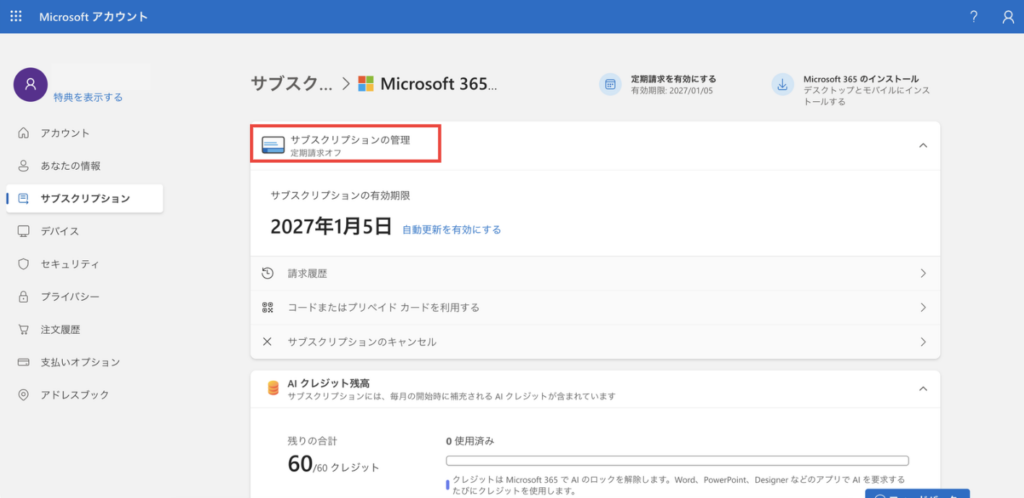
上記のステップが終われば手続きは完了です。支払いを気にせずに、12か月間有料プランを使用することができます。
Copilotの学割についてよくある質問
- QM365Personalの学割キャンペーンはいつまでですか?
- A
公式には明言されていません。ただし、Google社のGeminiのように、学割キャンペーンは突然終了することも考えられるため、早めに契約しておくことをおすすめします。
- Q大学でOffice製品が提供されているのですが、学割の使用はできますか?
- A
できます。大学からOfficeの提供がある場合は基本的に学生用メールアドレスで作成したアカウントに権限が付与されています。そのため、個人用のアカウントを作成すれば別途学割で契約することが可能です。
まとめ
いかがでしたでしょうか。
この記事ではCopilotを学割で無料で利用する方法と、実際に出来ることについて解説しました。
・学割を利用することで有料版のCopilotを12ヶ月間無料で使用することができる。
・Copilotで学割を使うには「学生用メールアドレス(大学発行)」と「個人用メールアドレス」をそれぞれ作成する必要がある。
・Copilotの学割は正しくは「Microsoft 365 Personal」というプランの契約で、有料版Copilotの他にoffice製品の利用やクラウドストレージを獲得することができる。
・学割期間を過ぎた請求は「定期請求を無効」にすることで防ぐことができる。
AIを実務で使い続けるには、ツール名を覚えるだけでなく、目的を分解し、文脈を渡し、出力を評価する力が必要です。AI副業やAIエージェント活用の入口をまとめた資料セットを無料で受け取れます。
無料資料を受け取る