Gensparkは、会議メモの自動作成や資料生成など、多機能で注目を集めているAIツールです。
特に、アプリ版はApple Watch連携やカメラを使った直感的な検索など、モバイル版ならではの便利な機能があり、業務効率化を目指すユーザーから高い関心を集めています。
しかし、「どうやってダウンロードすればいいの?」「自分のデバイスに対応しているの?」といった疑問を持つ方も多いと思います。
この記事をご覧の方は、以下のような疑問をお持ちではないでしょうか?
- Gensparkアプリのダウンロード方法は?
- アプリ版の使い方は?
- ダウンロードできない原因は?
- アプリ版とブラウザ版の違いは?
この記事を読み終わる頃には、Gensparkアプリのダウンロードから基本的な使い方、さらにはブラウザ版との使い分けのコツまでを把握できるようになります。
Gensparkに関する基本的な解説は、以下の記事を参考にしてみてください。



内容をまとめると…
Gensparkアプリは、iPhone(iOS15.6以降)とAndroidに対応しており、各公式ストアから無料でダウンロードできる!
アプリ版派、カメラや音声入力・アップルウォッチとの連携が魅力!
ダウンロードできない主な原因は、ストレージ容量不足・地域設定の違い・OSバージョンの非対応・インストール制限
生成AIを「少し触って終わり」にせず、業務効率化・副業・AIエージェント活用までつなげたい方向けに、基礎から実践まで整理できる無料資料を用意しています。
記事とあわせて、AIに作業を任せる考え方や長く使える活用スキルを確認しておきたい方は受け取っておいてください。

Gensparkアプリ版とは?

Gensparkアプリ版とは、AI検索エンジン「Genspark」のスマートフォン向け公式アプリです。App StoreおよびGoogle Playストアから無料でダウンロードでき、iPhone・Androidの両方に対応しています。
公式ストアでは「オールインワンAIワークスペース」と紹介されており、プロンプトを入力するだけで調査から資料作成までを一気通貫で処理できるのが特徴です。アプリ版で利用できる主な機能は以下の通りです。
- スーパーエージェント:質問への回答、自律的なリサーチ、画像・動画・音声の生成
- AIスライド:プロンプト入力だけでプレゼン資料を自動作成
- AIシート:情報収集や数式作成などExcel作業を自動化
- AIドキュメント:テンプレートを活用したプロ品質の文書作成
- AI会議メモ:会議の自動文字起こしと議事録生成
- AIチャット:GPT・Claude・Geminiなど複数の最新AIモデルを利用可能
さらに、アプリ版ならではの強みとして、スマホのカメラやマイクとの連携、Apple Watchを使った録音からの議事録作成など、モバイル端末の機能を直接活かせる点が挙げられます。
ブラウザ版と同じアカウントでログインすれば、デバイス間でデータを共有できるため、外出先ではアプリ版、デスクではブラウザ版という使い分けもスムーズです。
Gensparkアプリの料金体系は?
Gensparkアプリは無料でダウンロード・利用開始できます。料金体系はブラウザ版と共通で、クレジット制を採用しています。AIチャットや画像生成、スライド作成といった各機能を使うたびにクレジットが消費される仕組みです。
現在提供されているプランは以下の通りです。
| Free | Plus | Pro | |
|---|---|---|---|
| 月額料金 | 無料 | $24.99(年払い:$19.99/月) | $249.99(年払い:$199.99/月) |
| クレジット | 200/日 | 10,000/月 | 125,000/月 |
| AIチャット | 基本モデルのみ | 無制限(クレジット消費なし) | 無制限(クレジット消費なし) |
| AIモデル | 制限あり | GPT-4o・Claude・Geminiなど最新モデルに優先アクセス | 左記に加え最優先アクセス |
| ストレージ | 1GB | 50GB | 1TB |
※料金はドル建てのため、日本円での支払額は為替レートにより変動します。
クレジットの消費量は機能によって異なり、テキストベースの検索やチャットは比較的少なく済みますが、画像生成や動画生成は消費が大きい傾向にあります。無料プランのクレジットは毎日リセットされる一方、有料プランのクレジットは月単位で付与され、翌月への繰り越しはできません。
まずは無料プランで基本的な操作感を試してみて、スライドのダウンロードや高性能モデルの利用が必要になった段階でPlusプランへのアップグレードを検討するのがおすすめです。なお、アプリ版からもApp StoreまたはGoogle Playストアを通じて有料プランへの登録・解約が可能です。
詳細な料金について知りたい方は以下の記事をご覧ください。

Gensparkアプリのダウンロード方法
Gensparkアプリは、iPhone(iOS)とAndroidの両方に対応しています。外出先や移動中でも手軽にAIを活用したい方は、アプリのダウンロードがおすすめです。
両者のダウンロード方法を見ていきましょう。
iPhone版
iPhoneをお使いの方は、App Storeから簡単にダウンロード可能です。ただし、iOS15.6以降のみ対応しているため、OSのバージョンには注意が必要です。
- OSを確認する
iOS15.6以降のみダウンロード可能なため、自身の端末のOSを確認してください。iOSの確認は、「設定」→「一般」→「情報」→「iOSバージョン」から確認することができます。 - App Storeで検索
App Storeで「Genspark」と検索するか、以下のリンクからアクセスしてください。
Gensparkアプリのダウンロードリンク【App Store】 - 「入手」をタップし、ダウンロード完了
アプリページが表示されたら「入手」ボタンをタップします。Face IDやTouch ID、パスワードによる認証を行うと、インストールが開始されます。
iOS15.6に対応している機種は以下の通りです。
- iPhone:iPhone 6s以降
- iPad:iPad Pro(すべてのモデル)、iPad Air 2以降、iPad(第5世代以降)、iPad mini 4以降
- iPod:iPod touch(第7世代)
Android版
Androidをお使いの方は、Google Playストアから簡単にインストール可能です。
- Google Playストアで検索
Google Playストアで「Genspark」と検索するか、以下のリンクからアクセスしてください。
Gensparkアプリのダウンロードリンク【Google Play ストア】 - 「インストール」をタップし、ダウンロード完了
アプリページが表示されたら「インストール」ボタンをタップします。アプリが要求する権限(カメラ、マイク、ストレージなど)を確認し、「同意する」をタップするとダウンロードとインストールが自動的に始まります。
Gensparkアプリ版の初期設定のススメ
Gensparkアプリはダウンロード後すぐに使い始められますが、最初にいくつかの設定を済ませておくだけで、日々の使い勝手が大きく変わります。ここでは、ダウンロード直後にやっておきたいおすすめの初期設定を紹介します。
言語設定を日本語に変更する
Gensparkはデフォルトでは英語表示になっていたり、回答が英語で返ってくるケースがあります。最初に言語設定を日本語に変更しておきましょう。
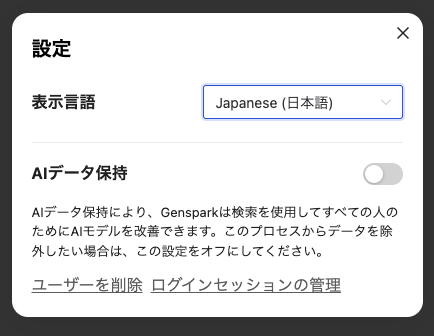
設定手順は以下の通りです。
- アプリ右上のプロフィールアイコンをタップ
- 「設定」を選択
- 「言語を選択」から日本語を選択
この設定を行うことで、UIの表示や検索結果が日本語で返されるようになります。設定を変更せずに使い始めると、日本語で質問しても英語で回答されることがあるため、必ず最初に確認しておきたい設定です。
カメラ・マイク・位置情報の権限を許可する
アプリ版の強みであるカメラ検索・音声入力・AI会議メモ・位置情報連携を活用するには、スマホ側のアクセス権限を許可しておく必要があります。
初回起動時に権限の確認画面が表示されますが、後から変更することも可能です。
- カメラ:カメラ検索や画像添付に必要
- マイク:音声入力やAI会議メモの録音に必要
- 位置情報:現在地に基づいた検索結果を得るために必要
セキュリティが気になる方は、**位置情報を「アプリ使用中のみ許可」**に設定しておくと安心です。なお、必要な権限が許可されていないと該当機能が使えないため、あとから「使えない」と困らないよう、最初に有効化しておくのがおすすめです。
Googleカレンダー・Outlookとの連携
AI会議メモ機能を最大限に活用するなら、GoogleカレンダーまたはOutlookカレンダーとの連携を設定しておきましょう。
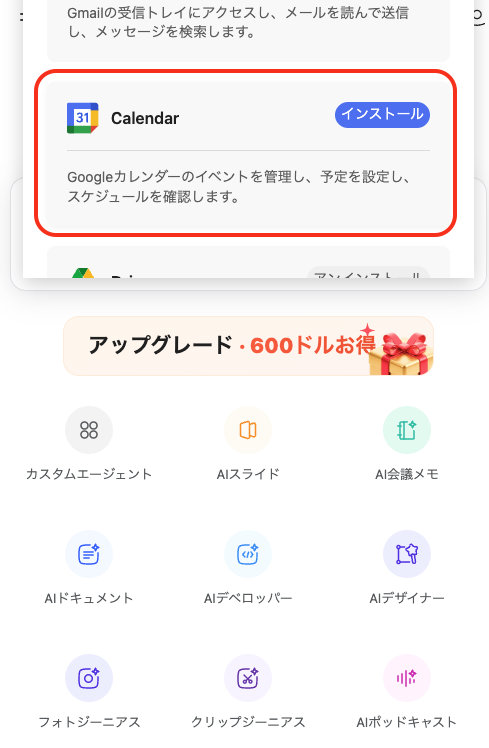
連携しておくことで、以下のようなメリットがあります。
- 予定一覧の自動表示:アプリ上にその日の会議予定が表示され、ワンタップで録音を開始できる
- 議事録の自動紐づけ:録音した内容がカレンダーの予定とセットで保存されるため、「あの会議の議事録どこだっけ?」という問題を防げる
- 会議準備のサポート:「次の会議の参加者情報をまとめて」と指示すれば、関連情報を事前に整理してくれる
設定方法は、ホーム画面のメニューから「ツール」→「追加」を選択し、GoogleまたはOutlookのアカウントで認証するだけです。
Apple Watchアプリのインストール(iPhone限定)
Apple Watchをお持ちのiPhoneユーザーは、Watch側にもGensparkアプリをインストールしておくことを強くおすすめします。
Apple WatchにGensparkを入れておくと、以下のことが可能になります。
- ダブルタップだけで録音開始:Apple Watch Series 9以降なら、ジェスチャー操作で即座にAI会議メモの録音を開始できる
- スマホを取り出さずに議事録作成:対面の商談や打ち合わせ中に、さりげなく議事録を残せる
- 録音データの自動同期:録音したデータはiPhoneのGensparkアプリに自動転送され、AI処理が実行される
設定はiPhoneのWatchアプリから「利用可能なApp」の一覧でGensparkを探してインストールするだけで完了します。Apple Watchをお持ちであれば、この連携だけでもアプリ版を導入する価値があると言えるほど便利な機能です。
ダウンロードできない場合の原因と対処法
Gensparkアプリがダウンロードできない場合、以下の原因が考えられます。
- ストレージ容量の不足
インストール中にエラーが出る場合、本体の空き容量が不足している可能性があります。不要な写真やアプリを削除するなどして、空き容量を確保してください。 - ストアの国・地域設定が違う
Apple IDやGoogleアカウントの国設定が日本以外になっていると、アプリが表示されない場合があります。Apple IDやGoogleアカウントの設定を確認し、日本に変更してください。 - OSバージョンの非対応
お使いのOSバージョンがGensparkアプリの推奨動作環境を満たしていない可能性があります。古い場合はOSのアップデートを検討してください - 一時的な不具合・キャッシュの問題
ストアアプリや端末の一時的な不具合で失敗することもあります。端末を再起動する、またはAndroidの場合はPlayストアアプリのキャッシュを削除してから再試行してください。 - 会社・学校支給端末でインストール制限がある
MDM(モバイル端末管理)により、ユーザーが自由にアプリを追加できない設定になっていることがあります。管理者や情報システム部門に相談し、許可を得る必要があります。
これらの対処法を試しても解決しない場合は、Gensparkの公式サポート(feedback@genspark.ai)に問い合わせることをおすすめします。
Gensparkアプリの使用方法
Gensparkアプリのダウンロードが完了したら、実際に使ってみましょう。使用方法は以下の通りです。
- STEP1アカウント登録
アプリを起動してアカウント登録します。Google・Apple・Microsoftアカウント、またはメールアドレスで登録可能です。ブラウザと同じアカウントを使えば、デバイスを切り替えても、やりとりや保存したドキュメントにアクセスすることができます。
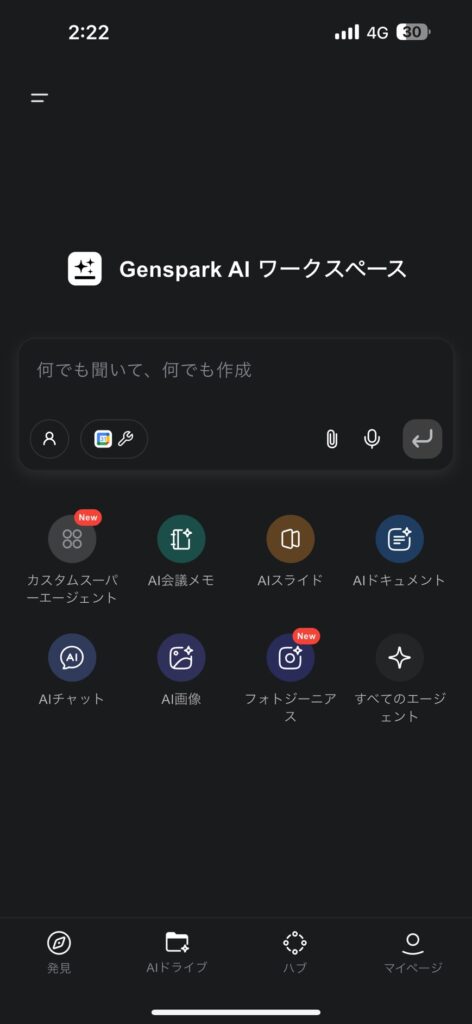
- STEP2メイン機能の選択
登録後は、画面下部のメニューから「AIチャット」「AI会議メモ」「AIスライド」など、使いたい機能を選択します。

- STEP3プロンプトを入力して実行
実行したいタスクや質問を入力し、実行ボタンを押します。「◯◯について教えて」「この画像を解析して」などの自然な言葉で問題ありません。カメラ検索を使いたいときは、画像を添付したりカメラから読み込んだりするだけで、その場で情報の抽出や要約まで行ってくれます。
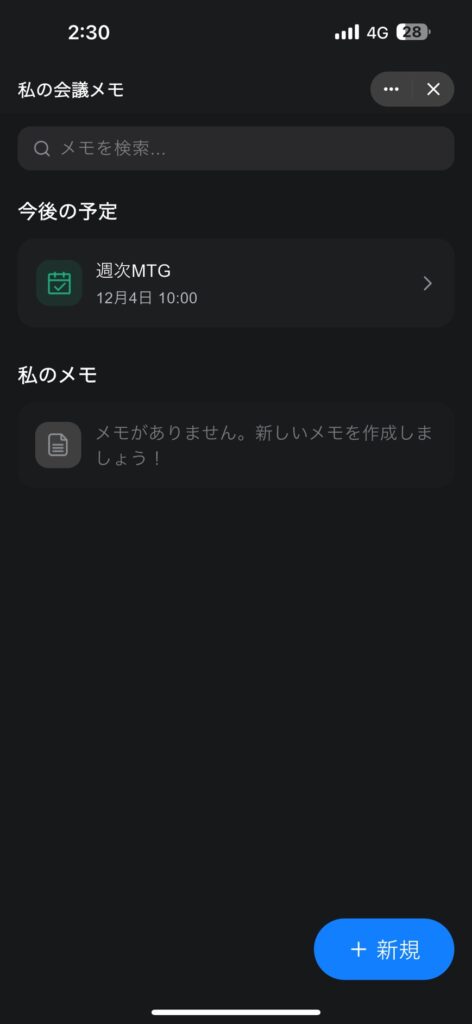
Gensparkアプリ版の機能・使い方
Gensparkアプリ版では、ブラウザ版と同等の主要機能をスマホから利用できます。ここでは、特にアプリで使用頻度の高い機能をピックアップし、それぞれの使い方とアプリ版ならではのTipsを解説します。
AIチャット
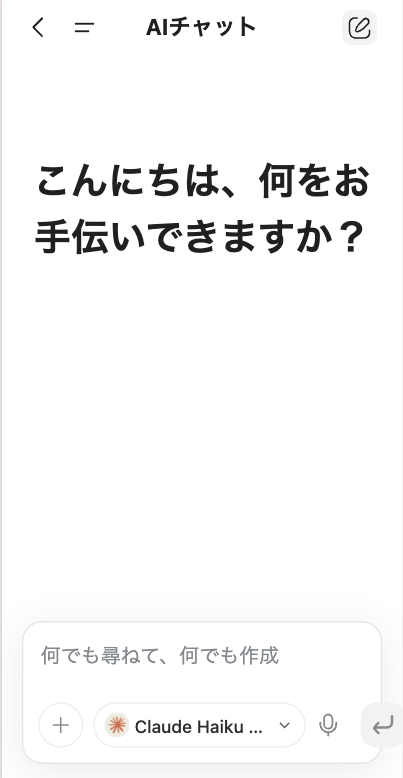
Gensparkアプリの中核となる機能が「AIチャット」です。GPT・Claude・Geminiなど複数の最新AIモデルを切り替えて利用でき、用途や好みに応じてモデルを選べるのが特徴です。
使い方はシンプルで、ホーム画面から「AIチャット」を選択し、入力欄に質問や指示を入力するだけです。たとえば「来週の営業会議のアジェンダ案を作って」と入力すれば、AIが構成案を提案してくれます。
アプリ版ならではの利点として、音声入力との相性の良さが挙げられます。
- 音声入力:キーボード入力が難しい移動中でも、マイクボタンをタップして話しかけるだけで指示を送信できる
- 画像添付:カメラで撮影した画像やスクリーンショットをそのまま添付し、「この画像の内容を要約して」と依頼できる
💡 アプリ版Tips
アプリ版では、前の検索情報を残したまま別ウィンドウで新たに検索できるタブ機能が使えます。検索した単語ごとにタブを分けられるため、複数の情報を同時に見比べながら作業を進められます。また、言語設定が日本語になっていないと英語で回答されることがあるため、初回起動時に「設定」→「言語を選択」で日本語に変更しておくのがおすすめです。
AIスライド
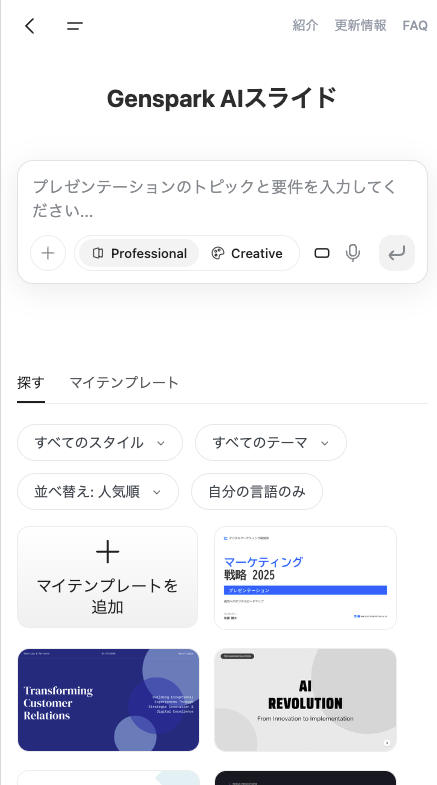
「AIスライド」は、テーマを入力するだけでプレゼン資料を自動生成する機能です。AIが自律的に情報を検索したうえで、画像選定やグラフ作成、レイアウト設定まで一括で対応し、短時間で本格的なスライドを作成してくれます。
アプリでの操作手順は以下の通りです。
- ホーム画面で「AIスライド」を選択
- 作成したい資料のテーマやキーワードを入力(例:「2026年のAI市場動向について10枚のスライドを作成して」)
- AIが情報収集からデザインまでを自動処理
- 生成されたスライドを確認し、追加の指示で微調整
外出先で急にプレゼン資料が必要になった場合でも、スマホからラフ案を作成しておき、帰社後にブラウザ版で仕上げるといった使い分けが効果的です。
💡 アプリ版Tips
アプリ版では、Word・Excel・PDFなどのファイルをスマホから直接インポートしてスライドを生成することもできます。たとえば、メールで受け取った報告書をそのままアプリに取り込み、プレゼン資料に変換するといった使い方が可能です。なお、スライド生成はクレジット消費が大きめ(10枚で100~200クレジット程度)なので、無料プランで試す場合はクレジット残量を確認してから実行しましょう。
AIスライド機能についての詳細な解説は以下をご参照ください。

AI会議メモ
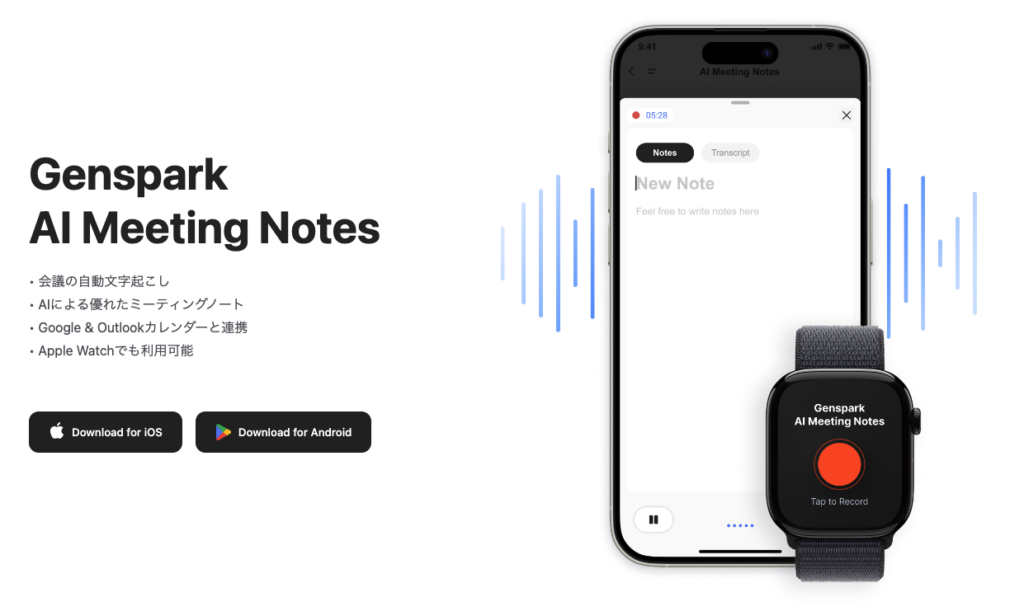
「AI会議メモ」は、録音ボタンを押すだけで議事録作成の全プロセスが自動化される機能です。アプリ版ならではの強みとして、スマホのマイクだけでなくApple Watchとの連携にも対応しています。
基本的な使い方は、アプリ内の「AI会議メモ」を開き、「+新規」から録音を開始するだけです。録音中はバックグラウンドでも動作するため、他のアプリを操作していても録音が継続します。
録音を停止すると、AIが以下の処理を自動で行います。
- 文字起こし:会議内容をテキスト化
- 要約:議論の要点を簡潔にまとめる
- アクションアイテムの抽出:「誰が・いつまでに・何をするか」を自動で整理
Googleカレンダーと連携しておけば予定に紐づけた形で議事録を管理でき、完成した議事録はリンクやテキストでチームメンバーに共有できるため、会議後のフォローアップもスムーズに進められます。
💡 アプリ版Tips
Apple Watchをお持ちの方は、Watch側にもGensparkアプリをインストールしておきましょう。Apple Watch Series 9以降であれば、ダブルタップジェスチャーだけで録音を開始でき、対面の商談中にPCを開かずに議事録を残せます。なお、Apple Watchのマイクは周囲の雑音を拾いやすいため、静かな環境で録音するか、スマホのマイクを話者に近づけることで精度が向上します。
カメラ検索
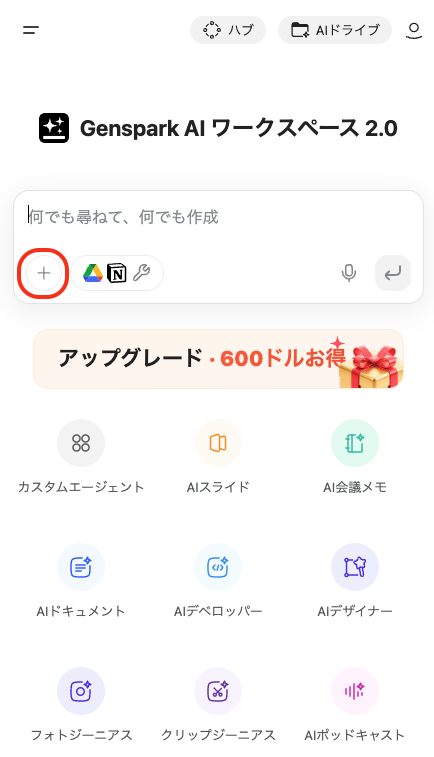
スマホのカメラを活用した「カメラ検索」は、アプリ版ならではの機能です。目の前にある書類や名刺、ホワイトボードなどをカメラで撮影するだけで、AIが画像内のテキストや情報を認識し、要約・翻訳・データ化といった処理を即座に行ってくれます。
使い方は以下の通りです。
- チャット画面の入力欄にあるカメラアイコンをタップ
- 写真を撮影(またはカメラロールから選択)
- 「この内容を要約して」「英語に翻訳して」などの指示を添えて送信
たとえば、以下のような場面で活用できます。
- 展示会:受け取ったパンフレットをその場で撮影して要点を抽出
- 海外製品の確認:ラベルを撮影して日本語に翻訳
- 会議後:ホワイトボードの内容を撮影してテキストデータに変換
テキスト入力の手間が省けるため、外出先での情報収集を大幅にスピードアップできます。
💡 アプリ版Tips
アプリ版はスマホのGPS機能と連携して位置情報に基づいた検索結果を返すことができます。たとえば、出張先で撮影した看板やメニューの写真に対して「この近くで似たお店はある?」と聞けば、現在地周辺の情報を加味した回答が得られます。また、カメラ検索の結果はそのままAIスライドやAIドキュメントに引き継いで資料化できるため、「撮影→分析→資料作成」をアプリ内で一気通貫で完結させることが可能です。
Gensparkアプリ版がブラウザ版と異なる点
Gensparkのアプリ版には、ブラウザ版とは異なる特徴があります。2つのポイントに分けて解説します。
①スマホ前提のレイアウト
アプリ版はスマホ画面に最適化されており、片手でも操作しやすいレイアウトになっています。ブラウザ版をスマホで開いた場合はPC向けの画面をそのまま縮小表示するため、ボタンが小さく操作しづらいことがありますが、アプリ版ではその心配がありません。
また、スマホのOS機能との統合も大きなメリットです。
- 通知機能:会議メモの処理完了やアップデート情報をプッシュ通知で受け取れる
- 共有メニュー:生成された資料やチャットの回答を、LINEやメール・Slackなどに直接共有できる
- タブ機能:前の検索結果を残したまま新しい検索を別タブで開けるため、複数の情報を同時に比較しやすい
ブラウザ版のようにタブを何個も開いて行き来する必要がなく、スマホの小さな画面でも効率的に情報を扱える設計になっています。
②スマホのマイク・カメラとの連携
アプリ版は、スマホに搭載されたマイクやカメラをAI機能と直接連携できる点がブラウザ版との大きな違いです。
- カメラ連携:書類・名刺・ホワイトボードなどを撮影し、その場でテキスト化・要約・翻訳が可能
- マイク連携:音声入力でプロンプトを送信したり、AI会議メモで録音から議事録を自動生成したりできる
- Apple Watch連携:Apple Watchのダブルタップだけで録音を開始でき、対面の商談中でもPCを開かずに議事録を残せる
ブラウザ版でもファイルのアップロードやテキスト入力は可能ですが、「その場で撮影・録音してすぐにAI処理する」というリアルタイム性はアプリ版ならではの強みです。
③ブラウザ版とのデータ同期
アプリ版とブラウザ版は同じアカウントでログインすることで、データが自動的に同期されます。そのため、アプリ版で作成途中の資料やチャット履歴をブラウザ版で引き継いで編集することが可能です。
たとえば、以下のようなワークフローが実現できます。
- 移動中(アプリ版):音声入力でアイデアをメモし、AIスライドでラフ案を作成
- 帰社後(ブラウザ版):広い画面とキーボードを使って、ラフ案を本格的な資料に仕上げる
デバイスをまたいでもやり取りや保存したドキュメントにシームレスにアクセスできるため、場所や状況に応じてアプリ版とブラウザ版を柔軟に切り替えられるのが大きなメリットです。
④位置情報を活かした検索
アプリ版は、スマホのGPS機能を活用して位置情報に基づいた検索結果を返すことができます。ブラウザ版でも位置情報の取得は可能ですが、都度許可が必要で精度もデバイスに依存します。
一方、アプリ版では位置情報の利用を一度許可しておけば、以下のような場面で自動的に現在地を加味した回答が得られます。
- 出張先での情報収集:「この近くでWi-Fiが使えるカフェは?」など、現在地周辺の情報をすぐに検索
- 現地調査:訪問先の地域特性や競合店舗の情報をリアルタイムで調べる
わざわざ場所を入力しなくても、今いる場所に合った回答を得られるため、外出先でのリサーチ効率が向上します。
Gensparkアプリ版とブラウザ版の使い分け
Gensparkアプリはブラウザ版と基本的な機能は同じですが、アプリ版独自の強みも持っています。両者の特徴を理解して、最適な使い分けをしましょう。
ブラウザ版についての詳細な解説は以下の記事をご覧ください。

アプリ版が活きるシーン
アプリ版の最大の強みは、場所を選ばずにサッと起動できる「機動力」です。PCを開く余裕がない場面や、スマホのカメラ・マイクを直接活用したい場面で真価を発揮します。
- 移動時間:通勤・通学中の電車内で、音声入力を使って調べ物やアイデア出しをサクッと済ませたいとき
- 対面の会議・商談:スマホやApple Watchを使ってAI会議メモで録音し、議事録作成を自動化したいとき
- 外出先でのリサーチ:クライアント訪問中やイベント会場など、PCを広げづらい場面でカメラ検索を使って情報を収集したり、ラフ案・構成案をすばやく作成したいとき
💡 使い分けのコツ
アプリ版で作成した下書きやメモは、同じアカウントでログインすればブラウザ版にそのまま同期されます。移動中にアプリ版でアイデアを音声メモし、帰社後にブラウザ版で本格的な資料に仕上げるというリレー型のワークフローが効率的です。
ブラウザ版が活きるシーン
一方で、腰を据えてじっくり作業する場面や、広い画面とキーボード操作が求められる作業にはPCブラウザ版が適しています。
- 長文作成:3,000文字以上のレポート・提案書・ブログ記事など、推敲を重ねながらじっくり書き上げたいとき
- データの集計・分析:AIシートを使った売上データの整理やグラフ作成など、画面の広さとキーボード操作が欠かせない作業をするとき
- マルチタスク:複数のタブでリサーチ結果や参考資料を開きながら、ドキュメントやスライドを同時に編集したいとき
💡 使い分けのコツ
スマホ画面で長文の推敲を行うのは負担が大きいため、「アプリ版=下書き・草案づくり」「ブラウザ版=最終仕上げ・細部の編集」と役割分担するのが現実的です。それぞれの得意分野を活かすことで、作業全体の効率を大幅に高められます。
Gensparkアプリ版を使用した感想
ここでは、実際にGensparkアプリを使用してみた率直な感想をご紹介します。
メリット
実際に使ってみて、特に「スマホひとつで完結する手軽さ」と「入力のハードルの低さ」は大きな魅力だと感じました。
- 多機能なので、アプリを渡り歩かなくてよい
検索・議事録作成・スライド・画像生成といったタスクを、1つのアプリの中で完結できるため、複数のアプリを行き来する必要がありません。 - 雑なアイデアを綺麗にまとめてくれる
移動中に思いついたアイデアを、音声や箇条書きで雑に入力しても、綺麗に構造化してまとめてくれます。帰宅してからブラウザで資料として仕上げることも可能です。 - スマホ×会議メモとの相性が良い
録音→要約→ToDo抽出まで自動化できるため、議事録作成の時間を短縮できます。Googleカレンダーと連携しておくことで、予定に登録されたオンライン会議のリンク経由でそのまま会議メモを作成できます。
デメリット
一方で、スマホならではの画面サイズの制約や、アプリの挙動に関する課題もいくつか見受けられました。
- スマホ画面では長文編集が難しい
スマホで3,000〜5,000文字クラスの文章をじっくり推敲するのは大変です。アプリ版は下書き・草案作り、ブラウザ版で最終仕上げという役割分担が現実的だと感じました。 - Androidにおける動作が不安定
Android版において、画面遷移や戻るボタンの挙動が不安定になるケースや、古い端末での動作が重くなるといった不具合が発生する場合があります。アプリやOSを最新バージョンにアップデートし、端末を再起動することで改善する可能性があります。
【FAQ】Gensparkアプリに関する質問
- Qアプリから有料プランへの登録・解約は可能ですか?
- A
どちらも可能です。ただし、解約に関してはApp StoreまたはGoogle Playストアを通じて行われるため、Webブラウザ経由での解約とは異なる点に注意してください。
解約に関する詳しい解説は以下の記事を参考にしてみてください。

- Q日本語に対応していますか?
- A
対応しています。
設定の「言語を選択」から言語変更が可能です。
- Q会員登録やログインなしでも使えますか?
- A
いいえ、利用できません。会員登録(無料)をすることで、Gensparkの機能を利用できるようになります。
まとめ
本記事では、Gensparkアプリのダウンロード手順から、ブラウザ版との使い分け方までを解説しました。
Gensparkはブラウザ版だけでも非常に強力なAI検索ツールですが、アプリ版を導入することで、その真価をさらに引き出すことができます。特に、「移動中にふと思いついたアイデアを音声でメモする」「出先の隙間時間でリサーチを済ませる」といった使い方は、スマホアプリならではの特権です。
最後に、本記事のポイントをまとめると以下の通りです。
- 無料かつ簡単:iPhone(iOS15.6以降)とAndroidに対応しており、誰でもすぐにダウンロード可能。
- スマホ独自の機能:カメラ検索・音声入力・Apple Watch連携など、モバイル端末の強みを活かした機能が充実。
- 最適な使い分け:腰を据えた作業は「ブラウザ版」、外出先での機動力重視なら「アプリ版」と使い分けるのが効率化のコツ。
アプリのダウンロードとアカウント登録は数分で完了します。
まずはご自身のスマートフォンにインストールし、カメラ検索や音声入力を一度試してみてください!
AIを実務で使い続けるには、ツール名を覚えるだけでなく、目的を分解し、文脈を渡し、出力を評価する力が必要です。AI副業やAIエージェント活用の入口をまとめた資料セットを無料で受け取れます。
無料資料を受け取る