仕事で簡単なカタログや冊子を作るときはAffinityがおすすめ!
実は、Affinityなら無料で商業印刷レベルのカタログ制作が可能。また、2024年にCanvaに統合されたことで、さまざまなデザイン機能が統括され、より使いやすく進化しました。
本記事では、新しいAffinityでデザイン経験がない方でもカタログ・冊子を作成できる具体的な手順を解説します。この記事で簡単なカタログ制作スキルを身につけ、ぜひ業務や副業で役立ててくださいね。

内容をまとめると…
AffinityはInDesign級の機能が0円で使えて、カタログ制作のコストを削減できる
ベクタースタジオ(ロゴ・図形)、ピクセルスタジオ(写真編集)、レイアウトスタジオ(ページ組版)の3つを使い分ければ、素材作成から印刷入稿データの作成まで一貫して完結
商業印刷にも対応できるが、データ結合機能や高度な自動化には制限がある
デザインツールを使いこなせるようになったら、次の一歩も!これからは「AIとデザインを組み合わせる」方法を知っておくことで差別化できる
プロンプト・導入・制作フローをまとめて学びたい方向けに、AI制作に役立つ無料資料を用意しています。
画像生成だけでなく、AIに作業を任せるためのエージェント活用資料もあわせて受け取れます。
※Affinityのダウンロード方法について詳しくはこちら


カタログ・冊子制作に必要なAffinityの機能一覧
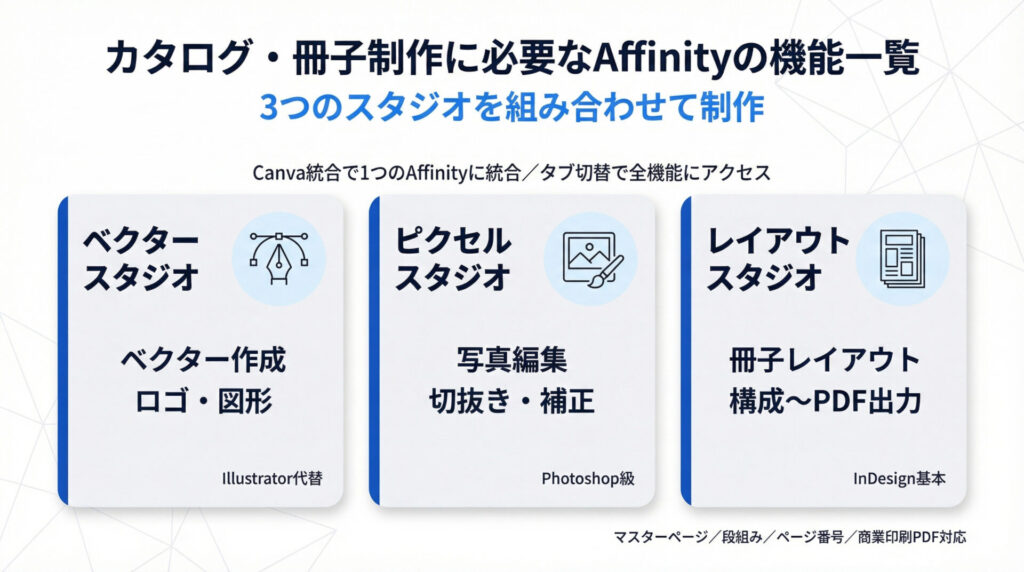
Affinityでカタログ・冊子を制作する際は、3つのスタジオ機能を組み合わせて使用します。
2024年のCanva統合により、従来のDesigner、Photo、Publisherが1つのアプリケーション「Affinity」に統合され、タブの切り替えで全機能にアクセスできるようになりました。
ベクタースタジオ
ベクタースタジオは、ロゴやイラストなどのベクター素材を作成する機能です。
カタログに掲載する図形、アイコン、装飾要素などを自由に描画できます。拡大縮小しても画質が劣化しないベクター形式のため、印刷物でも鮮明な仕上がりを実現できます。
具体的には、商品説明用の矢印やフローチャート、装飾的な枠線、会社ロゴの配置などに活用します。ペンツールやシェイプツールを使い、思い通りのデザイン要素を作成可能です。
Illustratorの代替として十分な機能を備えており、ベクターデータの作成から編集まで一貫して行えます。
ピクセルスタジオ
ピクセルスタジオは、写真の編集や加工を行う機能です。
カタログに掲載する商品写真の色調補正、切り抜き、レタッチなどを実施できます。明るさやコントラストの調整、不要な背景の削除、画像の合成など、印刷用の高品質な画像処理が可能です。
実際の使用例として、商品写真の背景を白抜きにする、複数の商品画像を統一感のある色味に調整する、傷や汚れを修正するといった作業に対応します。
Photoshopに匹敵する画像編集機能を搭載しており、RAW現像やレイヤー編集も行えます。カタログ制作に必要な画像処理は、このスタジオで完結するでしょう。
レイアウトスタジオ
レイアウトスタジオは、ページ物のレイアウト設計を行う機能で、カタログ制作のメインとなります。
複数ページの構成、マスターページの設定、テキストフレームの配置など、冊子全体の設計を担当します。ページ番号の自動挿入や、見開きページの管理も可能です。
具体的には、表紙から裏表紙までのページ構成、各ページへの画像・テキスト配置、段組みレイアウト、PDF形式での書き出しなどを実行します。
InDesignの基本機能を網羅しており、商業印刷に対応したPDF形式での出力にも対応しています。
Affinityでカタログ・冊子を作成する手順5ステップ
Affinityでのカタログは、たった5つのステップで制作できます。初めての方でも順を追って進めれば大丈夫。一緒に画面を動かしながら作業してみましょう!
Step1:ドキュメント設定
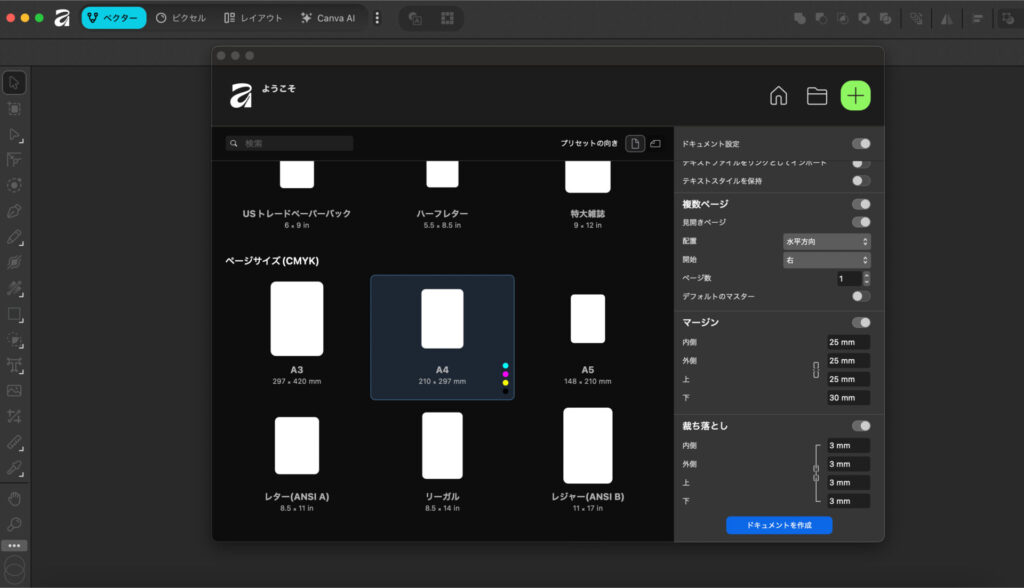
最初に、印刷仕様に合わせたドキュメント設定を行います。
まずはレイアウトスタジオを開き、「ファイル」→「新規」から新規ドキュメントを作成します。
ページサイズはA4やB5など、希望する仕上がりサイズを設定。解像度は350dpi、裁ち落としは通常3mm(印刷会社の指定を確認)、カラーモードはCMYK(RGB対応の印刷所の場合はRGB)を選択してください。見開きページを使用する場合は「見開きページ」にチェックを入れます。
画像の配置は、「埋め込みを優先」にしておきましょう。
Step2:グリッド・ガイドラインの表示

次に、配置がしやすいようグリッドやガイドラインを表示します。
「表示」→「グリッド」または「ガイド」にチェックを入れるだけでOK。グリッド間隔を変更したい場合は、「表示」→「グリッドとスナップ軸」で数値を調整してください。
Step3:マスターページの作成
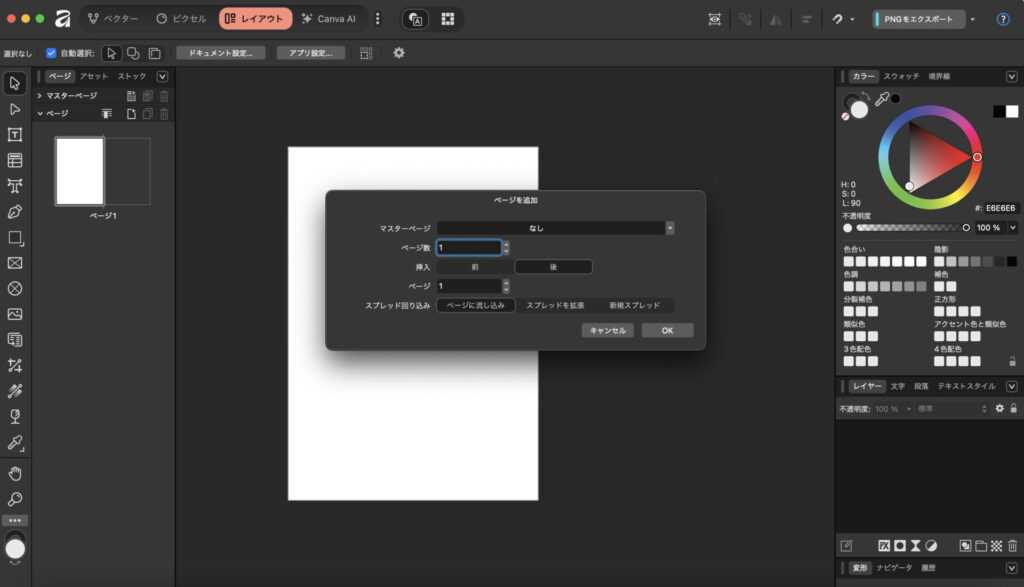
続いて、全ページ共通の要素を設定するマスターページを作成します。
画面左のページパネルからマスターページの編集が可能です。ページ番号、ヘッダー、フッター、ロゴなど、全ページに表示したい要素を配置しましょう。
ページ番号は「テキスト」→「フィールドを挿入」→「ページ番号」で自動挿入できます。マスターページで設定しておけば、すべてのページに自動的に適用され、手動で入力する手間が省けます。
Step4:画像とテキストを配置
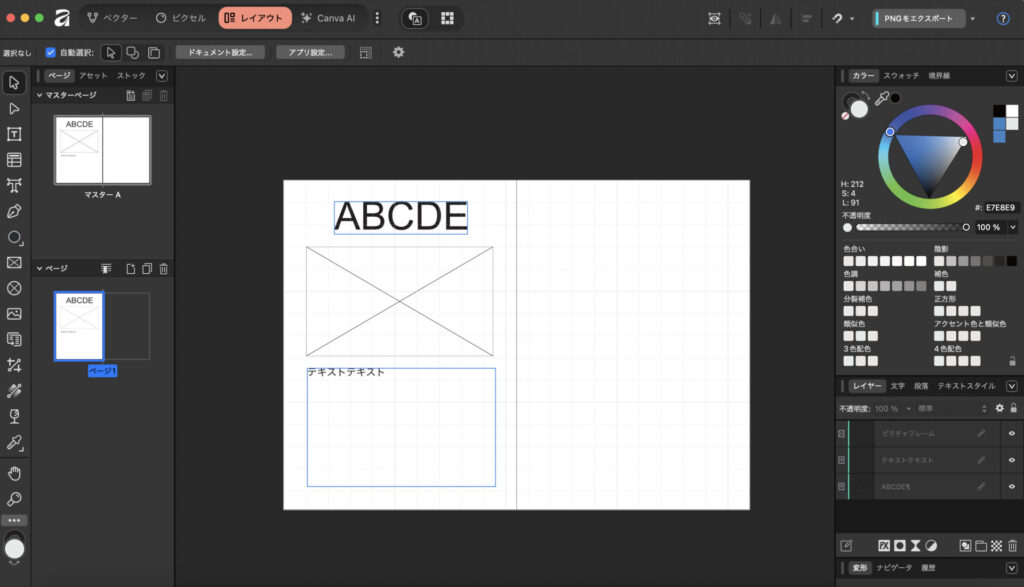
マスターページ設定後、各ページに実際のコンテンツを配置します。
画像は「ファイル」→「配置」から読み込み、適切な位置に配置。テキストはテキストフレームツールでテキスト領域を作成し、商品説明や見出しを入力します。
ベクタースタジオやピクセルスタジオで作成・編集した素材も、レイアウトスタジオ内で配置できます。画像の縦横比を保ちながらサイズ調整する場合は、Shiftキーを押しながらドラッグしましょう。
※ベクター・画像編集の方法はこちらの記事で詳しくご紹介しています!
Step5:書き出しと入稿データの確認
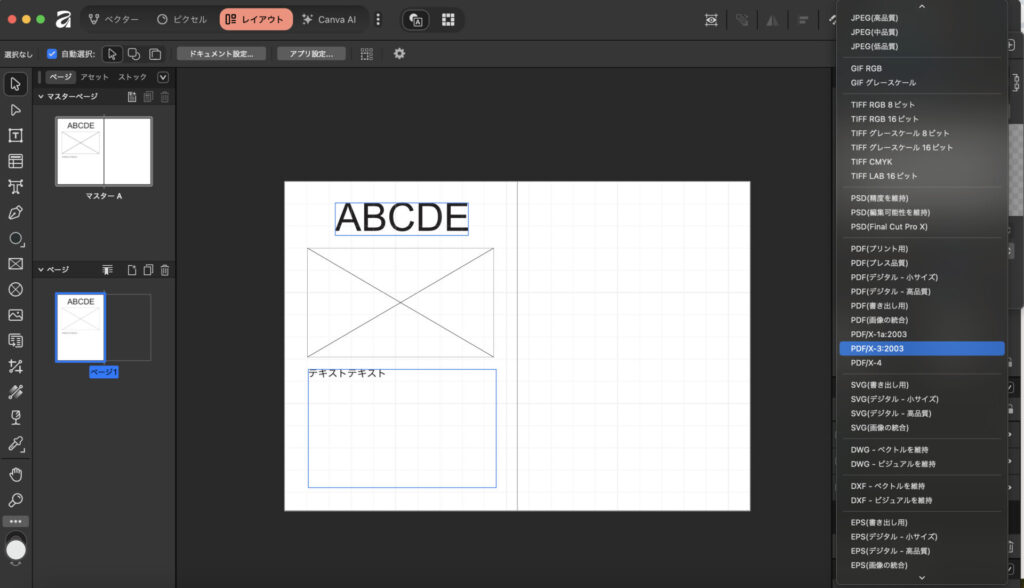
最後に、印刷会社への入稿データを書き出します。
画面右上の「PNGをエクスポート」を選択し、任意の形式を選びます。書き出し後、PDFをAdobe Acrobat ReaderやPDF確認ソフトで開き、ページ数、画像の配置、文字化けがないかを必ず確認します。印刷会社のチェックリストがあれば、それに従って最終確認を行いましょう。
カタログ・冊子作成に使えるAffinityのテクニック
Affinityでカタログや冊子を作成するときに知っておくと便利なテクニックもご紹介します。これらを使いこなせるようになると、より効率的にプロっぽい見た目に仕上げられますよ。
写真を切り抜く方法
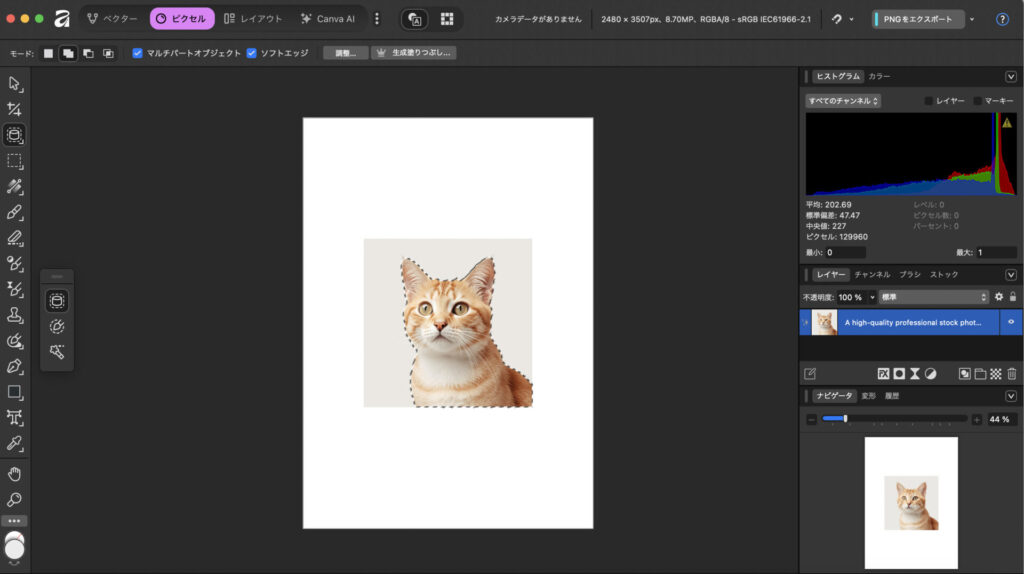
商品写真の背景を削除する際は、選択ブラシツールとマスクレイヤー機能を使用します。
ピクセルスタジオに切り替え、切り抜きたい画像を開きます。左側のツールバーから「選択ブラシツール」を選択し、残したい対象物をなぞって選択範囲を作成します。細かい部分は拡大表示しながら丁寧に選択してください。
選択範囲を作成したら、画面右下のレイヤーパネルで「マスクレイヤー」をクリック。これにより、選択した部分だけが表示され、背景が透明になります。
イラストを作成する方法
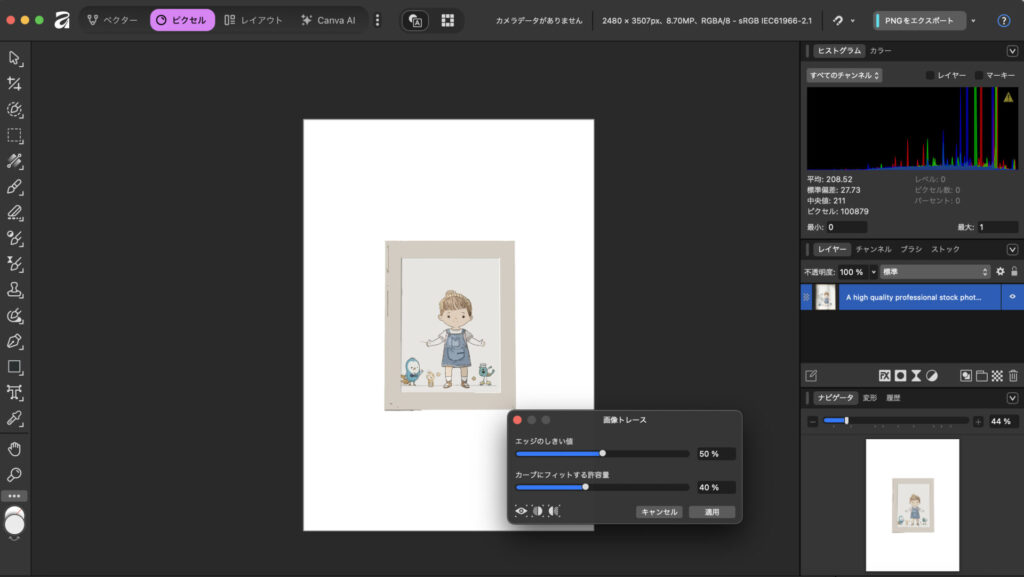
オリジナルイラストは、トレース機能またはペンツールで作成できます。
手書きのスケッチをデジタル化する場合は、ベクタースタジオでトレース機能を使用します。スケッチ画像を配置後、「ベクター」→「画像トレース」を選択すると、自動的にベクターデータに変換されます。
直接描画する場合は、ペンツールやシェイプツールを使用します。ペンツールでアンカーポイントを打ちながら曲線を描き、複雑な形状も自由に作成可能です。
文字を装飾する方法
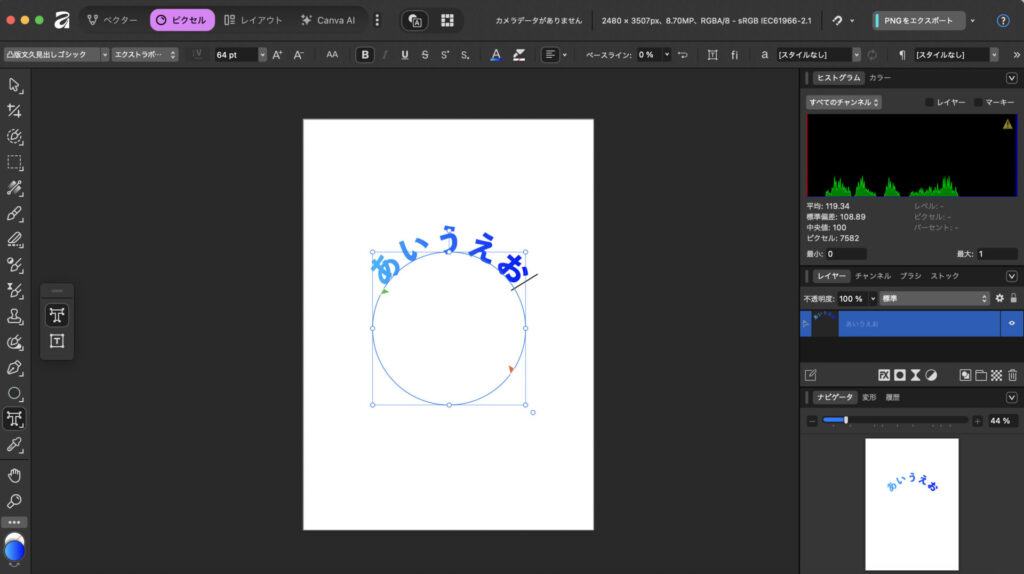
見出しやキャッチコピーを目立たせるには、文字装飾機能を活用します。
テキストを選択後、フォント、サイズ、カラーを調整しましょう。右側のパネルでは、境界線やシャドウ、スタイルなどの装飾が選択できます。
さらに、テキストをカーブに沿わせたい場合は、ペンツールやシェイプツールを使って最初に形を作成し、テキストツールでスタート位置にカーソルを合わせると円形やS字などの配置も簡単です。
※AI(有料)やCanvaを活用すると、さらに作業が便利になります!
Affinityでのカタログ・冊子のデザインのコツ
カタログや冊子は複数ページにわたる印刷物のため、広告バナーやポスターとは異なるデザインの考え方が必要です。ここでは、デザイン未経験の方でもプロっぽく仕上げるためのコツを紹介します。
ページ全体の「グリッドレイアウト」を先に決める
カタログ制作で最も重要なのは、コンテンツを配置する前にページ全体のグリッド(格子状の基準線)を設計することです。グリッドを先に決めておくことで、どのページを開いても統一感のあるレイアウトに仕上がります。
カタログでよく使われるグリッドパターン:
| グリッド | 特徴 | 向いているカタログ |
|---|---|---|
| 2段組み | シンプルで読みやすい。テキスト量が多い冊子向き | 会社案内、サービス紹介 |
| 3段組み | バランスが良く汎用性が高い。最も一般的 | 商品カタログ、パンフレット |
| 4段組み | 多くの情報を整理して配置できる | 製品スペック一覧、料金表 |
Affinityでは、「表示」→「グリッドとスナップ軸」からグリッドの間隔を自由に設定できます。さらにスナップ機能をONにしておけば、画像やテキストボックスがグリッド線に自動で吸着するため、手作業で位置合わせをする必要がなくなり、作業効率も大幅に向上します。
「マスターページ」でデザインの一貫性を保つ
カタログは複数ページにわたるため、ページごとにデザインがバラバラになるのは初心者にありがちな失敗です。これを防ぐために、Affinityのマスターページ機能を最大限に活用しましょう。
マスターページに設定すべき要素:
- ページ番号の位置・フォント・サイズ
- ヘッダー・フッターのデザイン(会社名やカタログタイトルなど)
- ロゴの配置位置
- ページ上下左右の余白(マージン)
- 段組みの基準ライン
マスターページは用途別に複数パターン作成するのがおすすめです。例えば、「表紙用」「商品紹介ページ用」「スペック表ページ用」「裏表紙用」のように分けておけば、ページごとに適切なテンプレートを適用するだけで統一感のあるカタログが完成します。
写真のサイズと配置ルールを統一する
カタログの見栄えを大きく左右するのが写真の扱い方です。同じカタログ内で写真のサイズや配置がバラバラだと、雑然とした印象を与えてしまいます。
写真配置で守るべきルール:
- メイン写真のサイズを統一する:例えば商品カタログなら、1商品あたりのメイン写真は「横幅○mm×縦幅○mm」と決めておく
- 写真の余白(マージン)を揃える:写真とテキストの間隔、写真同士の間隔を一定にする
- 写真の切り抜き方を統一する:正方形で統一する、角丸で統一するなど、トリミングの形を揃える
- 背景色を統一する:商品写真の背景を白やグレーで統一すると、ページ全体にまとまりが出る
Affinityでは画像を配置した後、Shiftキーを押しながらドラッグすることで縦横比を保ったままサイズ変更ができます。また、ピクセルスタジオの選択ブラシツールを使えば、商品写真の背景を統一的に切り抜くことも可能です。
「情報の優先順位」を視覚的に表現する
カタログには商品名、価格、スペック、説明文、キャッチコピーなど多くの情報が掲載されます。すべてを同じサイズ・同じ太さで並べてしまうと、読者はどこから読めばいいか分からなくなります。
情報の優先順位をつける方法:
| 優先度 | 要素の例 | 視覚的な表現 |
|---|---|---|
| 高 | 商品名、キャッチコピー | 大きなフォントサイズ(18pt以上)、太字、アクセントカラー |
| 中 | 価格、主要スペック | 中サイズ(12〜16pt)、太字または色で強調 |
| 低 | 詳細説明文、注意書き | 小さめ(9〜11pt)、グレーや細字で控えめに |
Affinityの段落スタイル機能を使えば、「見出しスタイル」「本文スタイル」「注釈スタイル」をあらかじめ登録しておくことができます。一度設定すれば全ページに適用でき、途中でフォントサイズを変更したい場合もスタイルを修正するだけで全ページに一括反映されるため、ページ数が多いカタログほど効果を発揮します。
配色はブランドカラー+1〜2色に抑える
カタログでは多くのページにわたって配色の統一感を保つ必要があるため、使用する色を事前にルール化しておくことが重要です。
カタログ向け配色ルール:
- ブランドカラー(メインカラー):見出しやアクセントに使用。企業・ブランドのイメージカラー
- サブカラー(1色):カテゴリ分けや背景色に使用。メインカラーと調和する色
- テキストカラー:本文は黒(
#333333程度)、補足は濃いグレー(#666666程度) - 背景色:白またはごく薄いグレー(
#F5F5F5程度)がベース
Affinityでは「スウォッチパネル」にブランドカラーを登録しておけば、全ページで同じ色をワンクリックで適用できます。カタログのカテゴリが複数ある場合は、カテゴリごとにサブカラーを変えると、ページをめくったときに直感的にセクションの切り替わりが分かるデザインになります。
余白と「何も置かないスペース」を意識的に作る
カタログ制作では、限られたページ数にできるだけ多くの情報を詰め込みたくなりますが、余白のないページは圧迫感があり、かえって読まれなくなります。
余白の活用ポイント:
- ページの四辺:最低でも仕上がりサイズから10〜15mm以上の余白を確保する(裁ち落としの3mmとは別に)
- 写真とテキストの間:最低5mm以上の余白を取ると、見やすく高級感が出る
- セクションの区切り:罫線を引く代わりに広めの余白を置くことで、すっきりとした印象になる
- 表紙・裏表紙:要素を少なくし、余白を多めに取ることで品格のある仕上がりに
「この余白に何か入れなくていいのか?」と不安になっても、余白はデザインの一部です。迷ったときは「もう少し減らせないか?」と情報を絞り込むことを意識しましょう。プロが作ったカタログほど余白が効果的に使われています。
AffinityとInDesignの機能比較
Affinityとよく比較されるのがAdobeのInDesignです。最後に、カタログ制作に関連する機能を中心に、両者の違いを明確にします。
Affinityでできること
Affinityは、カタログ制作に必要な基本機能をすべて搭載しています。
まず、マスターページ機能により、ページ番号やヘッダー・フッターを全ページに自動適用できます。段落スタイルと文字スタイルも使用でき、テキストの一括管理が可能です。画像の配置とリンク管理も問題なく、高解像度画像を扱えます。
具体的な機能は以下の通りです。
- マスターページの作成と管理
- 段落スタイル、文字スタイルの設定
- 画像配置とリンク管理
- カラーマネジメント(CMYK対応)
- 印刷所対応の書き出し
- トンボ、裁ち落とし設定
- 表の作成と編集
これらの機能により、一般的なカタログや冊子の制作は十分に可能です。InDesignからの移行でも、基本的なワークフローは維持できます。
Affinityで制限があること
一方、高度な自動化機能や大規模プロジェクト向けの機能には制約があります。
最も大きな違いは、データ結合に対応していない点です。InDesignでは、Excelデータと連動して異なる内容のページを自動生成できますが、Affinityでは手動配置が必要です。
また、プラグイン拡張の自由度もInDesignに劣ります。そのため、ページ数が100を超える大規模カタログや、頻繁な更新が必要な案件では、作業効率がInDesignに劣る可能性があります。
※AffinityとAdobeの比較について詳しく知りたい方はこちら
Affinityでカタログ・冊子作成する際の注意点
Affinityは高機能なデザインツールですが、カタログ・冊子制作ではいくつか事前に知っておくべき注意点があります。トラブルを防ぎ、スムーズに制作・入稿するためにチェックしておきましょう。
商用利用時の素材ライセンスを必ず確認する
Affinity自体で作成したデザインは商用利用に制限はありませんが、カタログに使用する写真・イラスト・フォントなどの素材は、それぞれ個別にライセンスの確認が必要です。
| 素材の種類 | 確認すべきポイント |
|---|---|
| 写真・イラスト素材 | 商用利用可か、クレジット表記が必要か、印刷物への使用が許可されているか |
| フォント | 商用利用可か、PDF埋め込みが許可されているか(フォントによっては埋め込み禁止の場合あり) |
| AI生成画像 | 商用利用の可否はAIツールの利用規約に依存。著作権の扱いが未確定なため、クライアント案件では使用を避けるのが無難 |
無料素材サイトでも「個人利用のみ」「編集禁止」などの条件が付いている場合があります。特にクライアントワークや販売用カタログでは、素材のダウンロード時にライセンス条件をスクリーンショットで保存しておくと、後からのトラブル防止に役立ちます。
InDesignとのファイル互換性に制限がある
印刷業界ではAdobe InDesignが標準ツールのため、印刷会社やクライアントからInDesign形式(.indd)での納品を求められる場合がありますが、AffinityはInDesignファイルの読み込み・書き出しに対応していません。
対処法:
- 入稿はPDF形式で行う(ほとんどの印刷会社がPDF入稿に対応済み)
- クライアントへの共有もPDFで行い、編集が必要な場合はAffinityの.afpubファイルを渡す
- InDesignのIDMLファイルを読み込みたい場合は、Affinity Publisher 2でIDML読み込みに対応しているため活用する
発注前に印刷会社の入稿ガイドラインを確認し、PDF入稿で問題ないかを事前に確認しておきましょう。
CMYKカラーと画面表示の色味のズレに注意
PC画面はRGBで表示されるため、画面上の色と実際の印刷物の色は完全には一致しません。特に鮮やかな青・緑・オレンジなどはCMYK変換時にくすんで見える傾向があります。
Affinityでの対策として、制作開始時からドキュメントのカラーモードをCMYKに設定しておくことで、作業中から印刷時に近い色味でデザインを確認できます。「ファイル」→「ドキュメント設定」→カラーで「CMYK/8」を選択してください。
色味にこだわる場合は、印刷会社の**校正サービス(試し刷り)**を利用して実物で確認するのが確実です。
Affinityで作ったカタログ・冊子を印刷発注する方法
Affinityでデザインが完成したら、次は印刷会社への入稿・発注です。ここでは、おすすめの印刷会社からPDFの書き出し設定、発注の流れまでをまとめて解説します。
おすすめのネット印刷サービス6選
カタログ・冊子の印刷は、ネット印刷(オンライン印刷通販)が手軽でおすすめです。以下はすべてPDF入稿に対応しており、Affinityで作成したデータをそのまま入稿できます。
| サービス名 | 特徴 | 公式サイト |
|---|---|---|
| ラクスル | 低価格・少部数対応。無料データチェックあり。初心者向けガイドが充実 | raksul.com |
| グラフィック | 用紙・加工の選択肢が業界随一。ブラウザ上で仕上がり確認が可能 | graphic.jp |
| プリントパック | 大部数ほど単価が安い。納期の選択肢が幅広い | printpac.co.jp |
| 印刷通販JBF | 冊子専門プランあり。変形サイズ対応可。入稿前の相談サポートが手厚い | print-jbf.jp |
| イシダ印刷 | 1冊から発注可能。少部数オンデマンド印刷に強い | lowcost-print.com |
| 冊子製本キング | PDF入稿専門。WEB上でのデザイン作成サービスも提供 | i-booklet.com |
Affinityは.ai形式で書き出せないため、PDF入稿に対応していることが必須条件です。初めての発注なら、無料データチェックが付いているラクスルやグラフィックを選ぶと、入稿データの不備を印刷前に指摘してもらえるため安心です。
製本方式の種類と選び方
印刷発注時には製本方式(綴じ方)の指定が必要です。ページ数や用途に応じて選びましょう。
| 製本方式 | 特徴 | 向いている冊子 | ページ数目安 |
|---|---|---|---|
| 中綴じ | ホチキスでとめる。コストが安い | パンフレット、メニュー表 | 8〜40ページ |
| 無線綴じ | 背表紙に糊で接着。しっかりした仕上がり | 商品カタログ、会社案内 | 20〜200ページ以上 |
| リング綴じ | 180度開ける | マニュアル、レシピ集 | ページ数を問わない |
中綴じはページ数が「4の倍数」になる必要があるため、Affinityでのページ設計段階で考慮しておきましょう。無線綴じの場合は背表紙データの作成も必要です。
Affinityから印刷用PDFを書き出す設定
印刷用PDFの書き出しは「ファイル」→「エクスポート」→「PDF」から行います。以下の設定を確認してください。
| 設定項目 | 推奨値 | 備考 |
|---|---|---|
| カラーモード | CMYK | RGB入稿対応の印刷会社ならRGBも可 |
| 解像度 | 300〜350dpi | これ以下だと印刷がぼやける |
| 裁ち落とし | 3mm | 印刷会社の指定に従う |
| トンボ | ON | 断裁位置を示す目印 |
| フォント埋め込み | ON | 文字化け防止に必須 |
印刷会社によってはPDF/X-1aやPDF/X-4など特定の規格を指定される場合があるため、入稿ガイドラインを事前に確認しましょう。
入稿前チェックリスト
印刷後の修正はコストも時間もかかるため、入稿前の最終確認は必ず行いましょう。
- ページ数・順番は正しいか(中綴じは4の倍数)
- 誤字脱字・表記ゆれがないか
- 画像解像度は300dpi以上か
- 裁ち落とし3mmが確保されているか
- 端ギリギリに重要な文字・画像がないか(端から3mm以上内側に)
- カラーモードは指定通りか
- フォントが埋め込まれているか
- 素材のライセンスに問題がないか
書き出したPDFはAdobe Acrobat Readerなど別のソフトで開いて確認するのがおすすめです。Affinity上では問題なくても、PDF化でレイアウトが崩れるケースがまれにあります。
発注から納品までの流れ
一般的なネット印刷の発注ステップは以下の通りです。
- 仕様決定:サイズ・ページ数・製本方式・用紙・部数・納期を選択(自動見積もり表示)
- 注文・支払い:クレジットカード・銀行振込等で決済
- データ入稿:AffinityのPDFをマイページからアップロード
- データチェック:不備があればメールで通知→修正・再入稿
- 印刷・納品:中綴じ3〜7営業日、無線綴じ5〜10営業日が目安
いきなり大量発注せず、最小部数で試し刷りしてから本発注するのがおすすめです。色味やレイアウトのイメージ違いを防げます。
まとめ
本記事では、Affinityでカタログや冊子を制作する手順について解説しました。ポイントは下記の通りです。
- ベクタースタジオ、ピクセルスタジオ、レイアウトスタジオの3つを使い分けることで、素材作成から印刷入稿データまで一貫して制作できる
- InDesignと比較すると基本的なカタログ制作機能は十分に揃っているが、データ結合や高度な自動化には制限がある
- すべて無料で運用できるため、副業や小規模事業でのカタログ制作には最適な選択肢
本記事を参考に、まずはツールを触ってみるところから始めてみましょう!直感的に使えるため、誰でも高品質なカタログや冊子作りができますよ。
画像生成AIを使いこなすには、ツールの使い方だけでなく、プロンプト改善・環境導入・モデル選定・作業フローの理解が重要です。制作に役立つAI資料をまとめて受け取れます。
クリエイター向け資料を受け取る