
Codex CLI は install コマンドそのものより、どの導線を選ぶかと、どこでログインするかで止まりやすいツールです。最短で進めるなら、macOS と Linux は standalone installer、Windows は native PowerShell を起点にすると迷いません。
この記事を読めば、ChatGPT アカウントでの初回ログインまでを一気に通せます。npm や Homebrew を使うべき場面、Windows で WSL2 を選ぶ判断、browser login が詰まったときの逃げ道もまとめて把握できます。
まず全体の分岐を確認し、そのあと OS 別の install、ログイン方法、初回起動、つまずきやすい対処の順で見ていけば、自分の環境で何を選べばよいか迷わず判断できます。

内容をまとめると…
macOS と Linux は standalone installer、Windows は native PowerShell が最短ルート
認証は ChatGPT アカウントが基本、詰まったときだけ device code や CA 設定を使い分け
Windows は native を基準に、Linux 系 workflow が前提なら WSL2 を選択
`codex` が開けば install・認証・PATH の初期確認は完了
生成AIを「少し触って終わり」にせず、業務効率化・副業・AIエージェント活用までつなげたい方向けに、基礎から実践まで整理できる無料資料を用意しています。
記事とあわせて、AIに作業を任せる考え方や長く使える活用スキルを確認しておきたい方は受け取っておいてください。

最短ルートを確認
ここでは、今の環境でどの導線を選ぶかだけ先に決めます。
最短で始めたいなら、macOS と Linux は standalone installer、Windows は PowerShell から入れる方法を選ぶのが素直です。執筆時点では、公式 quickstart もこの流れを先に案内しています。
認証は ChatGPT アカウントで始めるのがもっとも迷いません。API key は利用先を分けたいときや自動化前提のときに考えれば十分です。Windows で Linux 系ツールを日常的に使うなら WSL2、それ以外は native Windows で進めると判断しやすくなります。
インストール前の準備
ここでは、インストール前に決める項目を先にそろえます。
確認するのは 3 点です。1 つ目は、Codex を動かす場所です。Windows は native と WSL2 のどちらで使うかを先に決めると、後からログインする場所で混乱しにくくなります。
2 つ目は認証方法です。まずは ChatGPT アカウントで始め、組織事情や自動化都合があるときだけ API key を選びます。3 つ目はネットワーク制約で、社内プロキシや独自証明書がある環境では通常ログインが詰まることがあるため、先に CA 設定や device code の存在を把握しておくと止まりにくくなります。
OS別にインストールする
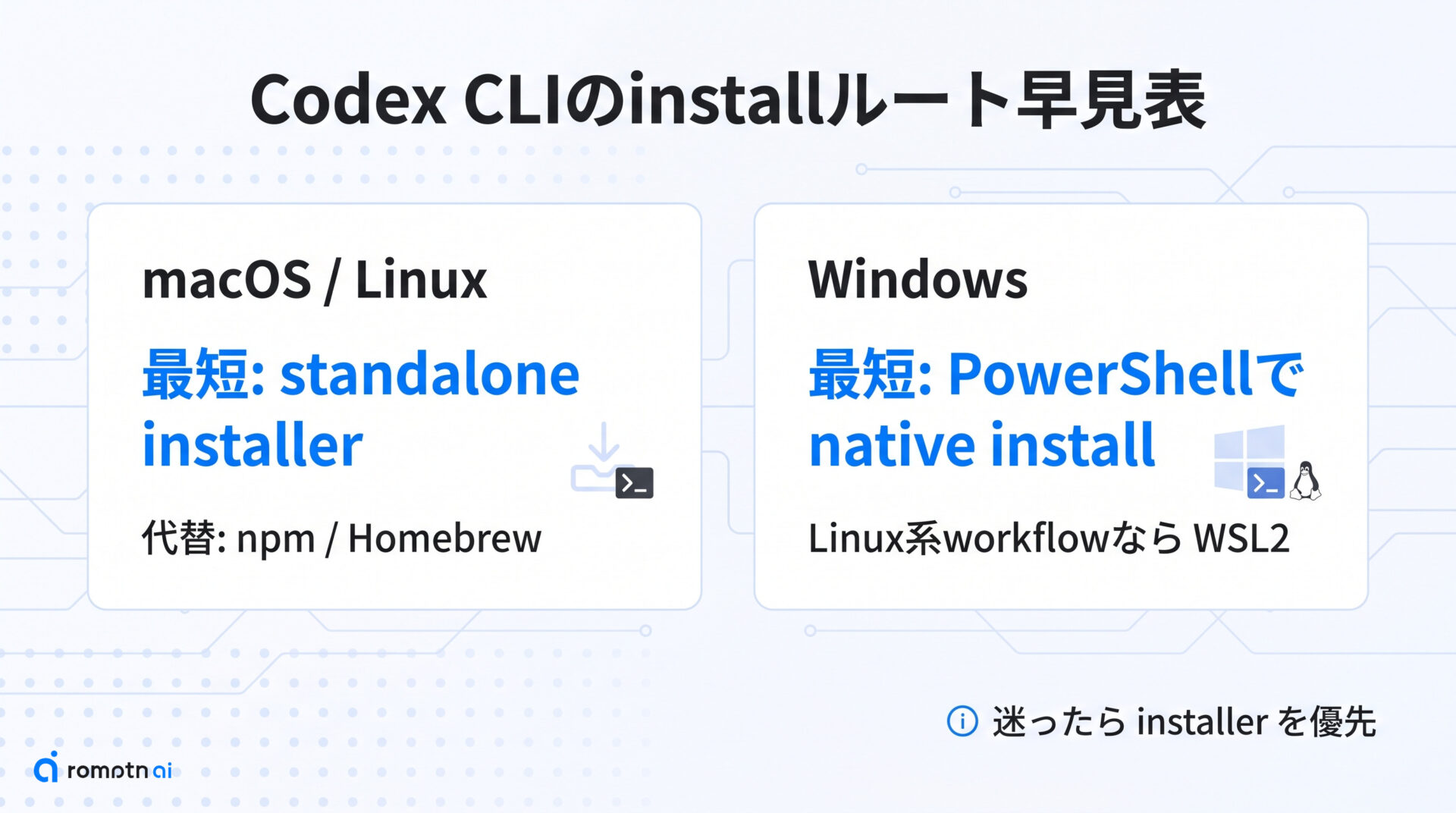
ここでは、OS ごとの install ルートを一度整理します。
迷ったら次の基準で選べば十分です。
| 環境 | まず選ぶ方法 | 代替で考える方法 |
|---|---|---|
| macOS / Linux | standalone installer | npm / Homebrew |
| Windows | PowerShell から native install | WSL2 内で Linux 版を使う |
公式の主導線は installer で、npm と Homebrew は権限や既存運用の都合があるときの代替です。次の 2 つの章で、macOS・Linux と Windows を分けて手順を確認します。
MacとLinuxで入れる
macOS と Linux は standalone installer から入れるのがいちばん早いです。まずは次のコマンドをそのまま実行します。
curl -fsSL https://chatgpt.com/codex/install.sh | sh権限や運用の都合で別経路が必要なら、npm か Homebrew を使います。
npm install -g @openai/codex
brew install --cask codex
自動実行用に確認プロンプトを減らしたいときは、installer 実行側で CODEX_NON_INTERACTIVE=1 を付けます。通常の手元セットアップなら、まず standalone installer で入れてから codex を起動する流れで十分です。
Windowsで入れる
Windows はまず native PowerShell で入れるのが基本です。Linux 系ツールや既存リポジトリが WSL2 側にあるときだけ、WSL2 の Linux 環境で入れます。
powershell -ExecutionPolicy ByPass -c "irm https://chatgpt.com/codex/install.ps1 | iex"WSL2 を選ぶなら、PowerShell で wsl --install を済ませたあと、WSL シェル側で Linux 版 installer を実行します。大事なのは、入れた側でそのまま codex を起動してログインすることです。Windows に入れたのに WSL 側で認証しようとすると、初回セットアップで混乱しやすくなります。
ログイン方法を選ぶ
ここでは、どの認証方法で入るかを決めます。
普段の利用なら ChatGPT アカウントでのサインインが主導線です。Codex を起動するとログインを促されるので、そのままブラウザで許可すれば始められます。利用料金の整理や自動化の都合で分けたいときだけ API key を選べば十分です。
ブラウザの戻り先が開けない環境では、device code の導線を使います。対話画面で Device Code を選ぶか、codex login --device-auth を実行すると別ウィンドウで認証できます。社内ネットワークで証明書が必要な場合は、通常ログインの前に CA 設定も確認しておくと安全です。
最初の起動を試す
ここでは、install 後に最初の起動まで通します。
ターミナルで codex を実行すると、初回はサインイン画面が出ます。認証が終わったら、そのまま今いるディレクトリを読める状態で対話が始まるので、まずは簡単な依頼を 1 つ投げれば十分です。
codexたとえば Tell me about this project のように聞くと、Codex が現在のフォルダを読んで説明できます。ここで画面が開けば、インストール、認証、PATH の 3 点は通っています。まだ作業用リポジトリを決めていない場合でも、空の検証用フォルダで起動確認だけ済ませておくと次の実務が楽になります。
つまずいたときの対処
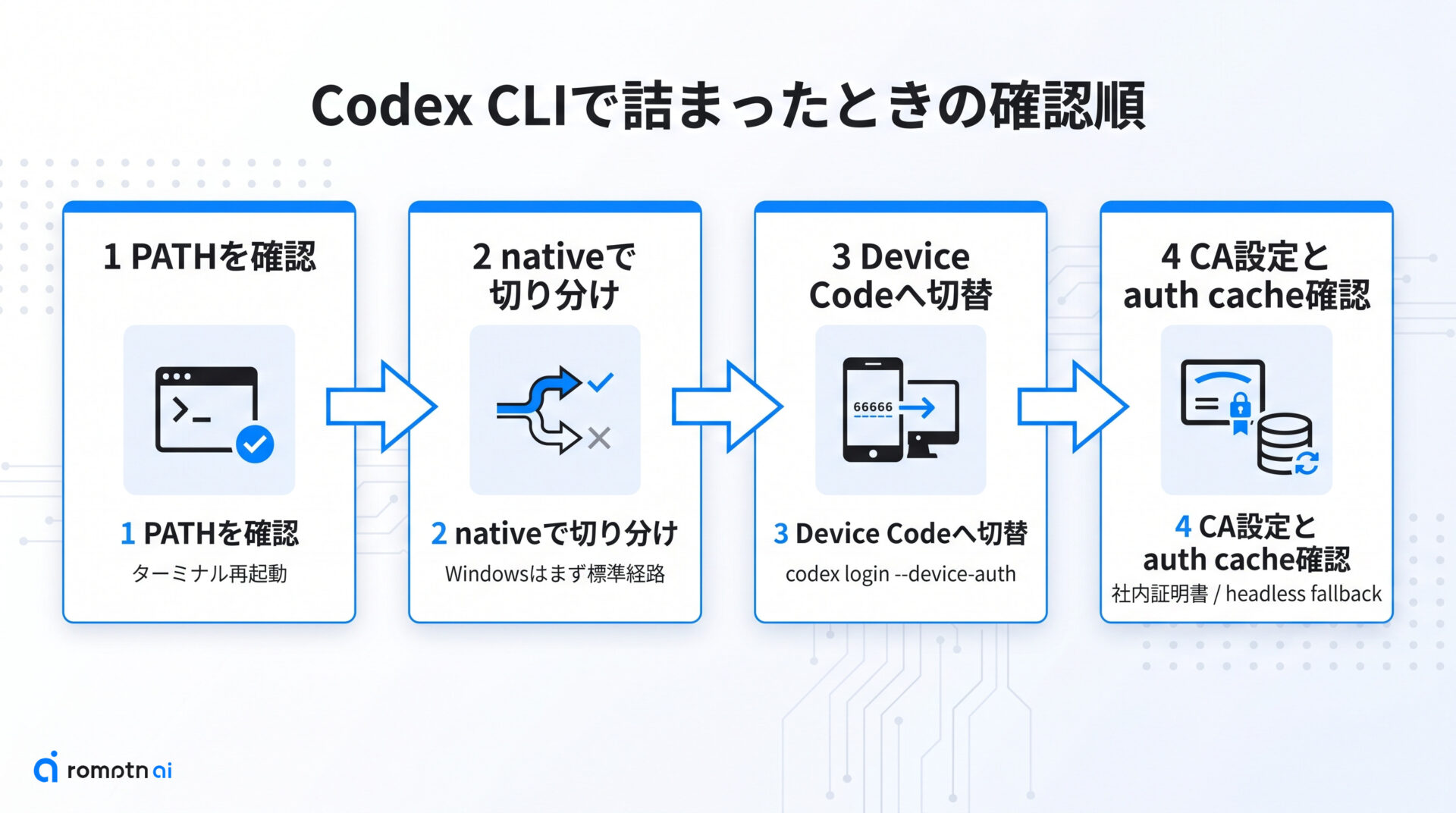
ここでは、初回で詰まりやすいポイントをまとめて潰します。
codex が見つからないときは、インストール直後のターミナルを開き直すか、新しいシェルを開いて PATH を読み直します。Windows で sandbox まわりが不安定なときは、まず native 側で動かしてから必要に応じて WSL2 を検討する順のほうが切り分けしやすいです。
ブラウザ認証が戻ってこないときは、codex login --device-auth に切り替えるのが先です。さらに社内プロキシや独自証明書がある環境では CA 設定を入れてから再実行します。headless 環境では、別端末で作った認証キャッシュを安全にコピーする fallback もあります。
よくある質問
- QCodex CLI は ChatGPT アカウントだけで始められますか?
- A
執筆時点では、ChatGPT アカウントでサインインして始められます。まずはこの導線を選べば十分で、請求分離や自動化の事情があるときだけ API key を検討すれば問題ありません。
- Qnpm と standalone installer はどちらを選べばよいですか?
- A
迷ったら standalone installer を選びます。公式の主導線がそこにあり、最短で起動確認まで進めやすいからです。npm や Homebrew は、既に Node やパッケージ管理の運用を固めている環境で使う代替ルートとして考えると整理しやすくなります。
- QWindows では native と WSL2 のどちらがおすすめですか?
- A
通常は native Windows から始めるのがおすすめです。公式も native sandbox を基本線にしており、Linux 系の開発環境やツール群を日常的に使う場合だけ WSL2 を選ぶと判断しやすくなります。
- Qブラウザでログインできないときはどうすればよいですか?
- A
まず
codex login --device-authに切り替えます。それでも難しい場合は、社内プロキシや独自証明書の影響を確認し、必要なら CA 設定を入れてから再試行します。headless 環境では、別の端末で作成した認証キャッシュを安全にコピーする方法もあります。
まとめ
ここでは、最初の 1 回を通すために必要な判断だけを残します。
- macOS と Linux は standalone installer、Windows は native PowerShell を起点にすると迷いにくいです。
- 認証はまず ChatGPT アカウントで進め、通常ログインが詰まったときだけ device code や CA 設定を確認します。
- Windows で Linux 系の開発環境を常用している場合だけ WSL2 を選ぶと整理しやすいです。
次にやることは、使う端末を決めて installer を実行し、codex が開くところまで確認することです。初回起動まで通れば、あとは実際のリポジトリで小さな依頼から試せます。
最短ルートを先に固定しておくと、Codex CLI の導入は思ったより手早く終わります。
AIを実務で使い続けるには、ツール名を覚えるだけでなく、目的を分解し、文脈を渡し、出力を評価する力が必要です。AI副業やAIエージェント活用の入口をまとめた資料セットを無料で受け取れます。
無料資料を受け取る