SeaArtを使おうとしたときに「ログインできない」「画像が生成できない」
「システムキャンセルが出る」といった不具合に困ったことはありませんか?
SeaArtはStable Diffusionをベースにした人気の画像生成AIですが、サーバー負荷やクレジット不足、コンテンツフィルターなどの影響で正常に動作しないことがあります。
突然使えなくなると、「自分の環境の問題なのか」「サービス側の不具合なのか」判断が難しいですよね。
この記事では、SeaArtが使えないときによくある原因と対処法をわかりやすく解説します。
「SeaArtが急に使えなくなった」「エラーの原因を知りたい」という方は、ぜひ参考にしてください!

内容をまとめると…
SeaArtの不具合はログインエラー・生成エラー・接続エラーなど複数の種類がある
多くのトラブルはサーバー負荷や設定、通信環境が原因で発生する
公式Xやユーザー投稿を確認するとリアルタイムの障害状況を把握できる
解決しない場合は公式サポートへの問い合わせも検討する
プロンプト・導入・制作フローをまとめて学びたい方向けに、AI制作に役立つ無料資料を用意しています。
画像生成だけでなく、AIに作業を任せるためのエージェント活用資料もあわせて受け取れます。
※SeaArtの使い方については、以下の記事でまとまっています。


『SeaArt』の不具合が起きやすい理由とは?
SeaArtは世界中のユーザーが同時利用するクラウド型の画像生成AIサービスです。
ブラウザやアプリから手軽に使える反面、利用者が多い時間帯やシステム更新のタイミングには、不具合が起こることがあります。
特に、SeaArtで不具合が起きやすい理由は次のとおりです。
- 世界中のユーザーが同時にアクセスするため、時間帯によってサーバー負荷が高まりやすい
- クラウド上で画像生成を行う仕組みのため、通信環境や処理状況の影響を受けやすい
- アップデートや仕様変更のあとに、一時的な不安定さが出ることがある
- コンテンツフィルターの判定によって、生成結果や動作が制限される場合がある
- GoogleやDiscordなど外部サービスと連携しているため、認証まわりの影響を受けることがある
このように、SeaArtの不具合は1つの原因だけで起きるわけではありません。
まずは「ログインできないのか」「生成できないのか」「画像に制限がかかっているのか」を切り分けて、対処してみましょう。
ここからは、実際によくあるトラブルを取り上げながら、それぞれの原因と対処法を順番に解説していきます。
【不具合①】ログインできない・認証エラーが出る
SeaArtにログインできないときは、アカウント自体の問題ではなく、認証処理やブラウザ環境が影響していることがあります。
特にGoogleやDiscordなどの外部アカウントを使っている場合は、連携時のエラーでログインできなくなるケースがあります。
ログインできない主な原因
SeaArtでログインできない主な原因は、次のとおりです。
- メールアドレスやパスワードの入力ミス
- 登録時のメール認証が完了していない
- Google / Discordログインの連携エラー
- SeaArt側のサーバー障害やメンテナンス
- アカウントが削除または凍結されている
ログインできない原因は、単純な入力ミスからSeaArt側のシステムトラブルまでさまざまです。
ログインできないときの対処法
ログインできない場合は、次の方法を順番に試してみましょう。
- スマホアプリ版とPCのブラウザ版を切り替えて試す
- スマホやPCを再起動する
- Wi-Fi接続を確認し、必要ならルーターも再起動する
- 登録したメールアドレスやパスワードをあらためて確認する
- Google / Discordの連携先を1つに絞って試す
- SeaArtの公式Xや公式サイトで障害情報を確認する
特に、別の端末や別の利用環境に切り替えるだけでログインできるケースは少なくありません。
通信環境が不安定な場合もログイン処理が止まりやすいため、Wi-Fiの接続状況もあわせて見直してみましょう。
それでも改善しない場合は、SeaArt側の障害やアカウント側の問題が考えられるため、公式の案内を確認しながら時間を置いて再度試すのがおすすめです。
※SeaArtにログインできない原因と対処法について、以下の記事でもっと詳しく扱っているので合わせて参考にしてください。

【不具合②】画像が生成できない・「コインが不足しています」エラー
画像生成ボタンを押しても反応がない場合や、コインやスタミナが足りないと表示される場合は、残高不足だけでなく、設定やフィルター、モデル側の状態が影響していることがあります。
画像が生成できない主な原因
SeaArtで画像が生成できない主な原因は、次のとおりです。
- スタミナ(クレジット)の残量が不足している
- プロンプトや設定内容がコンテンツフィルターに引っかかっている
- 選択したモデルが一時的に利用しにくい状態になっている
- ネットワーク接続が不安定になっている
特に、画像が生成できないときはスタミナ不足が原因になっているケースが多くあります。
一方で、残量があるのに生成できない場合は、プロンプトやモデル、通信環境など別の要因も疑ったほうがよいでしょう。
画像が生成できないときの対処法
画像が生成できない場合は、次の方法を順番に試してみましょう。
- スタミナの残量を確認する
- プロンプトの内容を見直す
- 別のモデルで生成を試す
- 時間を置いて再試行する
対処法①:スタミナ・コインの残量を確認する
画像生成ごとにスタミナ(クレジット)が消費される仕組みになっており、スタミナが0になると、「コインが不足しています」「スタミナが足りません」と表示され、画像を生成できなくなります。
まずは画面上部に表示されているスタミナ残量を確認しましょう。
無料ユーザーの場合は、毎日一定量のスタミナが配布されるため、使い切った場合は翌日のリセットを待つことで再び生成できるようになります。
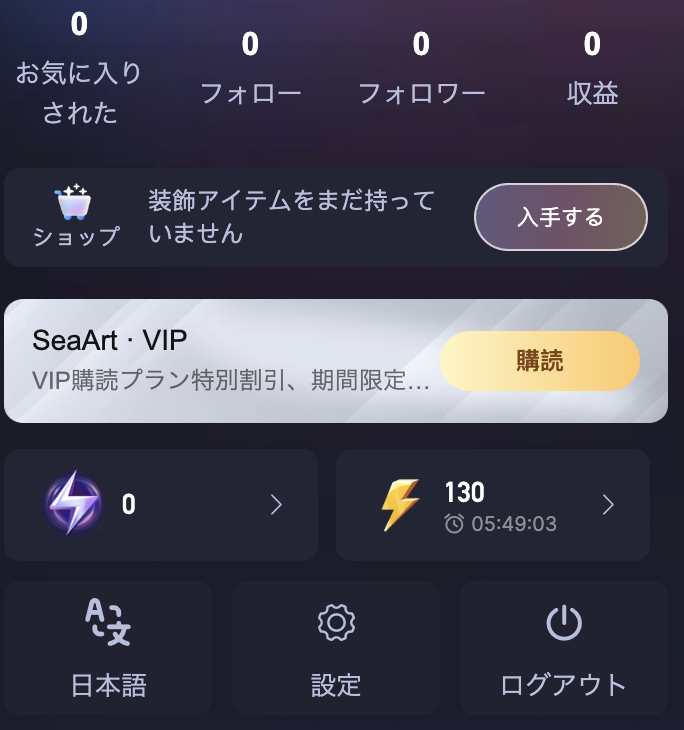
生成画面以外だったら、右上の自分のアイコンマークを選択することで上の画面が表示されます。
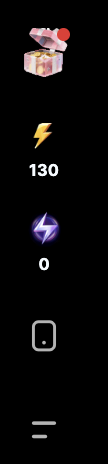
生成画面だったら左下から確認ができます。
対処法②:プロンプトを見直す
入力したプロンプトの内容によっては、コンテンツフィルターに引っかかり画像生成ができない場合があります。
過激な表現や特定のキーワードが含まれていると、生成処理が途中で停止することがあります。
画像が生成されない場合は、プロンプトをシンプルな内容に変更して再度試してみましょう。
英語プロンプトの場合も、極端な表現は避けると安定して生成しやすくなります。
対処法③:別のモデルで生成を試みる
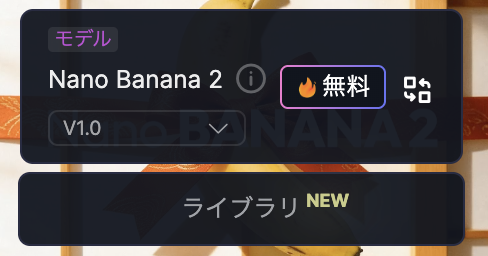
さまざまな画像生成モデルを選択できますが、特定のモデルが一時的に不安定になっている場合があります。
特定のモデルでだけ生成できない場合は、そのモデルがメンテナンス中である可能性も考えられます。
別のモデルを選択して生成すると、問題なく画像が作成できることもあります。
対処法④:時間を置いて再試行する
サーバーの負荷やアクセス集中によって、一時的に画像生成がうまくいかない場合もあります。
この場合はユーザー側でできる対処が少ないため、数分〜数十分ほど時間を置いてから再度試してみるのがおすすめです。
SeaArt側の一時的な処理遅延であれば、時間を置くだけで正常に生成できるようになることもあります。
【不具合③】生成がフリーズする・「システムキャンセル」になる
「創作ボタンを押したのに、ずっとくるくるしたまま動かない」「途中でシステムキャンセルされた」というケースは、SeaArtユーザーからの報告が多い不具合のひとつです。
生成フリーズ・システムキャンセルの主な原因
SeaArtで生成がフリーズしたり「システムキャンセル」になる主な原因は、次のとおりです。
- サーバーへのアクセスが集中している(特に夕方〜夜)
- 生成枚数や解像度などの設定が重すぎる
- ネットワーク接続が一時的に不安定になっている
- ブラウザタブがバックグラウンドに移動して処理が停止した
SeaArtでは多くのユーザーが同時に画像生成を行うため、利用者が増える時間帯はサーバーの負荷が高くなります。
その状態で高解像度生成や複数枚生成を行うと、処理が途中で止まり「システムキャンセル」が表示されることがあります。
生成フリーズ・システムキャンセルの対処法
生成がフリーズする場合は、次の方法を順番に試してみましょう。
- 時間帯を変えて試す
- 生成枚数や解像度を下げる
- ページをリロードして再試行する
- 「無料創作(低速モード)」を利用する
特に夕方から夜にかけては利用者が増えるため、サーバーの負荷が高くなりやすい時間帯です。
生成が途中で止まる場合は、早朝や昼間など比較的空いている時間帯に試してみると改善することがあります。
また、高解像度や複数枚生成などの重い設定は処理がタイムアウトしやすくなるため、まずは軽い設定で試してみるのがおすすめです。
※「システムキャンセル」については以下の記事もあわせてご覧ください。

【不具合④】生成した画像にサングラス・黒塗り・ぼかしが入る

SeaArtで生成した画像に、指示していないのにサングラスが追加されたり、黒塗り・ぼかし加工がかかったりする不具合の報告が多数あります。
これはバグではなく、コンテンツフィルターの誤作動が原因であることがほとんどです。
特に人物画像や露出を含む内容では、フィルターによって自動加工が行われることがあります。
サングラス・黒塗り・ぼかしが入る主な原因
SeaArtでサングラス・黒塗り・ぼかしが入る主な原因は、次のとおりです。
- AIの自動審査フィルターが画像をNSFWと判定した
- アップデートによりコンテンツポリシーが変更・強化された
- プロンプトに規制対象となるキーワードが含まれている
- 使用しているモデルがアプリストア規制に対応したモデルになっている
この現象は、コンテンツフィルターの誤判定や仕様変更によって発生することがあります。
特に人物画像や露出表現が含まれる場合は、自動的に加工が追加されることがあります。
サングラス・黒塗り・ぼかしが入るときの対処法
画像にサングラスや黒塗りなどが入る場合は、次の方法を試してみましょう。
- WEB版(ブラウザ)で生成する
- プロンプトから規制対象ワードを取り除く
- 時間を置いて再生成する
- 公式のバグレポートに報告する
特にアプリ版は、App StoreやGoogle Playのガイドラインに対応するため、WEB版よりもコンテンツ規制が厳しくなる場合があります。
そのため、同じプロンプトでもブラウザ版では正常に生成できるケースがあります。
また、プロンプトに含まれる単語によってはフィルターが誤検知することもあるため、表現を少し変えて再生成してみるのも有効です。
※SeaArtでサングラス・黒塗り・ぼかしが入る原因と対処法については以下の記事も参考にしてください。
【不具合⑤】アプリ・サイトに繋がらない・404エラーが出る
サイト自体が開かない、画面が真っ白になる、404エラーが表示される、アプリが起動しないといった症状は、接続や表示に関する別の不具合として考える必要があります。
アクセスできない・404エラーの主な原因
SeaArtに繋がらない・404エラーが出る主な原因は、次のとおりです。
- SeaArt側でサーバーダウンやメンテナンスが発生している
- URL先のページが一時的に無効になっている
- アプリやブラウザが最新仕様に対応できていない
- 通信環境やDNS設定の影響で正常に表示できない
このように、不具合⑤はログイン情報の問題ではなく、SeaArtのページ表示や接続環境に原因があるケースが中心です。
ログイン画面そのものが表示されない場合は、認証エラーではなく、こちらの不具合を疑ったほうが切り分けやすくなります。
アクセスできない・404エラーの対処法
SeaArtのサイトやアプリに繋がらない場合は、次の方法を順番に試してみましょう。
- 公式Xでサービス障害やメンテナンス情報を確認する
- ブラウザのリロードやキャッシュ削除を試す
- アプリやブラウザを最新バージョンに更新する
- 時間を置いて再アクセスする
対処法①:公式Xでサービス状況を確認する
SeaArtでは、サーバー障害やメンテナンスが発生した場合、公式Xでアナウンスが行われることがあります。
自分の環境だけの問題なのか、サービス全体の障害なのかを判断するためにも、まずは公式Xの最新投稿を確認してみましょう。
対処法②:ブラウザのリロードやキャッシュ削除を試す
ブラウザのキャッシュが原因で、ページが正しく表示されない場合があります。
ページをリロードするか、キャッシュを削除して再度アクセスしてみましょう。
また、別のブラウザやシークレットモードで開くと改善するケースもあります。
対処法③:アプリを最新バージョンにアップデートする
アプリ版を利用している場合は、App StoreやGoogle Playで最新バージョンに更新されているか確認しましょう。
古いバージョンのままだと、サービス側の仕様変更に対応できず、正常に接続できないことがあります。
対処法④:時間を置いて再アクセスする
SeaArt側でサーバーダウンやメンテナンスが行われている場合、ユーザー側でできる対処は限られています。
何度もアクセスを繰り返すより、公式の復旧情報を確認しながら、数十分〜数時間ほど時間を置いて再度アクセスするのがおすすめです。
【不具合⑥】課金したのにコインやスタミナが反映されない
有料プランやコインを購入したのに、スタミナが増えない、コインが反映されないといったトラブルが報告されることがあります。
決済は完了しているのに画面表示が変わらない場合は、反映のタイミングやログイン状態、決済処理の状況などが影響している可能性があります。
課金後にコイン・スタミナが反映されない主な原因
課金後にコインやスタミナが反映されない主な原因は、次のとおりです。
- 決済処理と反映に数分〜数時間のタイムラグがある
- 決済は完了しているがログインセッションが古い状態のまま
- 決済サービス側(クレジットカード会社など)で処理エラーが発生している
- プラン変更の処理が正常に更新されていない
特に決済直後は、システムの処理状況によって反映まで時間がかかることがあります。
すぐに画面が更新されない場合でも、少し待つことで自動的に反映されるケースもあります。
課金後に反映されないときの対処法
課金したのにコインやスタミナが反映されない場合は、次の方法を試してみましょう。
- 一度ログアウトして再ログインする
- ページを更新する
- クレジットカードの決済明細を確認する
- サポートにスクリーンショット付きで問い合わせる
対処法①:一度ログアウトして再ログインする
課金情報が反映されていても、現在のログインセッションが古い状態だと画面に反映されないことがあります。
一度ログアウトしてから再度ログインすると、最新のアカウント情報が読み込まれ、コインやスタミナが表示される場合があります。
対処法②:ページを更新する
ブラウザのキャッシュが原因で古い情報が表示されている場合があります。
ページをリロード(F5)するか、ハードリロード(Ctrl+Shift+R)を行うことで、最新の状態が反映されることがあります。
対処法③:クレジットカードの明細を確認する
課金が本当に完了しているかどうか、カード会社の明細を確認してみましょう。
請求が記録されていない場合は、決済が正常に完了していない可能性があります。
請求が確認できる場合は、SeaArt側の反映待ちである可能性が高くなります。
対処法④:サポートにスクリーンショット付きで連絡する
数時間以上経っても反映されない場合は、SeaArtのサポートへ問い合わせるのが確実です。
決済完了画面や支払い明細のスクリーンショットを添付すると、状況をスムーズに確認してもらえます。
【確認方法】不具合情報をリアルタイムで確認する方法
SeaArtで不具合が発生したとき、それが「自分だけの問題」なのか「サービス全体の問題」なのかを素早く判断することが大切です。
多くのユーザーに同じ症状が出ている場合は、SeaArt側で障害やメンテナンスが発生している可能性があります。以下の方法で、最新の不具合情報を確認してみましょう。
確認方法①:公式X(旧Twitter)
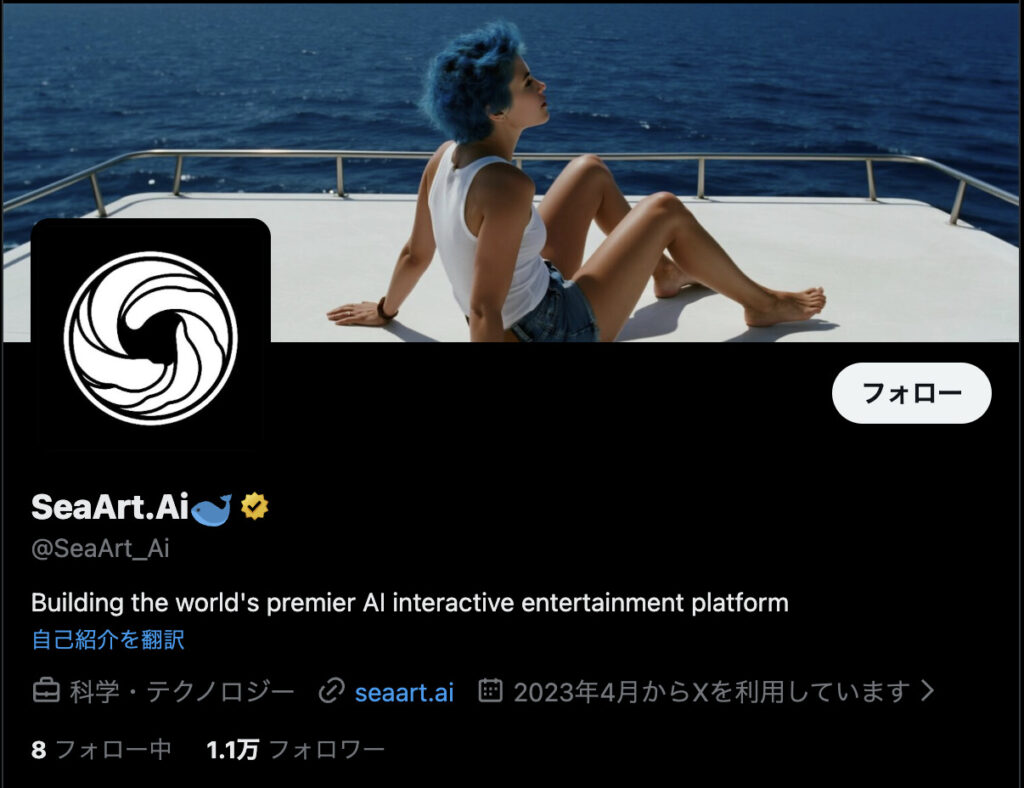
SeaArtの公式Xアカウントでは、サーバー障害やメンテナンス、アップデート情報などがリアルタイムで発信されています。
障害発生時には「サービス障害によりご不便をおかけしています」といったアナウンスが投稿されることもあります。
まずは公式Xを確認するのがおすすめです。
確認方法②:SeaArt公式サイト内のお知らせなど
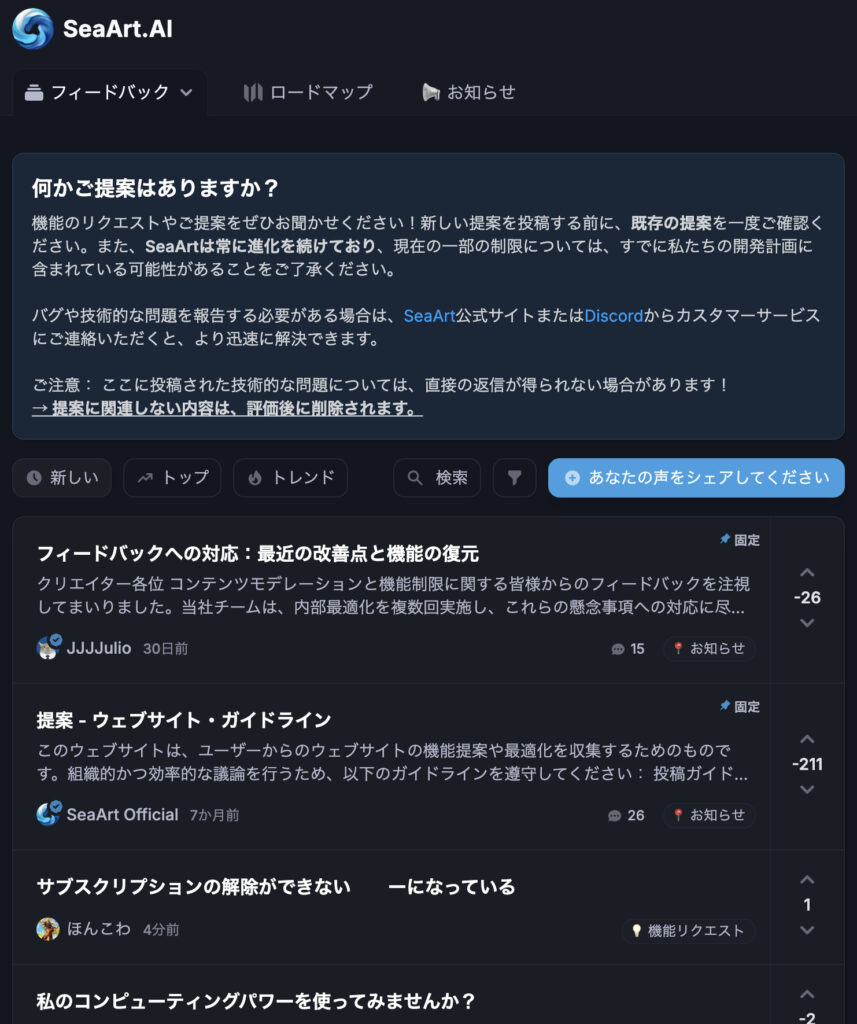
SeaArtのサイト内には「サーバー不具合に関する報告」という形でバグレポートが投稿されることがあります。
公式サイトのコミュニティやお知らせページを定期的に確認しましょう。
確認方法③:X検索(リアルタイム検索)
Xで「seaart 不具合」「seaart 繋がらない」などのキーワードを検索すると、同じ問題を報告しているユーザーの投稿が見つかることがあります。
短時間で投稿が増えている場合は、SeaArt全体でトラブルが発生している可能性が高いと判断できます。
確認方法④:掲示板・Q&Aサイト
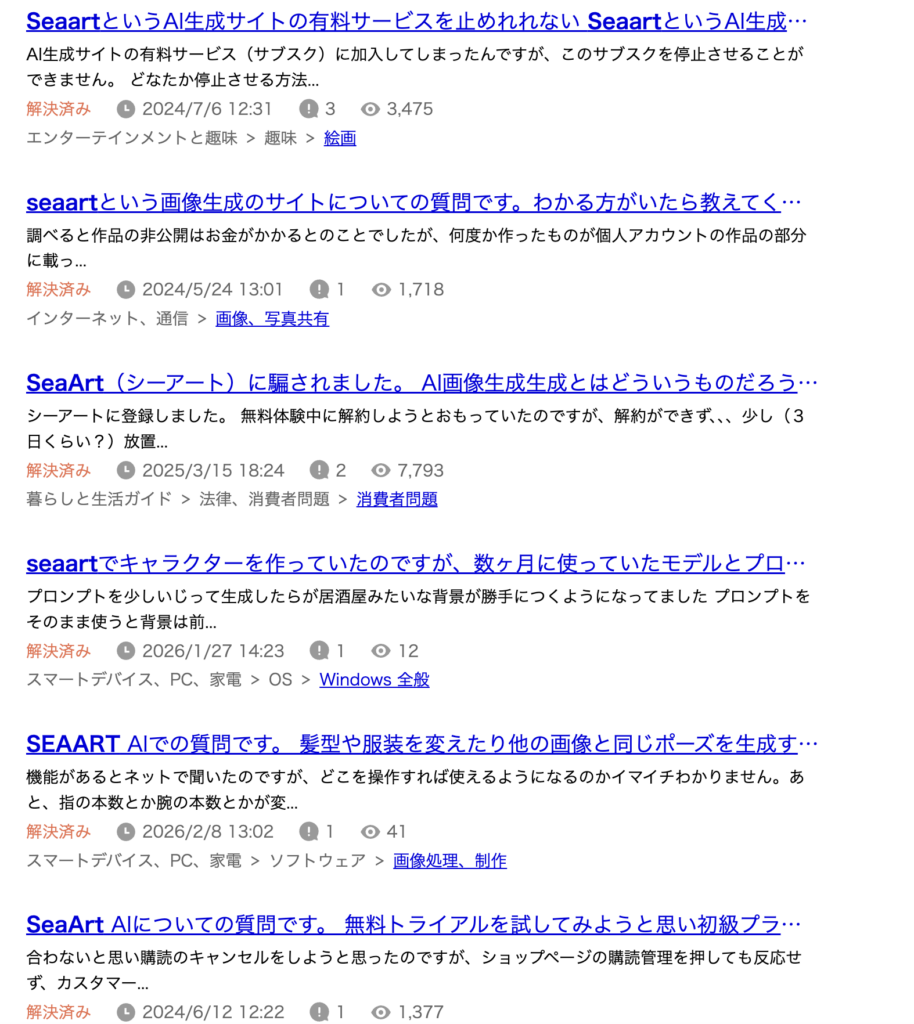
Yahoo!知恵袋などの掲示板でも、SeaArtに関する不具合情報が共有されることがあります。
公式情報より早くユーザー報告が集まる場合もありますが、古い情報や誤った内容が含まれている可能性もあるため、参考程度に確認するのがよいでしょう。
【最終手段】不具合が解決しない場合の最終手段
ここまで紹介した対処法を試しても問題が解決しない場合は、SeaArt側の個別トラブルである可能性があります。
どうしても解決しない場合は、以下の方法を順番に検討してみましょう。
最終手段①:公式サポートへメールで問い合わせる
SeaArtのサポートへ問い合わせる場合は、公式サポートメール(customer@seaart.ai)に連絡しましょう。
問い合わせる際は、次の情報を添えて送ると対応がスムーズになります。
- 不具合が発生した日時・頻度
- 使用しているデバイスとブラウザ(またはアプリバージョン)
- 表示されているエラーメッセージのスクリーンショット
- これまでに試した対処方法
できるだけ具体的な情報を送ることで、原因の特定や対応が早くなる可能性があります。
最終手段②:代替ツールを一時的に使用する
SeaArtが長時間利用できない場合は、別の画像生成AIを一時的に利用するのも選択肢のひとつです。
Stable Diffusion WebUI、Leonardo.ai、Midjourney、DALL·E 3 などのツールでも画像生成を行うことができます。
サービスが復旧するまでの間、用途に応じて使い分けるのもよいでしょう。

【注意】不具合でやってはいけないNG行動
不具合が起きたとき、焦ってやってしまいがちなNG行動を紹介します。
これらは問題をより複雑にしてしまうことがあるので注意しましょう。
NG①:短時間に何度もアカウントを再登録しない
ログインできないからといって、すぐに新しいアカウントを作り直すのはおすすめできません。
SeaArtでは、短期間に複数アカウントを作成すると、不審な利用と判断される可能性があります。
場合によっては、規約違反としてアカウント制限や凍結につながることもあります。
まずは既存アカウントでログインできない原因を確認し、安易に再登録しないようにしましょう。
NG②:非公式サイトからログインしない
SeaArtにログインしようとするときは、検索結果やSNSのリンクからそのままアクセスするのではなく、公式サイトかどうかを確認することが大切です。
見た目が似ている非公式サイトにログイン情報を入力すると、メールアドレスやパスワードが盗まれるおそれがあります。
特に不具合で焦っているときほど、URLをよく確認せずに開いてしまいやすいため注意しましょう。
NG③:急いで課金・再課金しない
コインやスタミナが反映されないと、不安になって再度課金したくなることがあります。
ただし、不具合が原因で表示だけが遅れている場合は、追加で課金すると二重請求になるおそれがあります。
決済直後は反映まで少し時間がかかるケースもあるため、まずは履歴や残高の変化を確認することが大切です。
すぐに再課金せず、時間を置くかサポートへ問い合わせましょう。
NG④:SNSやまとめサイトの情報だけで判断しない
SeaArtの不具合について調べると、SNSやまとめサイト、掲示板などで多くの情報が見つかります。
ただし、その中には古い情報や、現在の仕様と合っていない内容が含まれていることも少なくありません。
誤った情報を信じて対処すると、解決しないどころか別のトラブルにつながることもあります。
状況を確認するときは、公式Xや公式サイトなど、できるだけ一次情報を優先して確認しましょう。
【FAQ】よくある質問
- QSeaArtの不具合でスタミナが消えました。補填してもらえますか?
- A
サーバー障害やシステム不具合が原因でスタミナが消費された場合、状況によってはSeaArt側で補填対応が行われることがあります。
ただし、すべてのケースで自動補填されるわけではありません。
明らかに不具合が原因と思われる場合は、エラーメッセージのスクリーンショットなどを添えて公式サポート(customer@seaart.ai)へ問い合わせてみましょう。
- Q画像生成中にずっとフリーズしたままです。キャンセルできますか?
- A
生成がフリーズしている場合は、ページをリロードするか、タブを閉じて再度開き直すことでキャンセルされることがあります。
- Q画像を非公開にできますか?
- A
有料プランであれば、できます。
SeaArtでは、生成した画像の公開・非公開設定を変更できます。
設定方法については、以下の記事で詳しく解説しています。

- Qアカウントを消去するにはどうしたらいいですか?
- A
アカウントを削除したい場合は、設定画面から削除手続きができます。
詳しい消去方法については、以下の記事をご覧ください。

まとめ
SeaArtでは、ログインできない・画像が生成できない・システムキャンセルが発生するなど、さまざまな不具合が報告されています。
ただし、その多くはサーバーの一時的な負荷や設定の影響、通信環境などが原因であり、落ち着いて対処することで解決できるケースがほとんどです。
まずは今回紹介した原因と対処法を順番に確認し、自分の環境で起きている問題を切り分けてみましょう。
また、SeaArt全体で障害が発生している場合は、公式Xやユーザーの投稿を確認することで状況を把握できます。
それでも問題が解決しない場合は、公式サポートへの問い合わせやアカウントの再登録などを検討することで改善する可能性があります。
焦らず一つずつ対処して、SeaArtの利用を楽しみましょう!
画像生成AIを使いこなすには、ツールの使い方だけでなく、プロンプト改善・環境導入・モデル選定・作業フローの理解が重要です。制作に役立つAI資料をまとめて受け取れます。
クリエイター向け資料を受け取る