Z-Imageで1枚は出せるようになったのに、「ここだけ直したい」「被写体は活かして背景だけ替えたい」となった途端、何を使えばいいのか分からず手が止まっていませんか。編集作業の入口は、最初の判断さえ間違えなければ意外と単純です。
この記事では、直したいのが一部分か全体かで道具を逆引きする考え方から、ComfyUIの最小ノード構成、部分修正と背景差し替えを実際に通す手順、推奨パラメータの目安、継ぎ目や色ズレが出たときの直し方までを、手を動かせる順番でまとめました。
読み終えるころには、手元の1枚を開いて気になる箇所をinpaintで直し、背景差し替えまで自分で当たりを取れるようになります。難しく見えた編集も、入口を抜ければ手が動くようになります。

内容をまとめると…
一部だけ直すならinpaint、全体を作り替える・背景を替えるならimg2img
ComfyUIの最小ノードは共通、分かれ道はマスクを1つ挟むかどうかだけ
触る値は用途で逆——塗った内側は強めに作り直し、img2imgは控えめから当たりを取る
継ぎ目はタイトなマスクとぼかし、色ズレは光の向きをプロンプトに一言で抑えられる
編集はいまのTurbo系img2img/inpaintで完結できる(編集特化のEditは公式に予告中で未公開)
プロンプト・導入・制作フローをまとめて学びたい方向けに、AI制作に役立つ無料資料を用意しています。
画像生成だけでなく、AIに作業を任せるためのエージェント活用資料もあわせて受け取れます。

やりたいことから道具を逆引きする
Z-Imageで既存の画像に手を入れるとき、最初に決めるのは道具ではなく「直したいのは画像のどこか」です。手元の1枚を思い浮かべて、いじりたいのが一部分だけか、それとも画像全体かで道具が分かれます。
直したいのが一部分なら inpaint の出番です。指の崩れ、不要な写り込み、小物の差し替えのように、残したい部分はそのままに、気になる箇所だけを描き直す作業がこれにあたります。
画像を丸ごと作り替えたい、あるいは被写体を活かしたまま背景を別物にしたいなら img2img です。元画像を下敷きに全体を生成し直すので、雰囲気やテイストごと振り直したいときに向きます。
この2つを分ける決め手は、直したい場所をマスク(範囲指定)で囲うかどうかの一点です。マスクで囲った内側だけを描き直すのがinpaint、マスクを使わず画像全体に手を入れるのがimg2imgと覚えておけば、自分の作業がどちらの仕事かはすぐ判断できます。
ComfyUIの最小ノード構成
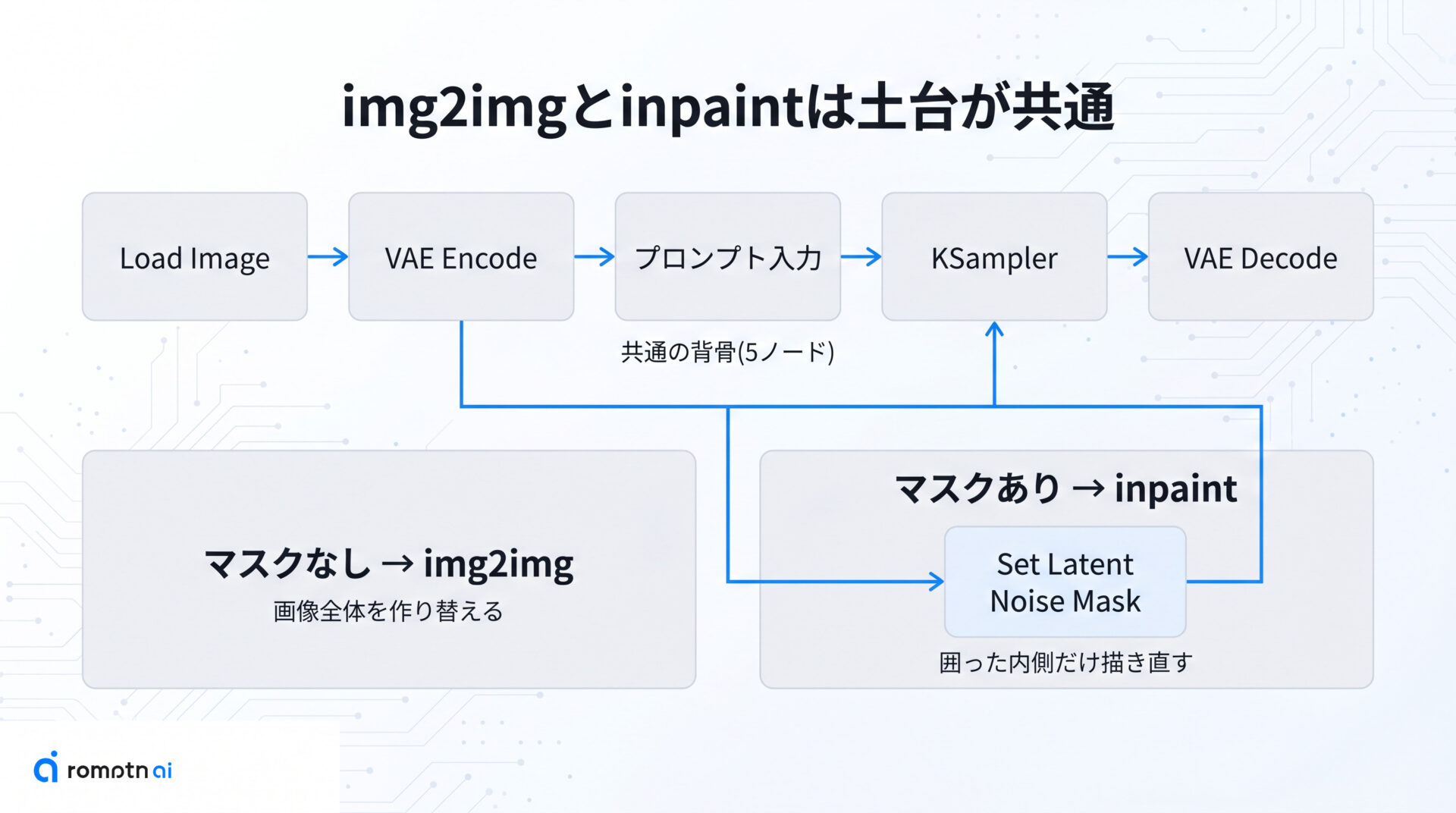
ここからは実際にComfyUIで手を動かすための土台を作ります。img2imgとinpaintは別物に見えますが、土台のノード構成はほとんど共通で、違うのはマスクを差し込む一手間だけです。
両方に共通する流れは、元画像を読み込むLoad Image、それを潜在空間に変換するVAE Encode、文章の指示を渡すプロンプト入力、そして実際に描き直すKSampler、最後に画像へ戻すVAE Decodeという並びです。この5つが背骨だと思ってください。
img2imgとinpaintの分かれ道は、この背骨のどこに「マスク(描き直す範囲の指定)」を挟むかだけです。マスクを挟まなければ画像全体を作り替えるimg2img、マスクを挟めば囲った内側だけを描き直すinpaintになります。
この最小構成は一度組めば使い回せます。次の2つの節で、img2imgとinpaintそれぞれのノードの並びと、どこで描き直しの強さを決めるのかを順番に見ていきます。
img2imgの最小ノード
img2imgは背骨の流れをそのまま使います。Load Imageで元画像を読み込み、VAE Encodeで潜在空間に変換し、その出力をそのままKSamplerへつなぎます。マスクは挟みません。
触る値はKSamplerの中にあるdenoise(ノイズをどれだけ足して描き直すか)です。ここが「元画像をどれくらい作り替えるか」のつまみになります。
値を下げると元画像の面影を強く残し、上げるほど元画像から離れて大胆に作り替わります。背景ごと雰囲気を振りたいときは強めに、テイストだけ寄せたいときは控えめに当たりを取ります。具体的な目安の数値は、後ほどの「推奨パラメータの比較表」で確認できます。
inpaintの最小ノード
inpaintは、img2imgの流れにマスクを足すだけです。Load Imageで読み込んだあと、画像を右クリックして開くMask Editorで、描き直したい場所をなぞって塗ります。塗った範囲がマスクになります。
そのマスクを潜在空間に反映させるのが、Set Latent Noise Mask(またはVAE Encode for Inpainting)というノードです。これをVAE EncodeとKSamplerの間に挟むと、マスクの内側だけが描き直しの対象になります。
img2imgとの違いは、まさにこのマスク用ノードを1つ挟むかどうかだけです。マスクを挟めば囲った内側だけ、挟まなければ画像全体、と切り替わります。
部分修正をやってみる
ここからは「ここだけ直したい」を実際に通します。使うのはinpaintで、ノードはすでに組んだ最小構成のままです。
まずMask Editorで、直したい場所だけを塗ります。指の乱れ、不要な写り込み、小物の差し替えなど、気になる箇所をなぞるだけです。塗った内側だけが描き直されるので、残したい部分は触らないのがコツです。
次に、その塗った場所に何を出したいかをプロンプトに書きます。たとえば写り込みを消したいなら、その場所に本来あってほしいもの(壁や床、空など)を短く指定します。
マスクの内側は、元画像をなぞるよりしっかり描き直す側に倒すのが基本です。中途半端だと元の乱れが残りやすいためで、塗った範囲は思い切って作り直す当たりから始めると安定します。具体的な値の目安は、後ほどの「推奨パラメータの比較表」で確認できます。
一度で決まらなくても問題ありません。マスクの形を少し広げる・狭める、プロンプトの言葉を変えるだけで結果は動くので、塗りと言葉の2点を振りながら当たりを取っていきます。
背景差し替えをやってみる
次は「人物は残して背景だけ別物にしたい」を通します。ここでもinpaintを使いますが、塗る場所の考え方が部分修正とは逆になります。
部分修正では直したい場所を塗りましたが、背景差し替えでは残したい被写体を避けて、背景側を塗ります。被写体の輪郭の外側をなぞり、人物やメインの対象はマスクに含めないのがポイントです。塗った背景だけが描き直され、被写体はそのまま残ります。
そのうえで、差し替えたい背景をプロンプトに書きます。「夕方の海辺」「木目の室内」など、出したい場所を短く指定します。
背景側は新しく作り直す領域なので、マスクの内側はしっかり描き直す側に置きます。被写体は触らないので、被写体の質感が変わる心配はありません。値の目安は後ほどの「推奨パラメータの比較表」で確認できます。
被写体の輪郭ぎりぎりを丁寧に塗れているかが仕上がりを左右します。輪郭の塗りが甘いと境目に違和感が残るので、そのときは塗り直しから入るのが近道です。
推奨パラメータの比較表
これまで「強めに」「控えめに」と相対的に語ってきた値を、ここで具体的な目安としてまとめます。Z-Image Turbo を前提とした、執筆時点での出発点の数値です。
| 項目 | img2img(全体を作り替え) | inpaint(マスク内だけ描き直し) |
|---|---|---|
| ステップ数(steps) | 8 | 8 |
| サンプラー(sampler) | euler | euler |
| CFG(KSampler) | 1.0(蒸留モデルなので実質オフ) | 1.0(同左) |
| 描き直しの強さ(strength / denoise) | 0.6 前後から | 1.0(塗った内側を作り直す) |
Z-Image Turbo は少ないステップ数で仕上がるよう作られているため、ステップ数は8のままで足ります。サンプラーはeuler、CFGは1.0が基準です。Turbo は蒸留モデルでCFGが実質効かないので、1.0から上げ下げする必要はなく、ネガティブプロンプトも基本は空のままで問題ありません。
強さの値は触りどころが違います。img2imgは元画像の面影をどれだけ残すかの調整なので、控えめから始めて様子を見ます。inpaintは塗った内側を作り直す前提なので、強さは高めに置くのが基本です。
ここに挙げた数値はあくまで出発点です。配布元(Hugging Face の Tongyi-MAI/Z-Image-Turbo モデルカードと公式リポジトリ、ComfyUI 公式の Z-Image Turbo ワークフロー)で公開されている推奨値に沿った、執筆時点での目安です。Z-Image には用途の違う派生(高速な Turbo、非蒸留の Base、編集特化の Edit)があり、提供状況や推奨値は更新されることがあるので、最新の正確な値は配布元の公式情報で確認してください。
継ぎ目・色ズレが出る理由と直し方
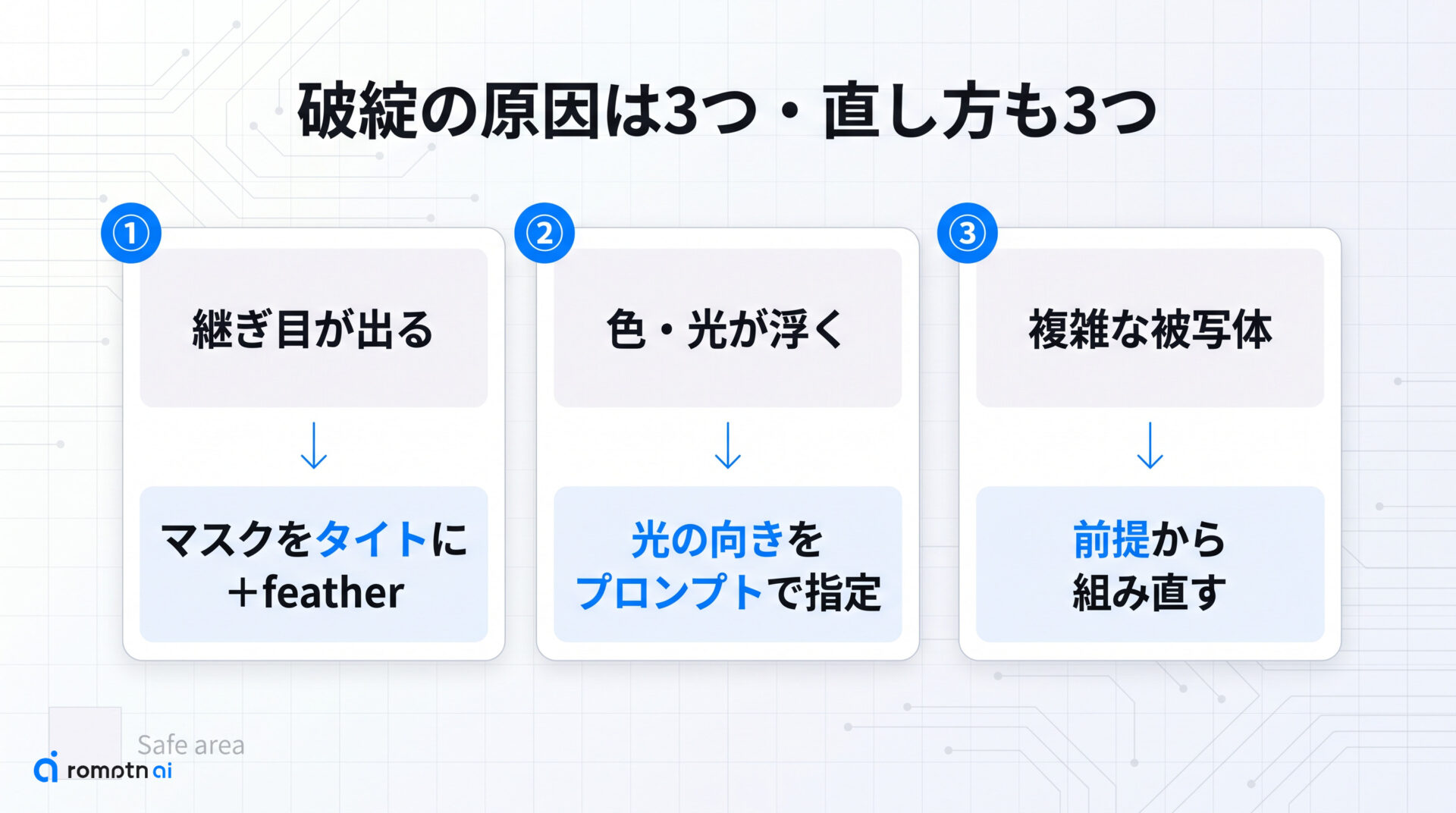
手順どおり進めても、境目に継ぎ目が見えたり、差し替えた場所だけ色や光が浮いたりすることがあります。ここでは、その破綻がなぜ起きてどう直すかを整理します。
破綻の原因は、突き詰めると2つに集約できます。ひとつはマスクの境界が粗いこと、もうひとつは元画像と描き直した場所の光や色が合っていないことです。
この2つに、もうひとつ「そもそも難度が高い被写体だった」という前提の問題を加えた3点が、つまずきの大半を占めます。
次の3つの観点で、それぞれの直し方を順番に見ていきます。原因が分かれば、どこを触れば破綻が収まるかの当たりがつくようになります。
① 継ぎ目はタイトなマスクとfeatherで減らす
継ぎ目は、マスクの境界が大ざっぱなときに出ます。塗った範囲が広すぎたり、輪郭からはみ出していたりすると、本来触らなくていい場所まで描き直されて境目に段差が残ります。
直し方はシンプルで、マスクを必要な範囲ぎりぎりまで小さく(タイトに)切り直すことです。余白を塗り込まないだけで、不要な描き足しがぐっと減ります。
そのうえで、マスクの縁をfeather(ぼかし)で少しだけ柔らかくします。境界がくっきりしすぎると段差になりやすいので、エッジをわずかに馴染ませると継ぎ目が目立たなくなります。タイトに切る・縁をぼかす、この2点が継ぎ目対策の軸です。
② 色・光のズレはprompt記述で抑える
差し替えた場所だけ色や光が浮いて見えるのは、元画像の光の向きと、描き直した場所の光が合っていないために起きます。
これはプロンプトで光を指定すると抑えられます。元画像をよく見て、光がどちらから当たっているか(右上から、逆光、曇り空でやわらかく、など)を言葉にして書き足します。
指示は短く、そのままの言葉で書くのがコツです。凝った言い回しより「右から光、夕方の色」のような素直な指定のほうが、元画像の雰囲気に寄せやすくなります。色味が浮くときは、まず光の向きを1行足すところから試してください。
③ 複雑被写体は難度が高い前提で構える
髪の毛のほつれ、透けた素材、入り組んだ輪郭の被写体は、そもそも背景差し替えの難度が高い相手です。きれいなマスクと単純な場面ほどうまくいき、込み入った被写体ほど境目が破綻しやすくなります。
ここで大事なのは、破綻したまま値を細かく振って粘らないことです。難しい1枚を力技で直すより、前提から組み直すほうが早いことが多くあります。
具体的には、被写体の輪郭をもっと丁寧に塗り直して保護を徹底する、差し替える背景を入り組んでいない場面に変える、といった手があります。それでも厳しいときは、被写体だけを別で切り抜いてから合わせる方法に切り替える判断も有効です。無理筋の1枚に時間を溶かさないことが、結果的に近道になります。
編集特化のEditは公開待ち──いまはTurbo系で進める
ここまではZ-Image Turbo を使ったimg2imgとinpaintで進めてきました。Z-Image には編集に寄せた Edit という派生も予告されていますが、執筆時点では公式リポジトリで「To be released(公開予定)」の扱いで、まだ配布されていません。そのため、いま実際に手を動かせるのはTurbo 系のimg2img/inpaintです。
つまり今回の部分修正・背景差し替えは、いま配布されているTurbo 系のimg2img/inpaintだけで完結します。マスクを切って手順を組み立てる方式は自由度が高く、情報も揃っているので、当面はこれを主軸にして問題ありません。
Edit は、被写体はそのまま残して、言葉で指示するだけで一部を編集する——マスクを切らずに「ここをこう変えて」と伝える——用途に向く編集特化モデルとして予告されています。公開されれば被写体保持の編集で有力な選択肢になりますが、それまではTurbo 系のinpaintで被写体の外側・内側を塗り分ければ同じことができます。
よくある質問
- Qimg2imgとinpaintはどう使い分ければいいですか?
- A
直したい場所が画像の一部分だけならinpaint、画像全体を作り替えたいならimg2imgです。指の乱れや写り込みを消すなど、残したい部分はそのままで一部だけ直す作業はinpaintが向きます。雰囲気やテイストごと振り直したいときはimg2imgです。見分ける決め手は、直す場所をマスク(範囲指定)で囲うかどうかの一点だと覚えておくと迷いません。
- QComfyUIで部分修正するときマスクはどう切ればいいですか?
- A
Load Image を右クリックして開くMask Editorで、直したい場所だけをブラシでなぞって塗ります。塗った内側だけが描き直されるので、残したい部分は塗らないのがコツです。
うまくいかないときは、塗る範囲を必要なぎりぎりまで小さくし、縁を軽くぼかすと境目がなじみます。広く塗りすぎると不要な場所まで描き直されて段差が出やすくなります。
- Q背景差し替えで継ぎ目や色ズレが出るのはなぜですか?
- A
継ぎ目は、マスクの境界が大ざっぱで余計な場所まで描き直されると出ます。マスクをタイトに切り、縁をぼかすと減らせます。
色や光のズレは、元画像の光の向きと描き直した場所の光が合っていないために起きます。光がどちらから当たっているかをプロンプトに短く書き足すと抑えられます。込み入った被写体はそもそも難度が高いので、その場合は背景を単純な場面に変えるのも有効です。
- Qstrengthやdenoiseはどのくらいの値から触ればいいですか?
- A
考え方は用途で分かれます。inpaintで塗った内側は作り直す前提なので強めに、img2imgは元画像の面影をどれくらい残すかの調整なので控えめから当たりを取ります。
出発点となる具体的な数値は、後ほどの『推奨パラメータの比較表』で確認できます。まずはそこの目安から始め、結果を見て少しずつ振るのがおすすめです。
- QZ-Image Editはもう使えますか?部分修正はどちらで進めるべきですか?
- A
執筆時点では Z-Image Edit は公式リポジトリで「To be released(公開予定)」の扱いで、まだ配布されていません。いま部分修正・背景差し替えを進めるなら、配布済みのTurbo 系のimg2img/inpaintで問題ありません。マスクを切る方式で、情報も揃っています。
Edit が公開されれば、被写体はそのまま残して言葉で指示するだけで一部を編集する用途に向く見込みです。更新の早い領域なので、公開状況は配布元の公式情報で最新を確認してください。それまではTurbo 系のinpaintで被写体の外側・内側を塗り分ければ同じことができます。
Z-Imageの部分修正と背景差し替えのまとめ
Z-Imageで既存の画像に手を入れる流れを、最後に振り返ります。要点はこの4つです。
- 道具は目的から逆引きする:一部だけ直すならinpaint、全体を作り替える・背景を差し替えるならimg2img
- ノードは共通の最小構成:背骨は同じで、マスクを1つ挟むかどうかだけが分かれ道
- 触る値は用途で逆:塗った内側は強めに作り直し、img2imgの全体は控えめから当たりを取る(目安の数値は『推奨パラメータの比較表』で確認できる)
- 破綻はマスクと光で直す:継ぎ目はタイトなマスクとぼかし、色ズレは光の向きをプロンプトに一言
ここまで読んだら、次は手を動かす番です。まずは手元の1枚を開いて、気になる一箇所をinpaintで直す——これを1回通してみてください。指の乱れを消す、写り込みを消すなど、小さな1箇所で構いません。
部分修正が一度通れば、背景差し替えはその応用です。塗る場所を被写体の外側に変えるだけで、同じ手順がそのまま使えます。難しく見えた編集も、入口さえ抜ければ手が動くようになります。
画像生成AIを使いこなすには、ツールの使い方だけでなく、プロンプト改善・環境導入・モデル選定・作業フローの理解が重要です。制作に役立つAI資料をまとめて受け取れます。
クリエイター向け資料を受け取る