
「Z-Imageを入れてみたのにOOMで止まる」「真っ黒な画像しか出ない」「プロンプトが効かない」——導入してすぐ壁にぶつかり、手が止まっていませんか。
Z-Imageは高速で軽い反面、従来のStable Diffusionとは部品も設定も違います。同じ感覚で組むと、エラーは出ないのに結果だけが崩れる、という無言の失敗が起きがちです。でも、原因さえ分かれば対処はどれもシンプルです。
この記事は、よくある症状から原因と直し方をすぐ引ける逆引きチェックリストです。今出ている症状の章に飛べば、「何を確認して、どう直すか」が一読で分かります。困ったときに戻ってくる場所として使ってください。

内容をまとめると…
Z-Imageは専用エンコーダ・専用VAE・8ステップ前提で、従来のStable Diffusionとは別物
多くの症状は、3つの正規ファイルの配置・名前の取り違えが原因
OOM・真っ黒/ノイズ・プロンプト無視・無反応・低速を症状別に逆引きで対処
メモリ不足は、VRAMに合うbf16/fp8/GGUFへ選び直すことで未然に防げる
プロンプト・導入・制作フローをまとめて学びたい方向けに、AI制作に役立つ無料資料を用意しています。
画像生成だけでなく、AIに作業を任せるためのエージェント活用資料もあわせて受け取れます。

Z-Imageでトラブルが起きやすい理由
まずは、なぜZ-Imageでつまずきやすいのかという前提から押さえましょう。
Z-Imageは、Alibabaの研究チームが公開した画像生成モデルです。テキストの理解にはQwen3-4Bという専用エンコーダを使い、画像の復元には専用のVAE(ae.safetensors)を使います。
さらに、わずか8ステップ前後で生成する高速設計が前提です。ここが従来のStable Diffusion(SDXL)と大きく違う点です。
そのため、SDXLの感覚でCLIPエンコーダや汎用VAEを流用したり、20〜30ステップで回したりすると、エラーは出ないのに結果だけがおかしくなる、という無言の失敗が起きます。
この記事で扱う症状の多くは、この「前提のズレ」が原因です。まずは正しい部品と設定を知り、そのうえで症状から原因を引けるようにしていきます。
必要なモデルファイルと配置先
次に、トラブルの土台になりやすい「3つの部品」と置き場所を確認します。
Z-Imageを動かすには、次の3つのファイルをそれぞれ決まったフォルダに置く必要があります。配置やファイル名を1つでも間違えると、無反応・ノイズ・プロンプト無視といった症状に直結します。
| 部品 | ファイル名 | 置き場所 |
|---|---|---|
| テキストエンコーダ | qwen_3_4b.safetensors | models/text_encoders/ |
| 拡散モデル本体 | z_image_turbo_bf16.safetensors | models/diffusion_models/ |
| VAE | ae.safetensors | models/vae/ |
ファイルは、Comfy-Orgが配布する公式リポジトリから入手できます。
ポイントは、置いたあとに必ずComfyUI本体を再起動することです。ComfyUIは起動時にしかフォルダを読み直さないため、置いただけでは認識されません。
症状別トラブル対処チェックリスト
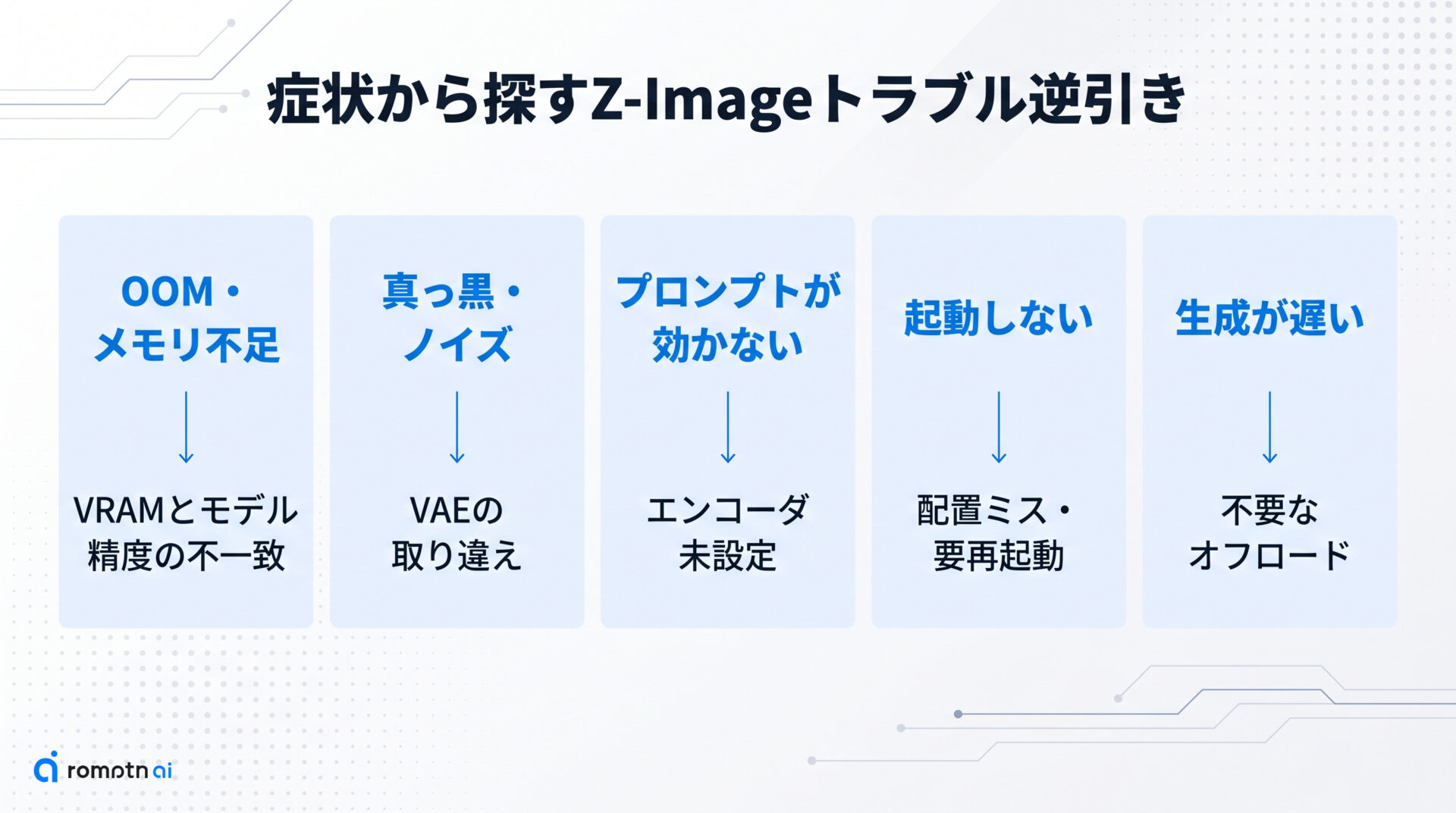
ここからが本題の、症状から原因を引く逆引きチェックリストです。
今あなたに出ている症状に近い見出しへ進んでください。それぞれで「原因 → まず確認する1点 → 直し方」の順にまとめています。
複数の症状が同時に出ているときは、より根本的な部分から潰すのがコツです。土台のファイル配置が崩れていると、別の症状も連鎖して起きるためです。
次の章から、代表的な5つの症状を順に見ていきます。
①OOM・メモリ不足で止まる
「out of memory」や「CUDA out of memory」で止まるのは、モデルの精度(データの重さ)とVRAMの容量が釣り合っていないのが主な原因です。
まず確認したいのは、標準のbf16版をそのまま使っていないかという点です。bf16版はもっとも重く、16GB級のVRAMを前提にしています。
手元のVRAMが足りない場合は、より軽いfp8版や、さらに軽いGGUF量子化版に差し替えるのが基本の対処です。フォーマット別の目安は、後ほどの「VRAM別モデル精度の選び方」にまとめています。
フォーマットを軽くしても足りないときは、ComfyUIを起動オプション付きで立ち上げます。VRAMが少なめなら –lowvram、極端に足りない環境なら –novram(足りない分をメインメモリへ退避)で起動するとピークメモリを抑えられます。
止まる場所がVAEの復元(デコード)なら、–cpu-vae でVAEだけCPUに逃がすか、ワークフローのVAE Decodeノードを「VAE Decode (Tiled)」に替えて tile_size を既定の512から320方向へ下げると通ることがあります。長時間使っていて急に出るようになった場合は、メモリの断片化が原因のこともあるため、一度ComfyUIを再起動してみてください。
②画像が真っ黒・ノイズになる
生成はされるのに、画像が真っ黒だったり、色化けや砂嵐のようなノイズになる場合、最初に疑うのはVAEです。
もっとも多いのが、Stable Diffusion用の汎用VAEを流用してしまっているケースです。Z-Imageでは専用のae.safetensorsを使う必要があり、別のVAEを差すと出力が壊れます。
まず確認する1点は、VAEとして専用のae.safetensorsが読み込まれているかどうかです。
真っ黒な画像は、VAEを fp16 で動かしているときにも起きることがあります(ComfyUI公式も –fp16-vae のヘルプに「黒画像が出る場合がある」と明記しています)。–fp16-vae を付けて起動しているなら外し、必要なら –bf16-vae か –cpu-vae で動かしてください。
それでも直らないときは、ファイルが途中までしかダウンロードされておらず破損している可能性があります。ファイルサイズが配布元の表記と合っているかを確かめ、合わなければ再ダウンロードしてください。ステップ数やCFGを極端な値にしている場合も画質が崩れるので、公式テンプレートの初期値である8ステップ・CFG 1付近(サンプラー res_multistep、スケジューラ simple)に戻して切り分けます。
③プロンプトが反映されない
プロンプトを変えても結果が変わらない、内容が無視されるといった症状は、テキストエンコーダ周りが原因のことがほとんどです。
Z-Imageは、プロンプトの理解にQwen3-4B専用エンコーダ(qwen_3_4b.safetensors)を使います。これがtext_encodersフォルダに置かれていないと、プロンプトが正しく解釈されません。
まず確認する1点は、CLIPなど別のエンコーダを誤って指定していないかです。SDXL用のワークフローを流用すると、ここがCLIPのままになりがちです。
テキストエンコーダを読み込むノード(Load CLIP / CLIPLoader)で、選択中のファイルがSDXL用のclipではなく qwen_3_4b.safetensors になっているかを確認します。models/text_encoders/ に置いたうえでこのノードで選び直し、ComfyUIを再起動してから同じプロンプトで試してください。
④起動しない・生成が始まらない
モデルは置いたはずなのに一覧に出てこない、実行しても何も起きない、という場合は、ComfyUIの読み込みタイミングが原因です。
ComfyUIは起動時にしかモデルフォルダを走査しません。そのため、ファイルを追加した直後はブラウザの更新だけでは認識されず、ComfyUI本体の完全な再起動が必要です。
まず確認する1点は、ファイルが正しいフォルダに、正しい名前で置かれているかです。前半の配置表ともう一度照らし合わせてください。
それでも見つからない場合は、ダウンロードが途中で止まってファイルが壊れている可能性があります。ファイルサイズを配布元と見比べ、必要なら入れ直してください。
⑤生成が極端に遅い
VRAMには余裕があるはずなのに生成が異常に遅い場合は、設定とメモリ状態を見直します。
よくあるのは、CPUへ処理を逃がすオフロードが不要に有効化されているケースです。VRAMが足りているのにオフロードが効いていると、わざわざ遅い経路で計算することになります。
まず確認する1点は、低VRAM向けの設定やオフロードが意図せず入っていないかです。
VRAMに余裕があるのに –lowvram や –novram、–cpu-vae を付けて起動しているなら、それらを外して通常モードに戻します(VRAMが潤沢なら –highvram でモデルを載せ切ると速くなります)。また、長時間連続で使っているとメモリが断片化し、だんだん遅くなることがあります。その場合は一度ComfyUIを再起動すると、もとの速度に戻ります。
VRAM別モデル精度の選び方
ここで、OOMを根本から避けるためのフォーマット選びを整理します。
Z-Imageは、同じモデルが重さの違う3つのフォーマットで配布されています。手元のVRAMに合わせて選ぶことで、メモリ不足の多くは未然に防げます。
| フォーマット | VRAMの目安 | 画質 | 導入の手間 |
|---|---|---|---|
| bf16(標準) | 16GB級が前提 | 最高 | 公式のまま使えて簡単 |
| fp8 | 標準より小さい | ほぼ同等 | ファイルを差し替えるだけ |
| GGUF量子化 | さらに小さい | わずかに低下 | 専用ノードの追加が必要 |
基準は、公式が前提とするbf16の16GB級です。VRAMがそれより少ないなら、まずfp8を試し、それでも厳しければGGUF量子化版を選びます。
軽いフォーマットほど必要なVRAMは下がりますが、GGUFはComfyUI-GGUFなどの追加ノードが必要になる点だけ覚えておきましょう。
よくある質問
- QZ-ImageでLoRAが効かないのはなぜ?
- A
Z-Image用に学習されたLoRAが必要だからです。SDXLやSD1.5向けのLoRAは、そのままでは使えません。Z-Image対応をうたうLoRAを探すか、適用時の強度を少し下げて試してください。
- Q推奨のステップ数とCFGはいくつ?
- A
Z-ImageのComfyUI公式テンプレートは、8ステップ・CFG 1(サンプラー res_multistep、スケジューラ simple)が初期値です。SDXLのように20〜30ステップ・高CFGにすると、かえって品質が崩れることがあります。まずはこの初期値から始め、必要に応じて微調整してください。
- QControlNetが反応しないときは?
- A
ControlNetを使うには比較的新しいComfyUIが必要で、古いバージョンだと読み込みに失敗することがあります。本体を最新に更新し、Z-Image対応のControlNetを使っているか確認してください。
- Q何GBのVRAMがあれば動く?
- A
標準のbf16版は16GB級のVRAMが目安です。それより少ない環境では、fp8やGGUF量子化版を使うことで、より小さいVRAMでも動かせます。
まとめ
最後に、症状から原因へたどり着く流れを振り返ります。
- まず、Z-Imageが従来のStable Diffusionと違う部品で動くことを押さえる
- 3つの正規ファイルが、正しいフォルダに正しい名前で置かれているか確認する
- 出ている症状の章で「原因 → 確認する1点 → 直し方」を順にたどる
- メモリ不足が続くなら、VRAMに合ったフォーマットへ切り替える
Z-Imageのトラブルの多くは、特別な裏技ではなく、部品と設定の食い違いを1つずつ正すことで解決します。
うまく動かないときは、まずこのチェックリストに戻ってきてください。落ち着いて症状から原因をたどれば、画像が出ない状態からはきっと抜け出せます。
画像生成AIを使いこなすには、ツールの使い方だけでなく、プロンプト改善・環境導入・モデル選定・作業フローの理解が重要です。制作に役立つAI資料をまとめて受け取れます。
クリエイター向け資料を受け取る