
SNSやブログに載せる画像、「もう少しだけクオリティを上げたいな」と感じていませんか?
でも、Photoshopのような専門ソフトは覚えるのが大変で、写真の不要な写り込みを消すだけでも一苦労ですよね。「専門知識がなくても、プロみたいな加工が今すぐできたら…」と悩んでいる方も多いのではないでしょうか。
実は今、そんな悩みをAIがわずか数秒で解決してくれます。専門知識ゼロでも、クリック操作だけで驚くほど高品質な画像が作れるとしたら、試してみたいと思いませんか?
この記事では、AIで画像加工ができるおすすめのサイトを比較して紹介します。サイトの選び方や注意点についても解説するので、ぜひ参考にしてください。
この記事を読めば、あなたの目的やスキルにぴったりのAI画像加工サイトが見つかり、作業時間を一気に短縮できるはずです!

内容をまとめると…
AIで画像加工するなら、まずは「MyEdit」と「Canva」を試すのがおすすめ!
無料でも高機能なサイトは多く、目的に合わせて「不要物除去」「高画質化」などが可能
サイトを選ぶ際は「目的の加工」「無料範囲」「操作性」「商用利用」の4点が重要
画像生成・編集AIを活用して、着実に収入に繋げるスキル・知識を身に付けたいなら、まずは無料でAIのプロに教えてもらうのがおすすめ!
プロンプト・導入・制作フローをまとめて学びたい方向けに、AI制作に役立つ無料資料を用意しています。
画像生成だけでなく、AIに作業を任せるためのエージェント活用資料もあわせて受け取れます。

AI画像加工とは?できることを解説
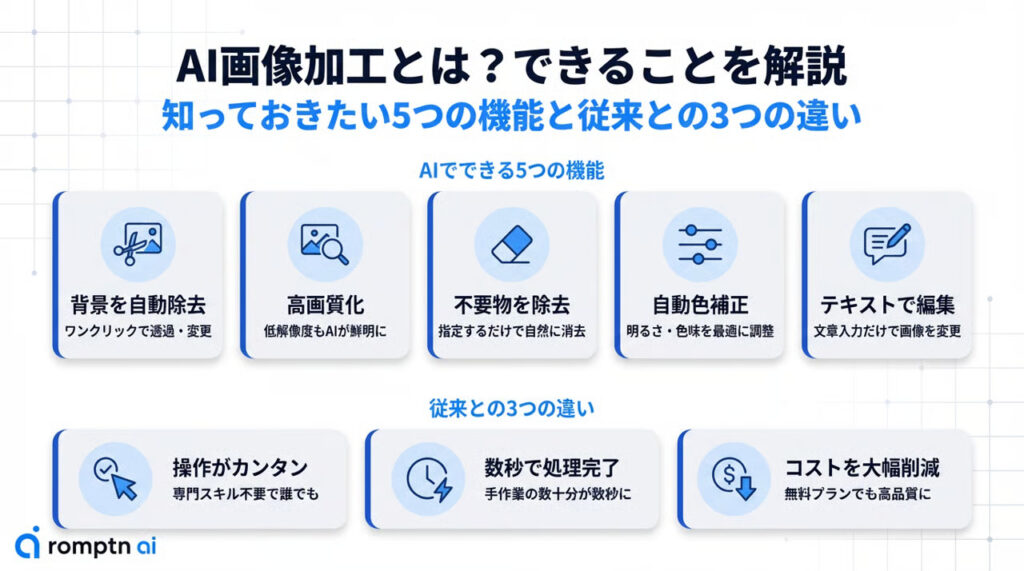
AI画像加工とは、人工知能の技術を活用して画像の編集や補正を自動で行う手法です。従来は専門的なスキルが必要だった作業も、AIを使えば短時間かつ簡単に実現できるようになりました。ここでは、AIによる画像加工でできることや、従来の手法との違いを解説します。
AIによる画像加工でできること
AI画像加工では、これまで専門ソフトと技術が必要だったさまざまな作業を自動化できます。代表的な機能は以下のとおりです。
- 背景の除去・差し替え:人物やオブジェクトをAIが自動認識し、ワンクリックで背景を透過・変更できる
- 高画質化(アップスケール):低解像度の画像をAIが補完し、拡大してもぼやけにくい高精細な画像に変換できる
- 不要オブジェクトの除去:写り込んだ人物やゴミなどを指定するだけで、周囲となじむよう自然に消去できる
- 自動色補正・フィルター適用:明るさや色味をAIが最適なバランスに自動調整してくれる
- テキスト指示による編集:「背景を夕焼けに変えて」などの文章を入力するだけで、AIが内容を解釈し画像に反映する
いずれもPhotoshopのような専門ソフトの複雑な操作は不要で、初心者でも短時間で高品質な加工ができる点が最大の魅力です。ECサイトの商品画像作成やSNS投稿用の素材づくりなど、ビジネスシーンでの活用も急速に広がっています。
従来の画像加工との違い
AI画像加工と従来の手法では、主に以下の3つの点で大きな違いがあります。
- 操作の難易度:従来はPhotoshopやGIMPでパスを切り、レイヤーを調整するなど専門スキルが必須だった。AI画像加工ではボタン一つやテキスト指示だけで完了するため、初心者でも扱いやすい。
- 作業時間:たとえば背景の切り抜きは、手作業なら数十分かかるケースもあったが、AIなら数秒〜数十秒で処理が完了する。大量の画像を一括処理できるツールもあり、業務効率が大幅に向上する。
- コスト:従来は高額な編集ソフトのライセンスに加え、外注費や人件費もかかっていた。AI画像加工ツールには無料プランを提供しているものも多く、コストを抑えた運用が可能になっている。
ただし、AIは万能ではありません。細部の微調整やブランドの世界観に合わせた繊細な表現は、依然として人の目による確認・修正が必要です。AIと手作業を上手く組み合わせることで、品質とスピードの両立が実現できるでしょう。
【画像加工に特化】おすすめのAI・サイト 5選
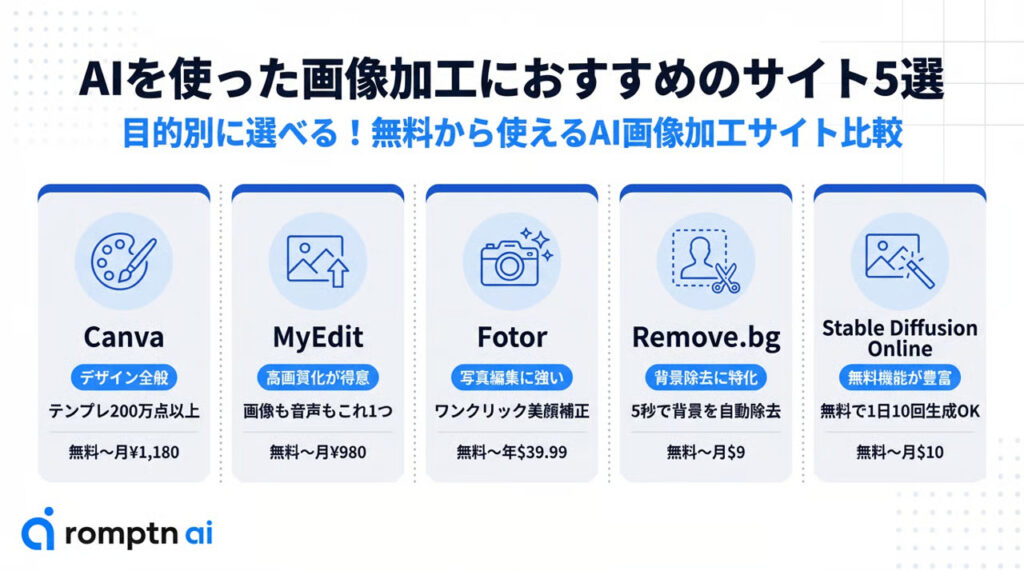
AI技術の進化により、誰でも手軽に高品質な画像加工ができるようになりました。ここでは、数あるサイトの中から特におすすめの5つを厳選してご紹介します。
それぞれの特徴や料金プランを比較し、あなたに最適なツールを見つけてみてください。
| サイト名 | 主なAI機能 | 料金プラン | 商用利用 |
|---|---|---|---|
| Canva | ・画像生成 ・背景除去 ・リサイズ ・文章生成 ・音声生成 ・動画生成 | ・Free:無料 ・Pro:月¥1,180、年¥8,300 ・Teams:月¥1,500〜(年¥18,000〜) | ・Free、Pro素材共に商用利用可能 |
| MyEdit | ・画像高画質化 ・画像生成 ・着せ替え ・背景除去、透明化 ・アニメ化、イラスト化 ・音声編集、文字起こし | ・無料版 ・画像編集プラン:月¥580、年¥6,960 ・Proプラン:月¥980、年¥11,760 | ・生成物は広告 ・EC商品に利用可能・素材著作権は要確認 |
| Fotor | ・写真補正、美顔、レタッチ ・写真コラージュ、テンプレート編集 ・画像高画質化 ・背景除去、物体除去、切り抜き ・画像生成 | ・Basic:無料 ・Pro:月¥999、年¥4,399 ・Pro+:月¥2,199、年¥9,999 | ・Pro以上のプランで商用利用可能 |
| Remove.bg | ・自動背景除去・背景色変更・透明背景出力・一括処理 | ・無料版(月50枚まで・低解像度) ・従量制クレジット:¥990で10クレジット〜 ・サブスクリプション:月¥990〜(40クレジット) | ・有料プランでのみ商用利用可能 |
| Stable Diffusion Online | ・画像の部分編集、拡張・高解像度画像生成 ・テキストや画像からの画像生成 ・インペイント、アウトペイント | ・Free:無料 ・Pro:月$10、年$84 ・Max:月$20、年$168 | ・基本的に可能 |
①Canva|デザイン全般で使える
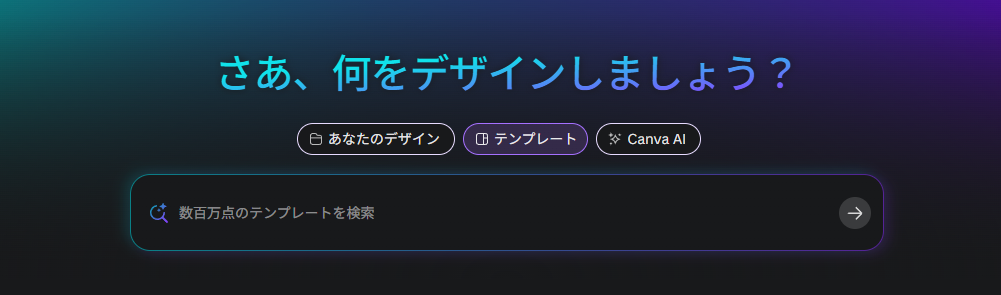
Canvaは、豊富なデザインテンプレートと直感的な操作性が魅力のデザインツールです。近年「Magic Studio」と呼ばれるAI機能が大幅に強化され、デザイン制作から画像編集まで幅広くカバーしています。
Canvaの主な特徴は以下の通りです。
- 無料プランでも200万点以上のテンプレートや素材を利用できる
- テキストからの画像生成や背景除去などが簡単に行える
- 作成したデザインをSNS用に瞬時に自動変換可能
- ドラッグ&ドロップなどの簡単な操作でプロ級の仕上がりを実現できる
- SNS投稿サイズの変更やブランドカラーを管理する機能も搭載している
また、料金プランと機能については以下の表を参考にしてください。
| プラン名 | 料金 | 主な機能 |
|---|---|---|
| Canva Free | 無料 | AI生成 月50クレジット・5GBストレージ |
| Canva Pro | 月額¥1,180 / 年額¥8,300(月換算 約¥691) | AI生成 月150クレジット・1TBストレージ・プレミアム素材使い放題 |
| Canva Teams | 月額¥1,500〜 / 年額¥18,000〜 | チーム管理機能・SSO・監査ログ |
UIやプロンプト、サポートまで完全日本語対応しており、デザイン初心者からビジネス利用まで、あらゆるユーザーにおすすめです。
Canvaについての詳細はこちらの記事をご覧ください。

②MyEdit|高画質化が得意
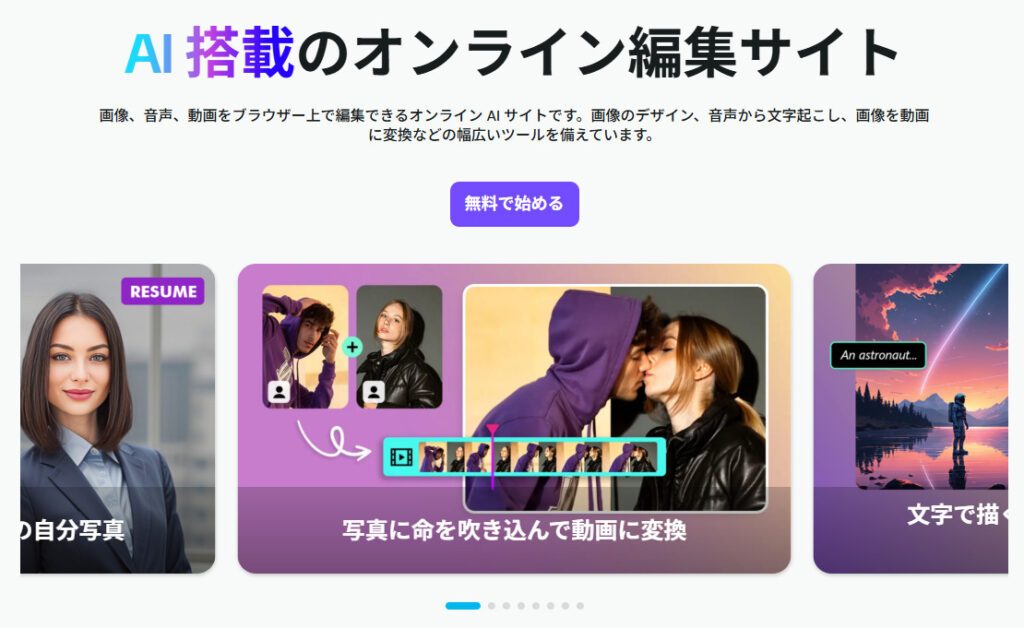
MyEditは、動画編集ソフトで有名なCyberLink社が開発した、オンラインで使えるAI画像・音声編集ツールです。テキスト入力やファイルのアップロードだけで、誰でも簡単に高度な編集ができます。
MyEditの主な特徴は以下の通りです。
- 1つのプラットフォームで画像と音声の両方を編集できる
- UIやプロンプトが日本語対応のため迷わず操作できる
- 画像高画質化やAIアバター作成などユニークな機能が揃っている
- 無料版でも1日3クレジットまで基本機能を利用できる
また、料金プランと機能については以下の表を参考にしてください。
| プラン名 | 料金 | 機能・制限 |
|---|---|---|
| 無料プラン | 無料 | 毎日3クレジット・ダウンロード1日1回・ウォーターマーク付き |
| 画像編集プラン | 月額¥1,460 / 年額¥6,960(月換算 約¥580) | 月300クレジット・AI生成無制限 |
| 画像編集Proプラン | 月額¥1,960 / 年額¥11,760(月換算 約¥980) | 月500クレジット・全機能解放 |
日本語で手軽に多機能なツールを使いたい人や、画像だけでなく音声編集も行いたい人におすすめです。
③Fotor|写真編集におすすめ
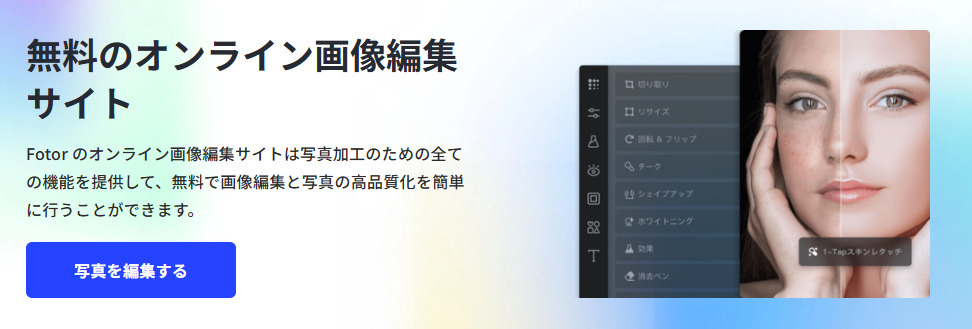
Fotorは13年以上の歴史を持つ画像編集ツールで、2022年からAI機能が搭載され、さらに強力になりました。特に写真の補正やレタッチ機能が充実しています。
Fotorの主な特徴は以下の通りです。
- ワンクリック自動補正や美顔など写真編集に特化した機能が豊富
- テキストによる画像生成などシンプルで直感的に使えるUIが魅力
- 多様なスタイルやフィルター、デザインテンプレートが用意されている
- ブラウザ版だけでなくPCやスマホのアプリでも利用できる
また、料金プランと機能については以下の表を参考にしてください。
| プラン名 | 料金 | 機能・制限 |
|---|---|---|
| Fotor Basic | 無料 | 低解像度出力・透かし付き・AI生成1日数回・商用利用不可 |
| Fotor Pro | 月額¥999 / 年額¥4,399(月換算 約¥367) | 高解像度出力・商用利用可 |
| Fotor Pro+ | 月額¥2,199 / 年額¥9,999(月換算 約¥833) | 全機能・全素材利用可・商用利用可 |
写真のクオリティを上げたい人や、人物写真のレタッチ機能をよく使う人には最適なツールです。UIやサポートも完全に日本語対応しています。
④Remove.bg|背景除去に特化
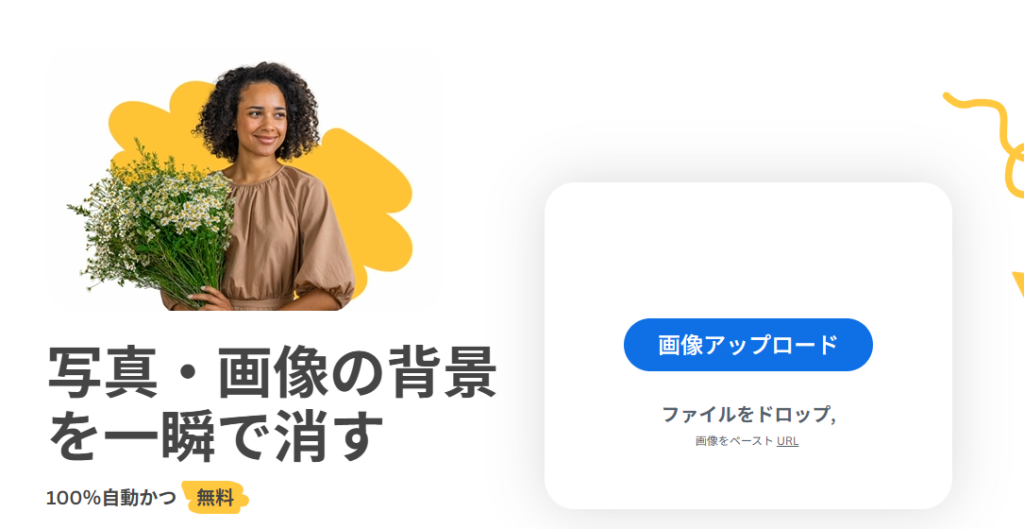
Remove.bgは、その名の通り画像の背景除去に特化したAIツールです。ECサイトの商品画像作成や、証明写真の背景変更など、特定の用途で効果を発揮します。
Remove.bgの主な特徴は以下の通りです。
- AIが人物や商品を認識し髪の毛のような細かい部分まで綺麗に切り抜く
- 画像をアップロードしてからわずか5秒ほどで背景が除去される
- 面倒な会員登録なしでサイトにアクセスしてすぐに試せる
- 「Magic Brush」機能でAIの切り抜き結果を微調整することも可能
また、料金プランと機能については以下の表を参考にしてください。
| プラン名 | 料金 | 機能・制限 |
|---|---|---|
| 無料版 | 無料 | 月50枚まで・約600px程度の低解像度・商用利用不可 |
| 従量制クレジット | ¥990で10クレジット(1枚あたり約¥99)〜 | 高解像度・商用利用可・クレジット365日有効 |
| サブスクリプション | 月額¥990〜(40クレジット/月、1枚あたり約¥25) | 商用利用可・未使用クレジット繰り越し可 |
ECサイト運営者や商品撮影を行う方など、背景除去作業を頻繁に行う人にとって、手放せないツールとなるでしょう。UIとサポートは日本語に対応しています。
⑤Stable Diffusion Online|無料で使える機能が豊富
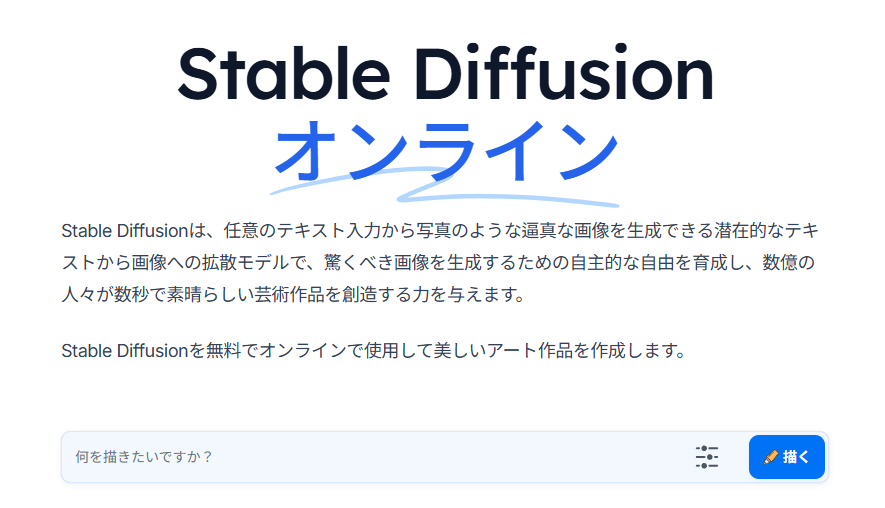
Stable Diffusion Onlineは、オープンソースの高性能画像生成AI「Stable Diffusion」を、インストール不要でブラウザ上から手軽に利用できるサービスです。
Stable Diffusion Onlineの主な特徴は以下の通りです。
- 完全無料版でも1日に10回の画像生成が可能
- 豊富なモデルを選択でき自分好みの画像を生成できる
- 写真のようなリアルな画像からイラスト風まで幅広いスタイルに対応
- 2026年の最新版では処理速度が大幅に向上しストレスなく利用できる
また、料金プランと機能については以下の表を参考にしてください。
| プラン名 | 料金 | 機能・制限 |
|---|---|---|
| Free | 無料 | 1日10回の画像生成・一度に2枚まで生成・商用ライセンス付き |
| Pro | 月額$10 / 年額$84(月換算 $7) | 月2,000回の高速生成・一度に4枚まで生成 |
| Max | 月額$20 / 年額$168(月換算 $14) | 月4,000回の高速生成 |
無料で自由度の高い画像生成を試したい方や、細かく設定をカスタマイズしてこだわりの一枚を作りたい方におすすめです。
使い方は以下のサイトを参考にしてください。

【画像加工もできる汎用型】おすすめのAI・サイト 5選
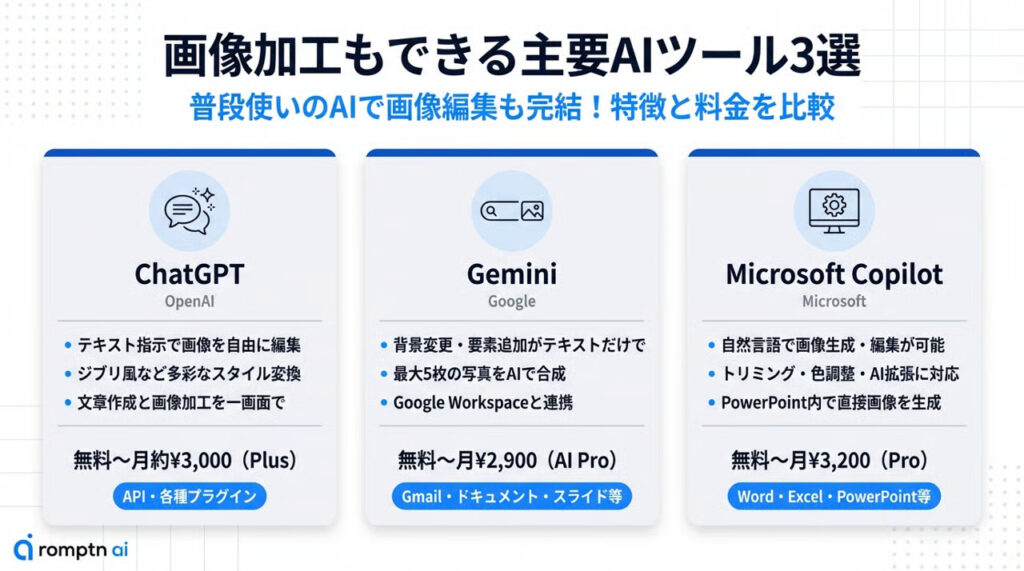
画像加工に特化したツールだけでなく、普段使いの主要AIツールにも画像編集機能が搭載されています。すでに利用中のツールであれば新たに登録する手間がかからず、テキスト作成など他のタスクと合わせて一元的に使える点がメリットです。ここでは、画像加工にも対応している代表的なAIツールを3つ紹介します。
まず、3ツールの主な特徴を表で比較します。
| ChatGPT | Gemini | Microsoft Copilot | |
|---|---|---|---|
| 提供元 | OpenAI | Microsoft | |
| 画像生成モデル | GPT Image 1.5 | Nano Banana / Nano Banana Pro | DALL·E 3(Microsoft Designer経由) |
| 無料プランでの画像加工 | ○(回数制限あり) | ○(回数制限あり) | ○(回数制限あり) |
| 有料プラン料金(税込目安) | 月額約3,000円〜(Plus) | 月額2,900円〜(Google AI Pro) | 月額3,200円(Copilot Pro) |
| 日本語プロンプト対応 | ○ | ○ | ○ |
| 主な連携サービス | API・各種プラグイン | Google Workspace | Microsoft 365(Word・Excel・PowerPoint等) |
| 画像の商用利用 | 規約の範囲内で可 | 要確認(利用規約に準拠) | 規約の範囲内で可 |
ChatGPT
ChatGPTは、OpenAIが提供する対話型AIツールです。2025年12月には最新の画像生成モデル「GPT Image 1.5」を搭載した新バージョンが公開され、画像の生成・編集ともに大幅にアップデートされました。
画像加工の面では、以下のような機能が利用できます。
- テキスト指示による編集:写真の組み合わせ、場所の変更、スタイルの選択、画像への要素追加など、さまざまな編集がチャット上で完結する
- 選択ツールによる部分編集:画像内の特定箇所を選択し、追加・削除・更新といったピンポイントの加工が可能
- スタイル変換:ジブリ風、油絵風、水彩画風など、多彩なアートスタイルへの変換に対応
ChatGPTの最大の強みは、画像加工と文章作成を同じチャット画面内でシームレスに行える点です。対話を通じて細かな修正や意図のすり合わせがしやすく、業務プロセスに組み込みやすい特長があります。
無料プランでも画像生成・編集は利用可能ですが、1日の生成回数に制限があるため、頻繁に使う場合は有料プラン(ChatGPT Plus)の検討がおすすめです。
Gemini
Geminiは、Googleが提供する対話型AIです。テキストによるプロンプトを入力するだけで背景の変更やオブジェクトの追加・入れ替えが可能です。
主な画像加工機能は以下のとおりです。
- 背景の変更・差し替え:アップロードした画像の背景を芝生から海へ変更するなど、自由に差し替えられる
- 要素の追加・除去:帽子をかぶせる、不要な写り込みを消すといった編集がテキスト指示で完結する
- 複数画像の合成:最大5枚の写真をアップロードし、1つのプロンプトでシームレスに組み合わせることが可能
Geminiの特長は、Google Workspaceとの連携にあります。GmailやGoogleドキュメント、Googleスライドなどと統合されているため、Google環境を普段から使っているユーザーにとっては作業効率を高めやすいツールです。
画像生成には「Nano Banana Pro」と「Nano Banana 2」というモデルが使われており、Nano Banana Proは品質や編集精度が大幅に強化されています。
Microsoft Copilot

Microsoft Copilotは、Microsoftが提供するAIアシスタントです。画像生成にはOpenAIが開発したDALL·E 3が、Microsoft Designerを通じて使用されています。
利用できる主な画像加工機能は以下のとおりです。
- テキスト指示による画像生成・編集:画像をアップロードし、背景からの人物削除や設定の変更などを自然言語で指示できる
- トリミング・色調整・AI拡張:明るさ、コントラスト、彩度の調整のほか、AIによる自動拡張やオブジェクトの消去にも対応
- Office製品との連携:PowerPointのスライド用画像を作成中の資料から直接生成できる
Copilot最大の強みは、Microsoft 365との統合です。WordやPowerPointでは文書作成と同じ環境で画像を生成できるため、デザイン作業を外部ツールに切り替える必要がありません。
普段からMicrosoft製品を業務に使っている方にとっては、追加の学習コストなく画像加工を始められる点が大きなメリットです。無料版でも基本的な画像生成は利用できますが、Office連携などの高度な機能を使いたい場合はCopilot Pro(月額3,200円)の契約が必要になります。
AI画像加工サイトの4つの選び方
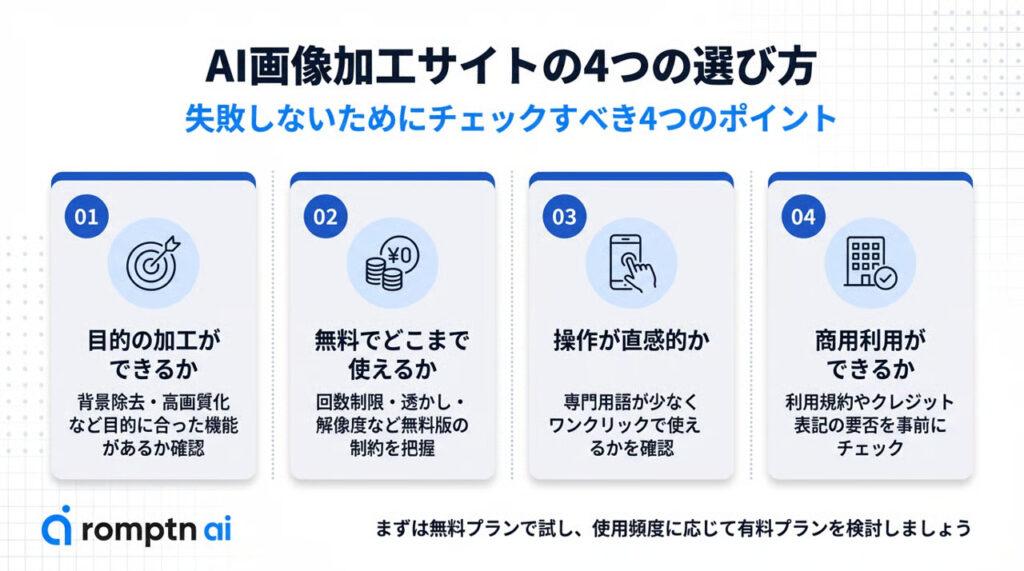
多種多様なAI画像加工サイトの中から、自分に合ったものを選ぶにはどうすればよいのでしょうか。ここでは、サイト選びで失敗しないための4つのポイントを解説します。
目的の加工ができるか
まず最も重要なのは、あなたの「やりたい加工」ができるサイトを選ぶことです。AI画像加工サイトには、それぞれ得意分野があります。
主な加工目的の例には以下のようなものがあります。
- 背景除去・透過
- 高画質化
- 不要物除去
- 美肌補正・レタッチ
- イラスト・アニメ風変換
例えば、写真の不要な写り込みを消したいならFotor、背景を素早く切り抜きたいならRemove.bgといったように、目的に特化したサイトを選ぶことが作業効率アップの鍵です。
無料でどこまで使えるか
多くのAI画像加工サイトには無料プランがありますが、使える機能や回数に制限がある場合がほとんどです。
無料版の主な制限事項は以下の通りです。
- 生成回数の制限
- ウォーターマーク(透かし)
- 低解像度出力
- 商用利用の制限
まずは無料プランでいくつかのサイトを試し、操作性や仕上がりの質を確認してみましょう。その上で、使用頻度や必要な機能に応じて有料プランへの移行を検討するのがおすすめです。
操作が直感的でわかりやすいか
AI画像加工サイトの操作性は、作業効率に直接影響する重要な要素です。特に初心者の方は、専門用語が少なく、直感的に使えるサイトを選びましょう。
操作の分かりやすさを判断するポイントは以下の通りです。
- シンプルな画面設計
- ワンクリック機能
- 日本語への対応
複雑な設定やプロンプト(AIへの指示文)の入力が不要なサービスは、専門知識がない方でも安心して利用できます。
商用利用ができるか
ブログのアイキャッチやSNS投稿、企業の広告などで画像を利用する場合は、商用利用が可能かどうかを必ず確認しましょう。
サービスによっては、無料プランでは商用利用が禁止されていたり、有料プランへの加入が必須だったりします。また、商用利用が可能な場合でも、利用規約の確認やクレジット表記の要否などをチェックすることが大切です。
トラブルを避けるためにも、ビジネスで利用する際は利用規約を事前にしっかりと読み込みましょう。
AI画像加工の活用方法
AI画像加工ツールは、アイデアをすぐにビジュアルへ変換できる点が最大の強みです。ここでは、シーン別の代表的な活用方法を紹介します。
SNS投稿・コンテンツ制作
SNS運用において、視覚的なインパクトはエンゲージメントを左右する重要な要素です。AI画像加工ツールを活用すれば、デザインの専門知識がなくても、投稿ごとに統一感のあるビジュアルを短時間で量産できます。
活用例
- Instagramのフィード投稿・リール用サムネイルのデザイン
- X(Twitter)やFacebookのヘッダー画像・アイキャッチ作成
- ブログ記事のトップ画像・セクション区切り画像の生成
おすすめのポイント
- Canvaの「マジックリサイズ」を使えば、1枚のデザインを各SNSサイズに瞬時に変換できる
- テキストや色調の統一でブランドイメージを一貫して保ちやすい
- 投稿頻度が高いアカウントほど、作業時間の短縮効果が大きい
ECサイト・商品画像の編集
ECサイトでは、商品画像のクオリティが購買率に直結します。AIツールを使えば、撮影後の画像を手軽に商用レベルまで仕上げられます。
活用例
- Remove.bgを使った商品写真の背景除去・白背景への差し替え
- MyEditやFotorで商品写真の明るさ・色調を自動補正
- 高画質化ツールでスマホ撮影の画像をWeb掲載に耐えうる解像度に引き上げる
おすすめのポイント
- 背景除去→背景差し替え→色補正の一連の作業をツール一つで完結できる
- 商品数が多いショップほど、1枚あたりの処理コストを大幅に削減できる
- 無料版でも月50枚まで処理できるRemove.bgは、小規模ショップの入門に最適
ビジネス資料・プレゼンテーション
提案書やプレゼン資料は、内容だけでなく見た目のクオリティも評価を左右します。AIツールを活用することで、デザイナー不在でもビジュアル品質を引き上げられます。
活用例
- Canvaのテンプレートを使ったプレゼンスライドの作成
- ChatGPTやCopilotで資料のイメージ画像・図解を即生成
- ロゴやアイコンを背景透過PNGで書き出し、スライドに貼り込む
おすすめのポイント
- Microsoft Copilot ProならPowerPoint上で直接AI画像を生成でき、作業の往復が不要
- テキストで「こういうイメージ」と伝えるだけでイメージ画像を生成できるため、素材探しの時間を大幅短縮できる
- ブランドカラーや会社ロゴを登録しておけば(Canva Proのブランドキット機能など)、資料全体の統一感を維持しやすい
個人クリエイター・副業
イラスト制作や動画配信など、個人クリエイターの活動においてもAI画像加工の需要は急速に高まっています。
活用例
- Stable Diffusion Onlineでオリジナルイラストやアイコン素材を生成
- MyEditのAIアバター・AIアニメ化機能でSNSプロフィール画像を作成
- Fotorの美顔・レタッチ機能でポートレート写真を仕上げる
おすすめのポイント
- 無料プランからでも本格的な画像生成・加工を試せるため、初期投資ゼロで始められる
- 商用利用が認められているツールを選べば、生成した画像をそのまま販売・収益化に活用できる
- プロンプトを工夫するだけで画風やスタイルを自在にコントロールでき、独自のビジュアルブランドを確立しやすい
AIを使った画像加工サイト利用時の注意点2つ
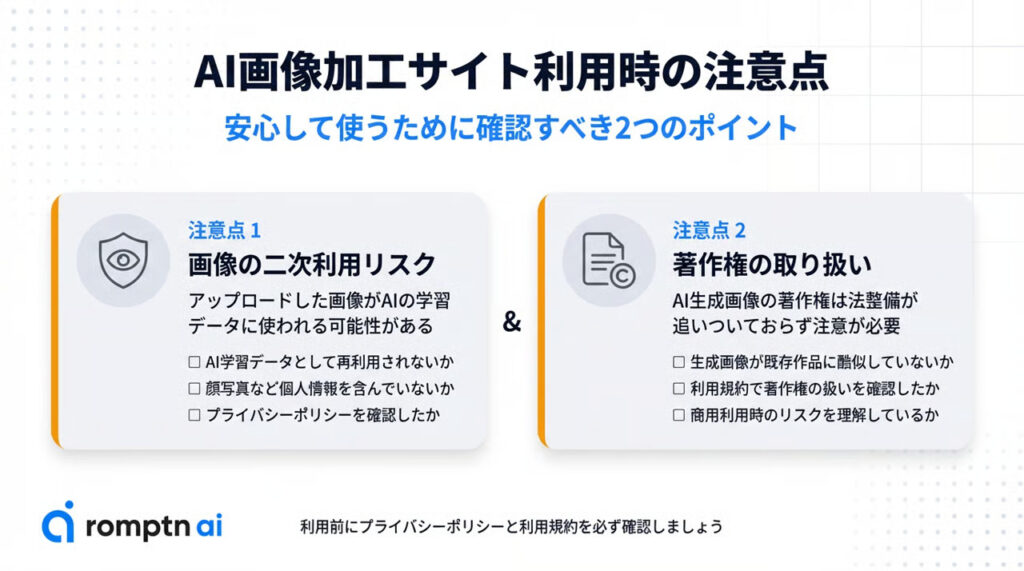
手軽で便利なAI画像加工サイトですが、利用する際には注意すべき点もあります。安心して使うために、特に重要な2つのポイントを確認しておきましょう。
アップロードした画像が二次利用されないか確認する
AI画像加工サイトにアップロードした写真が、意図せず二次利用されるリスクがないか確認することが重要です。特に個人情報(顔写真など)を含む画像を扱う際は注意が必要です。
多くのサービスでは、画像を処理後にサーバーから削除すると明記していますが、一部ではAIの学習データとして利用される可能性があります。
考えられるリスクには、次のようなものがあります。
- AIの学習データとして使われて、知らないところで画像が再利用される
- 顔認証データや個人情報と紐づけられ情報が漏洩する
- 写真のメタデータから撮影場所などが特定される
対策として、サイトを利用する前にプライバシーポリシーや利用規約を必ず確認しましょう。個人を特定できる画像のアップロードは避け、信頼できる運営元のサービスを選ぶことが大切です。
AIが加工した画像の著作権について確認する
AIが生成・加工した画像の著作権の扱いは、まだ法整備が追いついていない複雑な問題です。
現在の日本の法律では、AIが自動で生成しただけの画像に著作権は発生しない、という考えが一般的です。しかし、ユーザーが創作的な指示や修正を加えた場合は、その部分に著作権が認められる可能性があります。
また、AIが学習データとして著作権のある画像を読み込んでいるため、生成された画像が既存の作品と酷似している場合、著作権侵害と見なされるリスクもゼロではありません。
ビジネスで利用する際は、生成した画像が他の作品に似ていないか確認したり、利用するサイトの規約で著作権の扱いがどうなっているかをしっかり確認したりすることが、リスク回避に繋がります。
AI画像加工についてよくある質問(FAQ)
まとめ
いかがでしたでしょうか?
この記事では、AIで画像加工ができるおすすめサイトの比較から、自分に合ったサイトの選び方、利用する際の注意点まで詳しく解説しました。
この記事の内容をまとめると次のようになります。
- AI画像加工サイトを使えば専門知識がなくてもプロ並みの画像を手軽に作成できる
- CanvaやMyEditなど無料でも高機能なサイトが多数存在する
- サイト選びは「目的」「無料範囲」「操作性」「商用利用」の4つの軸で判断する
- トラブル回避のために利用規約を確認し画像の二次利用や著作権のリスクを理解しておく
ぜひ、あなたにぴったりのAI画像加工サイトを見つけて、SNS運用や資料作成といった日々の業務を効率化していきましょう!
画像生成AIを使いこなすには、ツールの使い方だけでなく、プロンプト改善・環境導入・モデル選定・作業フローの理解が重要です。制作に役立つAI資料をまとめて受け取れます。
クリエイター向け資料を受け取る